Navicat 下载安装与数据库连接测试图文教程
- 2026-11-12 18:35:32
Navicat 下载安装与数据库连接测试图文教程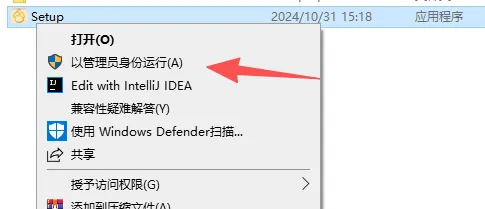

作为业界主流的数据库可视化管理工具,Navicat 凭借直观易用的图形界面与全面的数据库支持,是 Java 开发、数据运维场景中的标配工具,搭配 MySQL 使用可大幅提升数据库操作与管理效率。入门的同学第一次安装容易在权限配置、连接步骤上踩坑,今天整理了从安装到数据库连接验证的完整步骤,全程跟着操作,新手也能快速配置完成。文末附带配套资料与视频
一、下载 Navicat
可前往 Navicat 中文官方网站下载对应版本的安装包,软件提供 14 天全功能免费试用,支持 Windows、macOS、Linux 全平台:
[https://www.navicat.com.cn/download/navicat-premium.html]大家也可根据自身需求,选择对应数据库专属版本进行下载。
二、开始安装
1. 启动安装向导
找到下载完成的安装包,右键选择「以管理员身份运行」,启动安装程序。
2. 设置安装路径
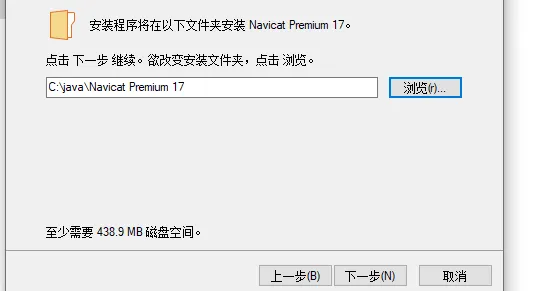
跟随安装向导点击「下一步」,进入安装目录设置页面。建议将软件安装在 C 盘以外的磁盘,避免占用过多系统盘空间;安装路径请保持纯英文、无空格与特殊字符,防止后续运行、插件加载出现异常。为方便演示,本次安装选择默认 C 盘路径。
3. 完成安装与激活
继续按向导指引完成基础安装即可。软件安装完成后默认提供 14 天免费试用,大家可自行查找延长使用时长的相关方法,也可咨询获取对应支持。若使用配套注册插件,只需将插件文件放入 Navicat 的安装根目录中,即可完成对应配置。
三、连接测试验证
安装完成后,我们可以通过连接本地 MySQL 数据库,验证软件是否可正常使用:
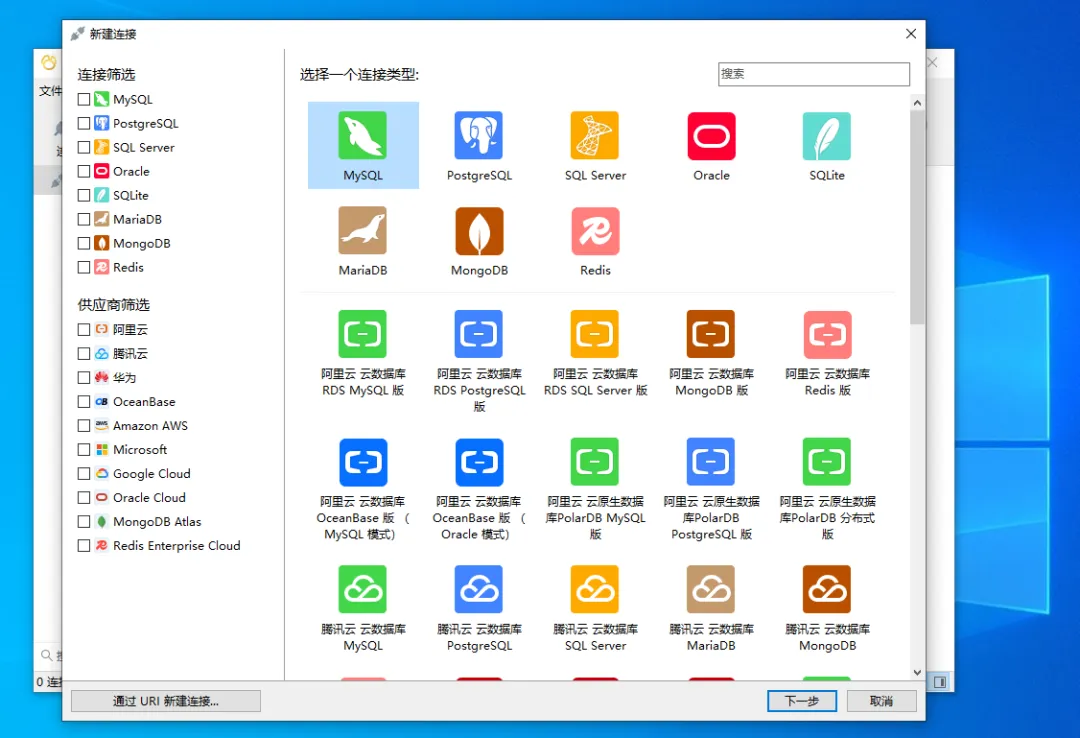
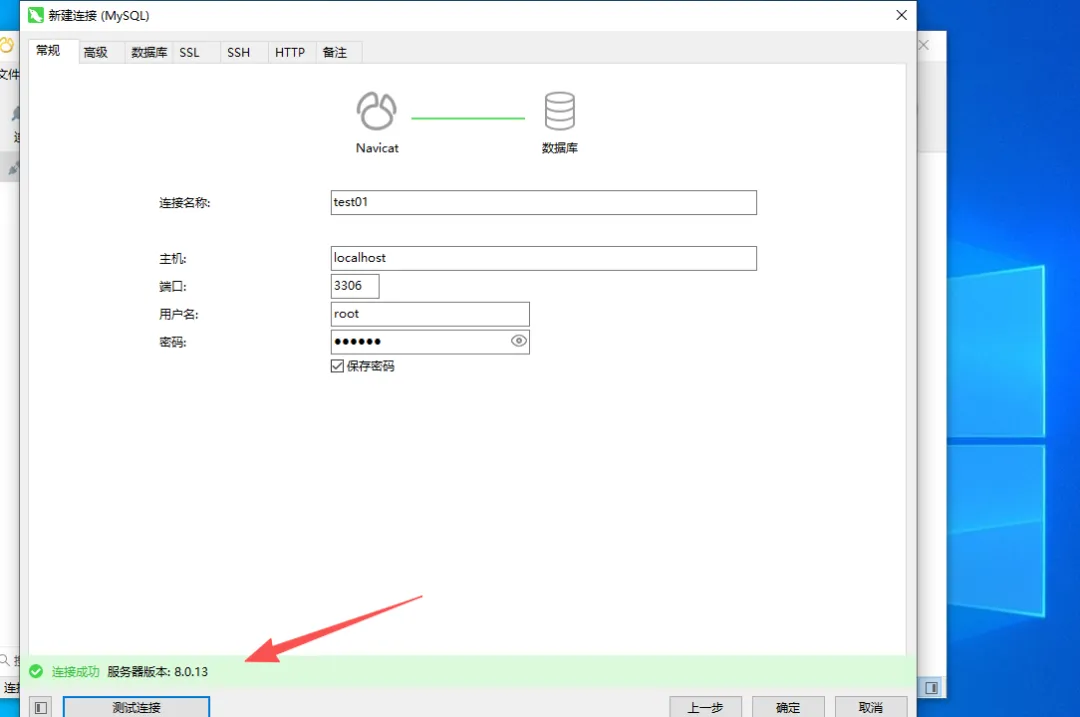
双击桌面快捷方式打开 Navicat 软件,新建 MySQL 连接,填写数据库连接信息(对应 MySQL 的账户密码),点击「测试连接」。
弹出「连接成功」提示,即代表软件安装正常,可正常进行数据库管理操作。
💡新手避坑提示
安装包请以管理员身份运行,避免系统权限不足导致安装失败、组件缺失 安装路径请勿包含中文、空格和特殊字符,否则可能出现插件加载失败、数据库连接异常等问题 连接 MySQL 前请确保 MySQL 服务已正常启动,且账户密码填写准确 商业场景使用建议支持官方正版授权,享受完整技术支持与合规保障
领取资料或了解更多信息
可点击阅读全文
本文来自网友投稿或网络内容,如有侵犯您的权益请联系我们删除,联系邮箱:wyl860211@qq.com 。

