ShareX 下载 免费开源截图录屏工具,长截图、GIF 录制、OCR 全都有
- 2026-11-11 05:57:51
前言
跟屏幕打交道,无非两件事:把眼前的画面留下来,或者把一段操作过程录下来。ShareX 就是围绕这两件事做的工具——免费、开源、只跑在 Windows 上,按下快捷键框选区域即可截图,也能把整段操作录成视频。滚动截长图、从图片里提取文字(OCR)同样在它的能力范围内,没有广告弹窗,也没有会员档位之分。
项目从 2007 年维护至今,GitHub 上累计了近 4 万 Star,在 Windows 的开源截屏工具里算是绕不开的一个。
找教程的人最怕图文对不上版本,这份 ShareX 安装教程用的全是 v21.0.0 的实际界面:先拿到 ShareX 安装包,再装起来,最后把常用功能过一遍,ShareX 下载和安装的每一步都配了对应截图。
同类选择其实不少,Snipaste 胜在轻快,微信和 QQ 自带的截图赢在随手可用,ShareX 走的是另一条路——把跟屏幕有关的功能尽量塞进一个程序里。
ShareX 软件下载(官方 Github 来源,可放心使用)
https://pan.quark.cn/s/23cbf2b9edf9
ShareX 只做 Windows 版本,macOS 与 Linux 用户用不了。当前最新版本为 v21.0.0,官方给出两种 ShareX 安装包,按自己的习惯挑一个:
ShareX安装
两种 ShareX 安装包的处理方式并不一样,分开说。
1. 便携版
找一个空间够用的位置,把 zip 解压出来,进目录双击 ShareX.exe 即可启动。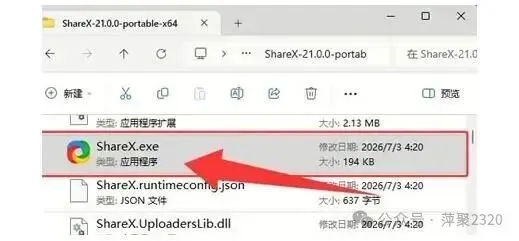
之后改过的每一项设置都留在这个目录内,换电脑时把文件夹整体搬过去,偏好原样保留。
2. 安装版
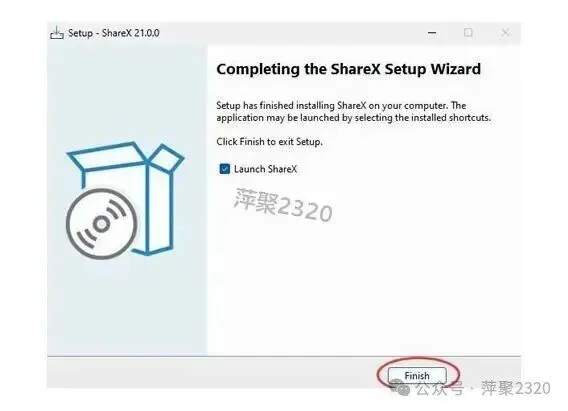
Setup.exe 双击之后,安装向导就会弹出来: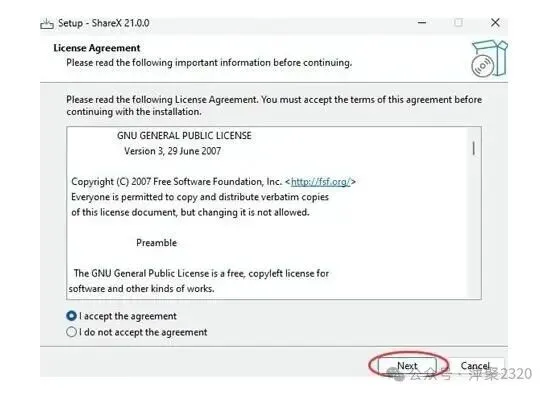
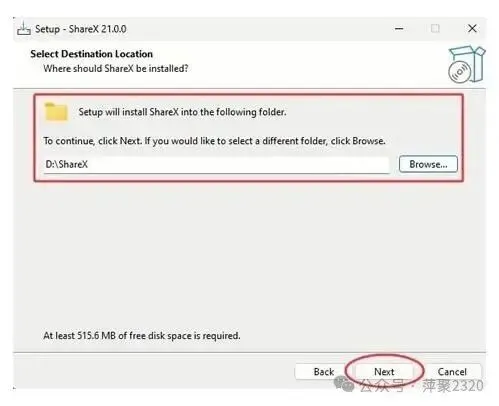
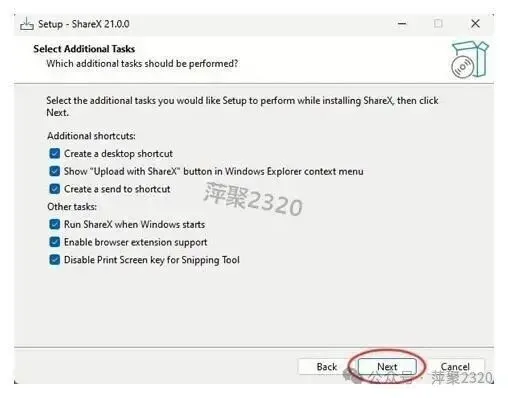
ShareX基础使用
工具里的选项多到用不完,真正天天用到的其实只有三类:截屏、录屏、文字识别。这三样练顺手,剩下的边用边翻菜单。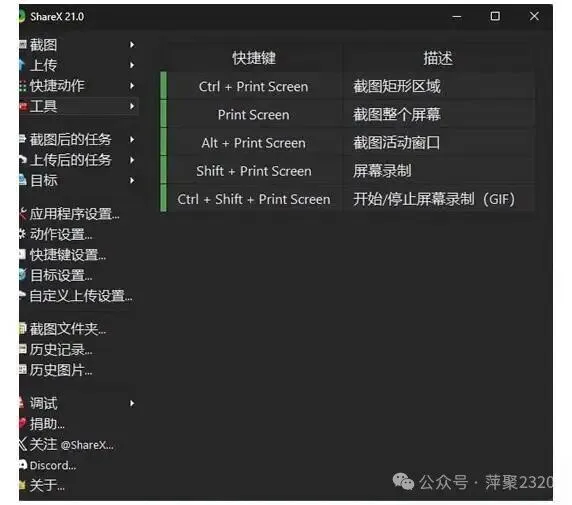
1. 截图
进入主窗口后展开「截图」菜单,各种截取方式都列在这儿:全屏、活动窗口、活动显示器、区域、上次区域、滚动截图等。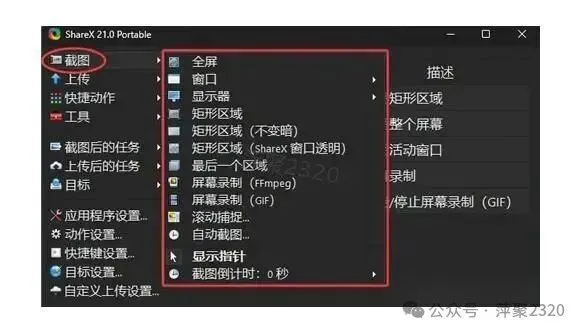
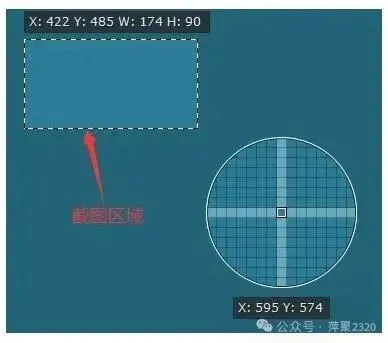
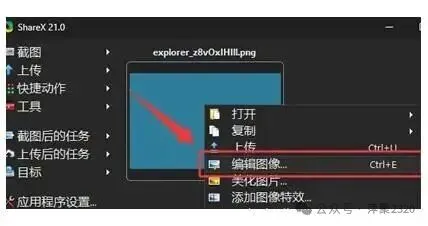
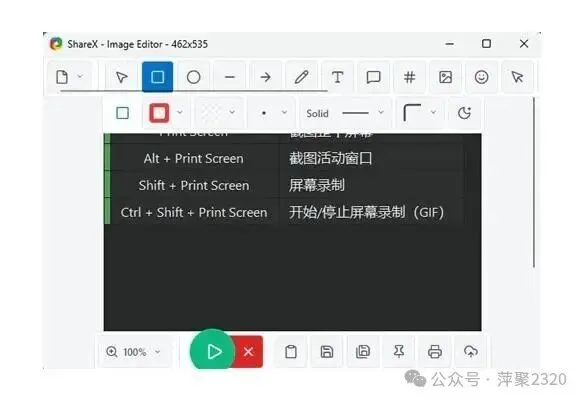
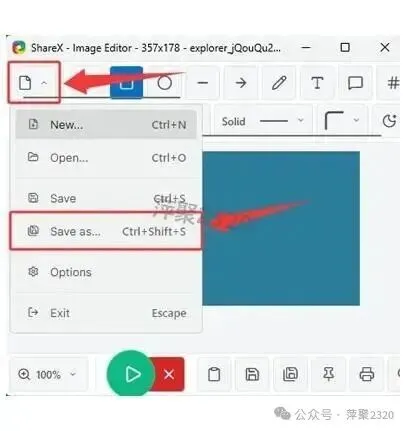
正常松手之后编辑窗口会自己打开;如果没有弹出,就在主界面的截图列表里右键那条记录,点「编辑图像」:Print Screen 通常位于键盘顶排、F12 的右侧,键帽上可能写着 PrtSc、PrtScn 或 Print Screen,紧邻 F12 与 Scroll Lock。部分笔记本要配合 Fn 一起按才生效。
2. 屏幕录制
「截图」菜单里还挂着「屏幕录制(FFmpeg)」和「屏幕录制(GIF)」两项,操作方式一样——框出区域就开始录,差别在成品的形态:
• 前一项输出普通视频文件,声音可以一起收进去,时长没有硬性限制,拿来做正式演示或教程更合适; • 后一项直接生成 GIF 动图,适合几秒钟的短片段,丢进聊天窗口或文档里会自动循环播放,不足之处是没收声音。 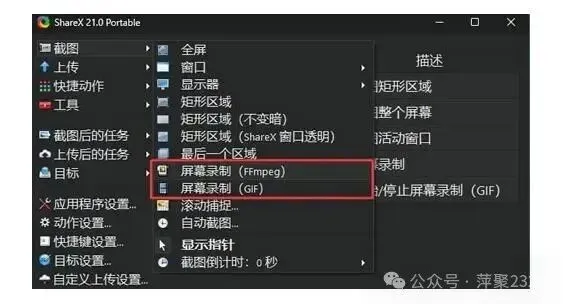
ShareX 下载 免费开源截图录屏工具,长截图、GIF 录制、OCR 全都有
3. OCR(文字识别)
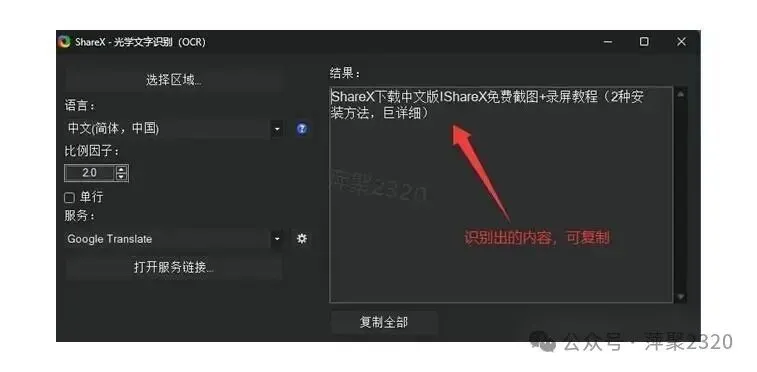
走「工具 → OCR」,框住屏幕上含文字的那一块,识别结果会另开窗口列出来,选中即可复制。网页正文、拍下来的纸质文件、视频字幕,都能这样一次性抠成可编辑文本。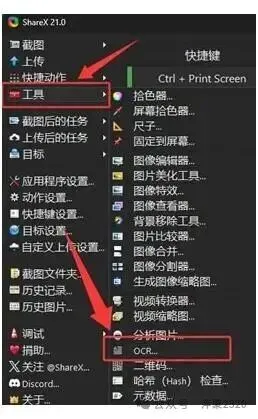
4. 其他功能
前面三类撑起了绝大多数使用场景,其余本事大多收在「工具」菜单里:取色器、标尺、二维码、图片比较、图片合并、视频转换、哈希校验都在其中,每一项入口都很直白,这里不逐个展开,用到时自己点开看。
ShareX新手注意事项
1. 截图结束后默认不会跳进编辑窗口。回到主界面,照下图找到那个设置项,点一下让它变成加粗字体,设置就生效了: 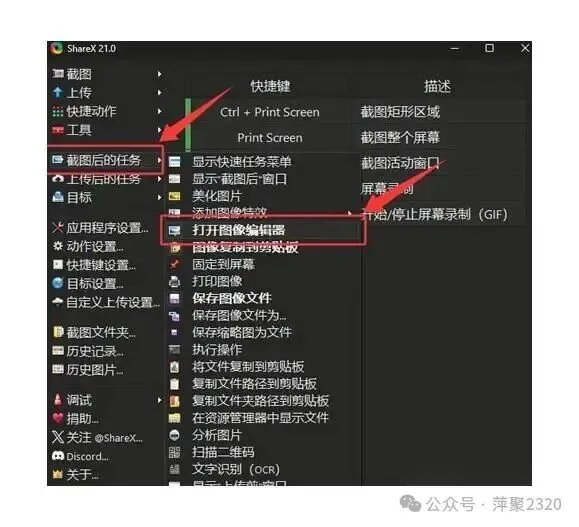
ShareX 下载 免费开源截图录屏工具,长截图、GIF 录制、OCR 全都有 2. 机器上要是还装着微信截图、QQ 截图一类的工具,热键很容易互相抢占。左栏的「快捷键设置」列出了当前占用的一组按键,改成自己习惯的组合即可。 3. 想用 FFmpeg 那套录屏,得先把它单独装好。视频编码要靠 FFmpeg 提供,缺了它,录制要么直接失败,要么成品没有声音。
ShareX 截图命名规则与保存目录的进阶设置
用久了会发现,ShareX 默认把成品丢进「文档\ShareX\Screenshots\2026-10」这样的目录,文件名是一串时间戳,事后翻找并不方便。想改的话,进「任务设置 → 文件命名」,把模板换成 %yyyy%-%MM%-%dd%_%hh%-%mm%-%ss% 这类自己看得懂的规则;同一页的任务下拉框还能给每个任务单独设模板,让截图和录屏落在不同前缀下。
保存位置在「任务设置 → 文件夹」里调整,勾上「使用自定义文件夹」后填自己的路径即可。建议按项目或月份建子目录,配合命名规则里的日期变量,几百张图也不会乱。ShareX 21.0.0 还支持在文件名中插入窗口标题、进行中的程序名等变量,做素材归档时按应用分类特别省事。装好 ShareX 后先花两分钟把这两处配好,后面每张截图都会落在该落的地方。

