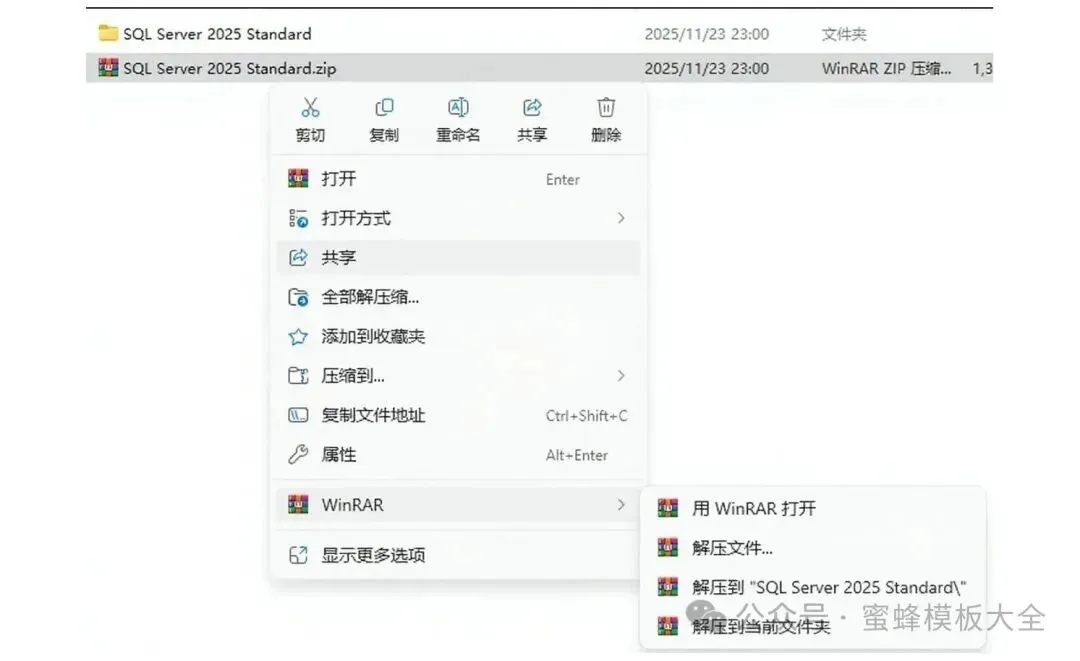
提示:软件装好之后,装载过的 iso 文件在右键菜单里选“弹出”就能退出。SQL Server 2025下载安装教程(附安装包)零基础入门
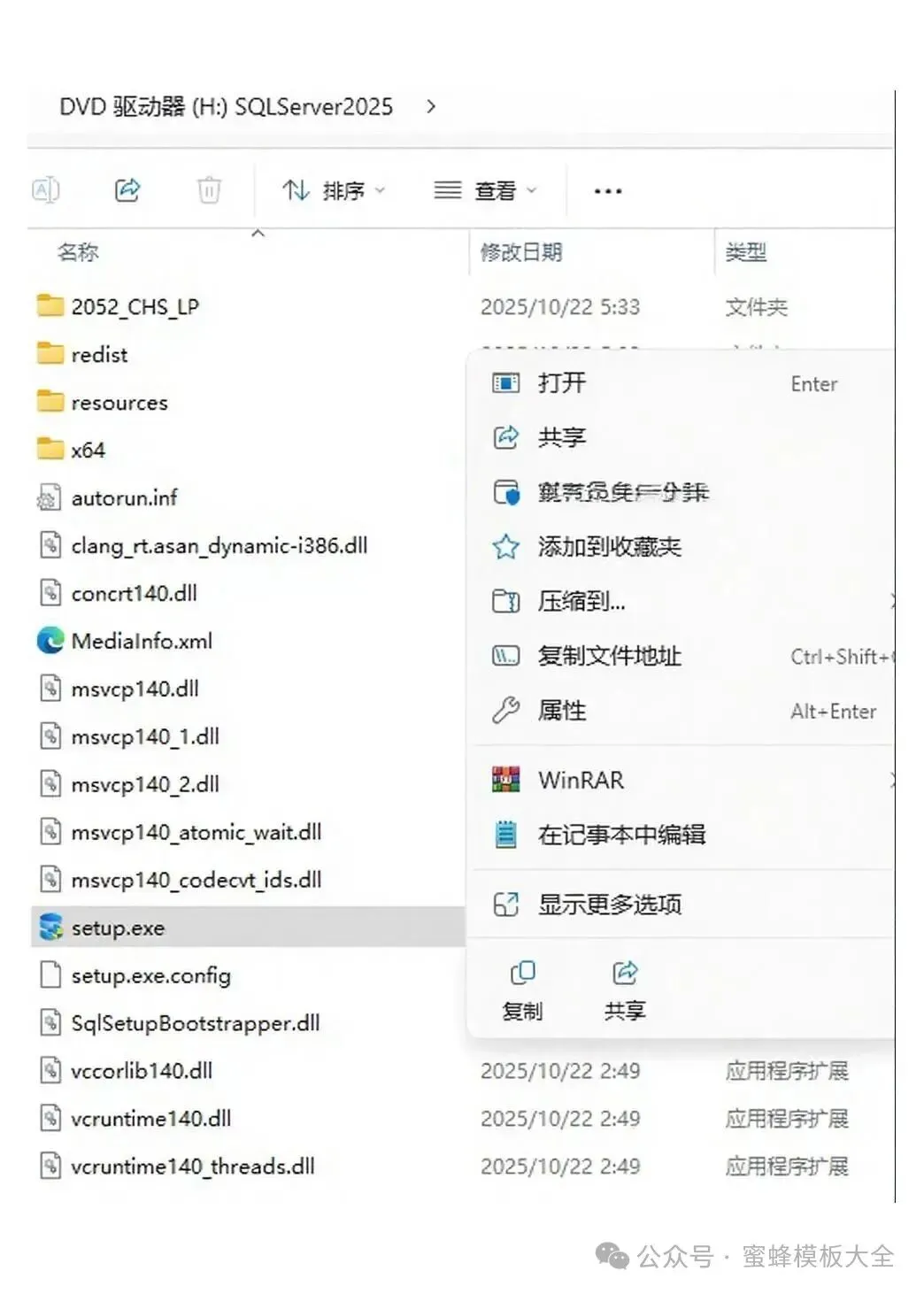
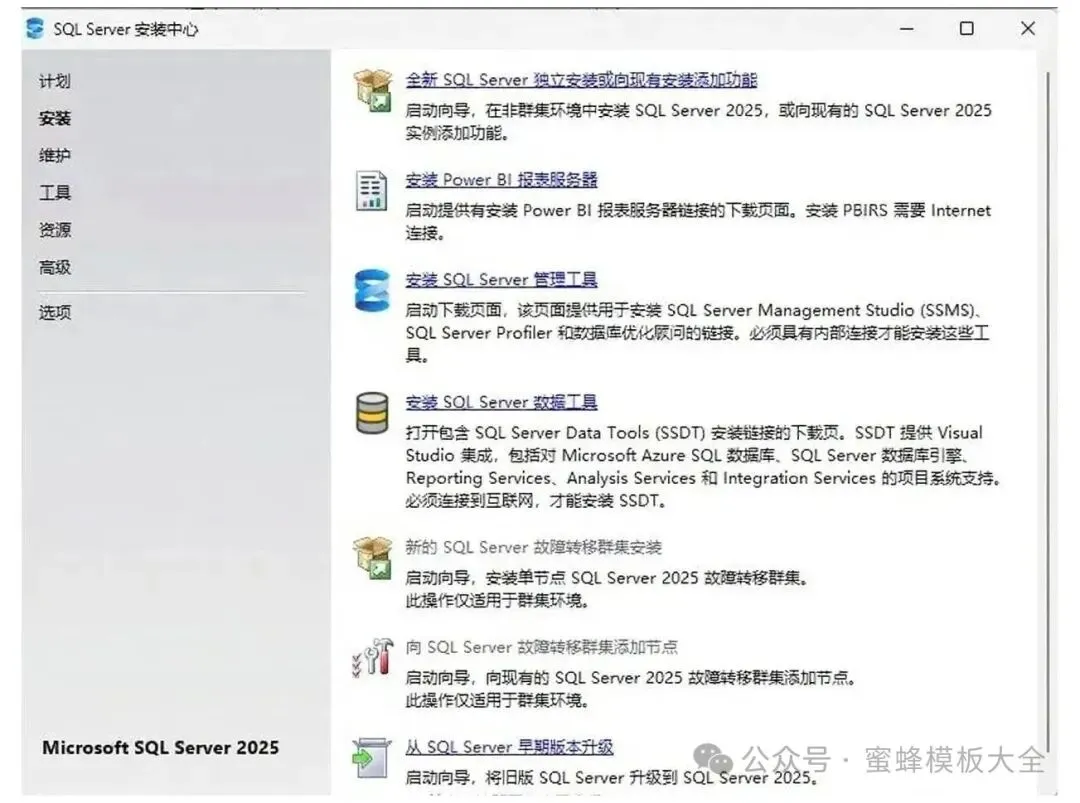
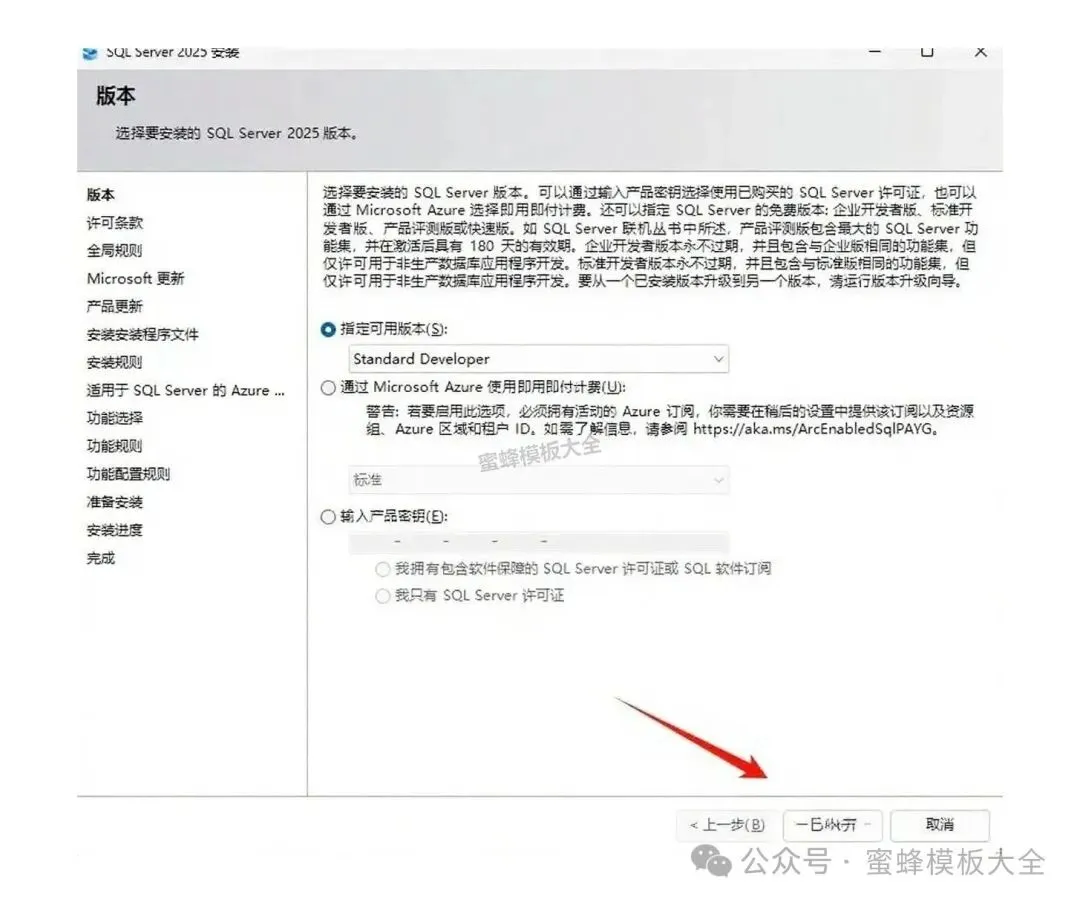
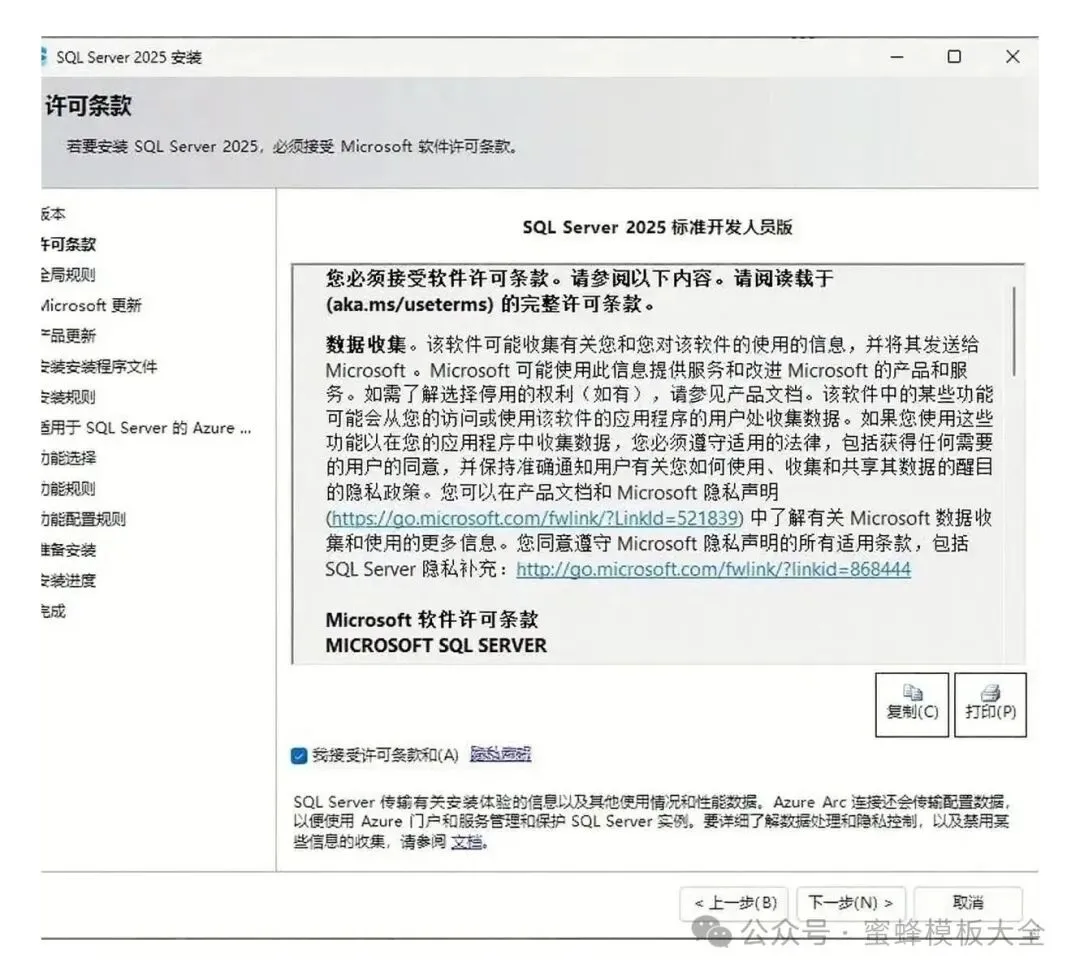
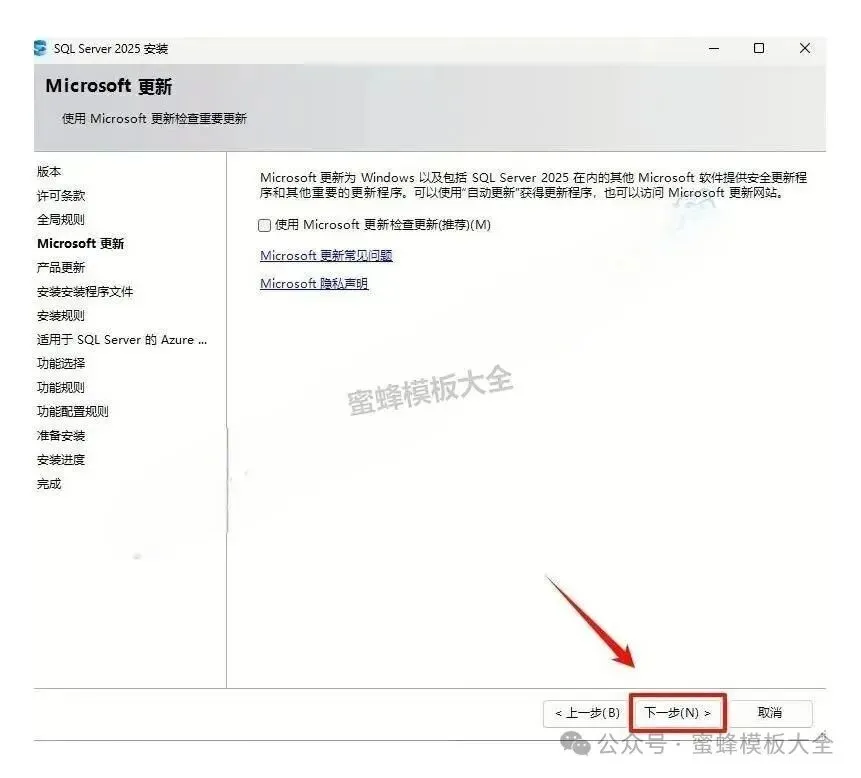
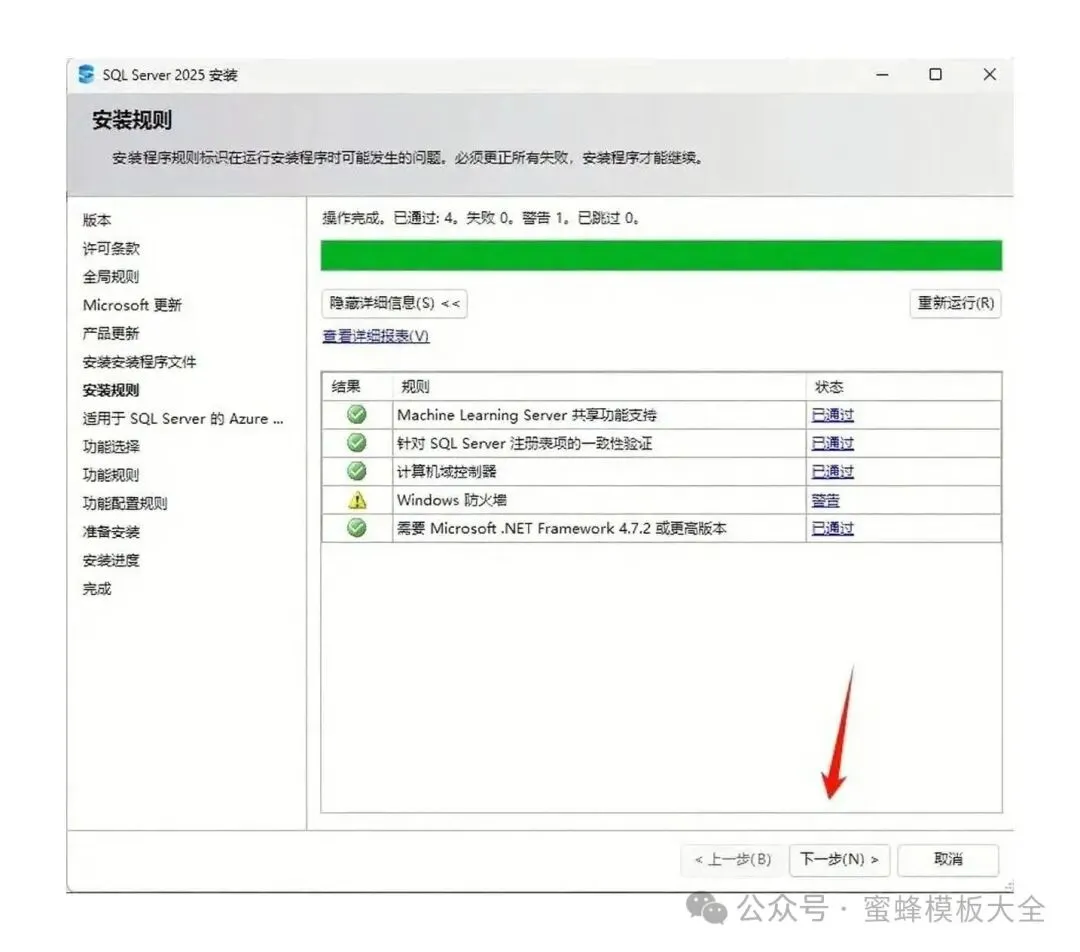
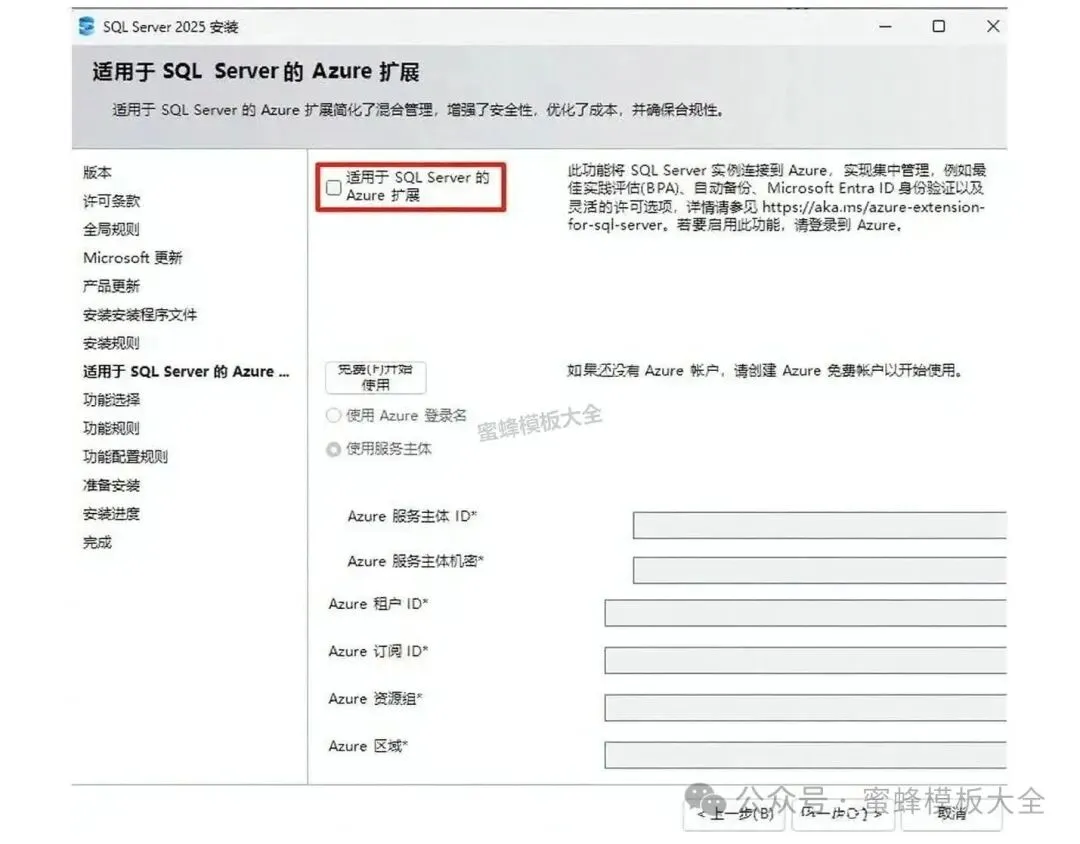
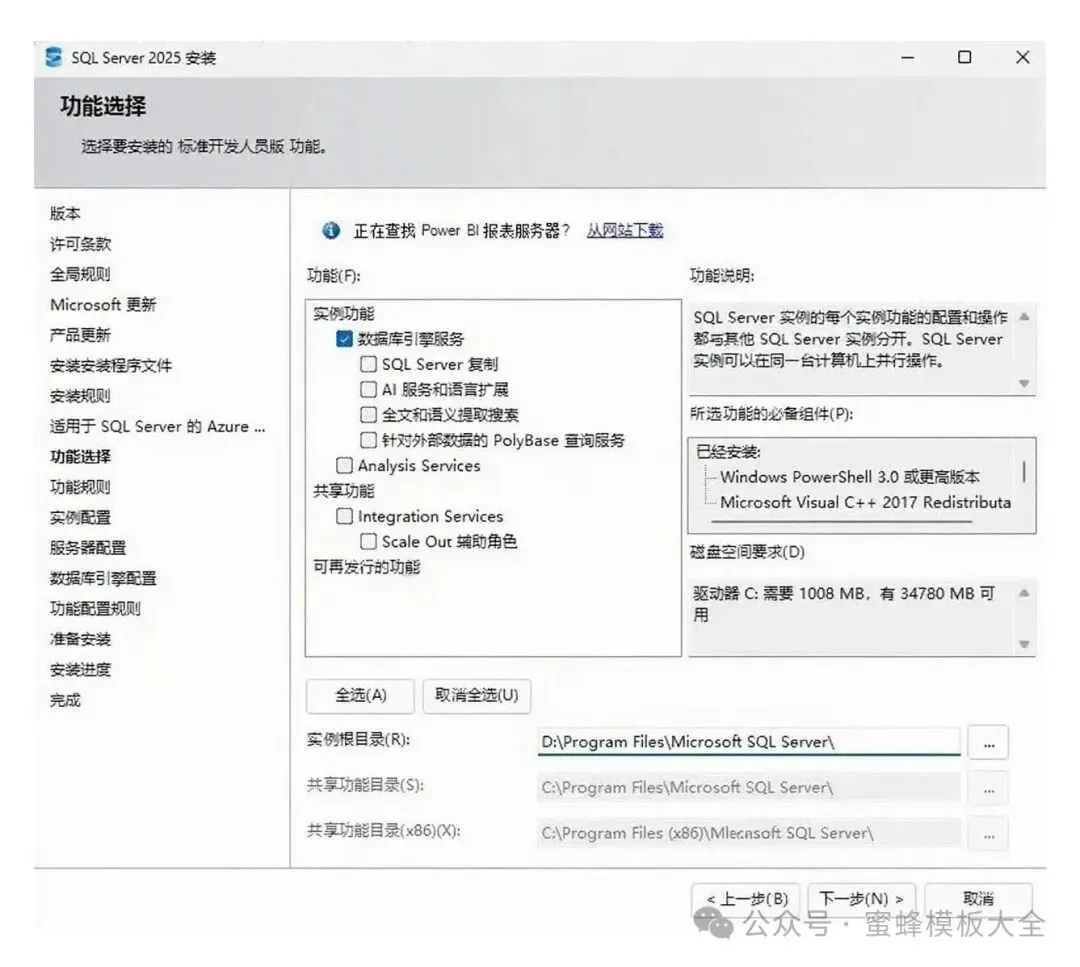
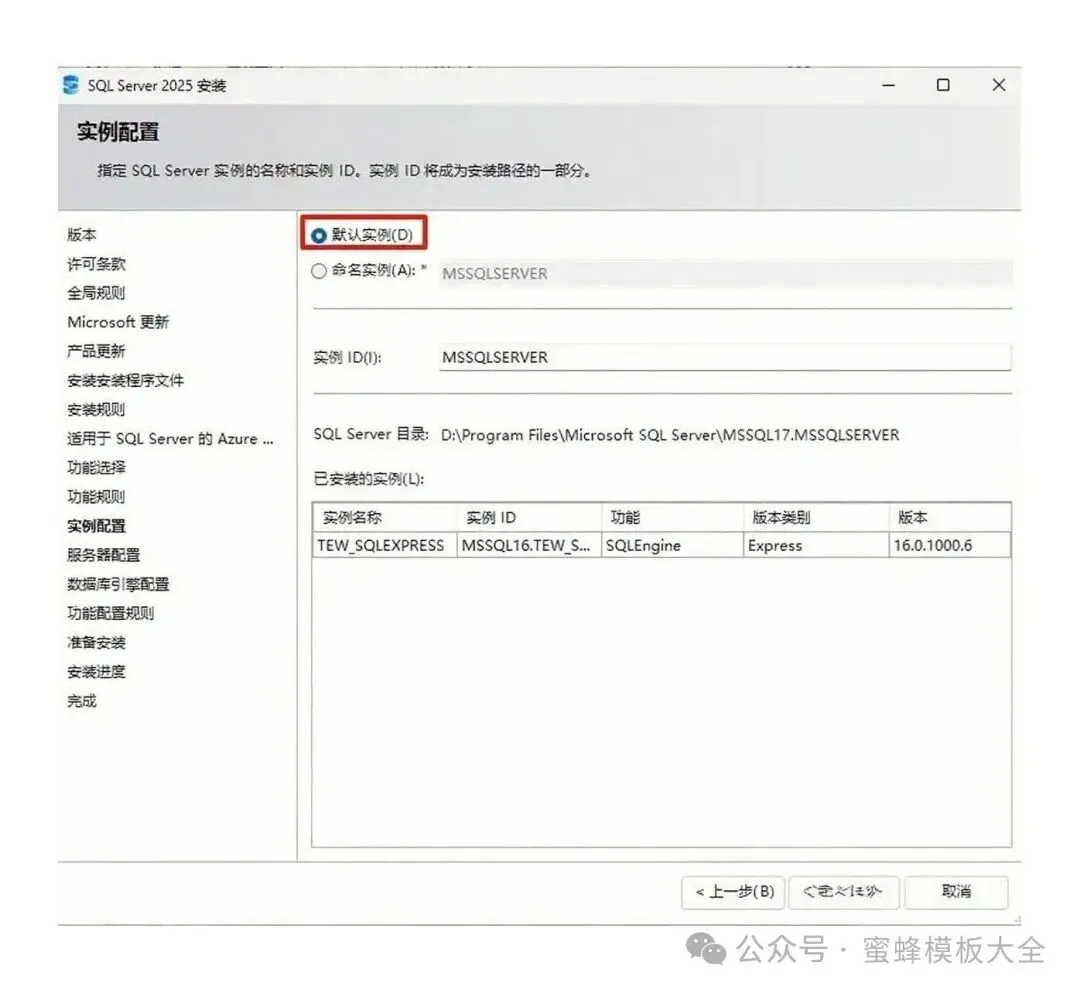
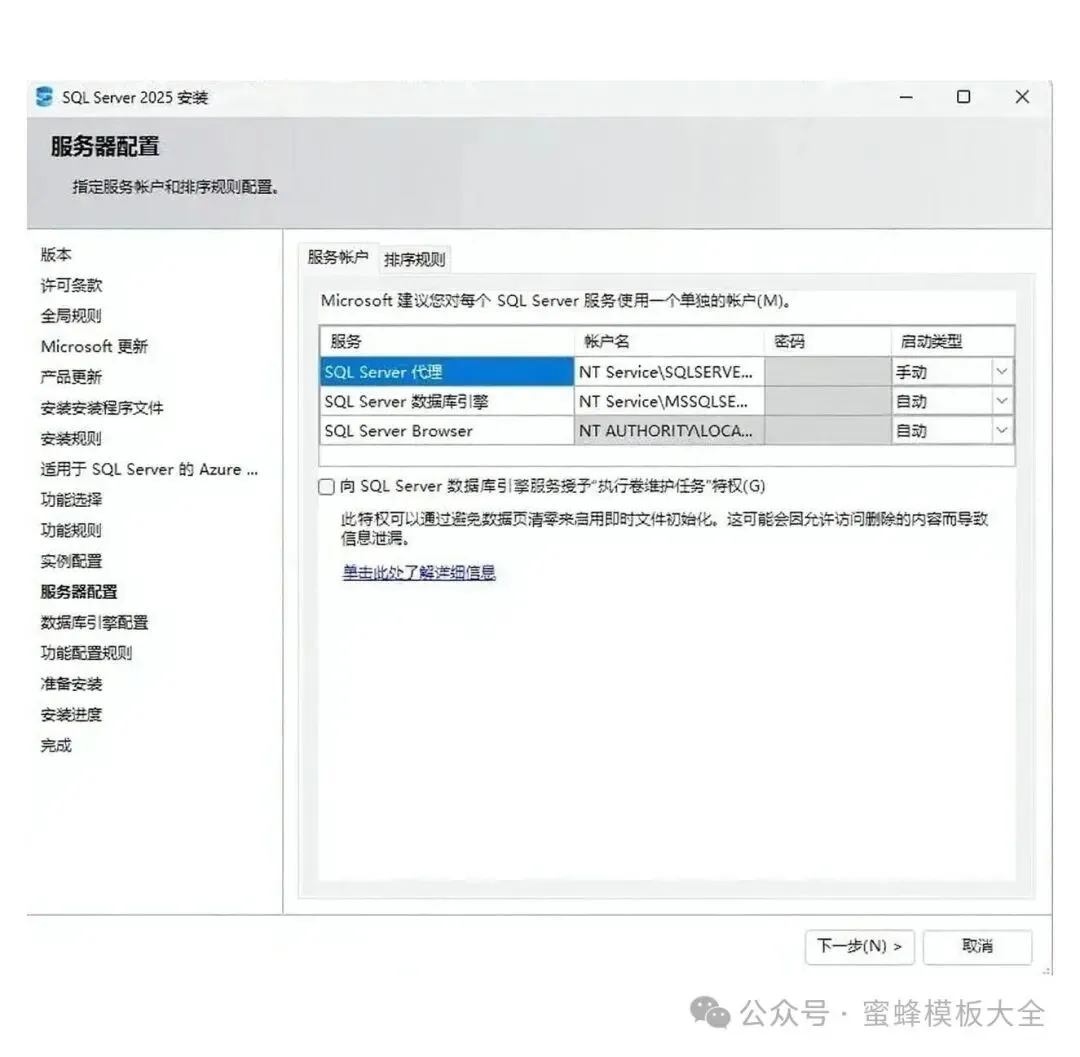
【3】在打开的这个目录里找到“setup.exe“,右键点”以管理员身份运行”SQL Server 2025下载安装教程(附安装包)零基础入门【4】进入安装中心先点“安装“,再点”全新SQL Server独立安装或向现有安装添加功能”SQL Server 2025下载安装教程(附安装包)零基础入门【5】点“下一步”继续SQL Server 2025下载安装教程(附安装包)零基础入门【6】把“我接受许可条款...“勾上,点“下一步”SQL Server 2025下载安装教程(附安装包)零基础入门【7】点“下一步”SQL Server 2025下载安装教程(附安装包)零基础入门【8】点“下一步”SQL Server 2025下载安装教程(附安装包)零基础入门【9】把“适用于...“前面的勾去掉,点”下一步”SQL Server 2025下载安装教程(附安装包)零基础入门【10】按需要勾选要装的功能,安装位置也能自己改,本例放在 D 盘(把路径开头的 C 换成 D 就行,其余字符别动,路径里不能带中文),然后点“下一步”SQL Server 2025下载安装教程(附安装包)零基础入门【11】点“下一步”SQL Server 2025下载安装教程(附安装包)零基础入门【12】点“下一步”SQL Server 2025下载安装教程(附安装包)零基础入门
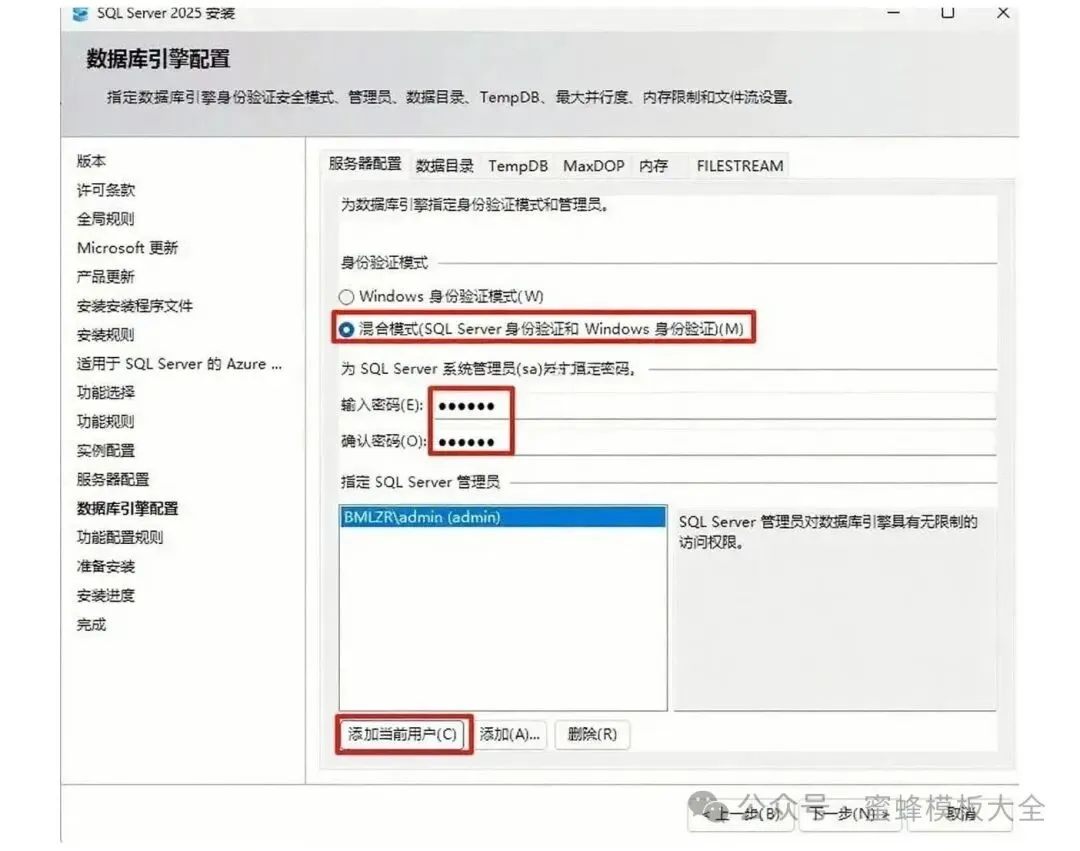
【13】选“混合模式“,填好密码(启动密码),点“添加当前用户“,再点“下一步”
提示:这个密码记牢,登录实例的时候要用到。SQL Server 2025下载安装教程(附安装包)零基础入门
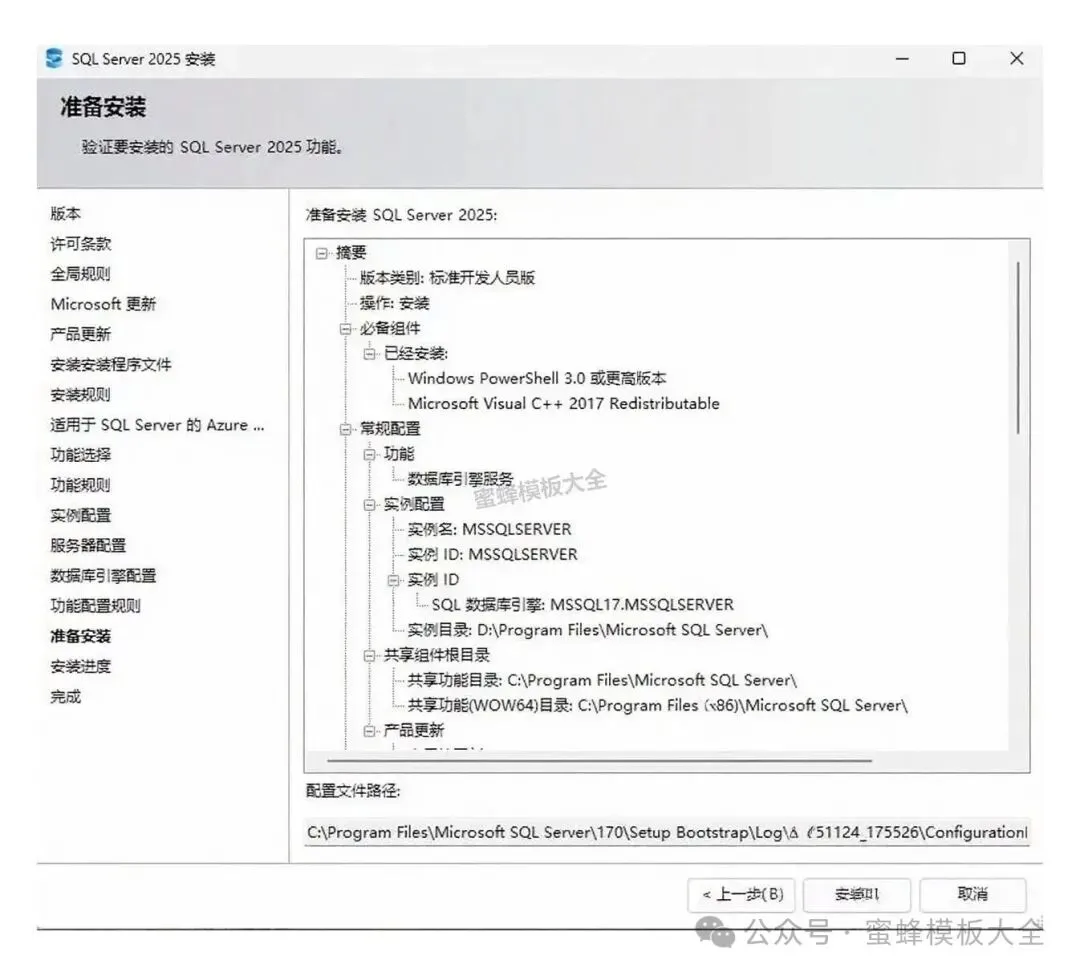
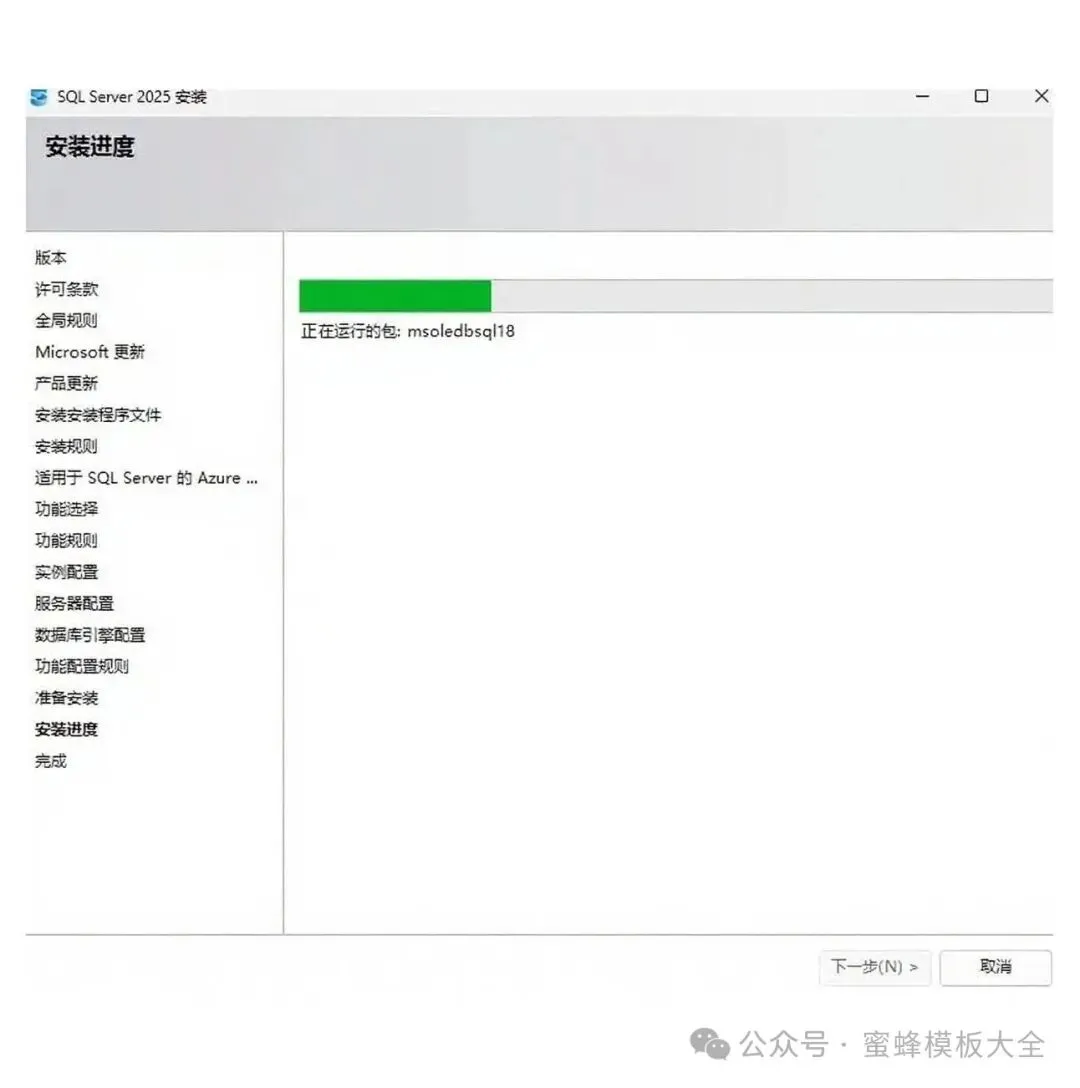
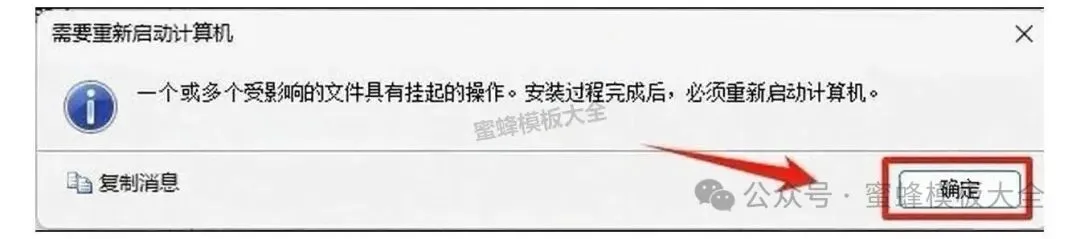
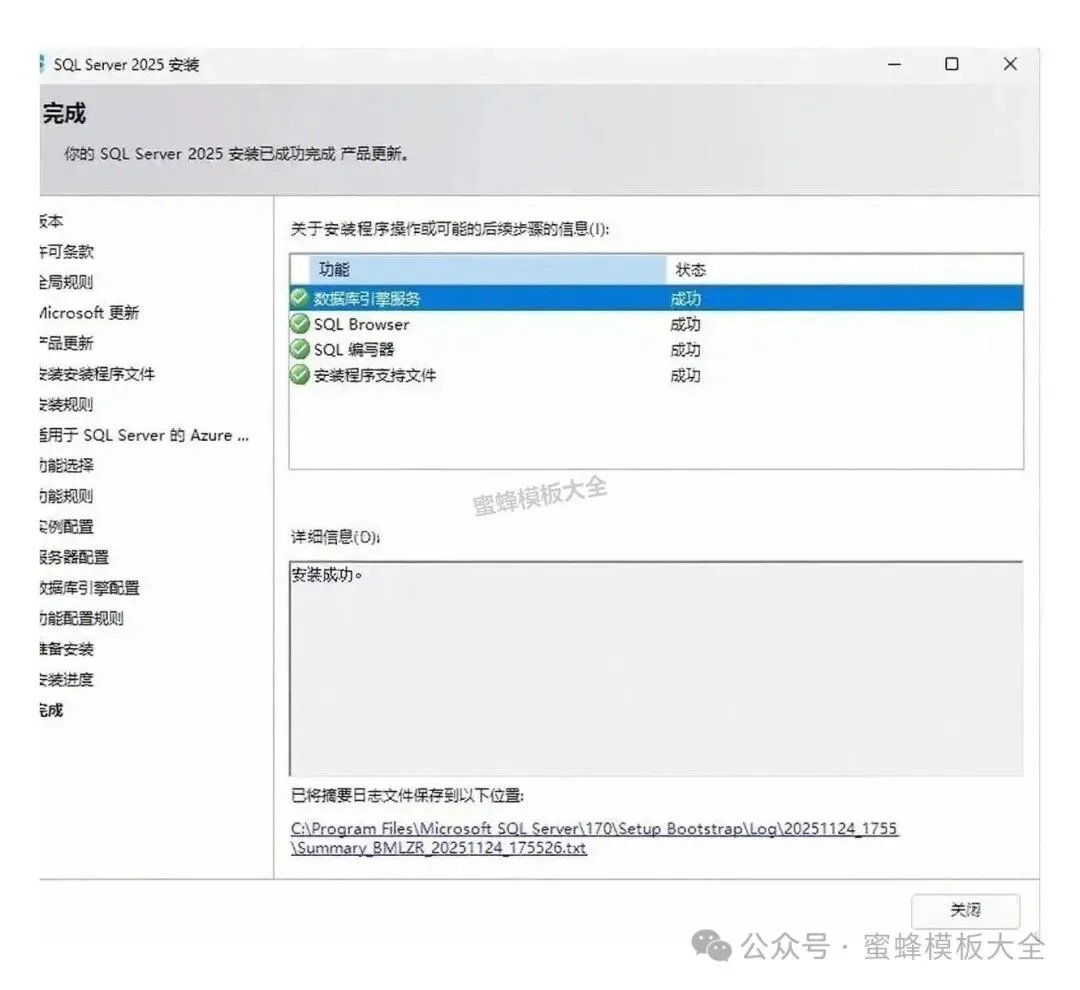
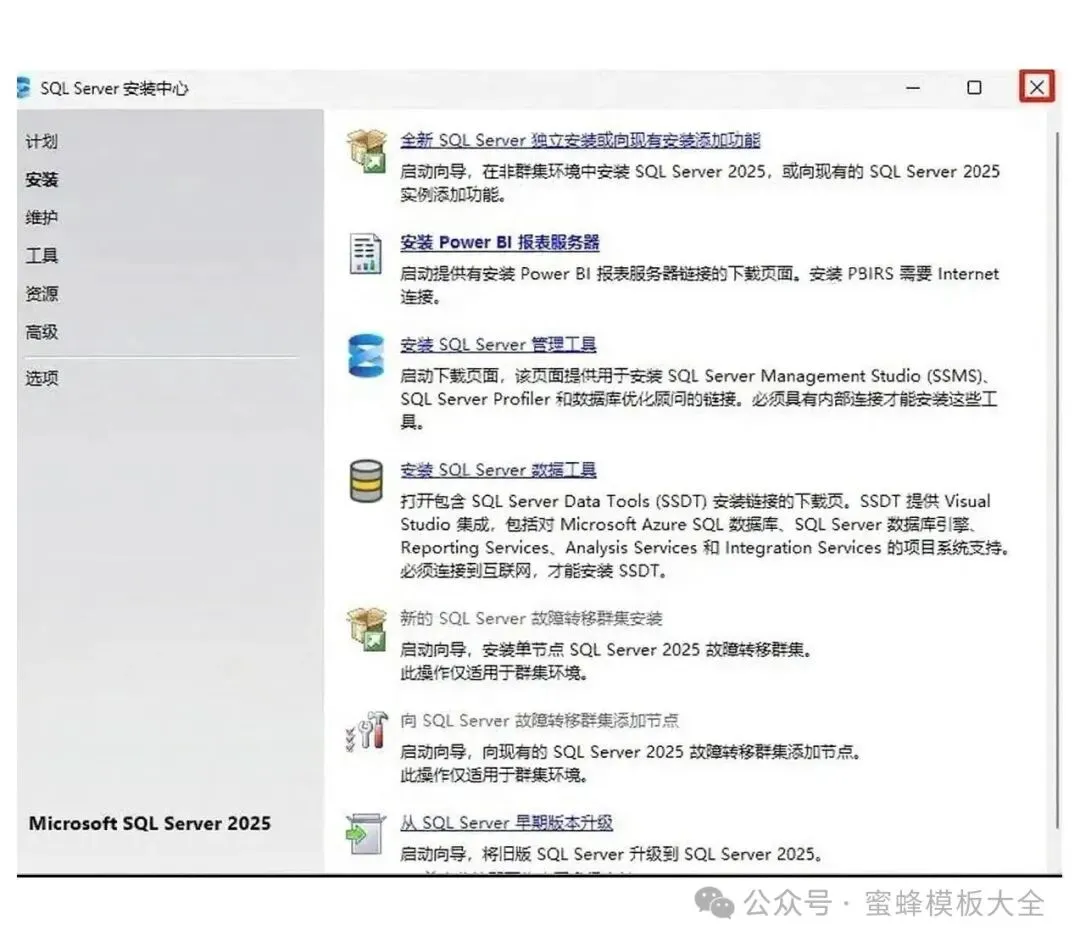
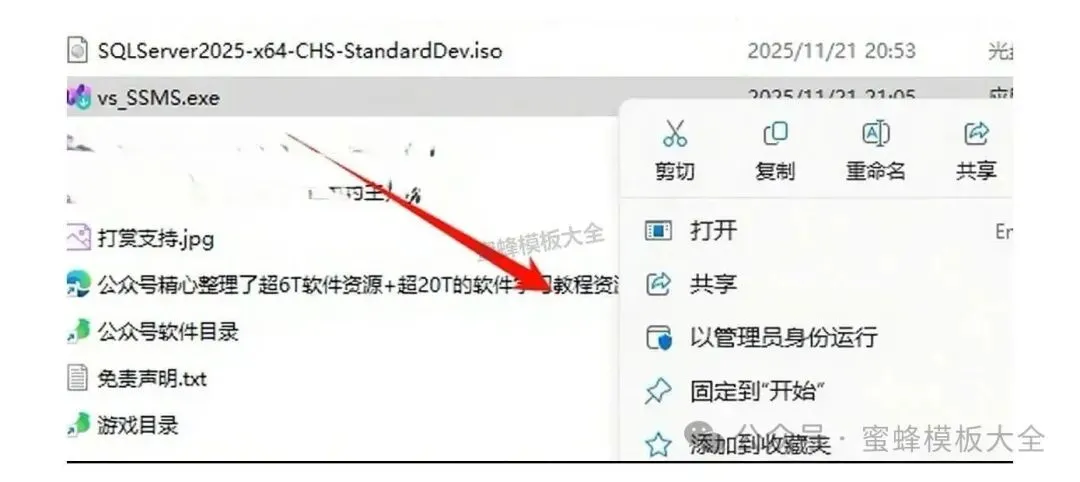
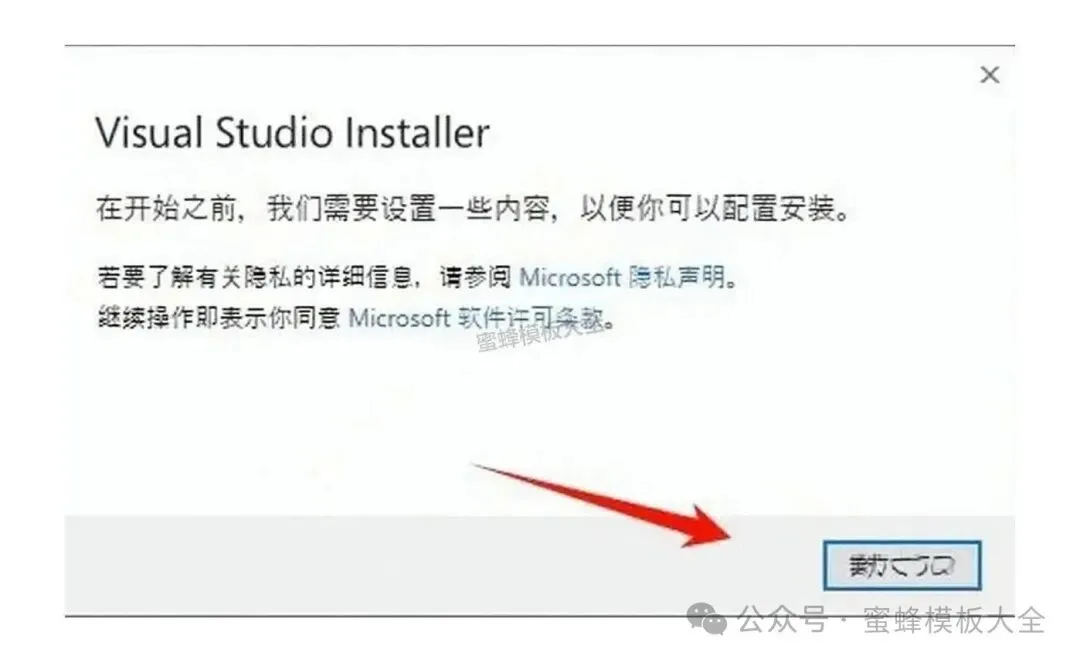
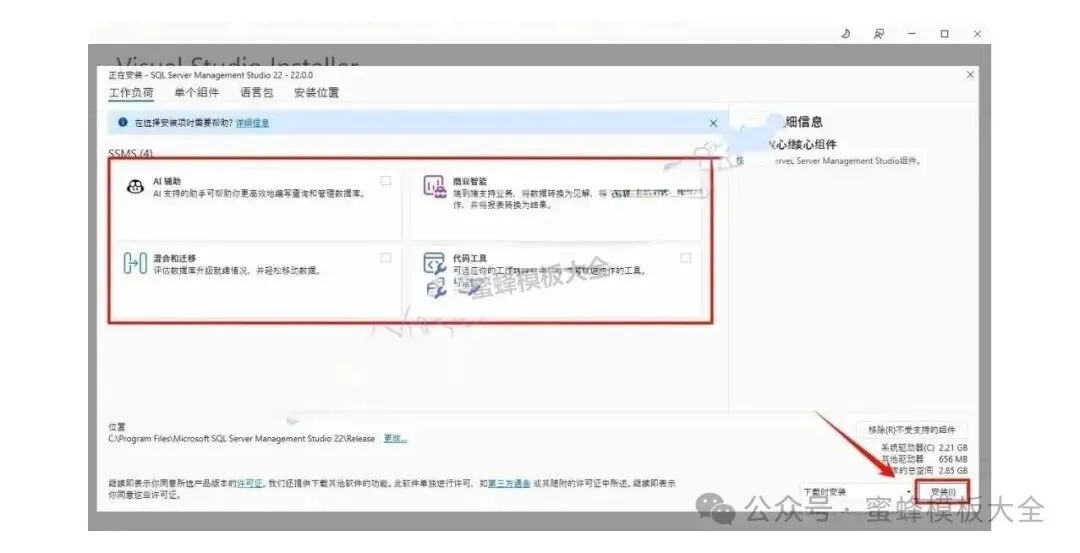
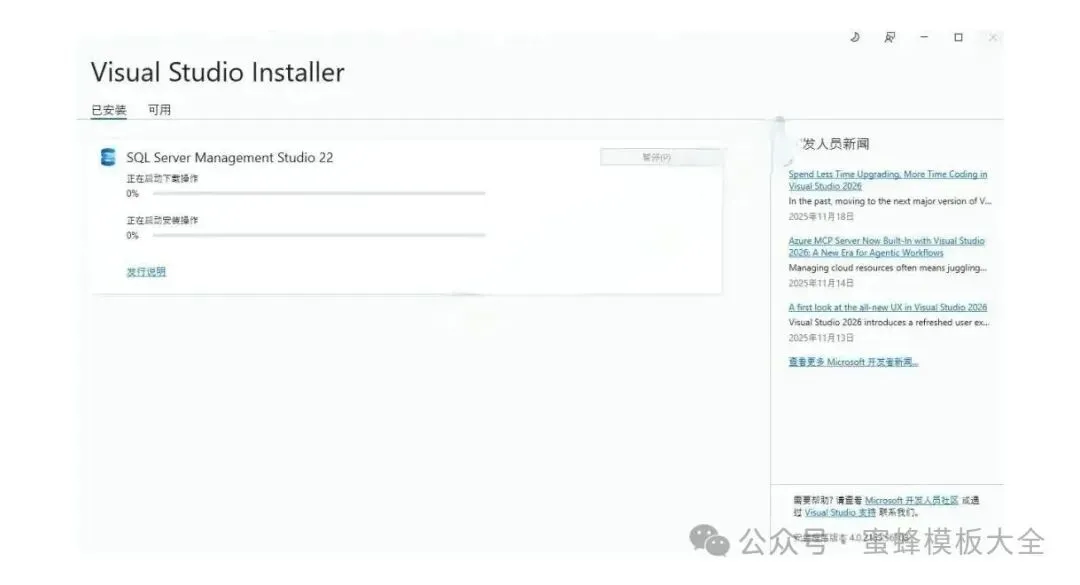
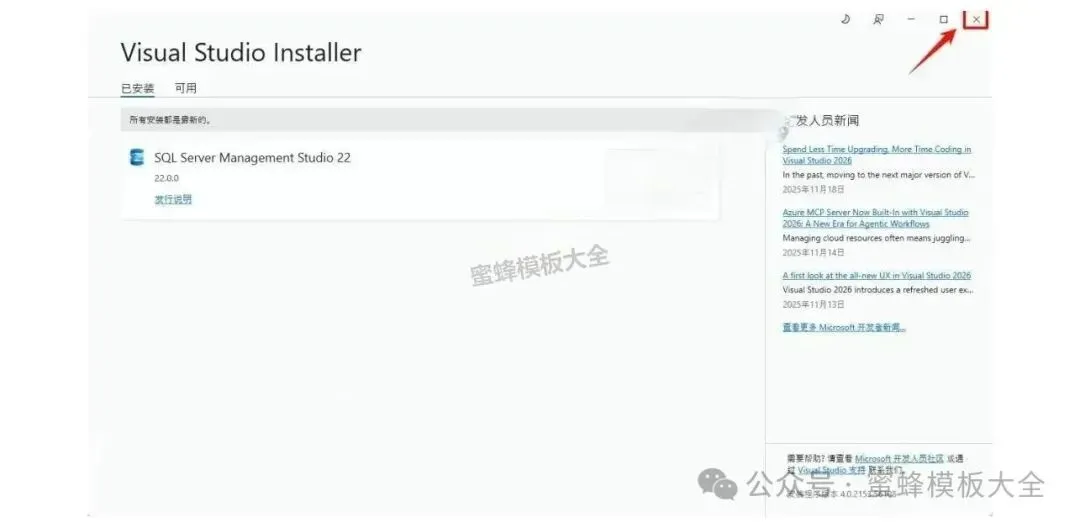
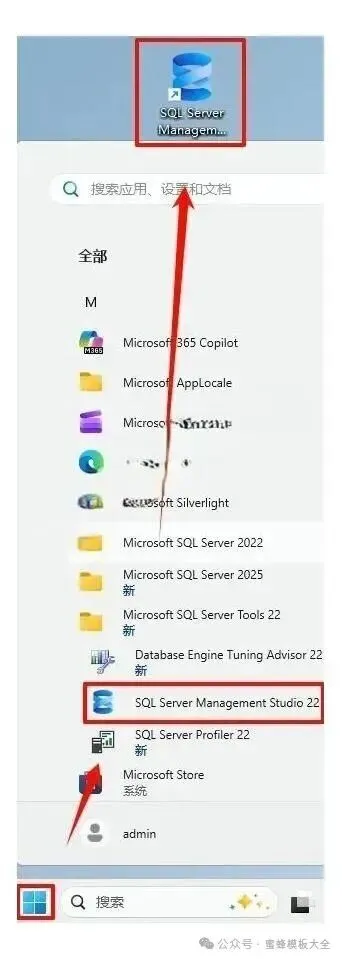
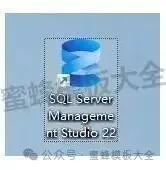
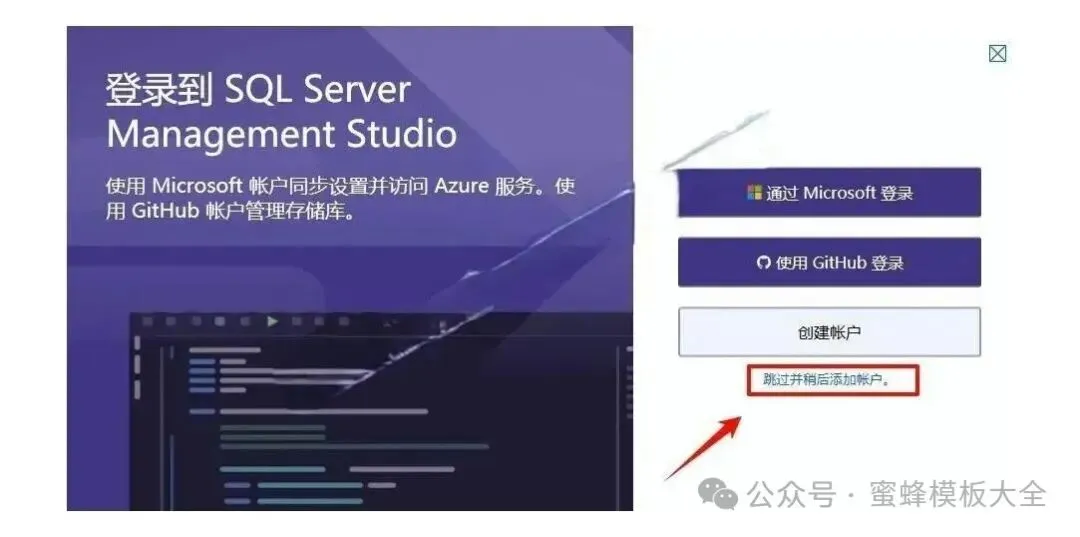
【14】点“安装”,开始正式部署SQL Server 2025下载安装教程(附安装包)零基础入门【15】安装过程要跑一阵子,耐心等它走完SQL Server 2025下载安装教程(附安装包)零基础入门【16】弹窗里点“确定”,没出现这一步就忽略SQL Server 2025下载安装教程(附安装包)零基础入门【17】点“关闭”SQL Server 2025下载安装教程(附安装包)零基础入门【18】点右上角的“X“把窗口关掉SQL Server 2025下载安装教程(附安装包)零基础入门【19】回到刚才解压出来的“SQL Server 2025 Standard“文件夹,选中”vs_SSMS.exe“,右键点”以管理员身份运行”SQL Server 2025下载安装教程(附安装包)零基础入门【20】点“继续”SQL Server 2025下载安装教程(附安装包)零基础入门【21】按需要勾选,点"安装"SQL Server 2025下载安装教程(附安装包)零基础入门【22】正在装,等它跑完SQL Server 2025下载安装教程(附安装包)零基础入门【23】装好之后点右上角的“X“关闭SQL Server 2025下载安装教程(附安装包)零基础入门【24】点“开始菜单”,点“所有应用”,找到”Microsoft SQL Server Management Studio 22”这个软件,按住左键拖到桌面,快捷方式就建好了SQL Server 2025下载安装教程(附安装包)零基础入门【25】双击图标启动软件SQL Server 2025下载安装教程(附安装包)零基础入门【26】点“跳过并稍后添加账户”SQL Server 2025下载安装教程(附安装包)零基础入门
【27】点“浏览“,选中本地服务器,勾上”信任服务器证书“,点”连接”
【28】到这一步,SQL Server 2025 就装好了,可以直接建库试手。
SQL Server 登录名与数据库用户授权
实例连上之后,很多人会以为建个登录名就万事大吉,其实登录名只是进门的凭证。SQL Server 2025 里登录名属于服务器层面的对象,能登进来,但未必碰得到某个具体数据库。要在库里读表、写表,还得给这个登录名配一个数据库用户,两者靠 SID 关联起来,缺了这层映射,用 SQL Server 登录名连进去照样报无权访问。