下载视频还要到处找解析网站?OmniGet 把多平台下载装进一个工具
- 2026-11-06 12:31:14
 做视频、找参考、整理课程资料,有时最打断节奏的,还真不是剪辑。
而是把一条视频保存下来。
抖音找一个解析工具,YouTube 换另一个,看到 X 上的演示视频,又得重新搜索。好不容易找到入口,有的页面弹广告,有的限制次数,有的链接刚贴进去就报错。
素材还没进剪辑软件,耐心先被消耗了一轮。
最近看到一个开源项目,叫 OmniGet。
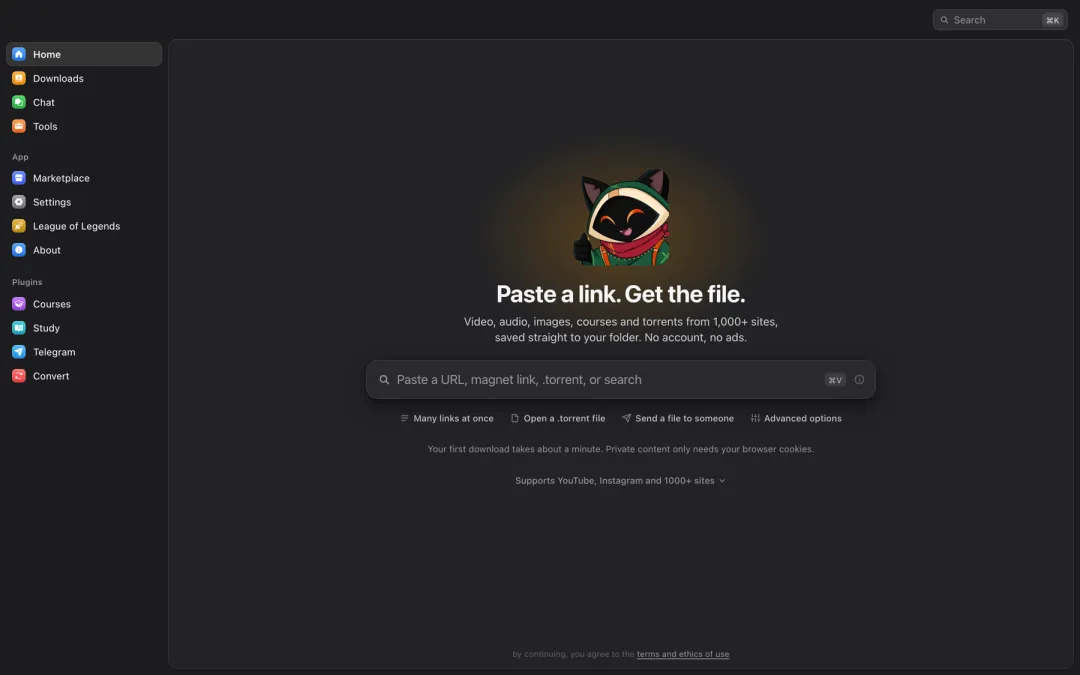
它不是又一个在线解析网站,而是一款运行在电脑上的下载工具。它想把多平台下载这件事,收进同一个窗口:
复制链接,粘贴,选择可用清晰度,再下载到本地。
更实用的是,批量下载、字幕提取、音视频转换,也在同一款应用里。
01 多个平台,尽量用同一套下载流程
按照项目说明,OmniGet 支持 YouTube、抖音、X、B站等平台,并通过集成的 yt-dlp 扩展到 1800+ 网站。
小红书也在 yt-dlp 的支持列表中。原始分享里,使用者反馈,小红书、抖音和 YouTube 的视频都成功完成了解析下载。
不过,这里要区分两件事:某些链接下载成功,不等于这个平台的所有内容都能下载。
网站可能调整接口,部分内容需要登录,清晰度也可能受账号权限限制。yt-dlp 官方同样提醒,支持列表中的网站并不保证始终可用。
所以,“1800+”更适合理解为它的覆盖范围,而不是一张永久有效的下载通行证。
它的价值,是让你遇到不同平台的链接时,有一个可以先试的统一入口,不必每次从搜索解析网站开始。
02 不只保存视频,后面的整理也能接着做
对经常处理素材的人来说,下载通常只是第一步。
后面还要整理文件、找字幕、提音频,或者换成剪辑软件能顺利识别的格式。OmniGet 把其中几项常见操作放到了一起。
批量下载:先收链接,再集中处理
项目支持一次粘贴多个链接,也支持导入存有链接的文本文件,再通过下载队列管理任务。
比如,你收集了十几条获得使用授权的产品演示视频,就可以先整理链接,再集中下载,不必逐条守着解析页面。
队列还支持中断续传和失败重试。实际速度与成功率,仍然取决于平台、网络和具体链接。
字幕提取:让视频内容更容易查阅
对于提供字幕的视频,可以选择字幕语言,并保存为 SRT、VTT 等格式。
看海外教程、整理访谈、查找某个操作步骤时,一份能检索的字幕文件往往比反复拖动进度条更方便。
但要注意,提取已有字幕和语音转写,是两回事。
视频没有字幕轨,就不能直接提取出一份现成字幕。项目另有基于 whisper.cpp 的本地转写功能,需要下载模型,识别效果也会受语言和录音质量影响。
音视频转换:少开一个工具
只需要声音时,可以使用音频下载选项;已经保存到本地的文件,也可以通过 Convert 功能转换格式、调整分辨率或压缩。
这些处理主要由 FFmpeg 完成。
当然,格式转换不会把低清视频变成真正的高清素材。源视频有什么画质,后续处理就仍然受它限制。
03 支持课程平台,但不是“免费看付费课”
OmniGet 的另一个使用场景,是课程资料整理。
项目内置的 Courses 插件列出了 Udemy、Coursera、Hotmart 等课程平台,支持在可用条件下选择课程章节、下载课时及附件。
比如,你已经拥有课程访问权限,并且平台条款与内容授权允许下载,就可以把可下载的内容保存下来,方便离线学习。
但这项能力有明确边界:
它不会绕过付费墙,也不破解 DRM。受 DRM 保护的课时会被跳过并提示。
“支持某个课程平台”,不意味着能下载它的全部课程,更不意味着买过课程就自动获得了分享和转售的权利。
04 免费、无广告,三大桌面系统都能用
按照项目 README 和 FAQ,OmniGet 采用 GPL-3.0 开源许可证,没有付费档位,也没有广告。
应用本身无需注册 OmniGet 账号,但下载需要登录才能访问的内容时,仍可能需要你自己的平台登录状态。
目前提供的桌面平台包括:
• Windows; • macOS,包括 Apple Silicon 和 Intel 机型; • Linux。
界面也支持简体中文。
对普通用户来说,不需要先研究一套命令行参数。安装应用后,按首次启动提示准备 yt-dlp、FFmpeg 等组件,就可以从粘贴链接开始。
另外,应用免费,不代表所有外部服务都免费。 如果另外配置了第三方 AI 服务用于总结或翻译,相关调用可能产生费用;这些不是基础视频下载的必需步骤。
05 第一次用,先拿一个有下载权限的链接试试
建议直接从官方发布页面开始,不必为了使用软件去下载整份源码。
官方下载: https://github.com/OpenSelena/omniget/releases/latest
基本流程是:
1. 选择适合自己系统和处理器架构的安装包。 2. 安装并打开应用,按首次启动提示完成下载组件准备。 3. 复制一个你有权下载的视频链接,粘贴到主界面。 4. 检查解析出的标题、可用清晰度、格式和字幕选项,确认保存目录后开始下载。 5. 下载完成后,检查音画是否完整,再按需要提取字幕或转换文件。
如果遇到需要登录的内容,可以按项目文档使用浏览器扩展或 Cookie 管理功能,让应用获取你已有的登录状态。
Cookie 属于敏感的登录凭据,不要发给陌生人,也不要上传到来路不明的解析网站。
首次安装如果出现系统安全提示,应先核实下载来源和官方发布说明,不要为了运行一个工具直接关闭安全防护。
06 做 AI 视频的人,值得把它放进素材流程
对于做 AI 视频、教程或产品演示的人,OmniGet 比较适合承担“把允许使用的内容整理到本地”这一步。
可以备份自己发布过的视频,整理获得授权的参考片段,也可以保存允许离线学习的教程,再配合字幕查阅具体步骤。
建议在收集素材时,一并记录原始链接、作者和授权范围。文件多起来以后,这些信息比一个模糊的文件名更有用。
尤其要记住:能下载,不等于能二创、商用或重新上传。 公开可看的内容,也不等于公共领域素材。
它能减少下载和格式处理的重复操作,但素材怎么用,仍然需要你自己判断。
写在最后
OmniGet 吸引人的地方,不只是“支持的网站多”。
更在于它把几件原本分散的小事连起来了:找到链接、下载文件、保存字幕、处理音视频格式。
它不能保证每条链接都成功,也不可能消除平台本身的权限和版权限制。
但对于经常整理视频的人,一个免费开源、没有广告、跨平台的统一入口,已经能少掉不少来回折腾。
以后下载视频,还需要每次都到处找解析网站吗?
至少,你现在多了一个值得先试的选择。
项目地址: https://github.com/OpenSelena/omniget
官方下载: https://github.com/OpenSelena/omniget/releases/latest
资料来源:
• OmniGet 项目说明与 FAQ:https://github.com/OpenSelena/omniget#readme • yt-dlp 支持列表与可用性说明:https://github.com/yt-dlp/yt-dlp/blob/master/supportedsites.md • 开源许可证:https://github.com/OpenSelena/omniget/blob/main/LICENSE

