TIA Portal V20下载安装教程(2026亲测可用)附TIA Portal安装包
- 2026-10-30 17:05:04
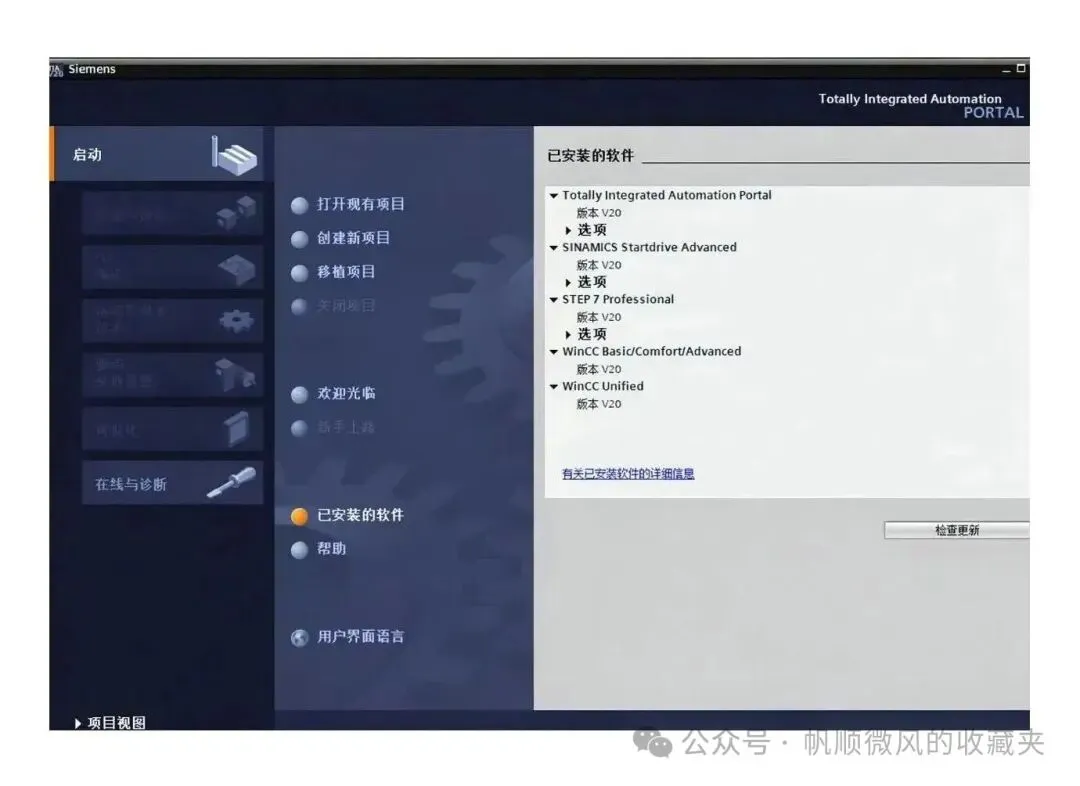
TIA Portal 的中文名是博途,西门子自家推出的自动化编程平台。PLC 编程、仿真、组态这些活基本都在同一个小环境里完成。这次提供的 TIA Portal V20 安装包分成 STEP 7、S7-PLCSIM、WINCC、STARTDRIVE 四块,西门子全集成自动化里涉及的自动化和驱动产品,从组态到编程再到调试,都能在这套平台上做完。
网上的 TIA Portal 安装教程常有两个毛病:写到一半就断,或者截图和自己手上的版本对不上。这篇 TIA Portal V20 安装教程从拿到 TIA Portal 安装包那一刻开始写,一直写到软件能正常打开,三份镜像的先后顺序、每一屏点哪里都标了出来。第一次接触博途的话按顺序走,别跳步。
装 TIA Portal 之前的准备
拿到 TIA Portal 安装包之后先别急着双击,把下面几件事确认掉,能少走弯路:
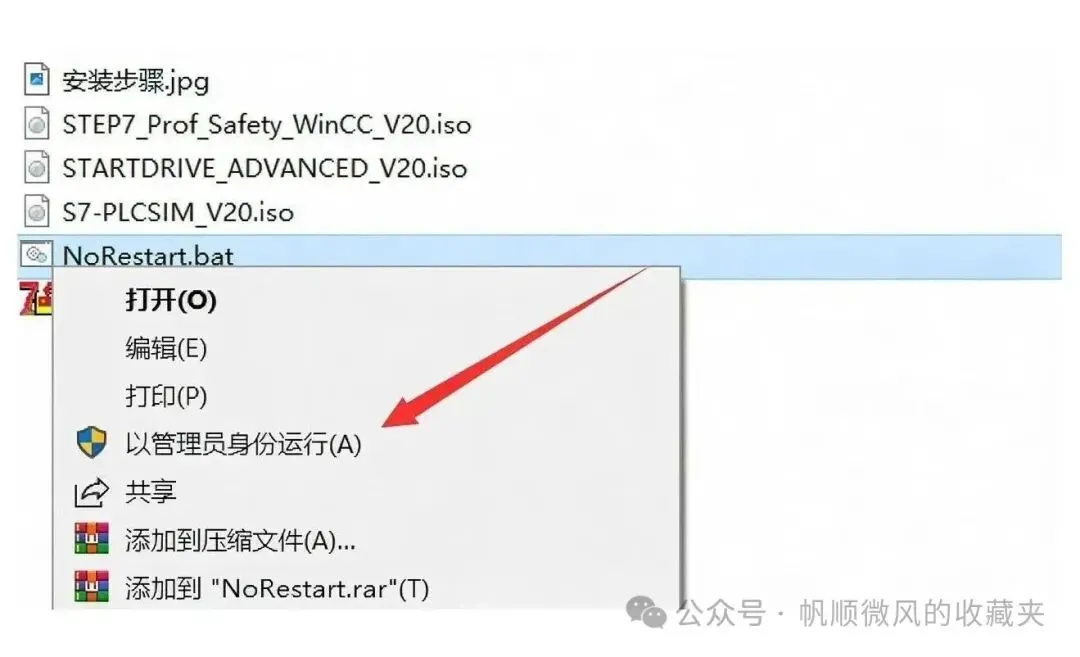
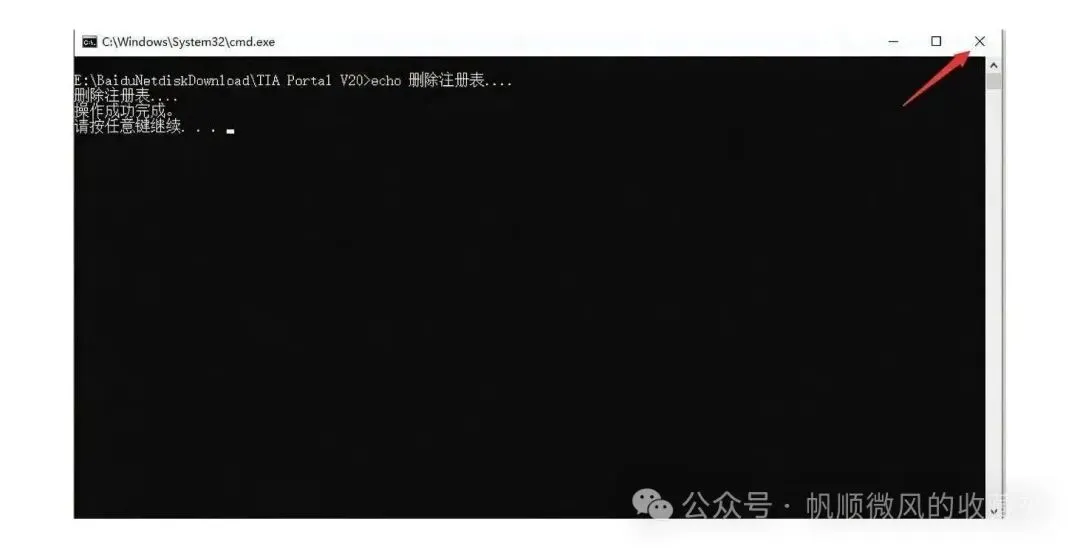
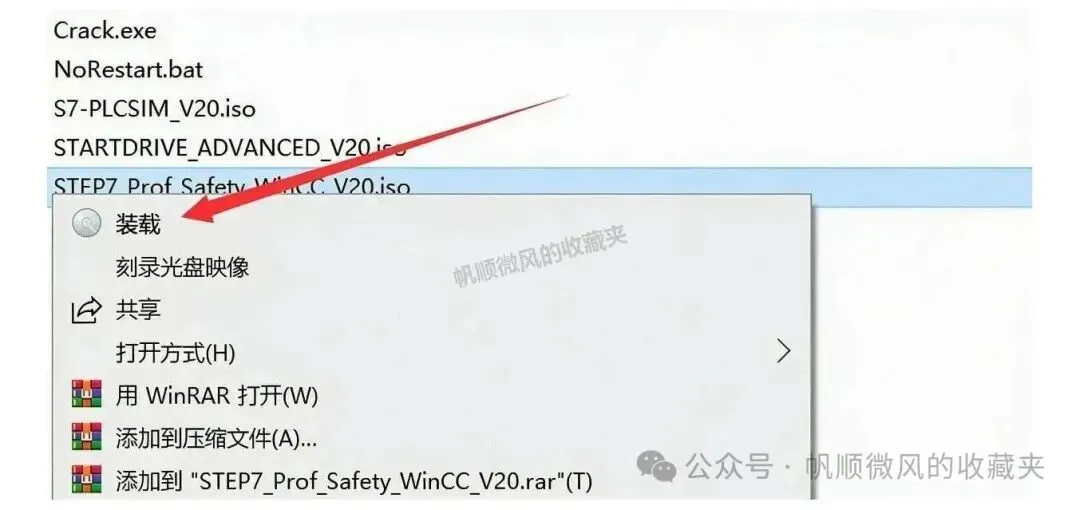
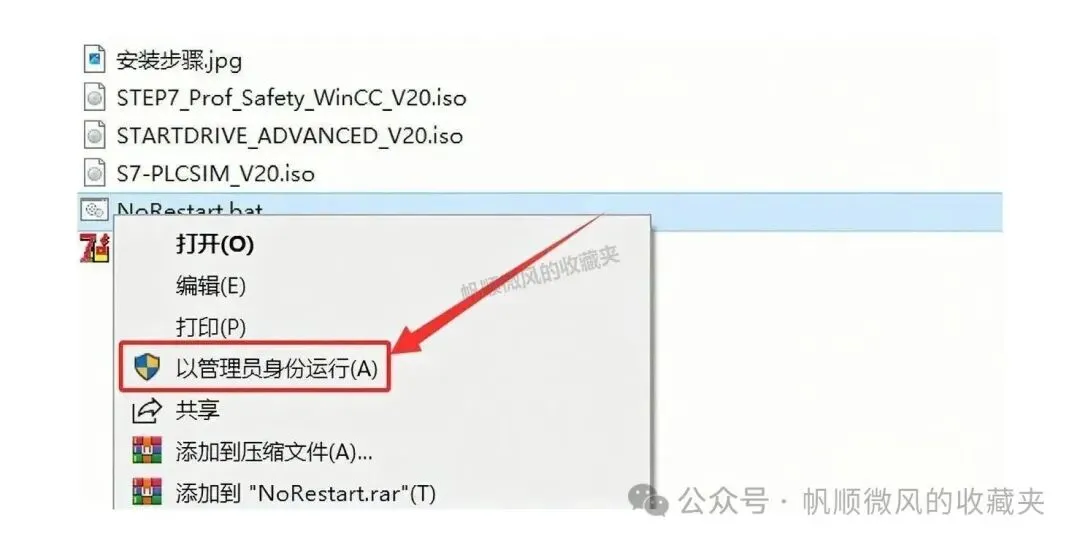
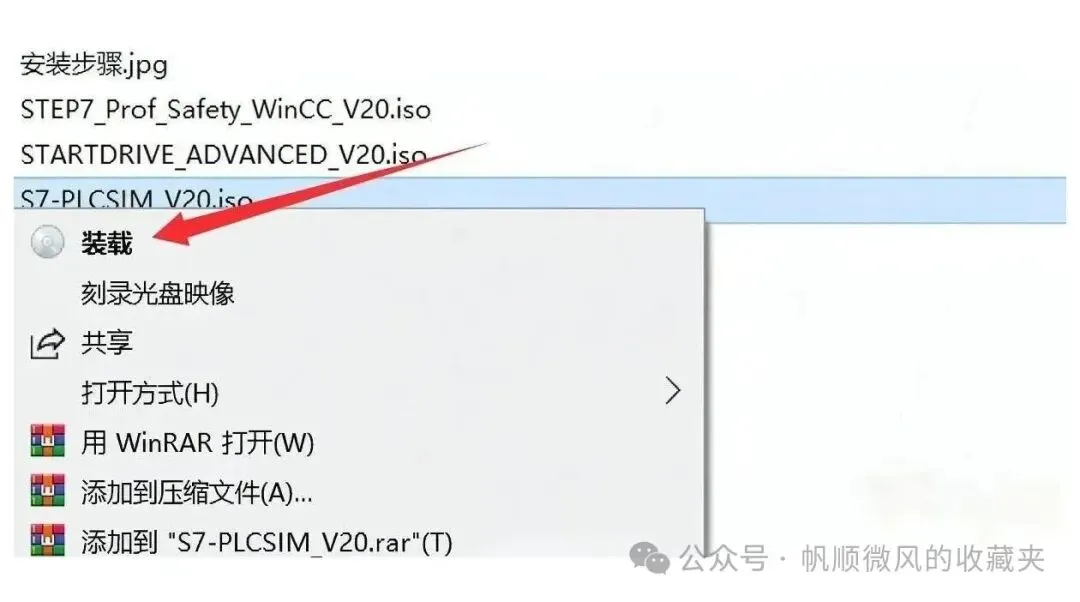
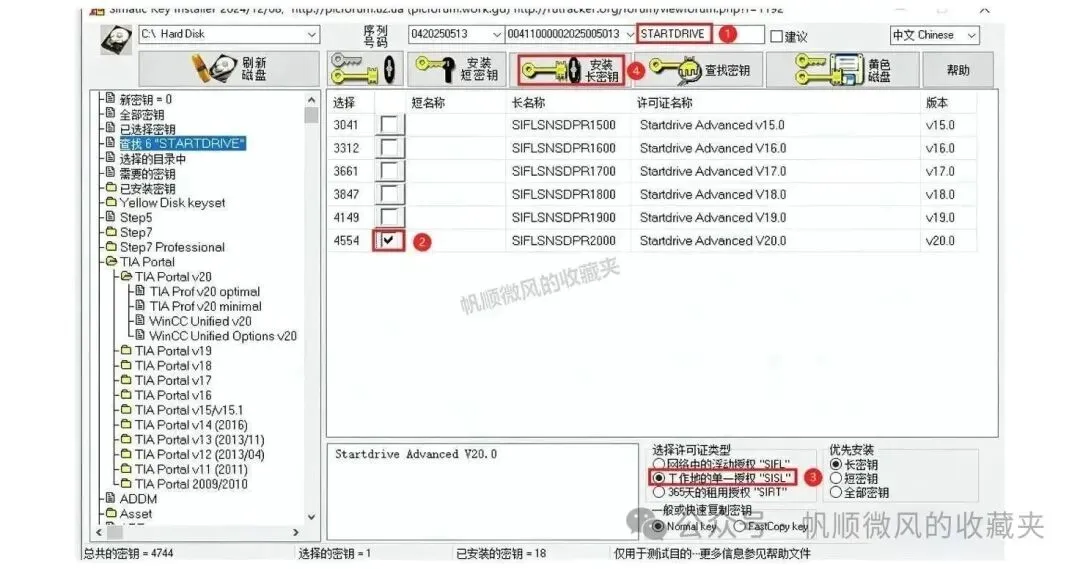
• 安装盘所在分区留足空间,装到一半提示空间不足会直接中断 • 顺序记牢:先 STEP 7 与 WinCC 主体,再 S7-PLCSIM 仿真,最后 STARTDRIVE,每换下一个包之前先跑一遍【NoRestart】 • 杀毒软件提前退出,授权工具被拦下来的概率很高
TIA Portal V20 安装包下载
这份 TIA Portal 安装包从下面的入口取,取完再往下走。
lez4j91.pan.bee3kw.com
TIA Portal V20 安装教程(按包的顺序走)
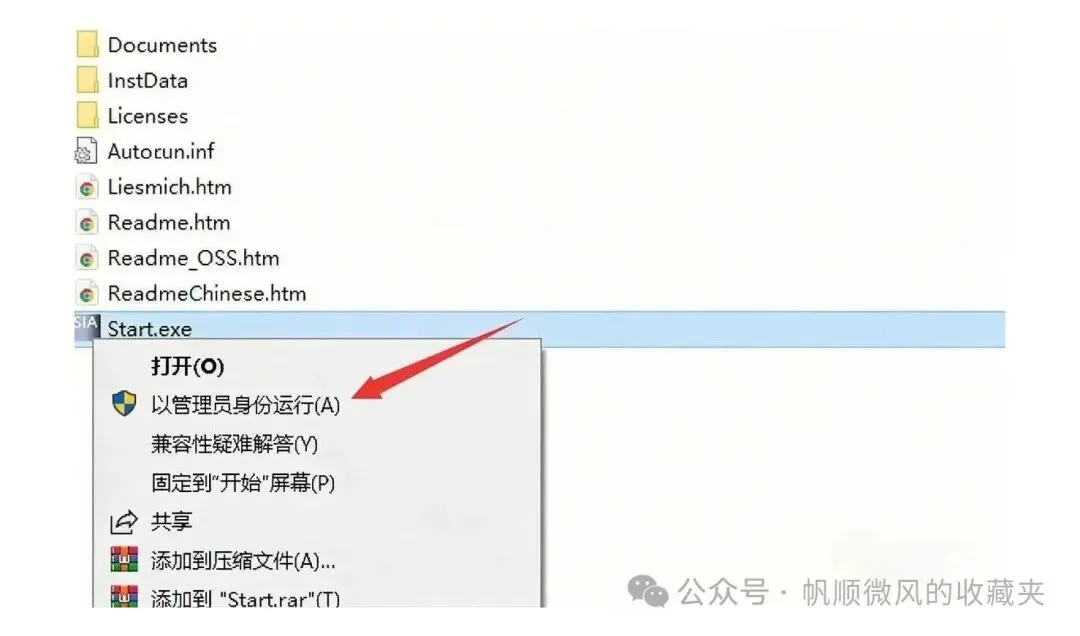
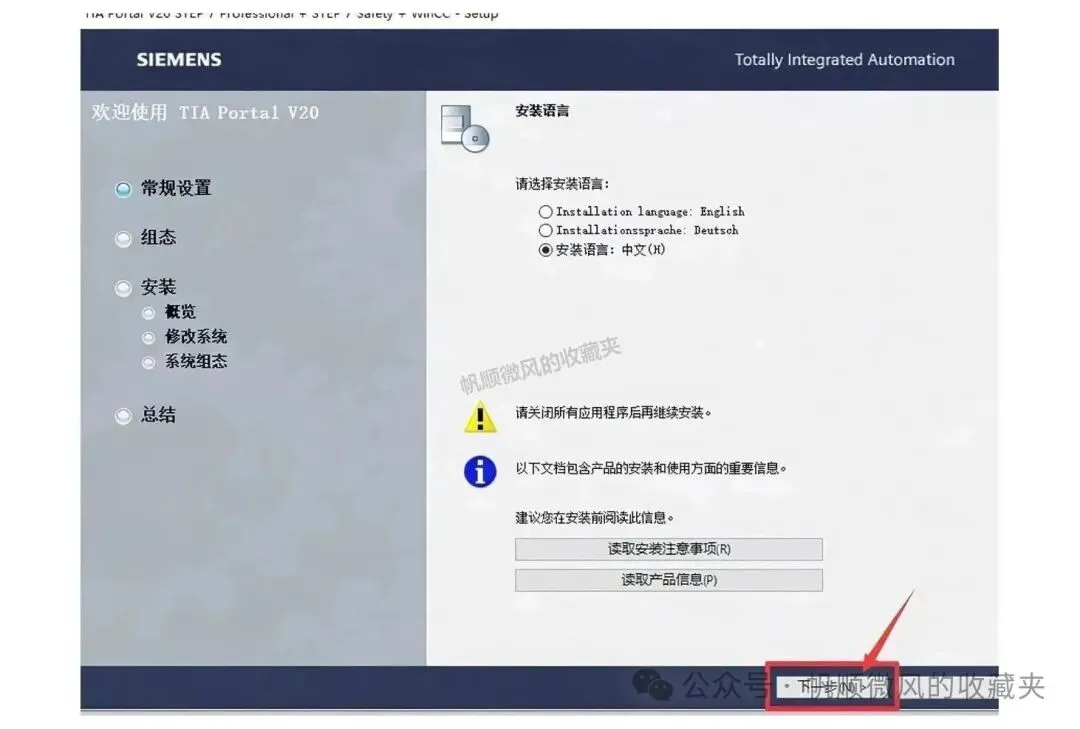
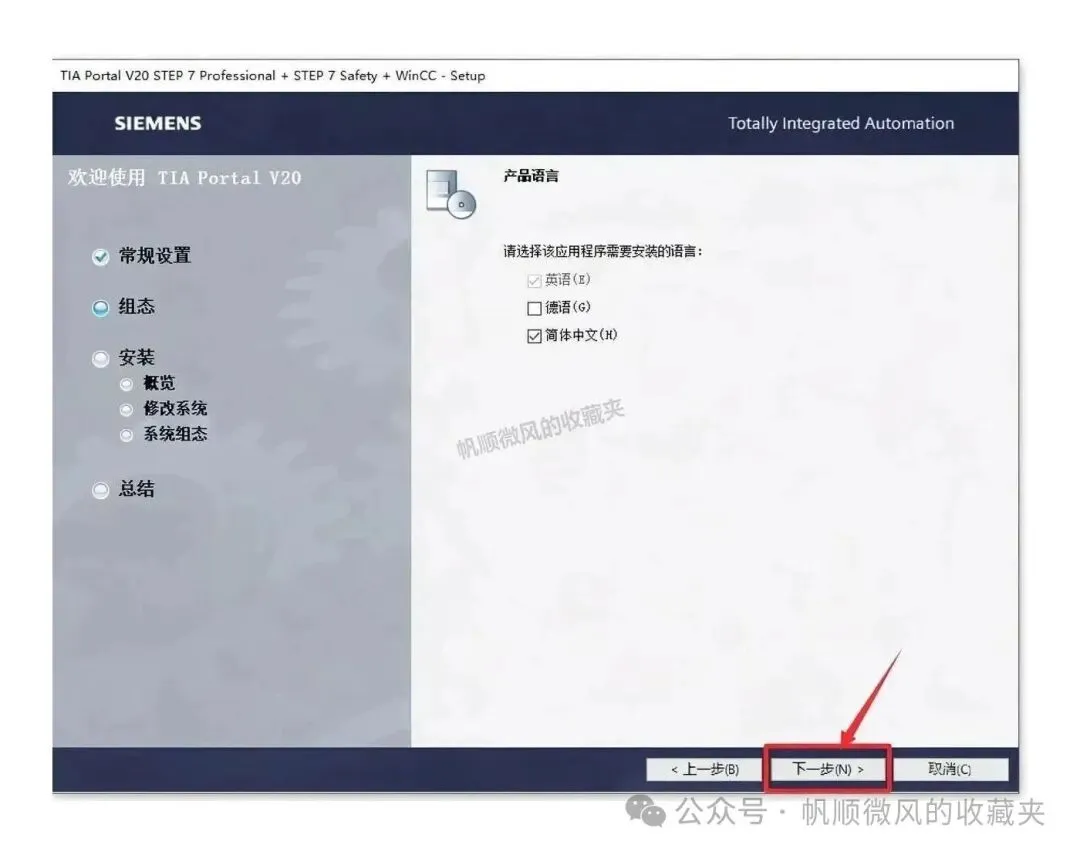
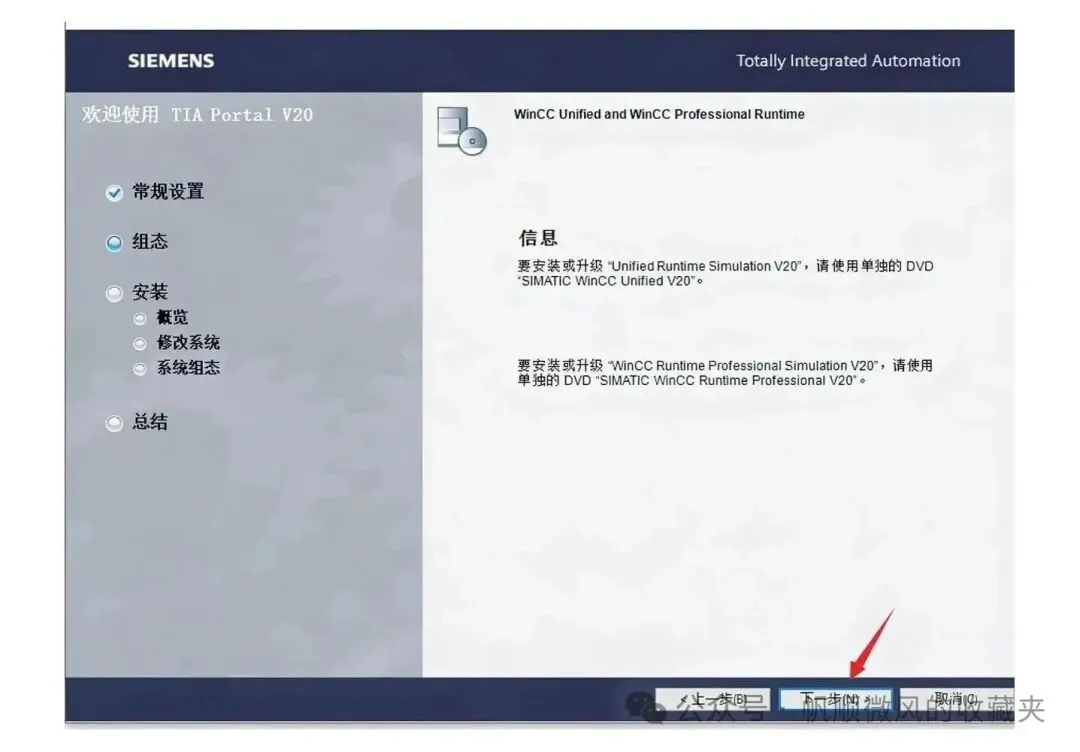
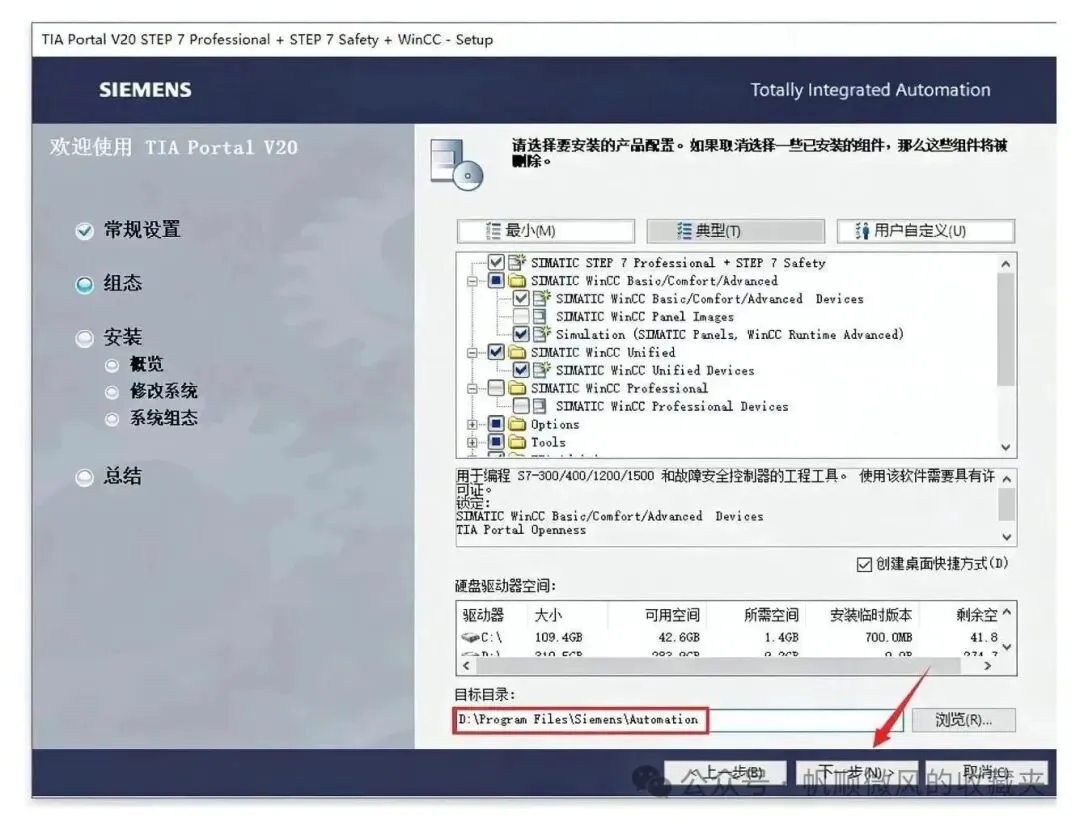
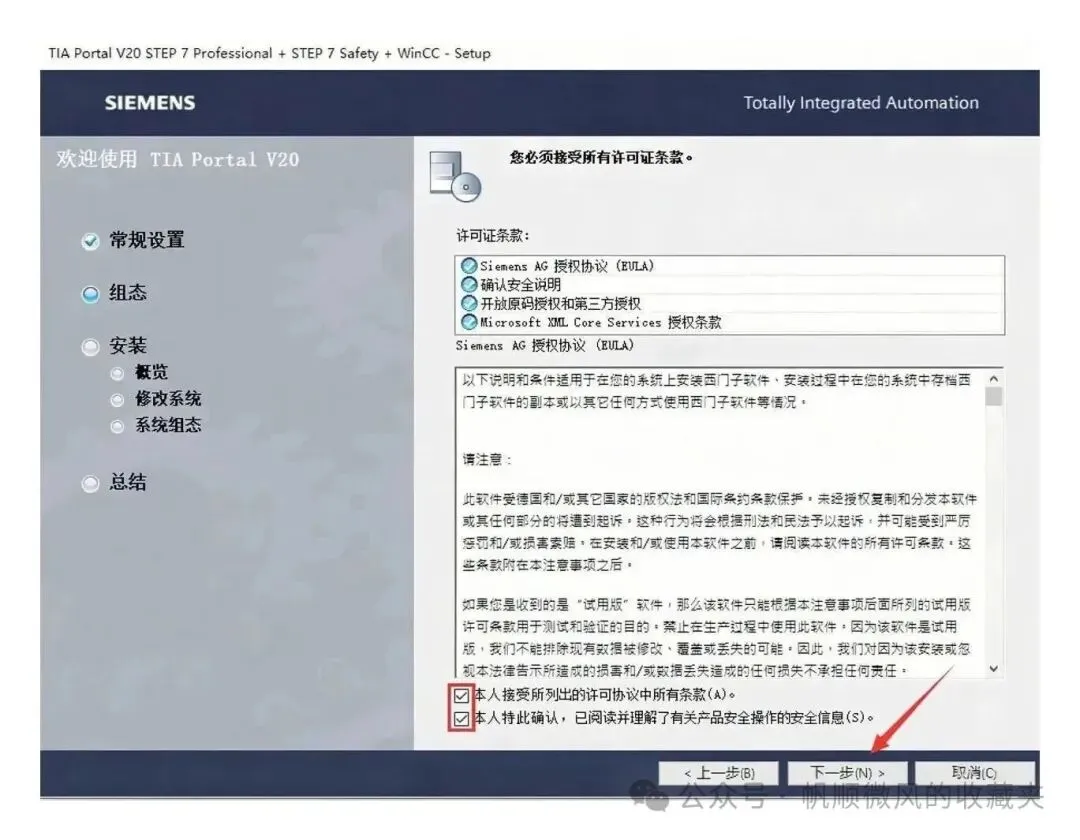
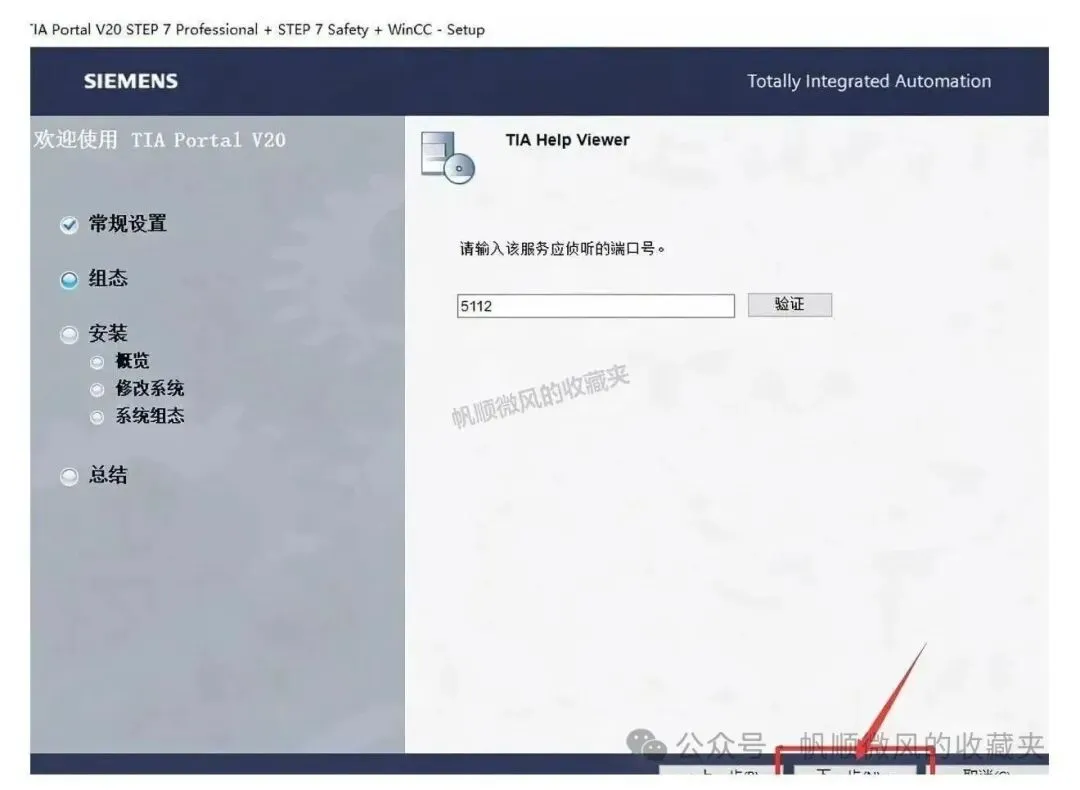
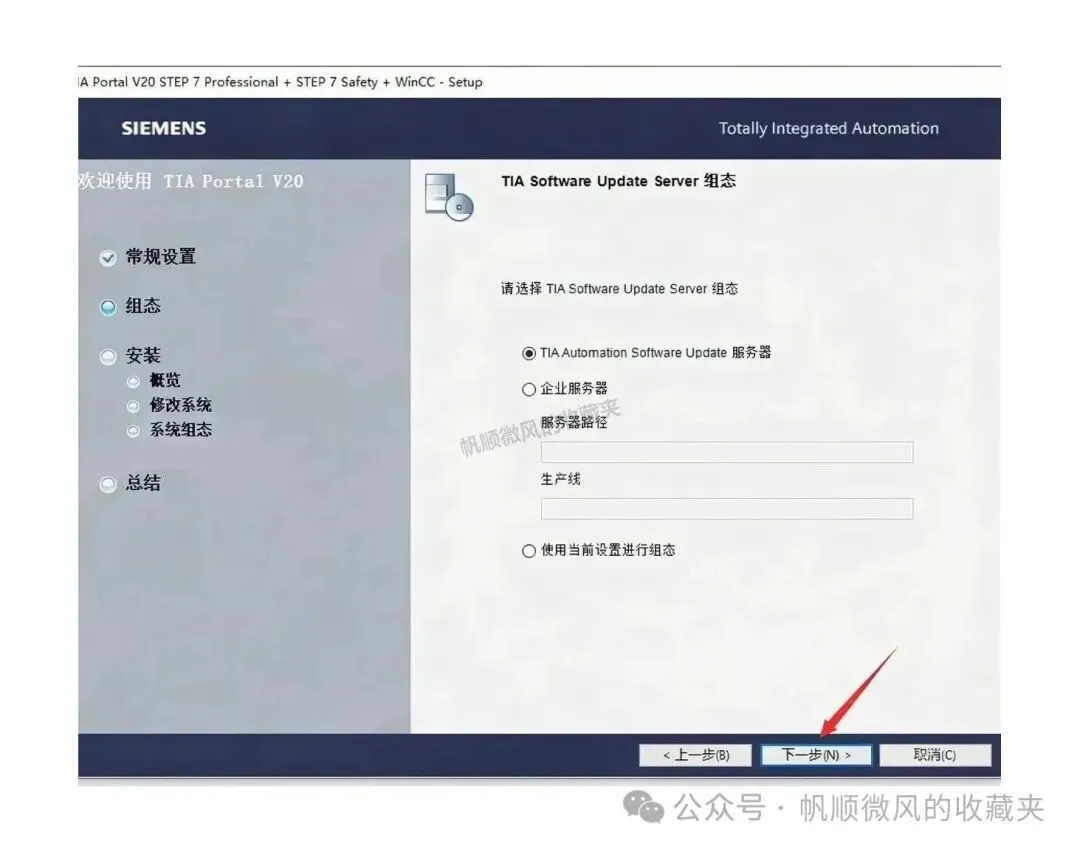
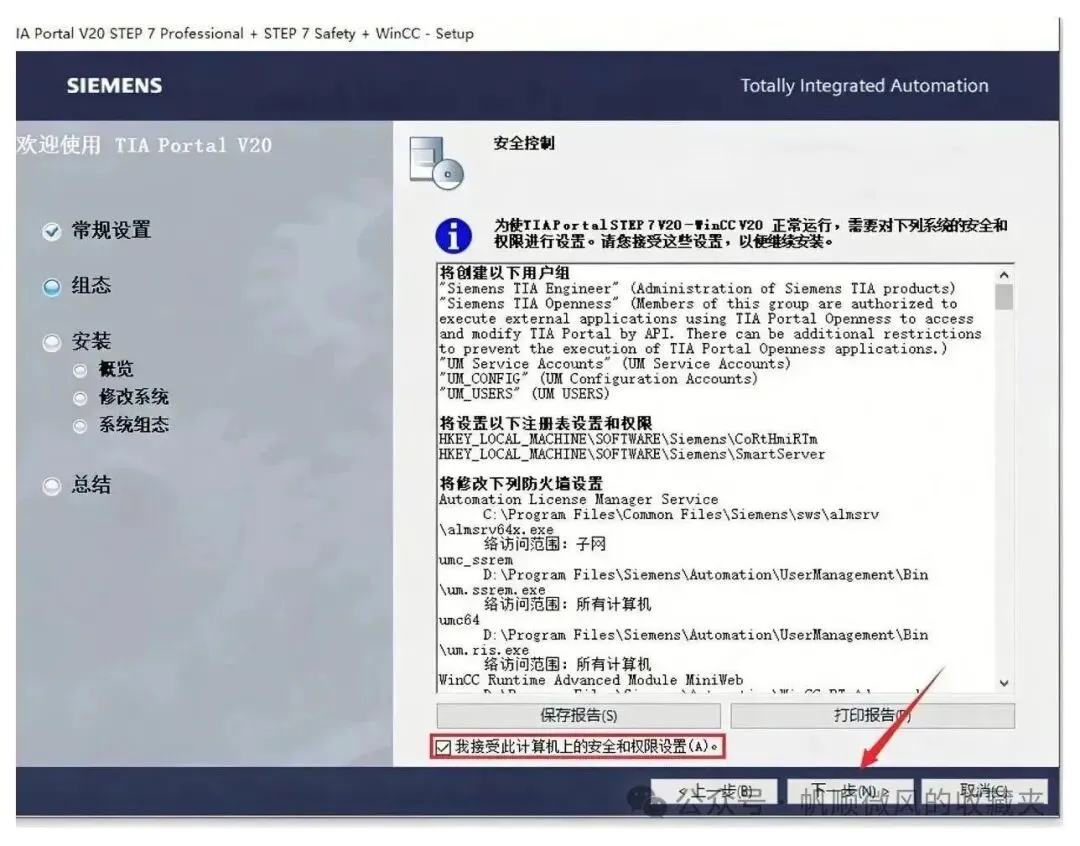
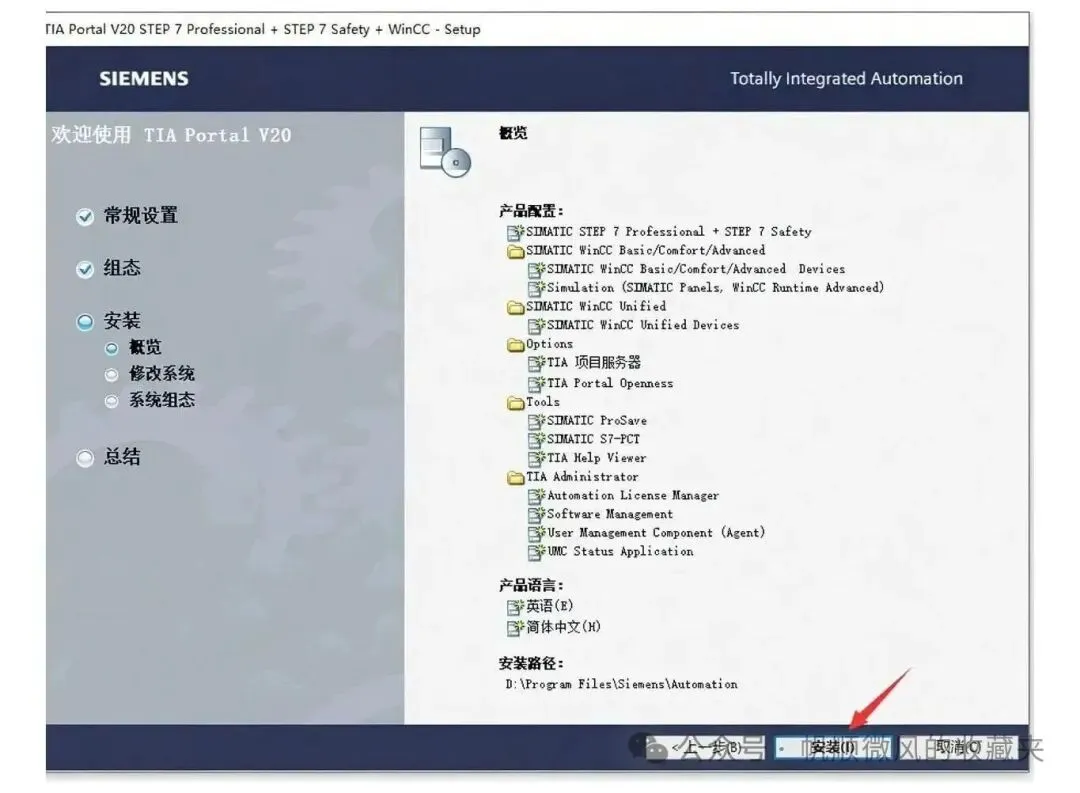
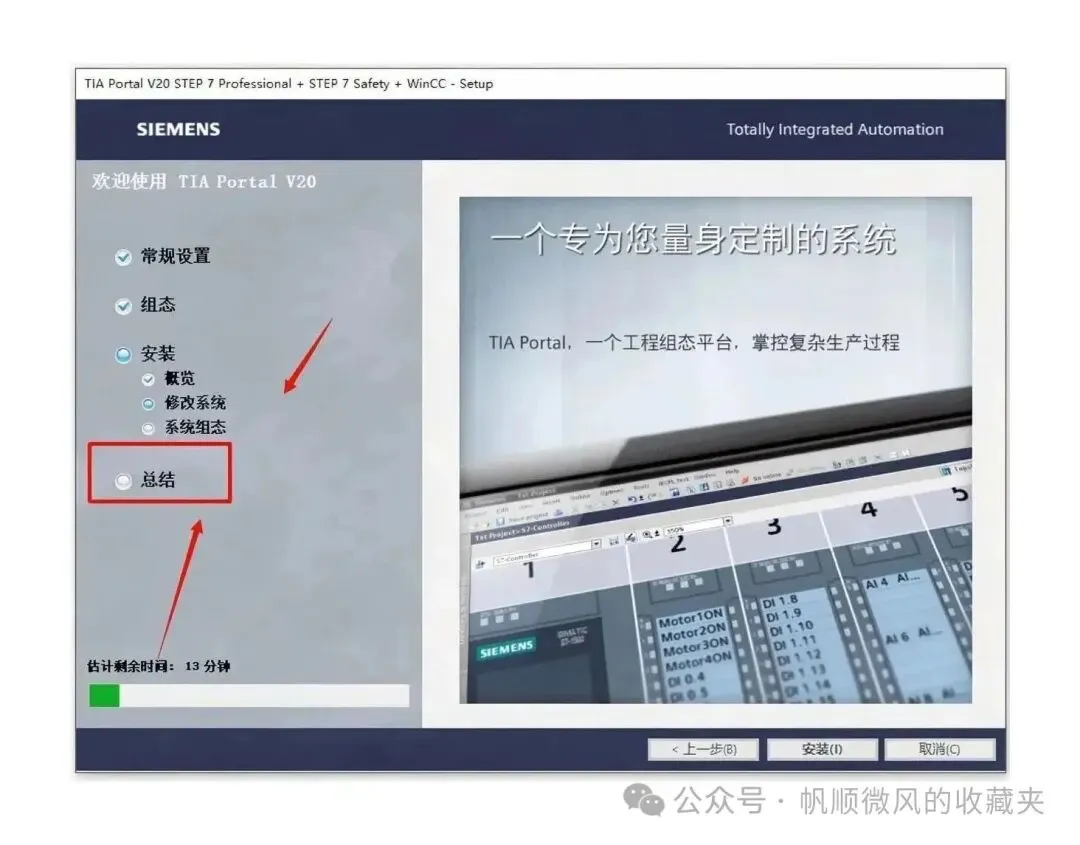
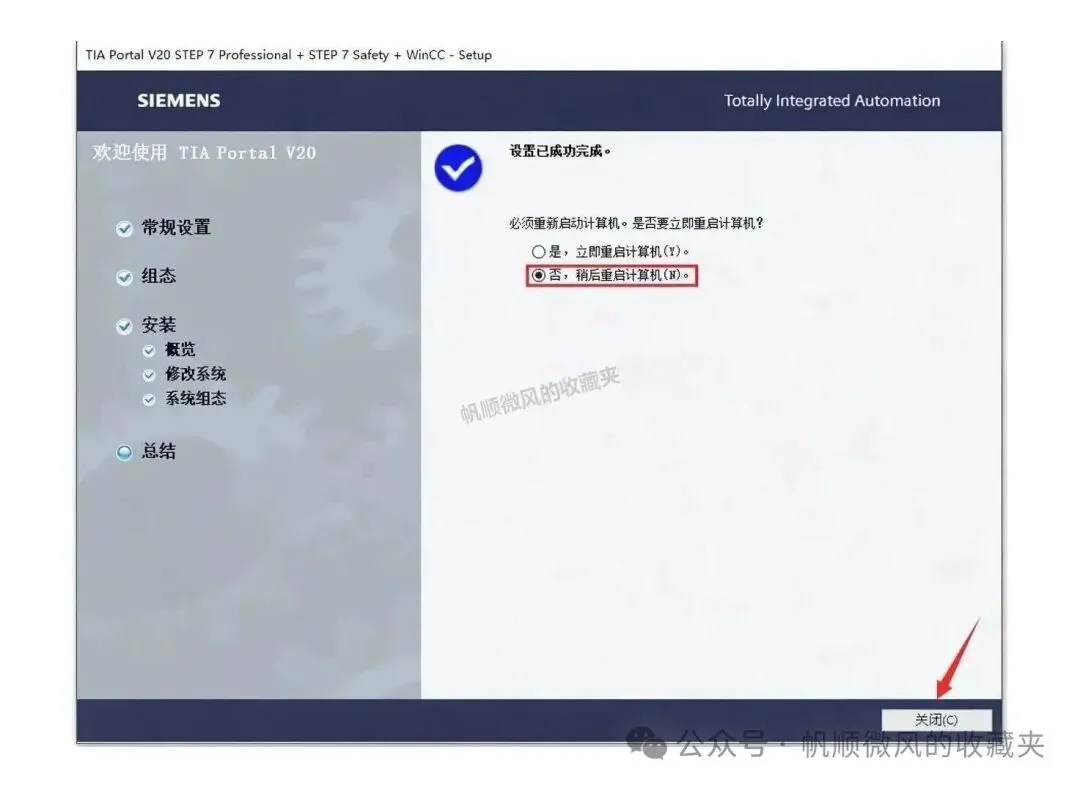
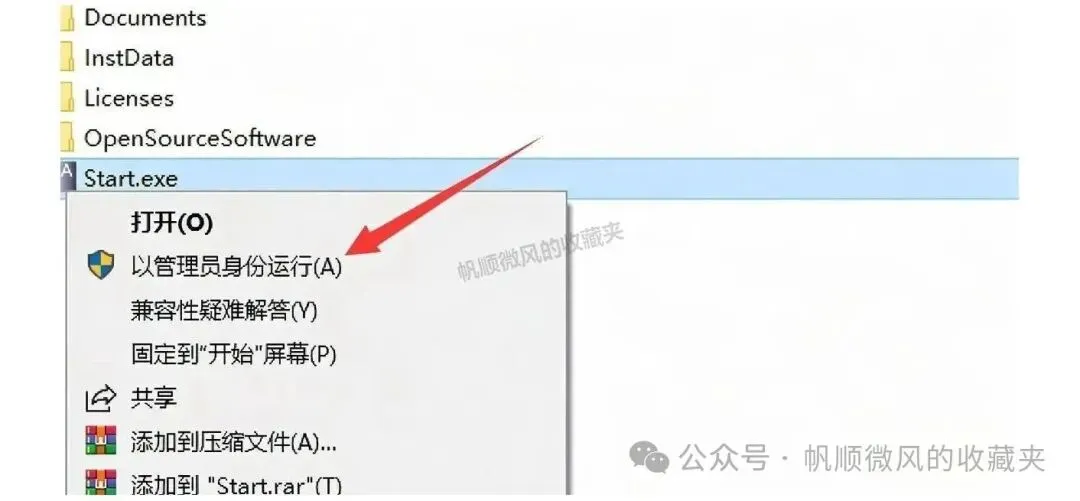
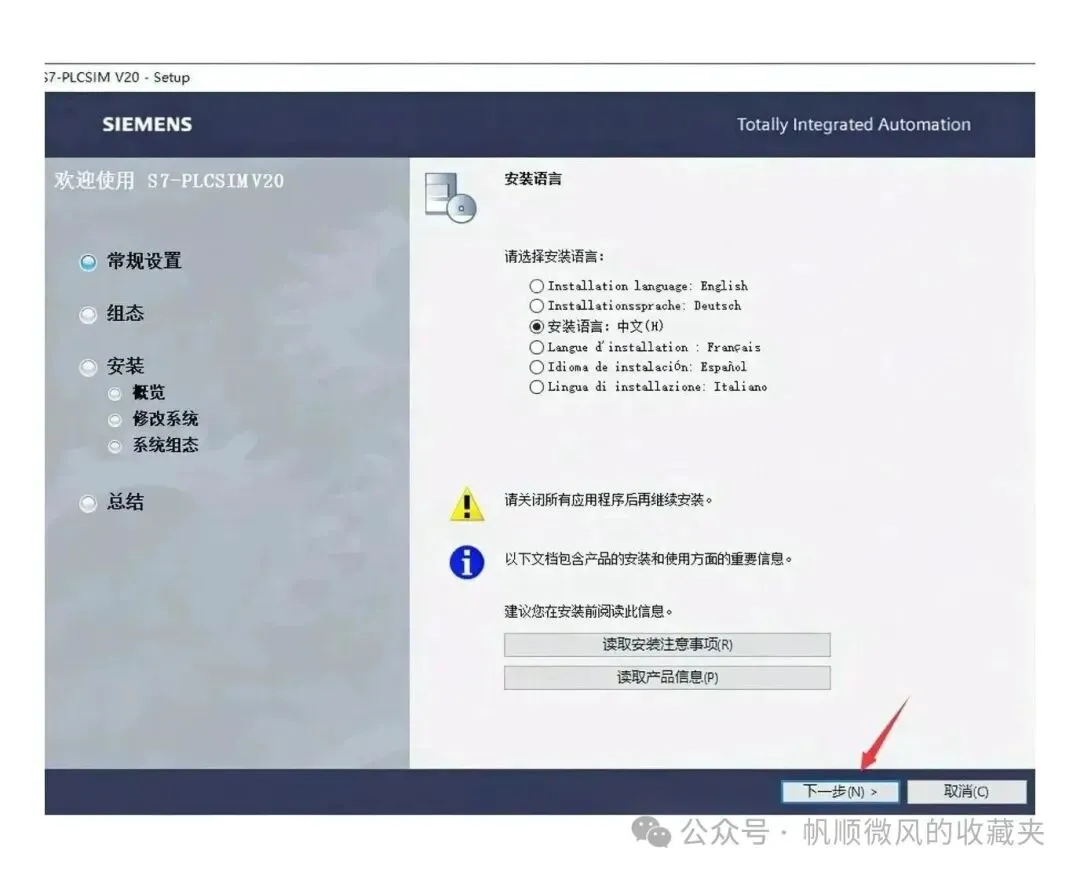
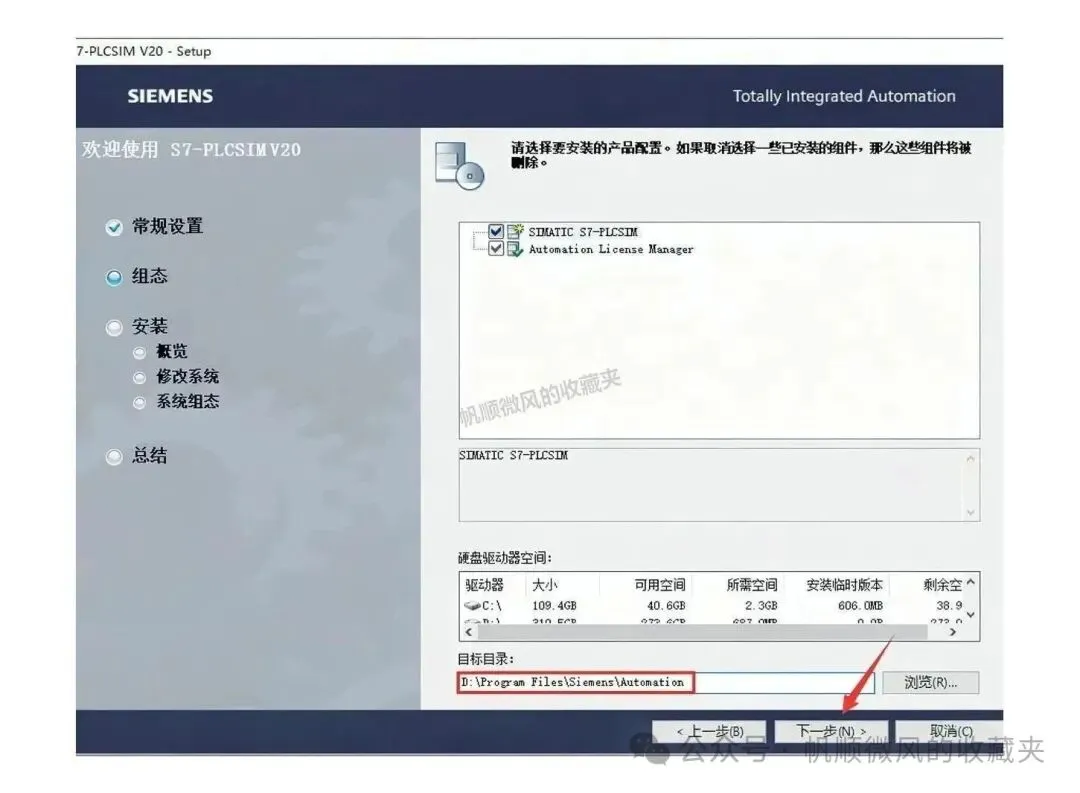
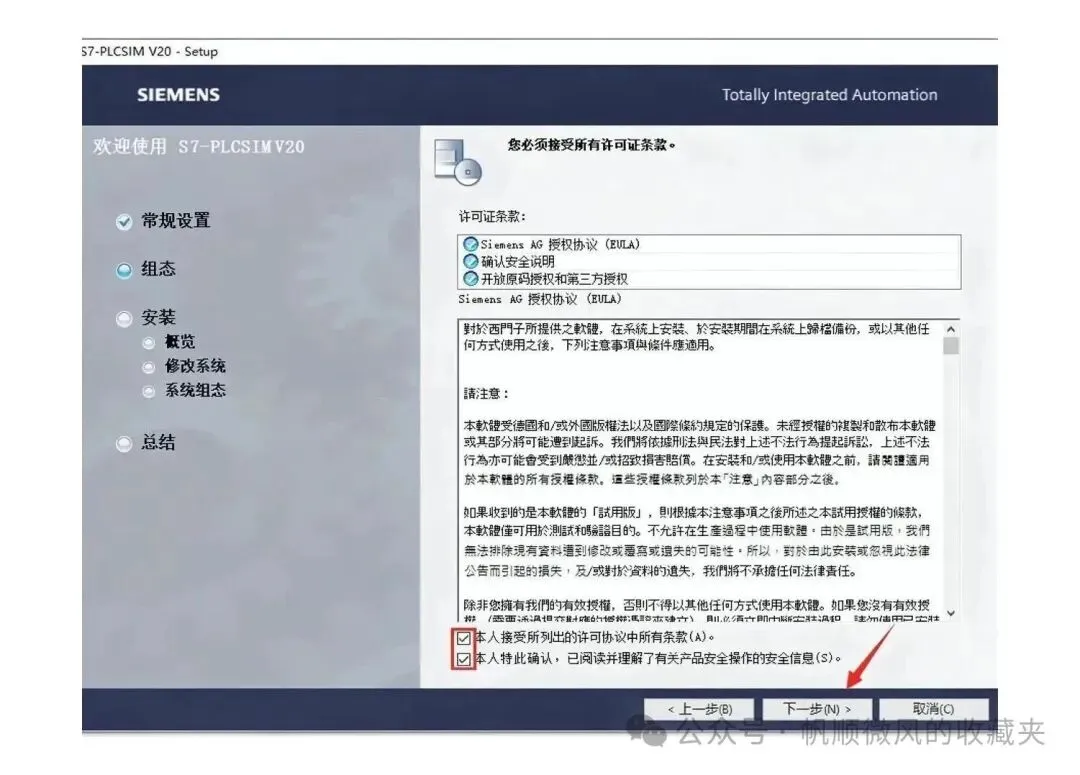
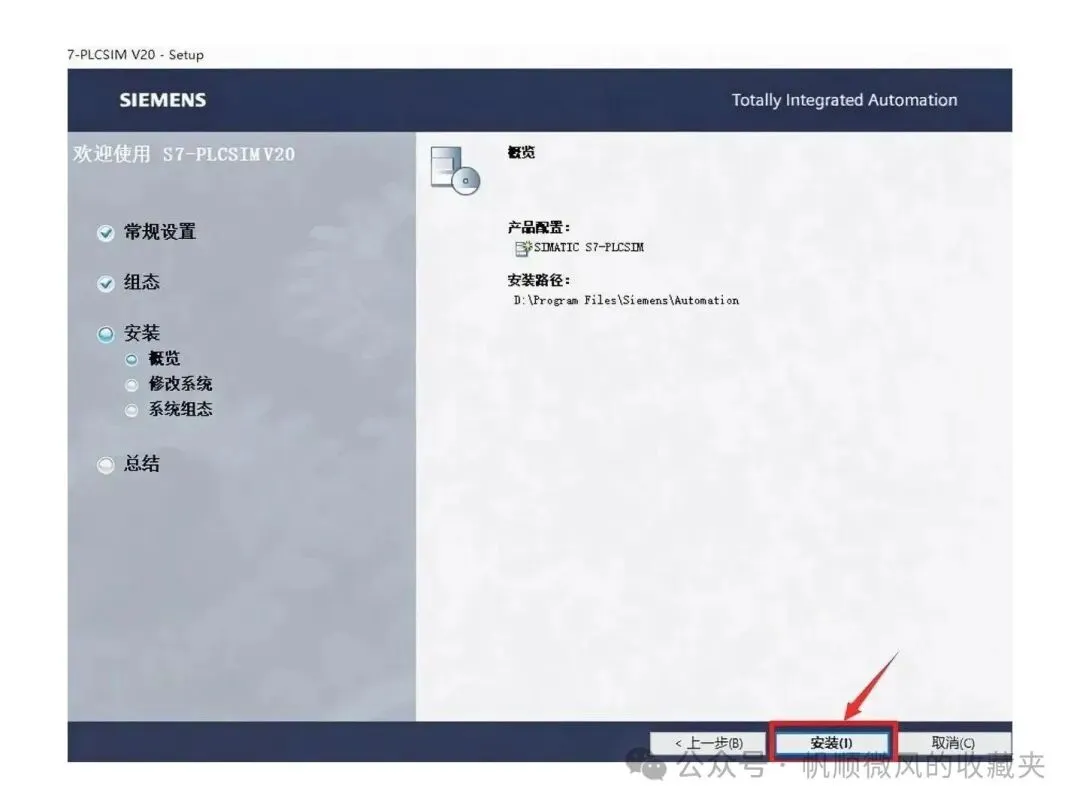
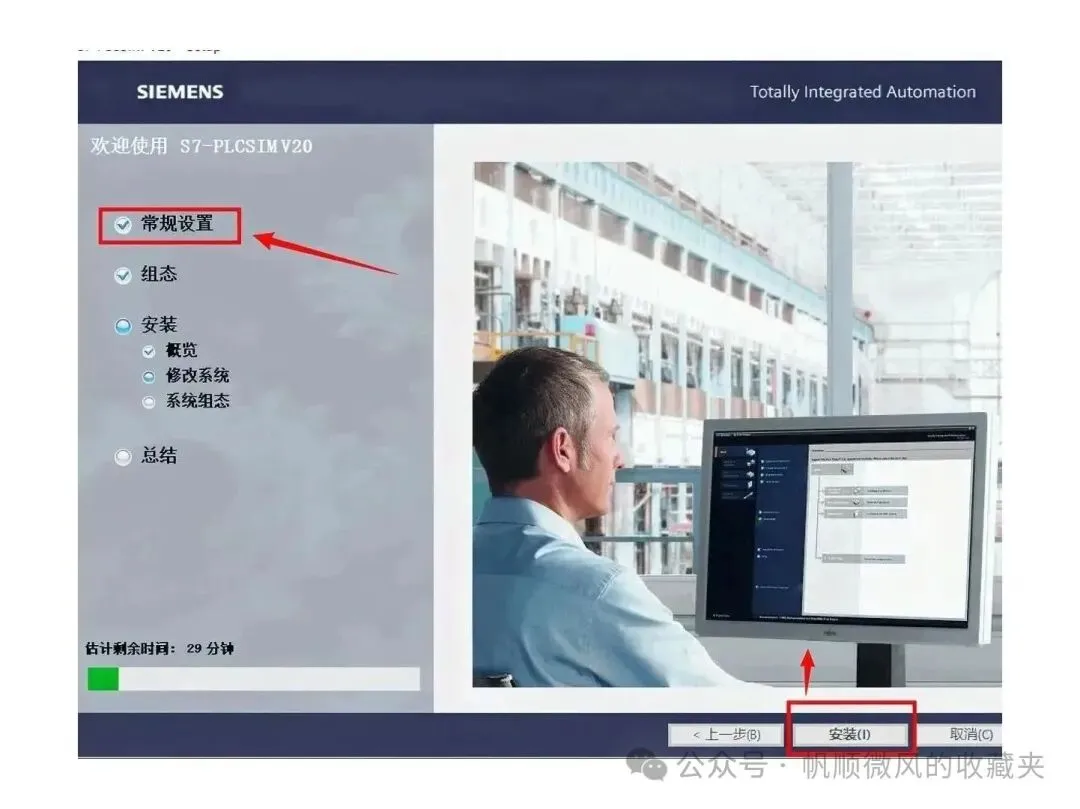
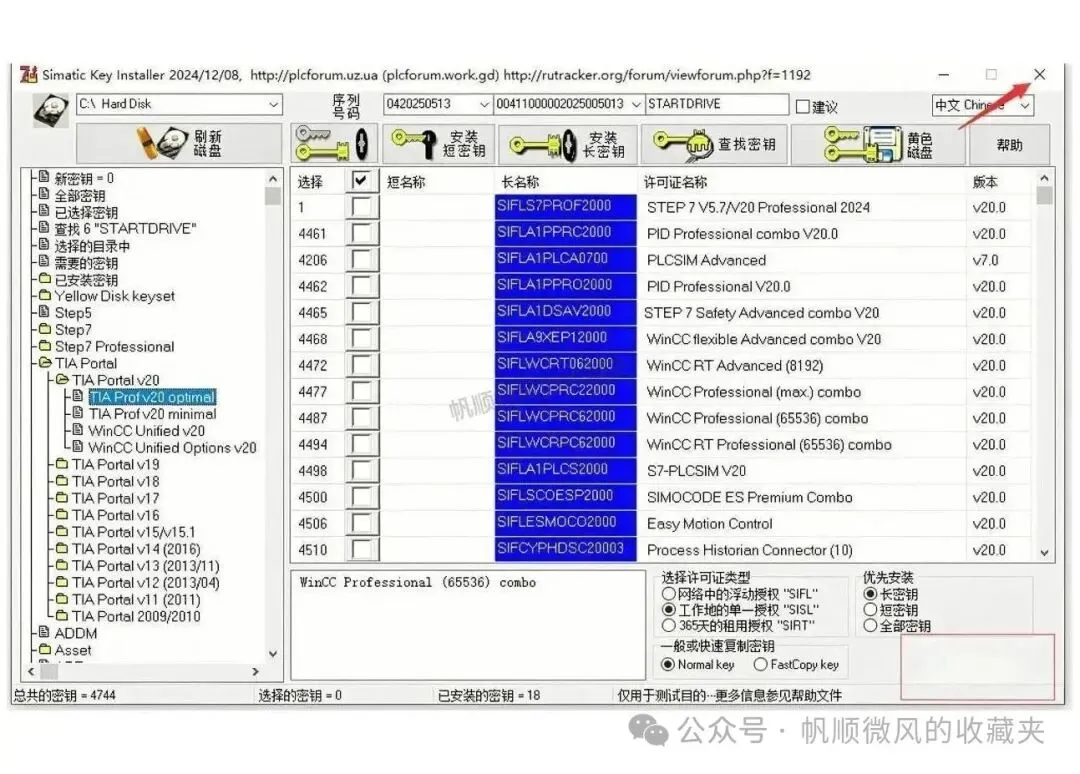
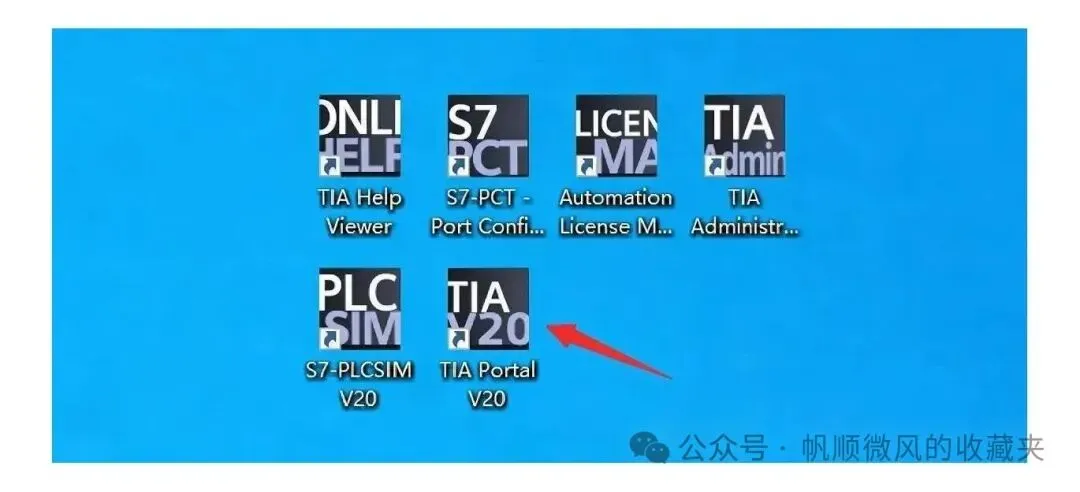
下面这份 TIA Portal V20 安装教程严格按三份镜像的安装顺序排列,每条步骤后面都配了对应截图,对着图操作就行。
第1步,先把下载好的 TIA Portal V20 安装包找出来,在压缩包上点右键,选解压。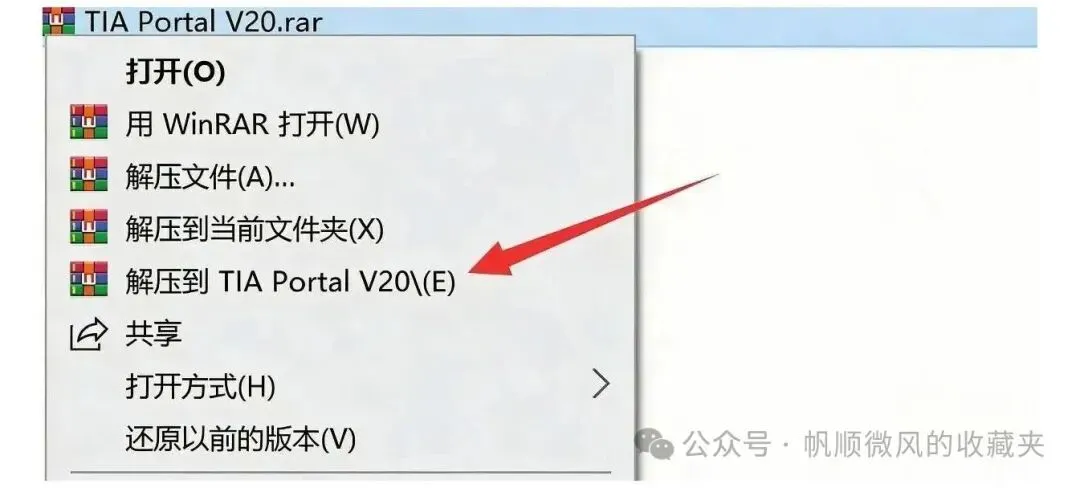
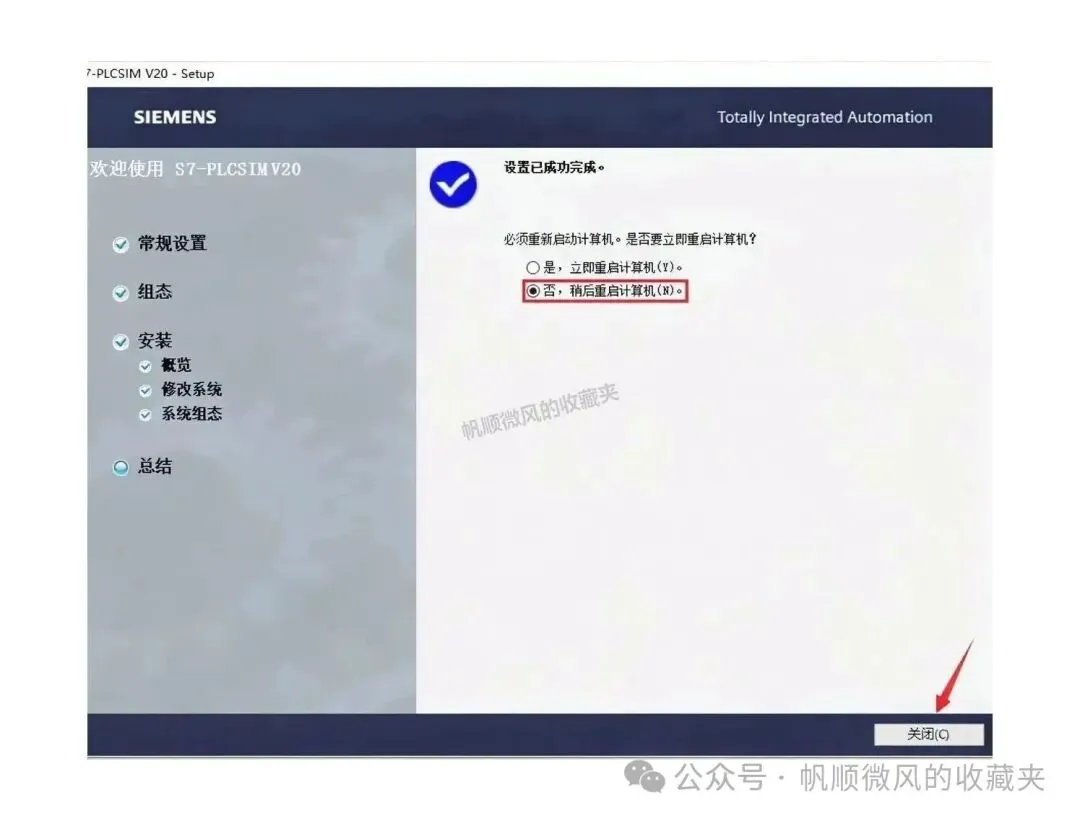
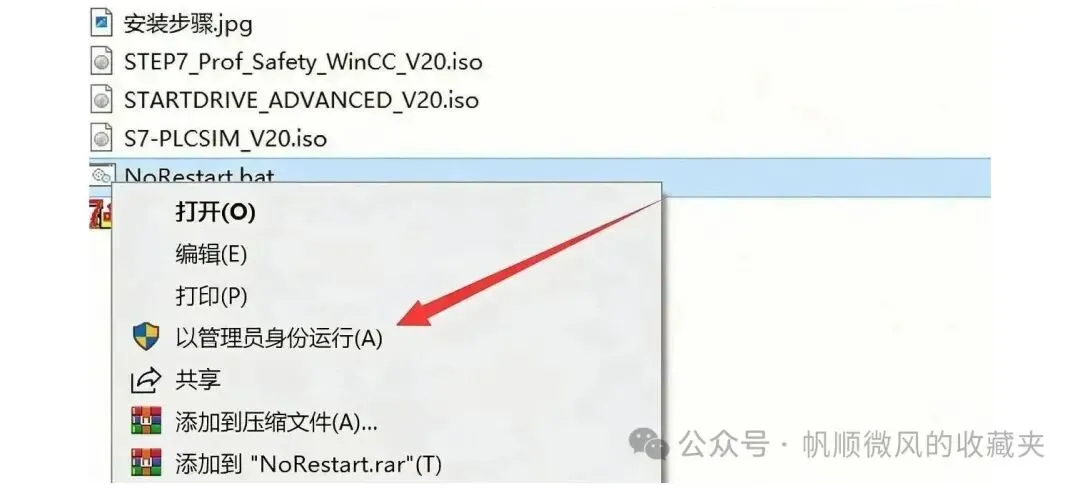
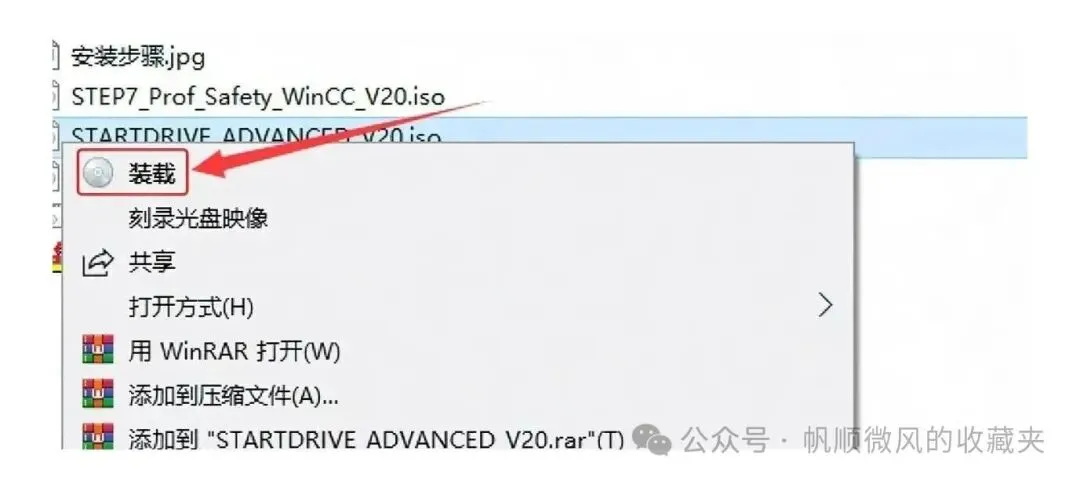
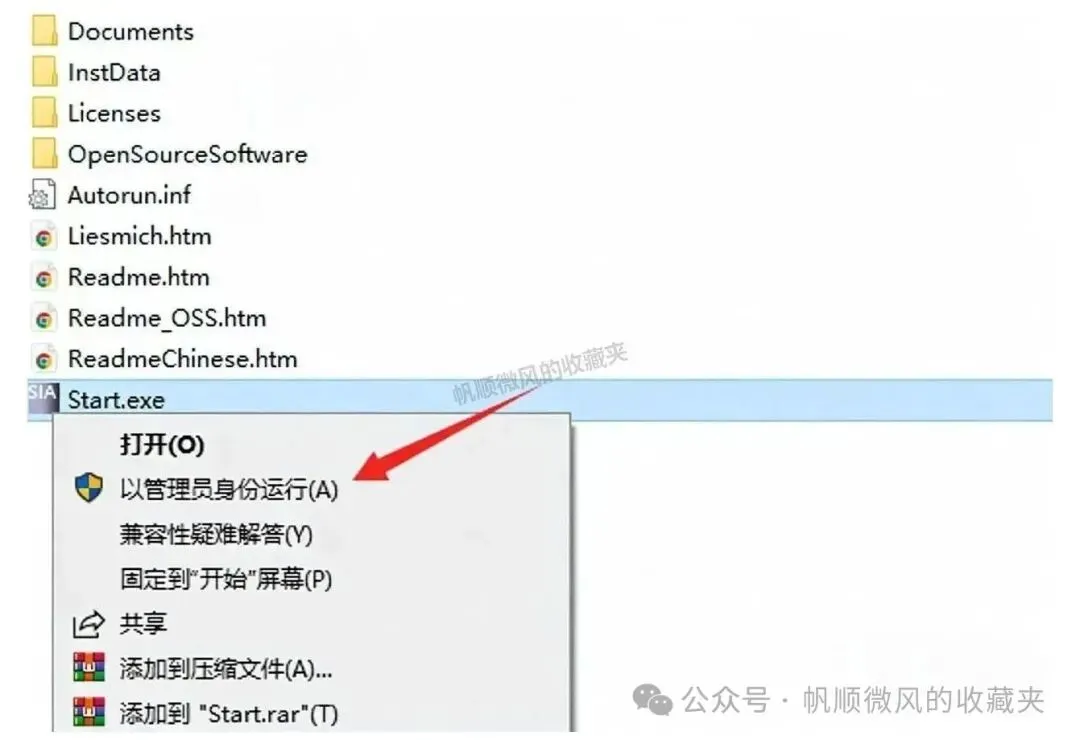
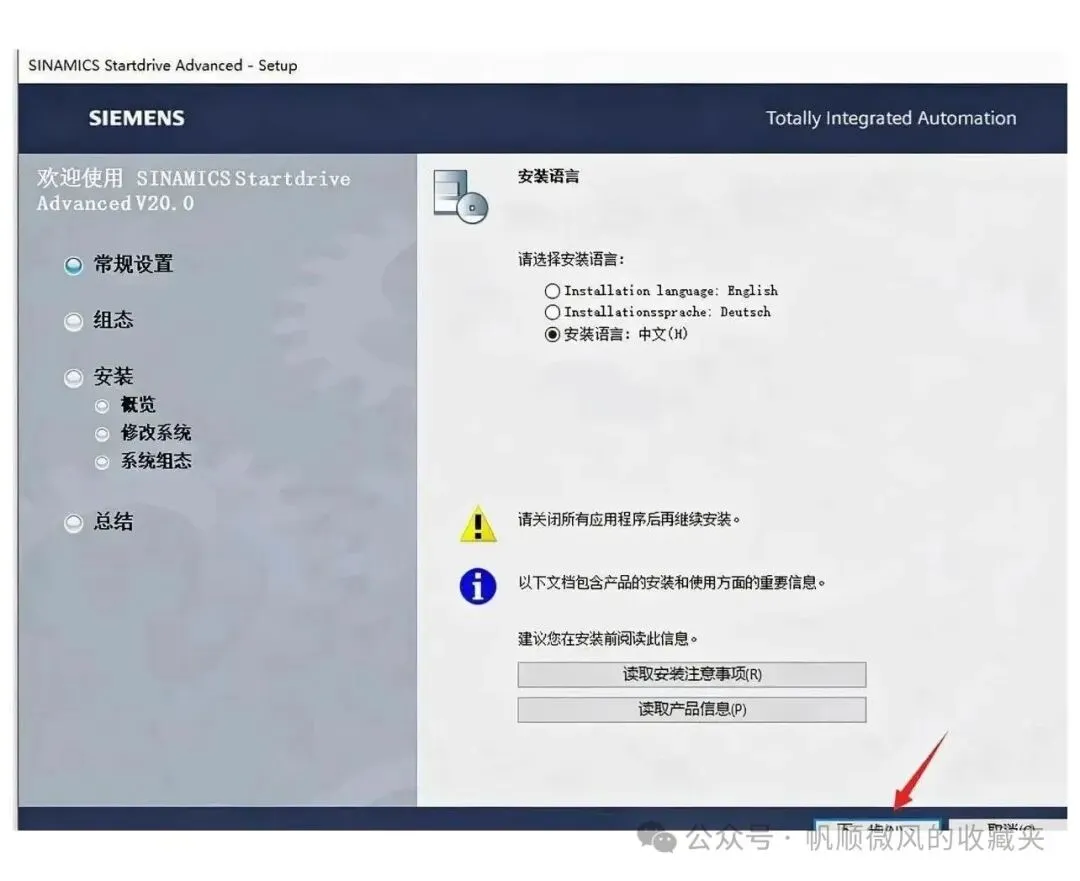
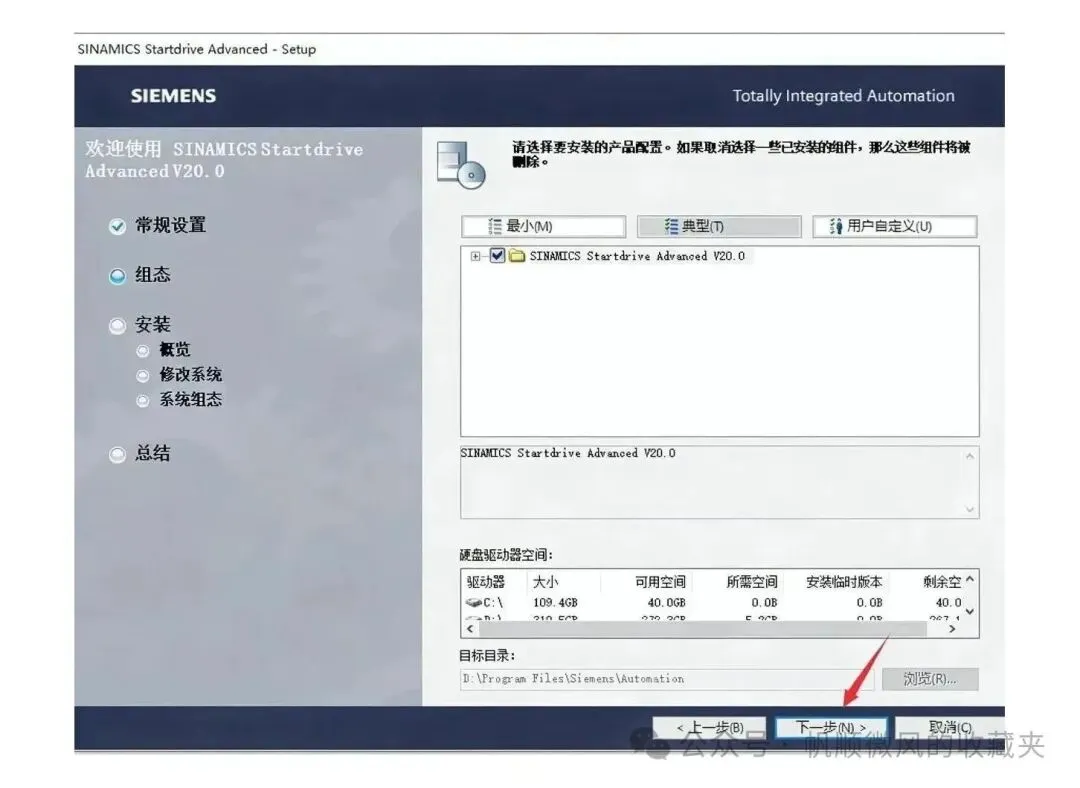
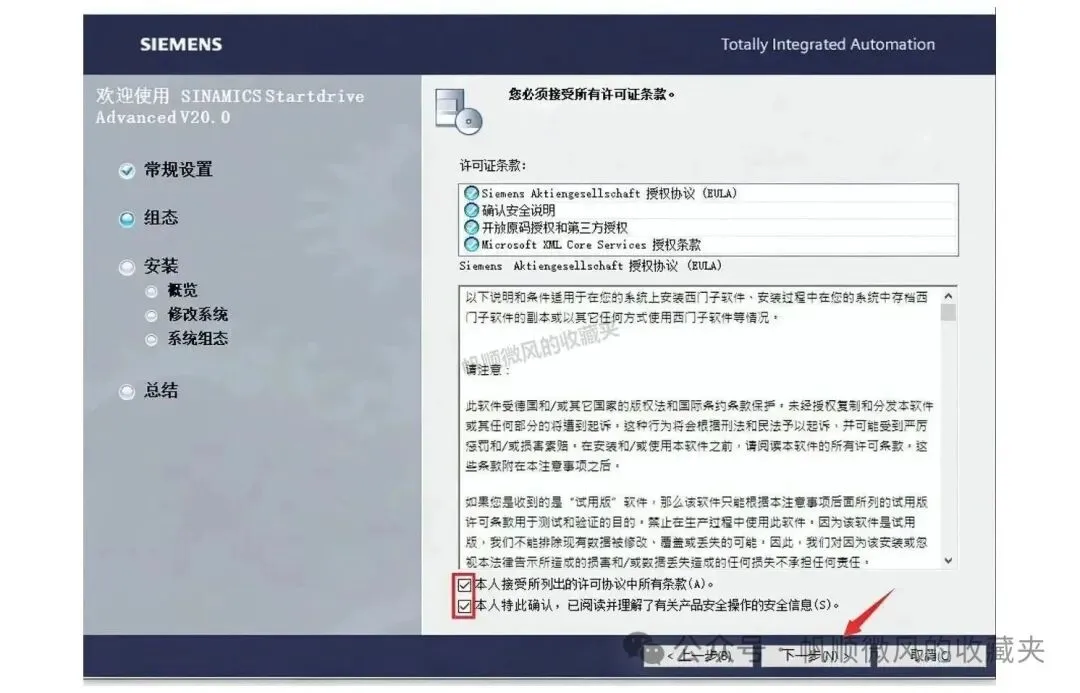
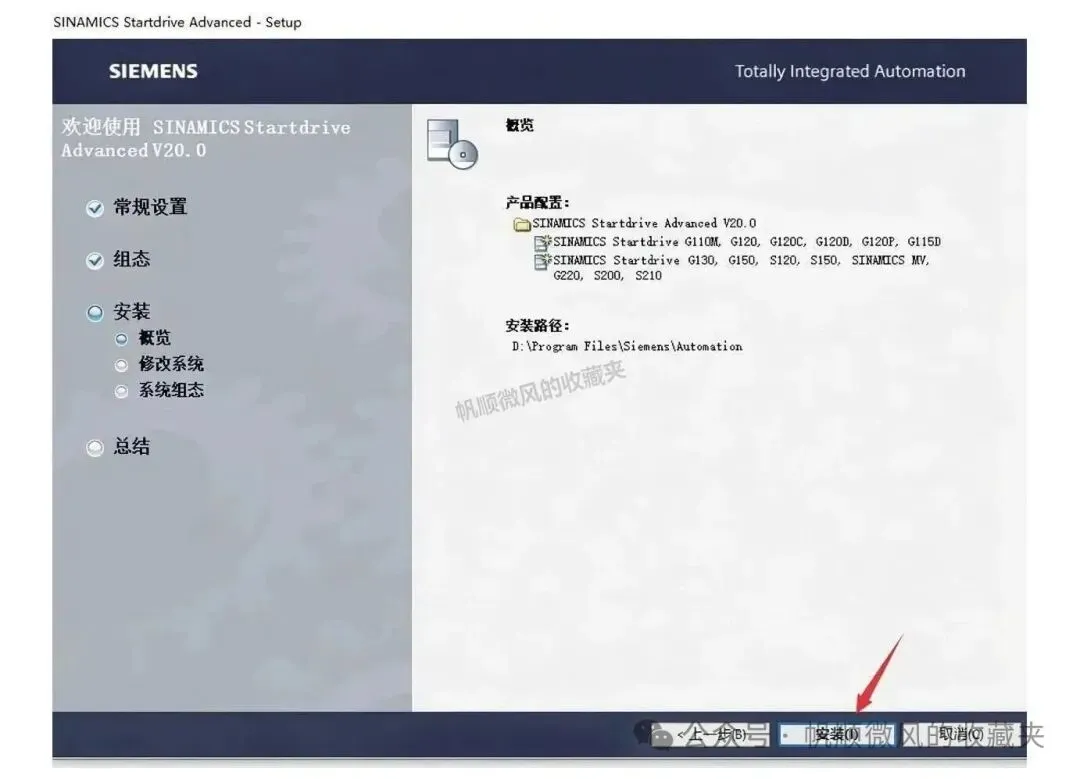
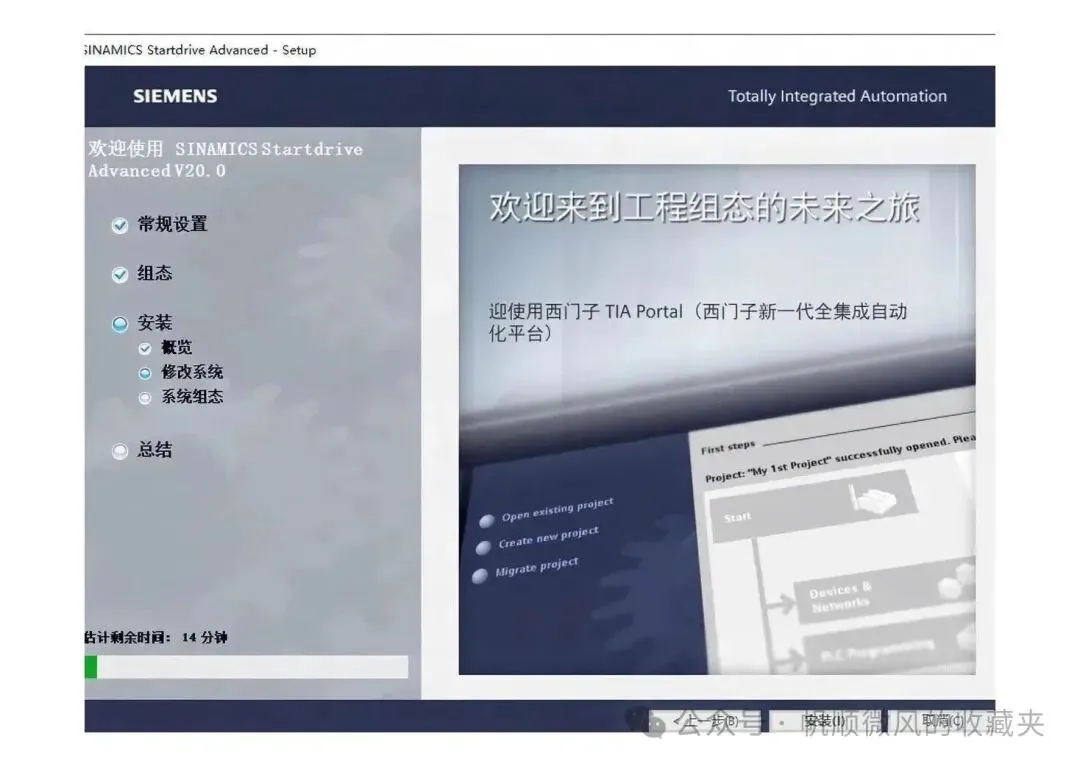
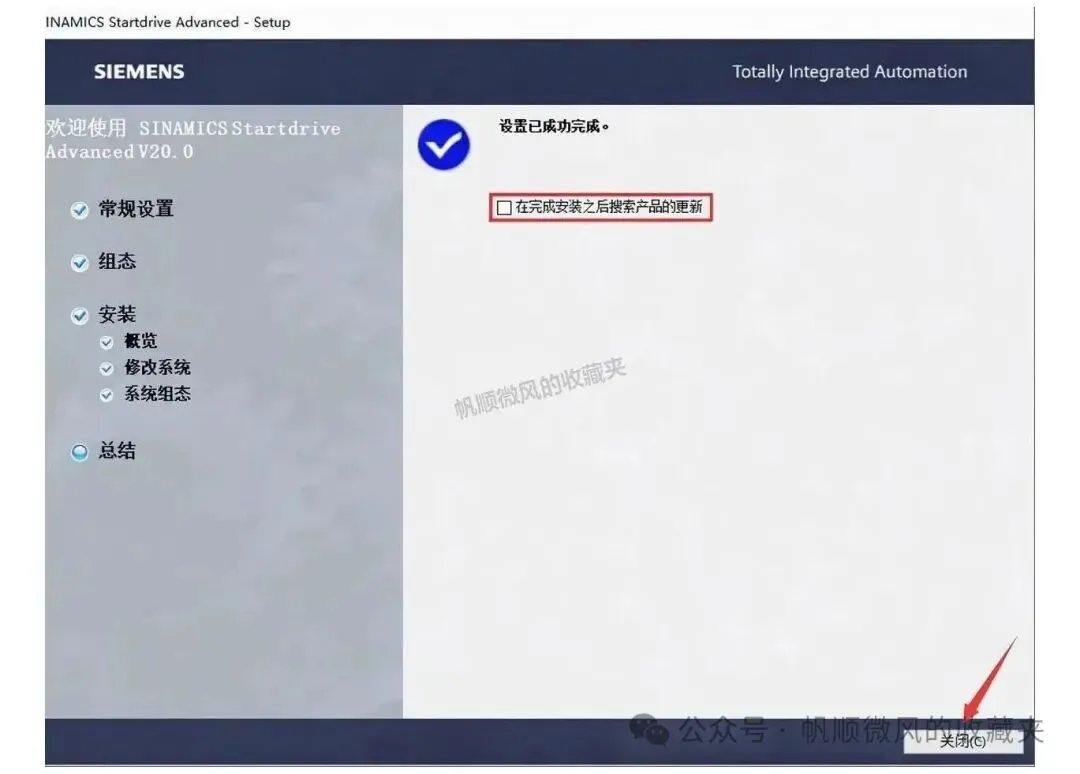
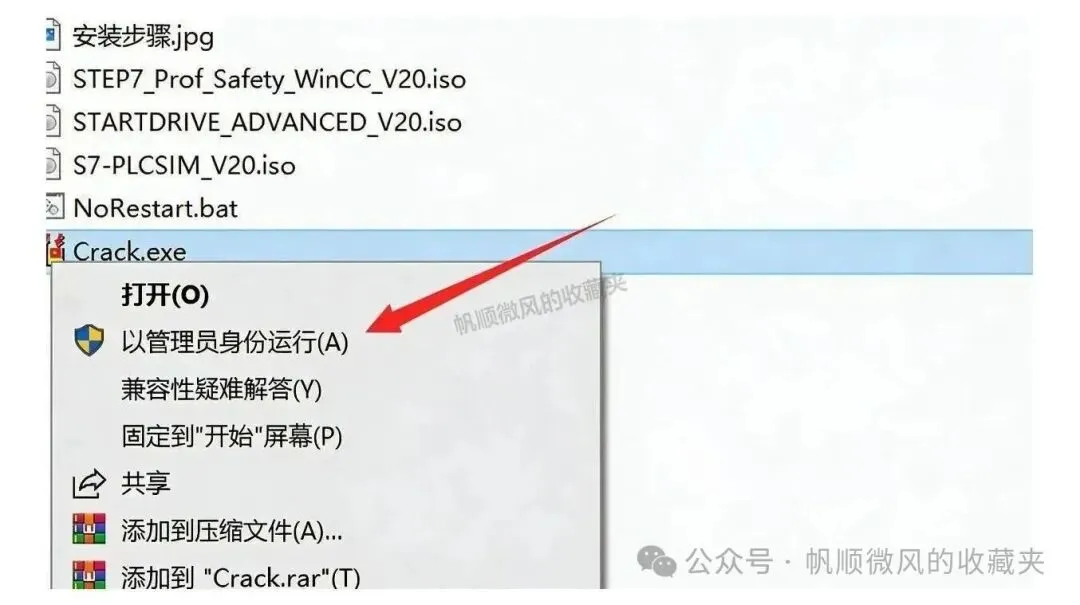
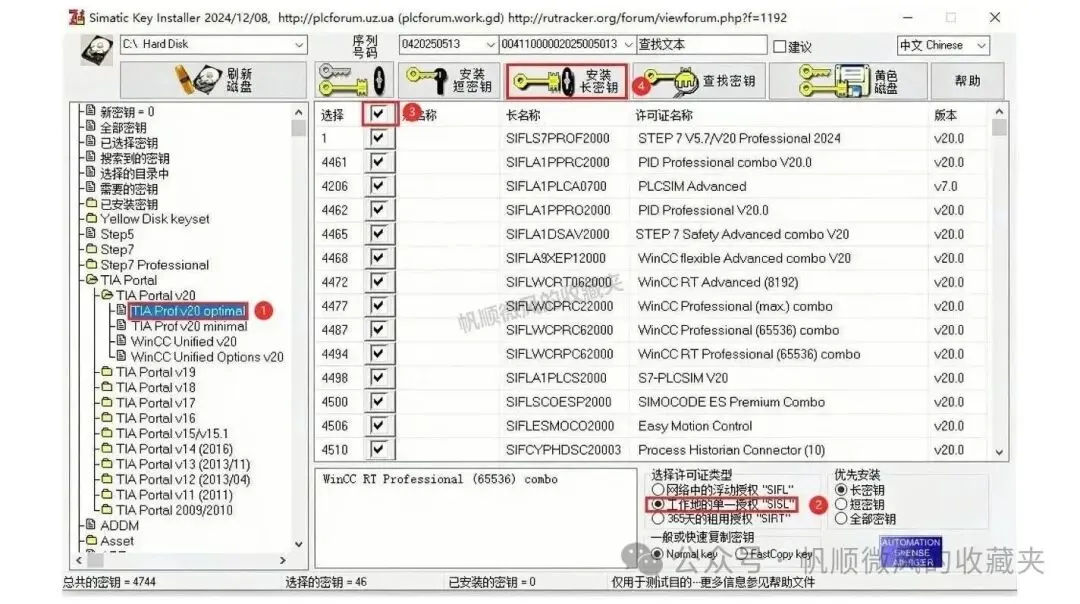
TIA Portal 通讯连接组态的配置步骤
软件装好以后,第一次上手最常见的活儿是让 TIA Portal V20 和现场的 PLC 建立通讯。先在项目树里选中设备,打开硬件组态,核对 PLC 的 PROFINET 接口地址与子网;电脑网卡的地址要落在同一网段,这一处没对上,后面怎么点都连不通。
地址对完之后,进“在线访问”选中本机网卡,刷新可访问的设备,能列出设备说明链路是通的。网线直连优先插设备上的 PN 口;中间过交换机的话,确认端口没有被划进别的 VLAN。连上再做在线诊断,读一次模块状态,确认没有报错再往下走。
前面那份 TIA Portal 安装教程讲的是软件层面的步骤,真机通讯还得看现场网络。手边暂时没有设备,可以先用 TIA Portal V20 安装包里的 S7-PLCSIM 在电脑上把流程仿真一遍,熟悉了再去碰硬件,返工能少很多。按这份 TIA Portal 安装教程把流程走顺,后面用 TIA Portal 做驱动调试也会快。

