TIA Portal V21下载和安装超详细教程(2026亲测自用)
- 2026-10-30 17:04:59
TIA Portal V21下载和安装超详细教程(2026亲测自用)
TIA Portal V21下载和安装超详细教程(2026亲测自用) 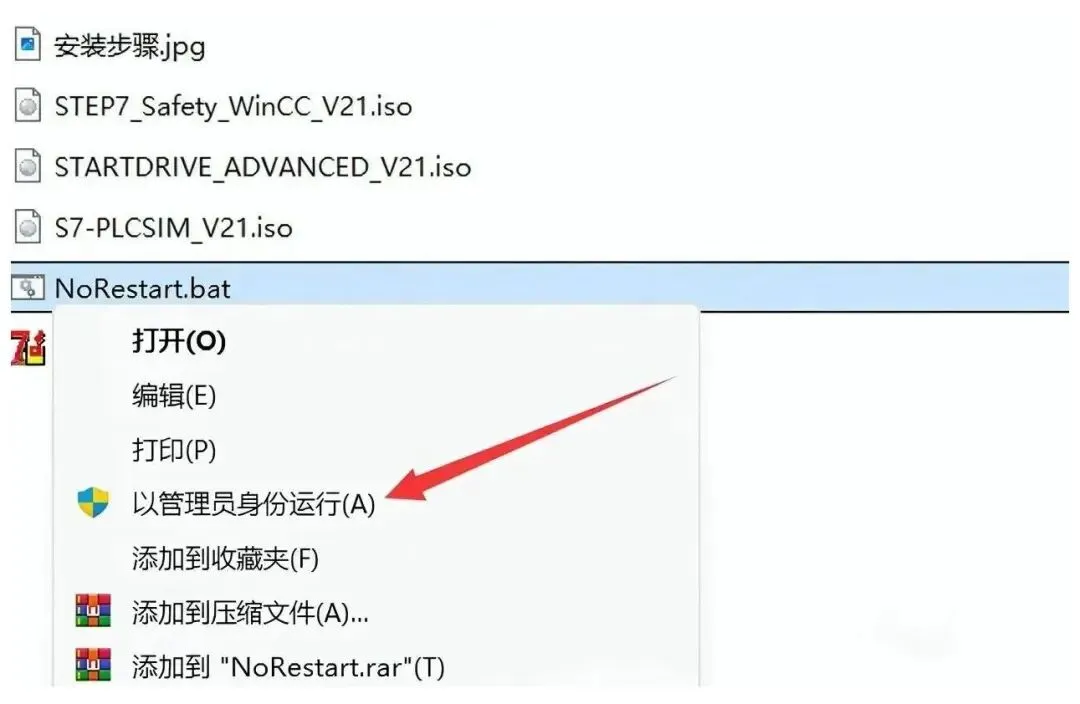
TIA Portal V21下载和安装超详细教程(2026亲测自用) 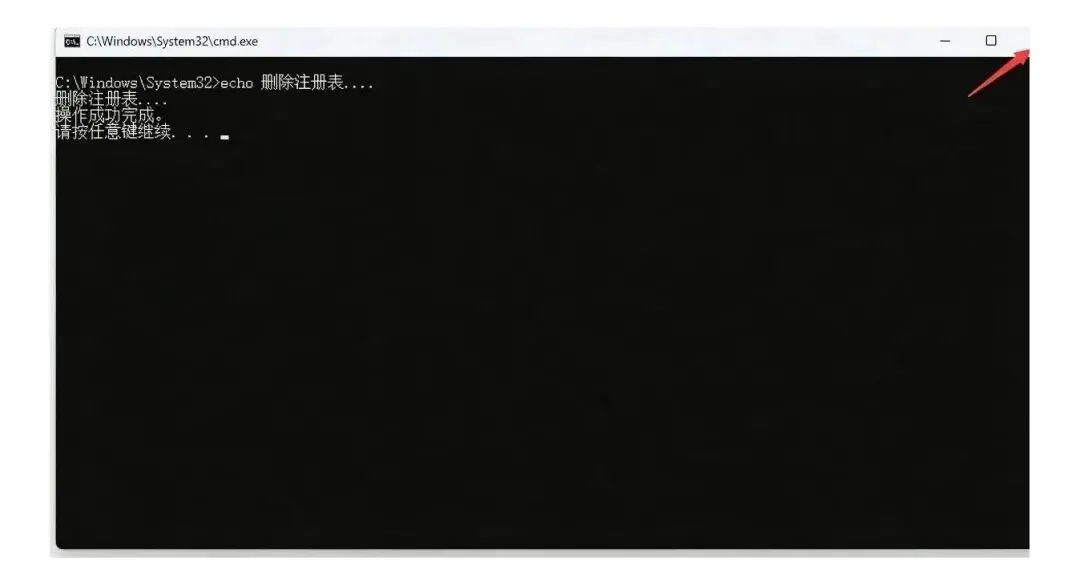
TIA Portal V21下载和安装超详细教程(2026亲测自用) 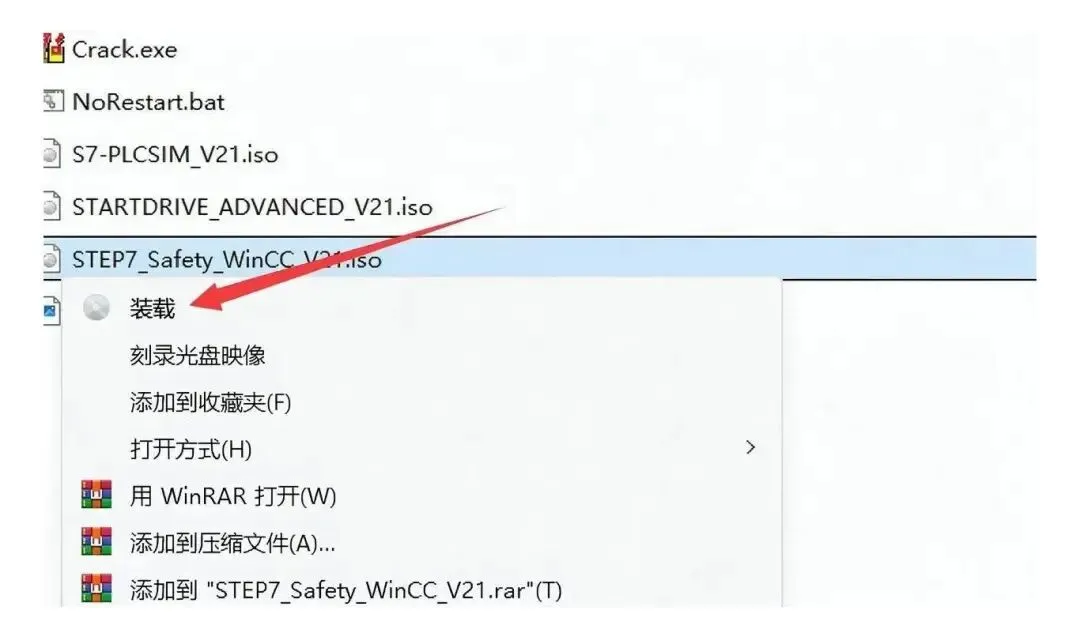
TIA Portal V21下载和安装超详细教程(2026亲测自用) 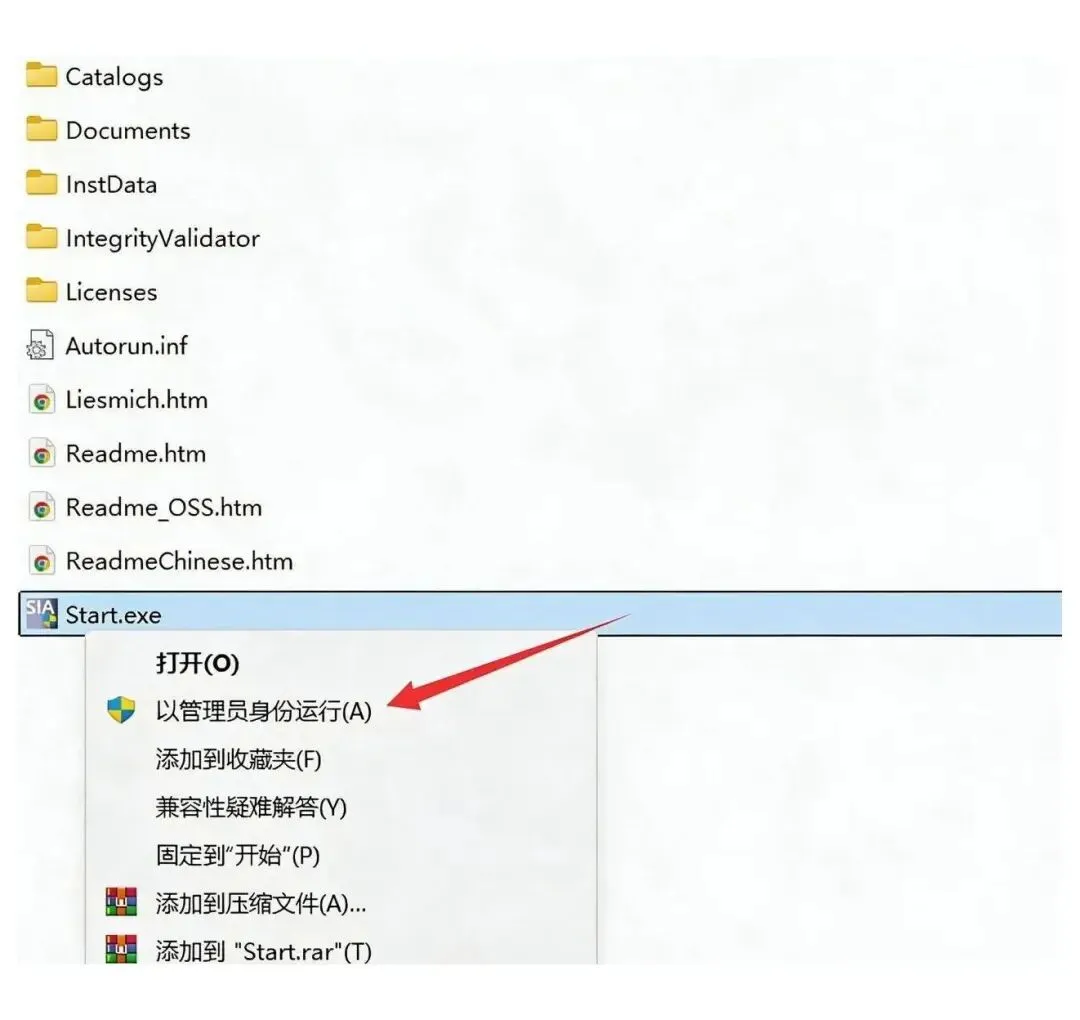
TIA Portal V21下载和安装超详细教程(2026亲测自用) 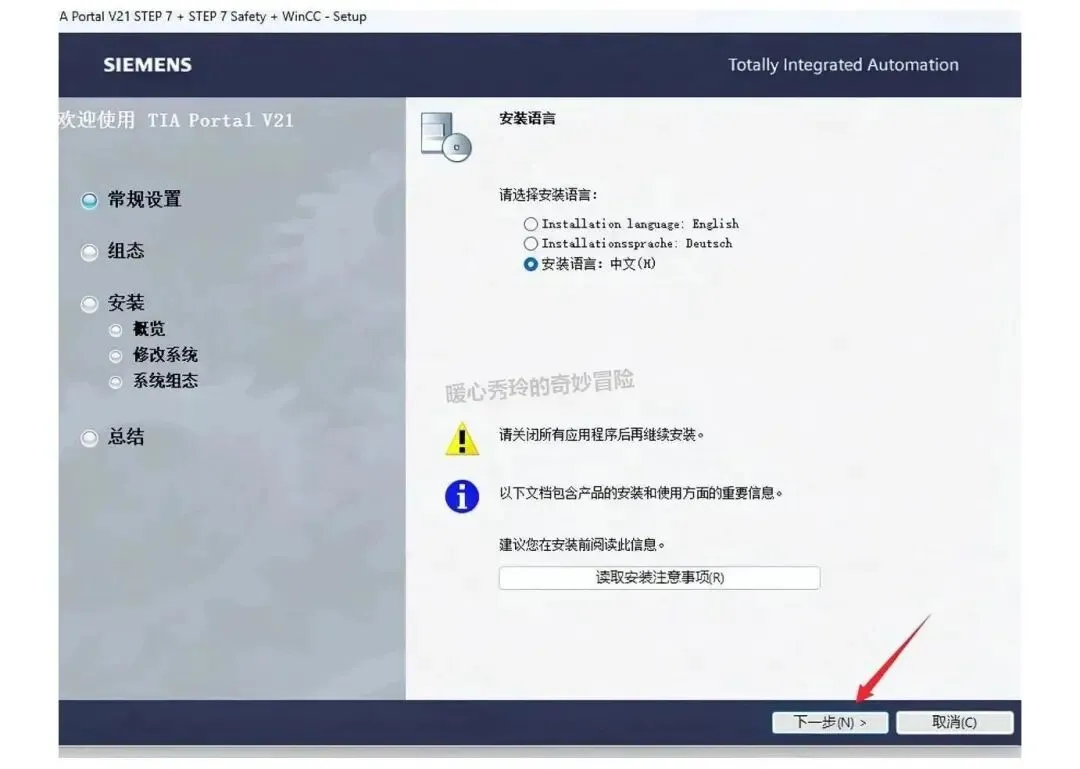
TIA Portal V21下载和安装超详细教程(2026亲测自用) 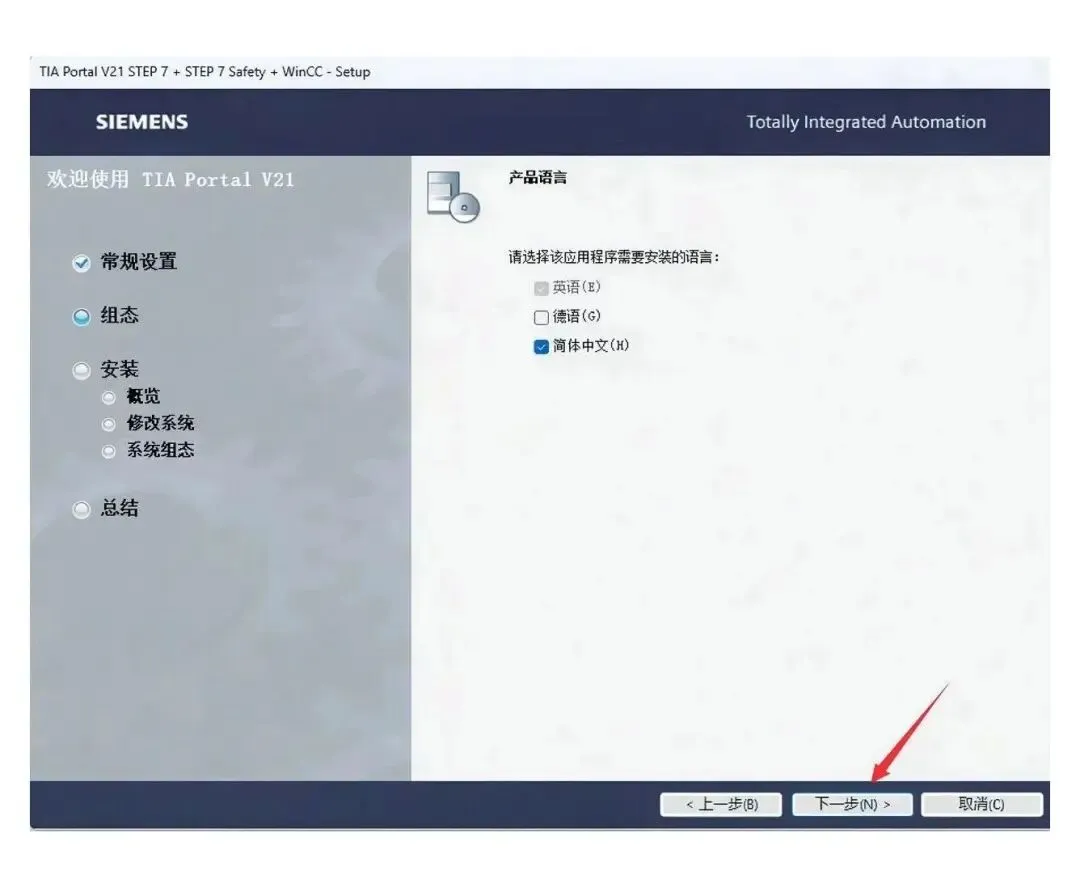
TIA Portal V21下载和安装超详细教程(2026亲测自用) 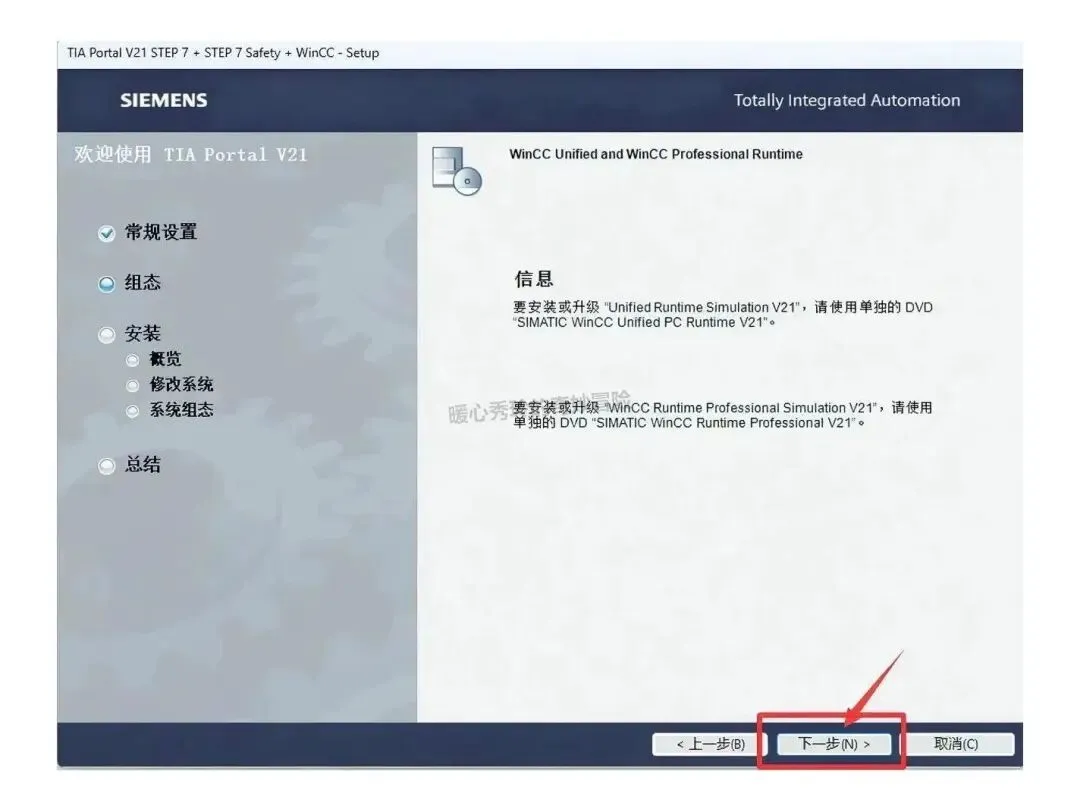
TIA Portal V21下载和安装超详细教程(2026亲测自用) TIA Portal V21下载和安装超详细教程(2026亲测自用) 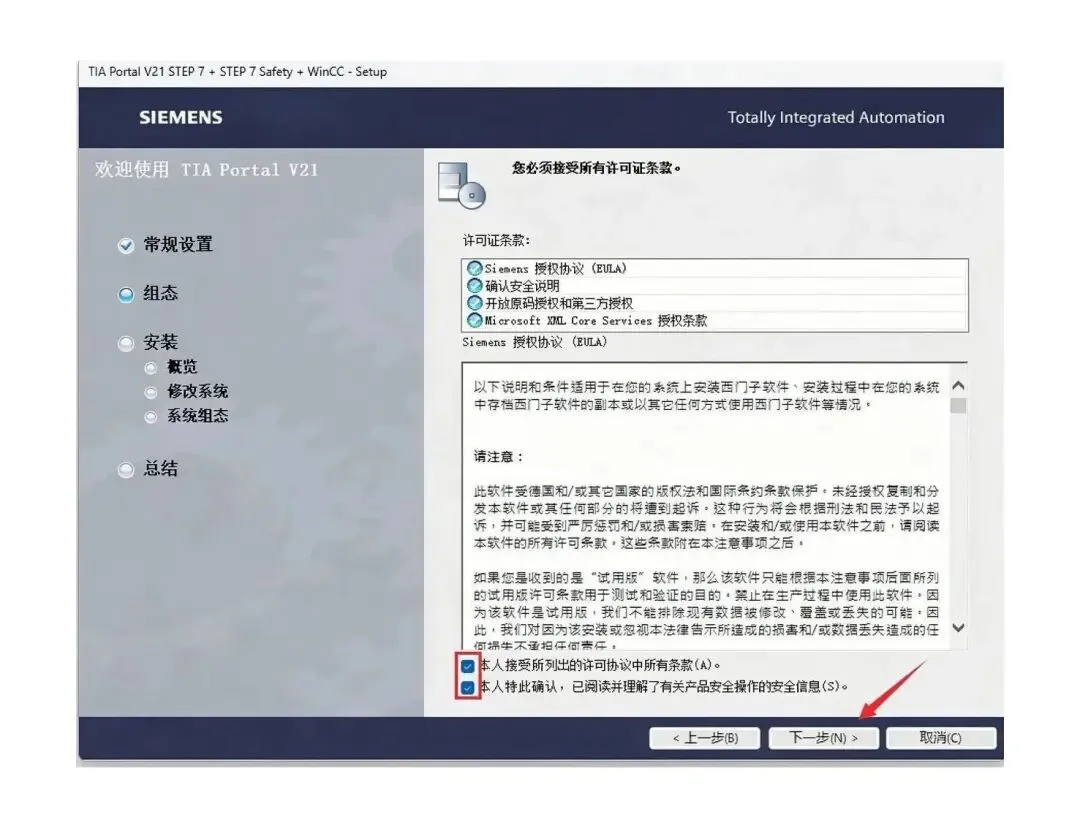
TIA Portal V21下载和安装超详细教程(2026亲测自用) 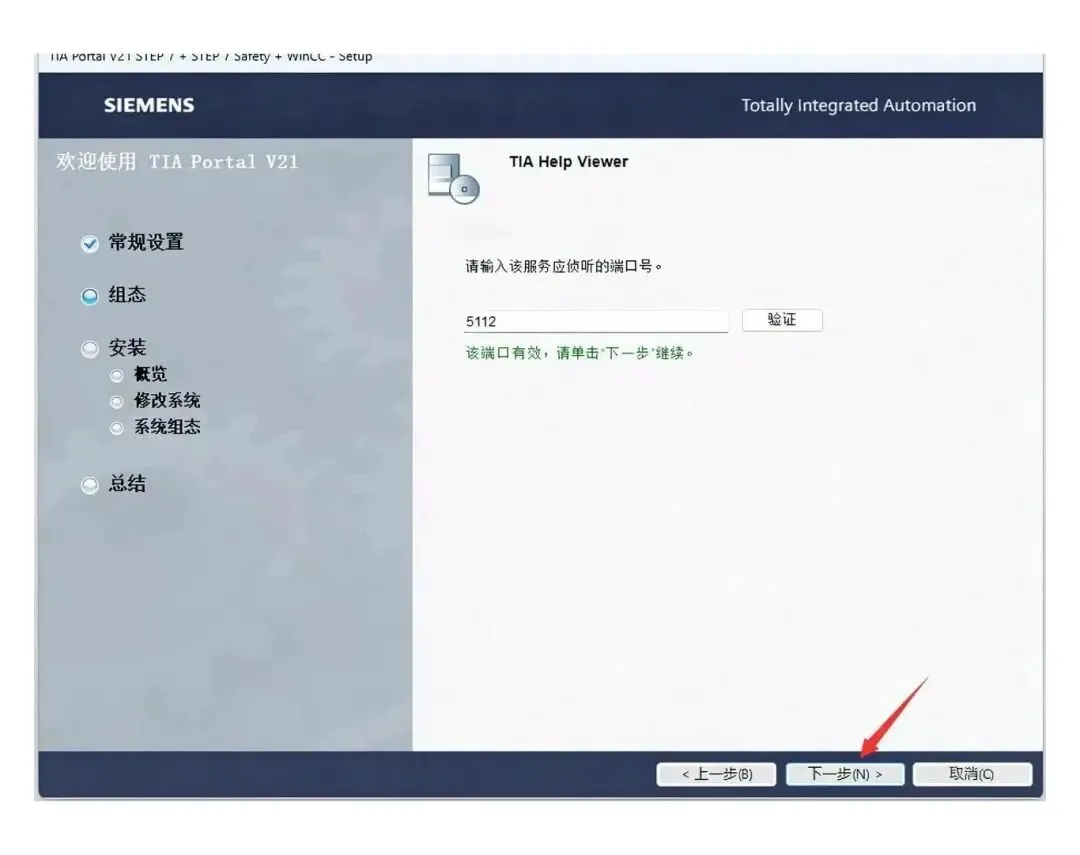
TIA Portal V21下载和安装超详细教程(2026亲测自用) 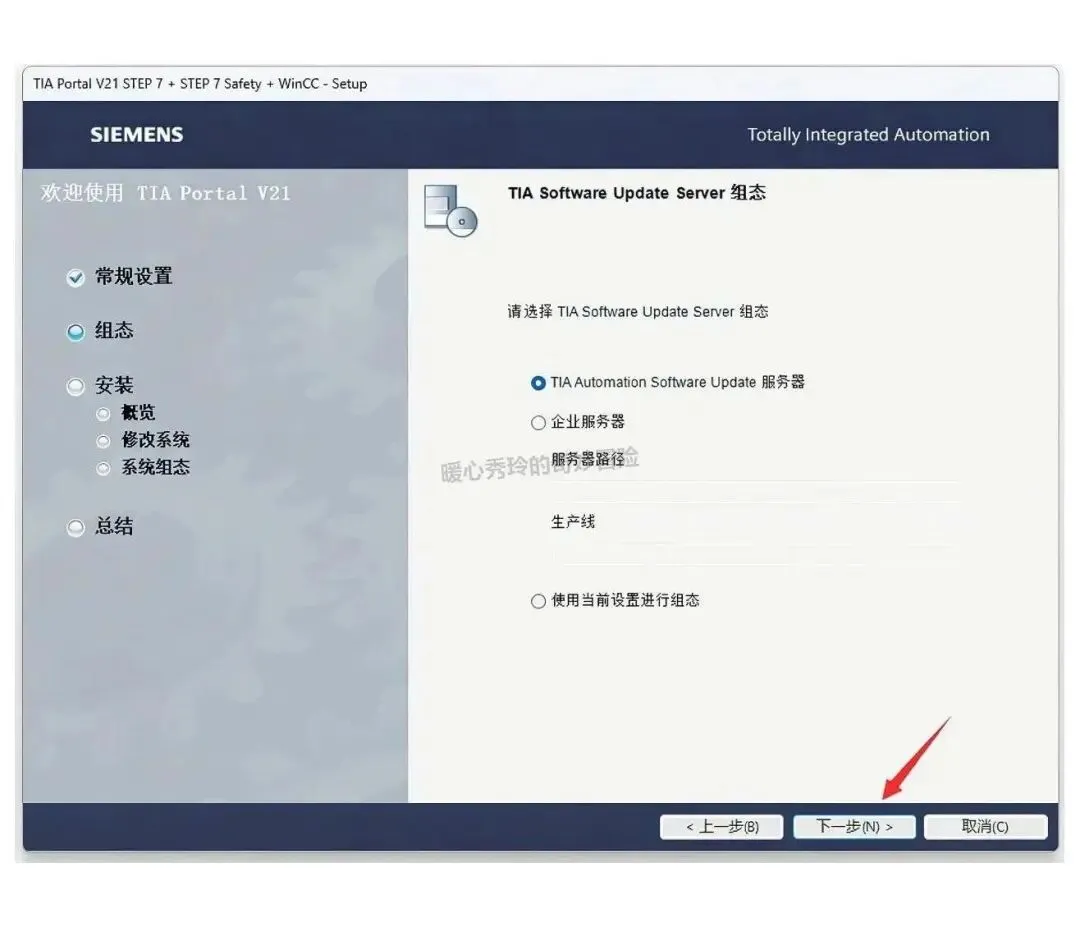
TIA Portal V21下载和安装超详细教程(2026亲测自用) 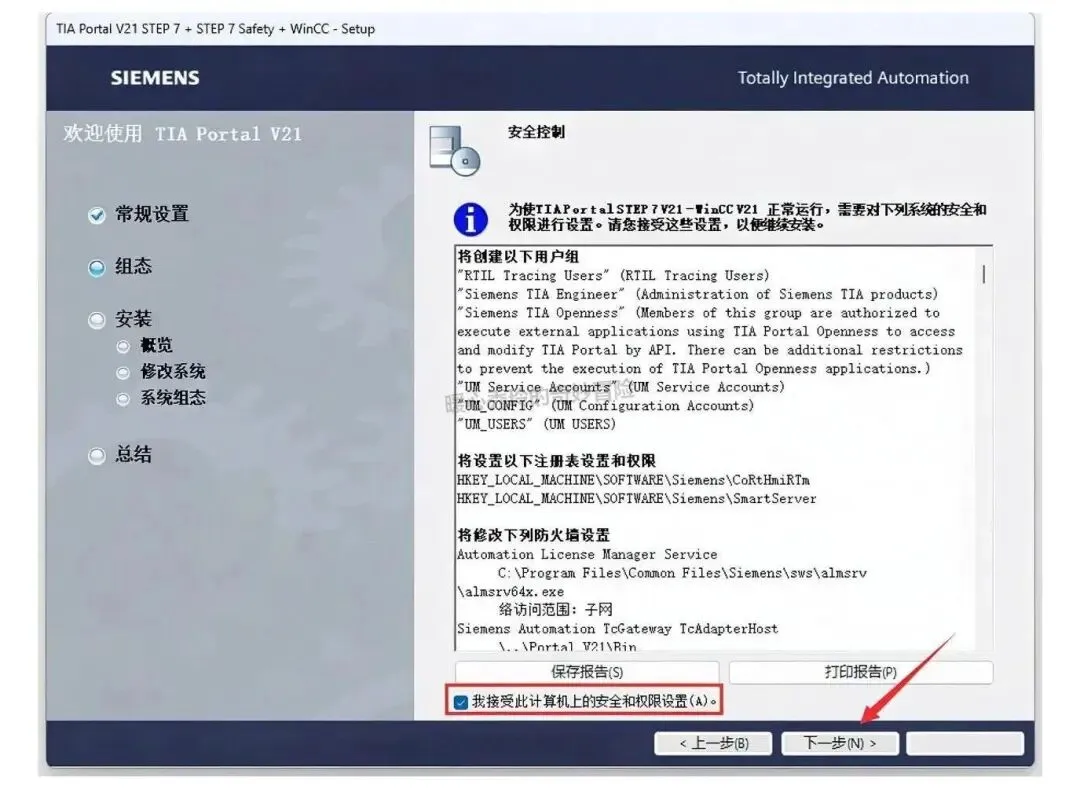
TIA Portal V21下载和安装超详细教程(2026亲测自用) 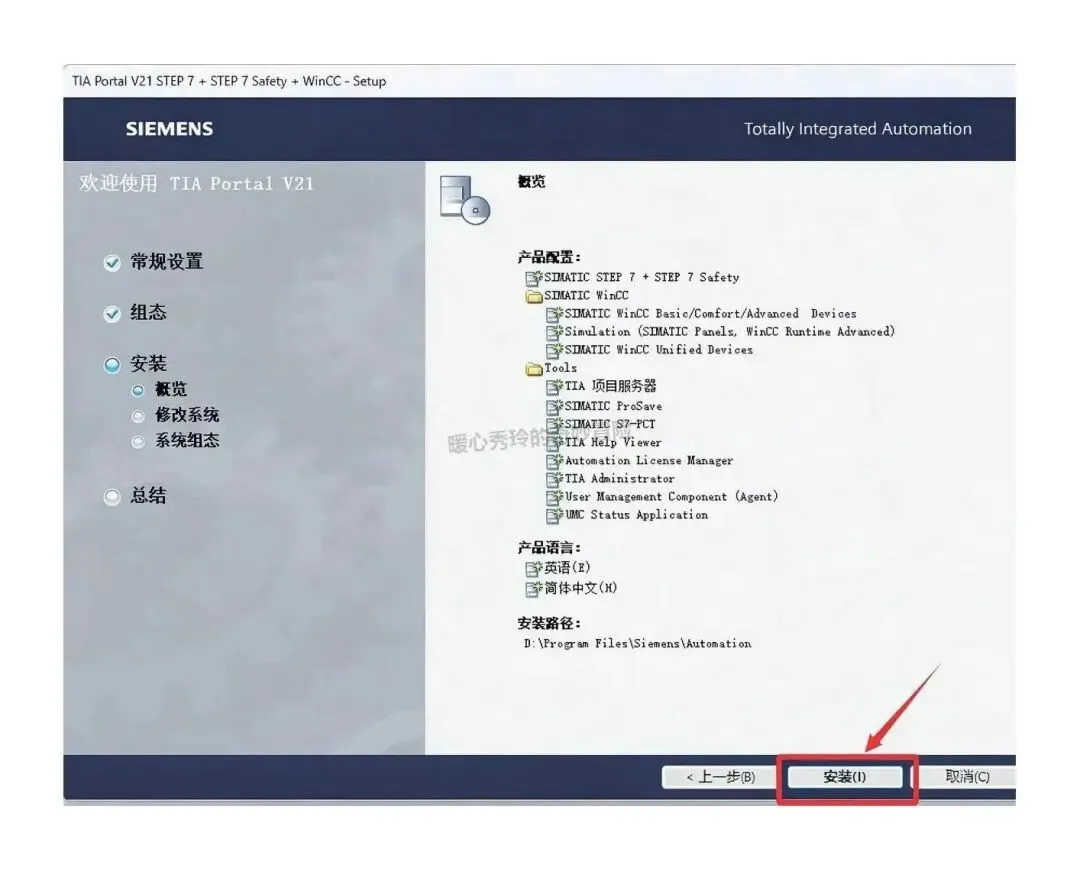
TIA Portal V21下载和安装超详细教程(2026亲测自用) 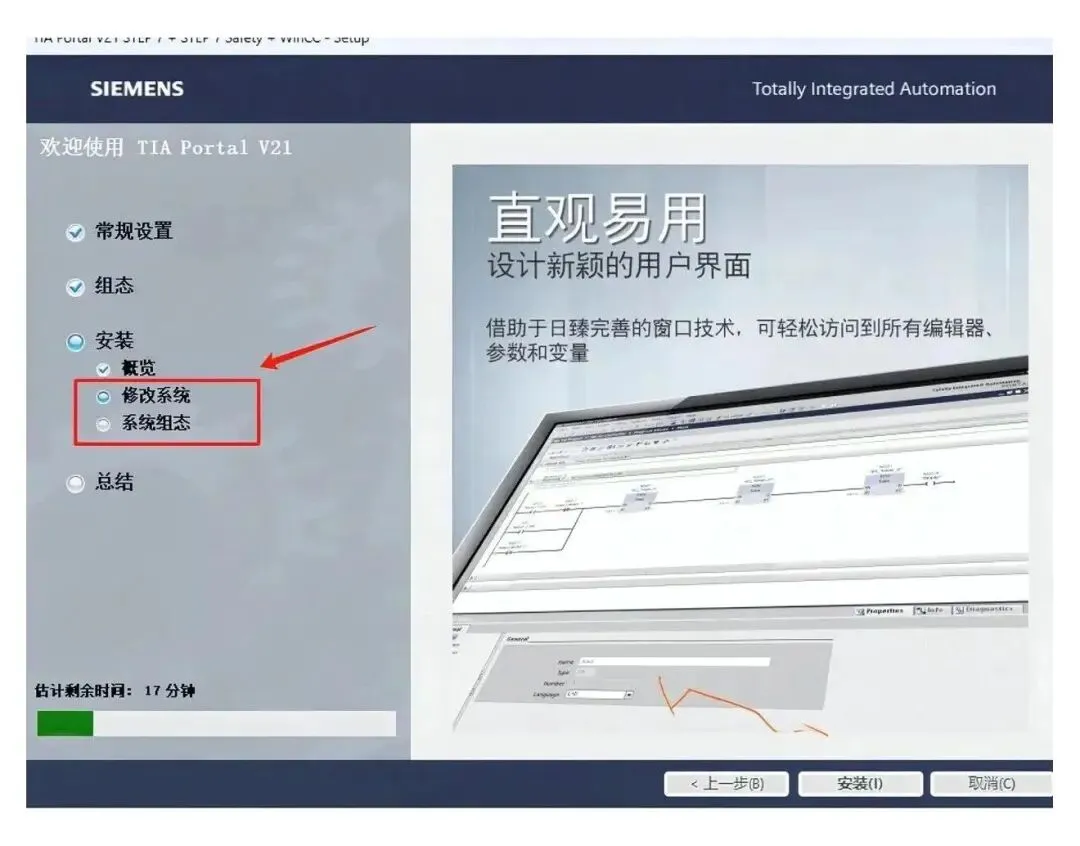
TIA Portal V21下载和安装超详细教程(2026亲测自用) 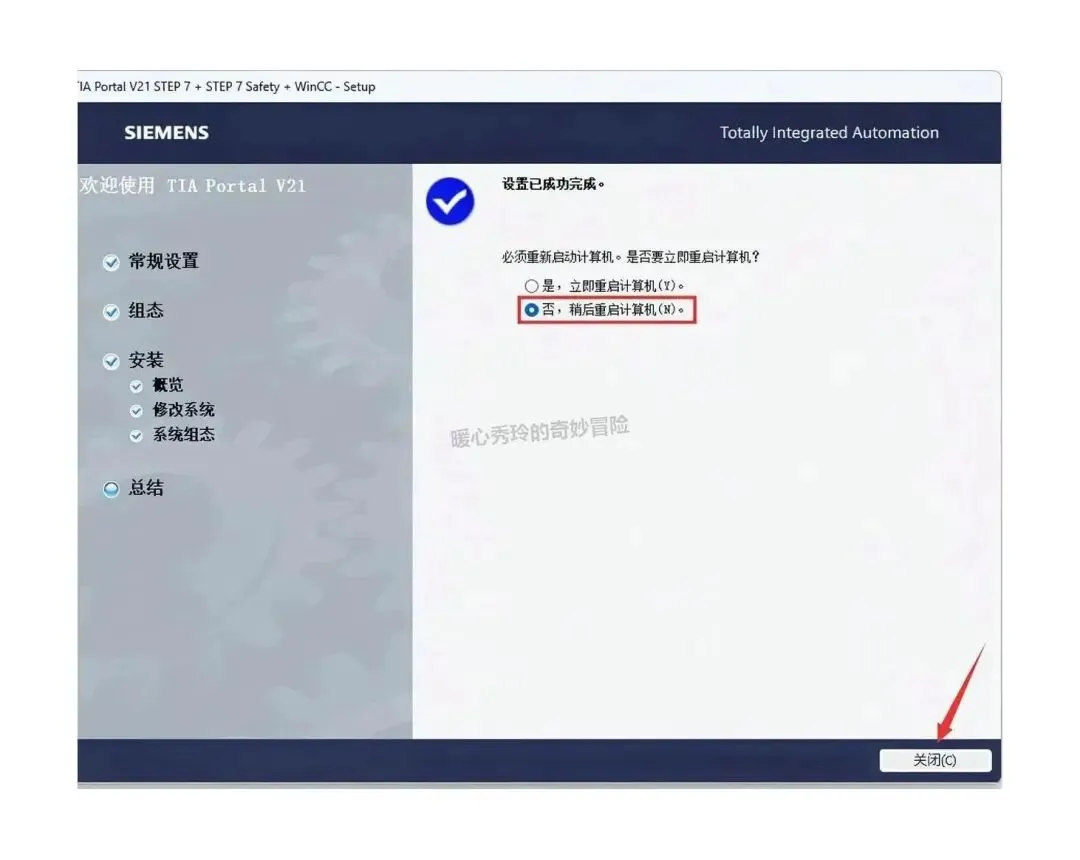
TIA Portal V21下载和安装超详细教程(2026亲测自用) 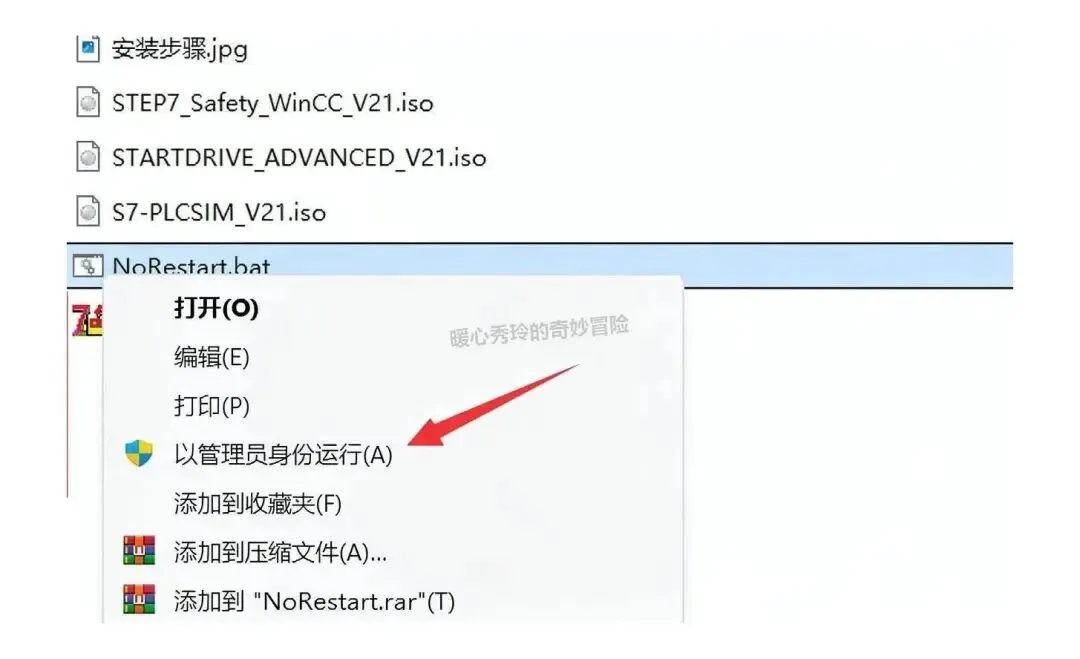
TIA Portal V21下载和安装超详细教程(2026亲测自用) 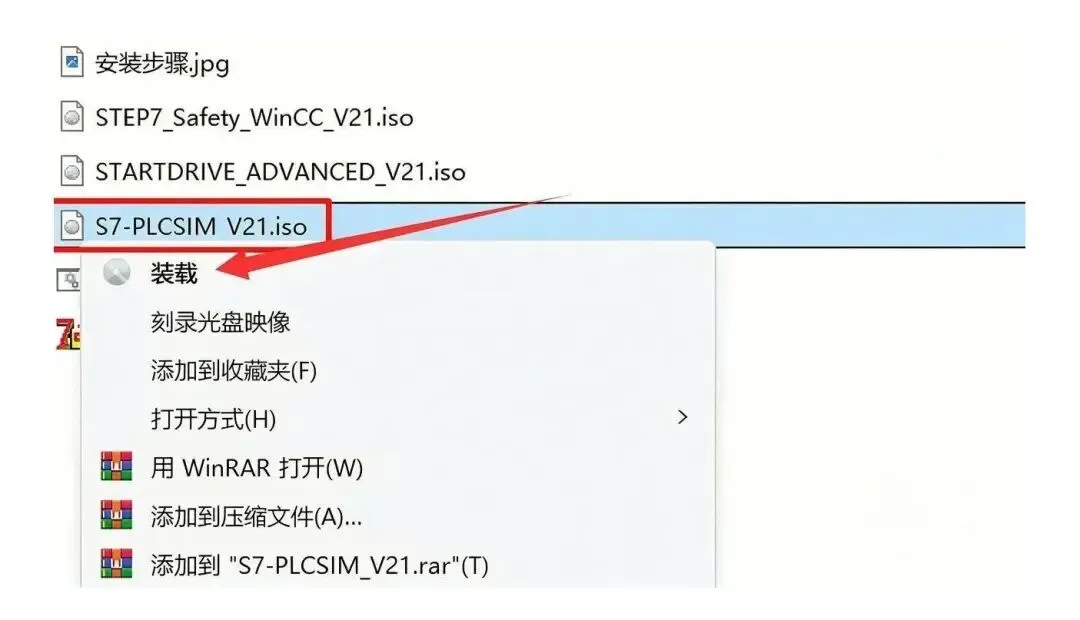
TIA Portal V21下载和安装超详细教程(2026亲测自用) 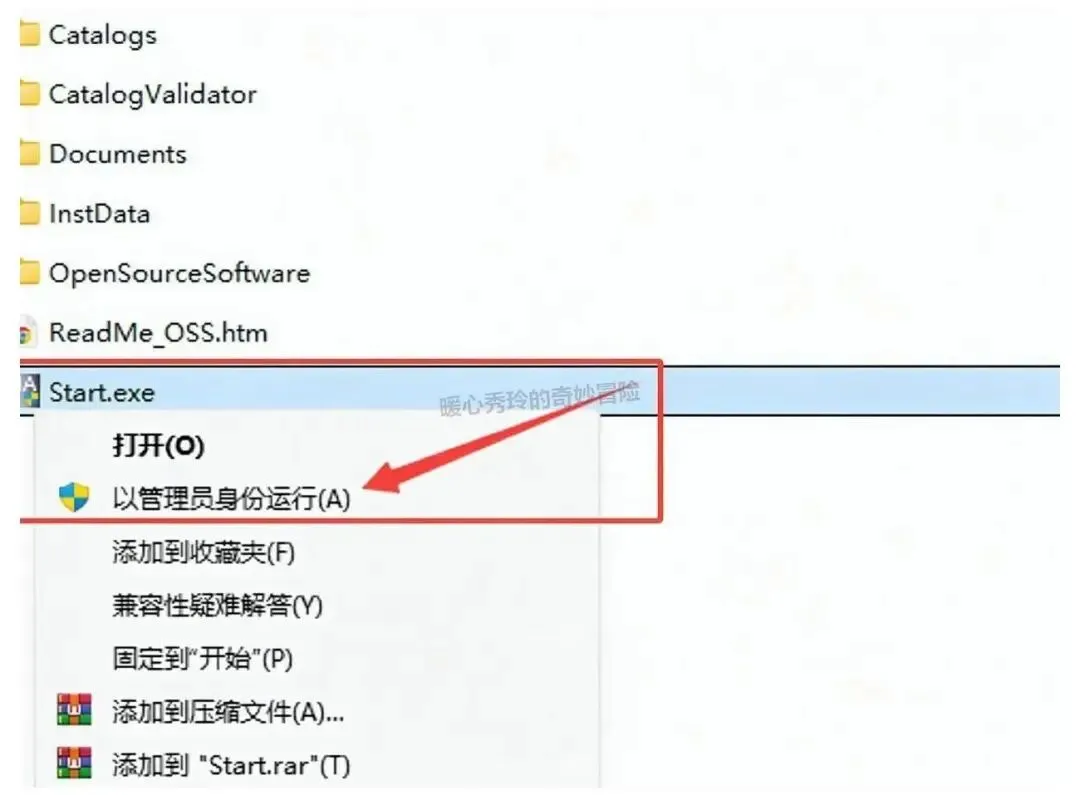
TIA Portal V21下载和安装超详细教程(2026亲测自用) 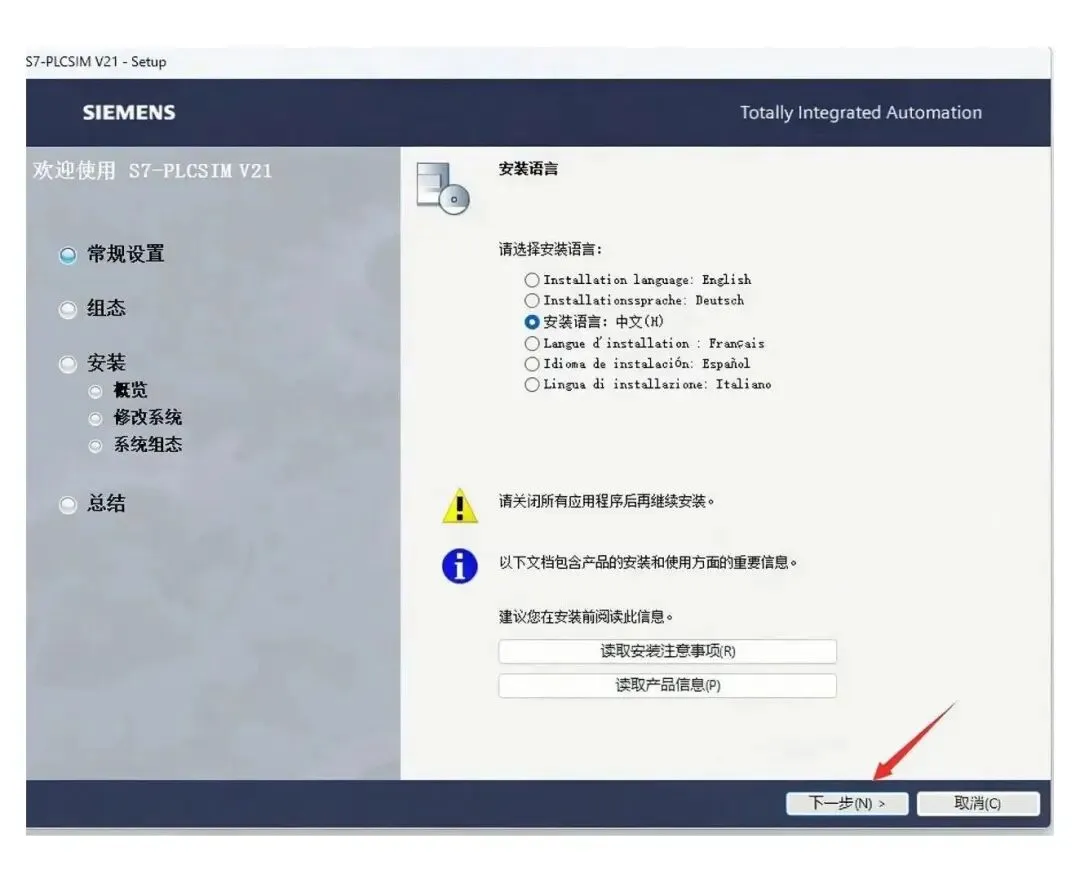
TIA Portal V21下载和安装超详细教程(2026亲测自用) 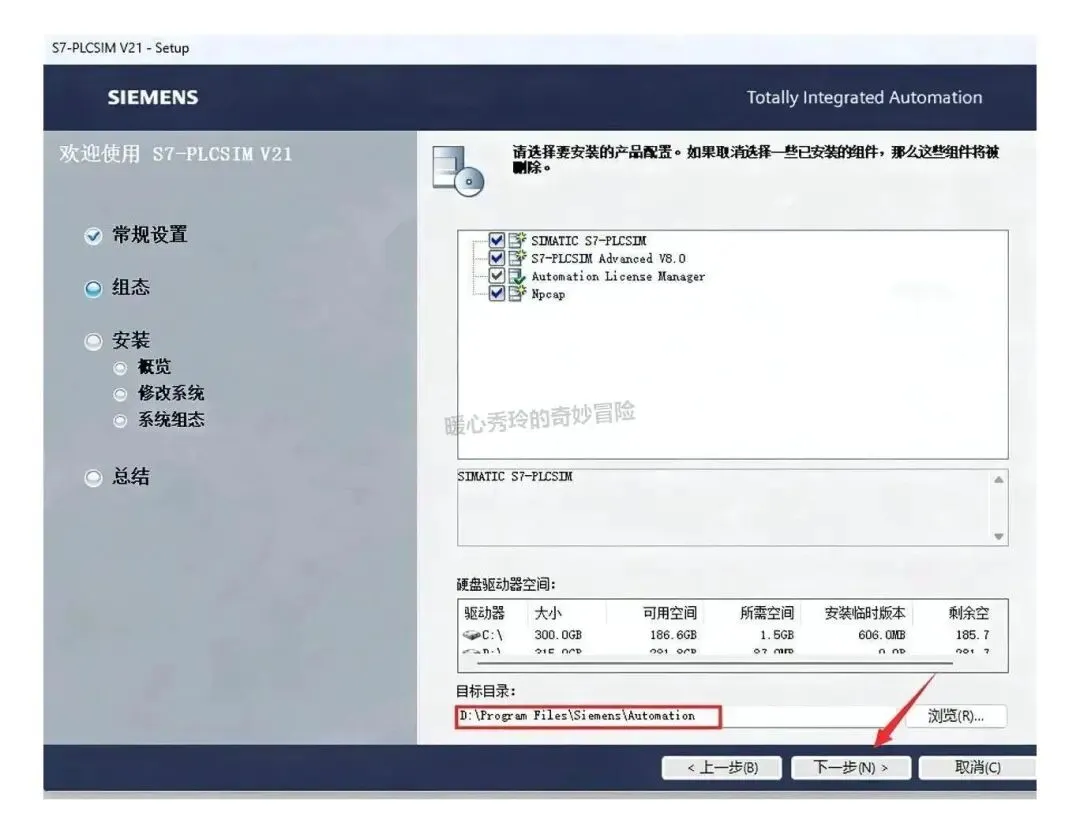
TIA Portal V21下载和安装超详细教程(2026亲测自用) 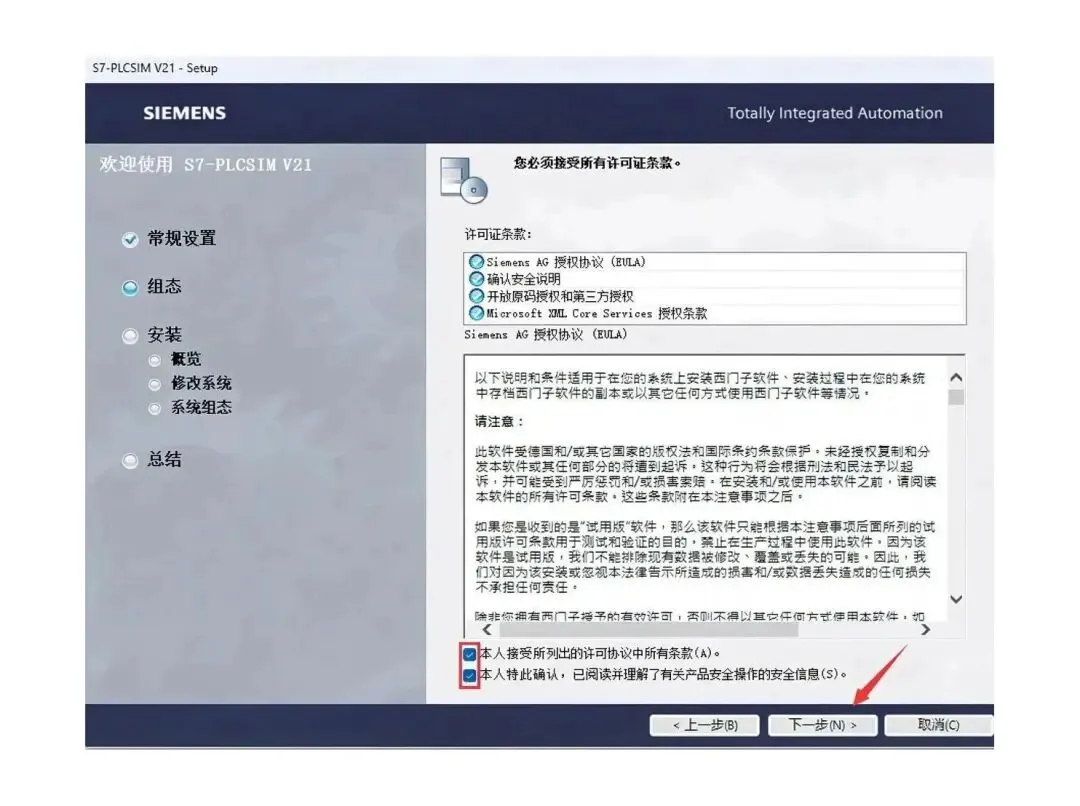
TIA Portal V21下载和安装超详细教程(2026亲测自用) 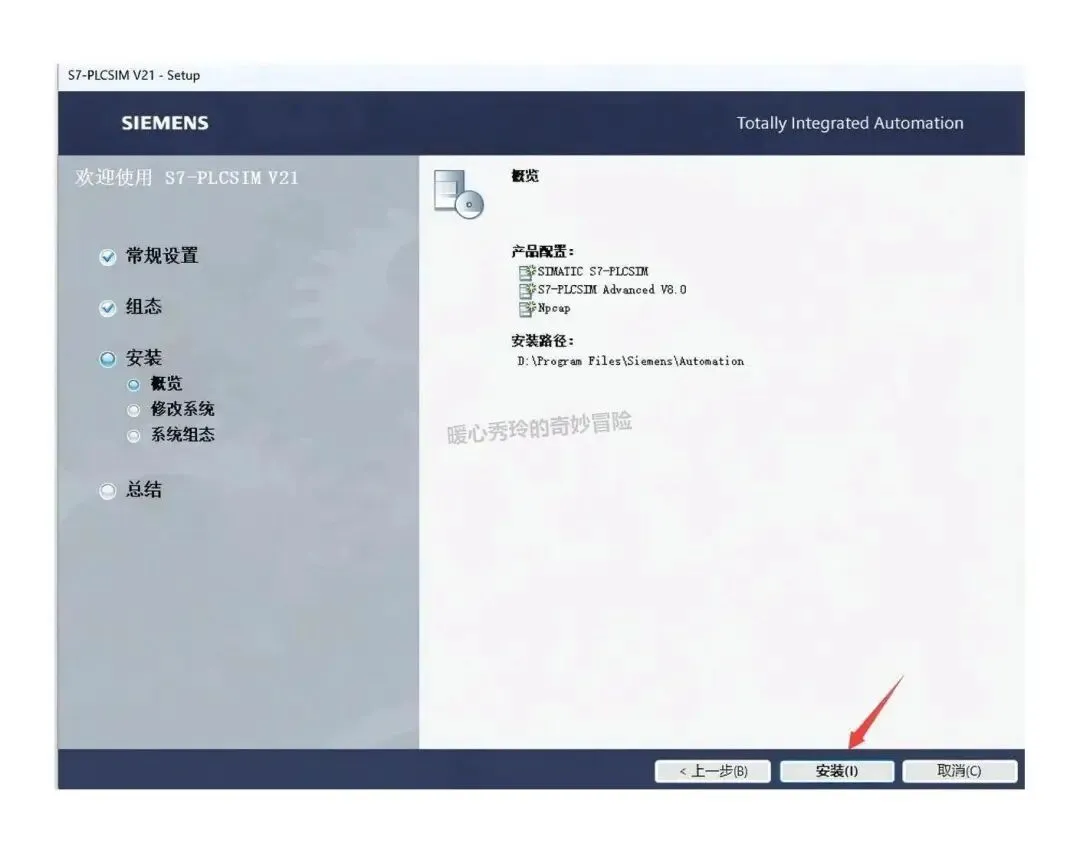
TIA Portal V21下载和安装超详细教程(2026亲测自用) 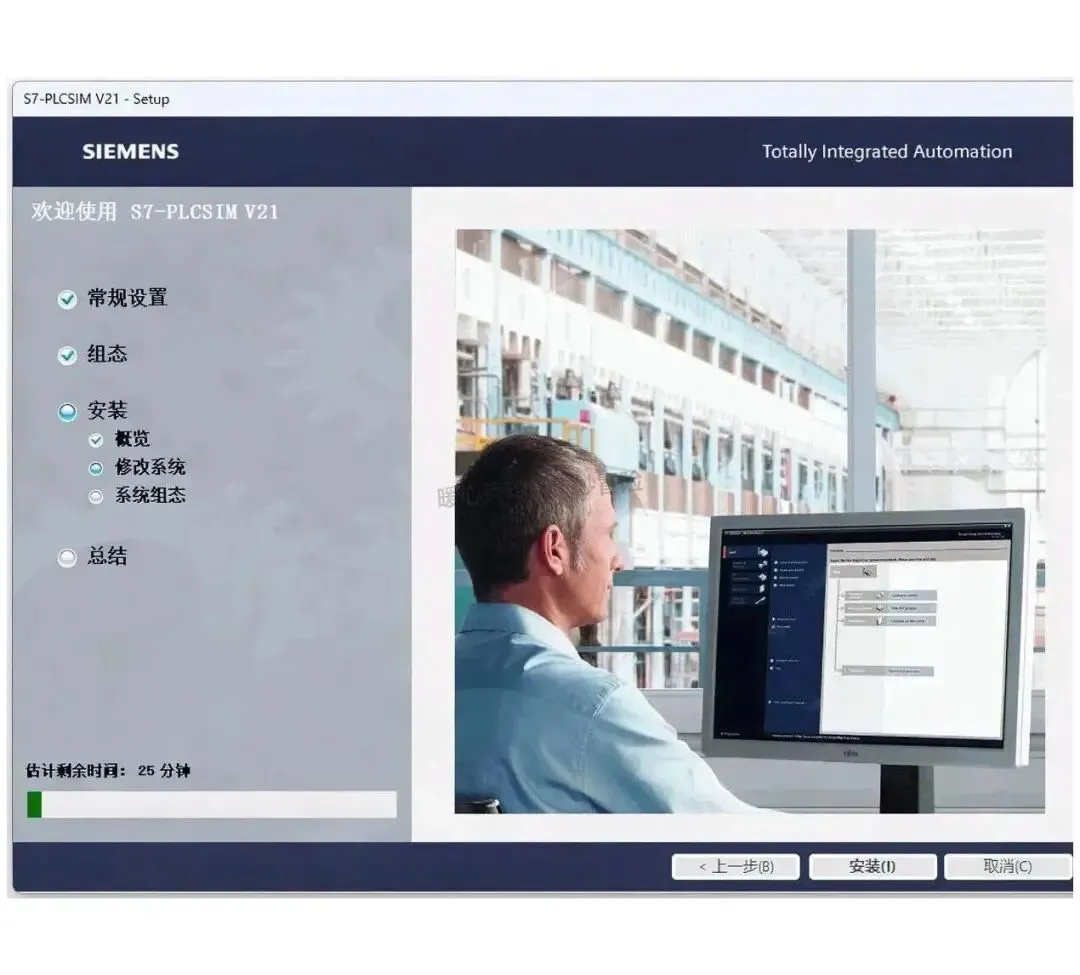
TIA Portal V21下载和安装超详细教程(2026亲测自用) 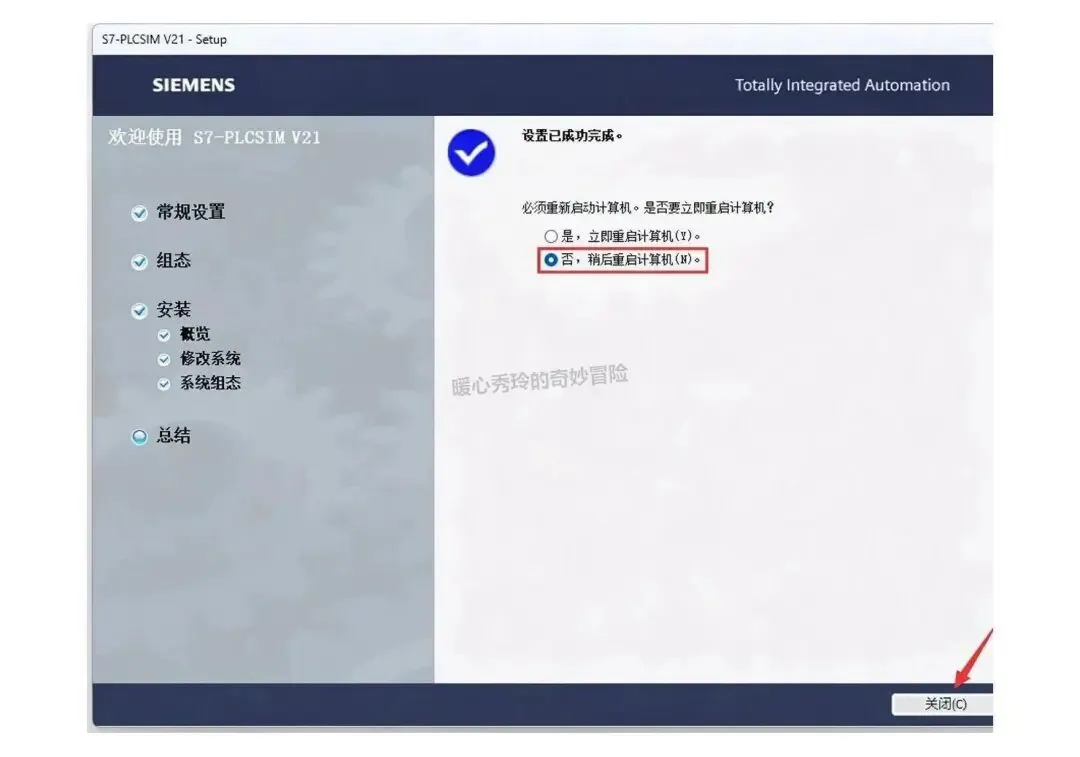
TIA Portal V21下载和安装超详细教程(2026亲测自用) 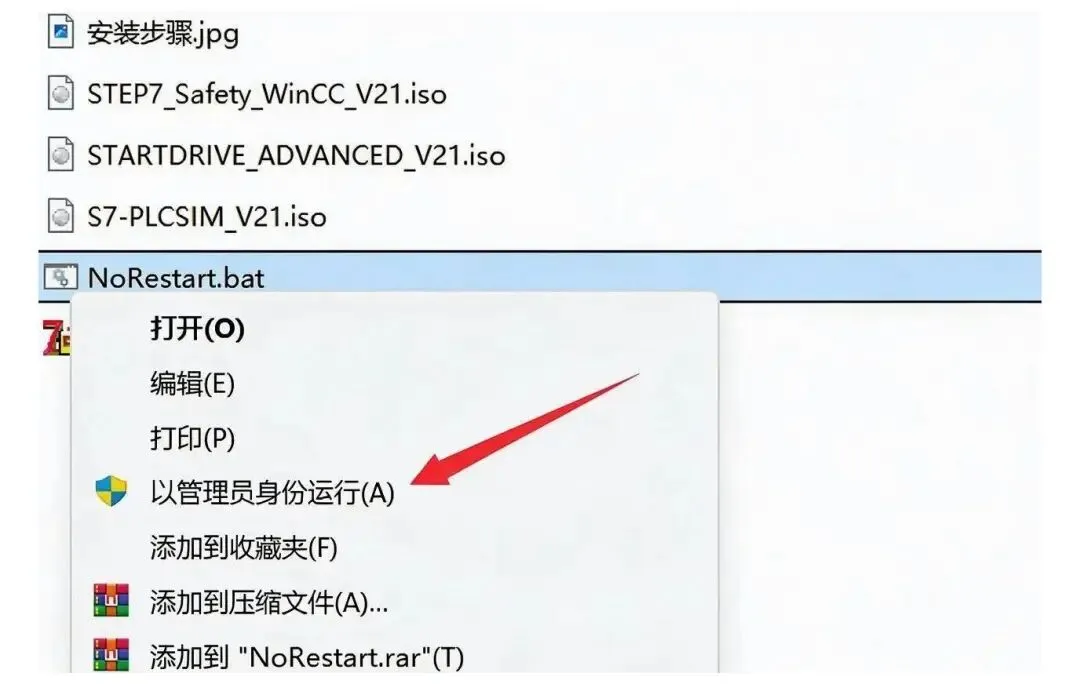
TIA Portal V21下载和安装超详细教程(2026亲测自用) 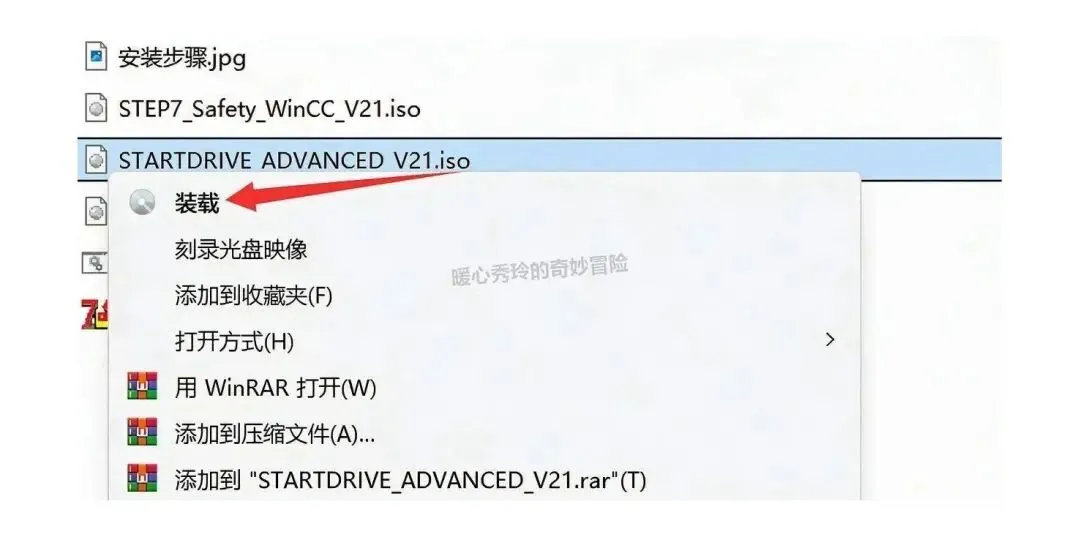
TIA Portal V21下载和安装超详细教程(2026亲测自用) TIA Portal V21下载和安装超详细教程(2026亲测自用) 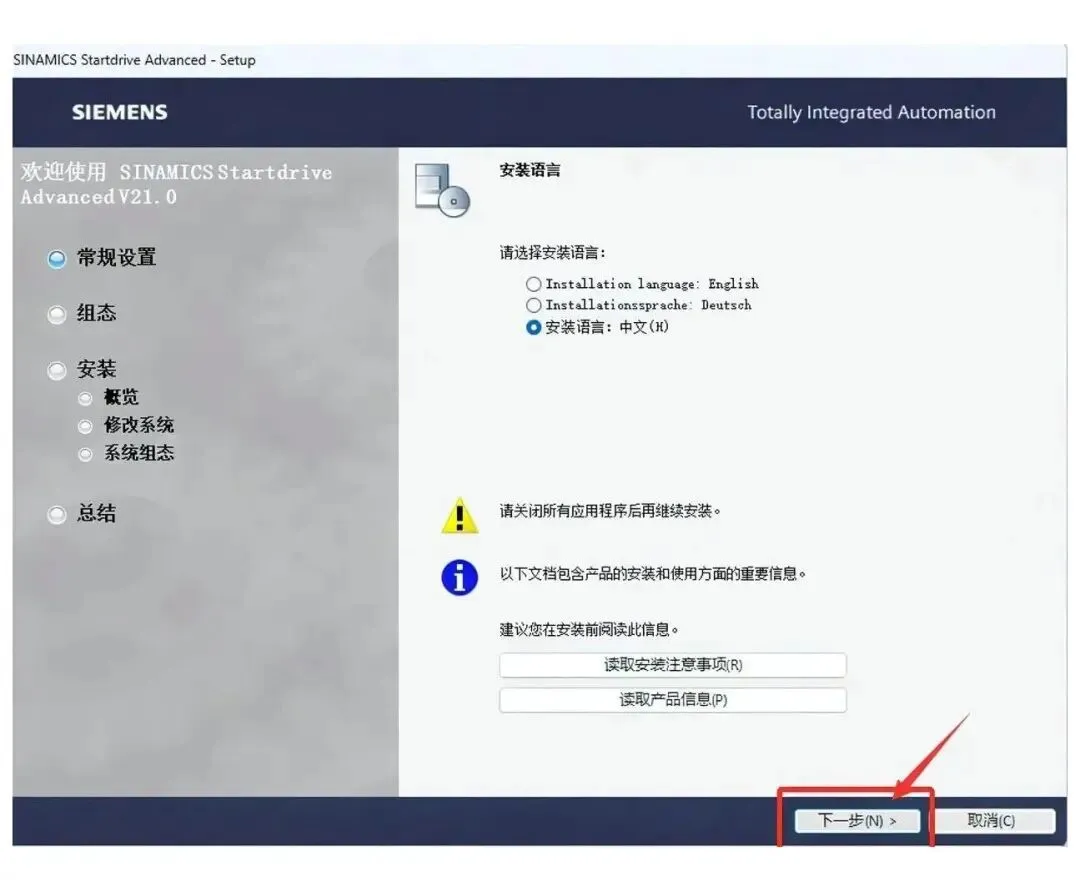
TIA Portal V21下载和安装超详细教程(2026亲测自用) 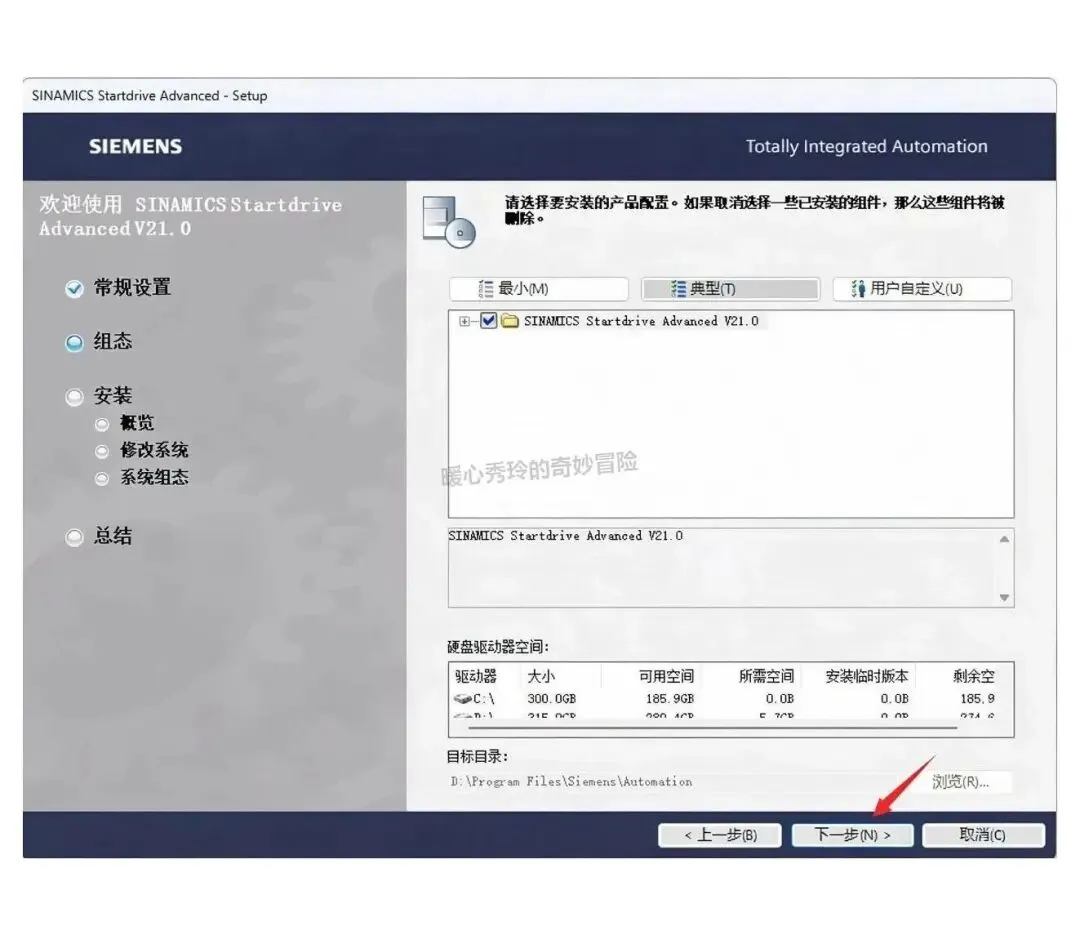
TIA Portal V21下载和安装超详细教程(2026亲测自用) 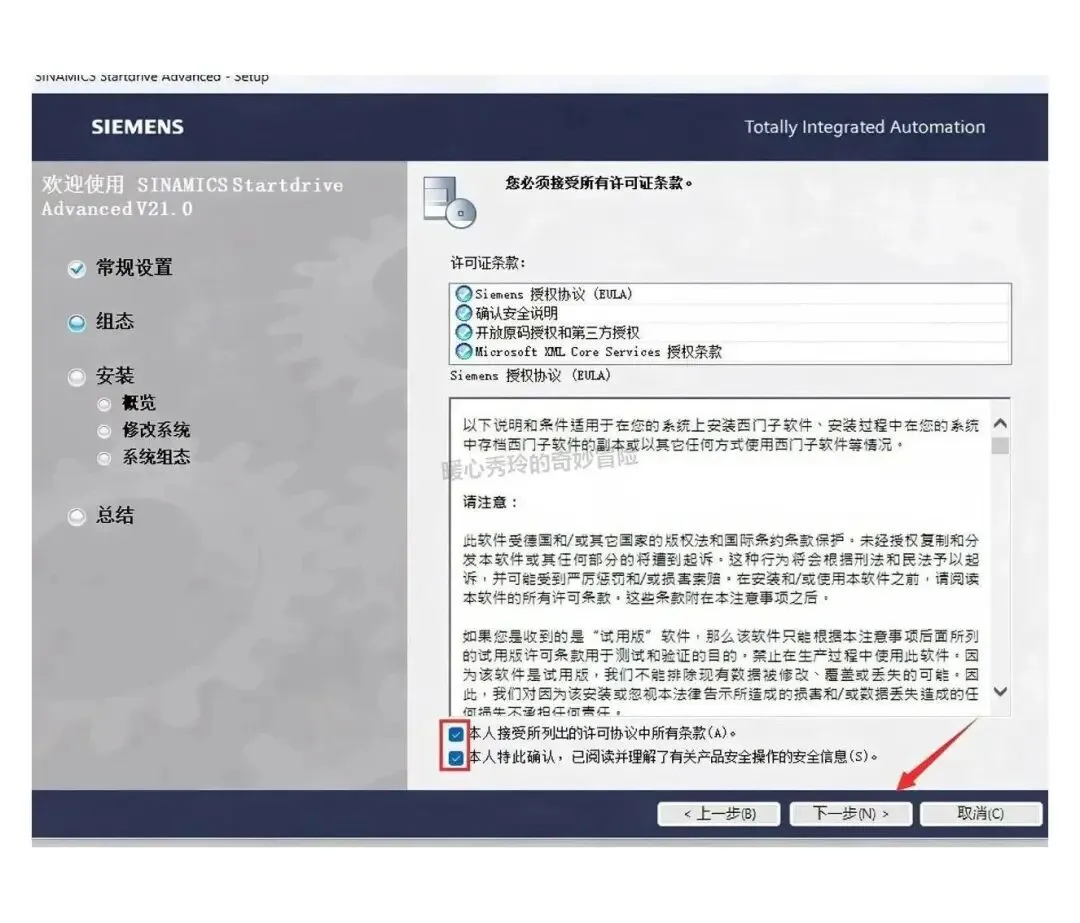
TIA Portal V21下载和安装超详细教程(2026亲测自用) 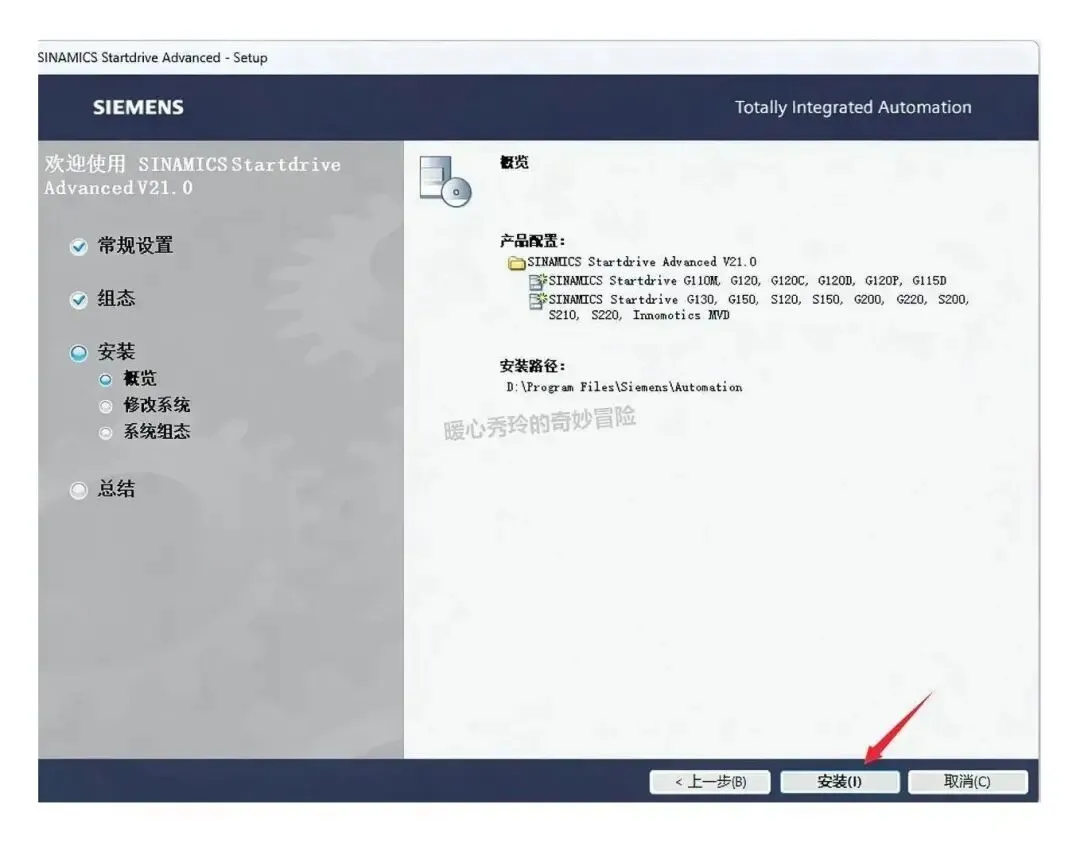
TIA Portal V21下载和安装超详细教程(2026亲测自用) 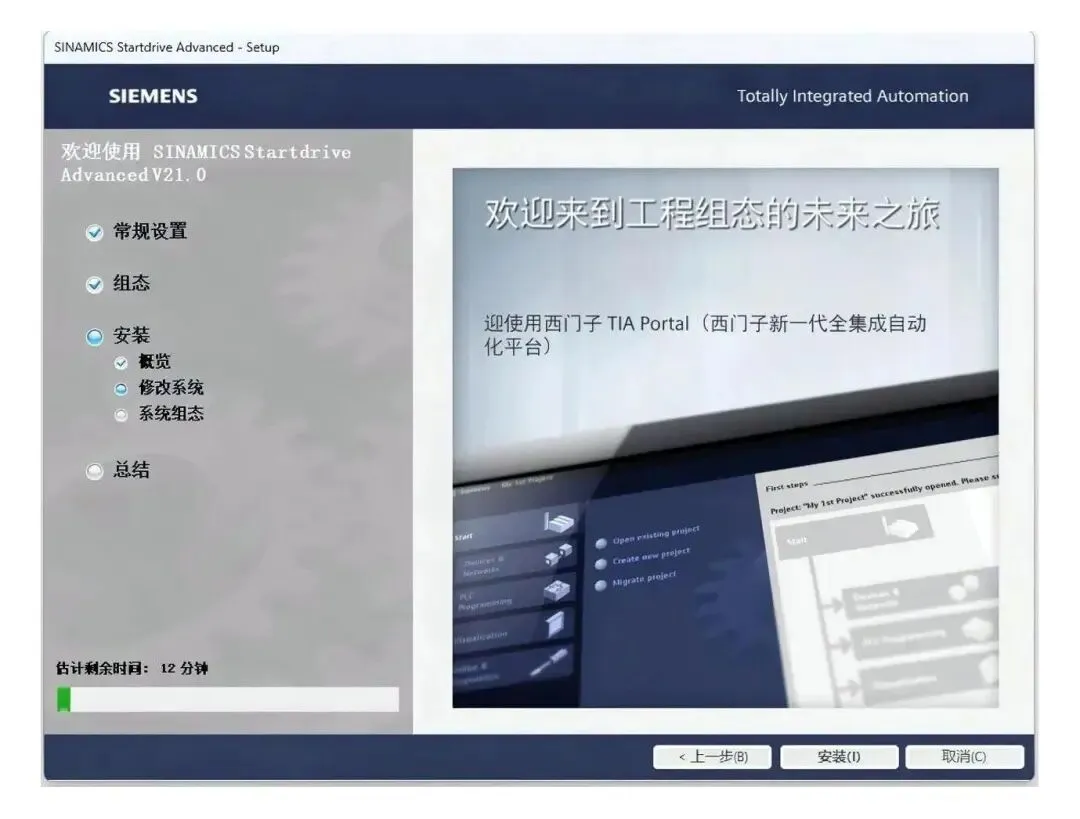
TIA Portal V21下载和安装超详细教程(2026亲测自用) 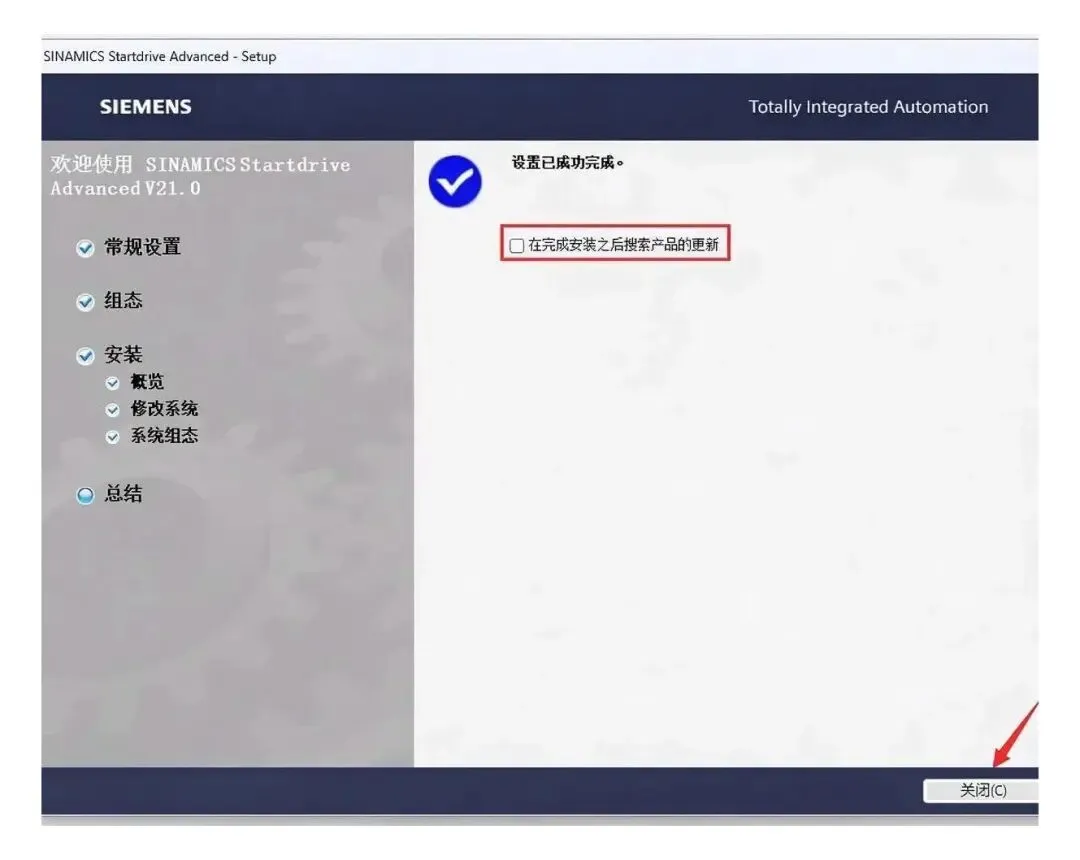
TIA Portal V21下载和安装超详细教程(2026亲测自用) 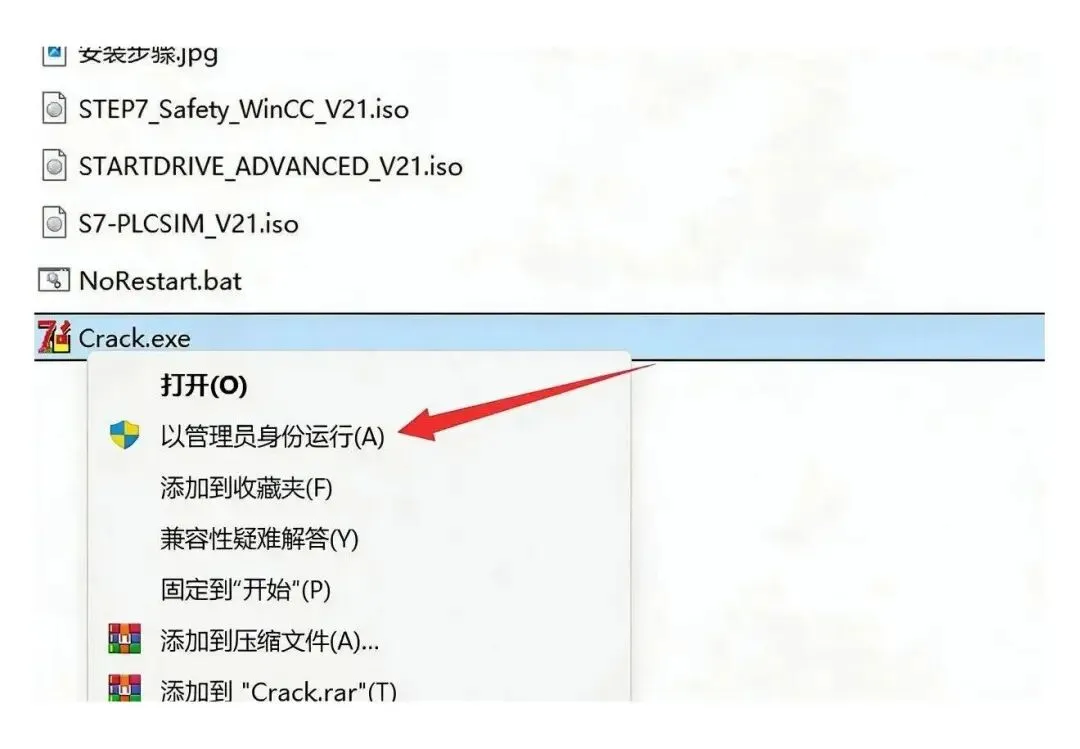
TIA Portal V21下载和安装超详细教程(2026亲测自用) 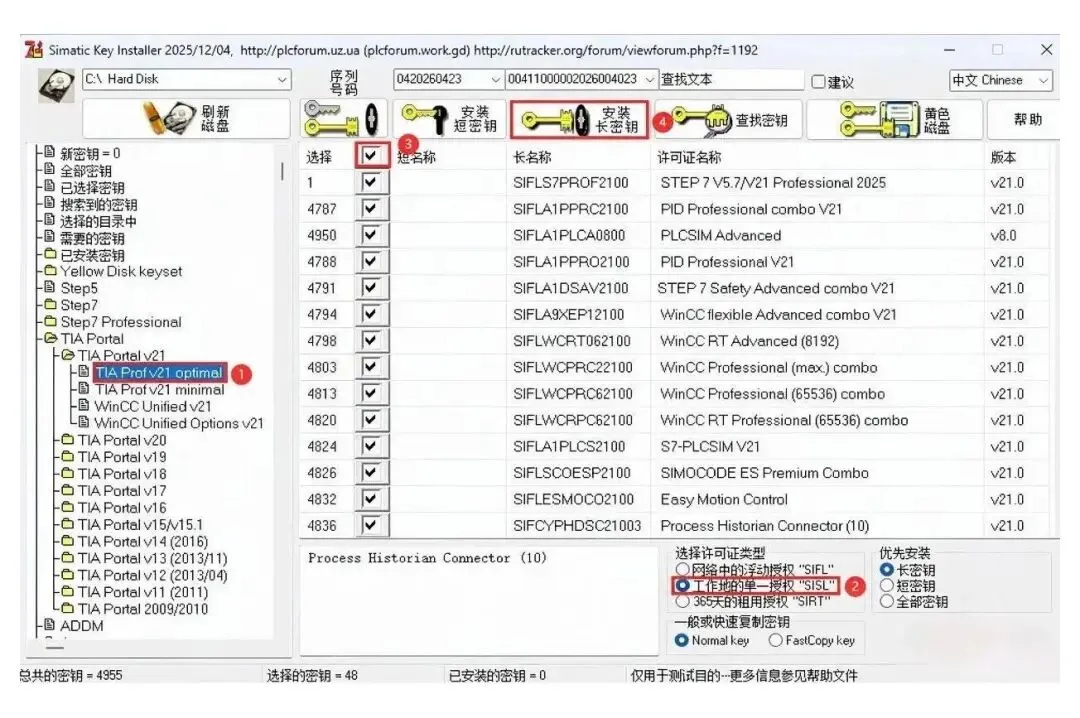
TIA Portal V21下载和安装超详细教程(2026亲测自用) 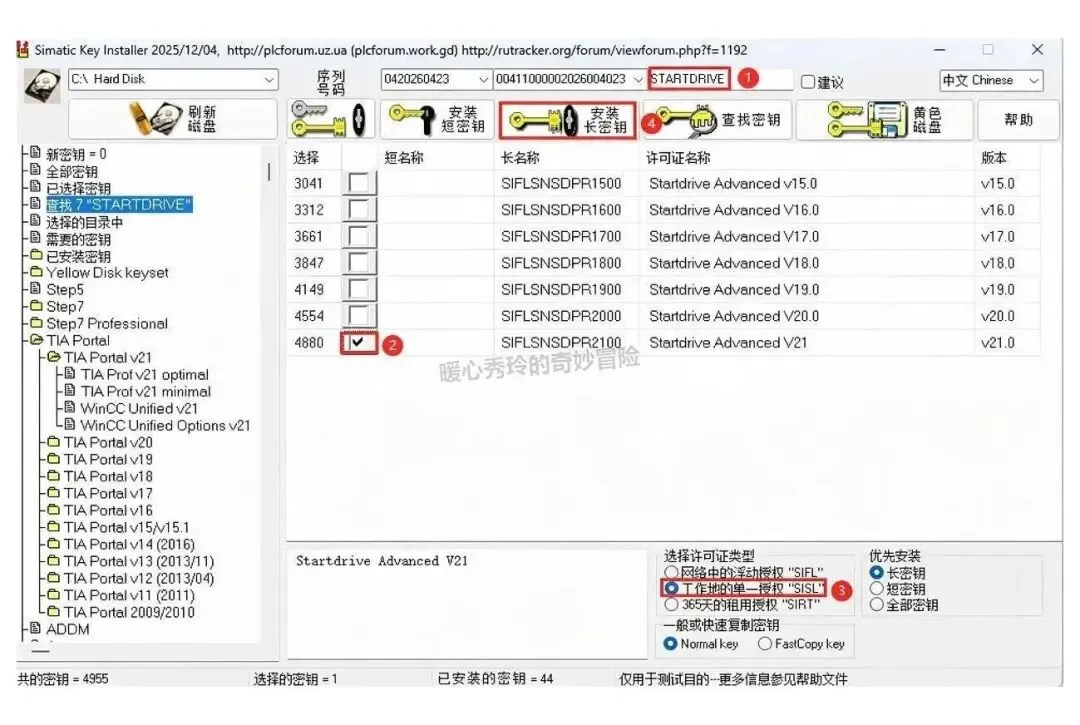
TIA Portal V21下载和安装超详细教程(2026亲测自用) 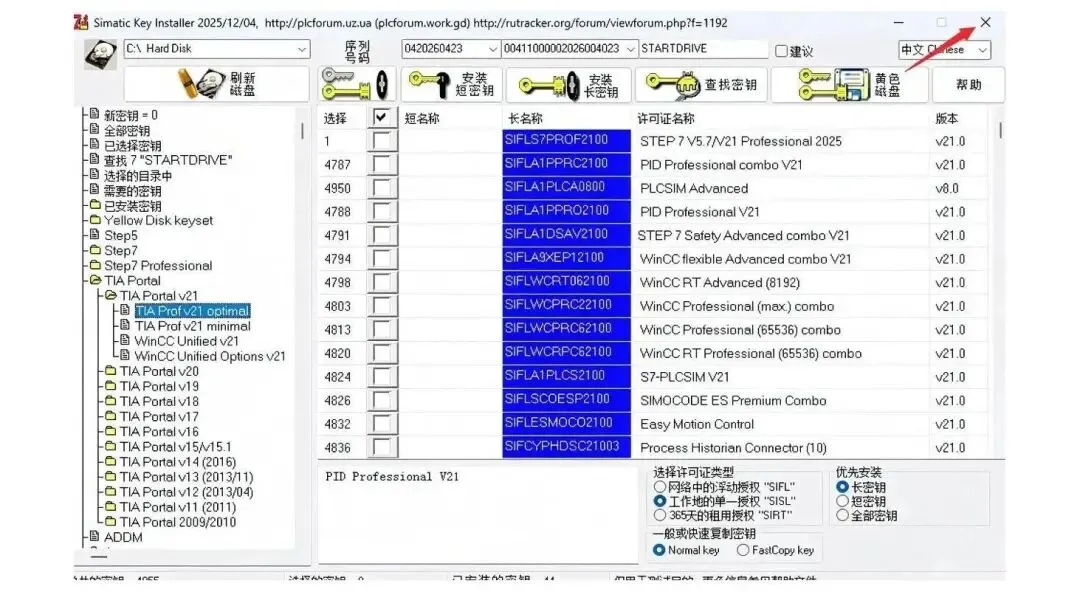
TIA Portal V21下载和安装超详细教程(2026亲测自用) 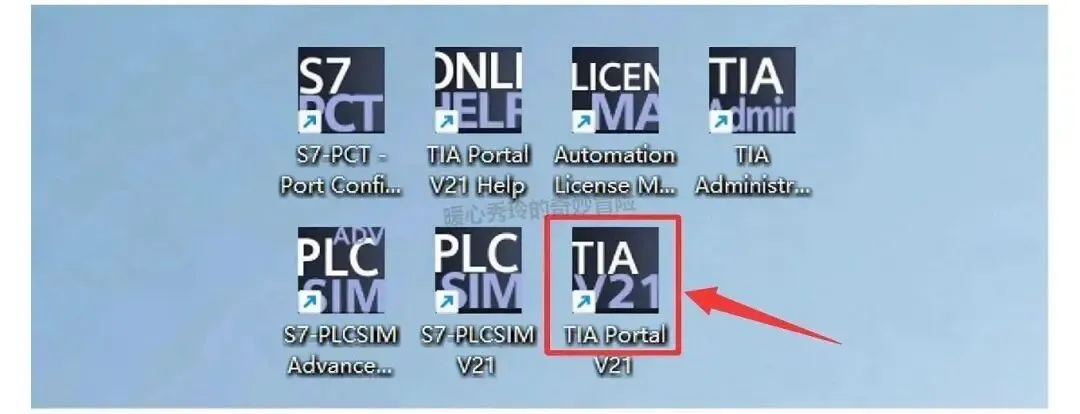
TIA Portal V21下载和安装超详细教程(2026亲测自用) 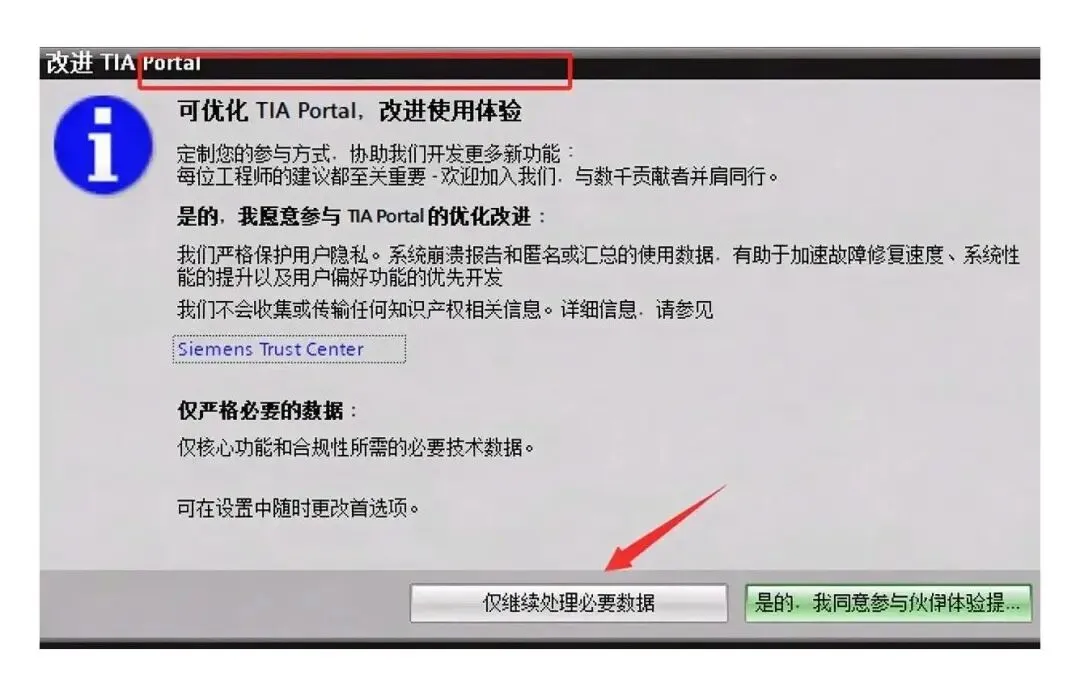
TIA Portal V21下载和安装超详细教程(2026亲测自用) 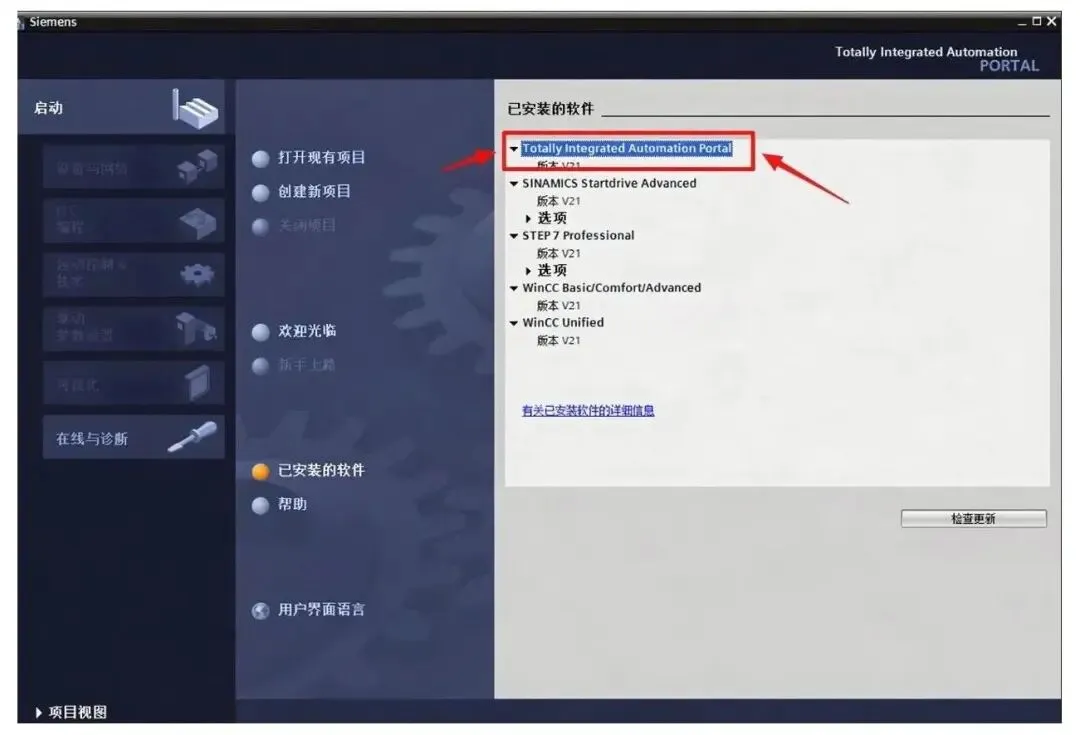
TIA Portal V21下载和安装超详细教程(2026亲测自用)
博途这个名字在工控圈基本不用解释,TIA Portal 就是西门子那套全集成自动化平台,PLC 逻辑编写、上位画面组态、驱动调试全在同一个窗口里完成。这次拿到的 TIA Portal V21 安装包里一共四样东西:STEP 7、S7-PLCSIM、WINCC、STARTDRIVE,控制器编程、离线跑仿真、上位监控、变频调试全覆盖,装一遍就够,不用再翻别的版本凑数。下面把 TIA Portal V21 下载和安装的完整过程记一遍,本地实测走通。
TIA Portal V21 安装包下载
先解决 TIA Portal 下载这件事,压缩包只有一份,拿到手就能开始。
c9k.uk/s/snk6bb6
TIA Portal V21 安装教程
整个流程分三段走:先主程序(STEP 7 加 WinCC),再 S7-PLCSIM 仿真组件,最后 STARTDRIVE。中间不要求重启,按下面的顺序走完 41 步,TIA Portal V21 安装包里的东西就全落地了。
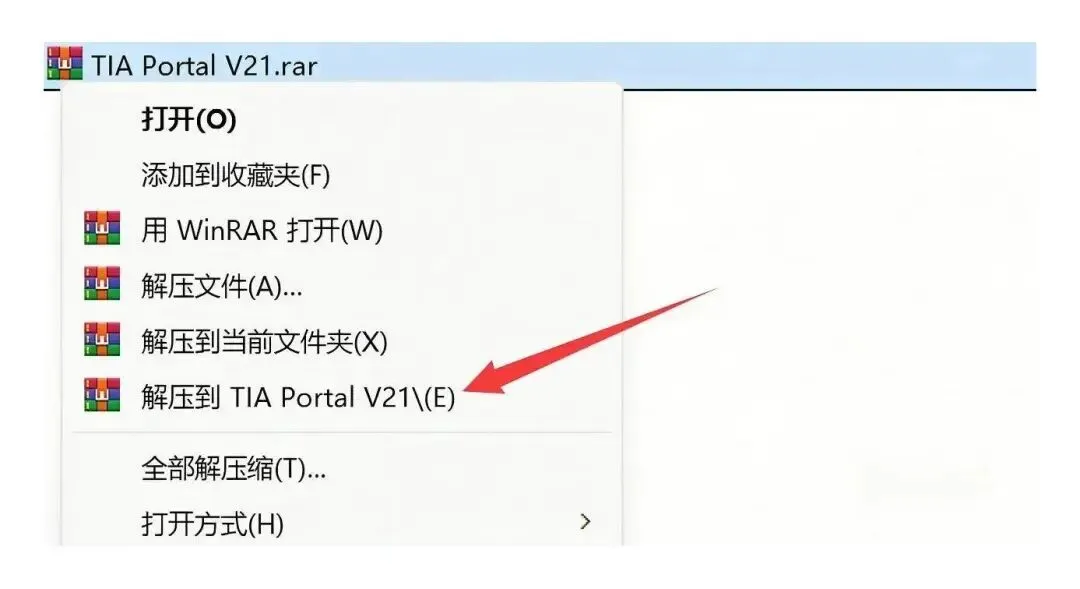
(1) TIA Portal V21 安装包拿到手,先右键解压,把它释放到本地目录。TIA Portal 触摸屏画面与 PLC 联动的实现思路
TIA Portal V21 装好之后,很多人第一步就想把 HMI 和 PLC 连起来。思路其实很直接:先在博途里确认 PLC 和触摸屏处在同一个项目中,两边通过 PROFINET 建立连接;再给 PLC 变量表里那些需要上画面的量加上 HMI 可见属性,画面侧直接用变量绑定,不用另建一套地址。按钮这类需要下发的元件,走的是反向写值,按下置位、松开复位,逻辑还是留在 PLC 里跑。TIA Portal V21 安装包里 WINCC 已经集成在同一个工程内,交叉引用一查就能看到某个变量被哪张画面引用了,排查起来比分开做两套工程省事得多。这套做法跑顺以后,TIA Portal V21 的项目从程序到画面基本能一个人闭环。
本文来自网友投稿或网络内容,如有侵犯您的权益请联系我们删除,联系邮箱:wyl860211@qq.com 。

