【最新版】AutoCAD 2027下载安装教程(附安装包下载)
- 2026-10-30 15:57:06
【最新版】AutoCAD 2027下载安装教程(附安装包下载)软件介绍 软件信息 [软件大小]:5.2G [系统要求]:Windows10以上系统 [下载链接]: 安装详情 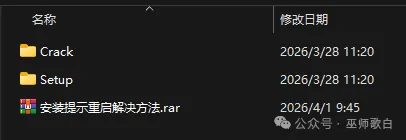
免责声明 有关资源均收集来自网络与网友提供,任何涉及商业盈利目的的均不能使用,否则后果将由您自己承担。公众号分享的软件资源仅供学习交流使用。所有内容请在下载后24小时内删除,禁止非法恶意传播,不对任何下载或转载造成的危害负任何法律责任。如果本文章存在侵权请联系我,将在最短的时间内对其作出删除处理。
用 AutoCAD 画图的朋友应该都有体会,软件功能确实越来越强,但协作起来有时候真让人头大。AutoCAD 2027 这次更新,核心就是冲着“协作和智能化技术提升效率”的痛点来的。
AutoCAD 2027新增了智能助手、共享 DWG 签出、几何图形清理、3d图形性能增强以及一些细节的优化,想要体验CAD 2027版本的小伙伴,可以跟着哥白的教程去下载安装CAD 2027。
[软件名称]:CAD 2027
https://docs.qq.com/doc/DQURXeUFsRFJveHhV
1:首先解压安装包
得到如下文件
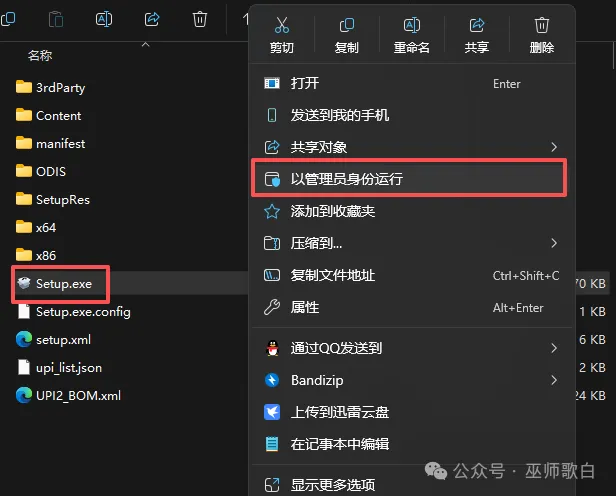
2、打开setup文件夹,选中【setup】,右键【以管理员身份运行】。
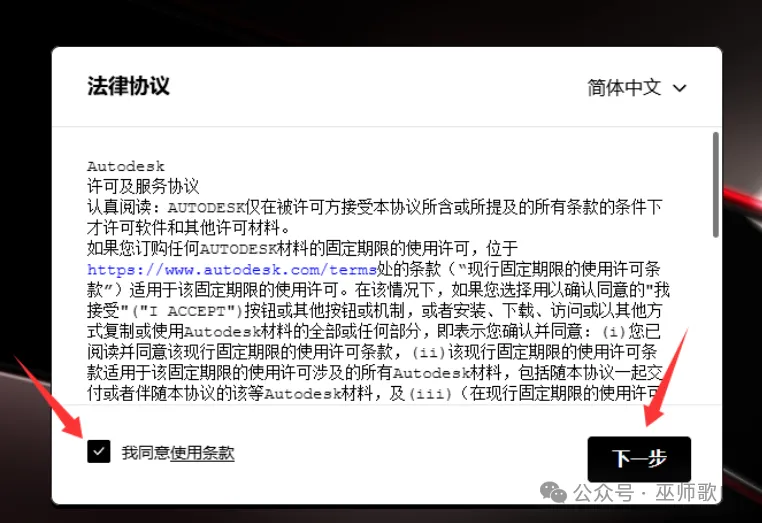
3、勾选我同意使用条款,点击下一步。
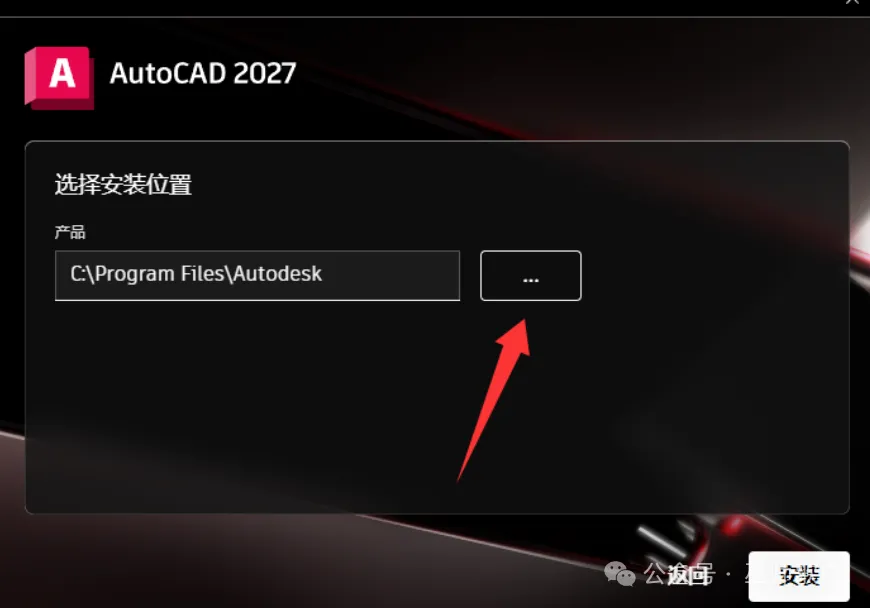
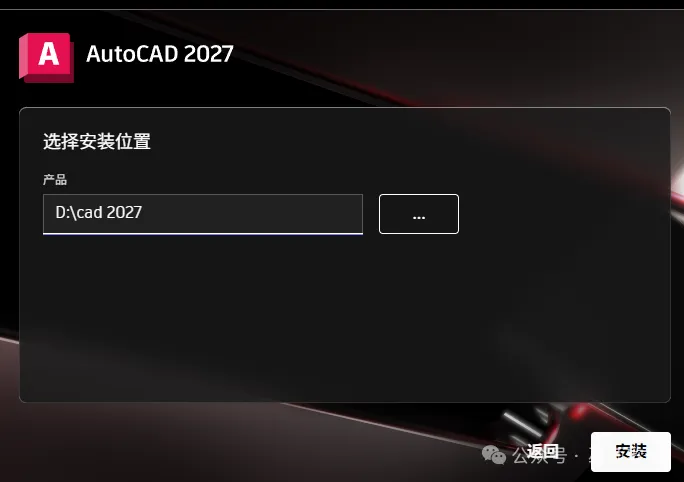
4、更改安装路径,不然默认安装在C盘,避免占用C盘内存。
5、把它更改到D盘或者其他盘,记得新建一个文件夹,命名为:cad 2027,注意:路径不能有中文
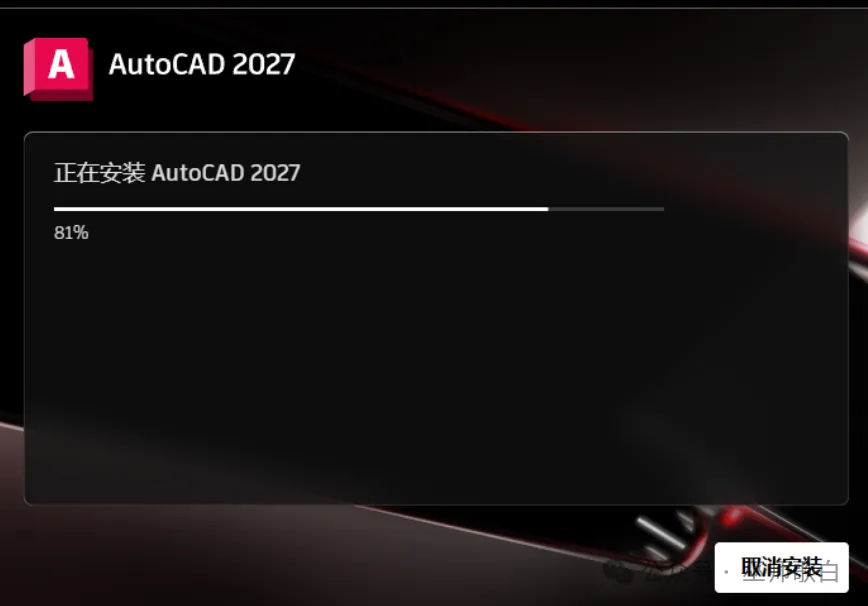
6、安装中,耐心等待一会。
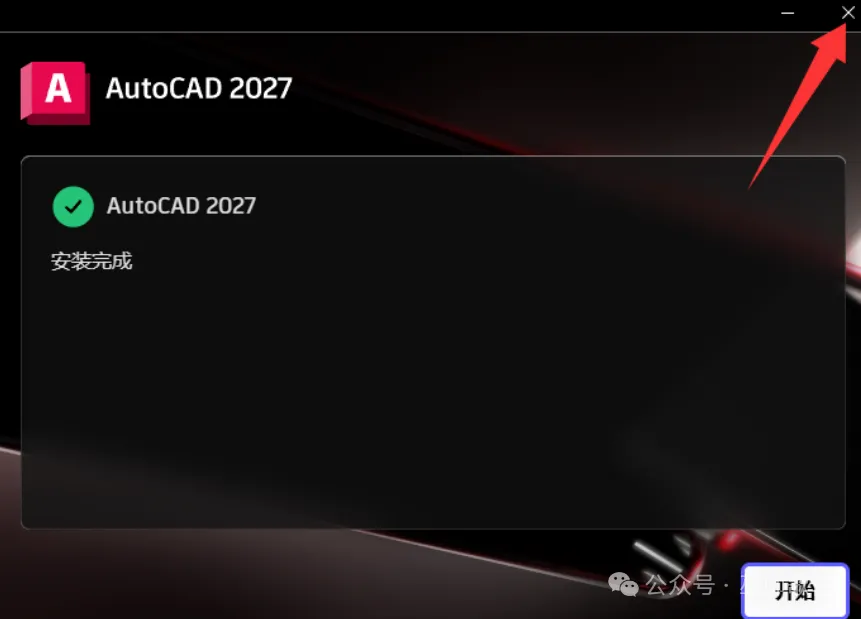
7、安装结束,不要点开始,先关闭。
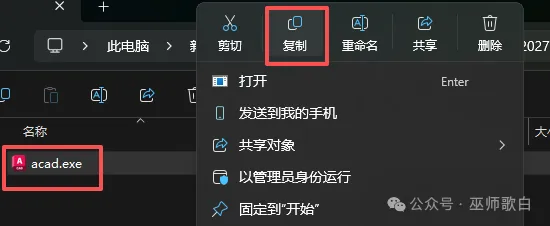
8、最后一步,激活,回到第一步解压的文件,找到【crack】文件,如果里面是空的,证明被防火墙拦截了,关掉防护墙再重新解压。
选中【acad.exe】,复制它
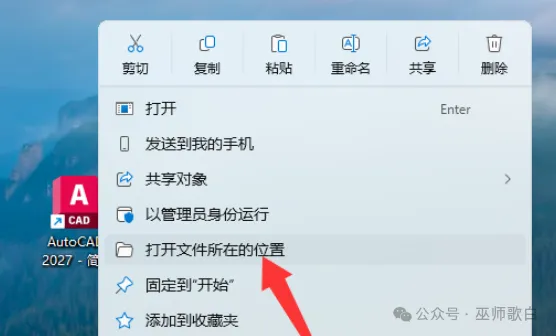
9、回到桌面,右键打开文件所在的位置。
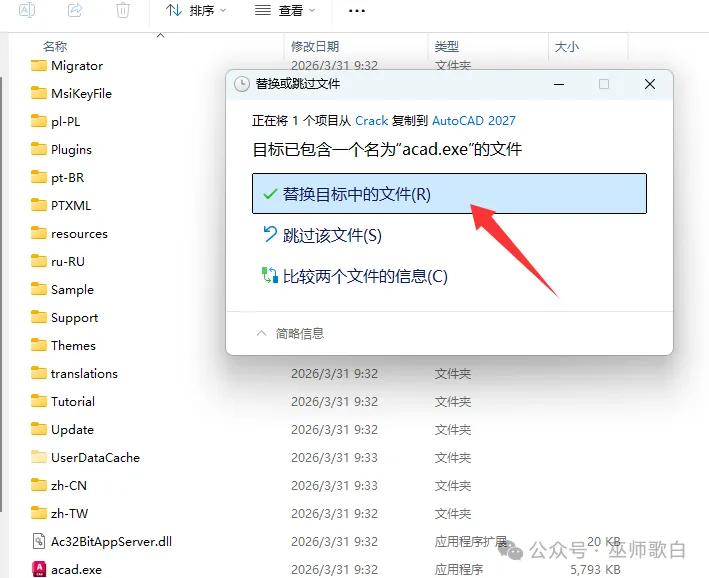
10、粘贴前面复制的acad.exe文件,并替换目标中的文件。
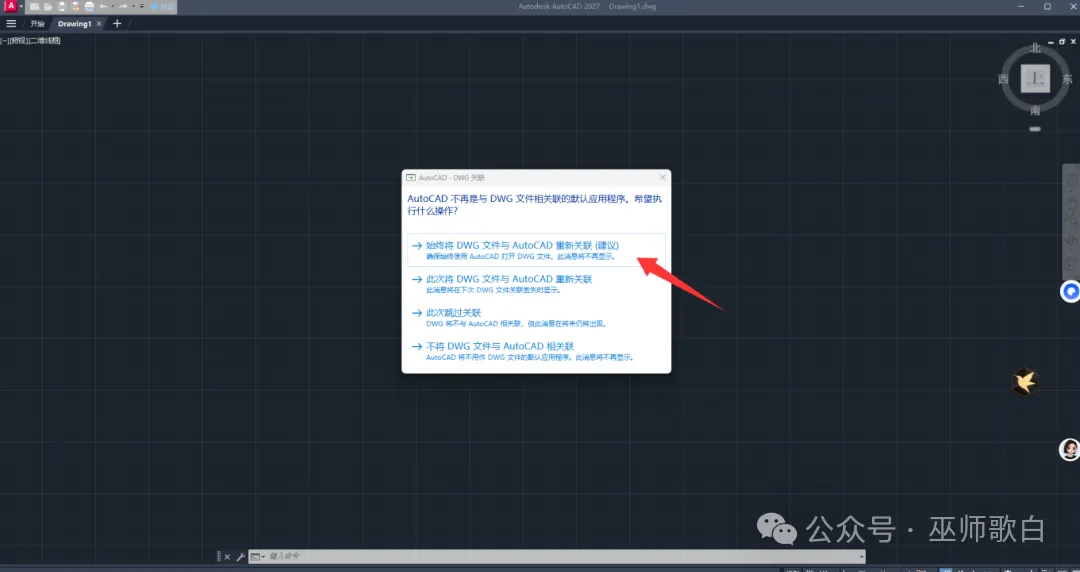
11、回到桌面双击启动CAD软件。选择与dwg文件关联。
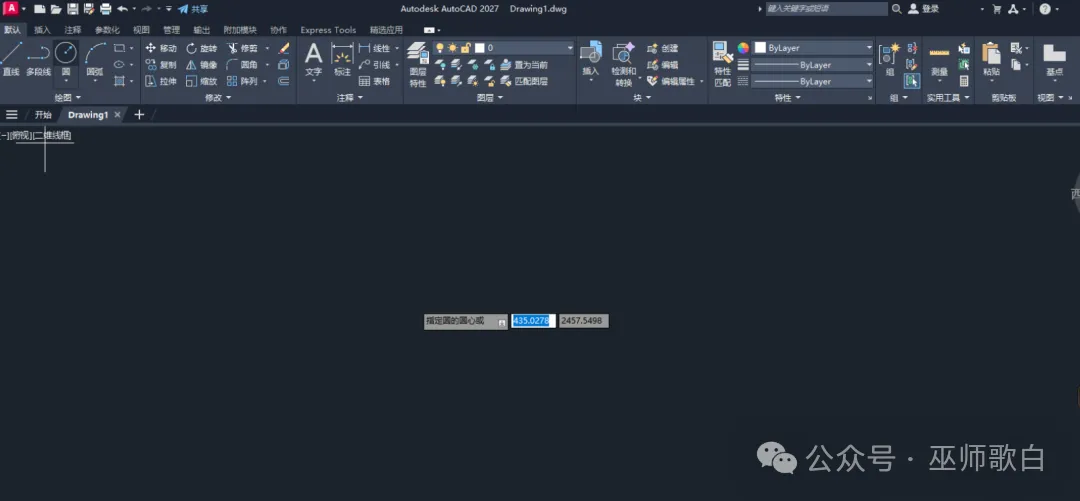
12、到这里,CAD2027安装激活完成。
CAD 2027整体安装步骤虽然不多,但难免会有小伙伴出现各种各样的问题,主要是旧版本要先卸载,包括删除注册表,安装包中哥白以提供解决方法,还有要先关闭防火墙,其他基本没什么问题。
本文来自网友投稿或网络内容,如有侵犯您的权益请联系我们删除,联系邮箱:wyl860211@qq.com 。

