jdk免费下载安装教程(附Java JDK安装包)JDK 21 安装教程
- 2026-10-27 16:48:18
Java Development Kit(JDK)是 Java 这门语言对应的软件开发工具包,只要涉及 JAVA 应用的开发,它基本绕不开。运行环境、编译工具、调试组件全都打在一个包里,装好之后你才谈得上写代码、跑项目。这次就把 Java JDK 21 下载到环境变量配置这条完整链路按实际操作顺序走一遍,每条步骤都配了图,对着做就行。
Java JDK 21 下载
Java JDK 下载 这件事本身不复杂,不过在 Java JDK 21 下载 之前,还是先扫一眼下面的参数,确认自己的机器对得上再动手,能省掉不少白折腾的时间。
[软件名称]: JDK-21.0.7
[大小]: 162.9M
[语言]: 简体中文
[安装环境]: Win10~Win11或更高
[下载通道]:
xgnjn9k.pan.bee3kw.com
这份 Java JDK 安装包 对 Win10 到 Win11 都适用,体积一百多兆,网络正常的话几分钟就能取回来。拿到 Java JDK 21 安装包 之后先别急着双击,压缩状态下的东西是没法直接用的,解压出来再说。收好这个 Java JDK 安装包,后面配置环境变量时还要回来核对路径。
Java JDK 21 安装包安装步骤
Java JDK 下载 好之后,整个流程其实分两段:前面把程序装进硬盘,后面配环境变量让命令行能认到它。这个 Java JDK 安装包 的安装向导本身没什么坑,一路按提示走即可。
① 在下载目录里选中那个 JDK 压缩包,右键菜单里找到解压选项,把它解出来。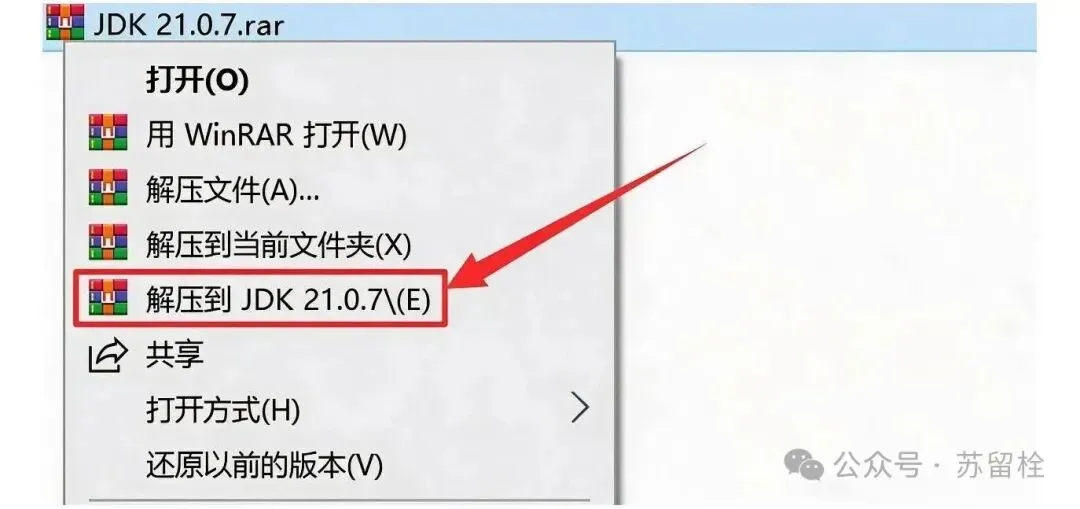
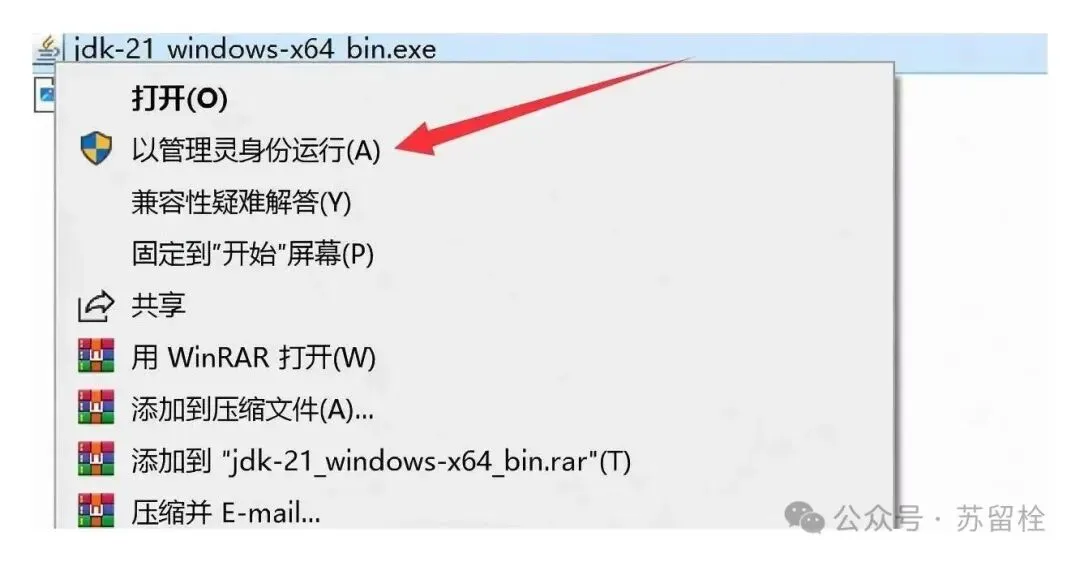
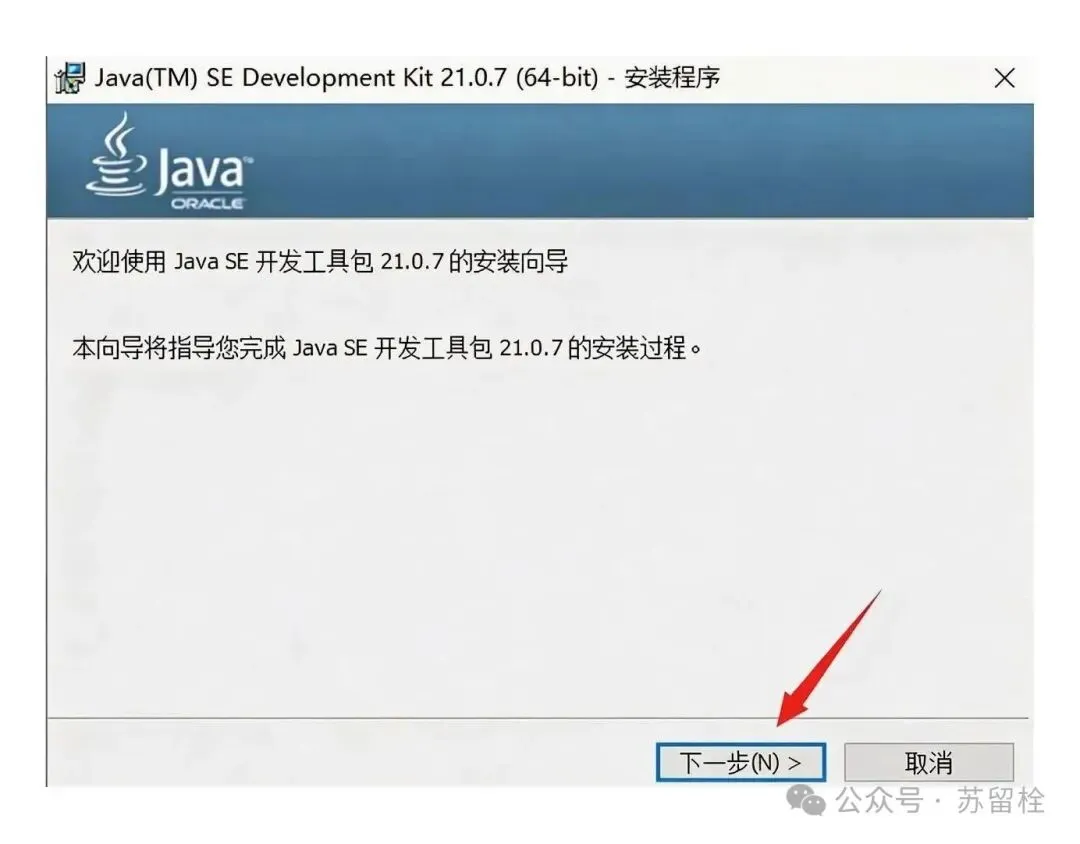
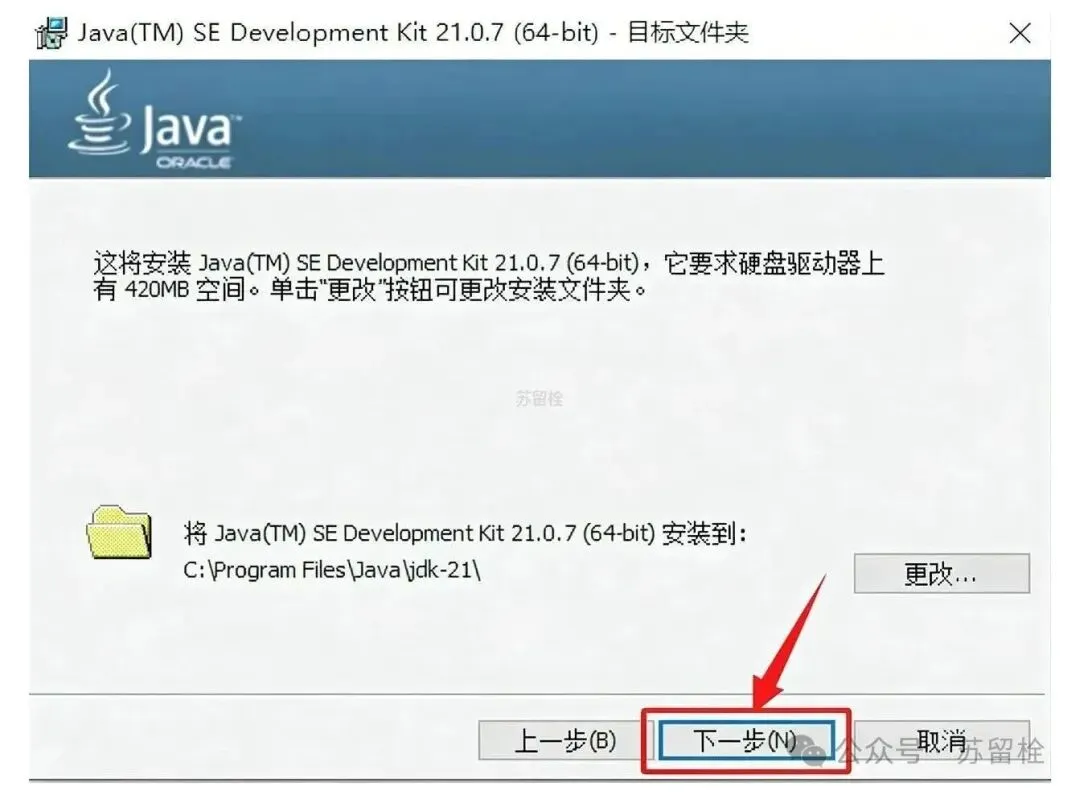
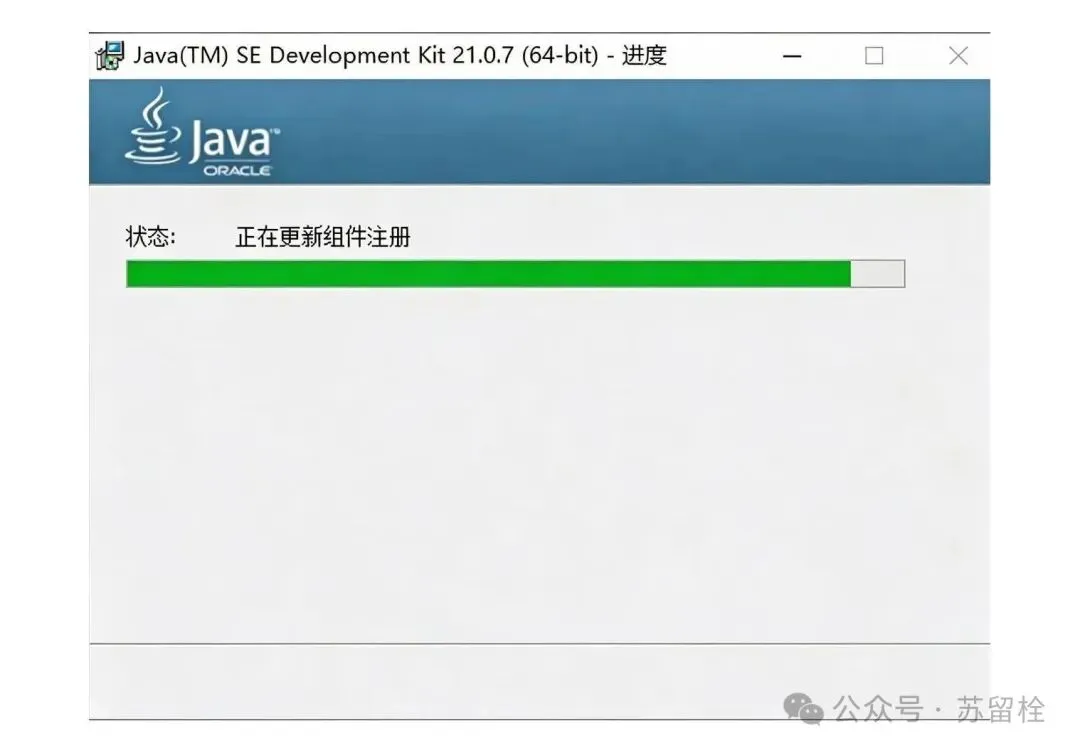
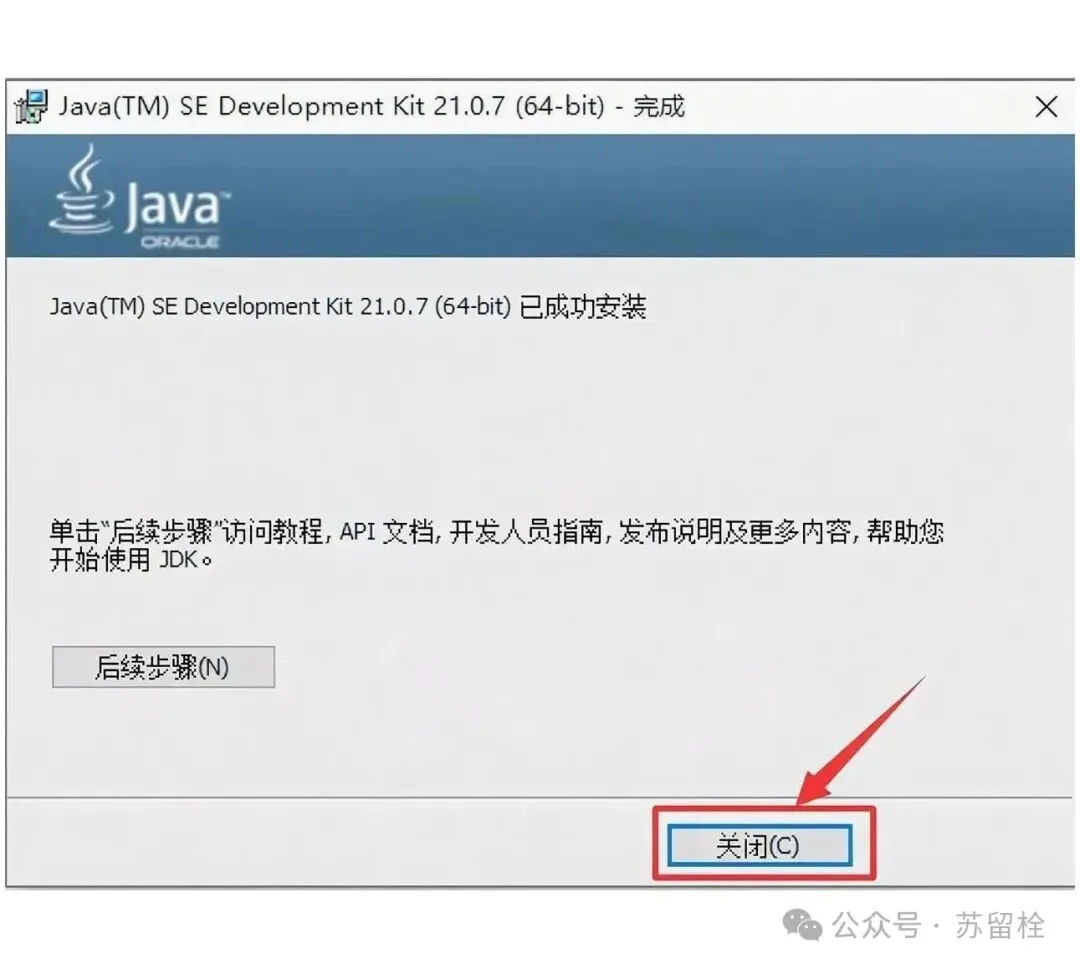
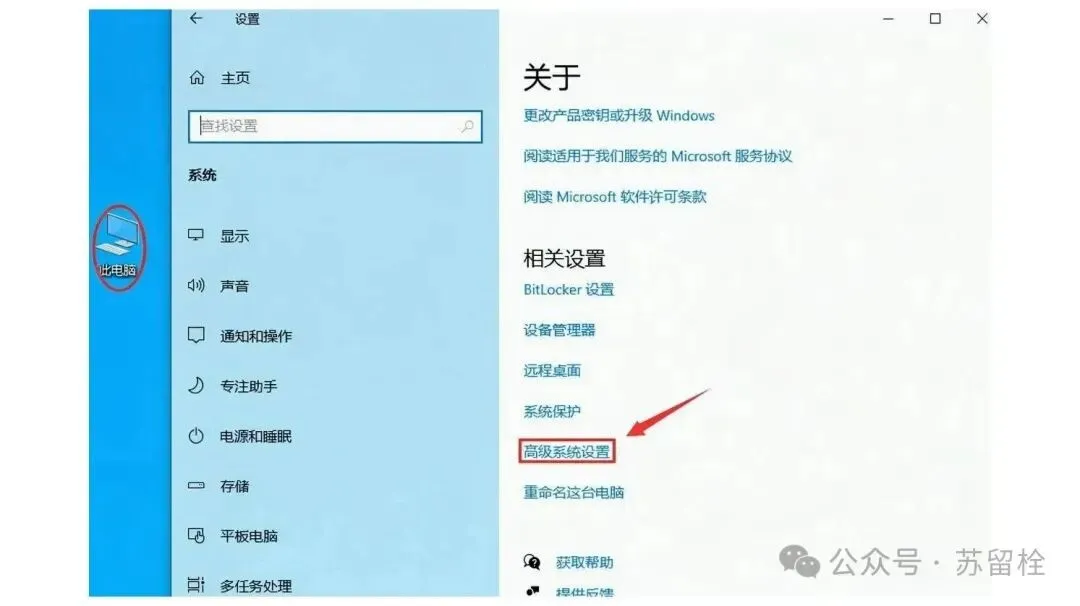
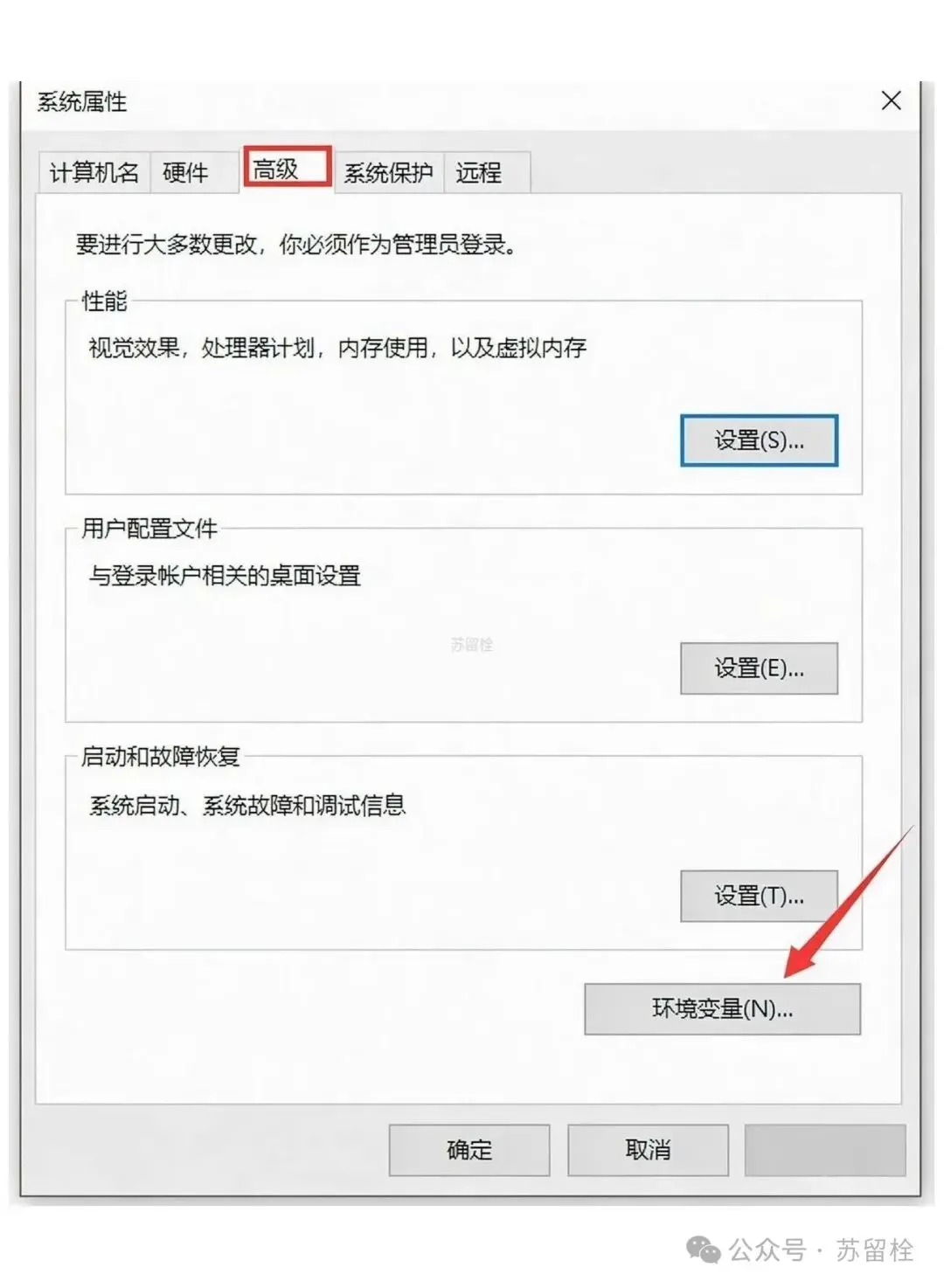
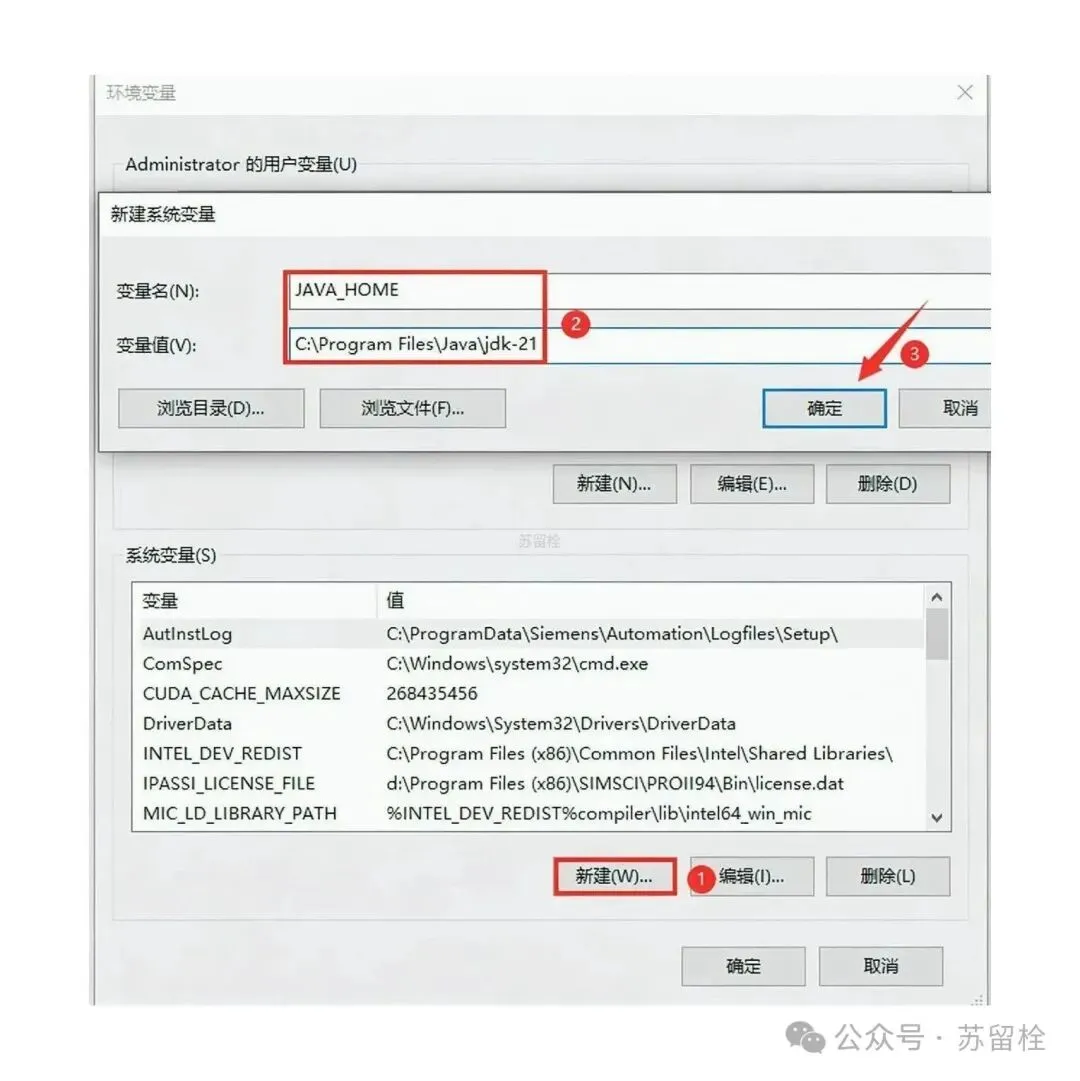
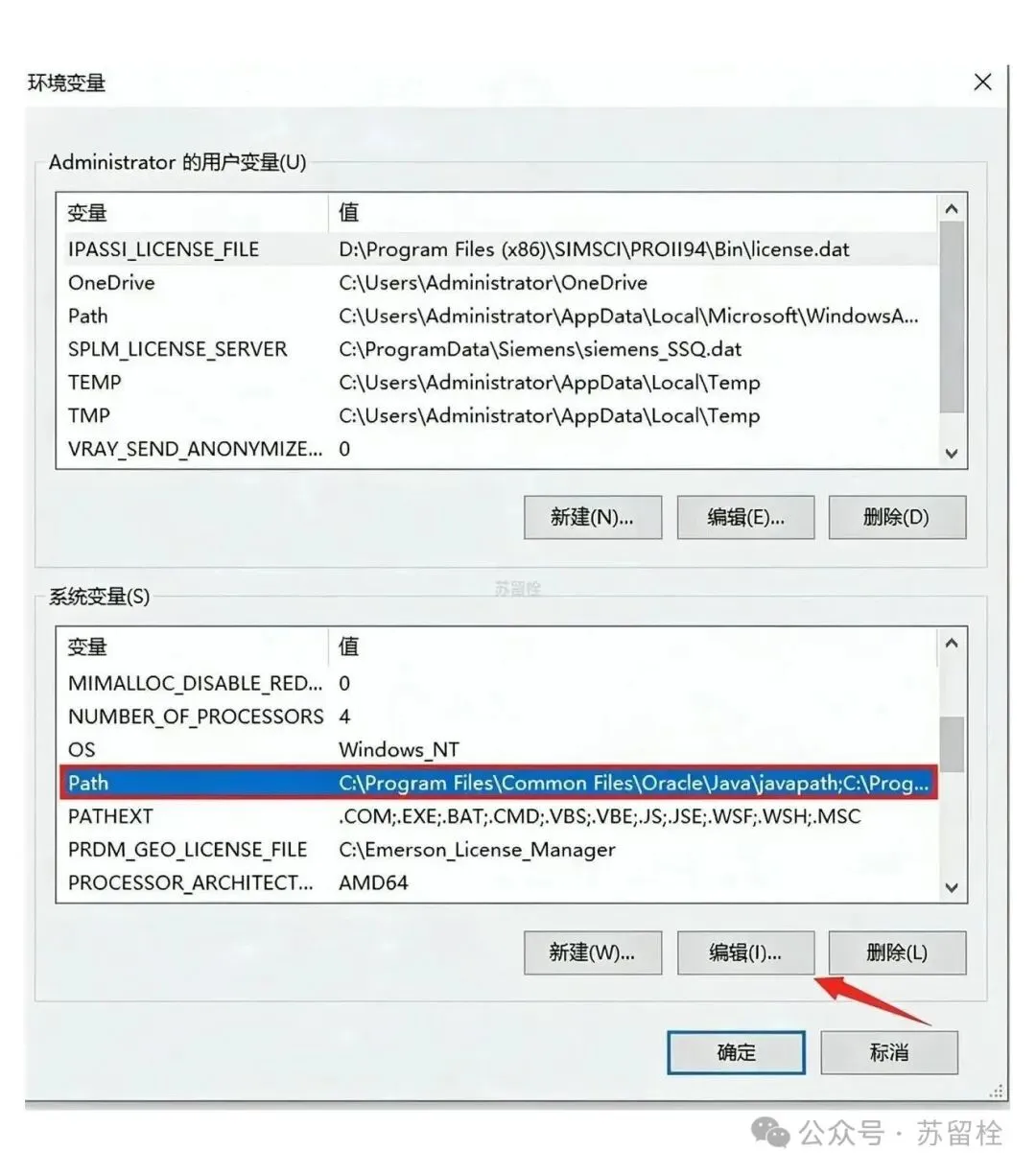
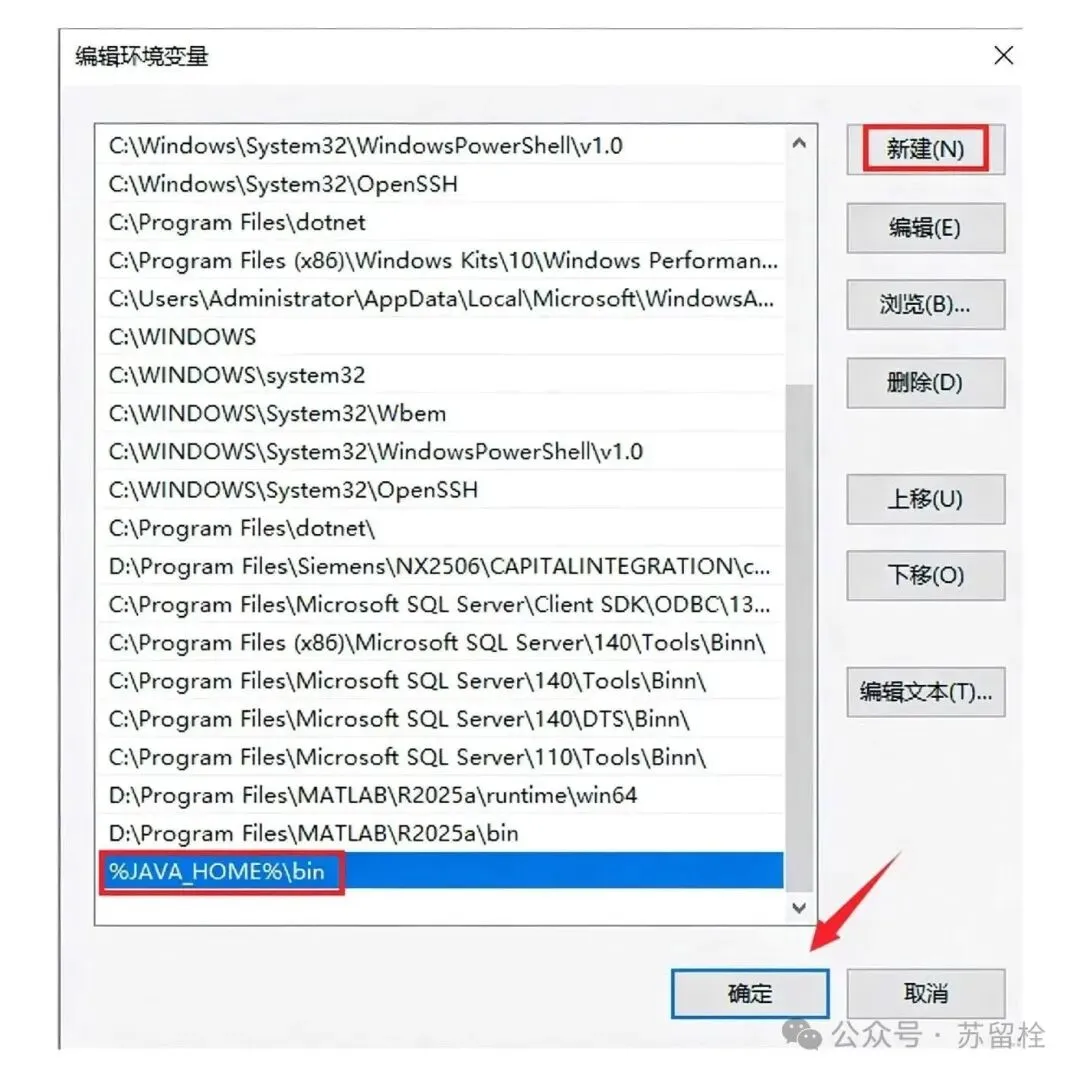
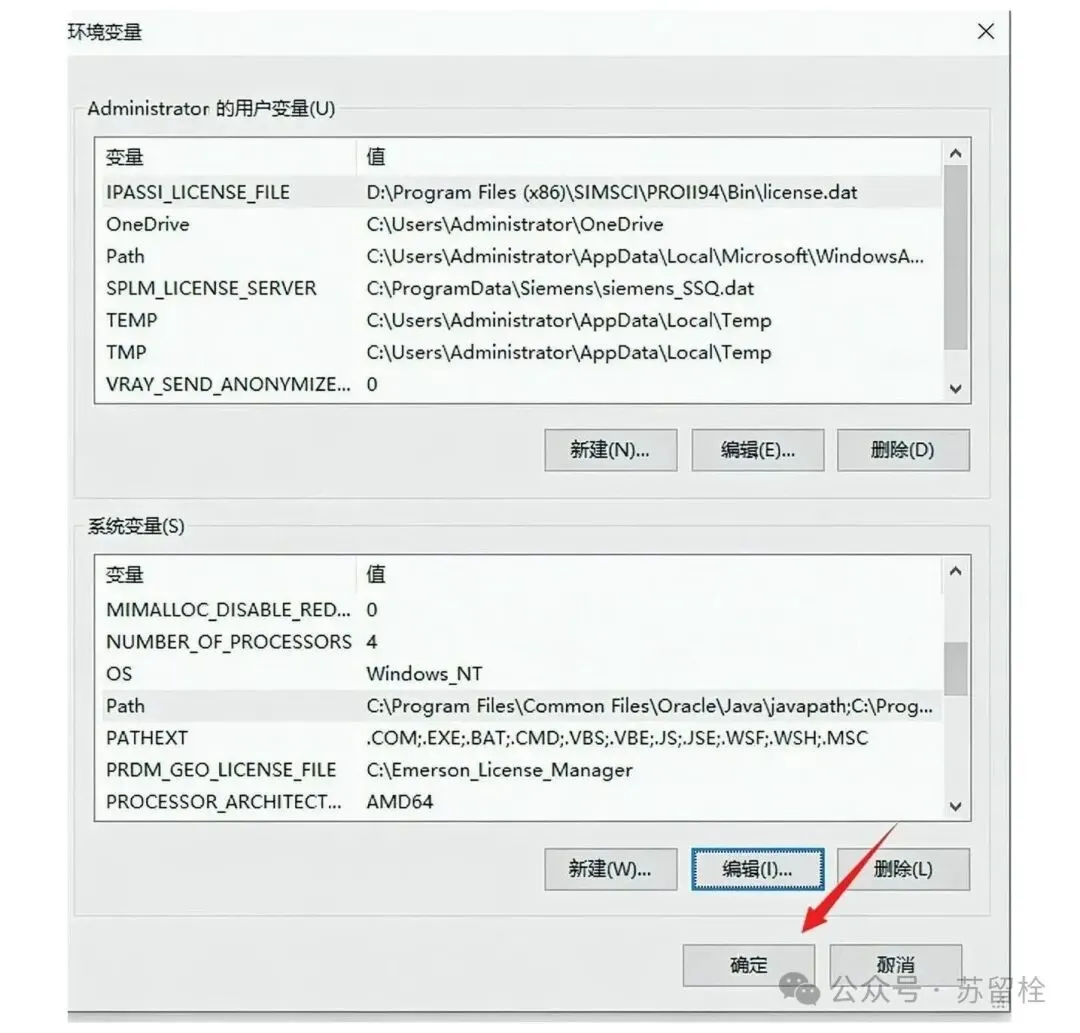
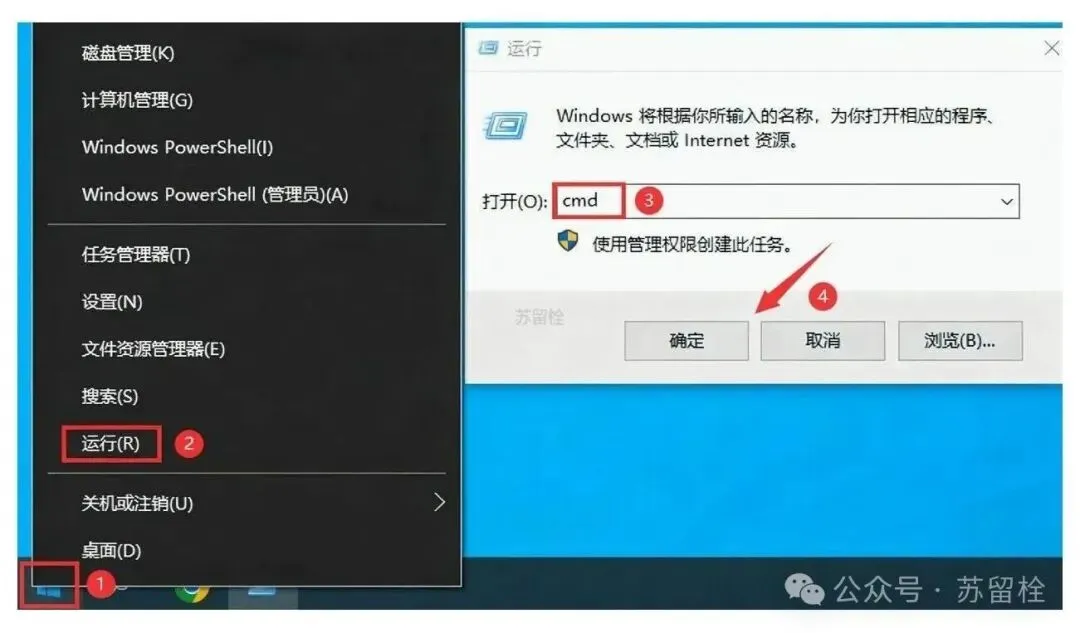
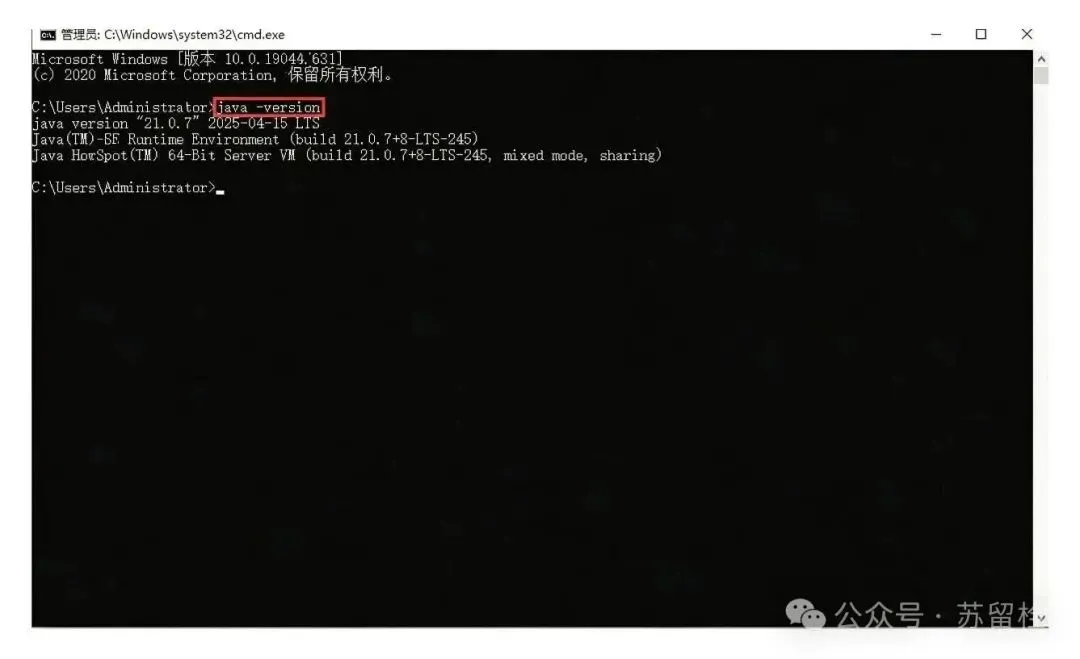
十四步走完,安装这件事就算办妥了。回头看真正容易翻车的不是安装向导,而是环境变量那几行——路径差一个字符,命令行就找不到 java。所以⑨里的变量值必须和实际安装目录对上,⑭的版本回显才是最终验收。
版本选择上也不必纠结,Java JDK 21 属于长期支持版本,维护周期长、兼容性稳,拿来做入门环境或者放生产机器都合适。想省事的,直接用上面这份 Java JDK 21 安装包,版本号对得上,教程里的路径也能照着抄。
日后需要重装或者给同事配一台机器,把 Java JDK 下载 的渠道记好就行,同一个 Java JDK 安装包 反复使用没有问题,卸载干净之后重装也不会留下冲突。
Java JDK 与 JRE 的区别及适用场景
很多人解开 Java JDK 21 安装包,看到目录里还躺着一个 jre 文件夹,就分不清这两者到底什么关系。一句话概括:JRE 只负责跑,JDK 既能跑也能写。
JRE 是 Java 运行时环境,核心是 JVM 加上一批基础类库,够你启动一个已经编译好的程序。JDK 则在 JRE 之上又叠了编译器、调试器、打包工具这些开发组件。换个说法,JRE 是 JDK 的真子集。
选哪个取决于用途。只运行别人做好的软件,装 JRE 就够了,占用更小;要写代码、编译、调试,必须上 Java JDK 21。近几个版本官方已经不再单独提供 JRE 安装包,所以做 Java JDK 21 下载 也好,做 Java JDK 下载 也好,直接拿 JDK 更省心,确实需要精简运行环境,可以用 jlink 自己裁剪。
装完 Java JDK 21 之后,java -version 与 javac -version 都能正常回显,说明运行和开发两套能力都已就位,剩下的就是挑个顺手的 IDE 开始写代码了。

