Xftp 8.0 软件下载及安装教程(含Xftp安装包)
- 2026-10-27 16:46:46
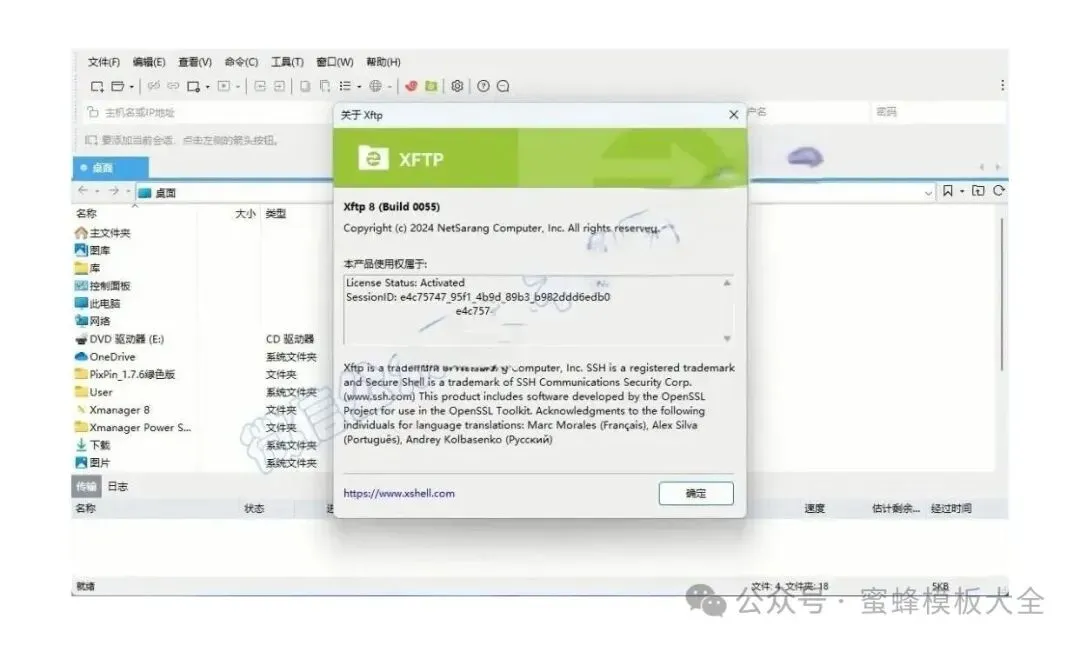
这篇 Xftp安装教程 面向的是 Xftp 8.0 版本。安装包体积 482M,适配 Win7/8/10/11 64位 系统。作为常用的 SFTP客户端,它的部署流程并不繁琐,照下面的顺序往下做就行。
安装须知
解压与安装之前,先把360、电脑管家一类的安全软件退出。
Win 10系统需要打开“设置>更新与安全>Windows安全中心>病毒和威胁防护>管理设置>实时保护>关”,防止工具被误杀,导致授权失败。
Win 11系统需要打开“设置>隐私与安全性>Windows安全中心>病毒和威胁防护>管理设置>实时保护>关”,防止工具被误杀,导致授权失败。
Xftp 8.0 安装包下载
x5cexyl.pan.bee3kw.com
Xftp 8.0 安装教程
1、先找到下载完成的压缩包并选中它,鼠标右键菜单中选择解压,目标文件夹为“Xmanager Power Suite 8.0001”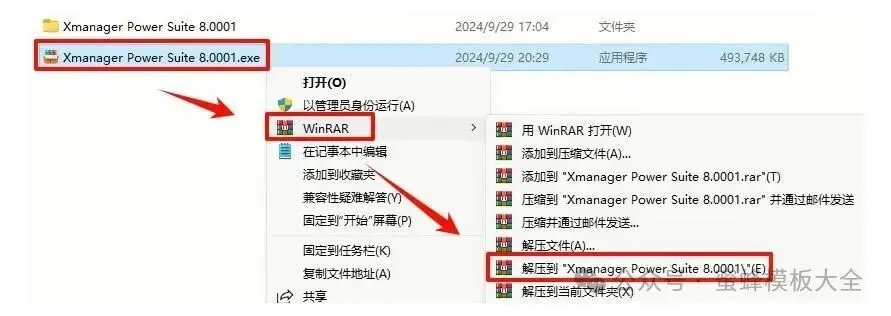
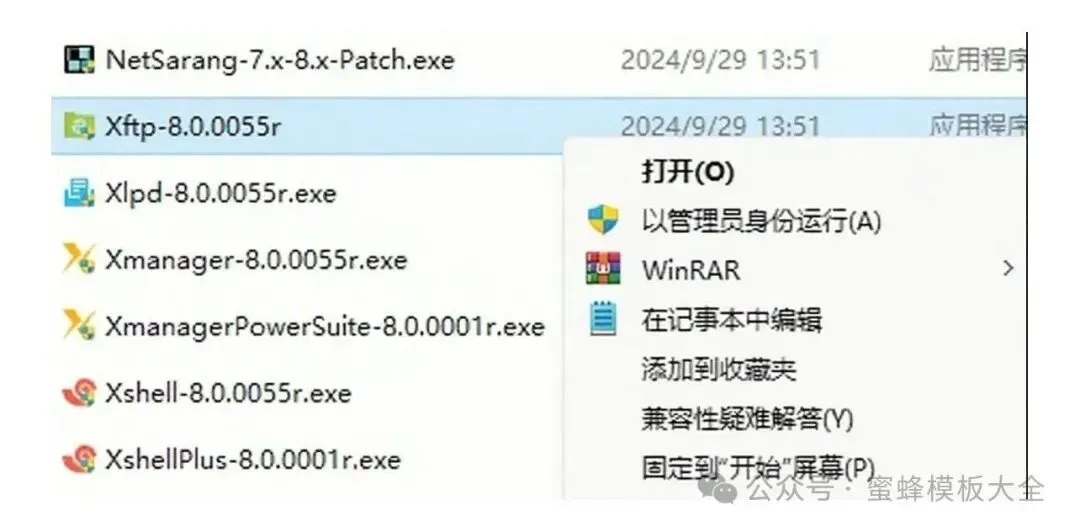
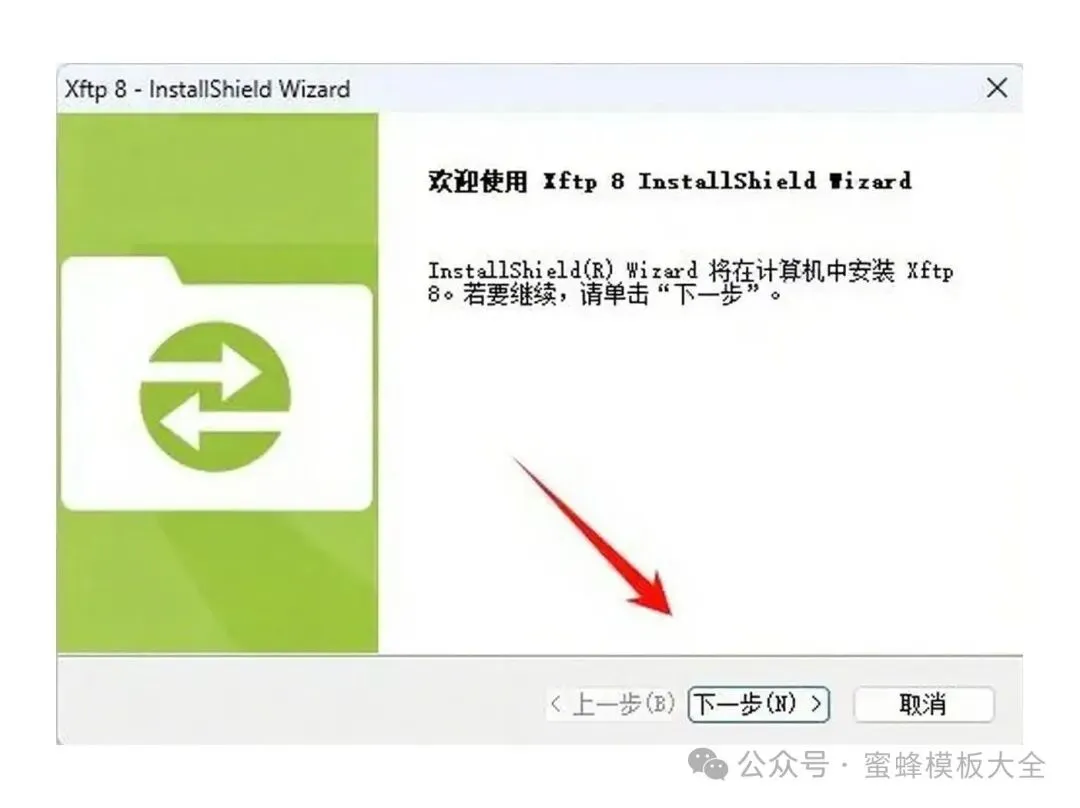
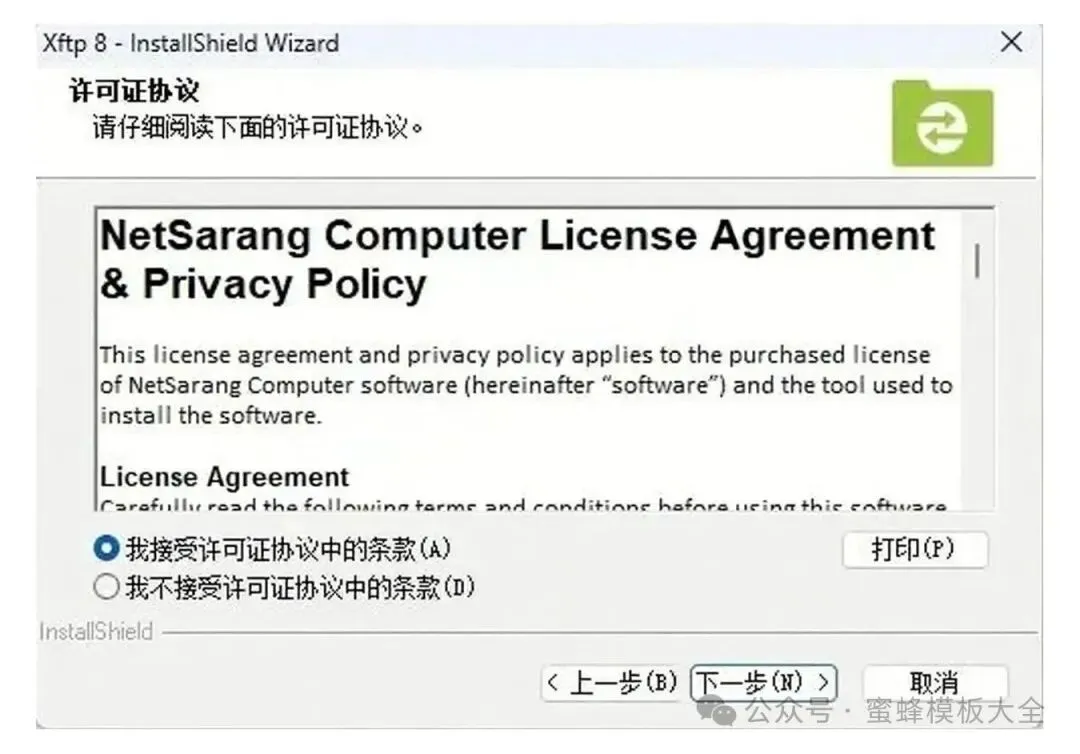
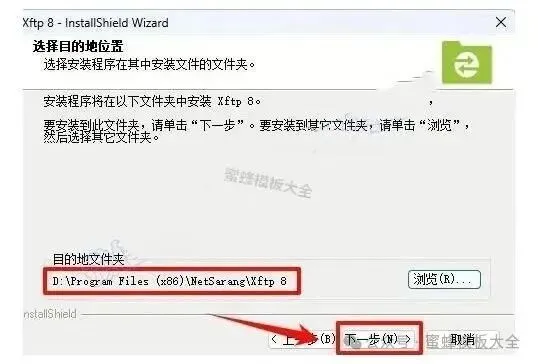
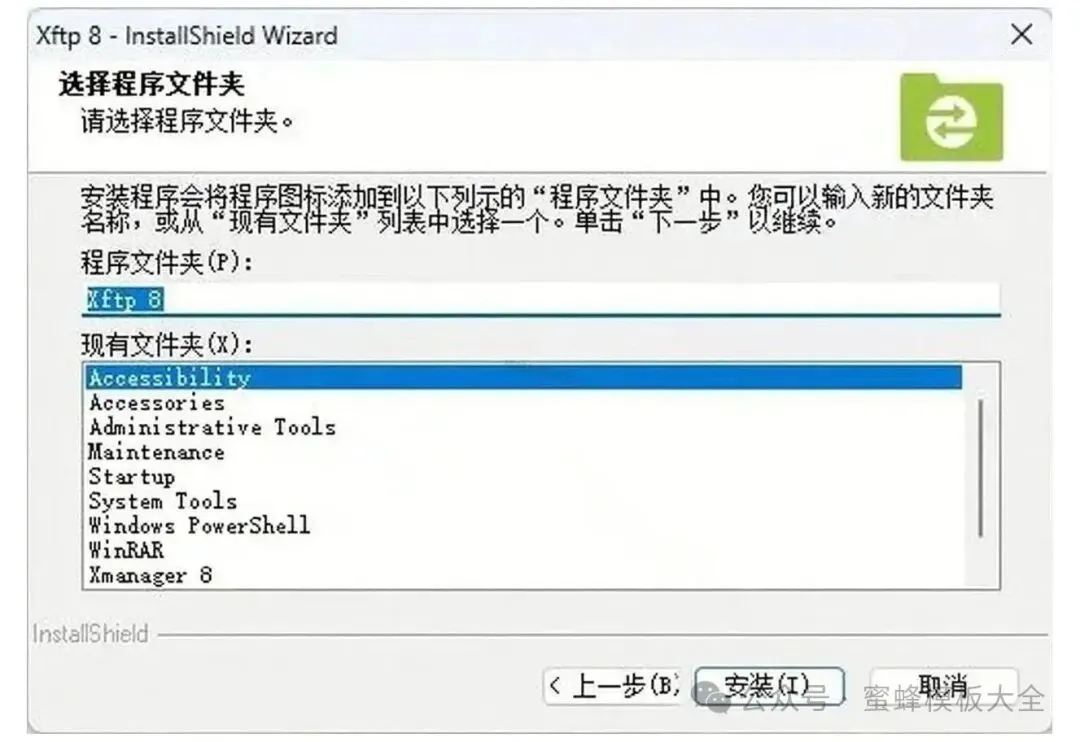
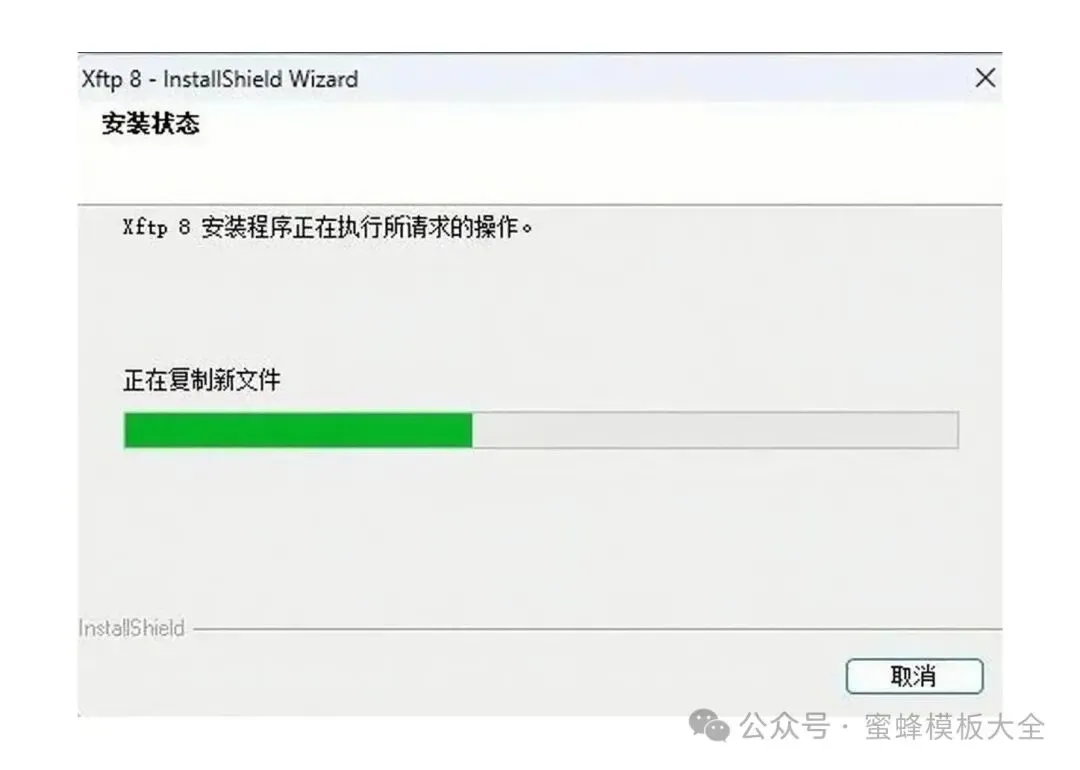
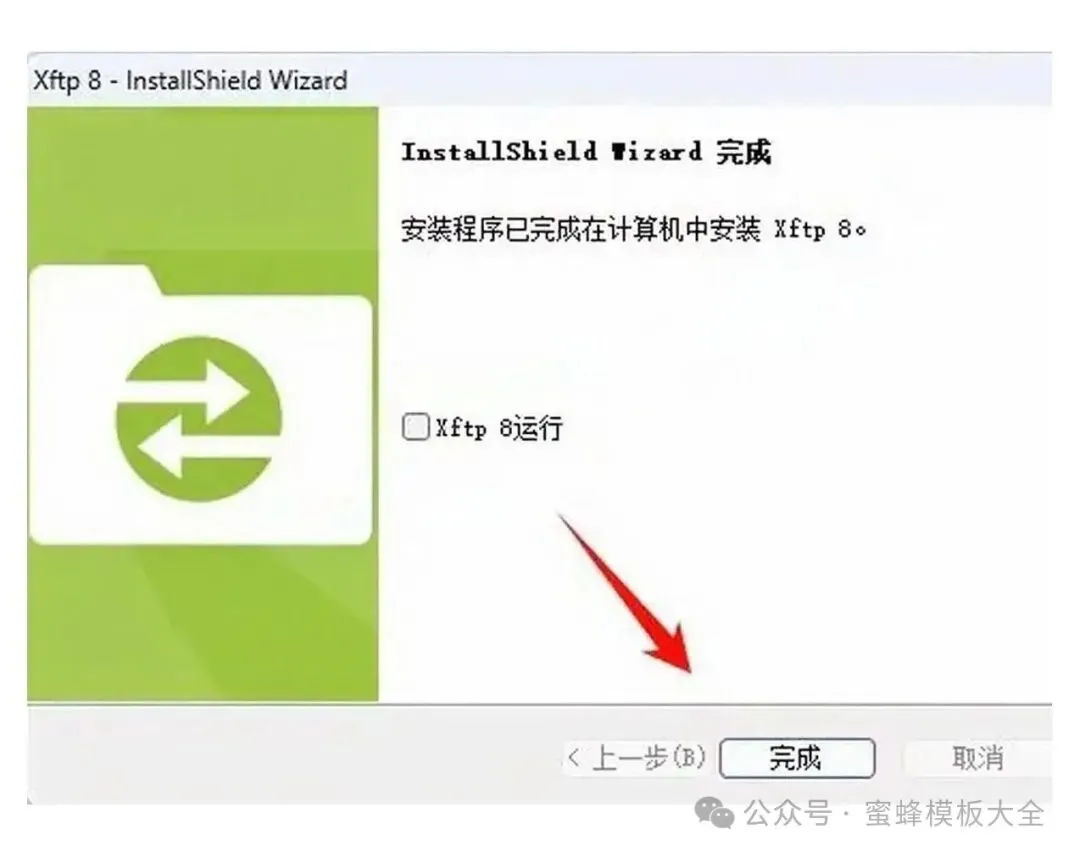
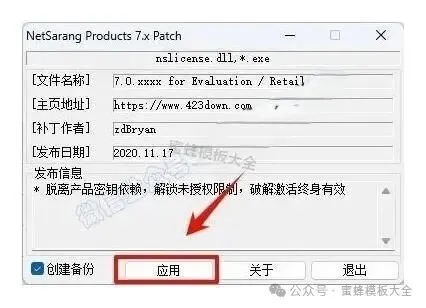
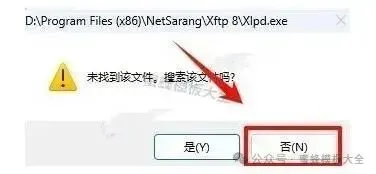
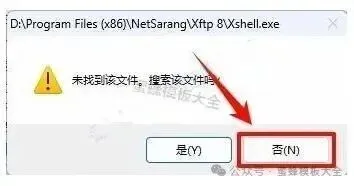
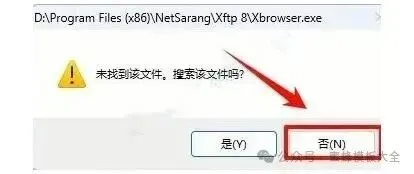
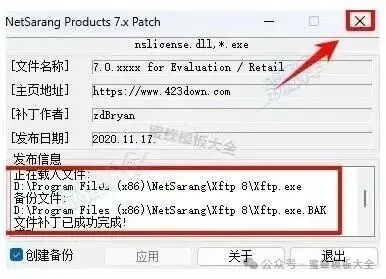
9、回到解压目录“Xmanager Power Suite 8.0001”,选中“NetSarang-7.x-8.x-Patch.exe”,鼠标右键选择“复制”
温馨提示:如果解压后找不到这个工具,多半是被安全软件拦截隔离了。处理办法是先关掉“杀毒软件、防火墙”,Win10及以上系统还要关掉“Windows Defender”,部分品牌机自带的“迈克菲”同样需要关闭,之后重新解压一次即可。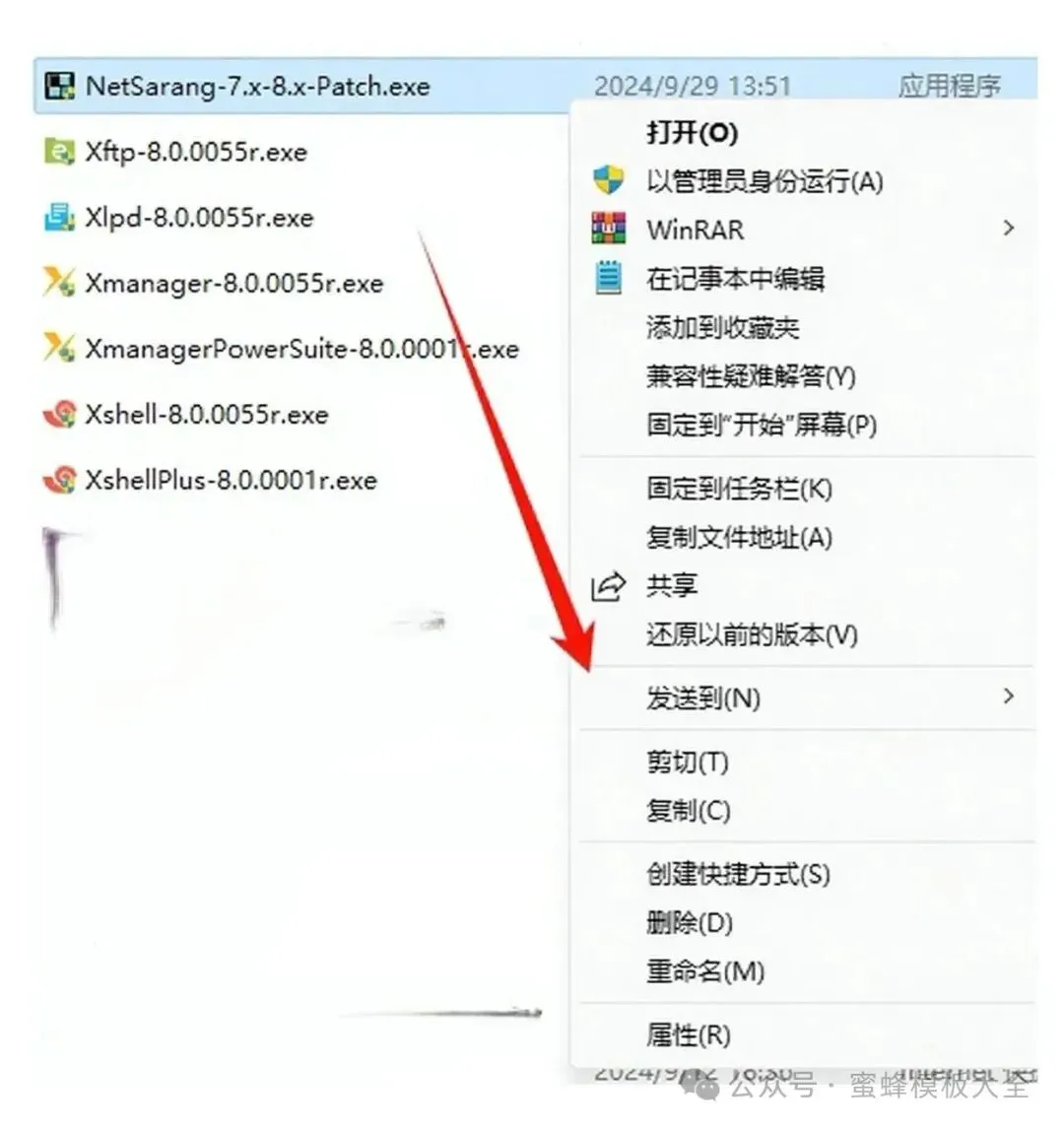
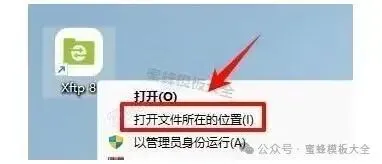
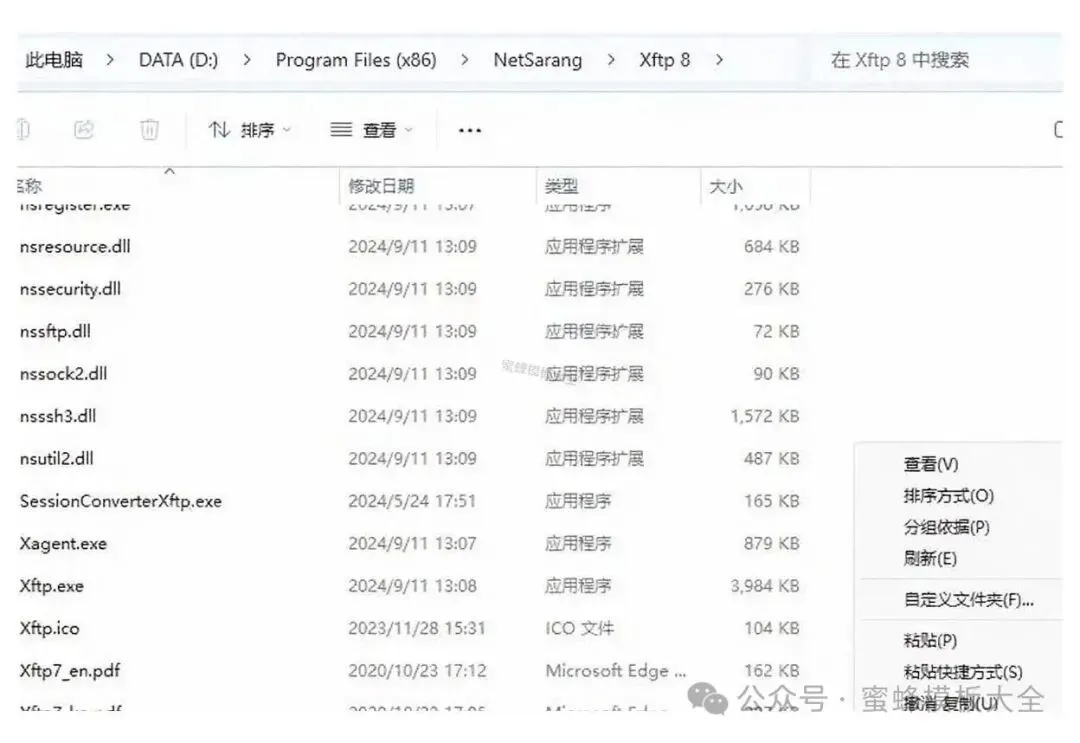
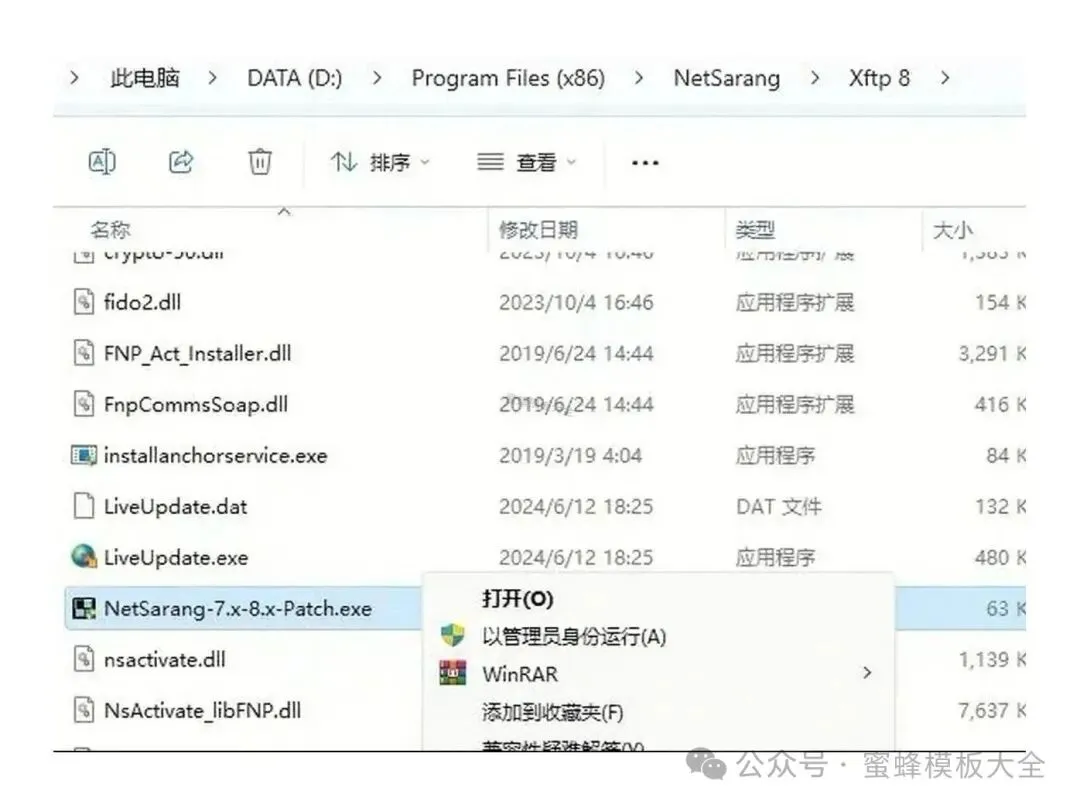
Xftp 自定义传输规则与自动化设置
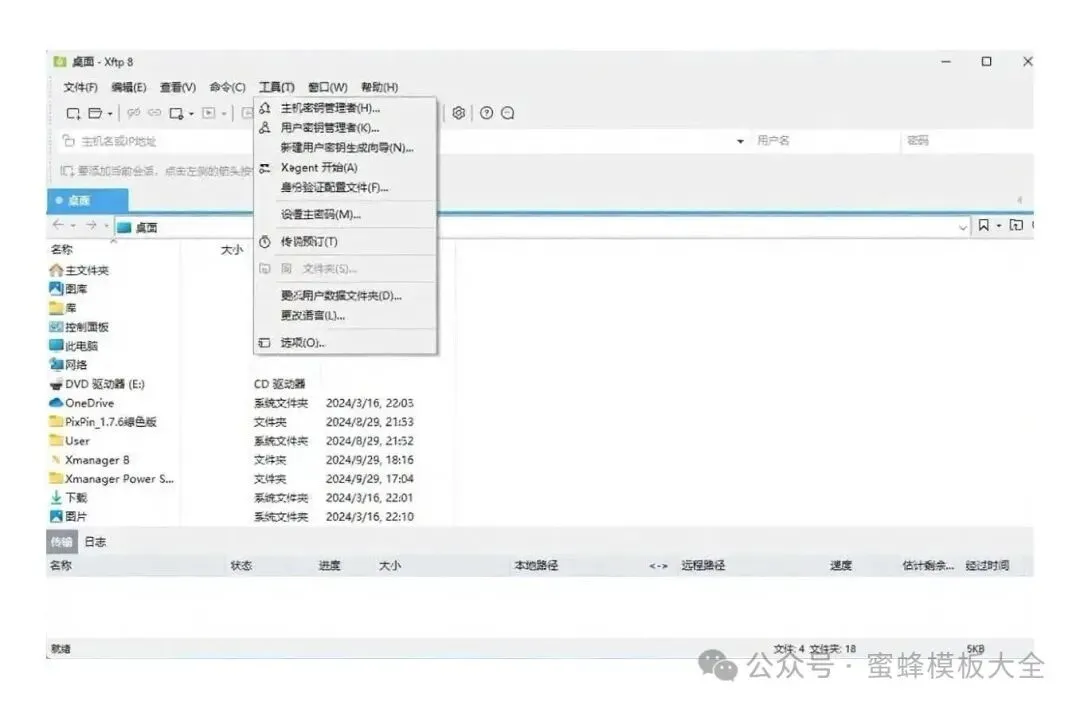
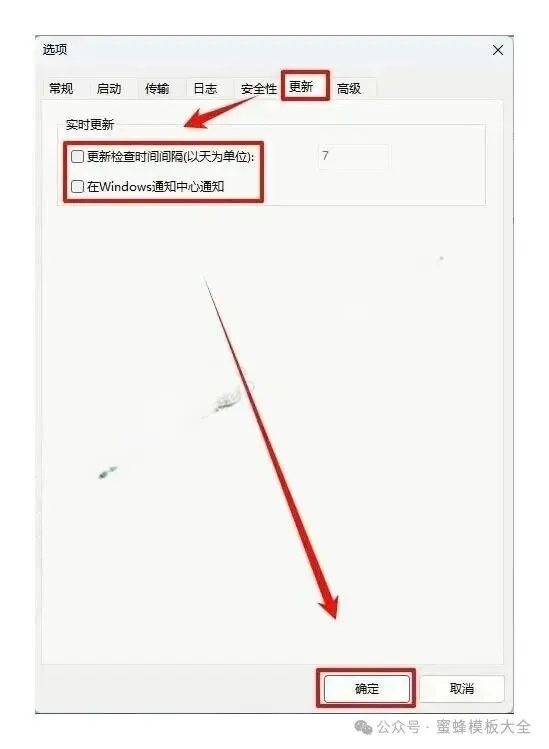
Xftp 8.0 装好之后,默认的传输行为并不一定符合日常习惯,花几分钟调整一下,后续用起来会顺手很多。打开“工具——选项”,在“传输”一栏里可以设定覆盖规则:遇到同名文件时选择覆盖、跳过还是询问,都能按自己的场景固定下来。传站点日志这类文件,建议设为自动覆盖;传配置文件则更适合先询问,避免误覆盖。
再往下是“ASCII/二进制”传输模式。Xftp 8.0 默认按扩展名判断,文本类文件走 ASCII,压缩包、镜像等走二进制。如果经常传 .sh、.log 这类文件,可以把对应扩展名补进列表,省得每次手动切换。
自动化方面,Xftp 8.0 支持把常用会话保存成站点条目,填好主机、端口、用户名和协议类型(SFTP、FTP 等)后保存,下次双击即可连接,不用重复输入。配合“同步浏览”功能,本地与远端目录会跟随切换,做批量上传时能少点不少次鼠标。需要定时备份的话,可以借助 Xftp 的命令行参数配合系统计划任务来实现,把传输任务交给系统自动跑。作为一款 SFTP客户端,它的自动化能力在同类工具里算是够用的;如果还想再省事,把常用目录设成书签,切换路径就是一次点击的事。
上面这份 Xftp安装教程 覆盖了下载、安装和基础设置,剩下的细节可以在使用中慢慢调。

