Xftp安装包下载Xftp 8.0 安装教程(图文步骤)
- 2026-10-27 16:33:40
这次整理的是 Xftp 8.0 的完整安装过程,它属于上手门槛不高的 FTP工具。安装包 482M,Win7/8/10/11 64位 系统都能运行。环节不算多,从 Xftp 8.0下载 到最后的设置收尾,按顺序走一遍基本不会卡住。
安装须知
解压和安装之前,先把 360、电脑管家这类安全软件全部退出。
Win 10 系统需要进入“设置>更新与安全>Windows安全中心>病毒和威胁防护>管理设置>实时保护>关”,避免安全软件把安装文件当成威胁拦截,导致后续授权失败。
Win 11 系统同样要进入“设置>隐私与安全性>Windows安全中心>病毒和威胁防护>管理设置>实时保护>关”。这类 FTP工具 的安装文件对防护策略比较敏感,不提前关掉容易出问题。
下载 Xftp 安装包
Xftp 8.0下载 地址如下,这款 FTP工具 的安装包已经打包好,直接取用即可:
c9c.dev/s/x5cexyl
Xftp 8.0 安装教程
Xftp 8.0下载 完成后,按下面的顺序操作即可完成安装。
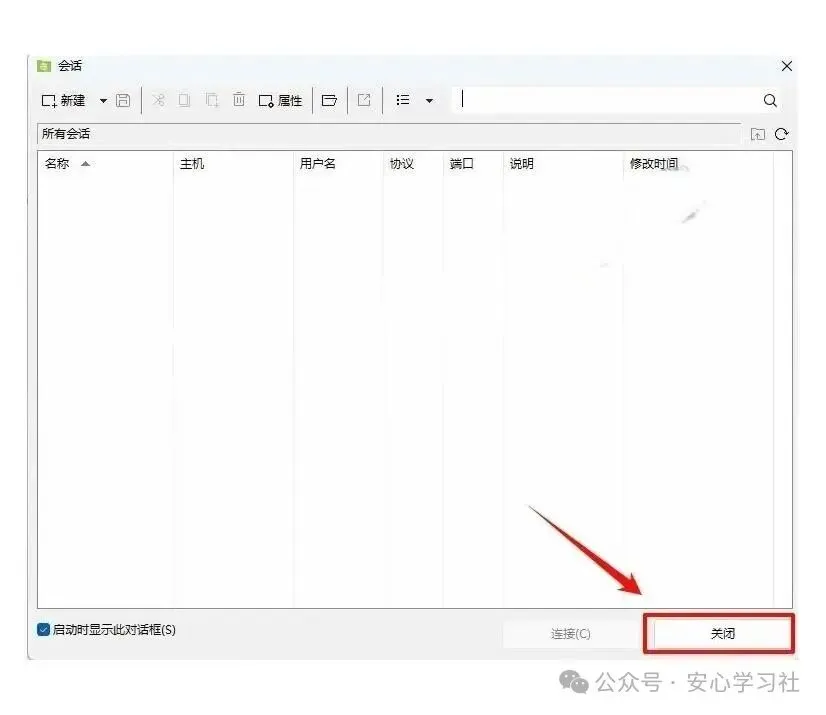
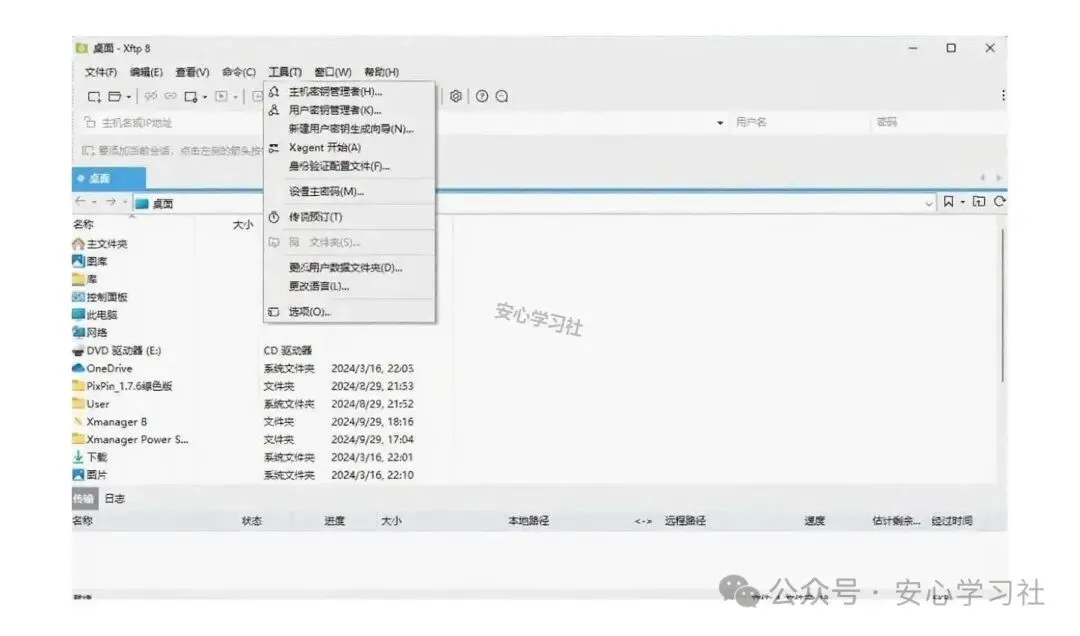
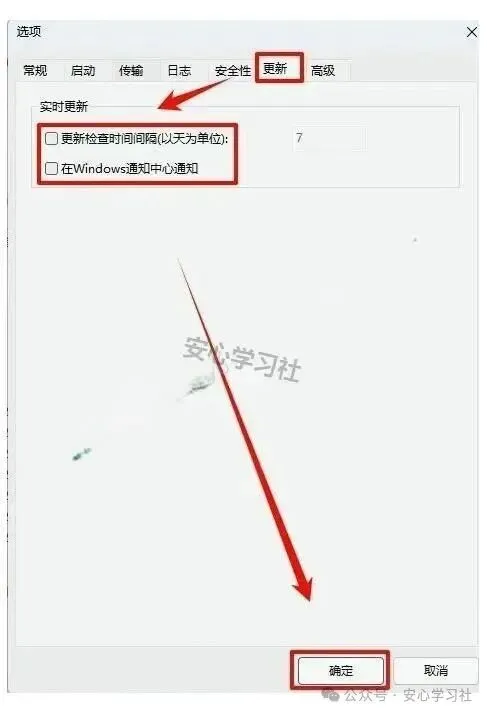
1、在下载好的压缩包上点右键,选择解压到“Xmanager Power Suite 8.0001”。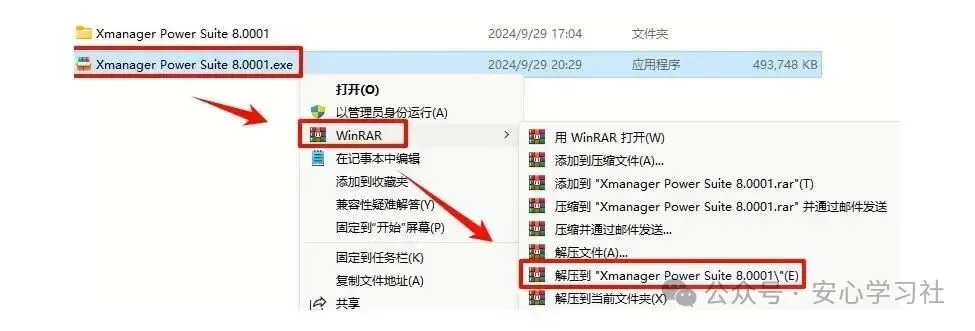
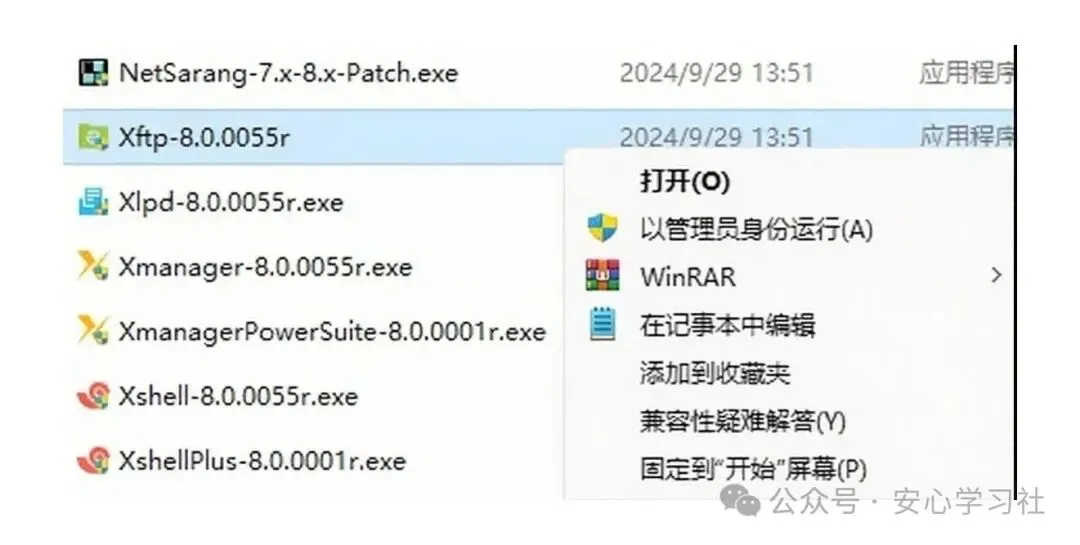
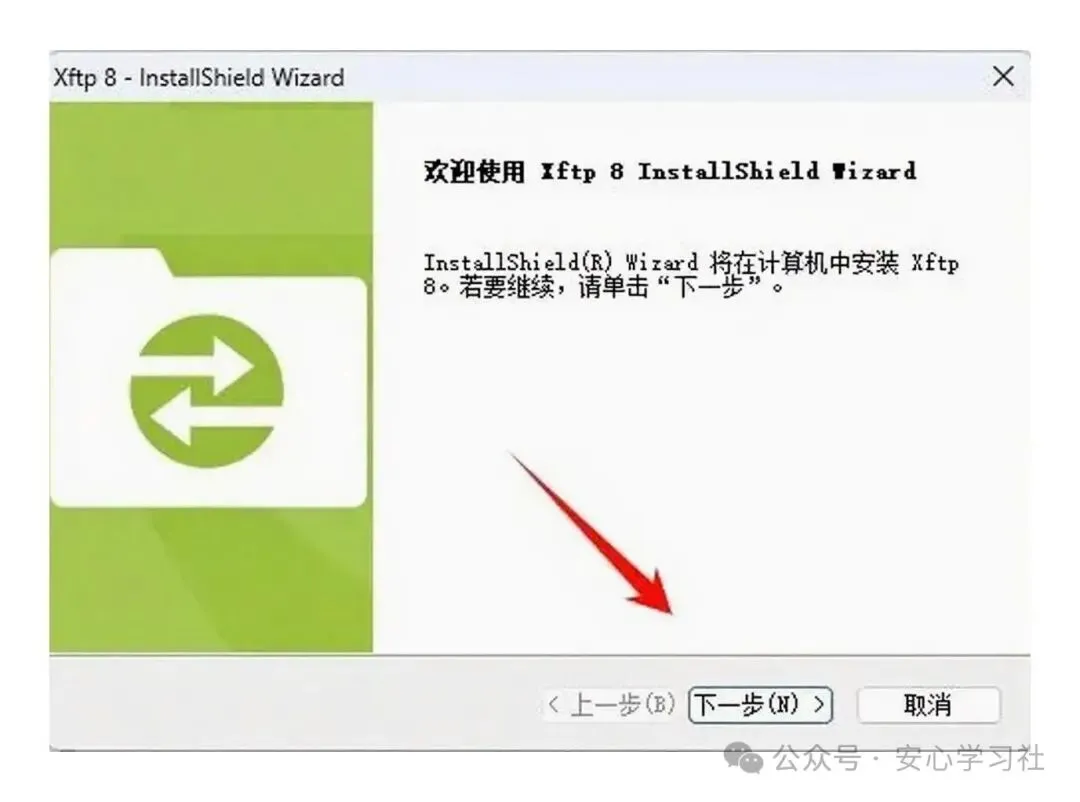
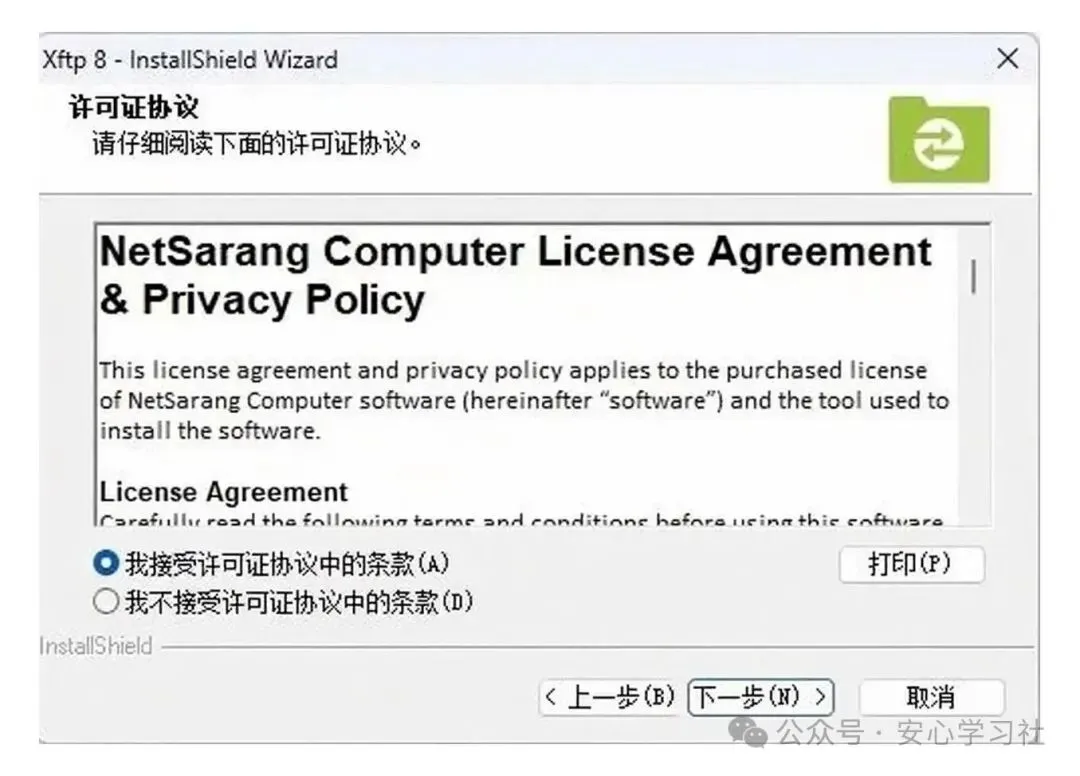
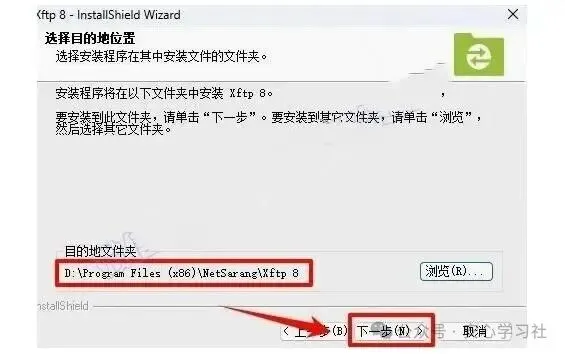
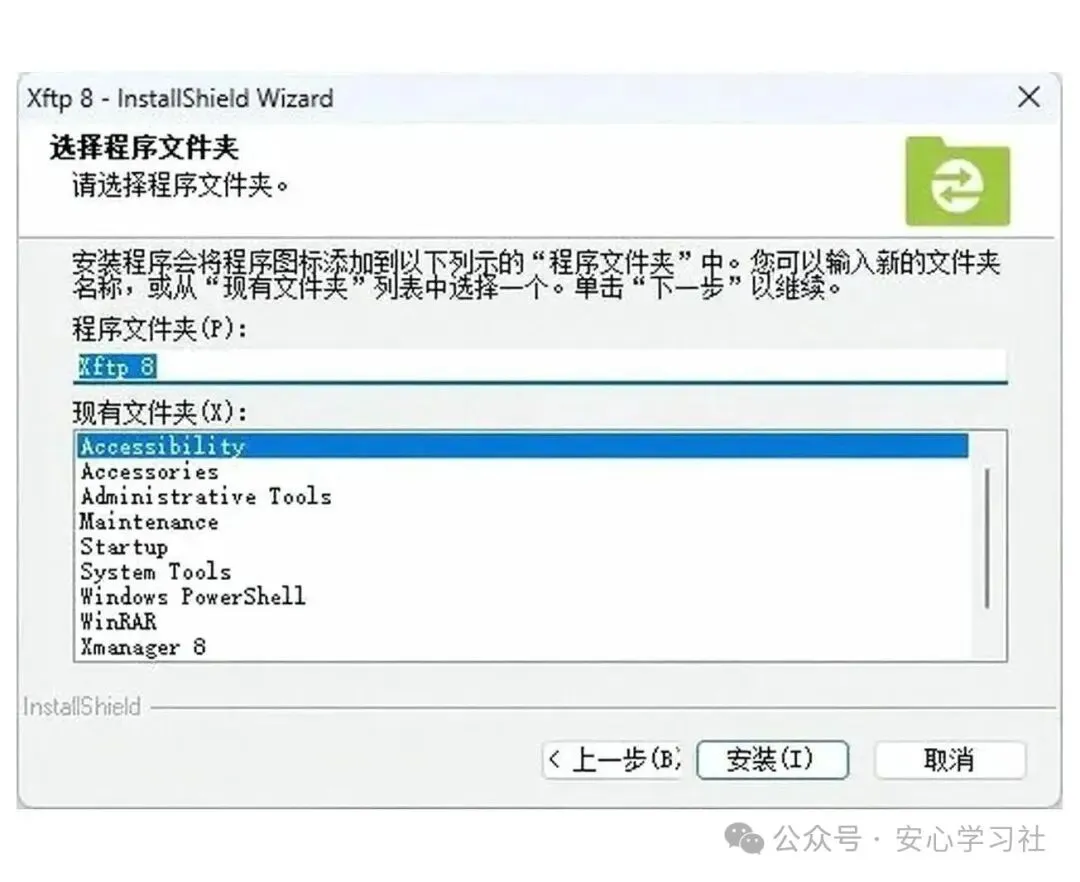
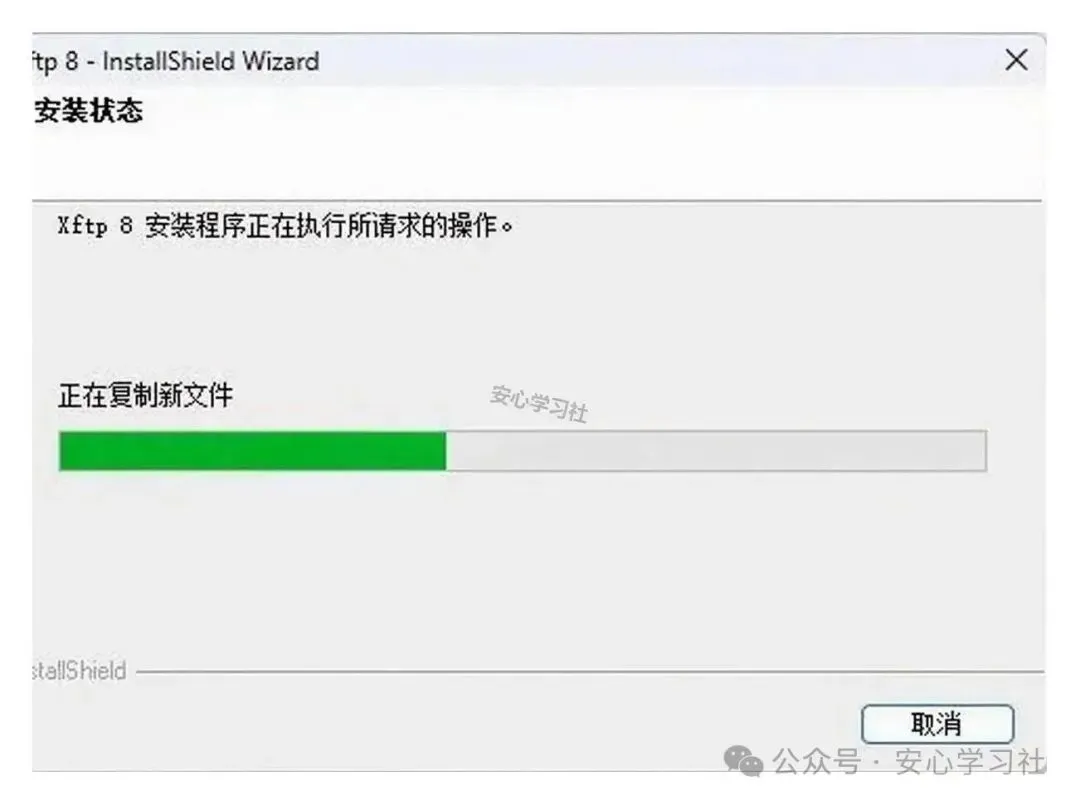
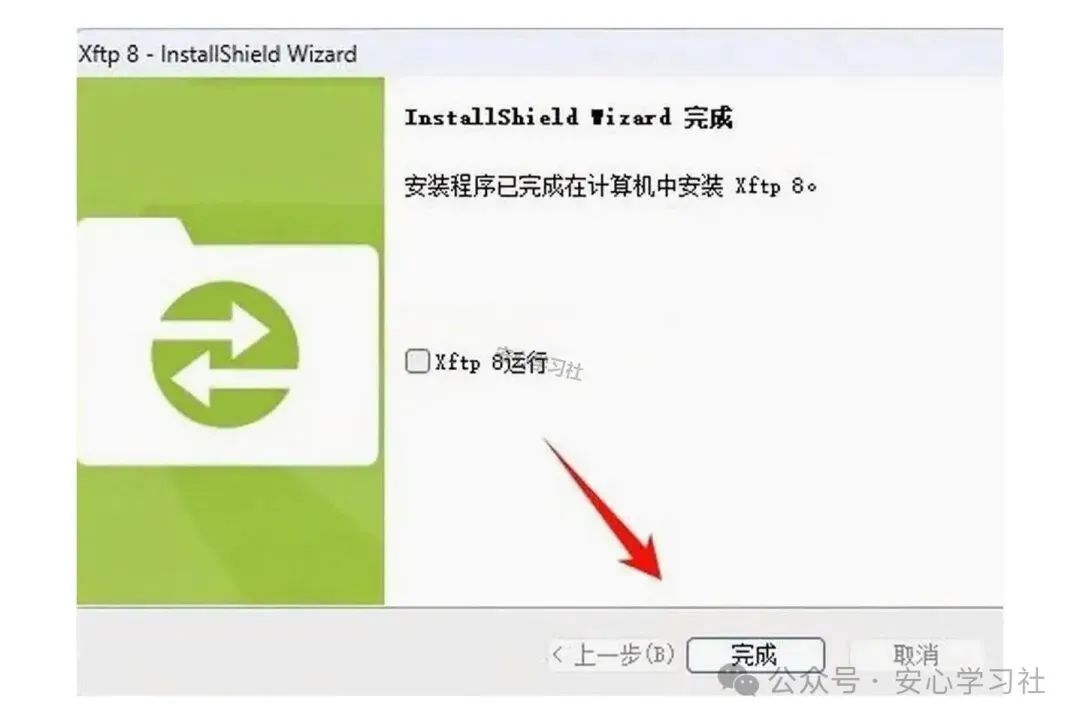
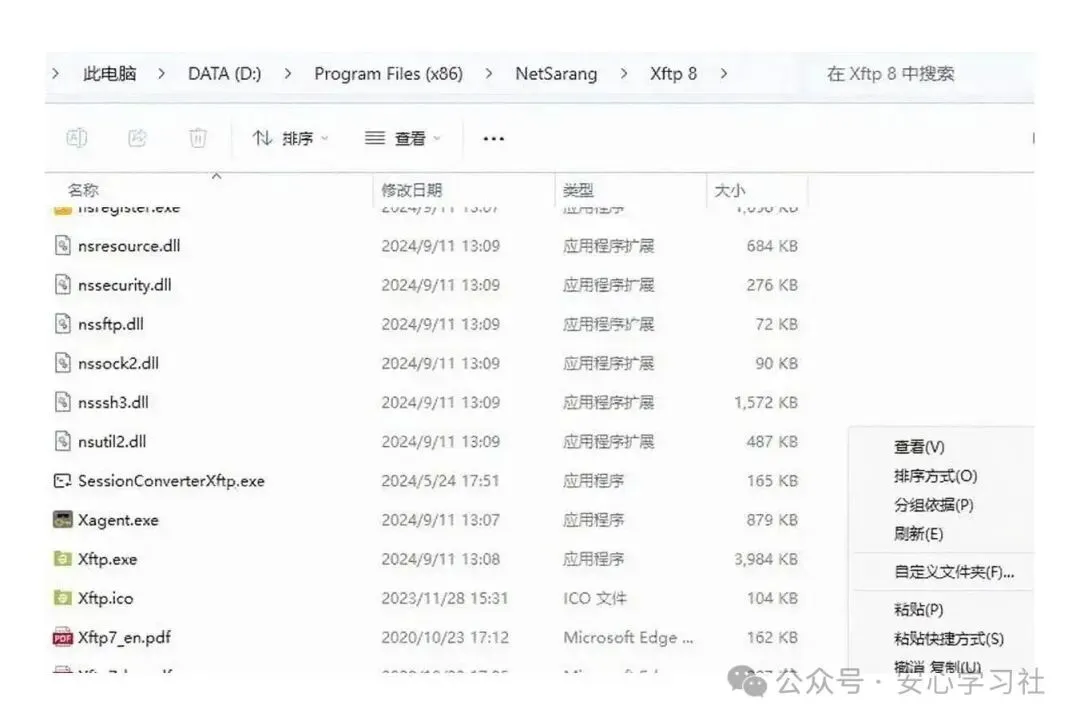
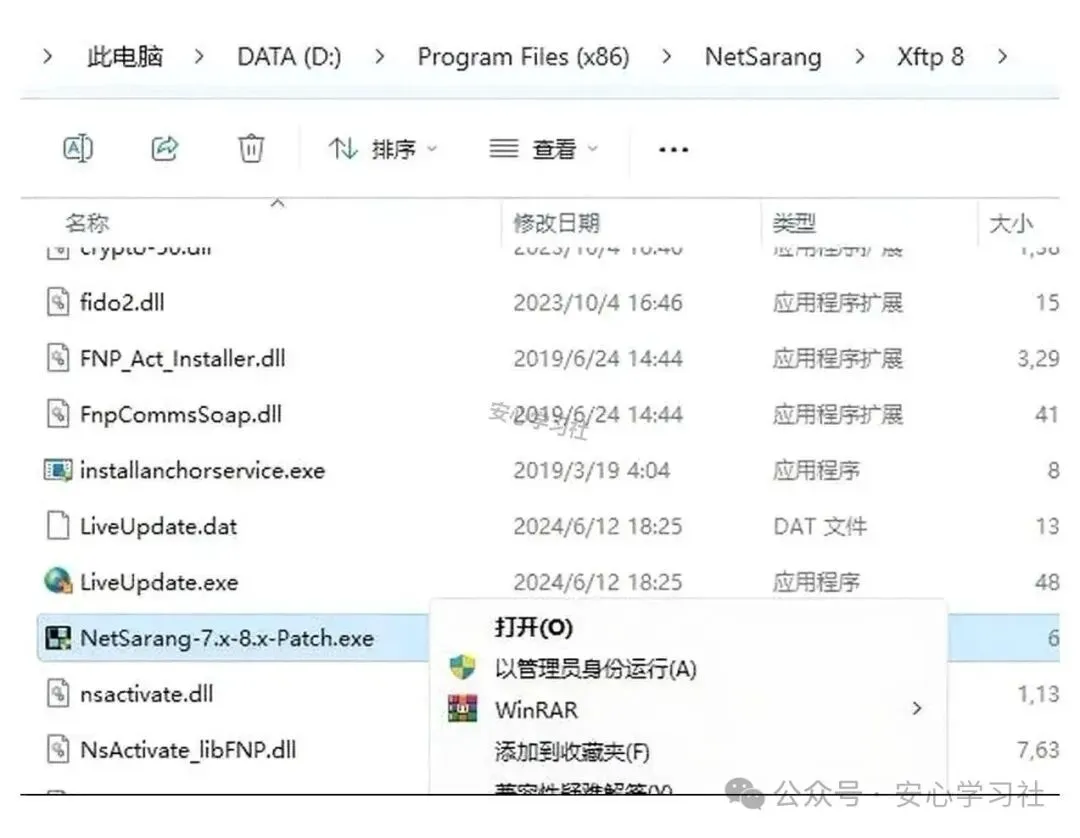
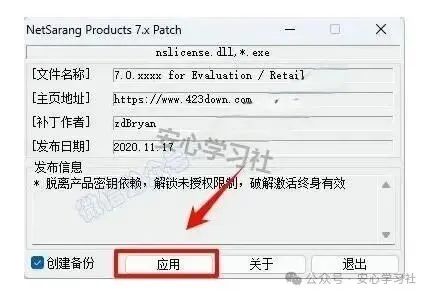
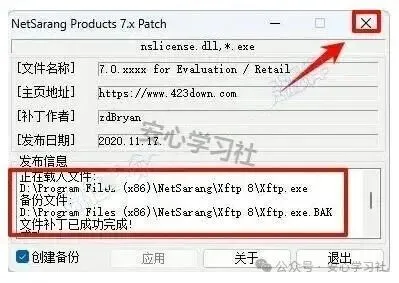
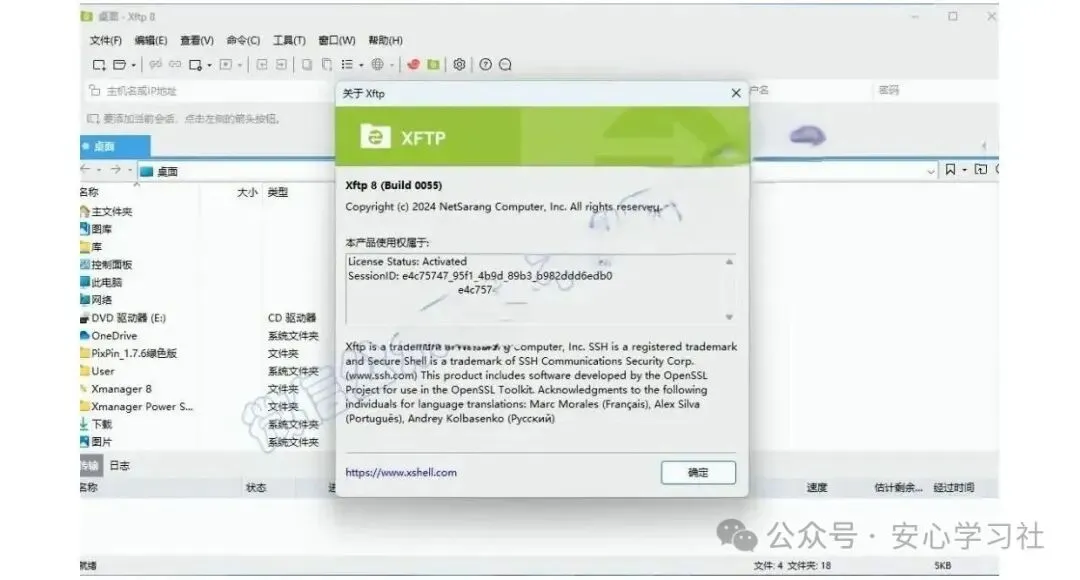
9、回到之前解压的“Xmanager Power Suite 8.0001”文件夹,选中“NetSarang-7.x-8.x-Patch.exe”,右键点“复制”。
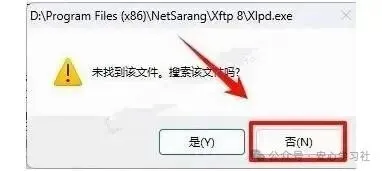
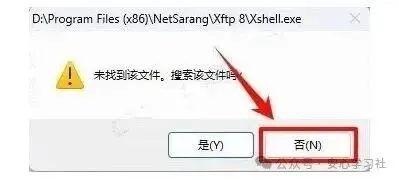
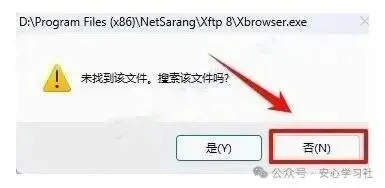
温馨提示:如果打开后找不到补丁文件,多半是被本机安全软件拦截隔离了。先把电脑上的“杀毒软件、防火墙”关掉,Win10 及以上系统还要关闭“Windows Defender”(部分电脑预装的“迈克菲”同样要关),再重新解压一次即可。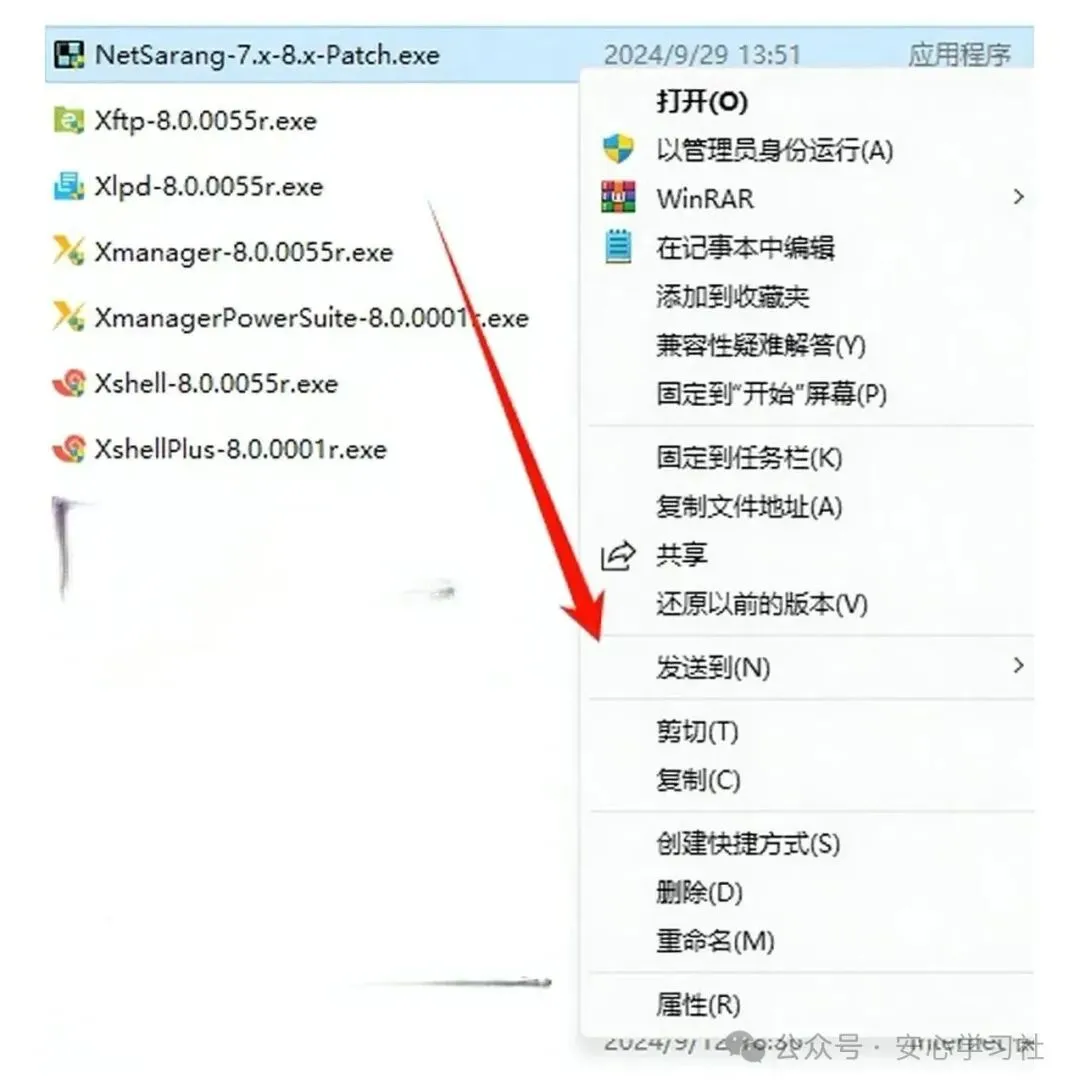


Xftp 与团队共享连接配置的实践
多人协作时,服务器地址、端口、账号这些信息如果各人手动录一遍,既花时间也容易录错。Xftp 8.0 的会话配置本身可以导出成文件,团队里共享同一份,站点列表就能快速对齐。
思路并不复杂:由已经配置好的同事把会话导出,其他成员拿到文件后导入,常用站点一次性补齐。导入前留意两边的会话名称不要重名,否则会提示覆盖。导出的文件里通常会带上主机地址和登录信息,传递时尽量走内部渠道,不要随手丢进公开群聊;涉及密码的部分,让成员各自填写会更稳妥。
这套流程用熟之后,团队里 Xftp 8.0下载 与后续部署的重复劳动会明显减少,日常把它当 FTP工具 用起来也更省心。

