打印机连不上?麒麟系统三步搞定,附驱动下载方法
- 2026-10-27 16:35:54
单位刚换了国产电脑,装的是银河麒麟系统,打印机死活连不上——这是国产化替换的第一道坎。这篇不讲具体型号手册,只讲清一件事:驱动从哪来、三步怎么走。
先对号入座,你是哪一种:
• 打印机 USB 线插上了,系统里根本找不到打印机
• 能找到、也添加上了,一点打印就没反应
• 单位是利旧打印机,不知道麒麟下能不能用
只要有其中一条,往下看。
写在前面:浏览器打开麒麟官网的兼容适配查询页,www.kylinos.cn/eco/ecoSearch/compatibleList/index.html在列表里,说明厂商做过 Linux 驱动,心里有底
第一步:直接在系统里添加,看系统认不认
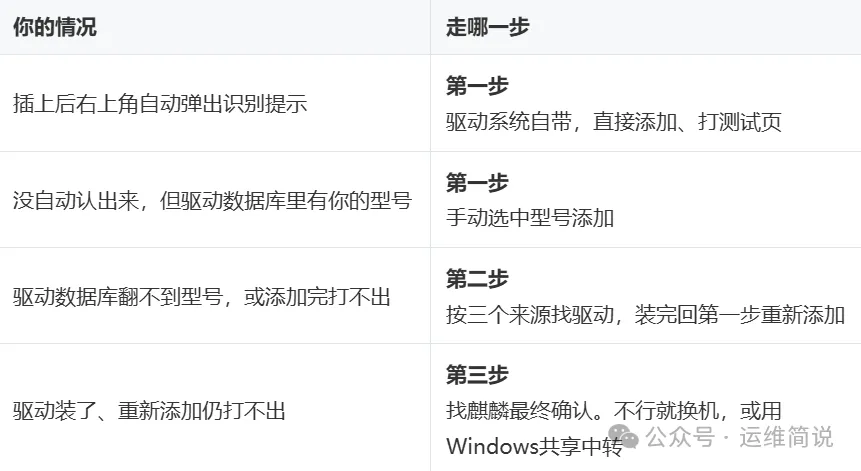
情况 A:系统自动认出来了。 USB 插上等几秒,屏幕右上角会弹提示,系统不光发现了打印机,连驱动都自动匹配好了。
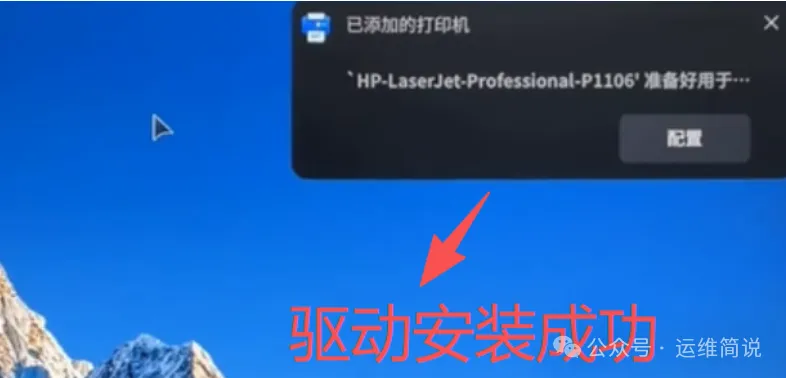
这种情况最省事:直接 添加 → 打测试页,出字就收工,不用去找任何驱动。
情况 B:没自动认出来。 开始菜单 → 设置 → 打印机 → 添加,在驱动数据库里选型号(推荐 )→ 添加 → 打测试页。
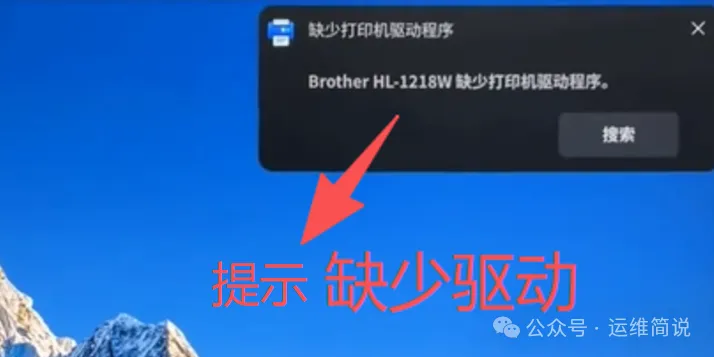
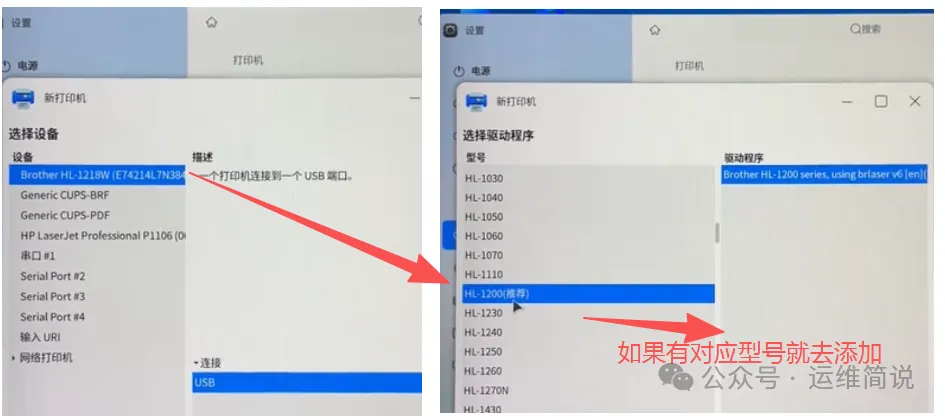
网络打印机:同一网段的打印机,添加时一般也会自动出现在列表里,和 USB 一样选中就行;列表里搜不到的(跨网段、不在同一个局域网),才手动添加。
这一步的价值:很多人折腾半天去找驱动,其实系统里本来就有。 先花一分钟试,能省掉整个第二步。
试完什么情况下算"不行":添加界面里翻不到你的型号,或者添加完打测试页一点反应没有 → 进第二步。
第二步:系统里没有,或者打印有异常,再去把驱动找来
驱动从哪来?三个来源,按顺序试:
1. 软件商店搜品牌名(比如"奔图"),有就装上。
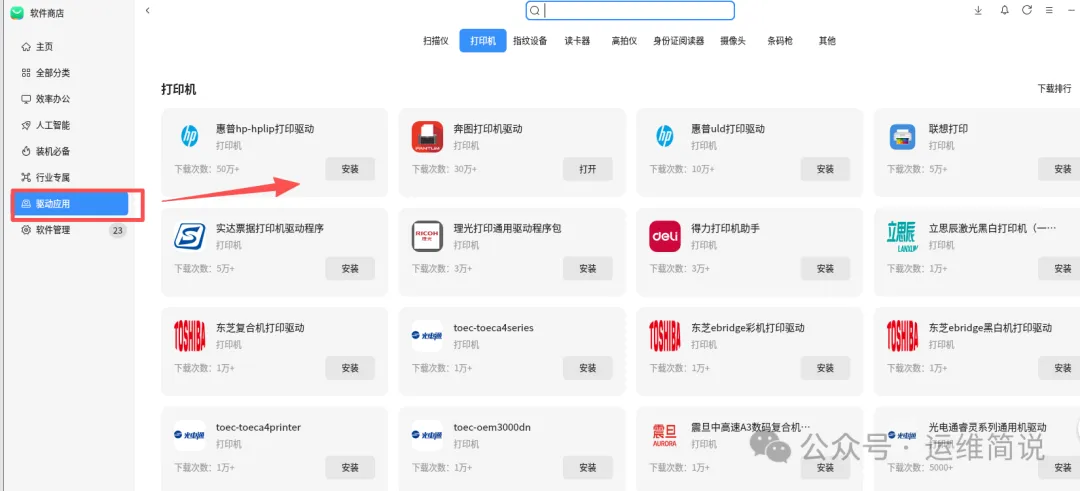
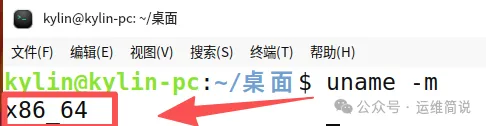
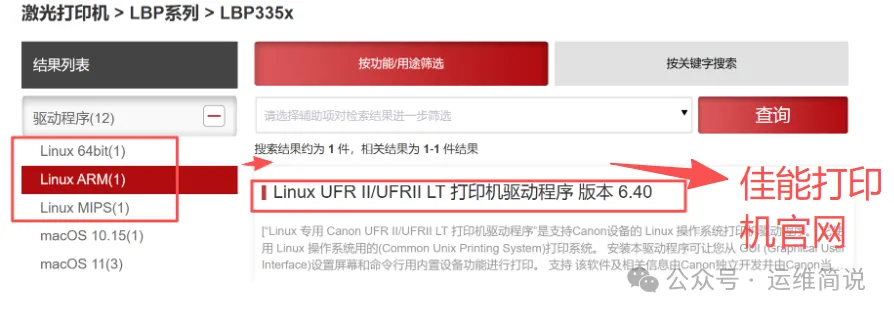
2. 随机驱动光盘:买打印机时盒里那张光盘别扔,很多国产打印机把 Linux 驱动放在里面——没网的单位这条最实在。放进光驱,打开光盘里的 Linux 驱动目录,照说明安装。(注意CPU架构对应,执行uname -m查架构)
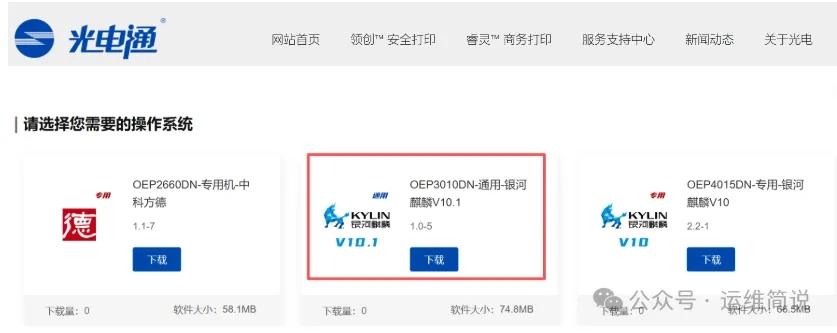
3. 麒麟官网或打印机厂商官网下 Linux 驱动:一般是 .deb 安装包,双击装完即可。

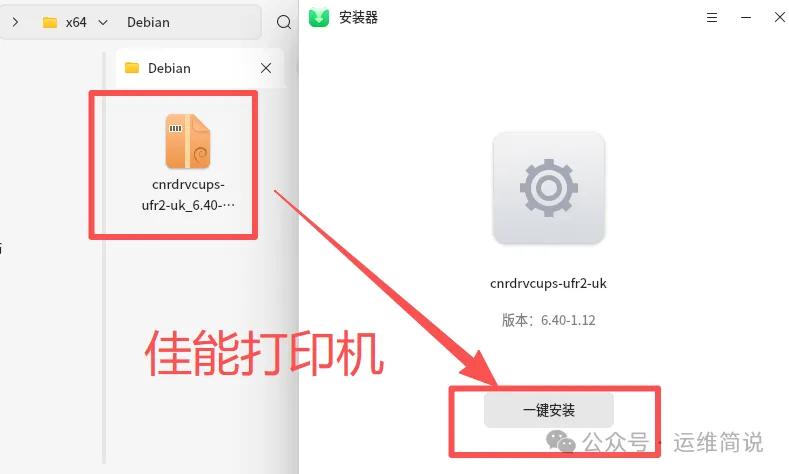
装完回到第一步重新添加一遍:驱动是装上了,但之前那次添加还是空的,必须重来一次。很多人装完驱动发现还是打不了,就是少这一步。
第三步:前两步都不行,别耗了,换条路
驱动也装了、重新添加还是打不出来,说明这台打印机驱动有问题(和麒麟确认一下),再折腾也是白花时间。两个替代:
• 换机:单位后续采购,照着兼容列表买,一劳永逸;
• 中转:找一台 Windows 电脑专管打印,其他国产电脑连它,老打印机这样全能救回来。
共享打印机怎么连,值得单独写一篇。这是全流程里坑最多的一段:要开 Windows 共享、关密码保护、写对 smb 地址、过防火墙,一个不对就卡住。本篇不掺进来,免得把三步搅乱。
最后汇总
如果这篇帮你把打印机救活了,点个在看、转给同事,让更多刚换国产电脑的人少折腾,节省精力干工作。

