27国考照片处理工具下载使用全流程
- 2026-10-27 11:21:21
2026 年 10 月 26 日起,用于国考报名照片处理的官方工具正式开放下载。
如果你手里还差一张「能通过系统审核的报名照片」,这篇直接照着做,六步走完,半小时能解决的事,别拖到提交截止前一晚。
先说清楚适用人群:这篇是写给需要上传报名照片的国考考生的。
01 进官网:认准官方这个入口
操作:打开浏览器,进入国家公务员局考录专题网站首页 http://bm.scs.gov.cn/kl2027。
⚠️ 注意:别在任何第三方站点下载。这个工具只在官方考录专题站提供。搜索结果里排前面的,很多是广告位或者仿冒站,点进去容易下到带捆绑的东西。
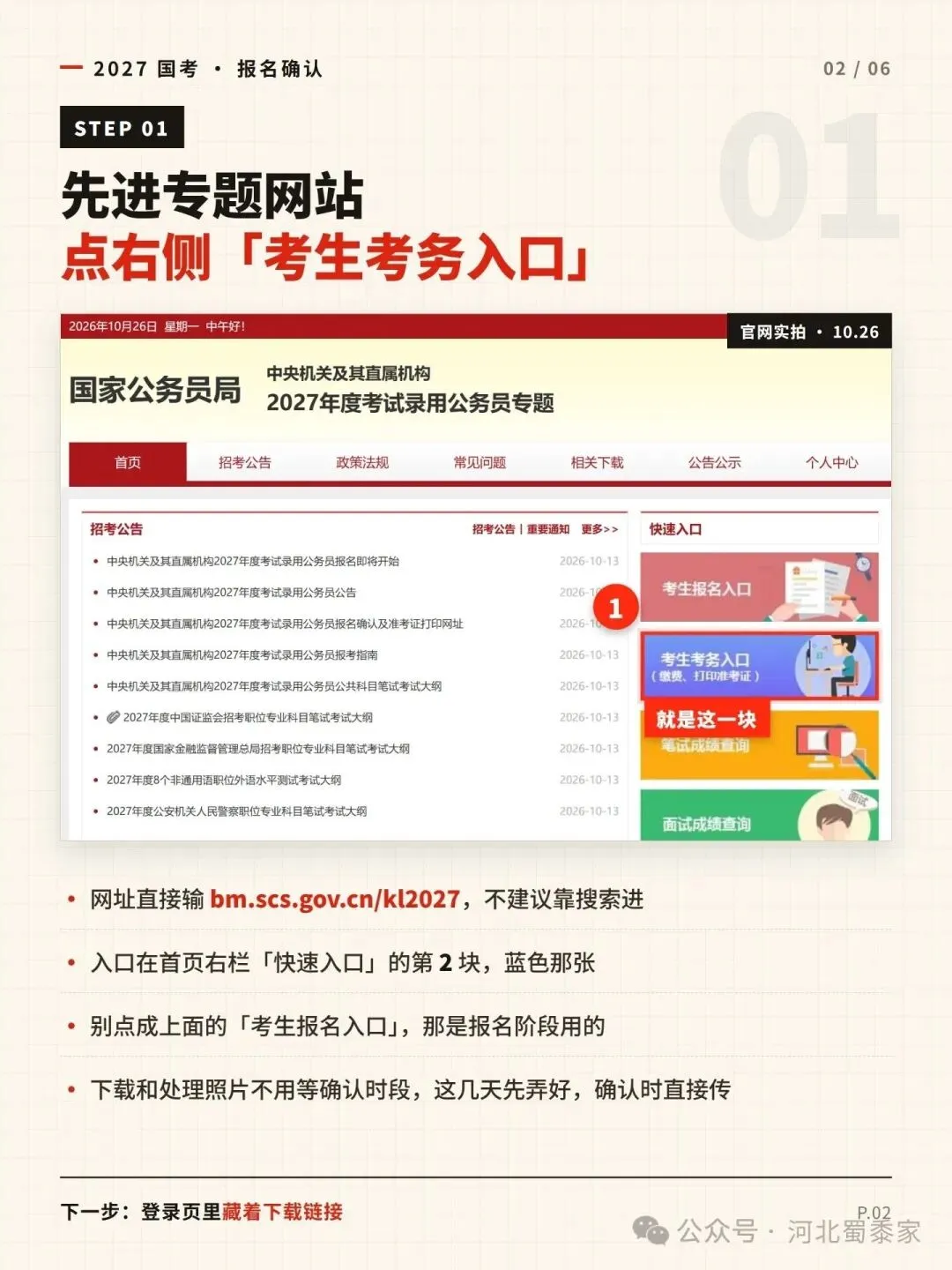
专题网站首页 · 认准这个入口|2026.10.26 官网实拍
02 找到下载入口:它通常不在首页正中间
操作:在栏目里找「相关下载」「报名技术与用具」一类入口,点击进入,找到「照片处理工具」。
⚠️ 注意:这个入口经常不在首页显眼处,很多人翻两屏找不到就放弃了。找不到就直接用页面搜索功能,搜「照片」两个字。
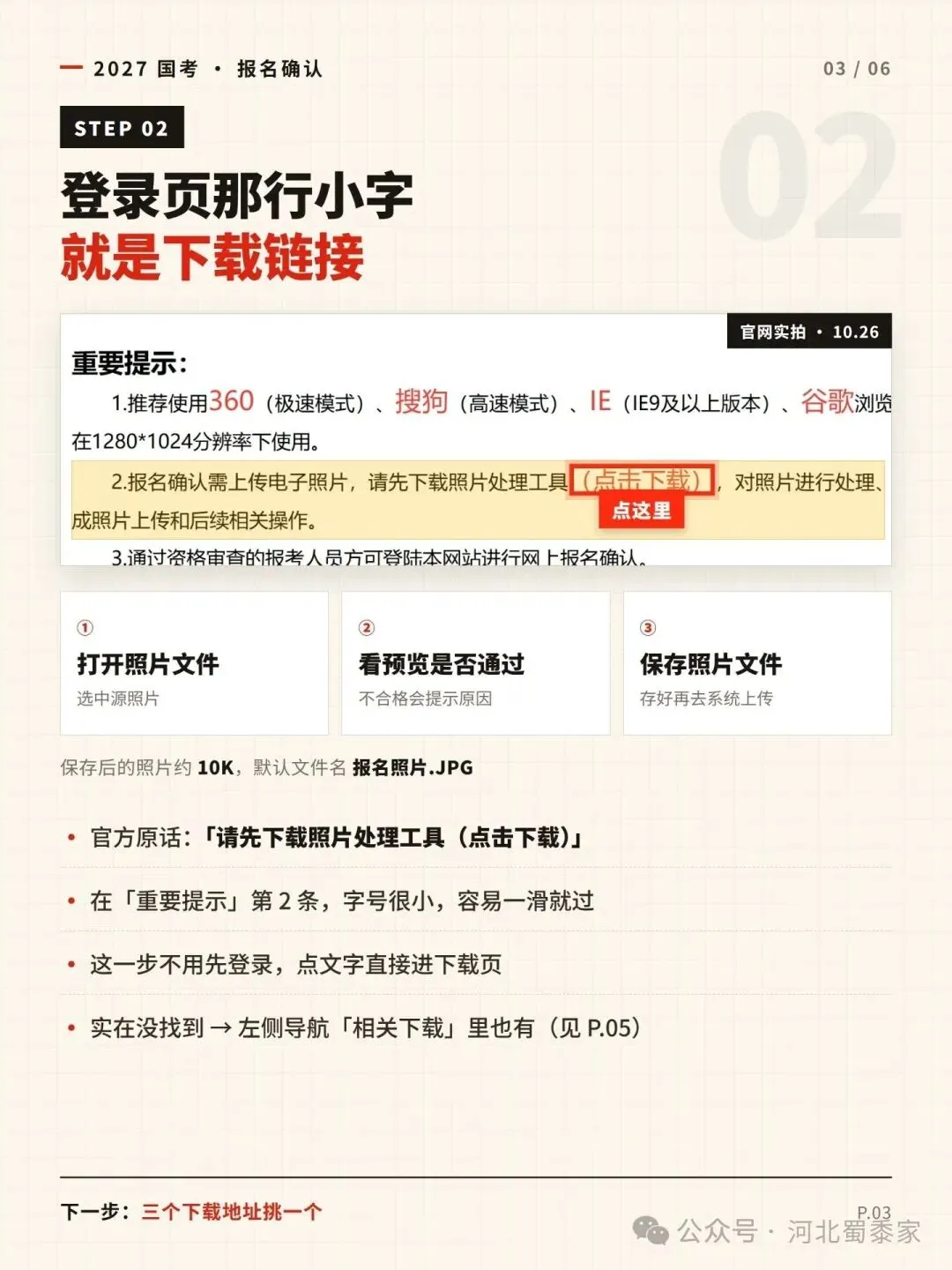
路径一:考生考务入口 → 登录页「重要提示」第 2 条,右侧「(点击下载)」
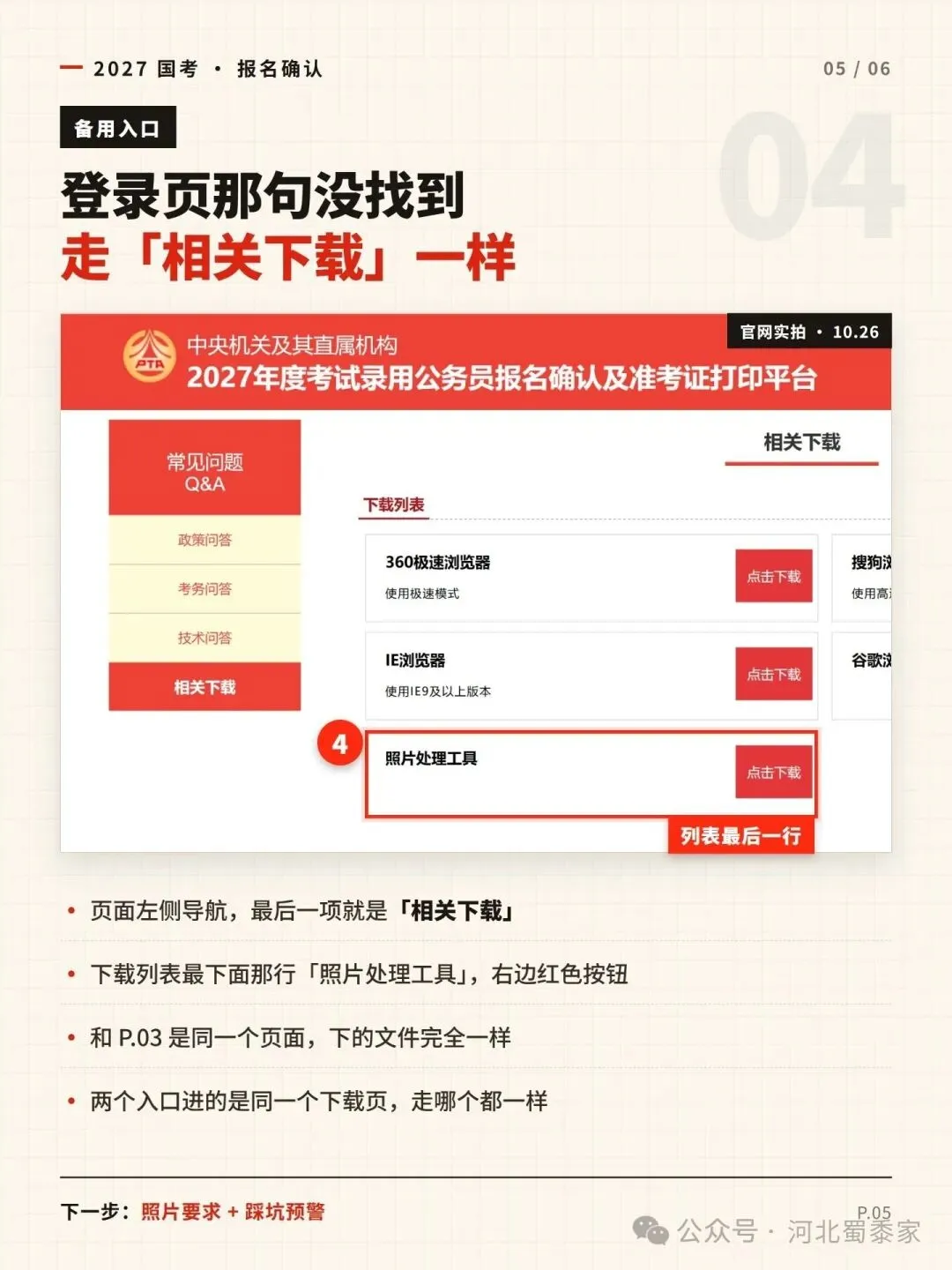
路径二:左侧导航「相关下载」→ 列表最后一行「照片处理工具」
03 选对版本:下错了一步都走不动
操作:官网目前只提供 Windows 版,下载包 gwyzpclgj.zip,约 4.5 MB。
⚠️ 注意:官网的处理器只有电脑端版本,手机和平板上装不了。如果你手边没电脑,现在就去借一台或者找打印店,别指望手机搞定。
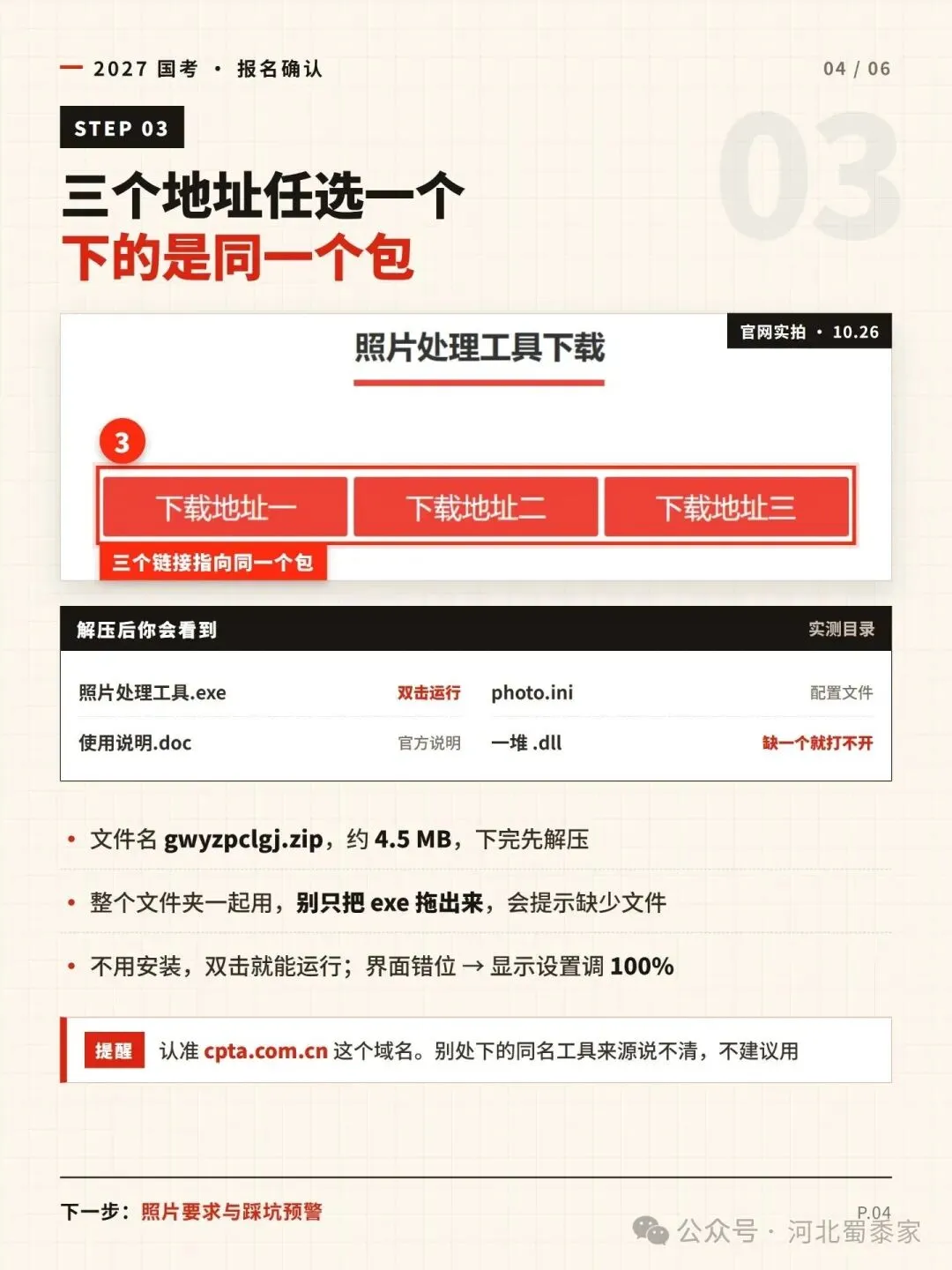
下载页三个地址指向同一个包|gwyzpclgj.zip,约 4.5 MB
04 下载并解压:解压了才能用,别直接双击
操作:下载完成后得到一个压缩包,文件名 gwyzpclgj.zip,没有解压密码,右键「解压到当前文件夹」,再进入新生成的文件夹。
⚠️ 注意:这个工具是免安装的,不需要一路点「下一步」。压缩包里的exe直接双击就能运行。网上那些让你安装、要权限、要付费激活的,一律是假的。
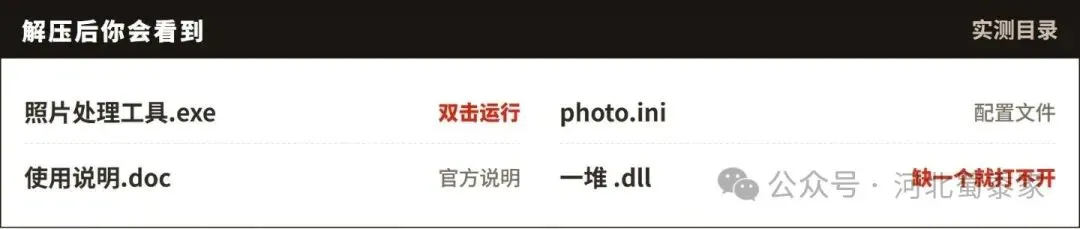
解压后文件夹里有什么|exe 和 dll 必须放在一起
05 处理照片:这一步系统会自动改尺寸
操作:运行工具 → 点「打开照片文件」选中你的原图 → 工具自动裁剪压缩并显示处理效果 → 看右侧预览区出现「审核通过」字样,再点保存。
⚠️ 注意:原图自己先留一份备份。工具有时会直接覆盖处理,原图没了就得重拍。另外别用多人合影或者在强光墙壁前拍的那种糊成一片的照片当底图,它在工具里过不了,换手机app修也修不好。
【待补图】工具运行界面实拍:打开照片 → 右侧预览出现「审核通过」→ 点保存(此图涉及本人照片,建议自行截图后替换)
06 保存照片:文件名别乱改,路径记住
操作:审核通过后点「保存照片文件」,选择桌面或你能找到的位置,工具会自动存成「报名照片.JPG」,大小约 10K,确认后关闭工具。
⚠️ 注意:保存路径一定要记住。每年都有人问「我照片存哪了」,然后重新处理一遍。存完顺手改个好认的名字,别在系统默认名里翻半天。
【待补图】保存成功提示实拍:文件名「报名照片.JPG」+ 保存路径(建议自行截图后替换)
几个容易被忽略的点
第一,不要拖。照片处理看着就几步,但真正卡住人的往往是「原图不合格」——要么是背景不对,要么是脸部过暗,要么像素太低。留半天给自己重拍。
第二,别用任何美颜。过度磨皮、瘦脸的照片可能被判定为「与本人不符」,这不是玩笑,往年有因为照片过度修图在现场确认时被拦的。
第三,工具只是工具。它能保证你的照片符合上传的技术要求,不代表后面所有环节都用这张。面试、体检环节的证件照要求可能不同。
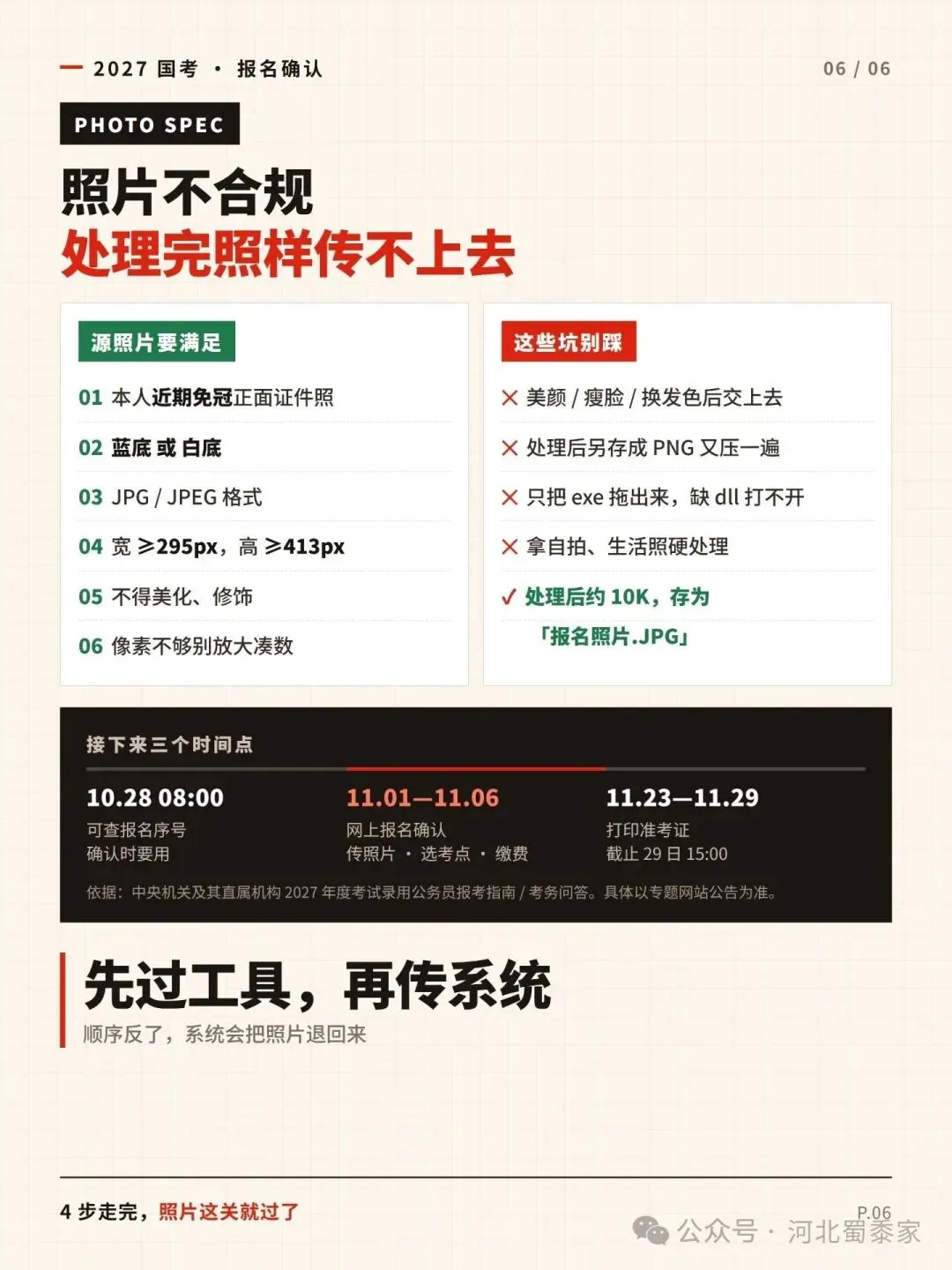
照片要求、踩坑点与三个时间节点|据官方报考指南与考务问答整理
最后
这篇我是按「你现在就能照着做」写的,步骤顺序刻意没做美化,第几步就做第几步。
要是你身边有正在填报的同学,把这篇转过去——每年卡在照片这一步的人,比你想的多。
自己还没到上传这步的,先收藏一下。真到了那天,你多半是在截止前几小时才想起来这件事。
文中信息以官方考录专题网站当日公告为准。
需要备考指导、免费备考资料及课程咨询请联系我们:
蜀黍家教育-公考-各地联系方式【点击联系老师】
蜀黍家教育-警考-各地联系方式【点击联系老师】

