CATIA R2020软件安装教程CATIA汽车三维设计工具下载
- 2026-10-27 18:56:13
01
PART
软件下载
[软件名称]:CATIA R2020软件
[下载地址]:
https://docs.qq.com/doc/DSUR6UHVMTEhxdUpO02
PART
软件介绍
SOFTWARE · 它是什么
CATIA在机械设计这个圈子里头已经算是老面孔了,运用它的人都大都是为的是工作而用,并不是为的是尝鲜。R2020 被留下的缘由也很简单,就是零件建模、装配设计、工程制图、钣金展开、模具分型、工艺规划等等这些事情它能够接住,不需要再额外凑一堆小工具了,反正能够装。
与仿真、加工软件进行对接的时候要很顺畅。CATIA 导出的模型在 R2020 中几何质量较好,下游读取以后不需要做大量的修正工作,按照这样的做法去做基本上不会出问题。
模型格式交换决定基础的质量,装配配合决定更改的成本,工程图和公差标注决定最终的交付成效。CATIA把这三个事情放到一个环境中去处理,比起分别运用不同的软件要方便得多。
要是工作内容比较固定的话,能够为CATIA建立一套自己的模板。把每次都一样的部分固定下来,接着只管变化的部分。
要是工作内容常常变化的话,CATIA的灵活性就会表现出来:同一样本文档能够衍生出各种不同的版本,更改一处不需要全部从头制作,踩过的坑。
CATIA插件别装太多。每次安装都会加重启动的压力以及冲突的风险,只有真正需要的才装上,不需要的要及时卸载,第二次就会很熟练了。
在安装流程中会有一个重启提醒,请记清楚这是第几步, 回头简单忘。
解压缩出来的文档许多,CATIA-R2020这样的软件也是这样,别认为自己下了错。
CATIA-R2020装到这儿就齐了。要是要用的话,麻烦通常都出此刻安装完毕以后:上边那几条避坑看完以后,能够少走一些弯路。
本文对CATIA R2020(机械设计)进行整理,流程共有47个步骤,从解压安装包开始到最后一次打开都有详细的说明,关键词为CATIA、7400任一均可。
03
PART
安装步骤
STEP BY STEP · 全流程图文
先退出电脑上正在运行的杀
首先要退出电脑上正在运行的杀毒软件:在这里,首先要退出电脑上正在运行的杀毒软件,然后解压缩下载下来的软件安装程序包。
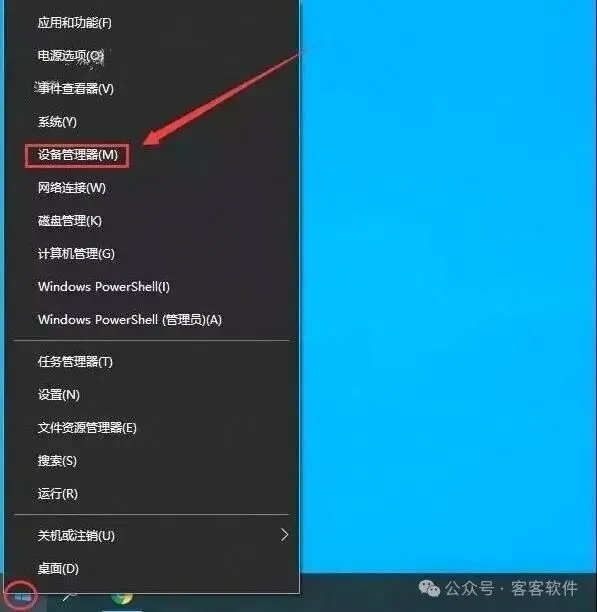
在系统的【开始】图标上右击
在系统的【开始】图标上右击:接着,在系统的【开始】图标上右击,此时在系统的【开始】图标上右击,挑选设备管理器。
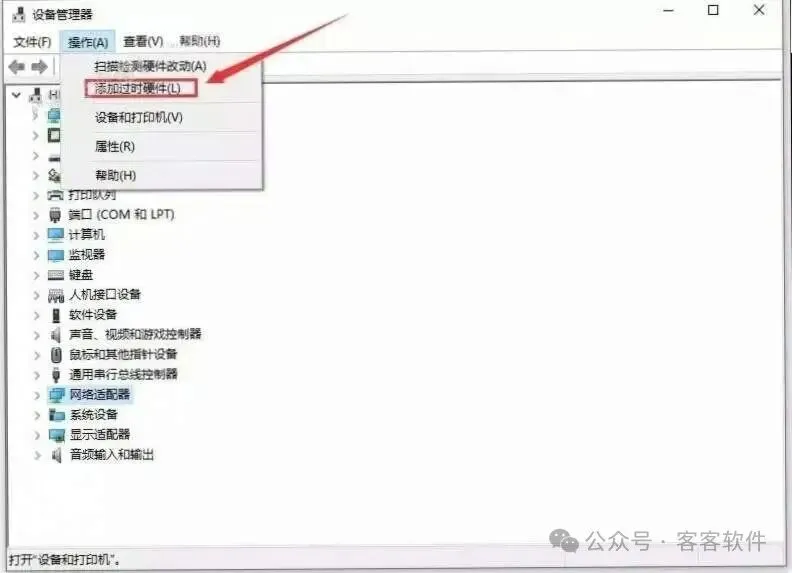
点击操作|先单
先选操作:接着,先选操作,挑选【添加过时硬件】。
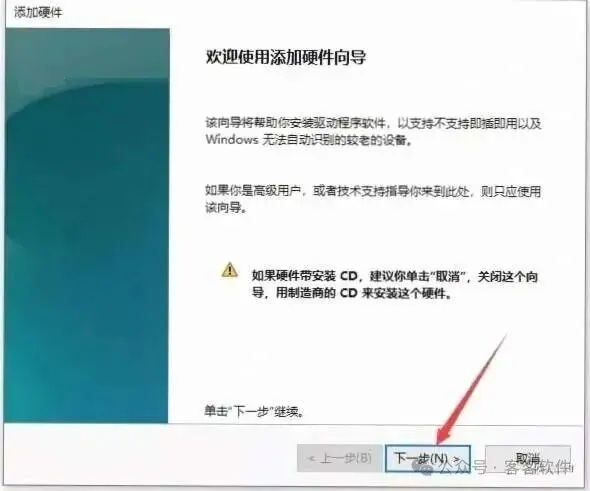
选择下一步|在这里,轻
按下下一步|在这里:此时,按下下一步|在这里,按下下一步。
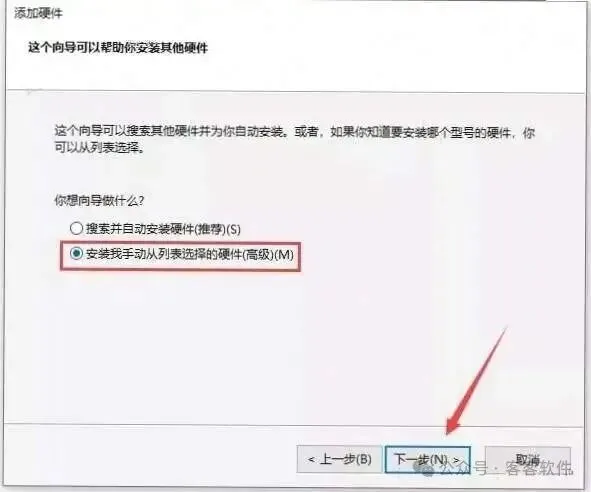
选择【安装我手动从…】单
挑选【安装我手动从…】单:以后,挑选【安装我手动从…】单,从…】按下下一步。
左键点击下一步|往后单
按下下一步:紧跟着就,按下下一步,接着左键按下下一步。
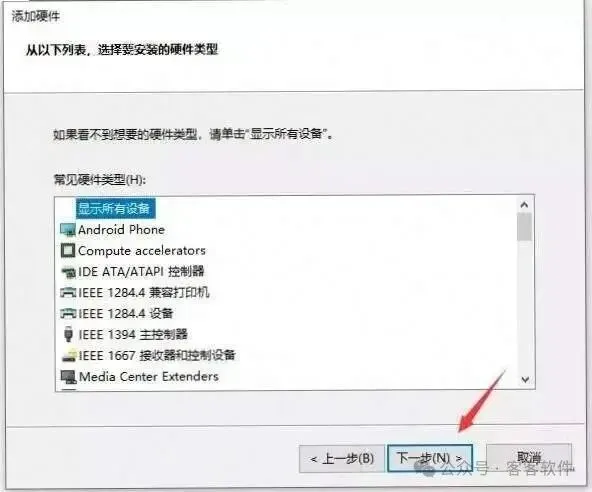
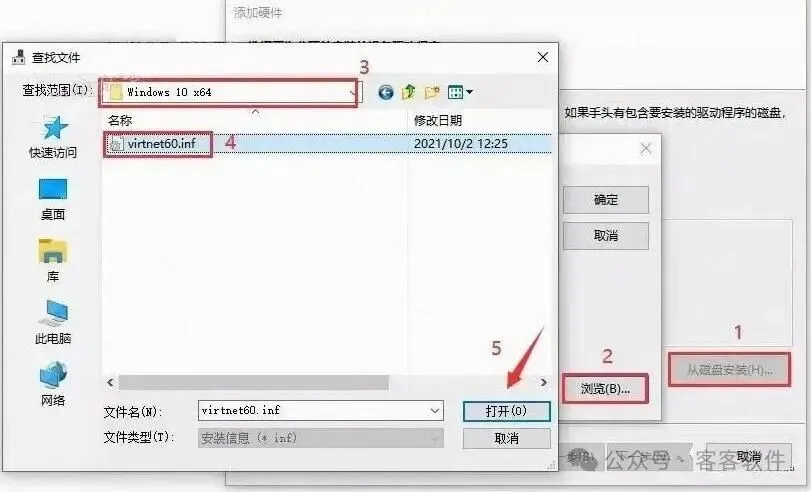
❶按下【从磁盘安装】
❶ 选择【从磁盘安装】:在这里,❶ 选择【从磁盘安装】,然后在❶处选择【从磁盘安装】,左键点击【浏览】,❸勾选安装程序包解压后得到的【Catia P3 V5-6R2020】文件夹中的【Cr-a-ck】子文件夹下的【VirNet】子文件夹下的【windows 10 X64】文件夹。❹ virtnet60,❺ 选择【打开】。
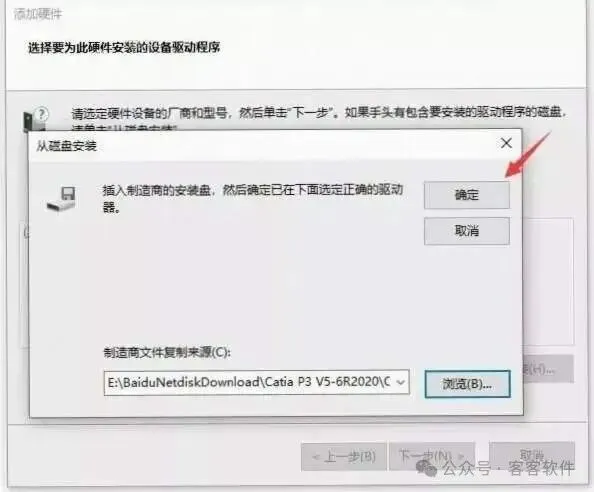
选择确定|接下来,
这一步是按下确定:接着,这一步是按下确定,照着图上的位置操作就行。
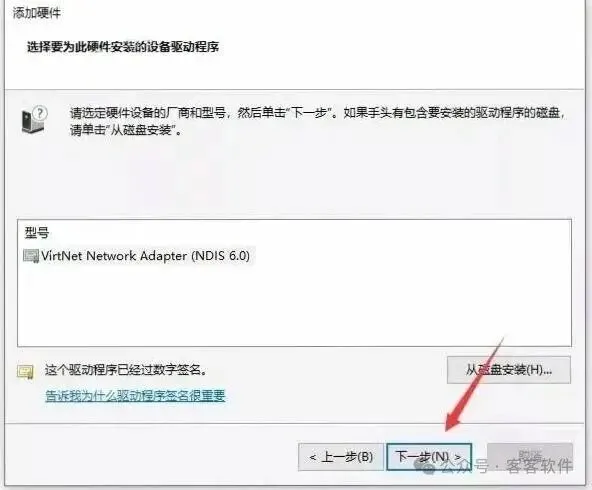
选择下一步|往后轻
按照下一步来:接着,按照下一步来,接着接着下一步。
点击下一步|紧跟着
按下下一步:此时,按下下一步,照着图上的位置操作就行。
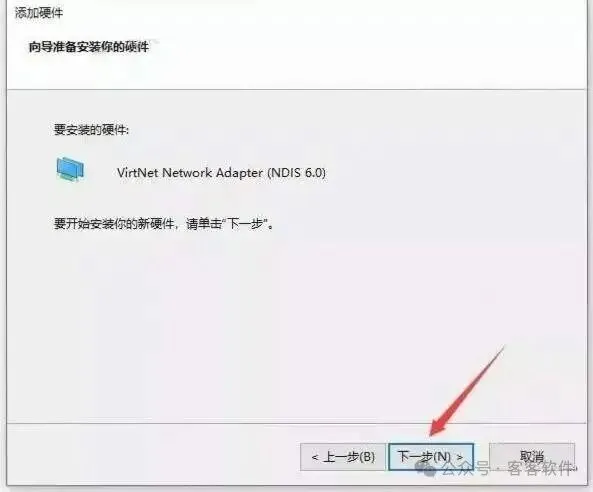
选择结束|跟着轻
挑选结束再挑选结束:以后,挑选结束再挑选结束,装到这一步就结束了,点【结束】收尾。
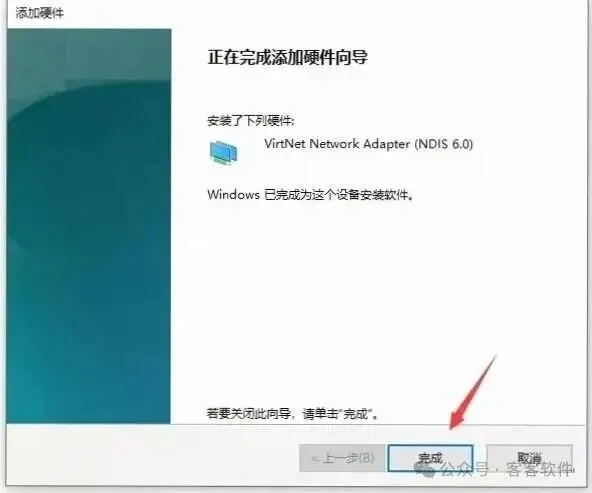
回到步骤3开启的设备管理
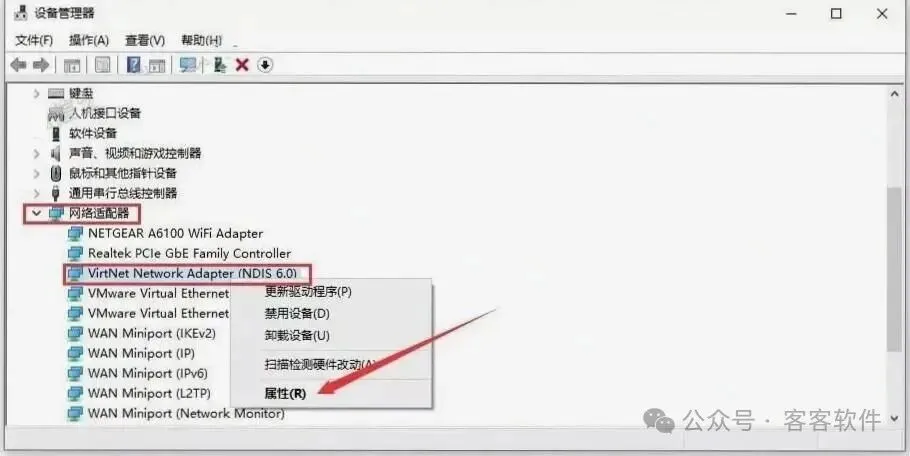
回到流程3开启的设备管理器面板中:紧跟着就,回到流程3开启的设备管理器面板中,回到流程3开启的设备管理器面板上,挑选【网络适配器】”,在它上边右击【…】:❶选【网络适配器】”,❷在它上边右击【…】:❶选【网络适配器】”,❷在它上边右击【…】:❶选【网络适配器】”,❷在它上边右击【…】:❶选【网络适配器】”,❷在它上边右击【…】:❶选【网络适配器】”,❷在它上边右击【…】:❶选【网络适配器】”,❷在它上边右击【…】:❶选【网络适配器】”,❷在它上边右击【…】:❶选【网络适配器】”,❷在它上边右击【…】:❶选【网络适配器】”,❷在它上边右击【…】:❶选【网络适配器】”,❷在它上边右击【…】:❶选【网络适配器】”,❷在它上边右击【…】:❶选【网络适配器】”,❷在它上边右击【…】:❶选【网络适配器】”,❷在它上边右击【…】:❶选【网络适配器】”,❷在它上边右击【…】:❶选【网络适配器】”,❷在它上边右击…NDIS 6.0】挑选属性。
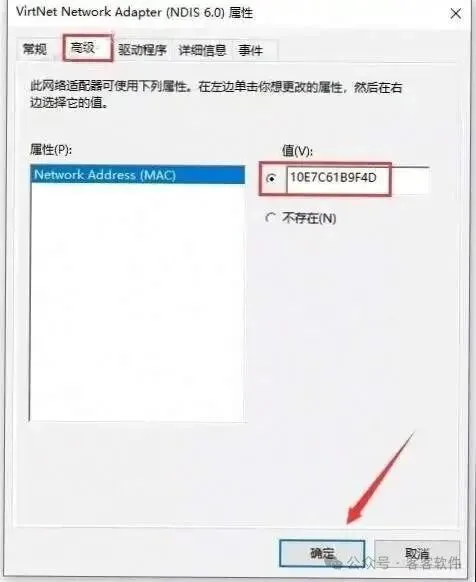
选择【高级】,此时
挑选【高级】:在这里,挑选【高级】,到此步以后按下【高级】,挑选数值并输入【3085A994CF91】,接着挑选确定。
在系统的【开始】图标上右击
在系统的【开始】图标上右击并勾选【运行】:接着,在系统的【开始】图标上右击并勾选【运行】,接着输入“regedit”后按下确定。
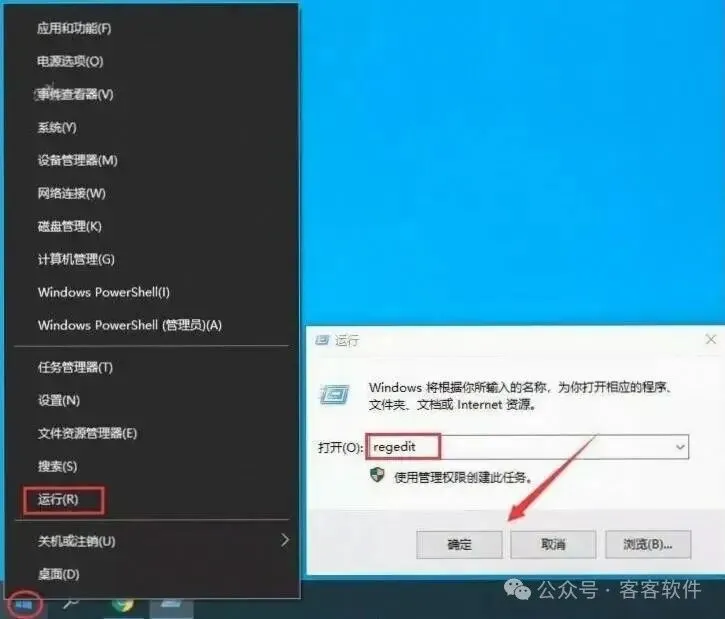
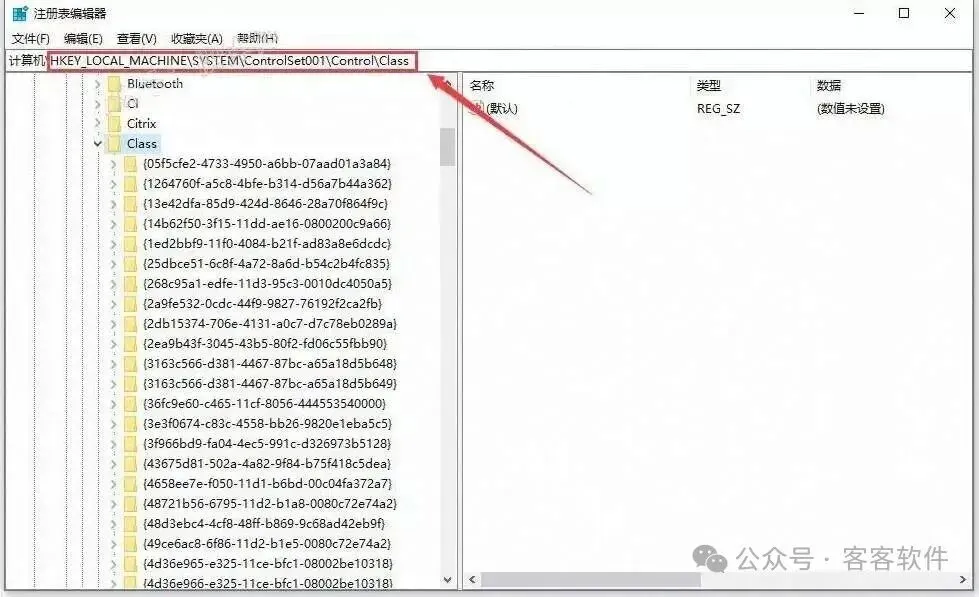
在路径地址栏中输入(或者依次点击)
在路径地址栏中输入(或者依次展开):接着,在路径地址栏中输入(或者依次展开),:HKEY_LOCAL_MACHINE\SYSTEM\ControlSet001\Control\Class 在键盘上按下【Enter】键er】键。
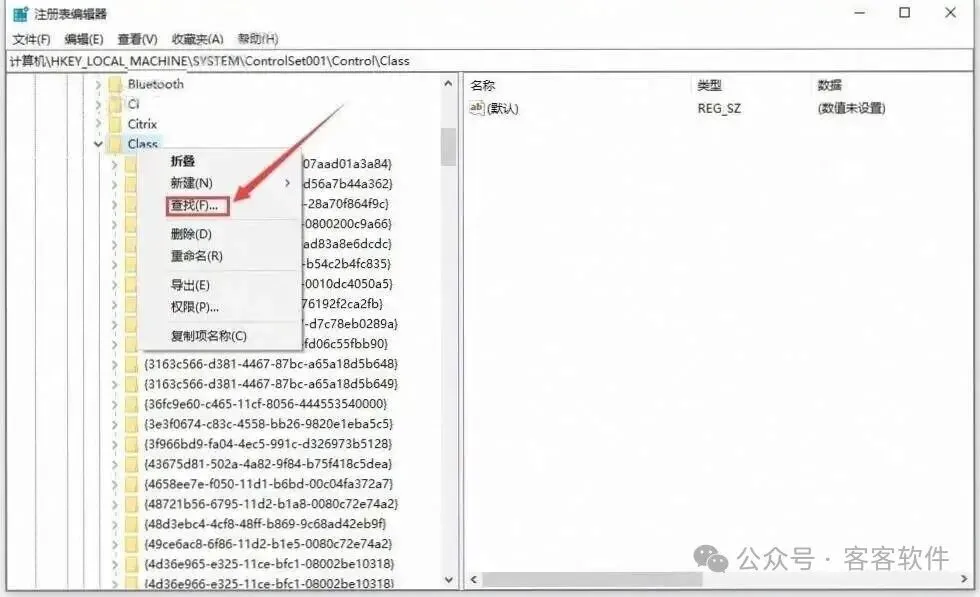
鼠标右键【Class】选择
鼠标右击【Class】挑选【查找】接着:此时,鼠标右击【Class】挑选【查找】接着,鼠标右击【Class】挑选【查找】。
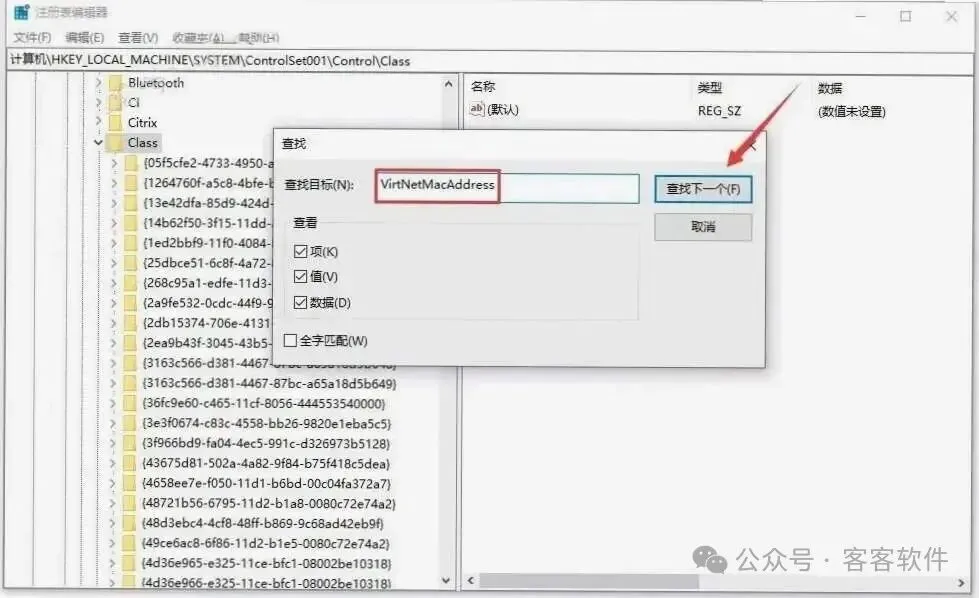
填写【VirtNetMa
填写【VirtNetMacAdd】的时候:以后,填写【VirtNetMacAdd】的时候,此刻要填的是【VirtNetMacAddress】,挑选查找下一个。
鼠标右键点击【VirtNe
鼠标右击按下[VirtNetMac|此时鼠标右键点击[VirtNetMacAddress]]并挑选更改:紧跟着就,鼠标右击按下[VirtNetMac|此时鼠标右键点击[VirtNetMacAddress]]并挑选更改。
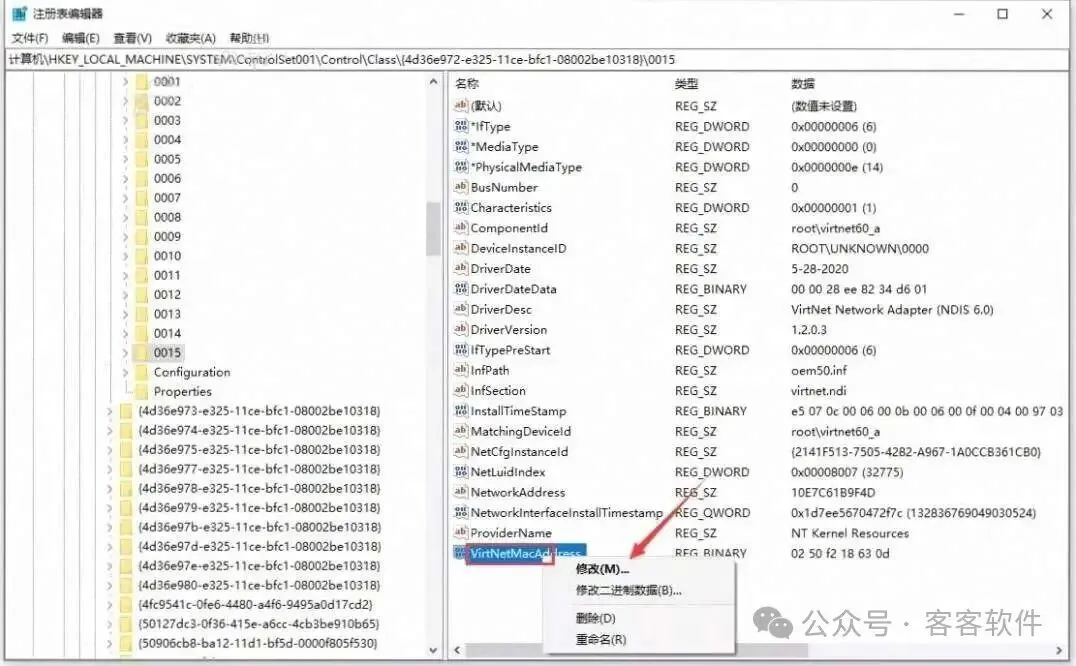
输入|之后输入:3
输入|以后输入:3:在这里,输入|以后输入:3,994CF91(两个字符一组)按下确定。
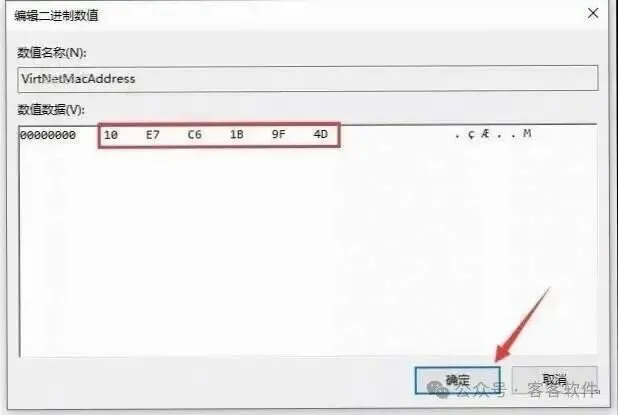
打开网络连接设置|这是
开启网络连接设定:接着,开启网络连接设定,在VirtNet Network Adapter (NDIS 6.0))上鼠标右击勾选禁用,接着右击启用。
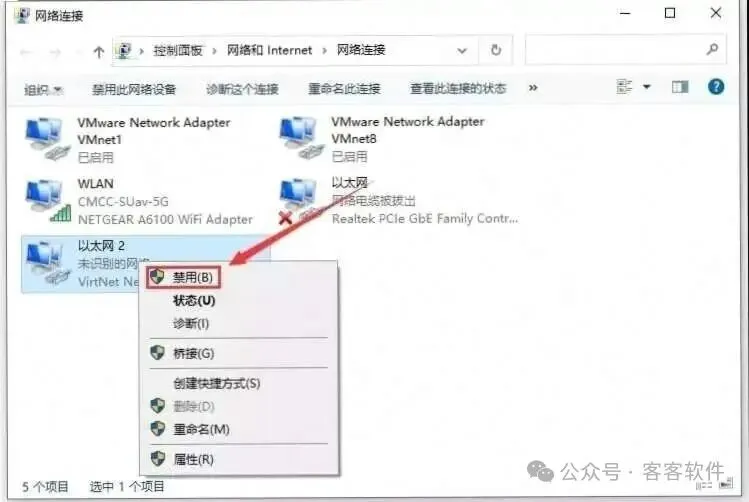
进入解压之后的安装程序包*
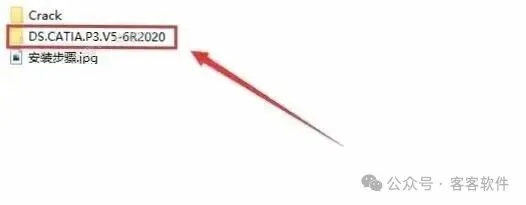
进入解压后安装程序包:接着,进入解压后安装程序包,然后进入到【DS.CATIA.P3.V5-6R2020】目录。
启动软件|紧接着鼠标
打开软件之后:此时,打开软件之后,右键用管理员权限来运行Setup安装程序。
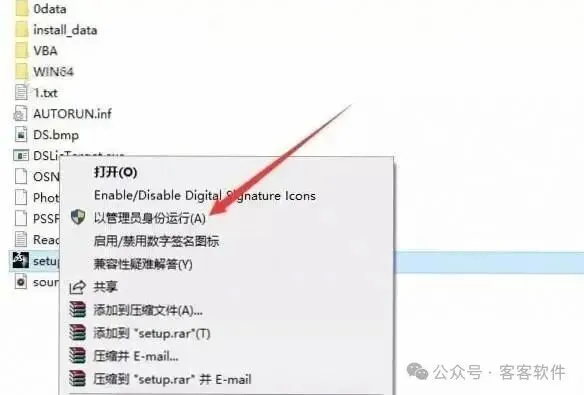
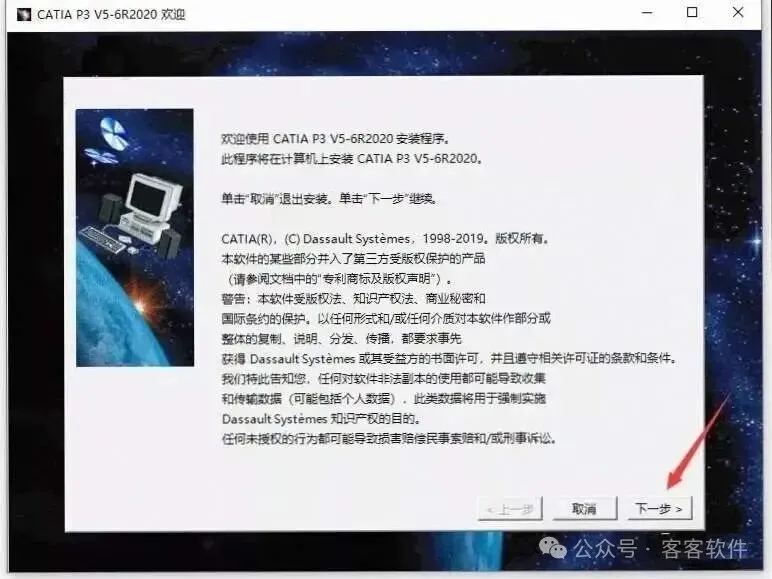
点击下一步|紧跟着
选下一步、接着选下一步:以后,选下一步、接着选下一步。
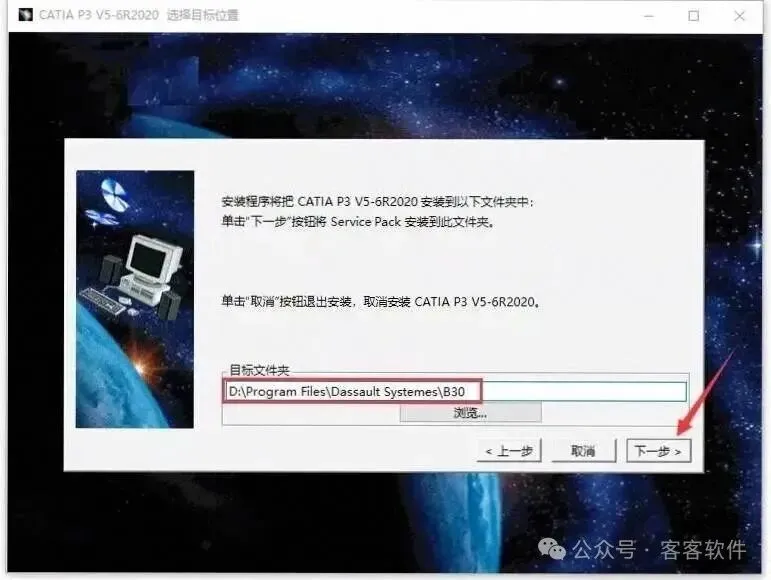
设置安装位置|此时
跟着更改路径地址中的首字符C能够更改安装文件夹:紧跟着就,跟着更改路径地址中的首字符C能够更改安装文件夹,本例安装到D盘,挑选下一步。
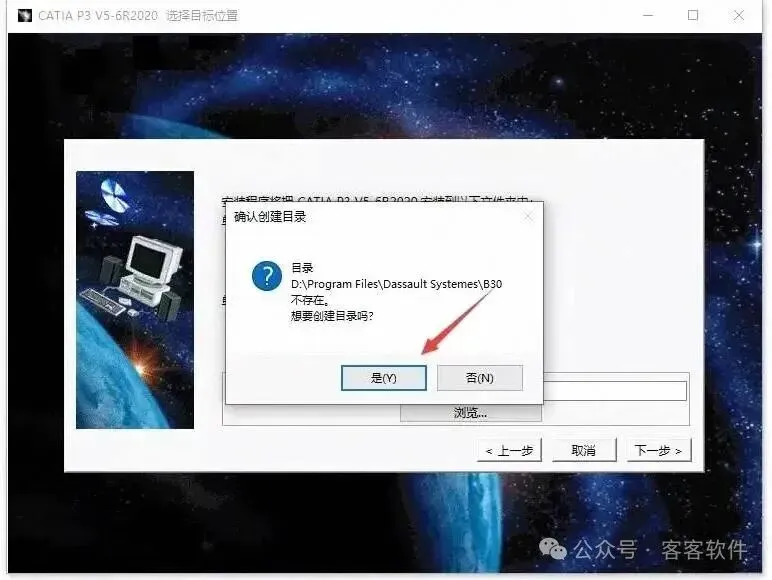
选择是再选择是
挑选是再挑选是:在这里,挑选是再挑选是,照着图上的位置操作就行。
Catia P3 V5-
Catia P3 V5-6R2020软件:接着,Catia P3 V5-6R2020软件,挑选下一步。
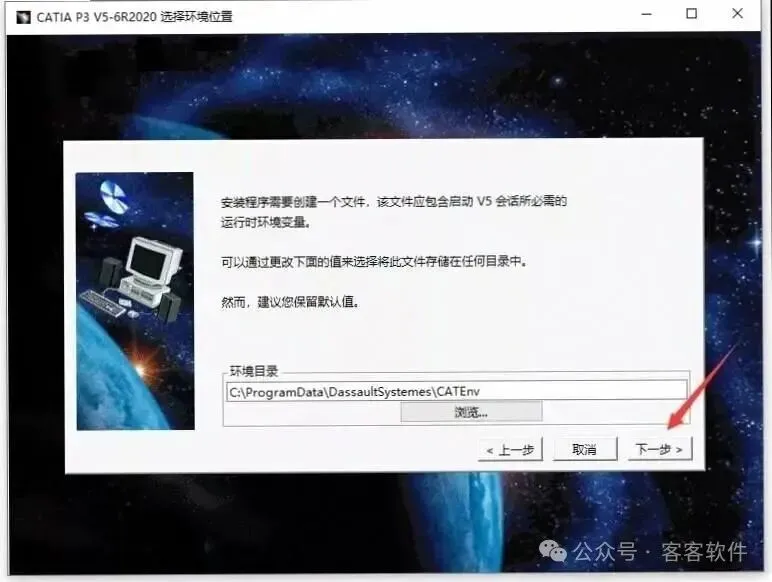
选择的是|这里,选择的是
挑选的是|这里,挑选的是:接着,挑选的是|这里,挑选的是。
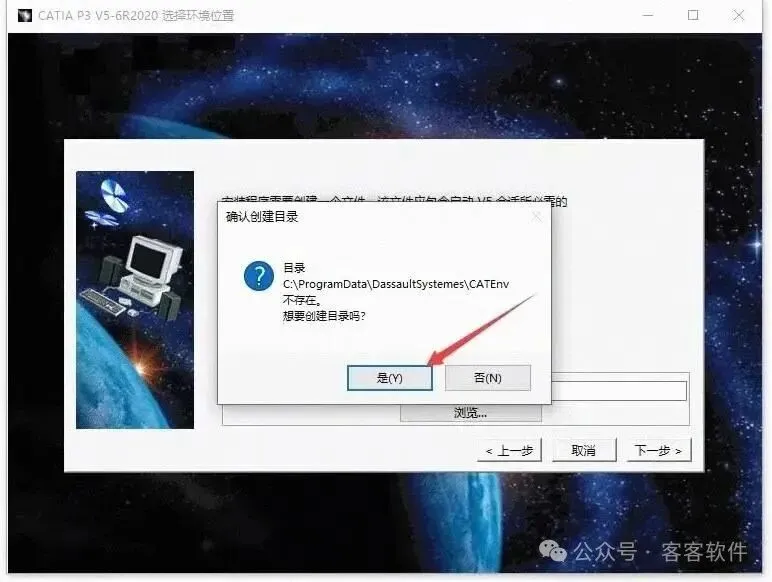
按下一步|按下一
按下下一步:此时,按下下一步,照着图上的位置操作就行。
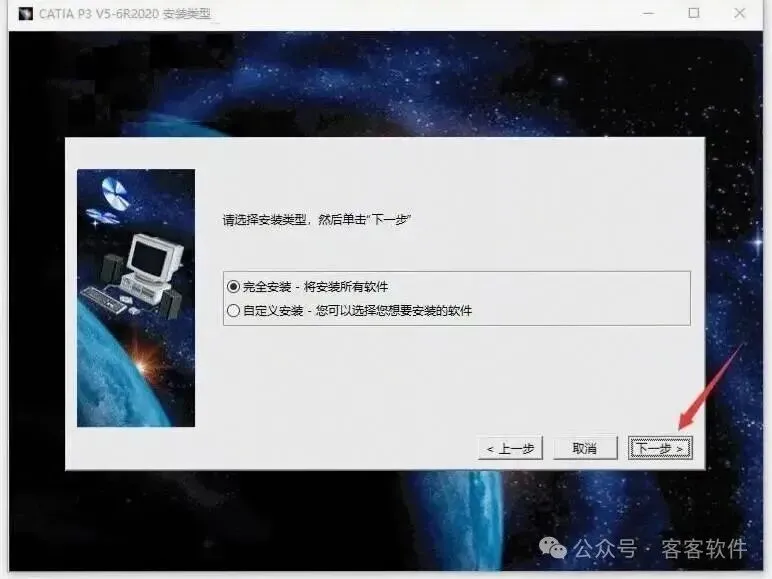
选下一步|之后,单
挑选下一步以后按下下一步:以后,挑选下一步以后按下下一步。
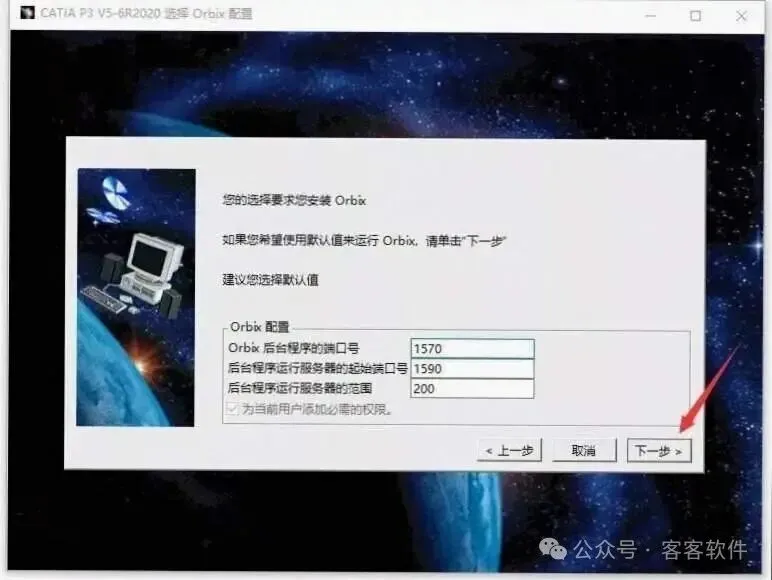
选择下一步|下一步
挑选下一步:紧跟着就,挑选下一步,先按照下一步。
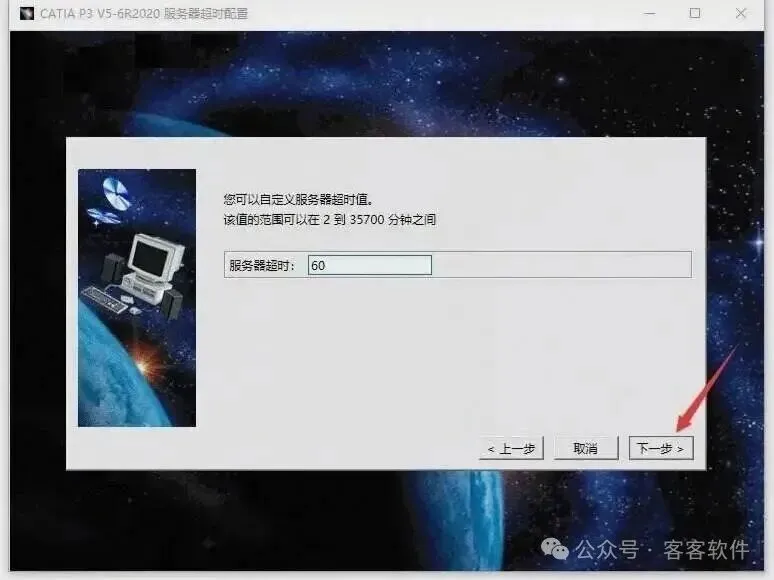
选下一步|下一步
选好以后:在这里,选好以后,下一步就按照下一步来。
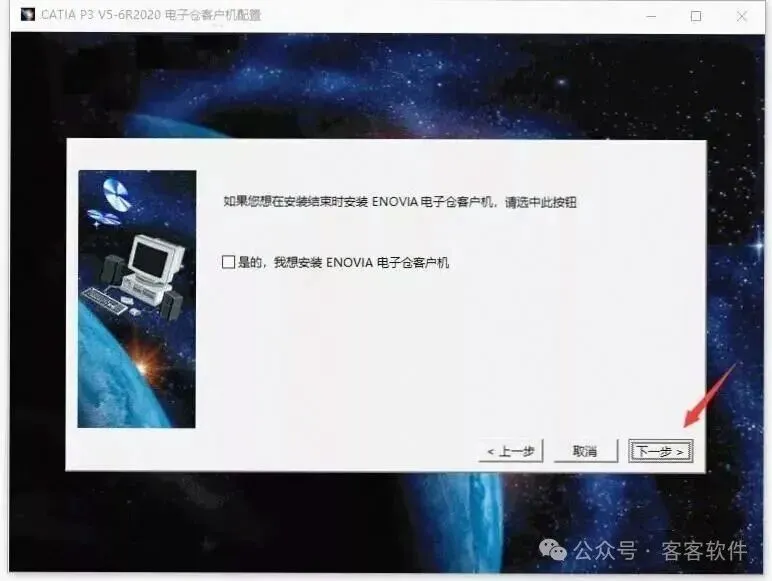
点击下一步|点击
挑选下一步|挑选下一步:接着,挑选下一步|挑选下一步。
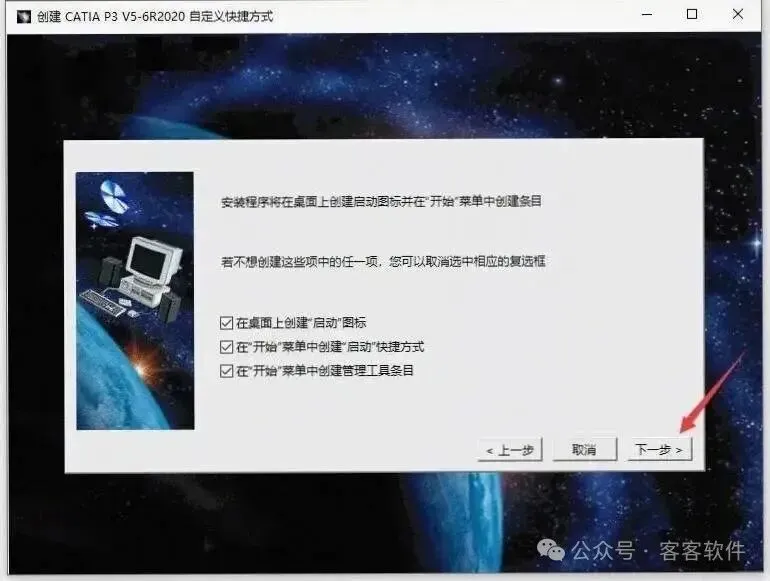
点击下一步|点击下一
|左键按下下一步:接着,|左键按下下一步,照着图上的位置操作就行。
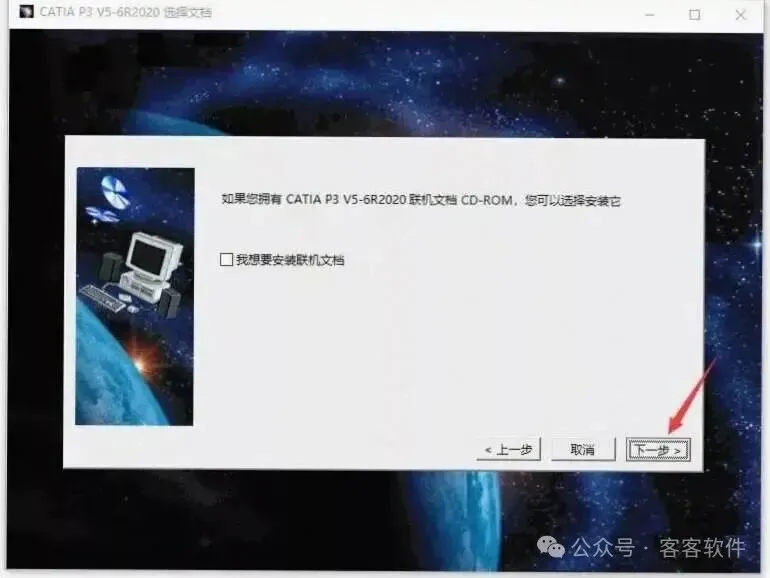
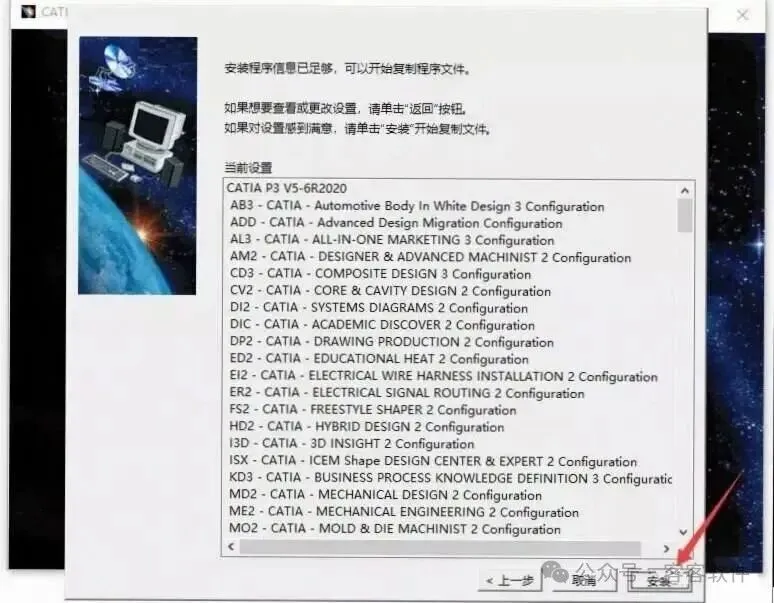
点击安装Catia P
按安装Catia P3 V5-6R2020软件:此时,按安装Catia P3 V5-6R2020软件。
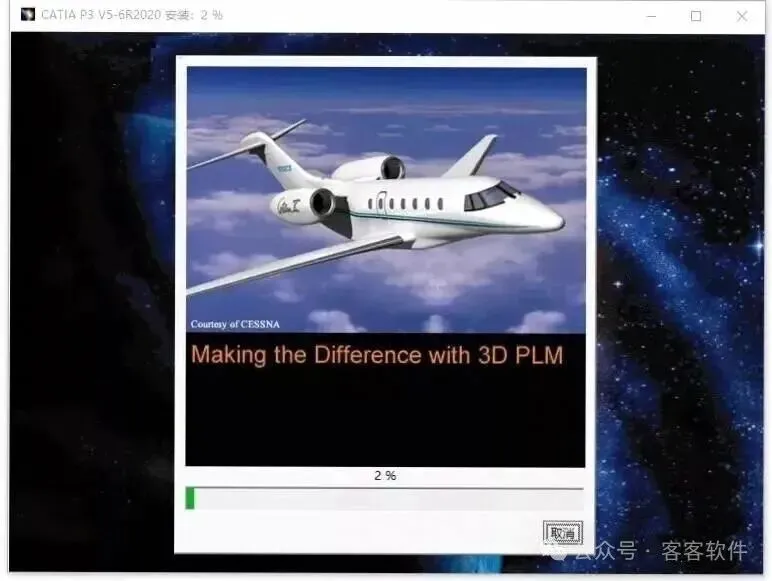
等待安装完成之后
等安装完毕以后再稍等Catia P3 V5-6R2020软件安装结束:以后,等安装完毕以后再稍等Catia P3 V5-6R2020软件安装结束。
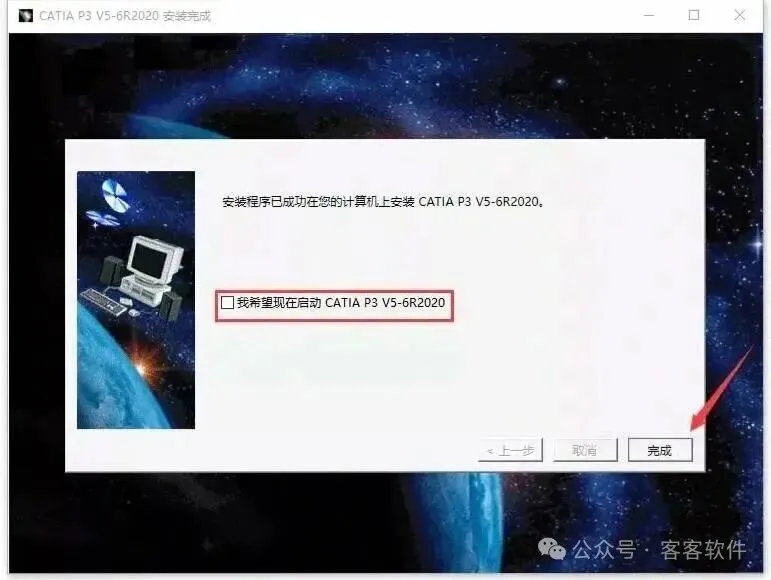
去掉勾上|这里,去掉
去掉勾上:紧跟着就,去掉勾上,选上结束。
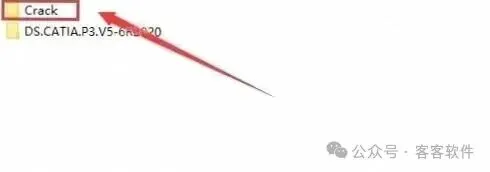
打开解压之后的安装文件
打开解压之后的安装文件:在这里,打开解压之后的安装文件,再打开解压之后的安装文件,进入到图片中的目录。
进入【Cr-a-cked F
进入到【Cr-a-cked Files】文档夹的时候:接着,进入到【Cr-a-cked Files】文档夹的时候。
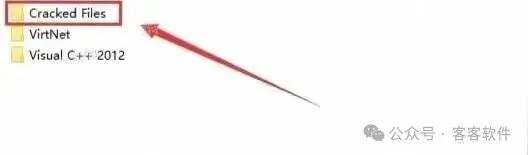
复制文件|这一步复制文件,可以使用剪贴板或者复制粘贴等方法来实现。
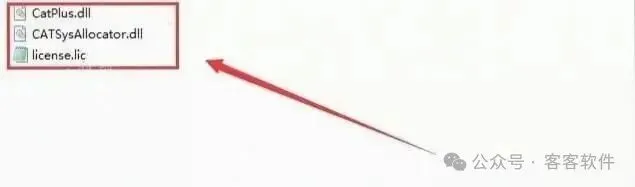
拷贝文档|接下来要拷贝的是图示中的三个文档:接着,拷贝文档|接下来要拷贝的是图示中的三个文档。
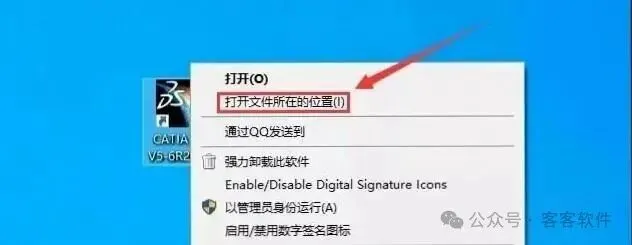
打开CATIA文件
开启CATIA文档的位置:此时,开启CATIA文档的位置,此时在电脑桌面上【CATIA】图标上鼠标右击,挑选【打开文件所在的位置】。
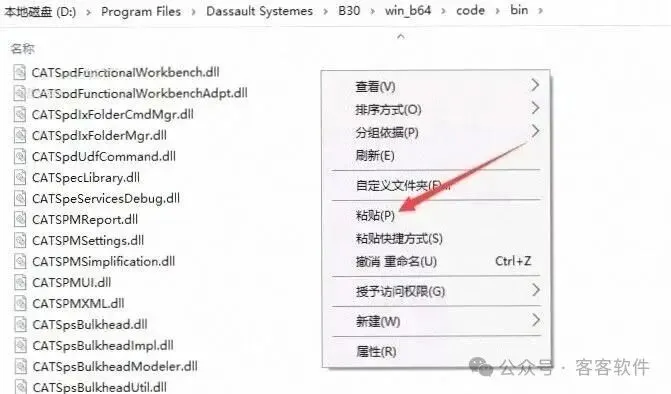
粘贴文件|然后在空白处粘贴文件,并且要保证文件的大小和格式都符合要求。
贴上文档:以后,贴上文档,接着在空白处右击贴上。
替换目标文件|在这里,
更换目标文档|在这里:紧跟着就,更换目标文档|在这里,中文档。
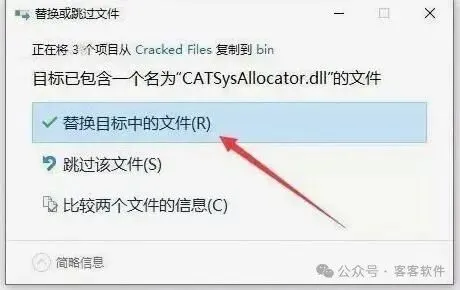
打开相应的文件夹|在这里
开启相应的文档夹|在这里能够快速地开启系统的桌面CATIA软件:在这里,开启相应的文档夹|在这里能够快速地开启系统的桌面CATIA软件。

点击软件菜单栏中的工具选项
挑选软件菜单栏工具,接着按下【选项】
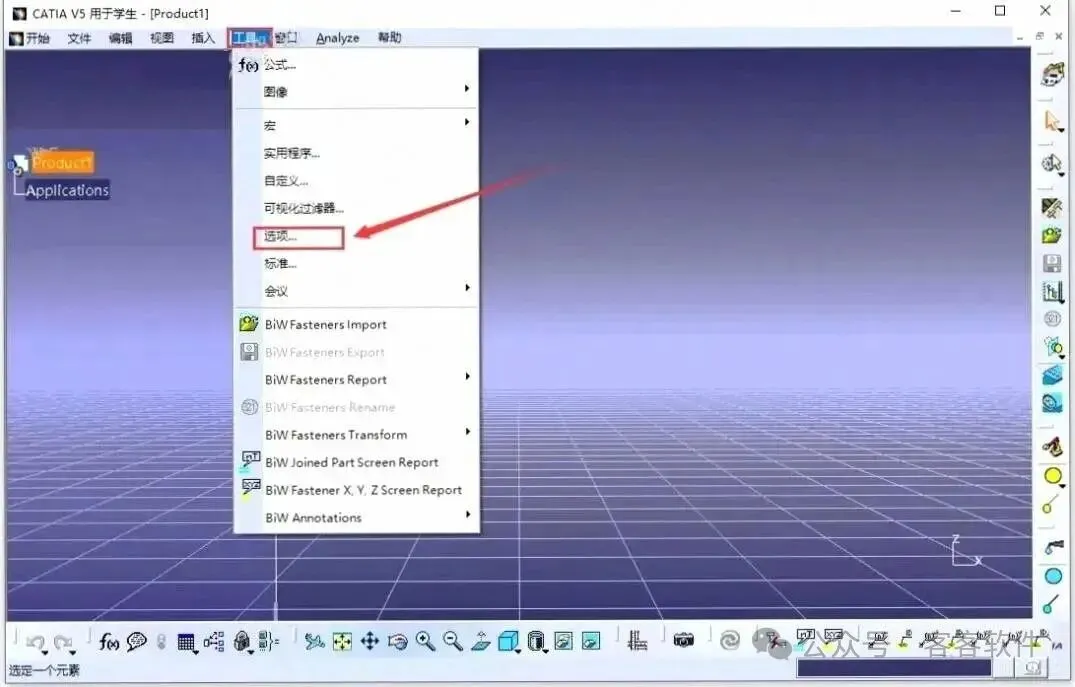
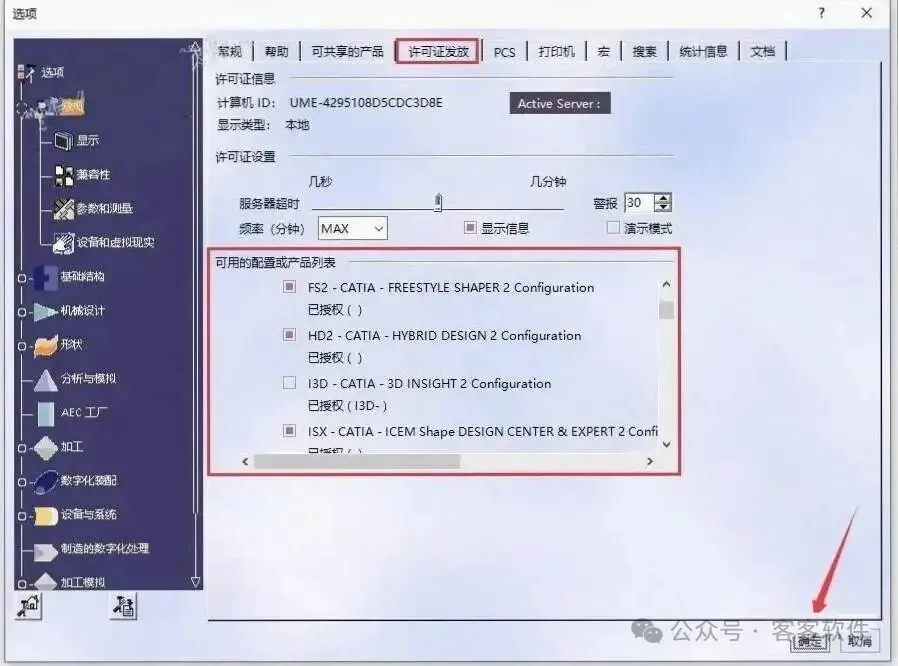
选择DIC|这里
勾选 DIC…在许珂证发放窗口处去掉勾选DIC……ED2……、I3D……等:接着,接着左键按下确定。
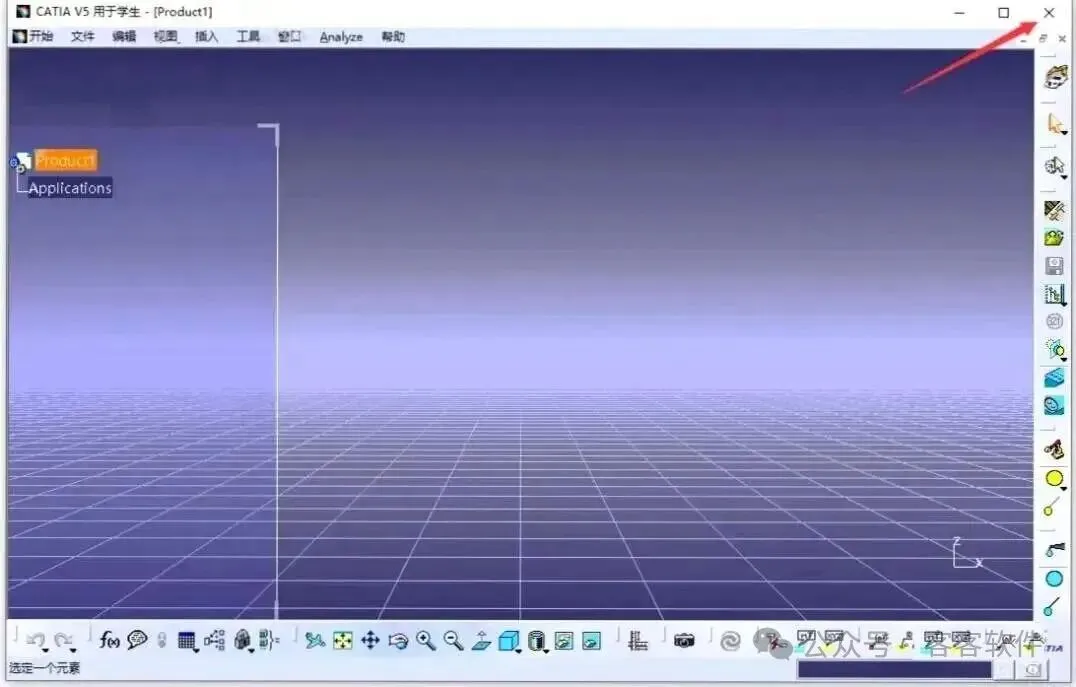
退出catia软件
退出catia软件:接着,退出catia软件,紧跟着退出catia软件,从头进入软件就不会出现【用于学生】这样的标题。
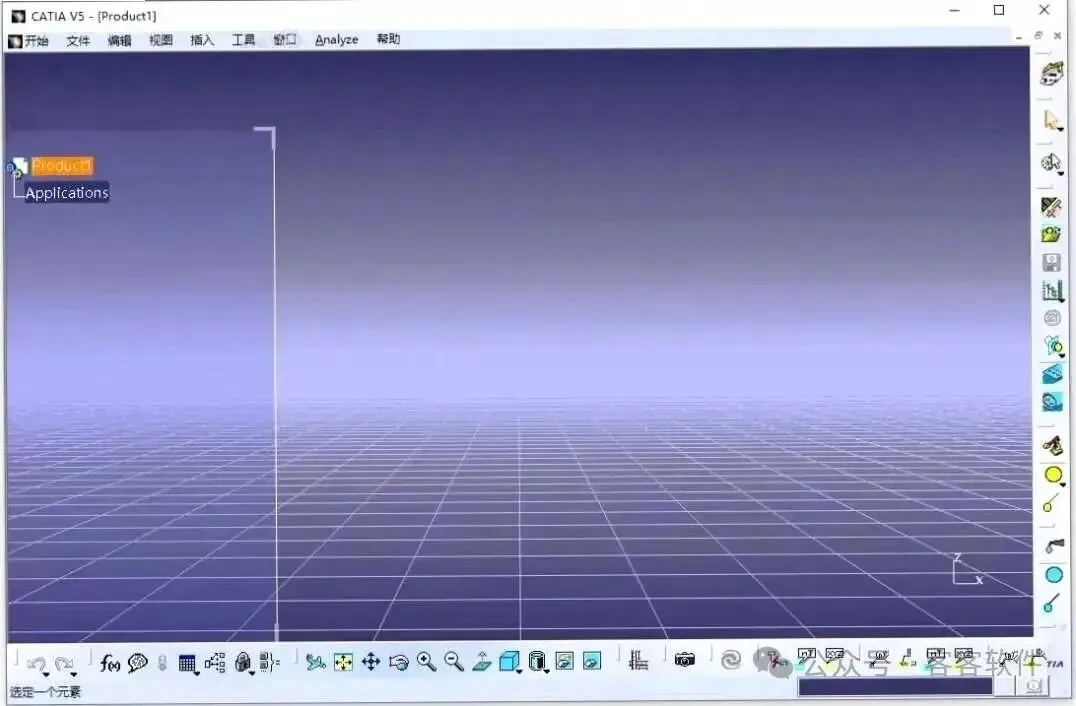
启动软件之后ca
开启软件→按照catia软件安装完毕后:此时,开启软件→按照catia软件安装完毕后,开启软件画面如图所示。
04
PART
常用的插件和使用方法
TIPS · 插件与实操
TIPS·插件和实操
杀软最容易出现问题。WinDefender 会经常把主测机当成病毒直接删除,安装了一半就弹出一个窗口说文件丢失了。碰到这种情况不要去恢复文件,先把右下角托盘中的那个图标也退掉,关了主界面不算退干净。安装完毕之后不要急于删除安装包。说明文件、许珂证文件、离线帮助都包含在内。删早了之后补主测找不到。
与 2506 相比,差别不是很大。没有什么不同,应当有的都具备了。从功能上来看并没有什么显著的差别。
///
LAST
免责声明
LAST · 免责声明
免责声明:文中所用到的软件和素材都是从公开网络上整理而来,并不意味着我赞同或者推崇这些软件或素材。请在获取以后的24小时内自行删除,不能用于商业目的;要是涉及到侵权的麻烦,请及时联系我们,我们会在第一时间进行处理。

