CATIA R2023图文安装步骤教程与CATIA2023软件下载
- 2026-10-27 20:48:22
01
PART
软件下载
[软件名称]:CATIA 2023(机械设计)
[下载地址]:
02
PART
软件介绍
SOFTWARE · 它是什么
如果你正在找的是一款能够长期用下去的机械设计工具的话,CATIA 是值得考虑一下的。2023 的功能已经完整覆盖了 零件建模、装配设计、工程制图、钣金展开、模具分型、工艺规划,资料也比较多,遇到问题基本上都是能够搜到现成答案的。
标准件是不用自己去画的。CATIA 的零件库在 2023 里面整理得是比较全的,螺栓、轴承还有型材都是能够直接调用的,再配上参数化驱动,规格只要改一下,模型就是会跟着更新的。
用得久了就会发现,CATIA 真正难的地方,其实并不是 模型格式交换 这种基础操作,而是 装配配合 和 工程图与公差标注 的细节设置。这些地方的文档写得是比较少的,多数都是要靠实际操作来积累。
如果电脑上面还装着更老版本的 CATIA 的话,那就先确认一下有没有共用的配置文件,2023 第一次启动的时候是会问你要不要继承旧设置的,这一步要是选对了的话,是能够省下不少配置时间的。
用 CATIA 做事的时候,是值得留上一份操作记录的。下一次再遇到同类任务的时候翻出来看一眼,是比重新摸一遍流程要快得多的。
在用 CATIA 处理重要文件之前,先复制一份副本出来再动手操作会比较稳妥。这个习惯看起来好像是有点多余,但是真的出问题的时候,就是能够省下重做好几个小时的时间的。
在 2023 的教程里面,经常是会出现"和上一版相同"这样的描述的,这也就说明了它的操作逻辑延续性是很好的,学过旧版的人看这些资料基本上都是通用的。
在装机的时候把 CATIA 给装好,等于是把一类工作都提前打通了。之后再去遇到同类的任务,就不用再重新去找工具、重新去学一遍了。
是建议定期给工作目录做一下备份的。软件再稳也是架不住硬盘出问题的,备份就是唯一不依赖运气的手段来的。
装配是检验设计的一个地方来的。CATIA 的配合关系在 2023 里面是支持运动仿真的,干涉检查就是能够在设计阶段就把问题给挑出来的,不用等到做出样件之后才发现装不上。
这一篇对应的就是 CATIA 2023(机械设计),在公众号回复 CATIA 或者是 7400 都是能够拿到安装包的。从解压一直到启动一共是 30 步,截图也都是按照这个版本截下来的,照着走是不会对不上的。
CATIA 2023 这一版,属于 机械 CAD 与装配方向,正文把 30 步的安装过程完整写了一遍,涉及 机械设计 的部分也顺带说明了一下,关键词 CATIA、7400 任意一个都是能够取到安装包的。
【CATIA-2023 不是照抄 CATIA-2021 就能装】如果你之前装过 CATIA-2021 的话,直接照搬是会很可能会卡住的,差别就在这几处:这一版一共是 30 步,上一版是 33 步,少了 3 步。记住的是这一版的样子就可以了,网上搜到的旧教程对不上,其实也属于正常的情况。
03
PART
安装步骤
STEP BY STEP · 全流程图文
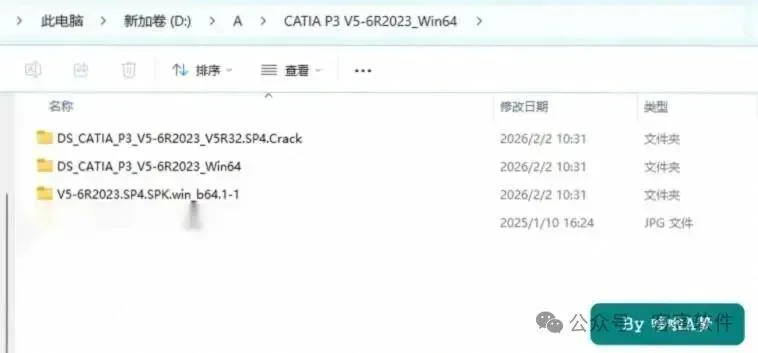
首先使用网盘下载CATI
首先使用网盘下载CATIA P3:在这里的话,首先使用网盘来下载CATIA P3,接着,首先使用网盘把 CATIA P3 V5-6R2023 安装文件下载到自己的电脑上面,再去解压就可以了。
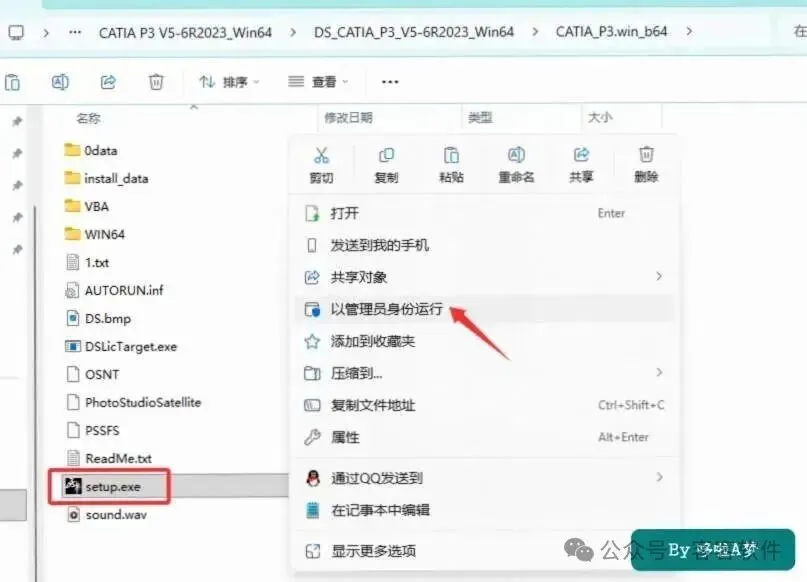
启动软件 —— 首先
启动软件:然后的话,就是启动软件这一步了,首先开启主程序安装文件目录,再以管理员权限来启动setup就可以了。
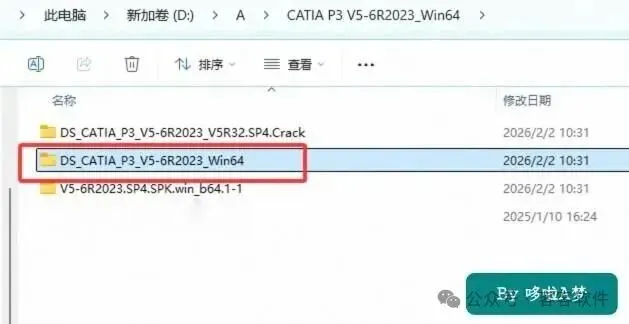
按下图继续操作即可
按下图继续操作即可:接着往下走的话,就按照下图继续来操作就可以了,照着图上的位置来操作就行了。
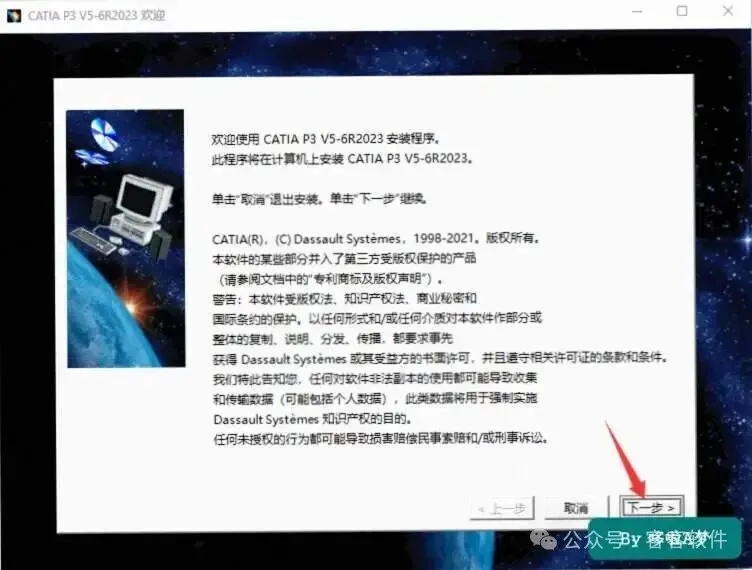
点一下下一步 ——
点一下下一步:到了这个时候,就点一下下一步,接着再点一下下一步就可以了。
设置软件安装目录 —
设置软件安装目录:之后的话,就是设置软件安装目录这一步了,接着,设置好软件安装目录,再单击一下下一步就可以了。
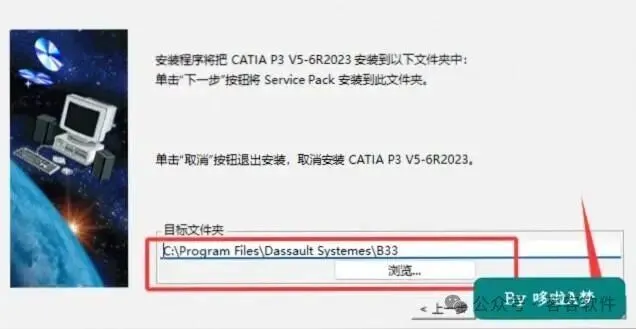
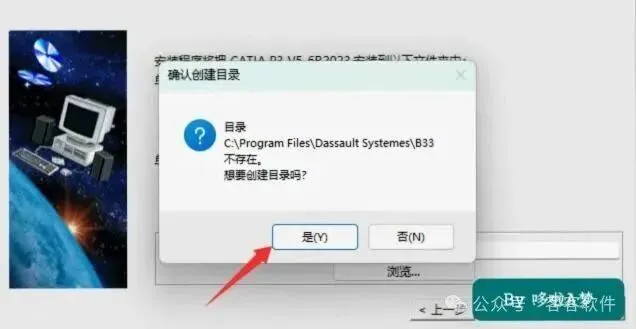
设置安装位置 ——
设置安装位置:紧跟着往下走的话,就是设置安装位置这一步了,接着,如果是新建安装位置的话,那就单击一下是就可以了。
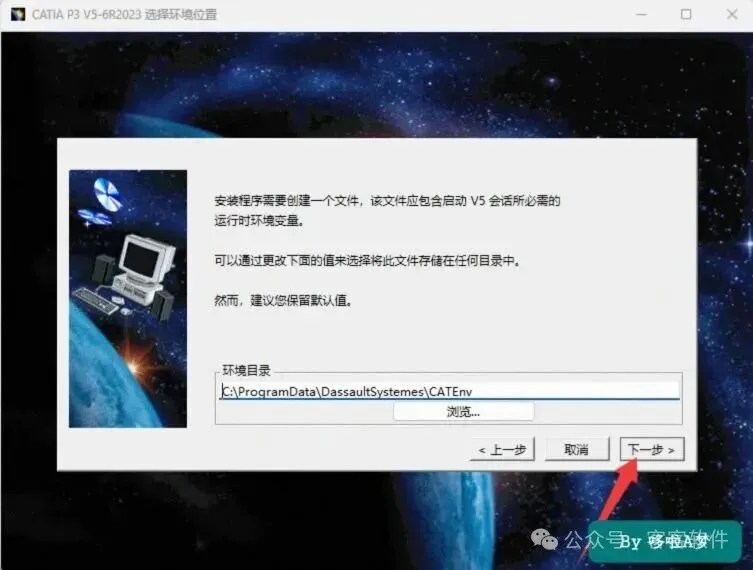
设置环境目录 ——
设置环境目录:在这里的话,就是设置环境目录这一步了,到了这个时候,把环境目录设置好,再点一下下一步就可以了。
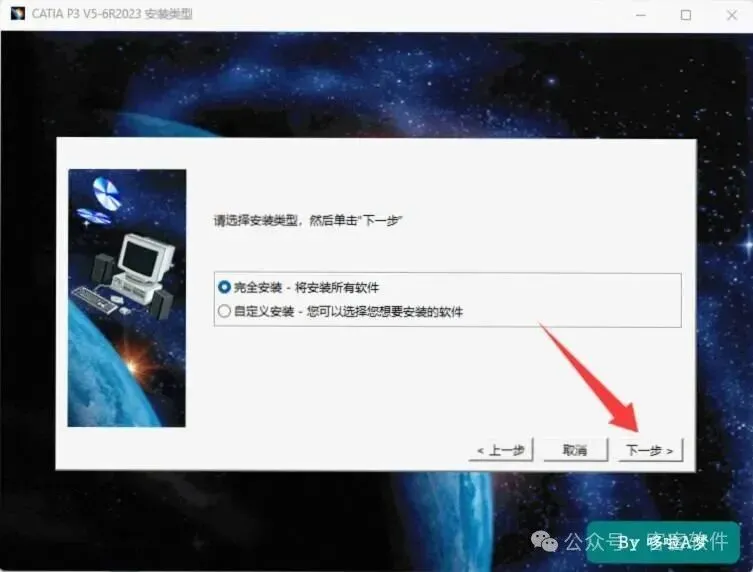
点一下下一步 ——
点一下下一步:然后的话,就点一下下一步,接下来再点一下下一步就可以了。
轻点下一步 —— 下
轻点下一步:接着往下走的话,就轻点一下下一步,下一步的话,再轻点一下下一步就可以了。
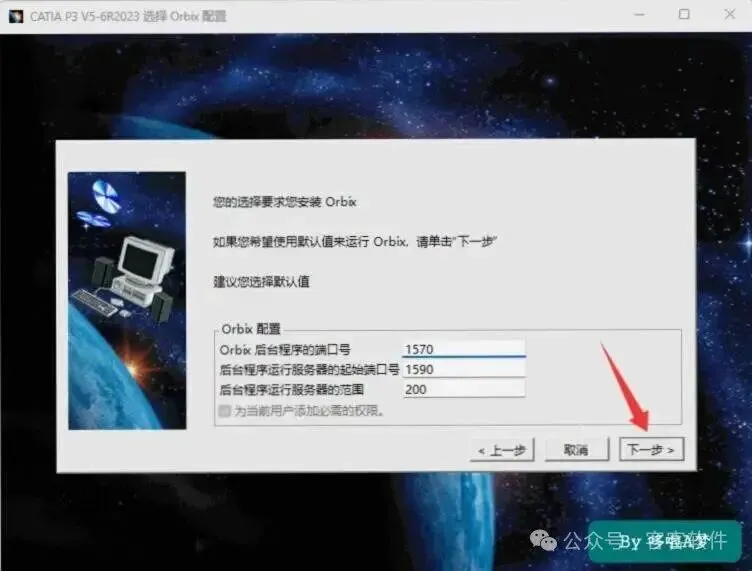
轻点下一步 —— 随
轻点下一步:到了这个时候,就轻点一下下一步,随后再轻点一下下一步就可以了。
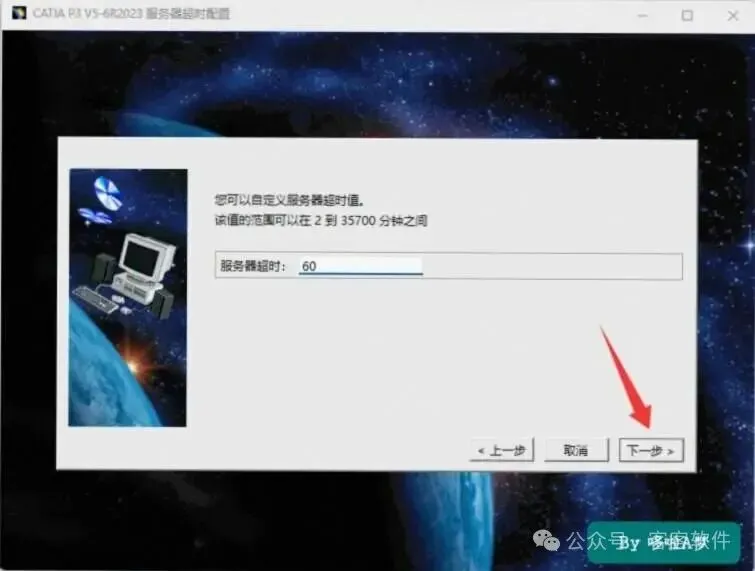
单击下一步 —— 下
单击下一步:之后的话,就单击一下下一步,下一步再单击一下下一步就可以了。
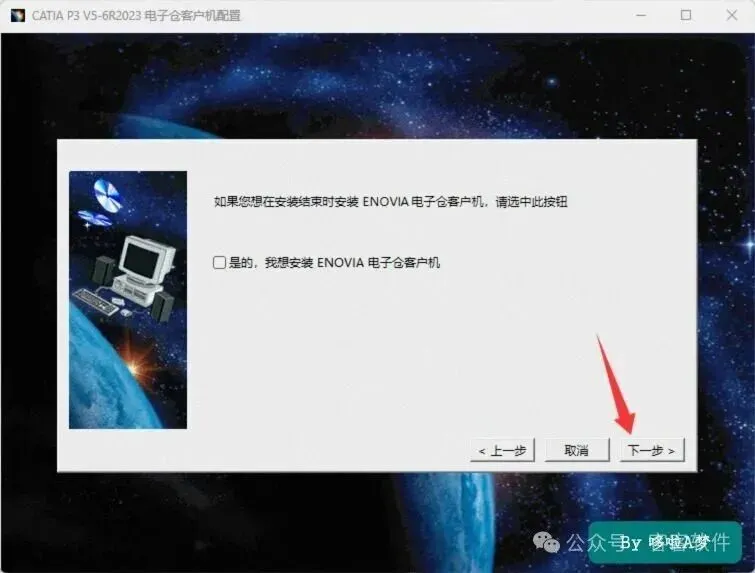
单击下一步 —— 单
单击下一步:紧跟着往下走的话,就单击一下下一步,在这里再单击一下下一步就可以了。
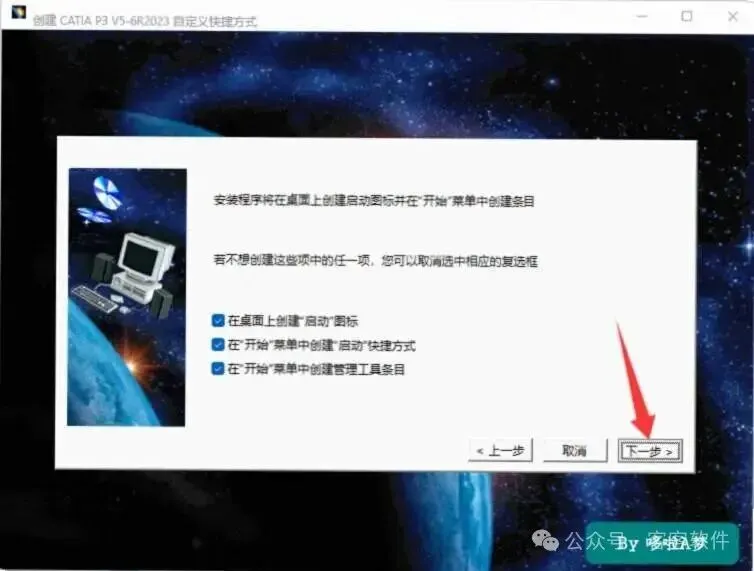
单击下一步 —— 然
单击下一步:在这里的话,就单击一下下一步,然后再单击一下下一步就可以了。
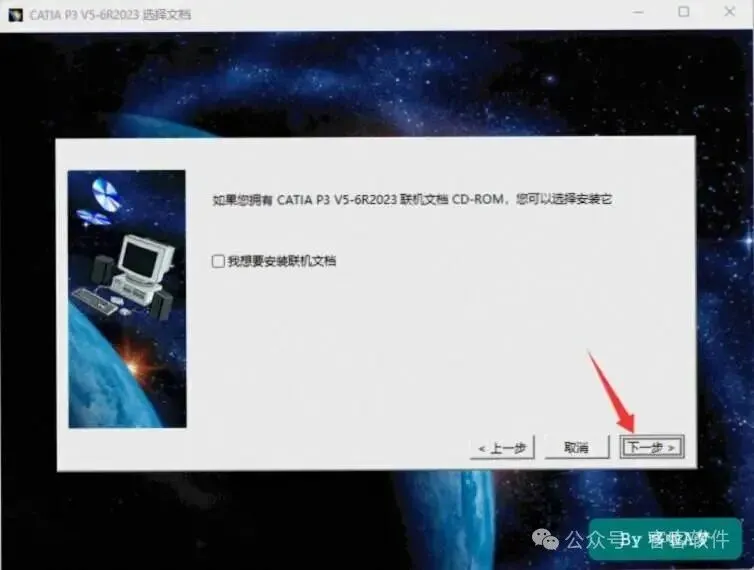
单击安装 —— 单击
单击安装:然后的话,就单击一下安装,在这里再单击一下安装就可以了。
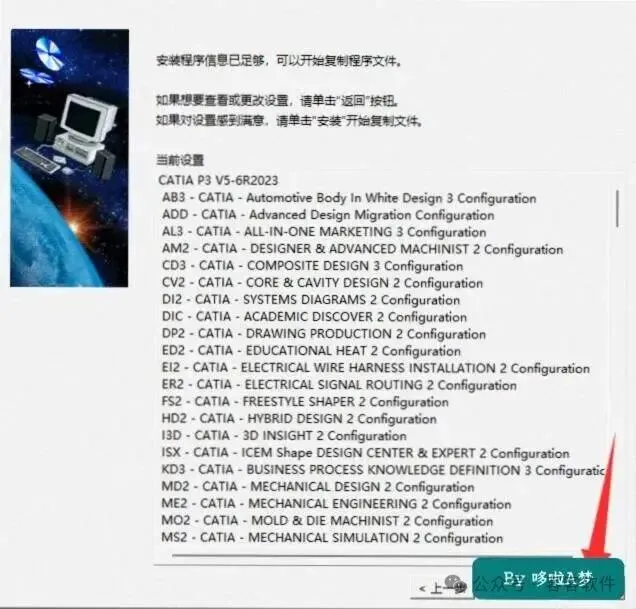
耐心等一会儿程序安装
耐心等一会儿程序安装:接着往下走的话,就耐心地等上一会儿,让程序自己去安装,随后,在这里耐心等一会儿程序安装就可以了。
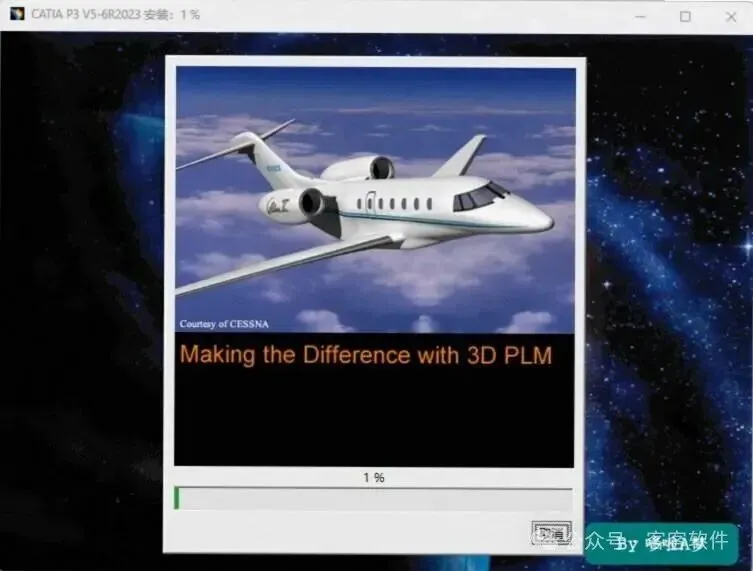
把勾去掉 —— 下一
把勾去掉:到了这个时候,就把勾给去掉,下一步的话,就是把勾去掉,然后再轻点一下结束就可以了。
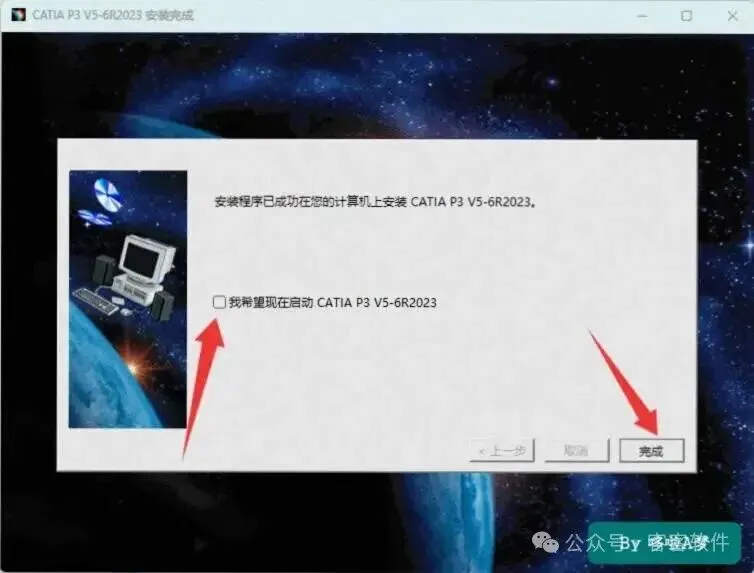
带SPK文件目录 —
带SPK文件目录:之后的话,就进入带SPK文件目录,到了这个时候,在带SPK文件目录里面,寻到StartSPK,右击用管理员权限来运行就可以了。
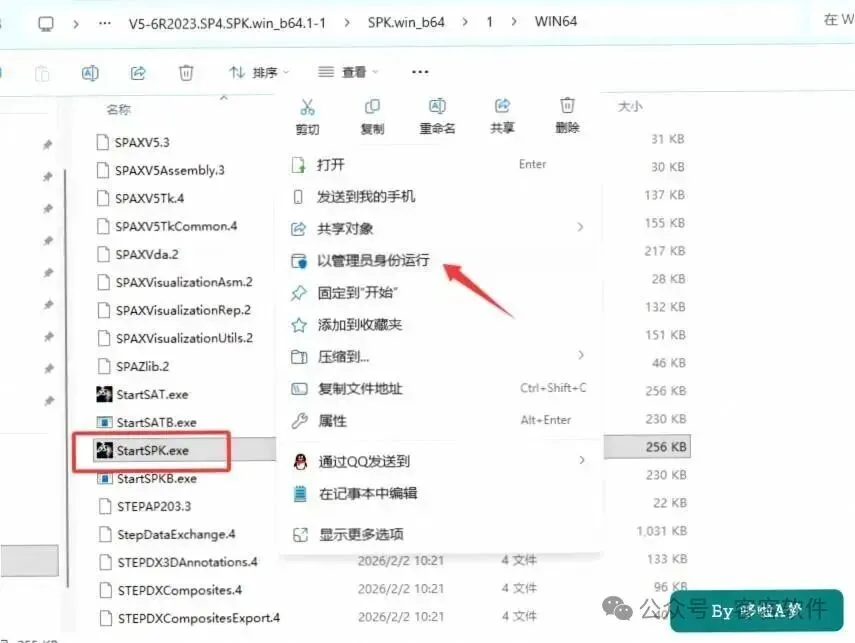
点一下下一步 ——
点一下下一步:紧跟着往下走的话,就点一下下一步,然后再点一下下一步就可以了。
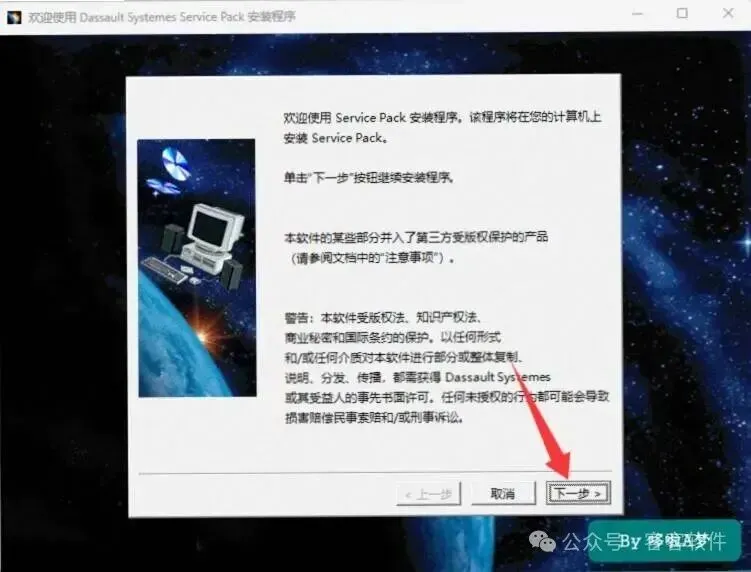
点一下是 —— 接着
点一下是:在这里的话,就点一下是,接着再点一下是就可以了。
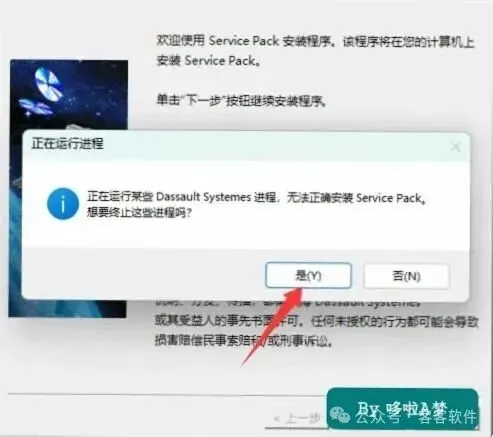
点一下下一步 ——
点一下下一步:然后的话,就点一下下一步,在这里再点一下下一步就可以了。
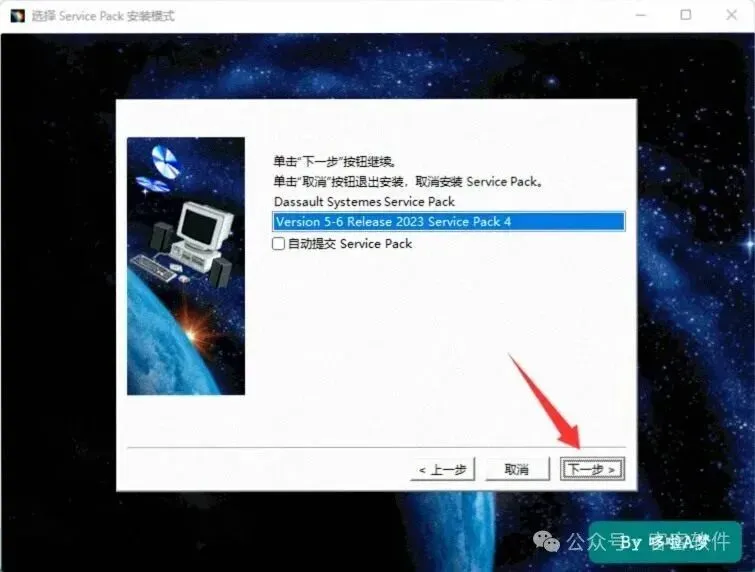
轻点安装 —— 接着
轻点安装:接着往下走的话,就轻点一下安装,在这里再轻点一下安装就可以了。
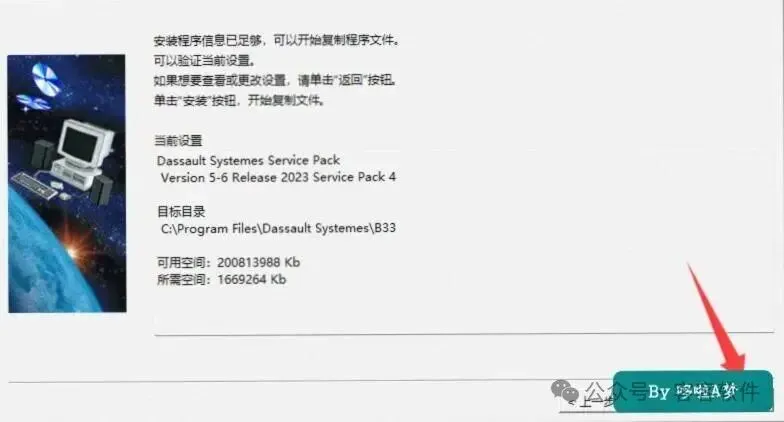
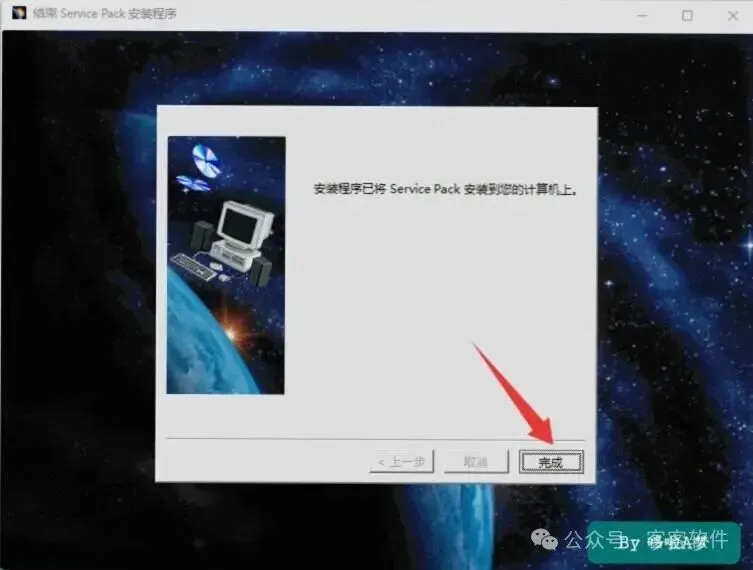
安装结束 —— 安装
安装结束:到了这个时候,安装就结束了,安装结束之后,再点一下结束就可以了。
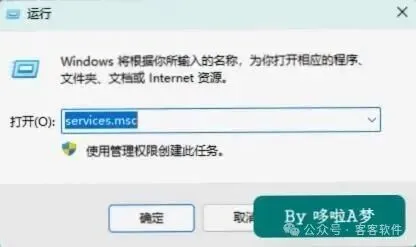
开始-执行 —— 然
开始-执行 —— 然:之后的话,就是开始-执行这一步了,接下来,开始-执行,再键入services.msc来开启服务就可以了。
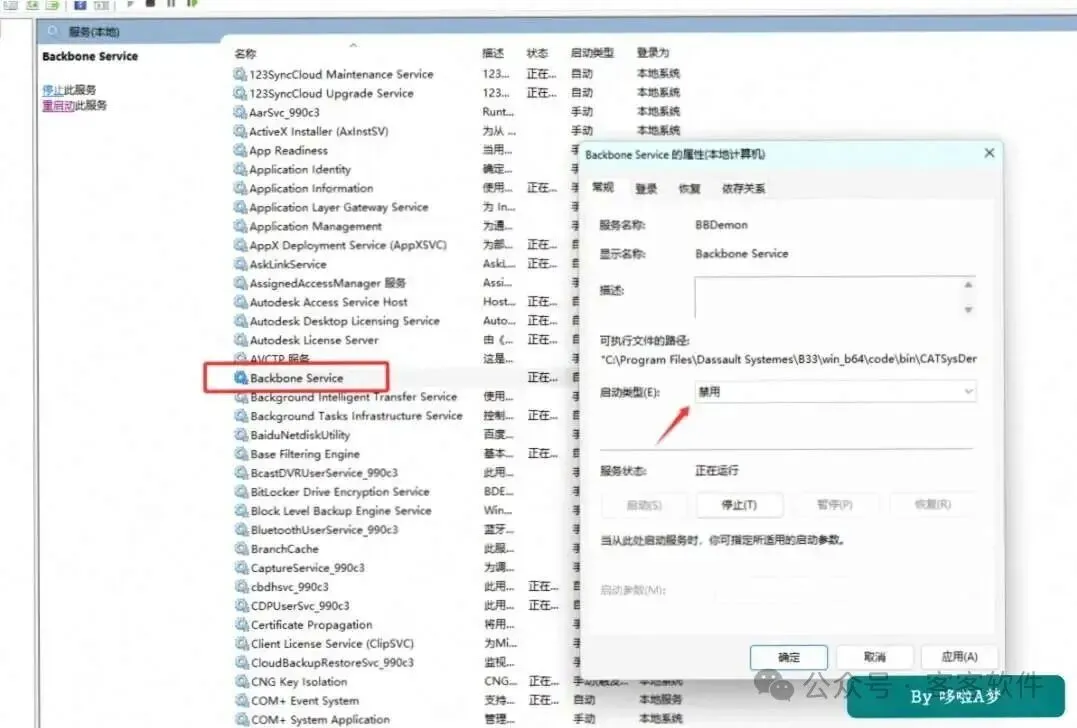
按下图继续操作即可
按下图继续操作即可:紧跟着往下走的话,就按照下图继续来操作就可以了,随后,按照下图继续来操作就行了。
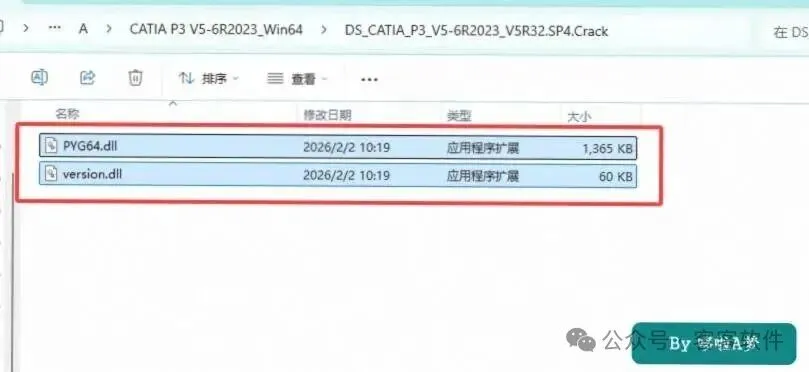
复制文件 —— 随后
复制文件:在这里的话,就是复制文件这一步了,随后,回到解压出来的安装程序包里面,去复制就可以了。
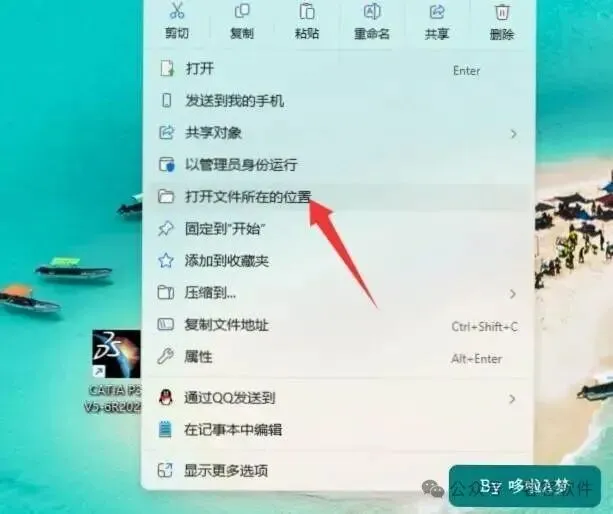
鼠标右键电脑桌面快捷方式
鼠标右键电脑桌面快捷方式:然后的话,就鼠标右键一下电脑桌面的快捷方式,鼠标右键电脑桌面快捷方式之后,再进入就可以了。
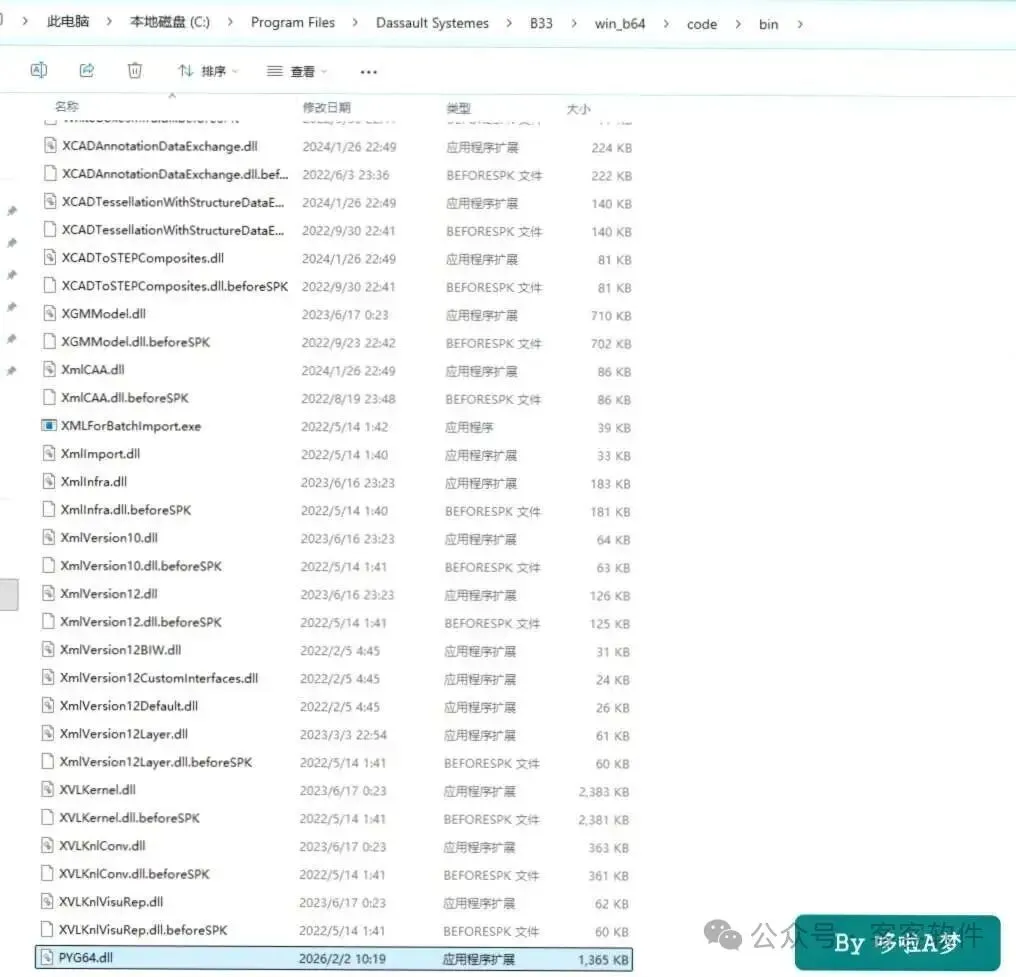
粘贴文件 —— 然后
粘贴文件:接着往下走的话,就是粘贴文件这一步了,然后,在这个路径下面,把前面复制好的dll文件粘贴过来就可以了。
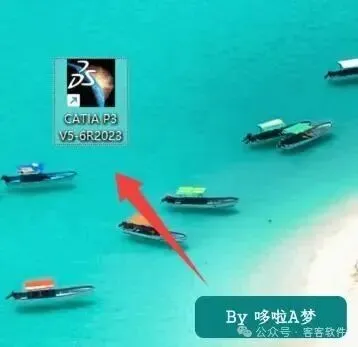
启动软件 —— 下一
启动软件:到了这个时候,就启动软件,下一步的话,安装就结束了,再轻点一下系统桌面的快捷方式,来启动CATIA P3 V5-6R2023软件就可以了。
许珂证勾上 —— 这
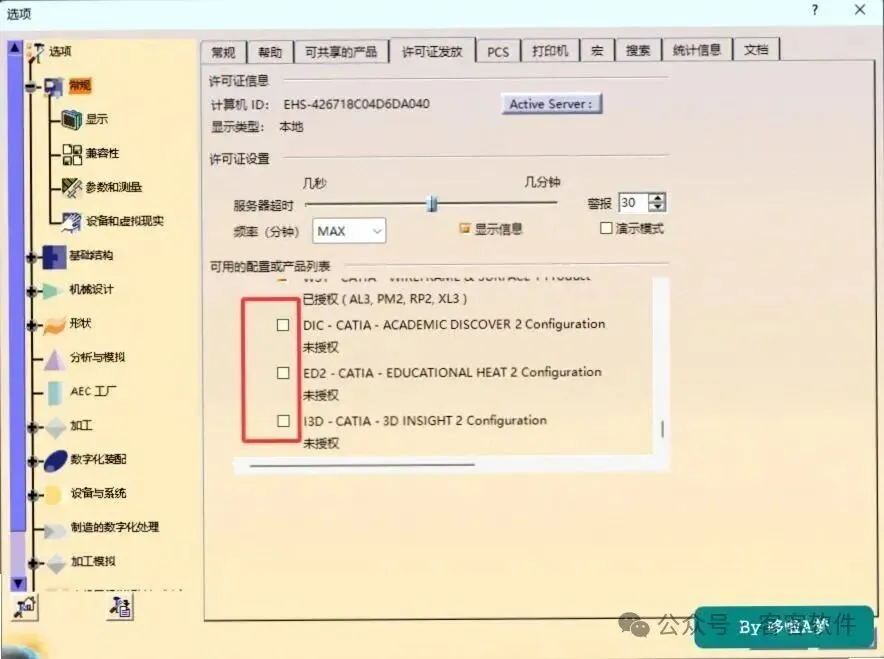
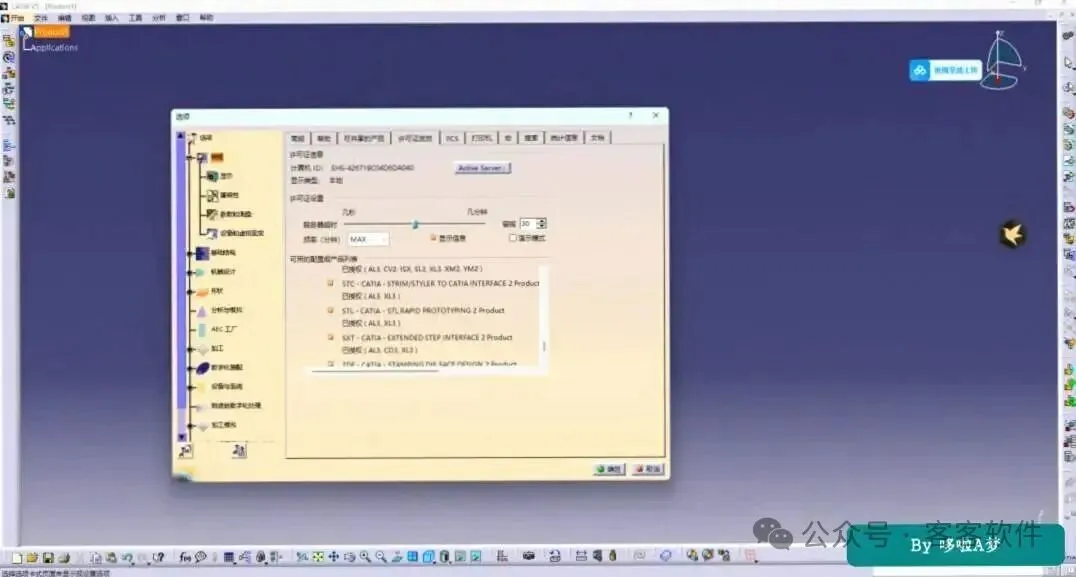
许珂证勾上:之后的话,就把许珂证勾上,在这里的话,把许珂证勾上,把上面 DIC/ED2/I3D 这三个的勾都去掉,其余的全都勾上就可以了。
按下图继续操作即可
按下图继续操作即可:紧跟着往下走的话,就按照下图继续来操作就可以了,下一步,再按照下图继续来操作就行了。
04
PART
常用插件与使用技巧
TIPS · 插件与实操
装完以后其实是先不用急着去用它的,有几件事情顺手做一下的话,后面是能够省下不少事的。比如说自动备份的间隔调短那么一点,复杂的装配崩上一次损失实在是太大了;再有就是打开大装配的时候,用轻化或者是简化模式,全加载的话是会卡到没法动的;另外模板路径按照公司标准设好,新建文件直接就能用,不用每一次都去改单位。
【插件】公差分析这个功能
按照尺寸链来做公差的累计计算,就是能够判断出装配之后能不能满足设计要求的。
【插件】图纸格式转换这个功能
能够在 DWG、DXF、PDF 之间进行批量的转换,转换之后也是会保持图层和线宽的。
【技巧】看清提示再点这个习惯
在安装的时候,每一步的勾选项都看一眼会比较好,那些附带安装的东西都是可以取消掉的。
【技巧】更新显卡驱动这个习惯
在显示和渲染出现异常的时候,先更新一下显卡驱动,多数的问题都是会自动消失的。
///
LAST
免责声明
LAST · 免责声明
免责声明:文中的软件与素材均是整理自公开网络的,版权属于原作者以及相关公司,仅作学习交流与技术研究之用。请在下载之后 24 小时之内自行删除,切勿用于商业用途;如果涉及到侵权的话,请联系我们,我们是会在第一时间进行处理的。

