亿图图示下载(2026亲测可用)EDraw Max(亿图图示)安装教程
- 2026-10-16 06:31:37
亿图图示下载(2026亲测可用)EDraw Max(亿图图示)安装教程
亿图图示下载(2026亲测可用)EDraw Max(亿图图示)安装教程 
亿图图示下载(2026亲测可用)EDraw Max(亿图图示)安装教程 
亿图图示下载(2026亲测可用)EDraw Max(亿图图示)安装教程 
亿图图示下载(2026亲测可用)EDraw Max(亿图图示)安装教程 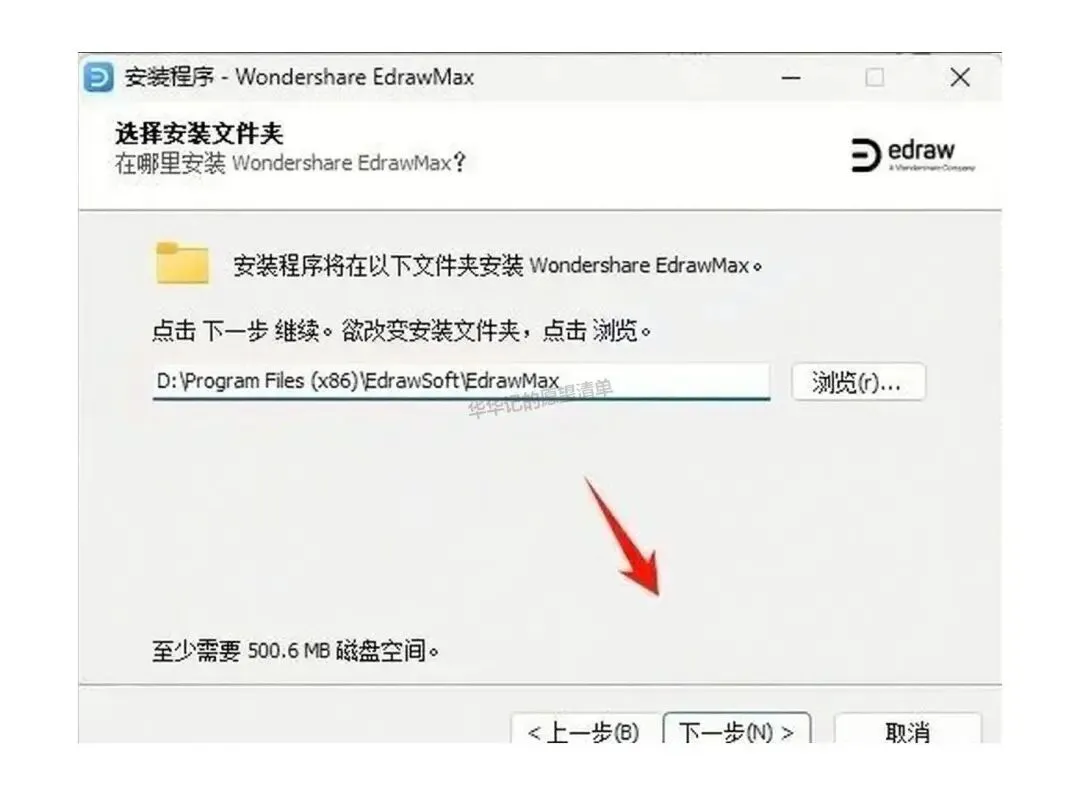
亿图图示下载(2026亲测可用)EDraw Max(亿图图示)安装教程 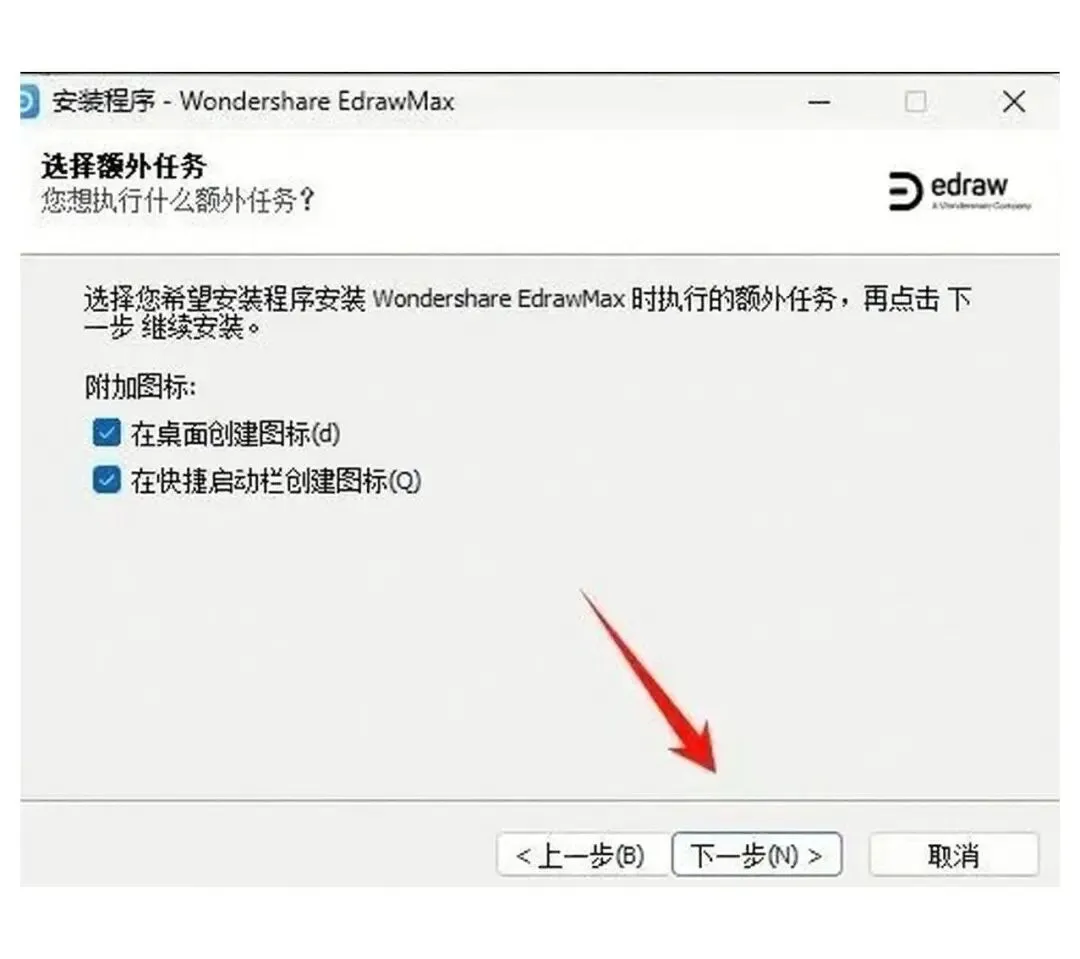
亿图图示下载(2026亲测可用)EDraw Max(亿图图示)安装教程 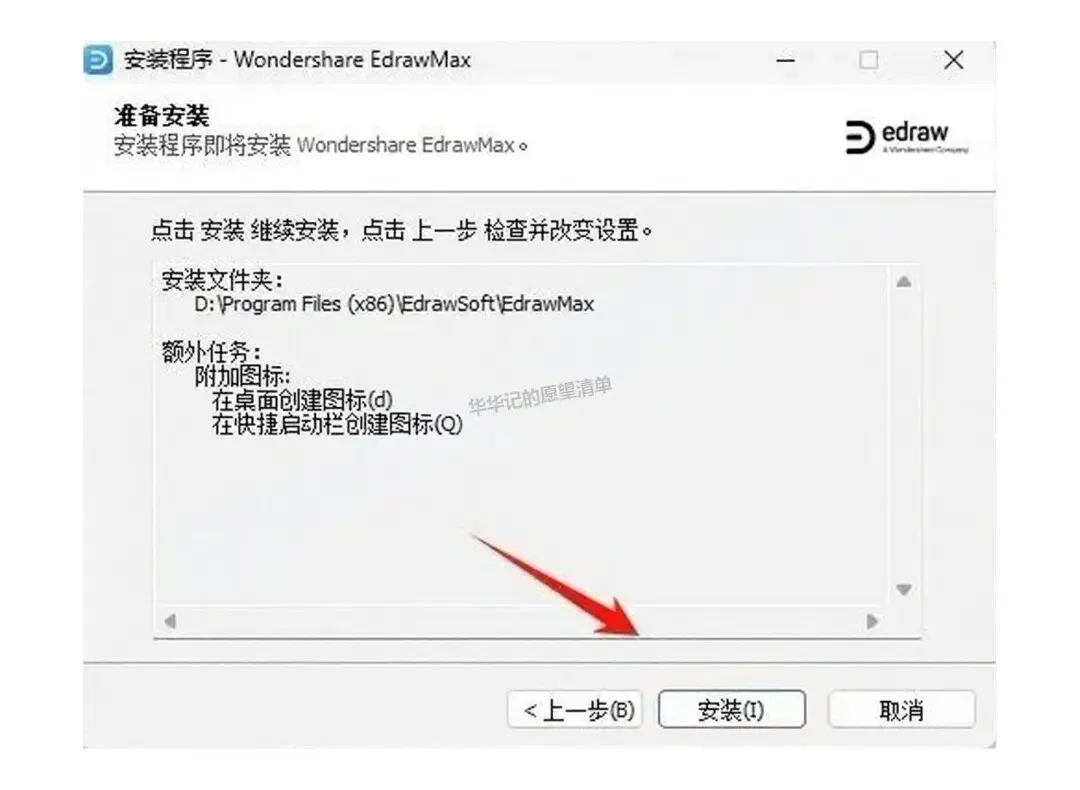
亿图图示下载(2026亲测可用)EDraw Max(亿图图示)安装教程 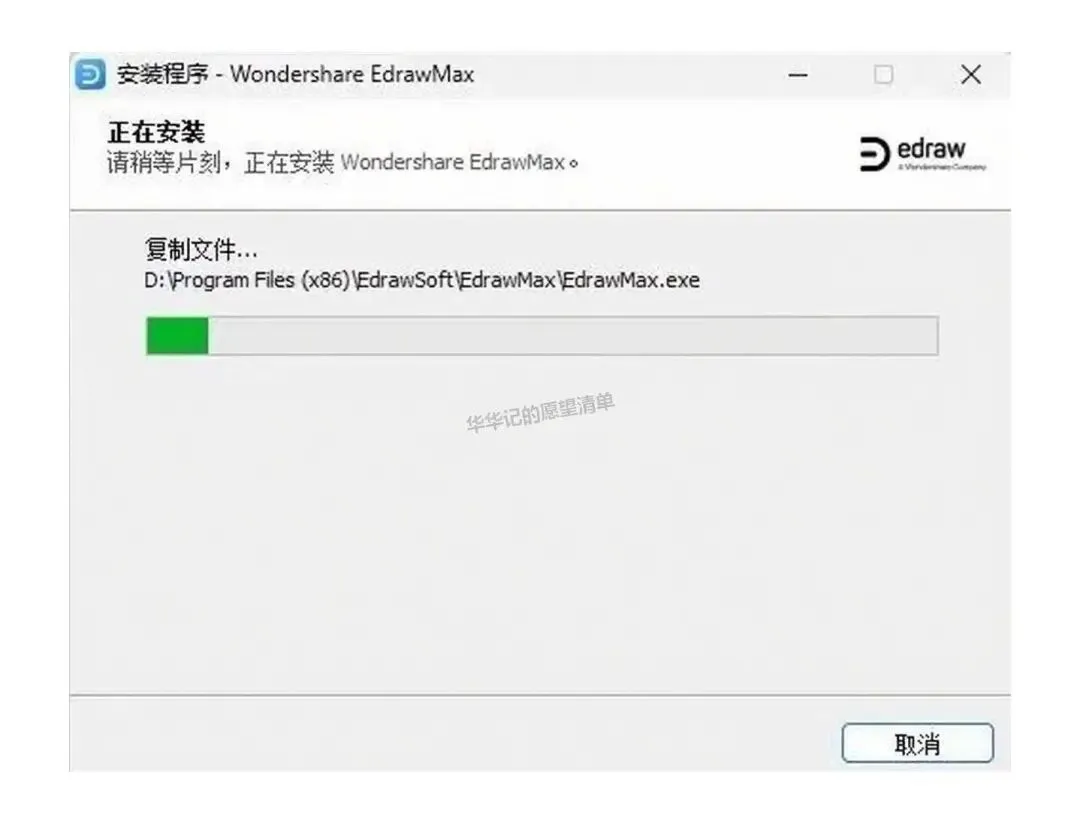
亿图图示下载(2026亲测可用)EDraw Max(亿图图示)安装教程 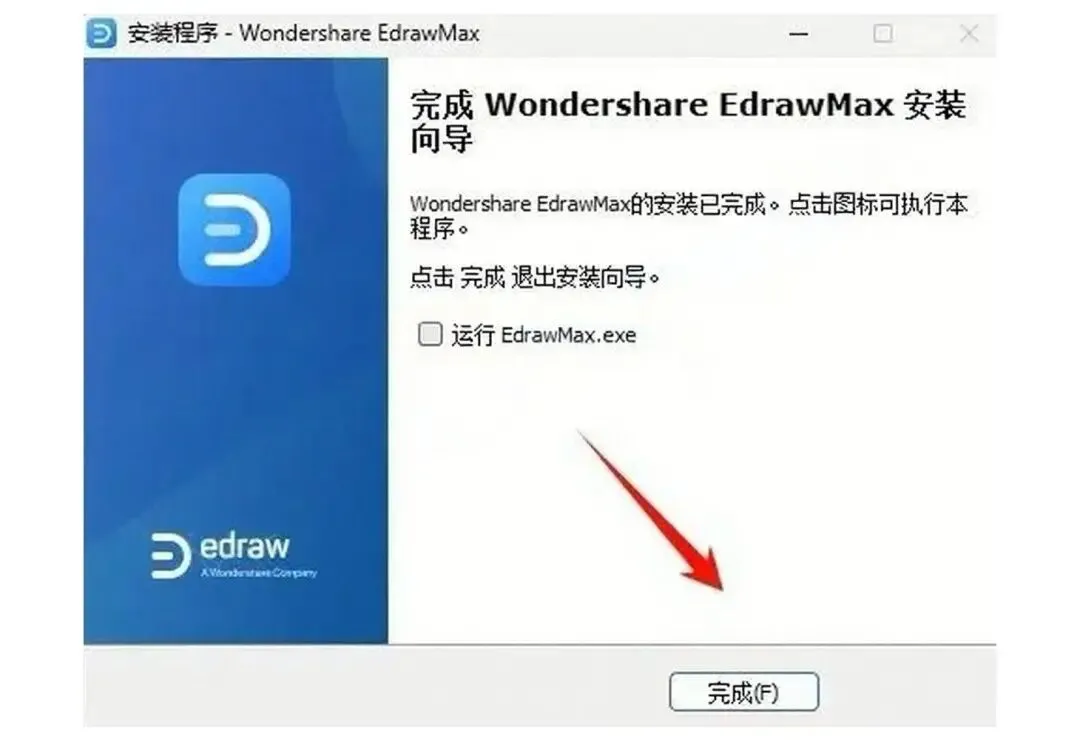
亿图图示下载(2026亲测可用)EDraw Max(亿图图示)安装教程 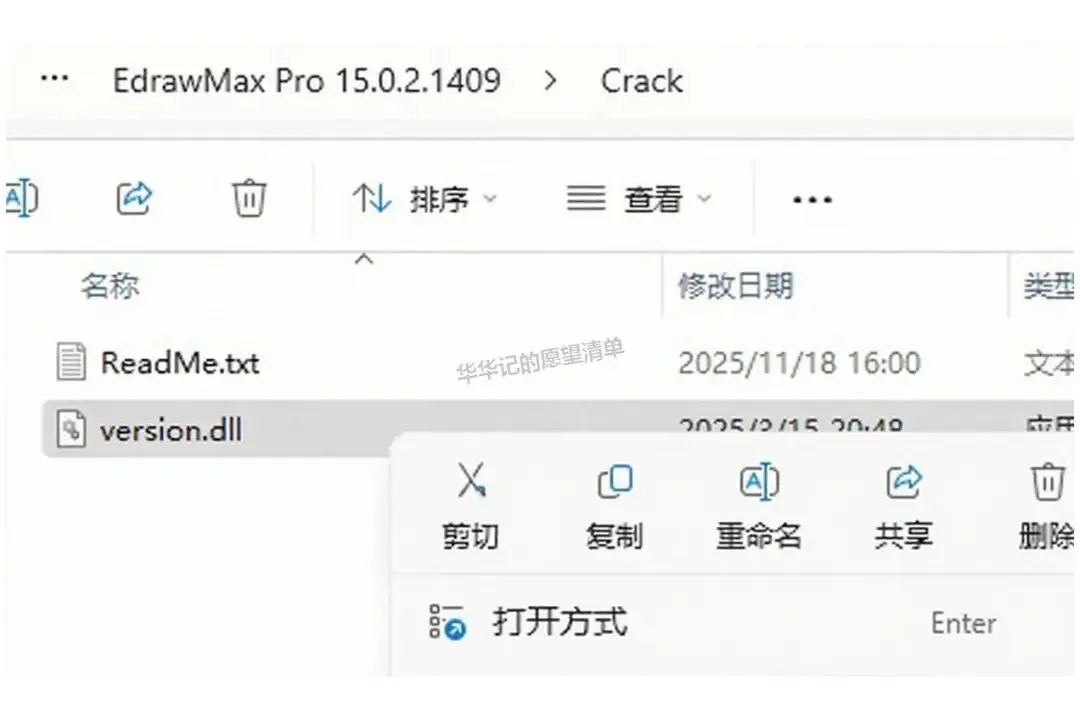
亿图图示下载(2026亲测可用)EDraw Max(亿图图示)安装教程 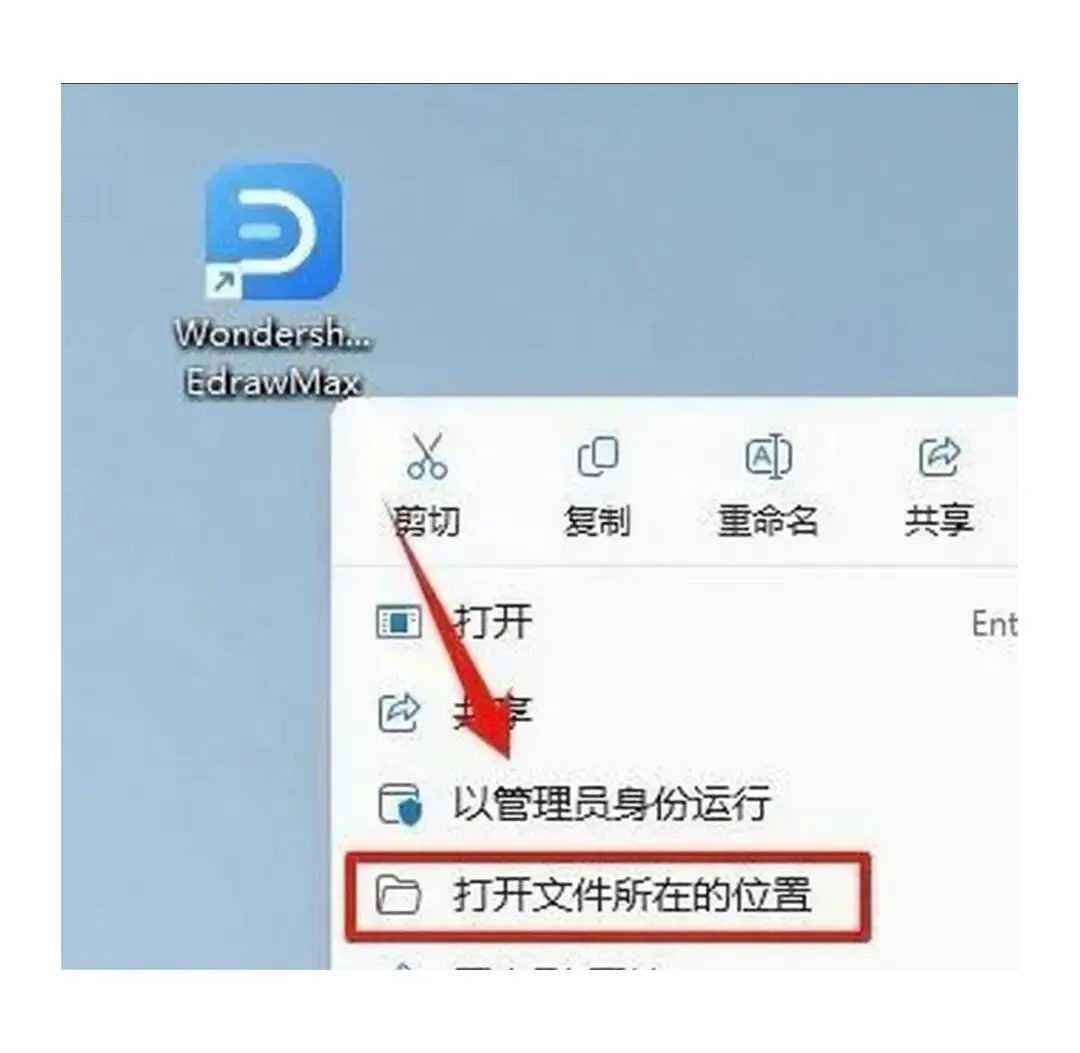
亿图图示下载(2026亲测可用)EDraw Max(亿图图示)安装教程 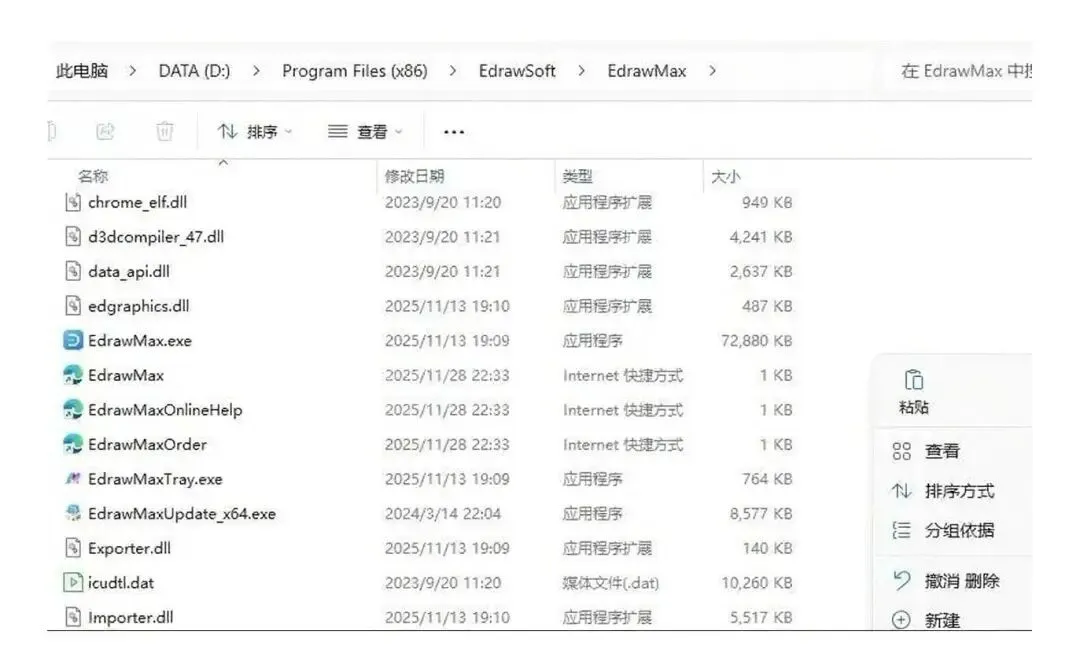
亿图图示下载(2026亲测可用)EDraw Max(亿图图示)安装教程 
亿图图示下载(2026亲测可用)EDraw Max(亿图图示)安装教程 
亿图图示下载(2026亲测可用)EDraw Max(亿图图示)安装教程 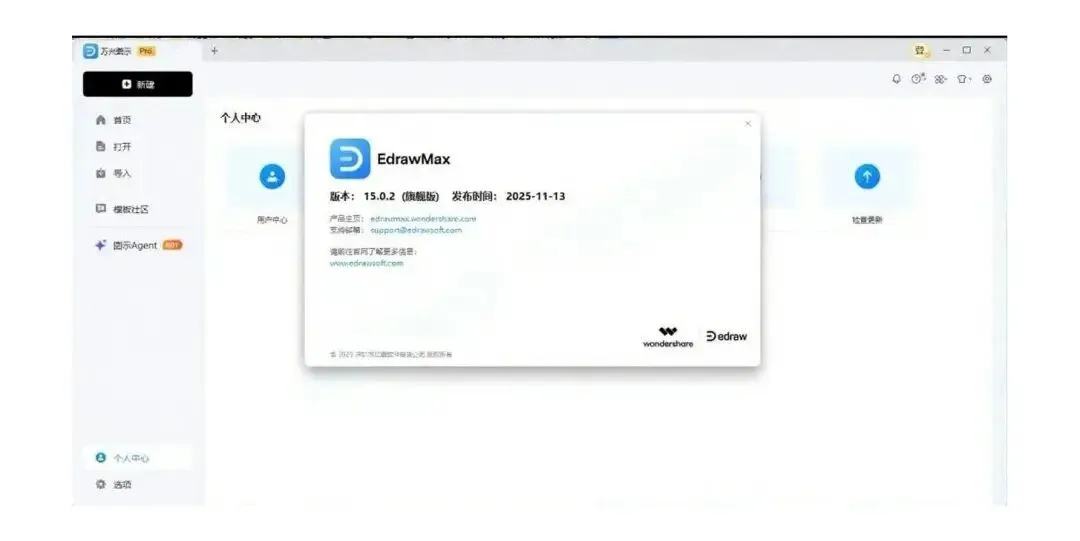
亿图图示下载(2026亲测可用)EDraw Max(亿图图示)安装教程
EDraw Max(亿图图示)下载 安装包已经整理好了,体积 162M 左右,Win10、Win11 的 64 位系统都适用。这份亿图图示安装包拿到手之后,按下面的流程走一遍就能正常用起来。
亿图图示 安装前准备
动手解压之前,先把360、电脑管家这类安全软件全部退出。它们的实时拦截容易把安装包里的关键文件当成威胁清掉,后面授权会跟着出问题。
Win 10系统需要打开“设置>更新与安全>Windows安全中心>病毒和威胁防护>管理设置>实时保护>关”。
Win 11系统需要打开“设置>隐私与安全性>Windows安全中心>病毒和威胁防护>管理设置>实时保护>关”。
下载 EDraw Max(亿图图示)安装包
https://docs.qq.com/doc/DUUNhYnBFbG9FcWRX
EDraw Max(亿图图示)v15 安装教程
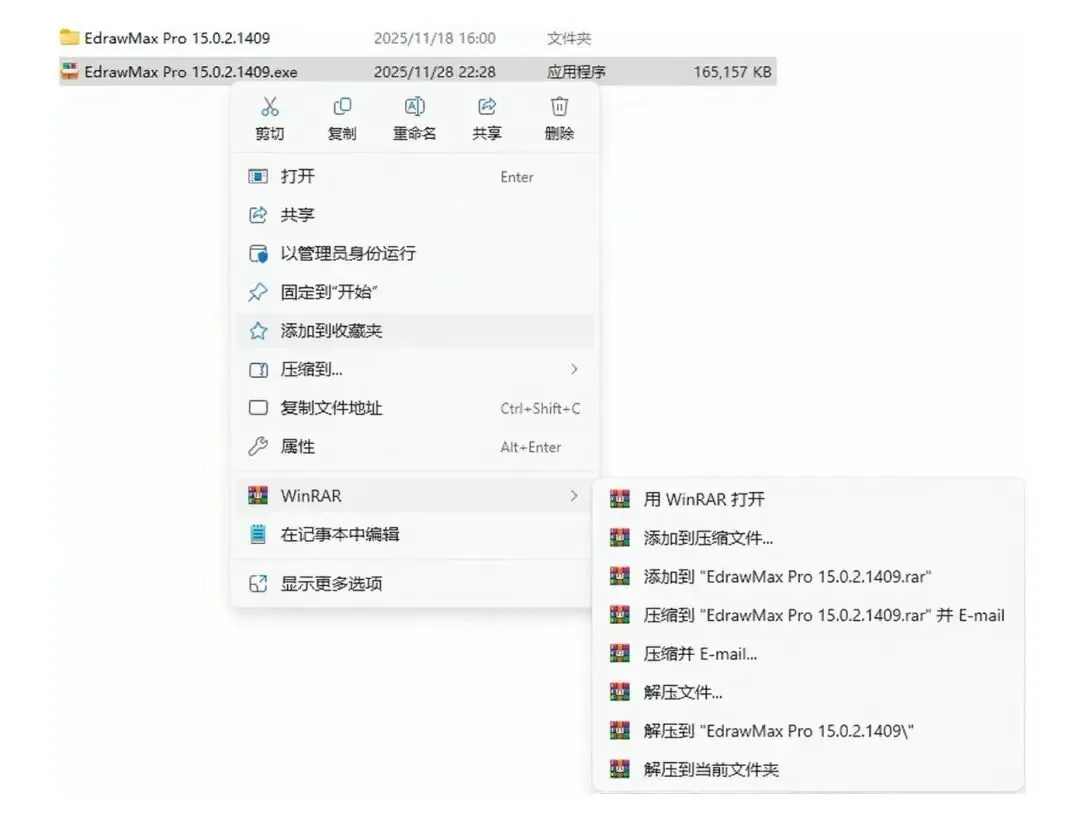
1、选中刚下载的压缩包,鼠标右键点“解压到当前文件夹”EDraw Max(亿图图示)流程图与思维导图的应用场景
EDraw Max(亿图图示)能做的事不止画一张图。它内置了流程图、思维导图、组织架构图、UML 图、电路图等成体系的模板,新建时直接套用现成样式,把元件拖进去就能搭出结构,不必对着空白画布一个个摆。
不少人写文档前会先用思维导图把提纲理顺,再转成流程图补齐判断分支。整理会议纪要、梳理项目排期、给学生讲知识点,同样能派上用场。画好的图支持导出 PNG、PDF、SVG、Visio 等格式,粘进 Word 或 PPT 里不会走形。
团队协作时,同一份文件可以多人同时编辑,改动实时同步,省去反复传版本的麻烦。装好 EDraw Max(亿图图示)之后,建议先把模板库翻一遍,挑到贴合自己场景的那一类图,上手会快很多。
本文来自网友投稿或网络内容,如有侵犯您的权益请联系我们删除,联系邮箱:wyl860211@qq.com 。

