【Anaconda2】Anaconda2下载安装指南,带安装教程及问题处理
- 2026-10-16 06:31:39
Anaconda 是一套 Python 数据科学的套装工具,核心是 conda 包管理器。大白话来讲,它自带 Python 解释器和一大堆数据分析常用库,像 numpy、pandas、matplotlib 这些,不用一个个手动安装。最厉害的是虚拟环境功能,不同项目可以单独搭建独立环境,A 项目用旧版本库,B 项目用新版本,互不干扰。计算机相关专业学生做数据分析、机器学习课设,做数据挖掘、AI 建模的开发人员,很多都会用它,自带 Jupyter Notebook,可以一边写代码一边写文字、输出图表。
Anaconda (全版本)安装包下载链接:
百度网盘
https://pan.baidu.com/s/1_ksfa2seeNLEMs6AScC9pw?pwd=8888
夸克网盘
https://pan.quark.cn/s/72bead81af01
123云盘
https://www.123865.com/s/j5j1jv-TivTH
所有软件均为压缩文件,务必使用解压缩软件解压后再进行安装,不解压直接进行安装会导致安装失败。
如遇链接失效,点击公众号菜单栏【最新链接】,即可获取最新的下载链接
安装步骤
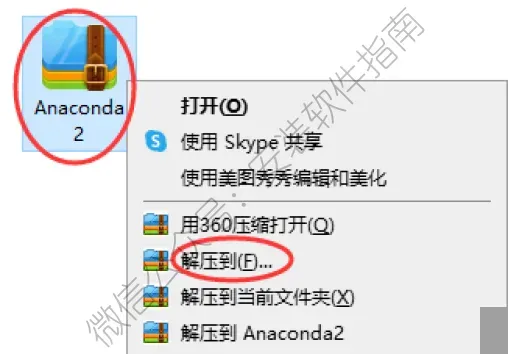
1、将安装包进行解压
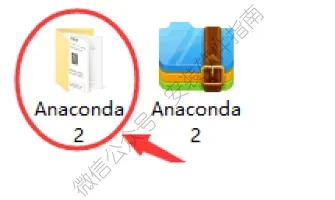
2、打开解压后的文件夹
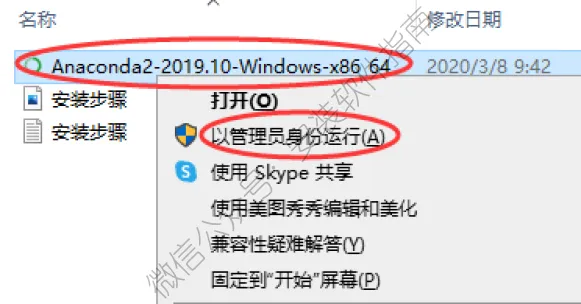
3、以管理员身份运行
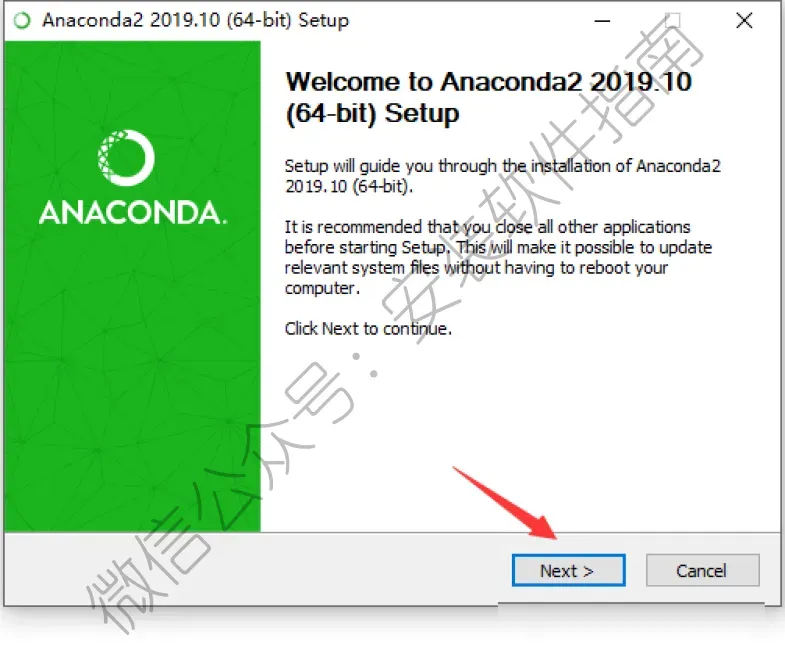
4、点Next
5、点I Agree
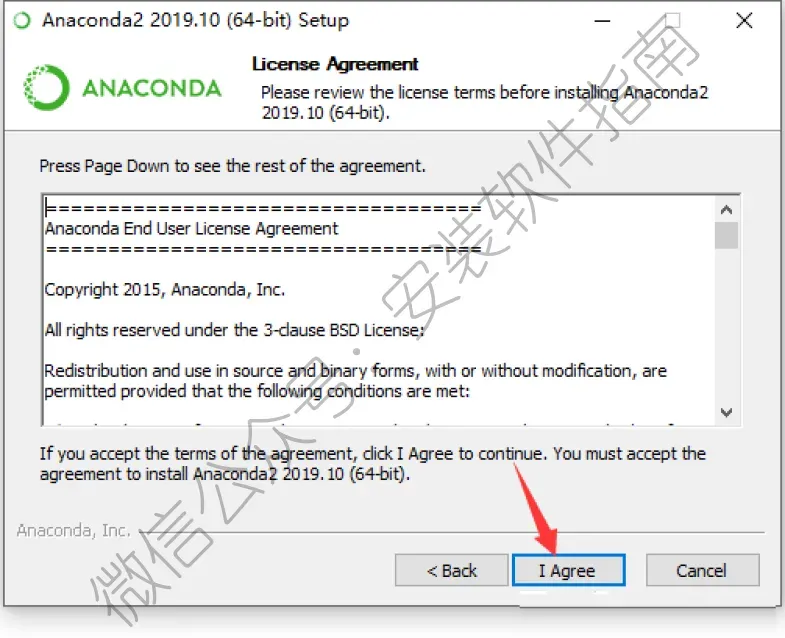
6、点Next
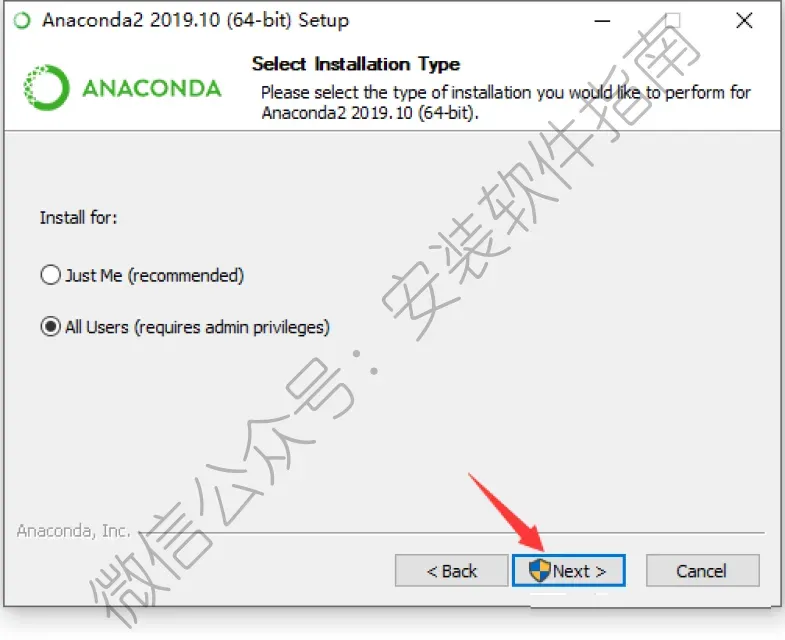
7、择安装路径,然后Next
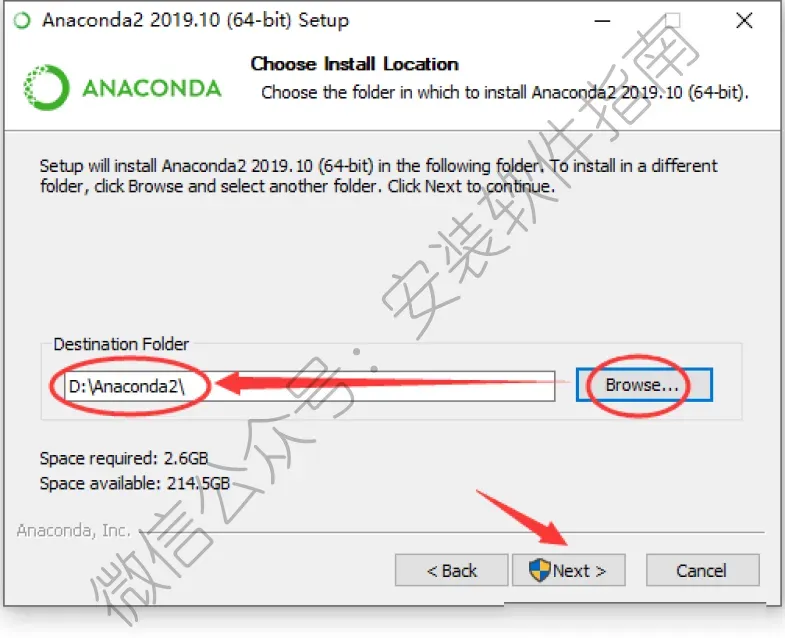
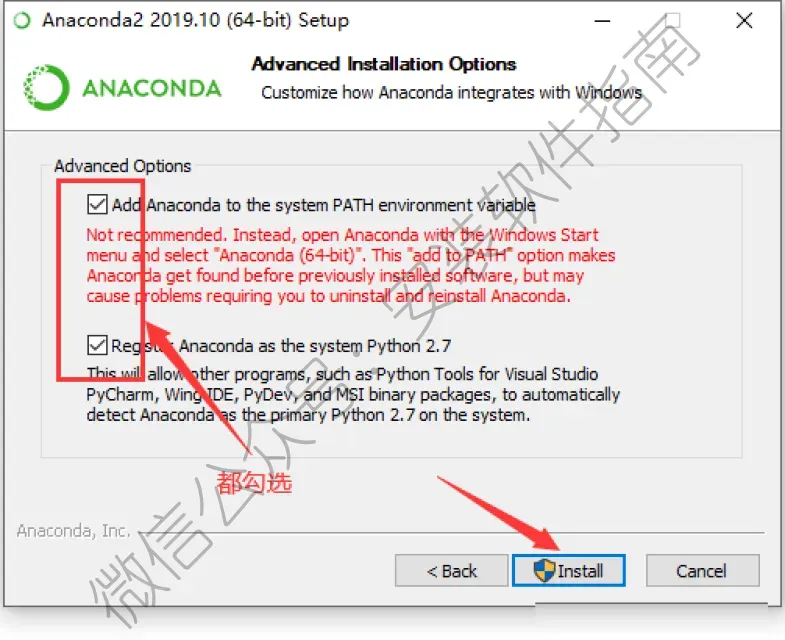
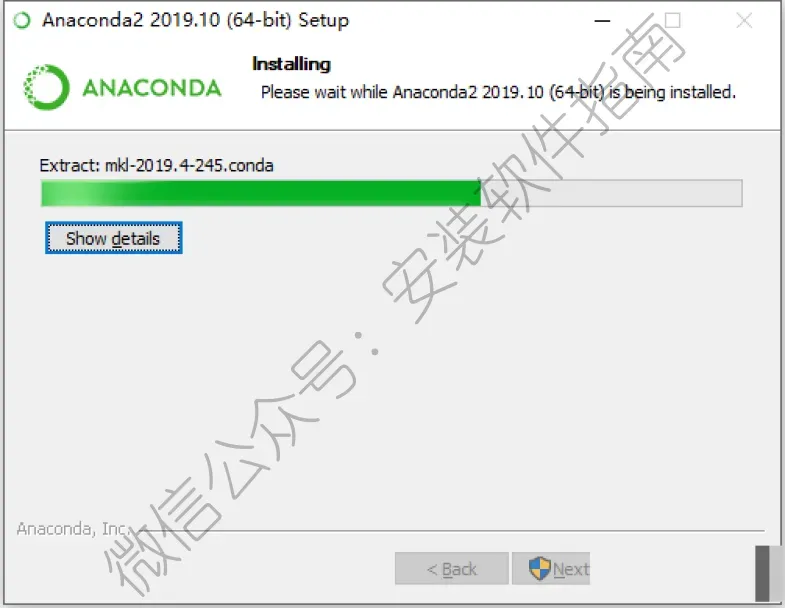
9、安装中,请等待
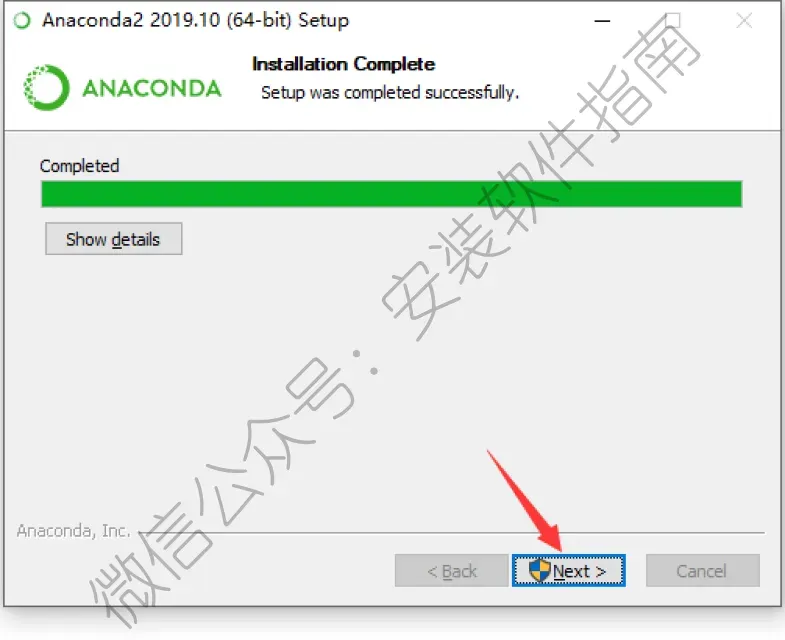
10、点Next
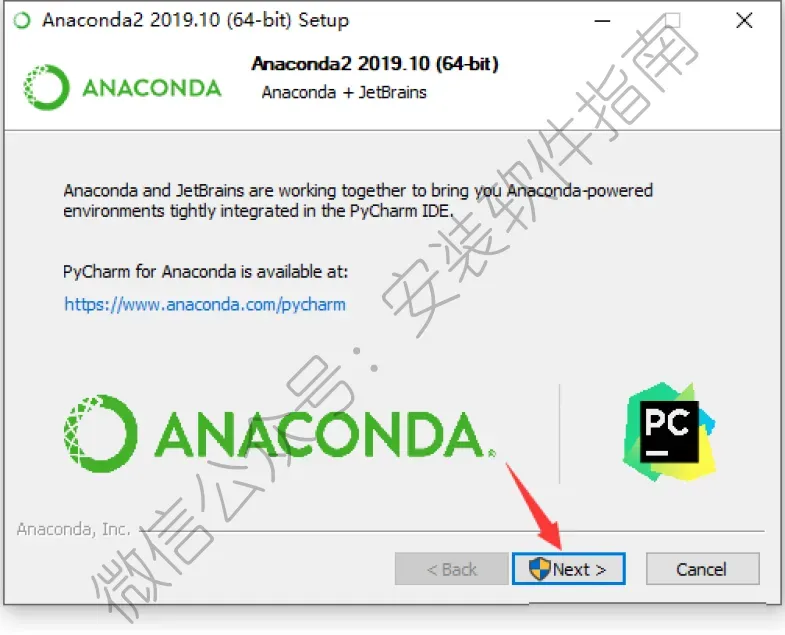
11、点Next
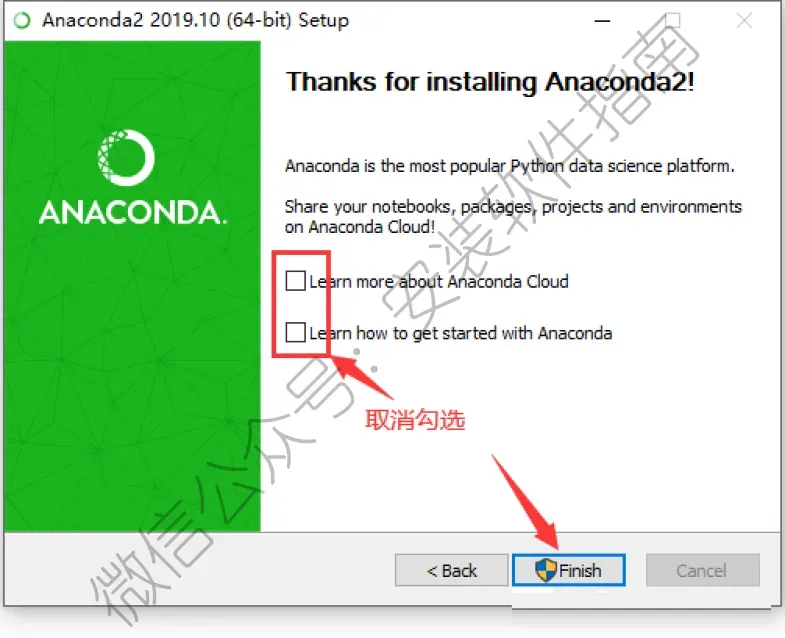
12、取消勾选,然后点Finish
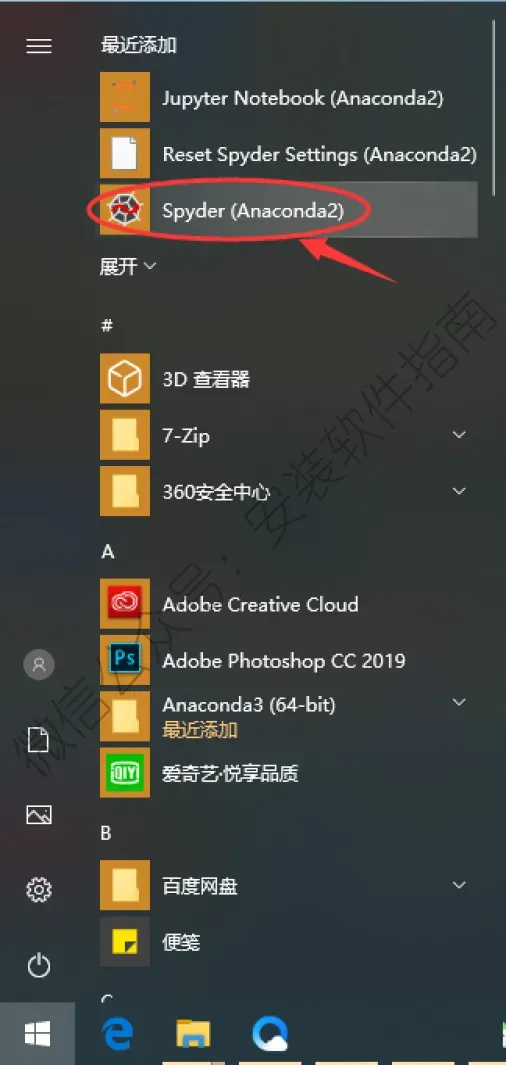
13、打开开始菜单,找到Spyder(Anaconda2),左键按住,拉到桌面。
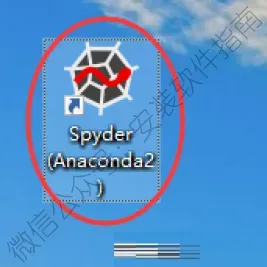
14、在桌面找到此软件并打开
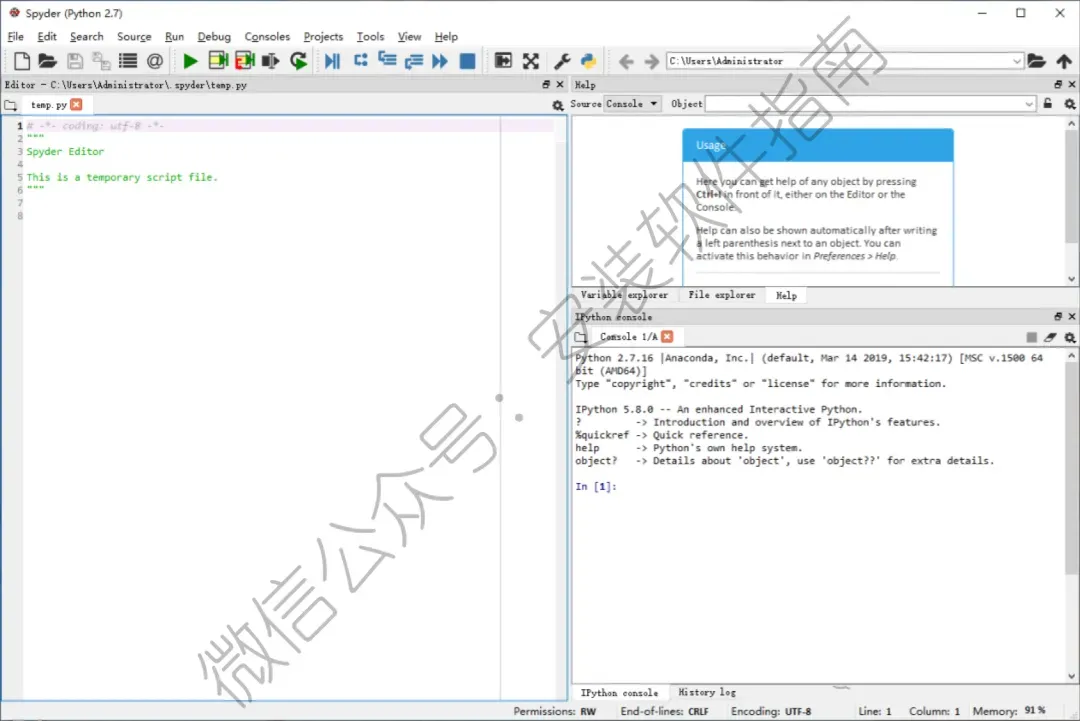
15、OK软件打开界面如下图所示
我第一次上手 Anaconda 的时候,以为装好就能直接在普通 cmd 窗口敲命令。大学做数据课设,装好软件之后,打开系统命令行输入 conda 指令,一直提示不是内部命令。来回折腾很久,后面才弄明白,conda 命令必须在 Anaconda Prompt 里面执行,普通终端识别不到,而且安装文件夹不能带中文或者空格,不然会出现各种识别异常。还有一开始不懂虚拟环境,所有项目全都挤在 base 基础环境里,装了一堆包,版本冲突,后面整个环境直接坏掉。
踩坑的地方真不少,安装路径带中文、空格是头号大坑。很多新手习惯直接用 base 环境做所有项目,装多了包之后很容易版本打架,环境损坏之后很难修复。还有包下载,默认源在国外,下载速度很慢,经常安装超时失败,新手不知道换国内镜像源。另外它体积很大,装好之后会占用大量硬盘空间,装在 C 盘很容易把系统盘撑满。还有 Jupyter 启动失败,大多是环境没有正确激活,或者安装路径配置出问题。还有版本冲突,直接 pip 和 conda 混用安装包,很容易把环境依赖关系搞乱。
后来上班做数据分析项目,我一直都在用 Anaconda。虚拟环境这个功能真的很香,新建项目单独创建环境,项目做完,直接删掉整个环境,不会污染别的工程。Jupyter Notebook 我经常用,代码、公式、图表写在同一个文档里,写实验报告、算法笔记特别方便,导出就能直接交付。Navigator 图形界面也挺友好,不想敲命令的话,可以直接点鼠标新建环境、安装库,不用死记所有 conda 指令。而且跨平台,Windows、Mac、Linux 都能用,换设备迁移项目环境也方便。
我自己摸索出来一点小经验,安装的时候路径只用英文,尽量装到 C 盘之外的磁盘,减少系统盘压力。尽量不要在 base 环境里做项目,每次新建任务单独创建虚拟环境。装好第一件事换国内镜像源,下载包的速度会快很多。新手不用一下子安装一大堆库,按需安装,避免依赖混乱。练习的时候,先用简单的数据处理脚本熟悉环境创建、激活、安装包整套流程,再去尝试机器学习模型。还有 conda 和 pip 尽量不要混着随便安装包,容易破坏依赖。
说实话,Anaconda 体量比较大,老电脑运行起来会有点吃力,偶尔环境出问题排查起来也费时间。但它解决了 Python 最头疼的包版本冲突,做数据分析、机器学习入门很合适。如果你学 Python 做数据挖掘、AI 相关的课设,Anaconda 是很主流的工具,记住单独新建虚拟环境、路径只用英文,提前配置镜像源,就能避开大部分麻烦,开发会省心很多。

