WinCC Explorer 8.0软件下载及安装教程
- 2026-10-15 06:08:51


软件下载

| 软件名称 | WinCC Explorer |
| 软件版本 | 8.0 |
| 软件大小 | 6.16 GB |
| 安装环境 | Windows7/10/11(64位) |
| 夸克下载 | 全选链接>搜一搜>访问网页>保存到网盘 |
| 迅雷下载 | 全选链接>搜一搜>访问网页>保存到网盘 |

软件介绍

WinCC Explorer 是西门子全集成自动化平台 TIA Portal 中用于组态和管理 WinCC(视窗控制中心)人机交互(HMI)项目的核心入口软件。它提供了一个结构化的工作环境,用于创建、配置和管理从精简面板到高性能工控机的各类 HMI 设备。通过该软件,用户可以完成通信连接设置、变量管理、报警记录、数据归档及用户权限分配等关键任务。WinCC 本身作为强大的 SCADA(监控与数据采集)系统,结合 Explorer 的便捷管理功能,能够实现与西门子 PLC(如 S7-1200/1500)的高效无缝集成。它支持分布式部署与 Web 发布,便于工程师在统一的工程框架下进行多用户协作和远程监控,是工业自动化领域构建专业级可视化监控系统的标准工具之一。

重要提示

01
◉电脑需要安装第三方解压软件才可以对安装包进行解压,如需解压软件请点击:解压软件
◉安装前请关闭第三方杀毒软件,实时防护以及防火墙等,关于如何关闭请点击:帮助中心
02
◉更多安装问题:请点击➪帮助中心
◉更多软件下载:请点击➪软件下载
◉如需增值服务:请点击➪人工服务

安装教程

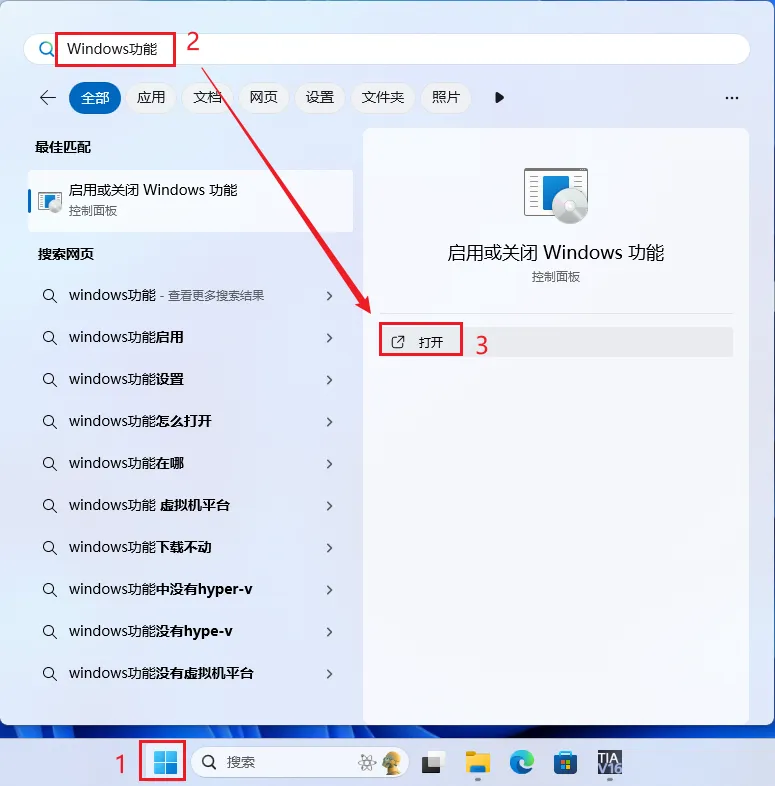
1.点击【开始】菜单,在搜索框里搜索【windows功能】,点击【打开】
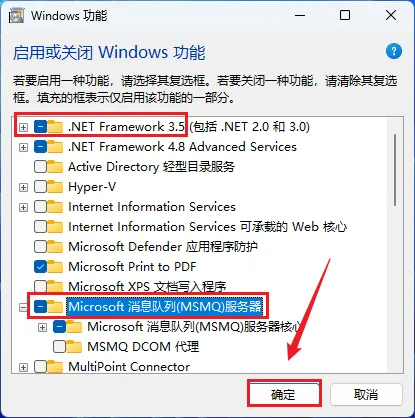
2.勾选【.NET Framework3.5】和【Microsoft 消息队列 (MSMQ) 服务器】,点击【确定】
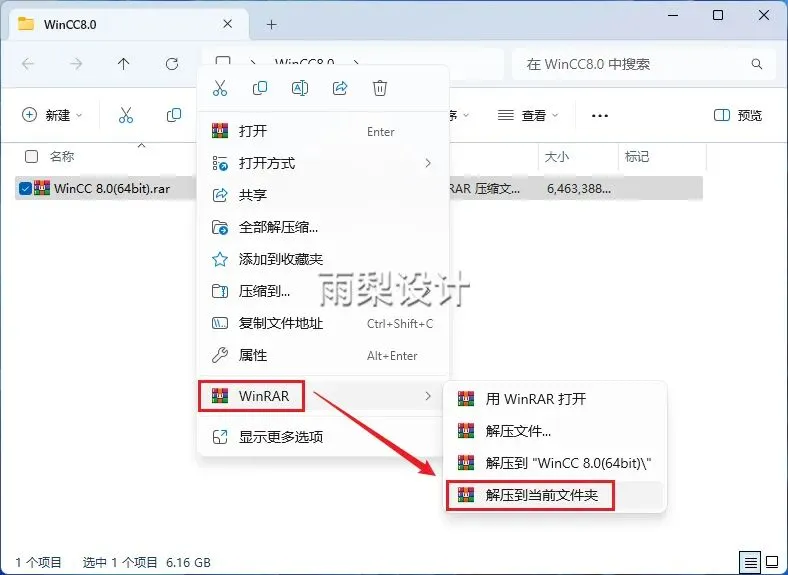
1.右键下载的压缩包,并【解压到当前文件夹】
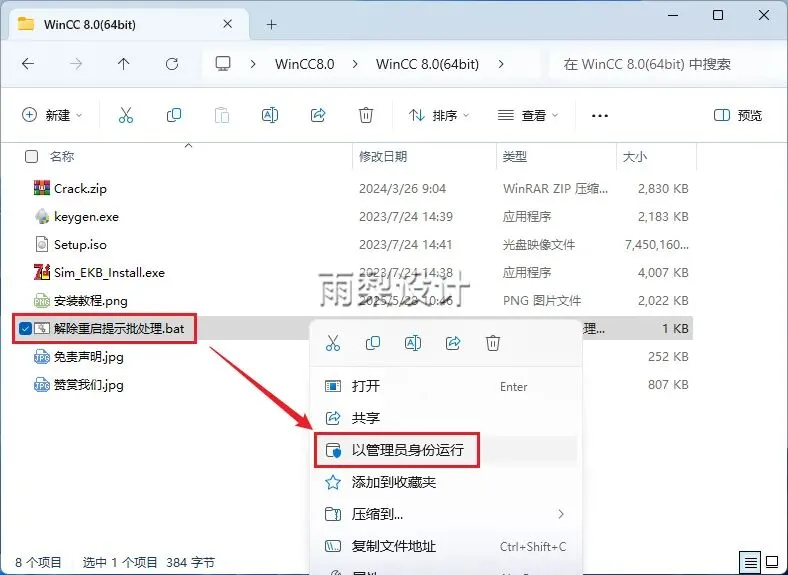
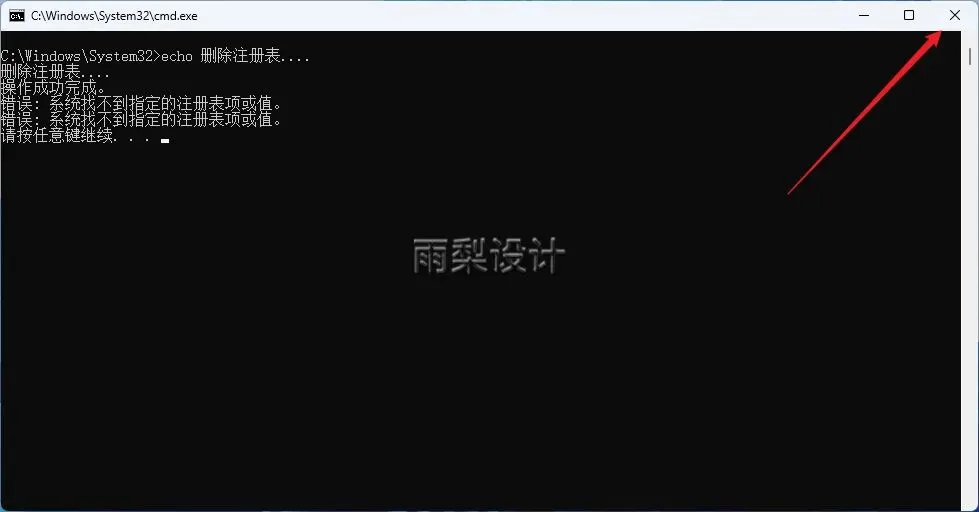
2.右键【解除重启提示批处理】选择【以管理员身份运行】
3.点击【X】
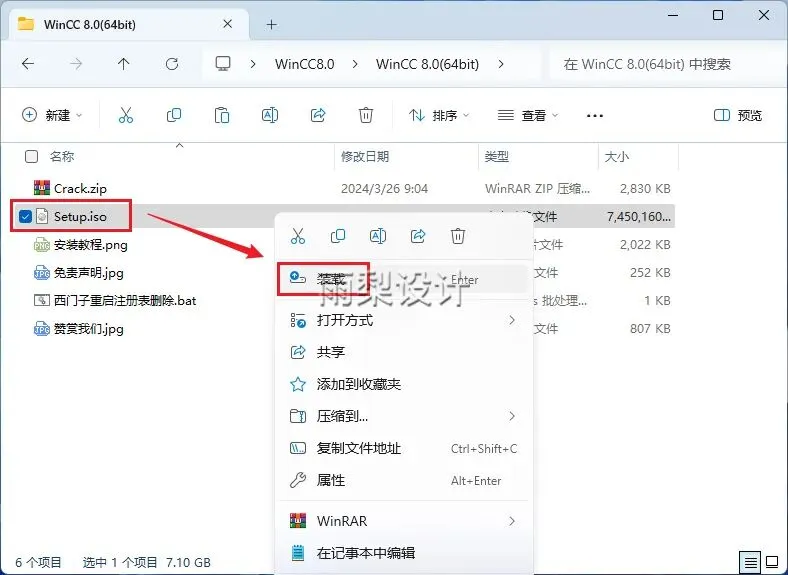
4.右键【Setup】选择【装载】
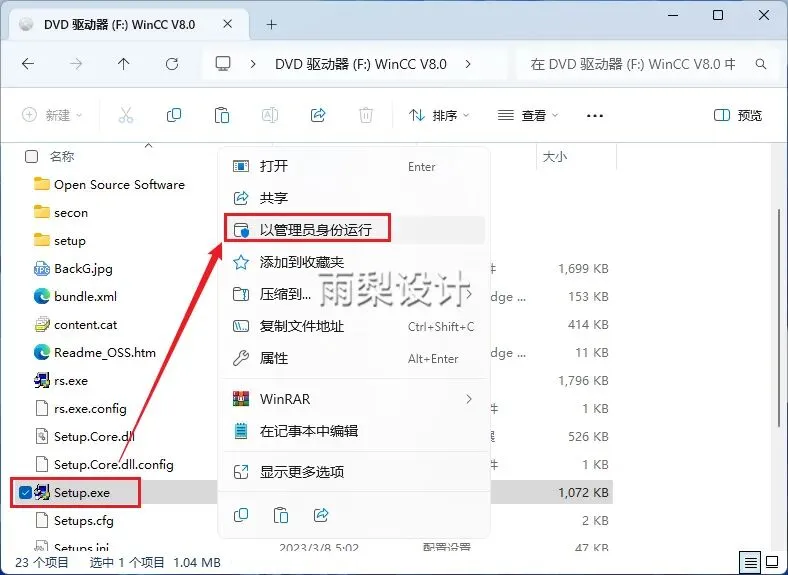
5.右键【Setup】选择【以管理员身份运行】
6.点击【下一步】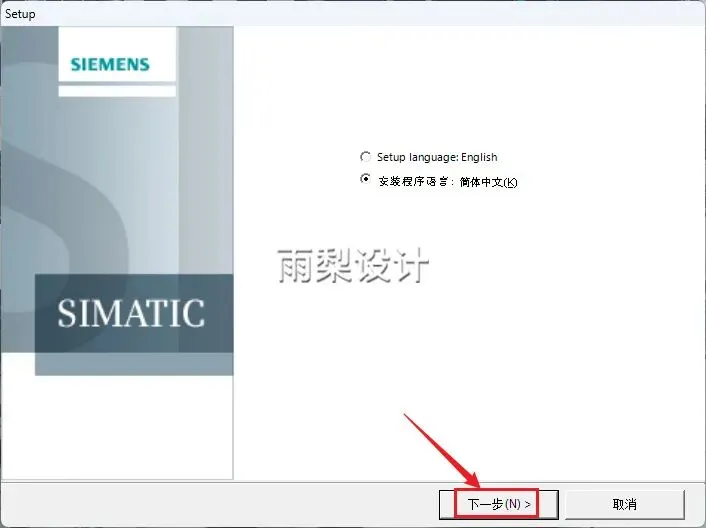
7.点击【下一步】
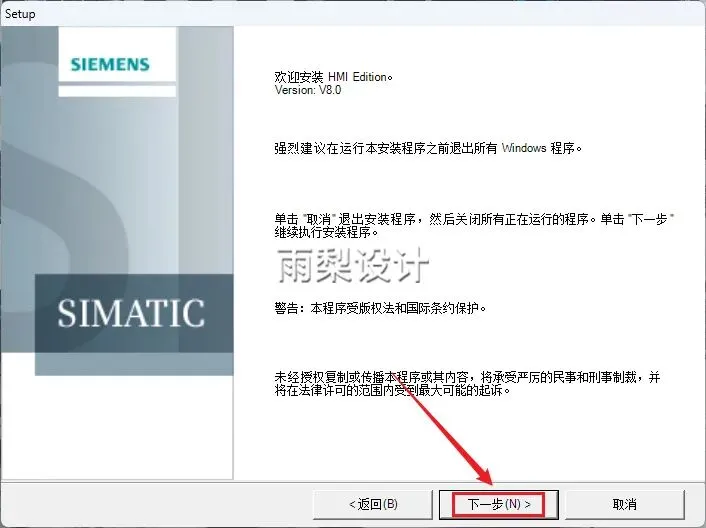
8.点击【下一步】
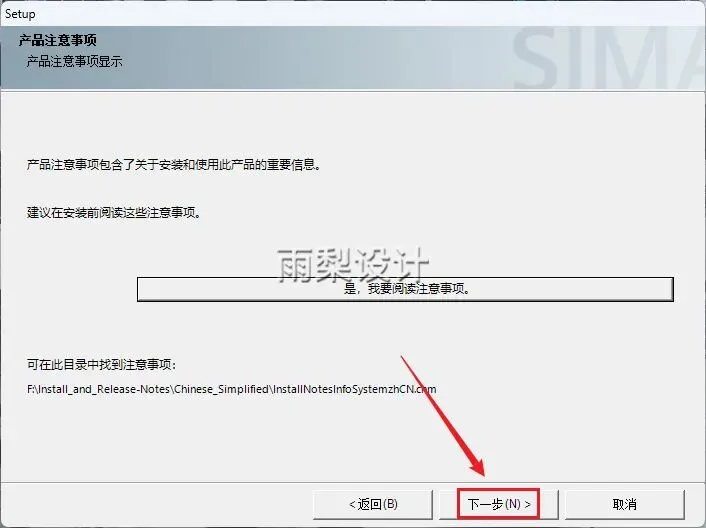
9.勾选【我接受】,点击【下一步】
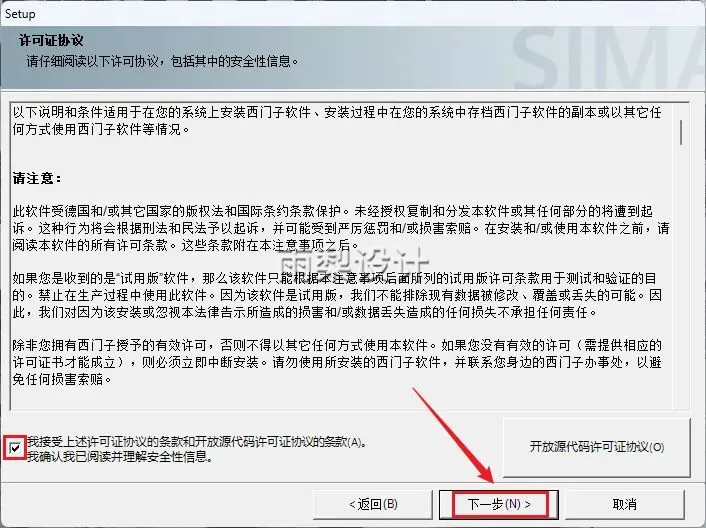
10.点击【下一步】
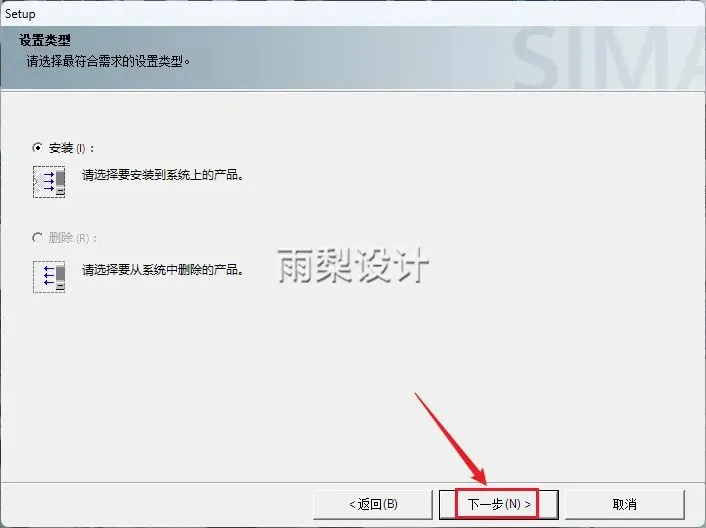
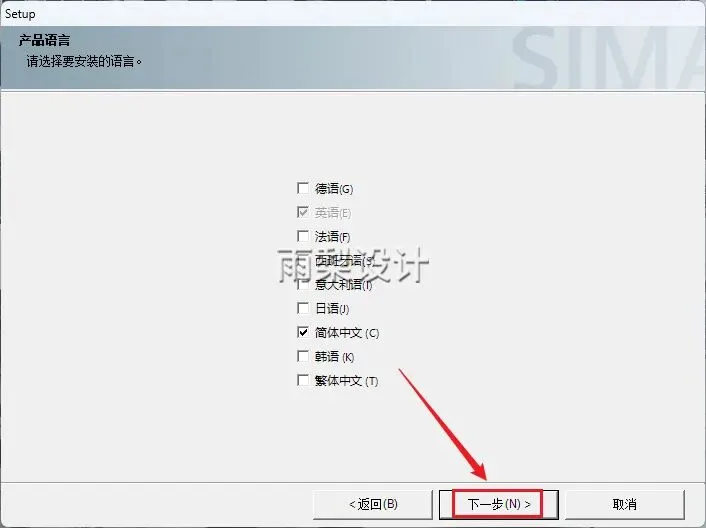
11.点击【下一步】
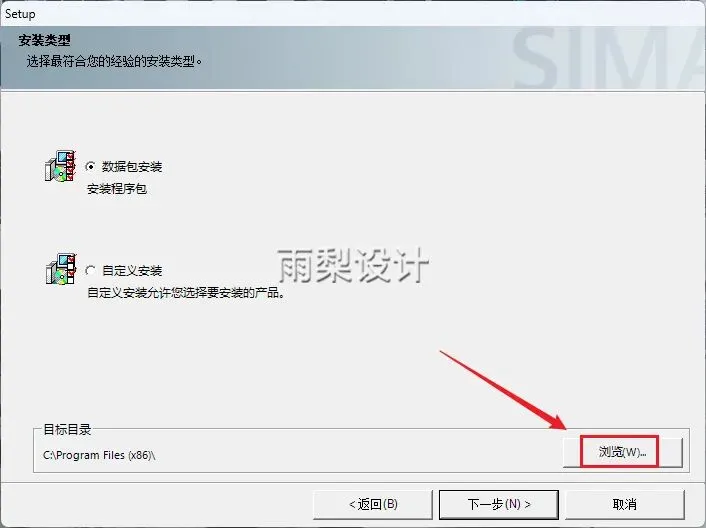
12.点击【浏览】
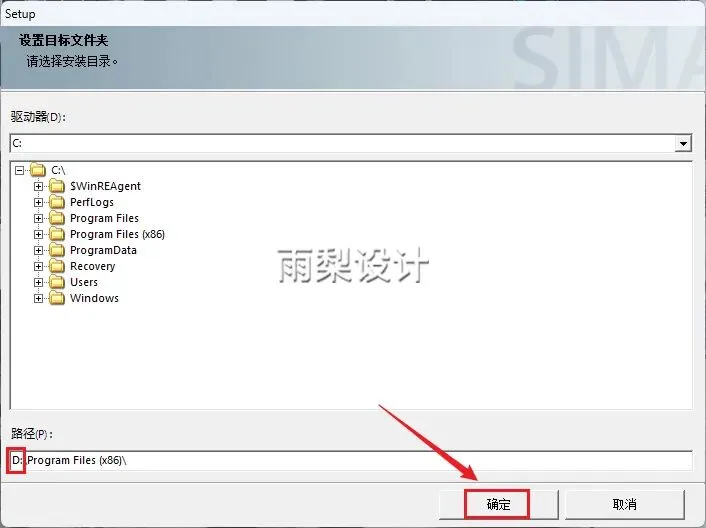
13.安装路径前面的C改成D,点击【确定】
14.点击【下一步】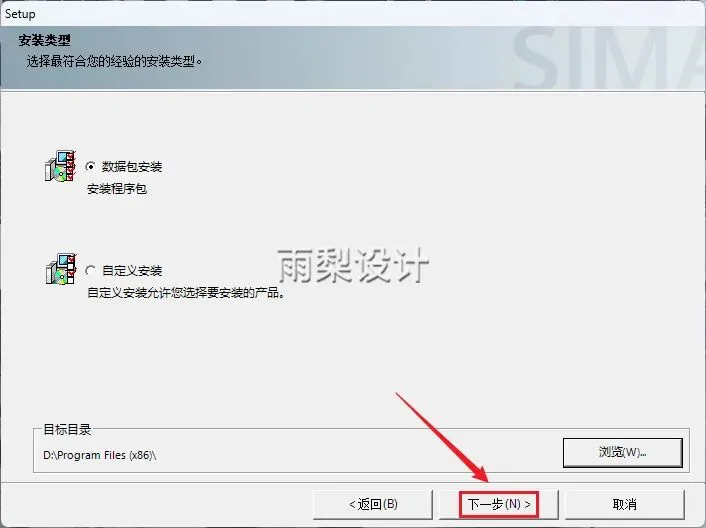
15.勾选【WinCC Installation】,点击【下一步】
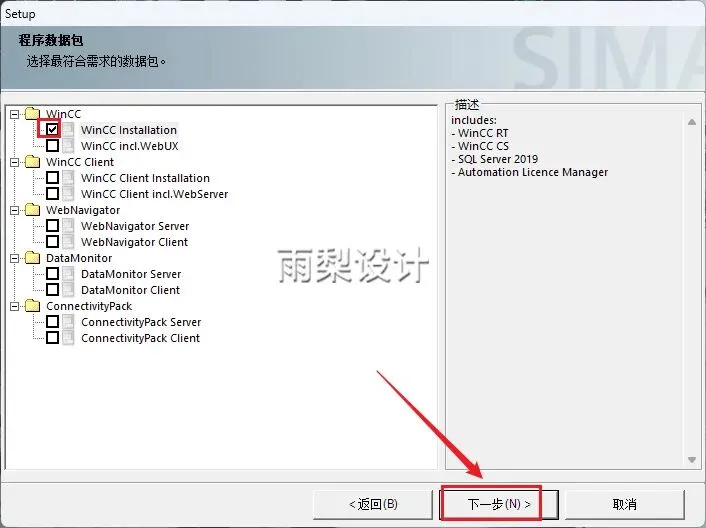
16.点击【下一步】
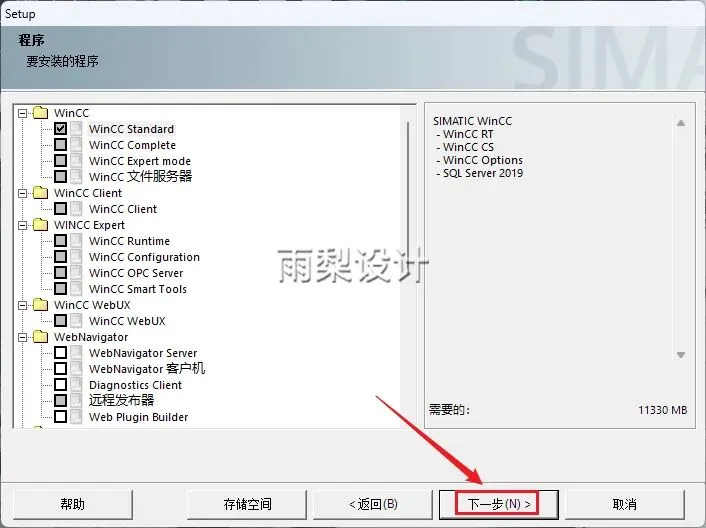
17.勾选【我接受】,点击【下一步】
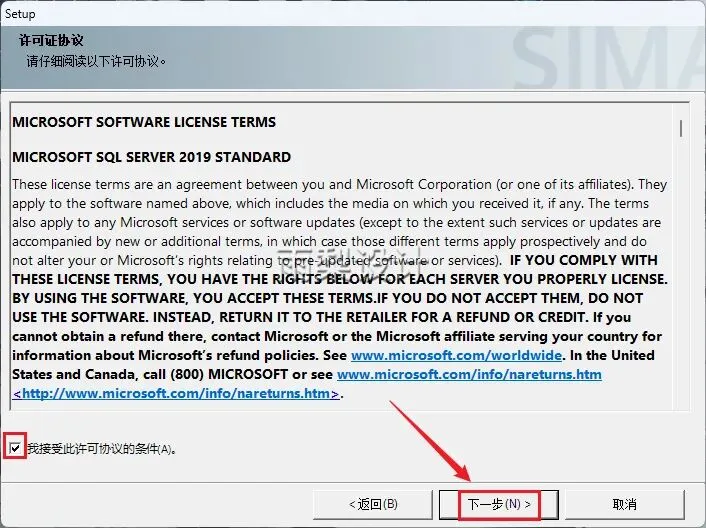
18.勾选【我接受】,点击【下一步】
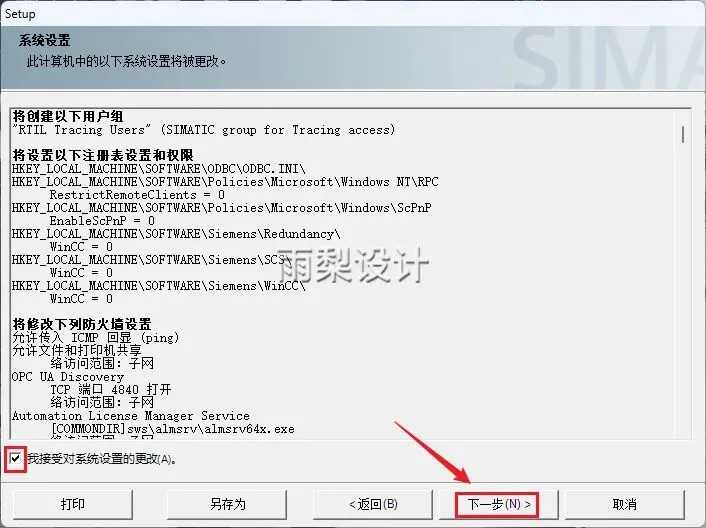
19.点击【安装】
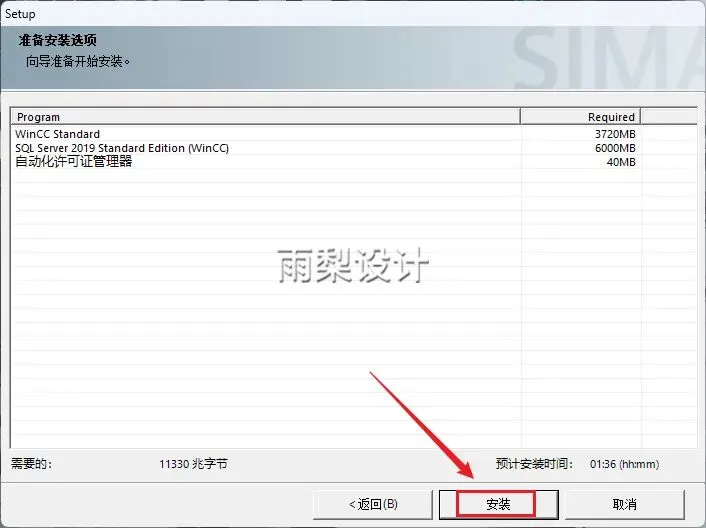
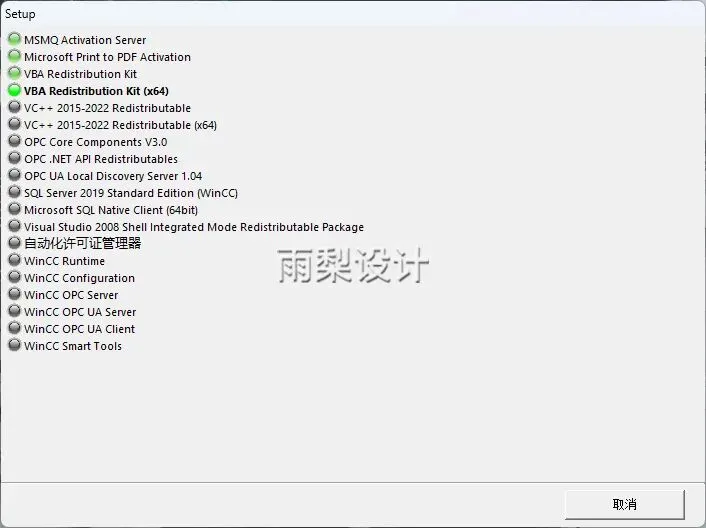
20.安装中...
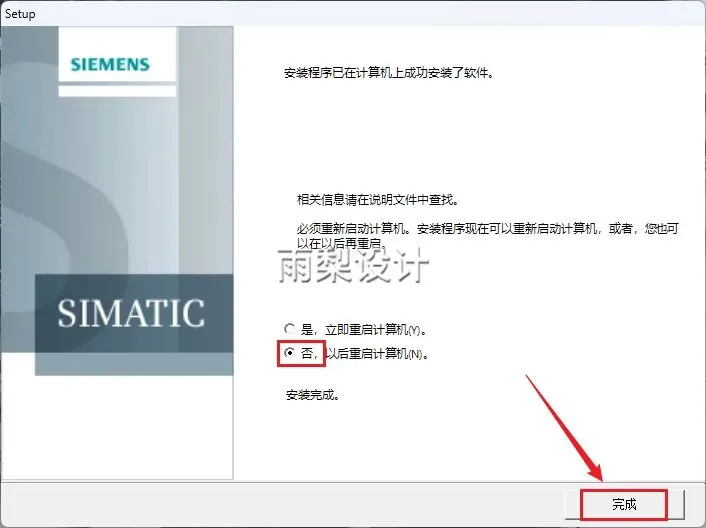
21.选择【否】,点击【完成】
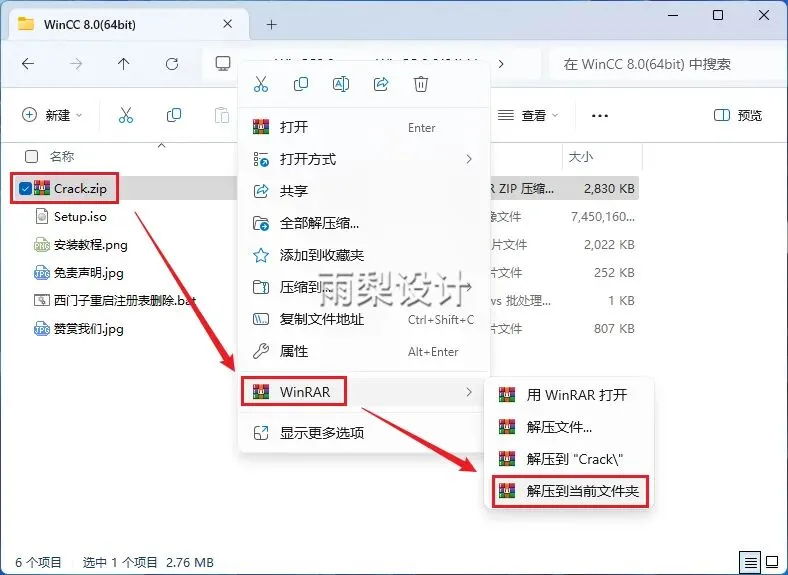
22.返回安装包;右键【Crack】选择【解压到当前文件夹】
23.右键【keygen】选择【复制】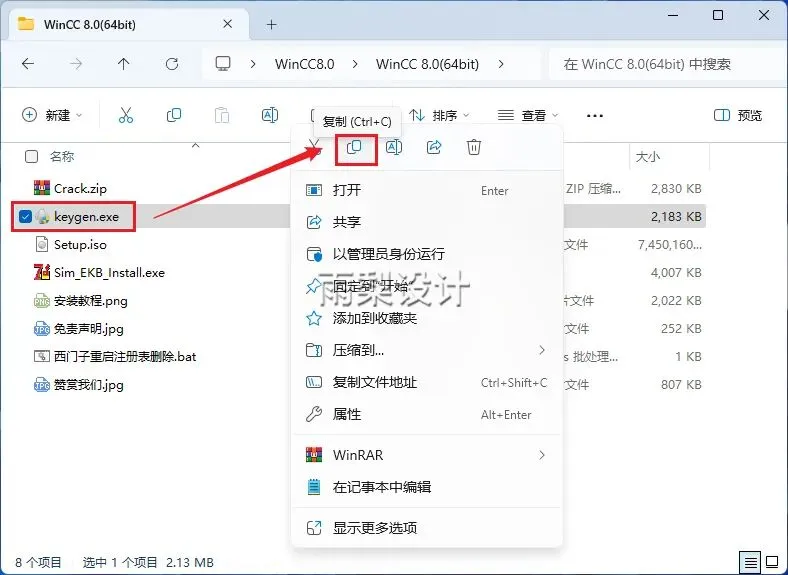
24.打开路径:C盘>Program Files (x86)>Common Files>Siemens>Bin;右键【粘贴】(建议:把Bin文件夹添加为排除项,防止误删,不会的查看帮助中心)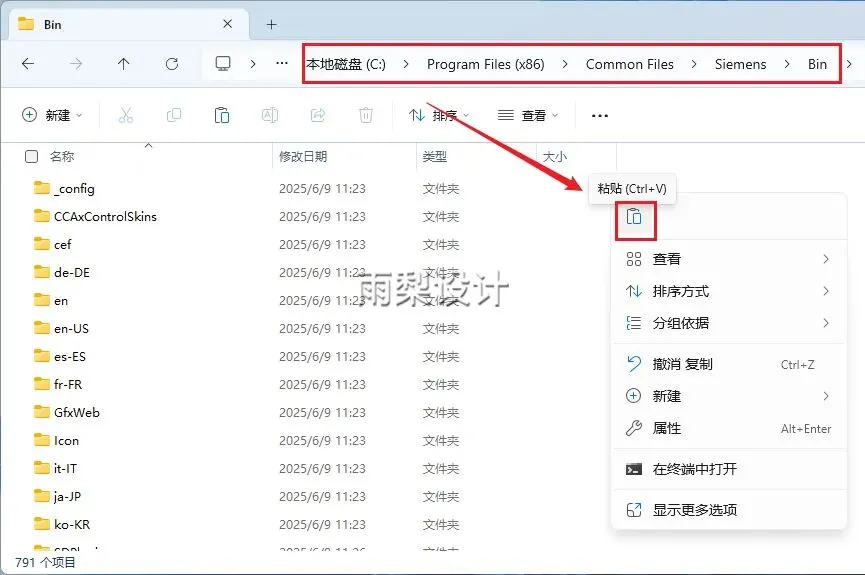
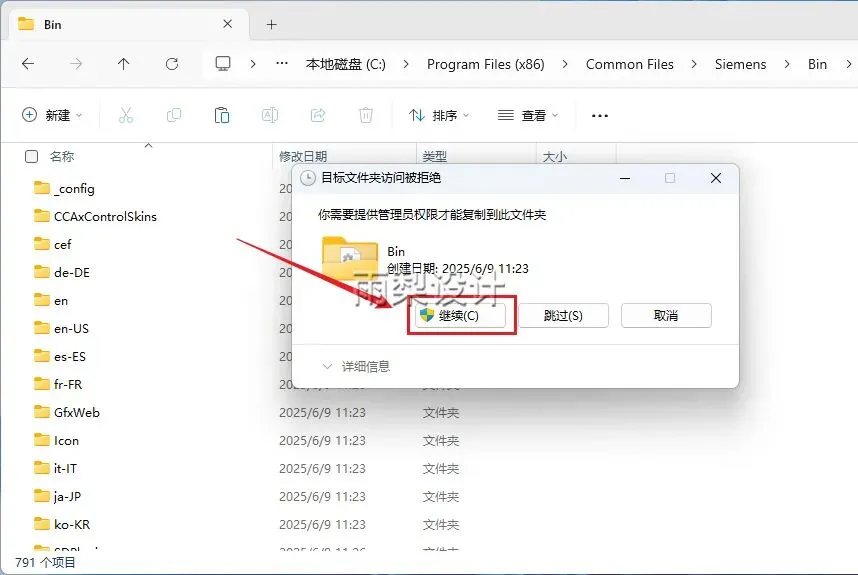
25.点击【继续】
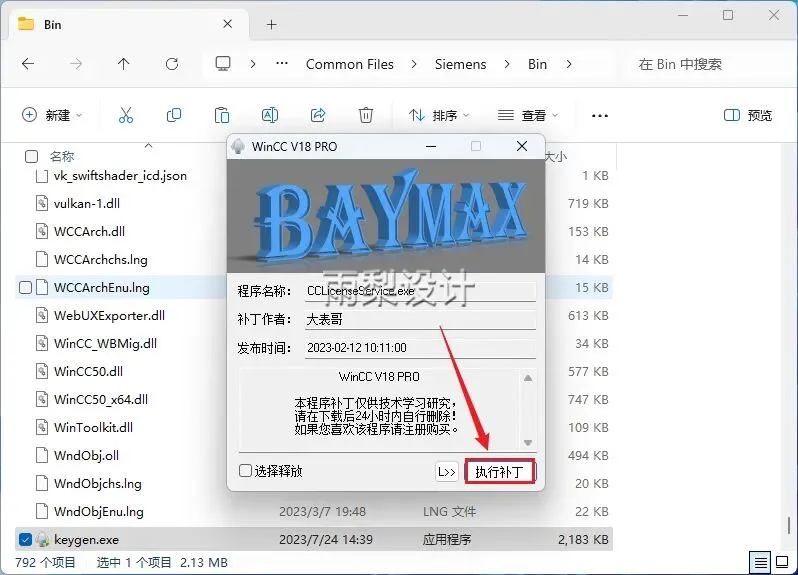
26.右键【Keygen.exe】选择【以管理员身份运行】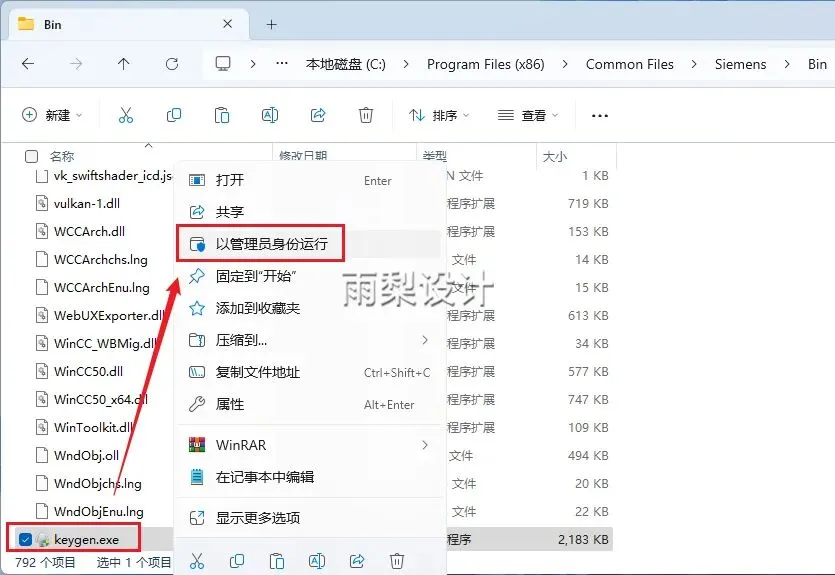
27.点击【执行补丁】
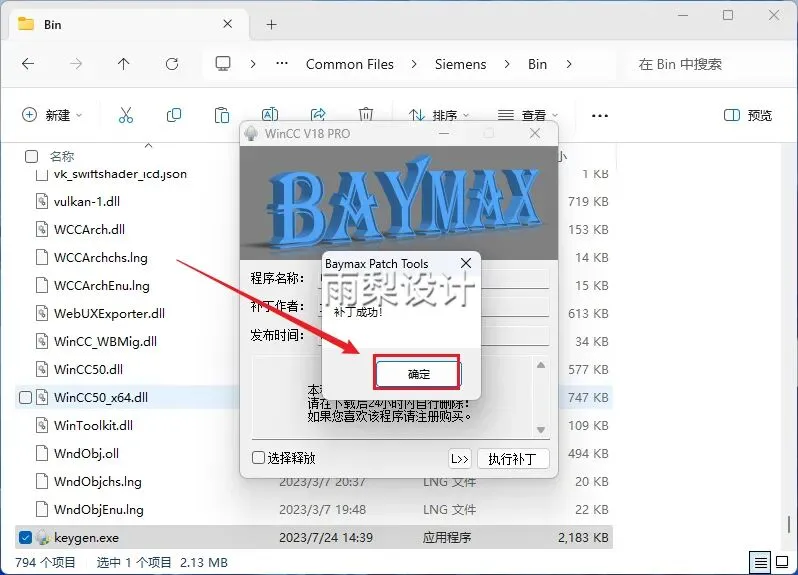
28.点击【确定】
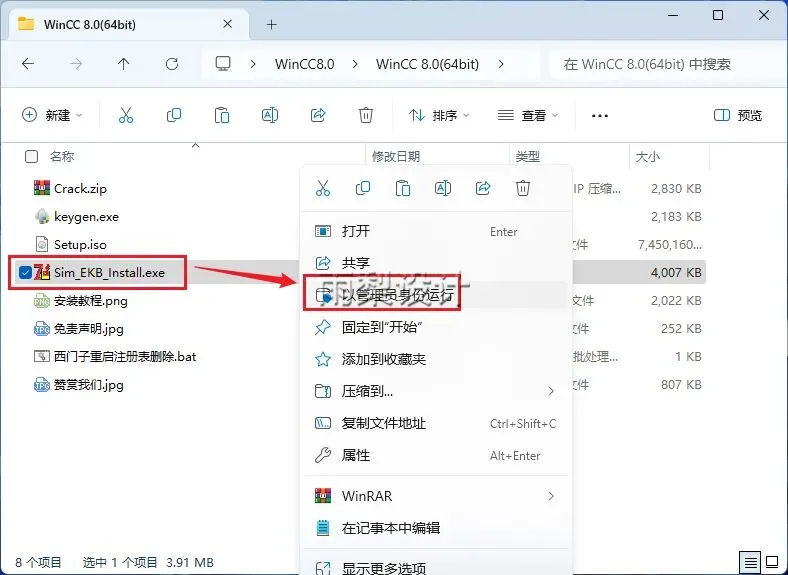
29.返回安装包;右键【Sim_EKB_Install】选择【以管理员身份运行】
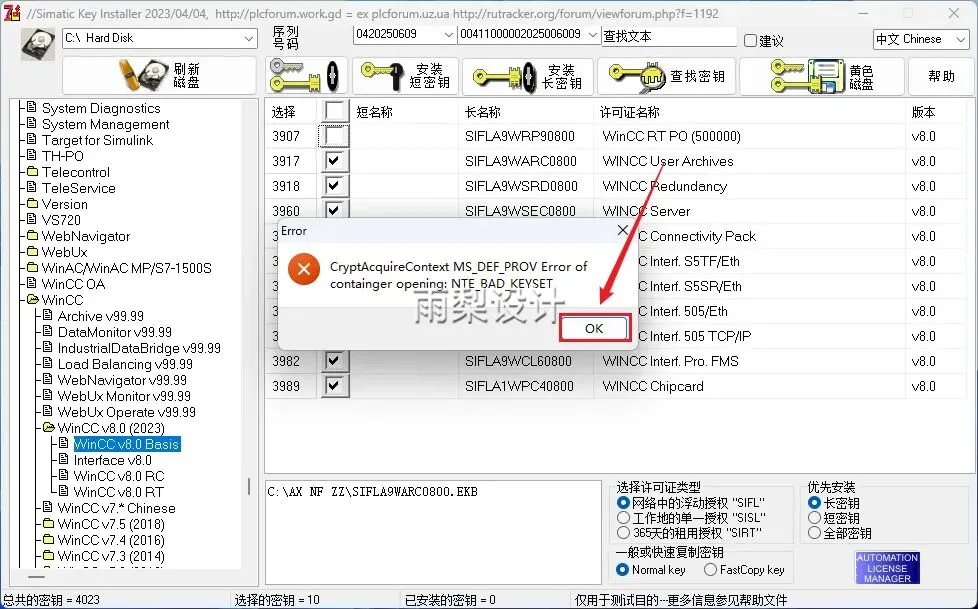
30.①依次展开【WinCC】>WinCC v8.0 (2023)>WinCC v8.0 Basis】;②勾选【除3907的其余所有项目】,③点击【安装长密钥】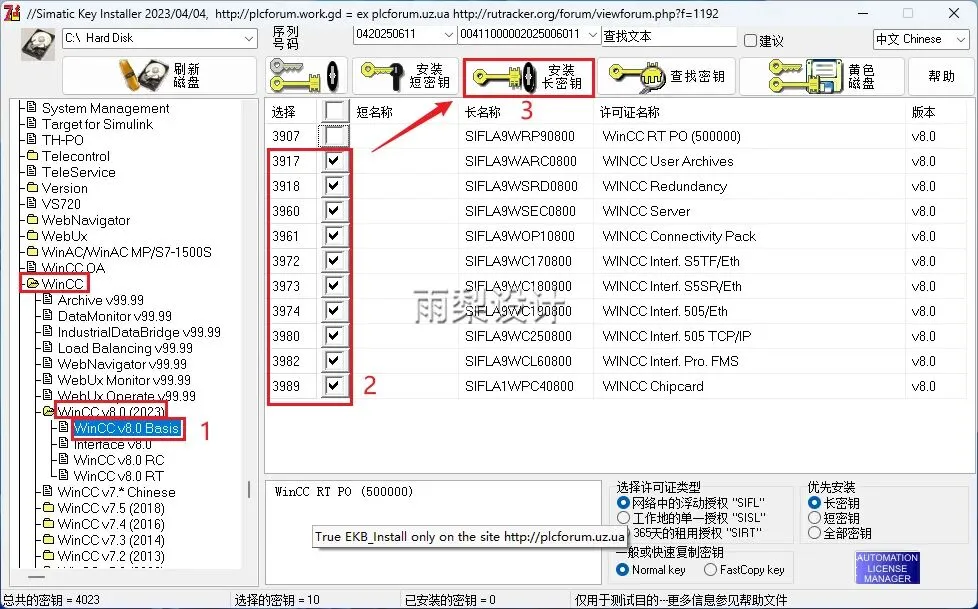
31.点击【OK】(如果没有弹出请忽略此步)
32.①点击【Interface v8.0】,②勾选【所有项】,③点击【安装长密钥】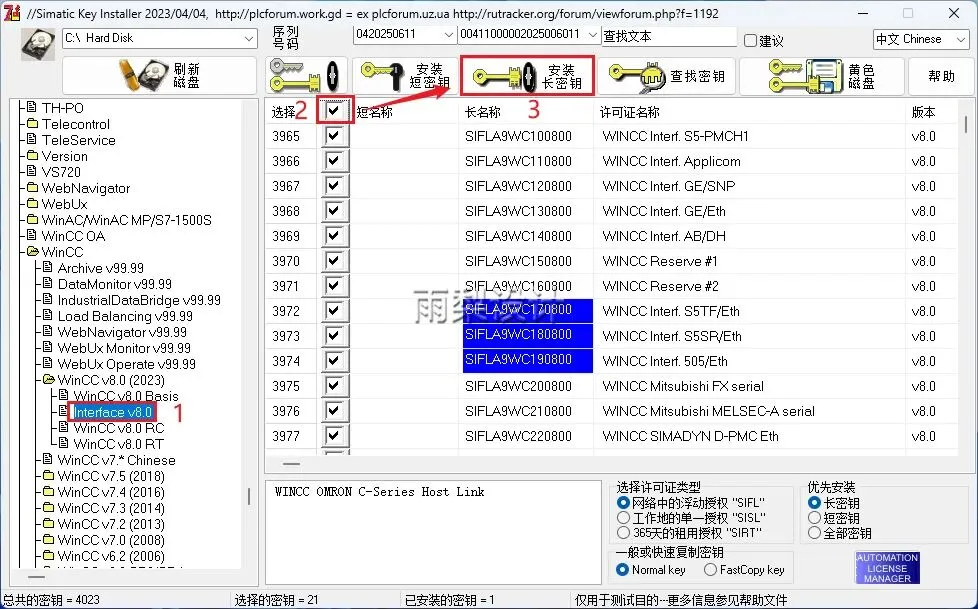
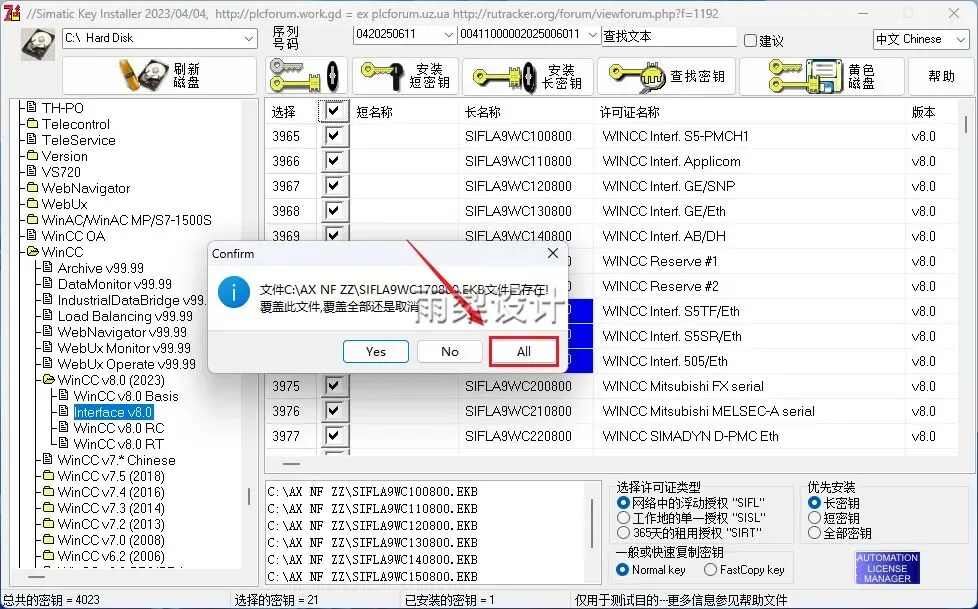
33.点击【All】
34.①点击【WinCC v8.0 (2023)】,②勾选【3939】,③点击【安装长密钥】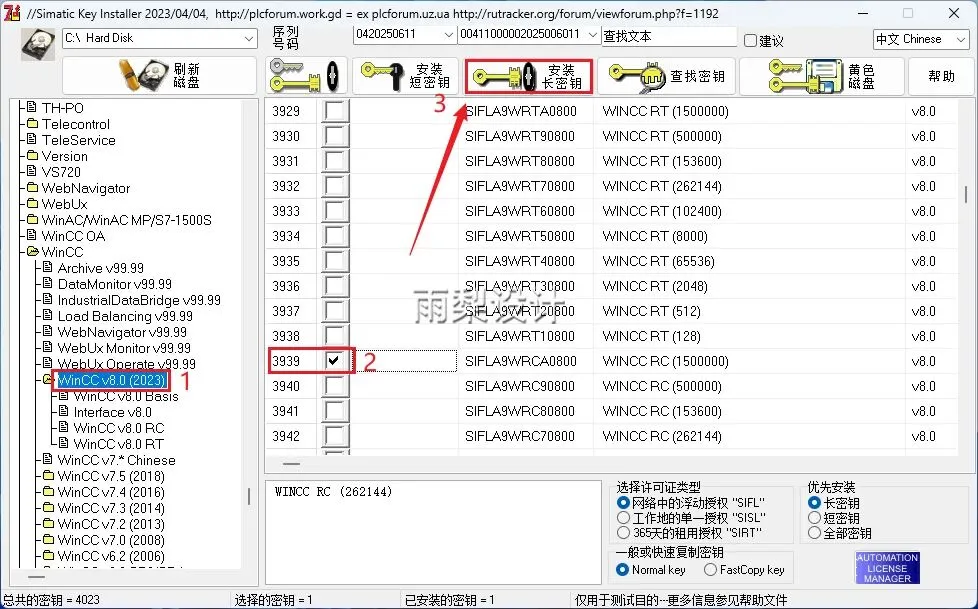
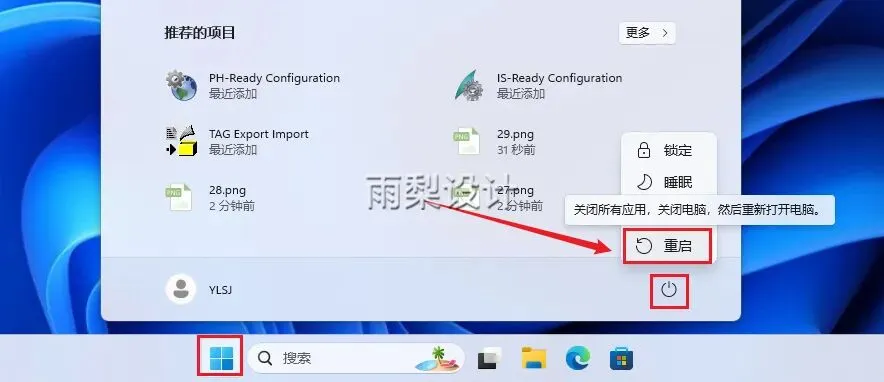
35.点击【开始】,点击【电源图标】选择【重启】
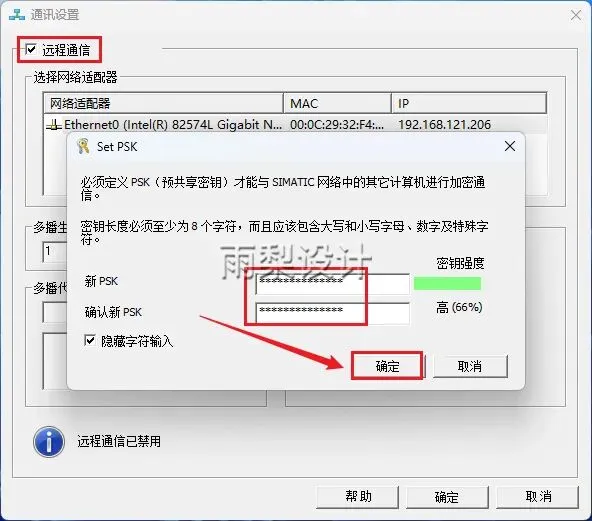
36.勾选【远程通信】,输入【两次PSK】,点击【确定】
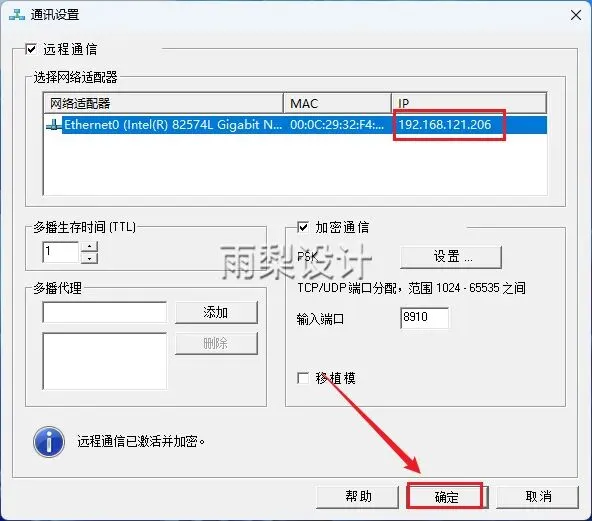
37.点击【IP下面的数值】变为蓝色即可,点击【确定】
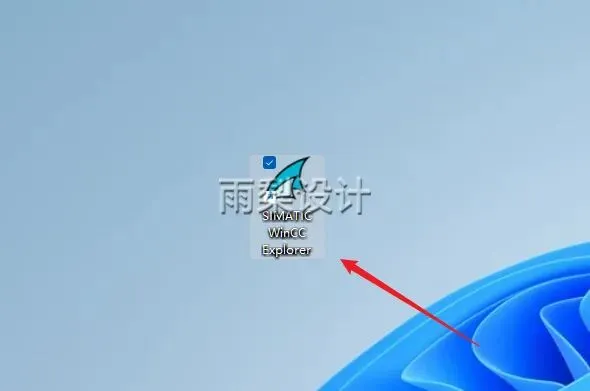
38.桌面找到软件图标双击打开
39.点击【任意项目】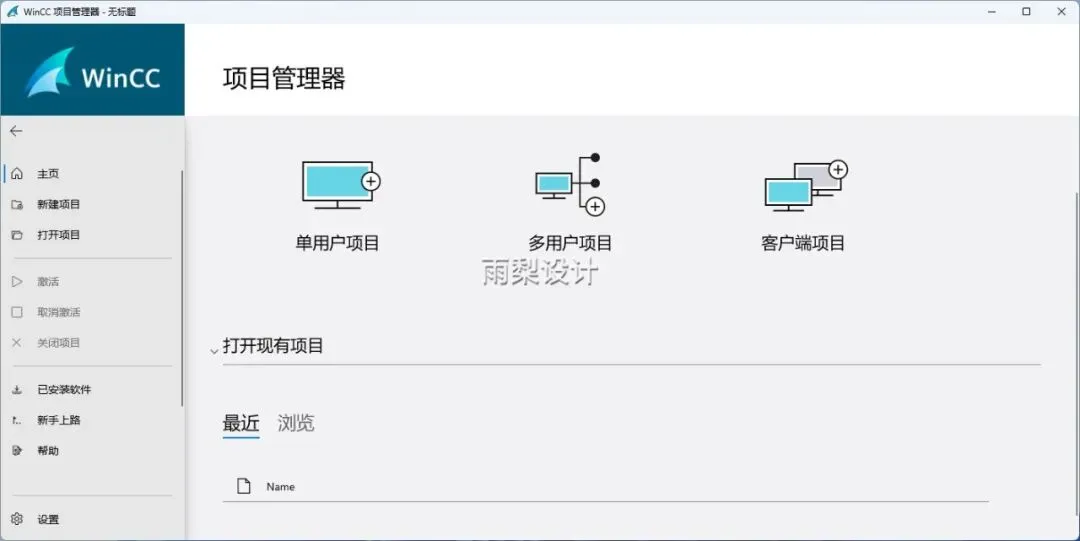
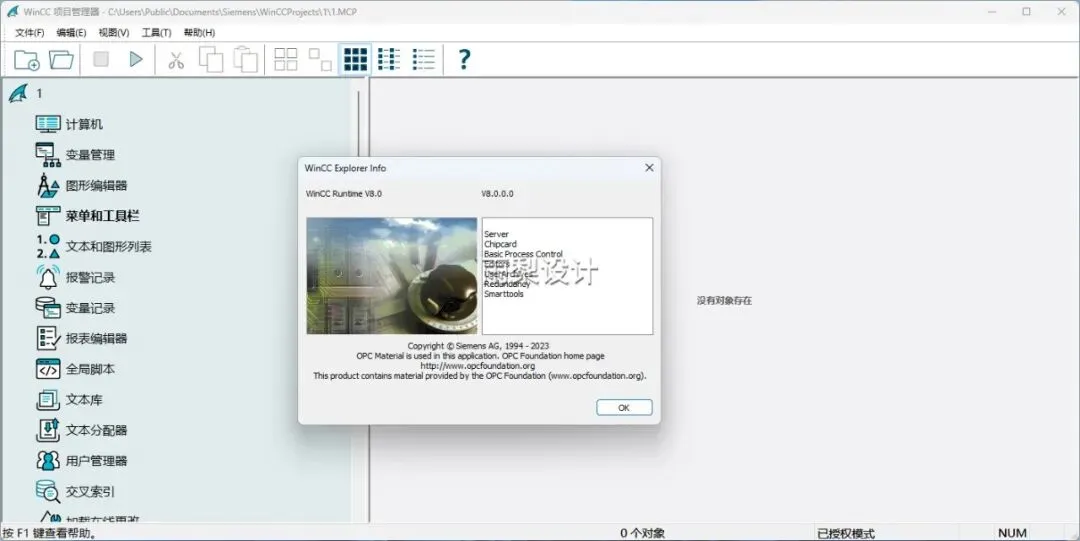
40.安装完成
免责声明:本公众号所提供的下载链接仅来自互联网搜集和网友提供,版权归原作者及其公司所有。仅供个人学习、研究之用,不得用于商业目的。请在下载后24小时内删除,以避免任何版权纠纷。请尊重原作者的权益,购买正版。如需商用,请自行购买并确保获得合法授权。如有侵权,请联系我们,本公众号第一时间撤销相关资源,感谢您的支持!

