SolidCAM 2024下载及安装教程
- 2026-10-15 05:51:35
SolidCAM 2024下载及安装教程BACK TO SCHOOL 下载地址 软件名称:SolidCAM 2024 软件大小:11.72GB 安装环境:Windows 7(64位)或更高版本 BACK TO SCHOOL 软件介绍 BACK TO SCHOOL 安装教程 1、将SolidCAM 2024软件的安装包下载至电脑,然后右键单击并选择【解压到SolidCAM 2024\】选项。 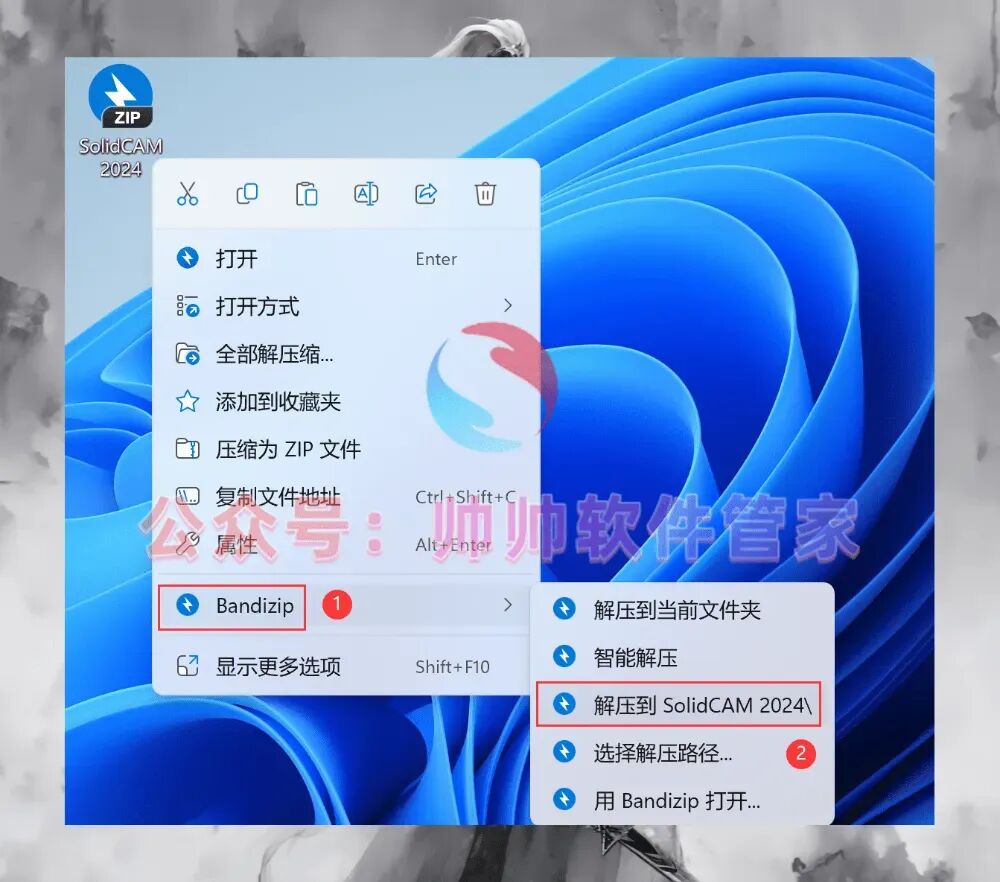
2、右键单击【打开】已解压的文件夹。 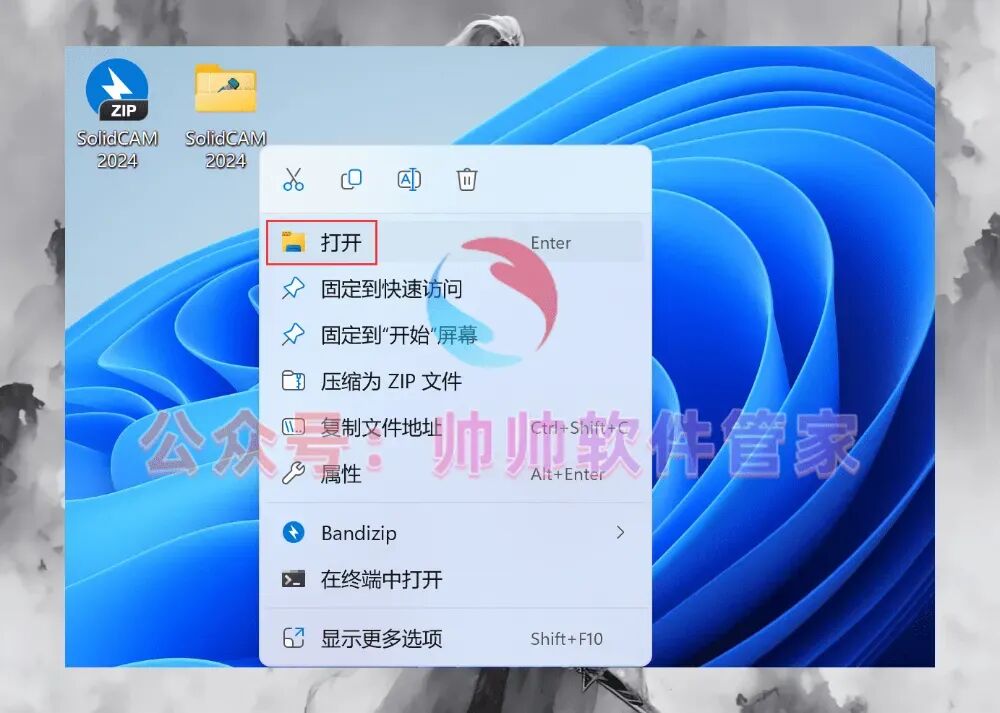
3、定位到【SolidCAMCAD.2024.SPO.Win64】文件,右键单击并选择【装载】操作。 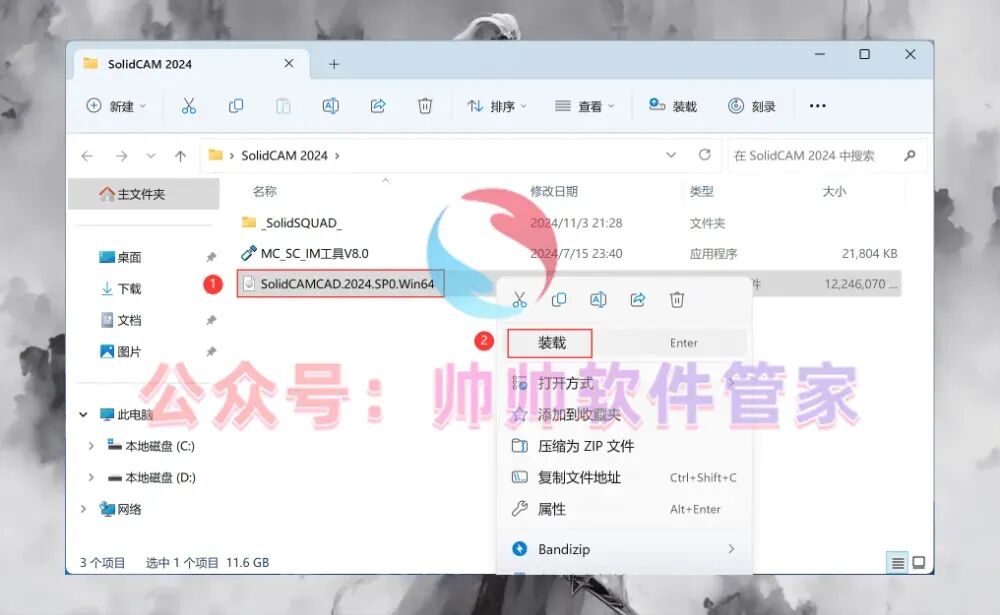
4、找到【Setup】应用程序文件,右键单击并选择【以管理员身份运行】来启动它。 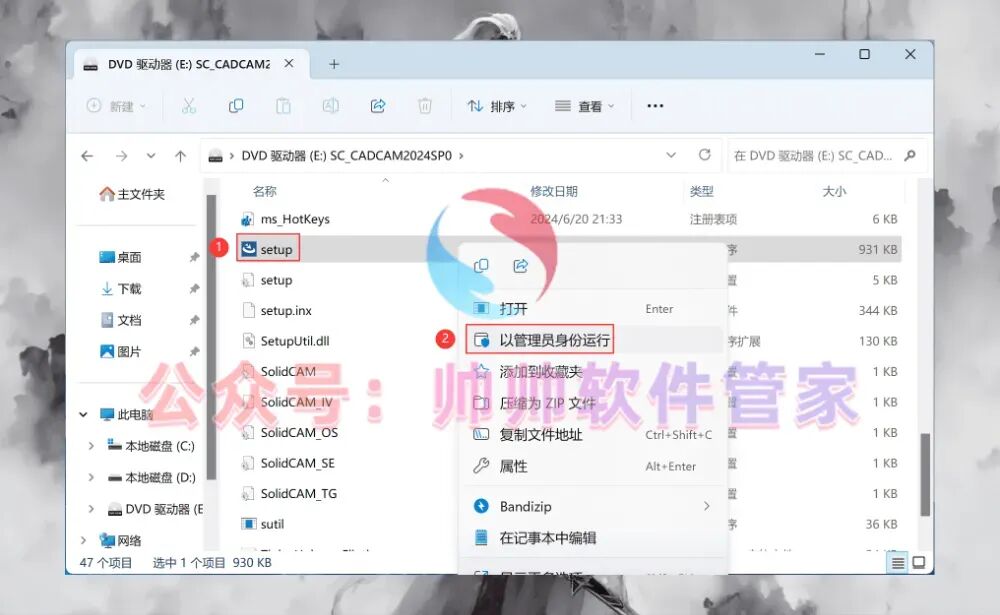
5、单击【确定】按钮。 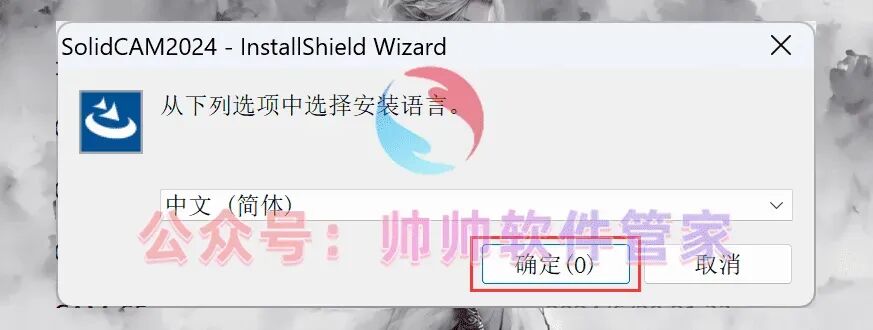
6、单击【下一步】继续。 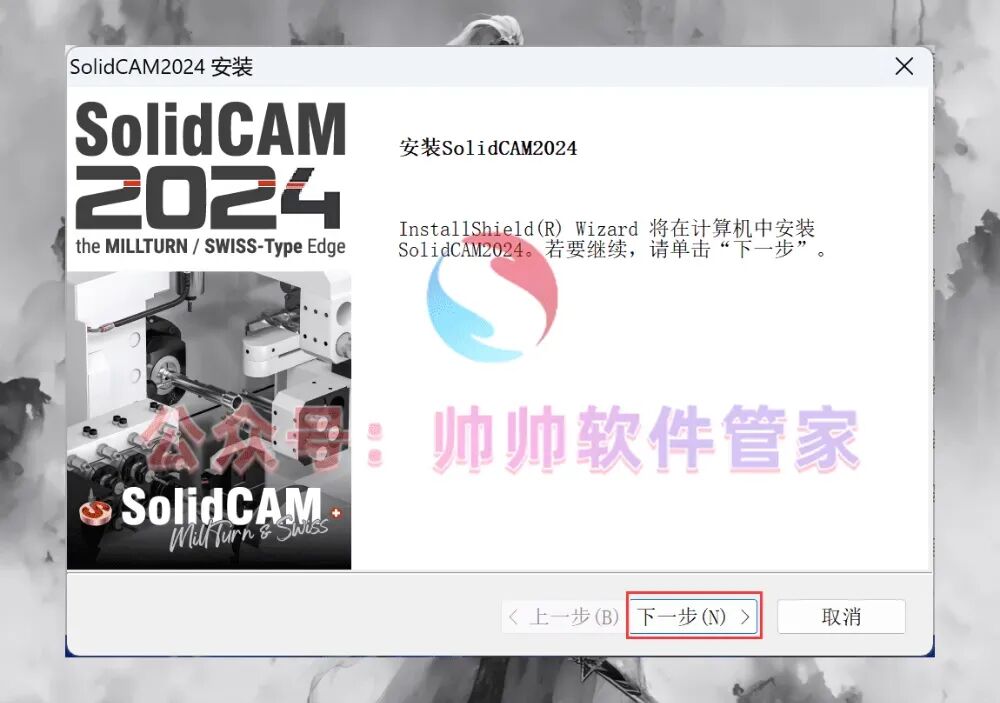
7、勾选【我接受】选项,然后单击【下一步】。 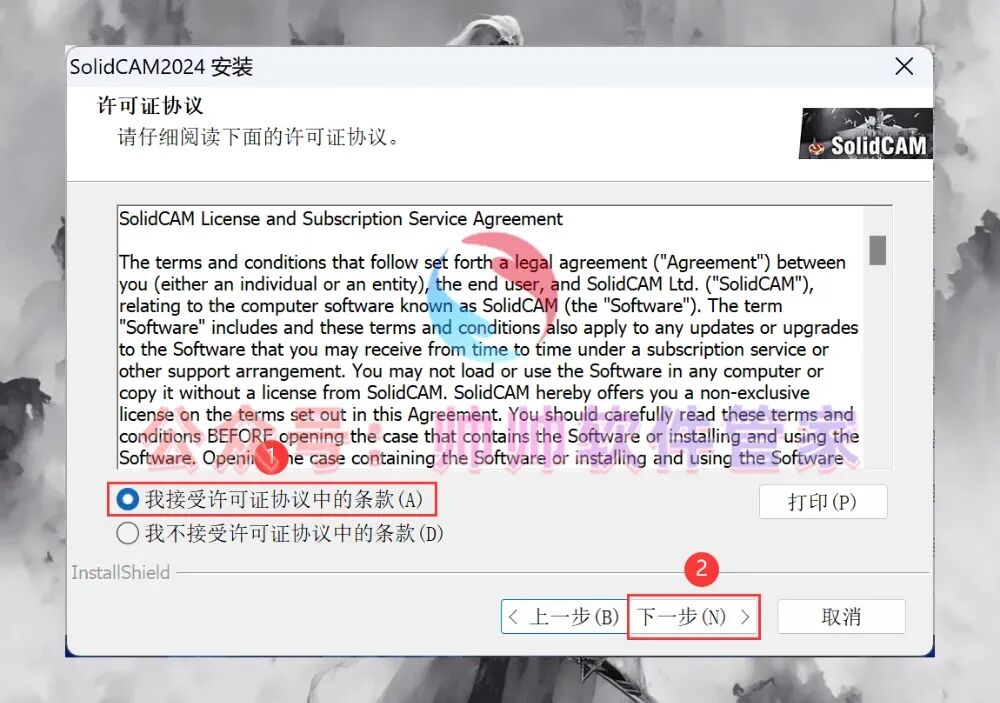
8、在语言选择菜单中,选择【Chinese (simplified)】,然后单击【下一步】。 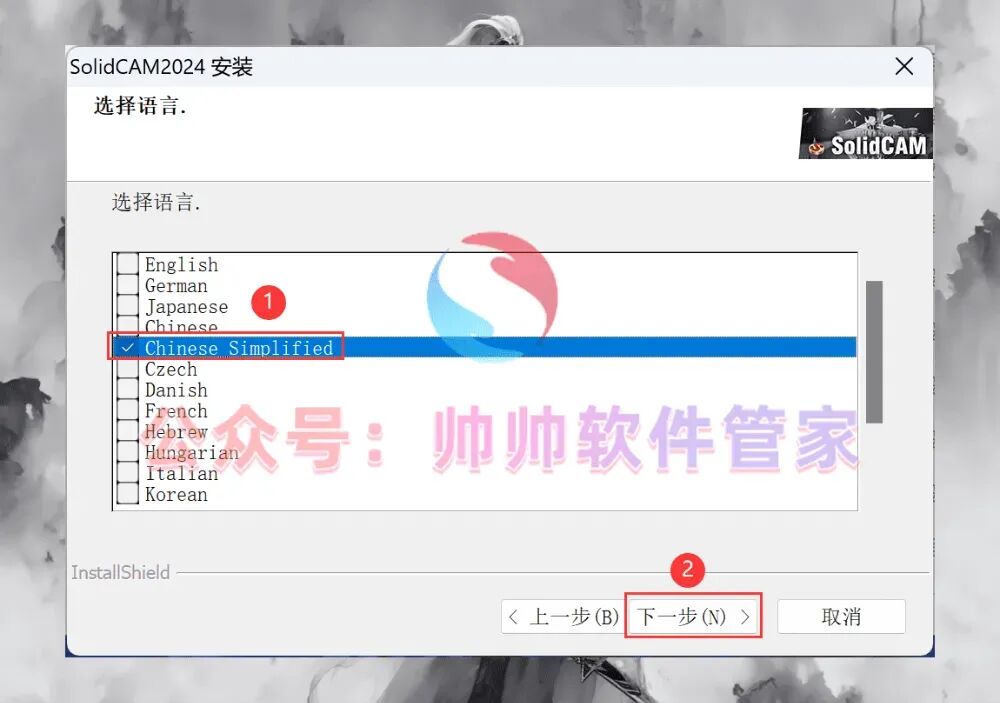
9、虽然软件默认安装在C盘,但您可以自定义更改软件的安装位置。在此,我选择将其安装在D盘;之后单击【下一步】。 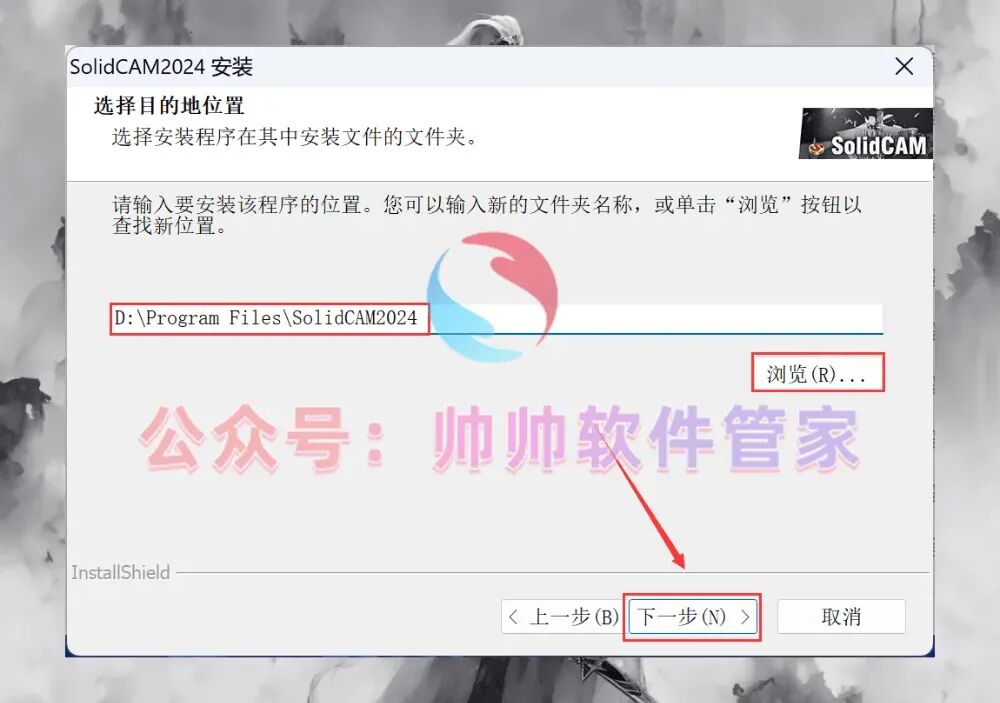
10、单击【下一步】继续安装。 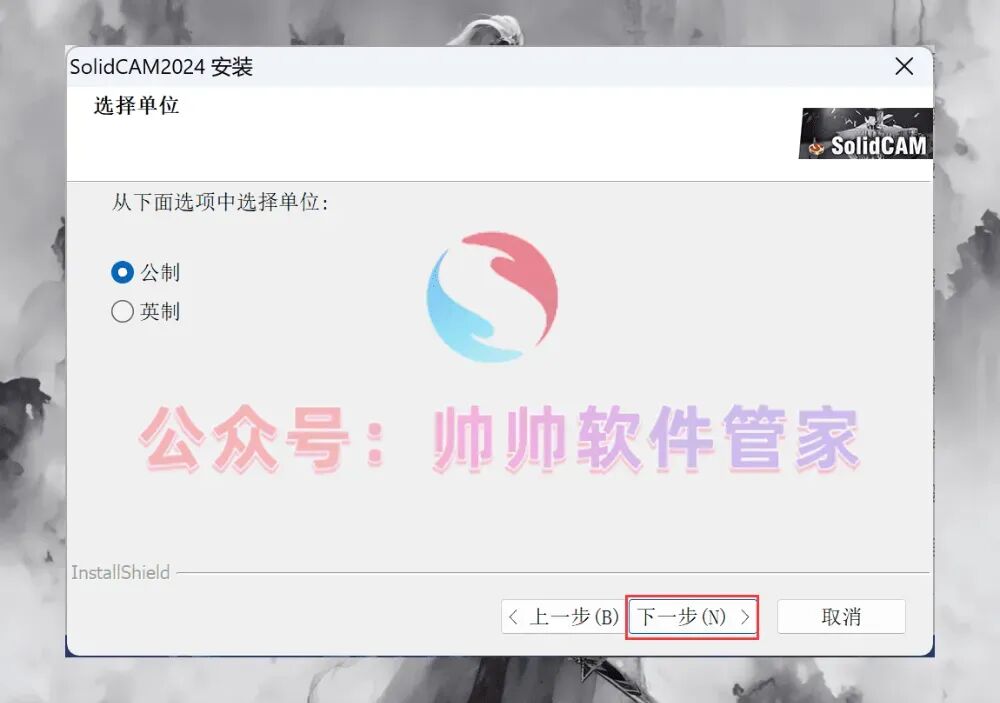
11、再次单击【下一步】。 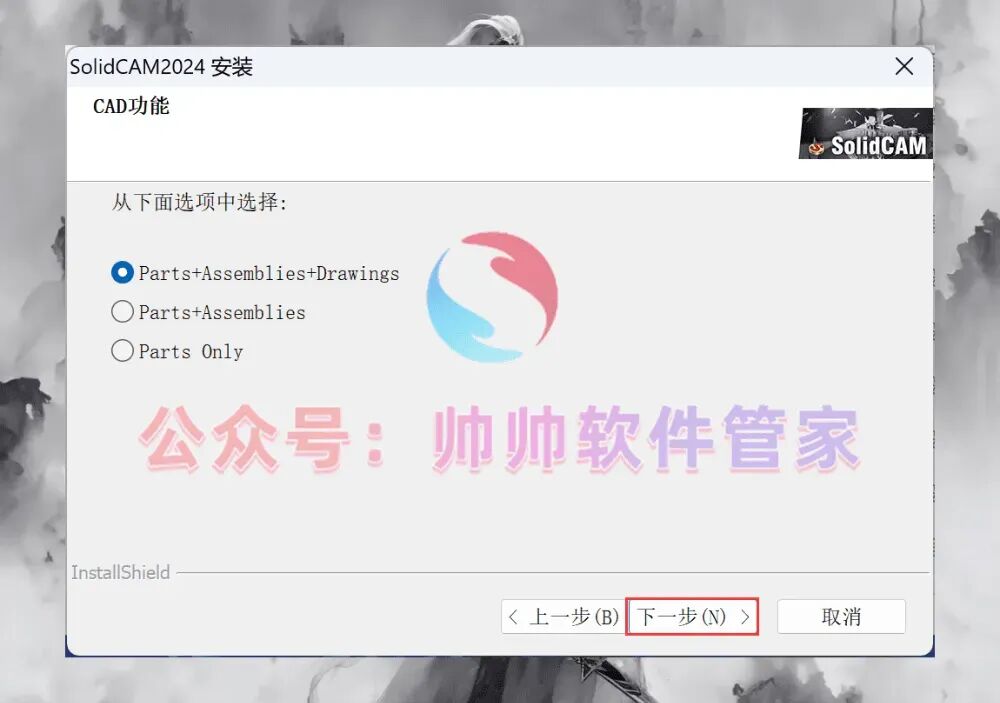
12、继续单击【下一步】。 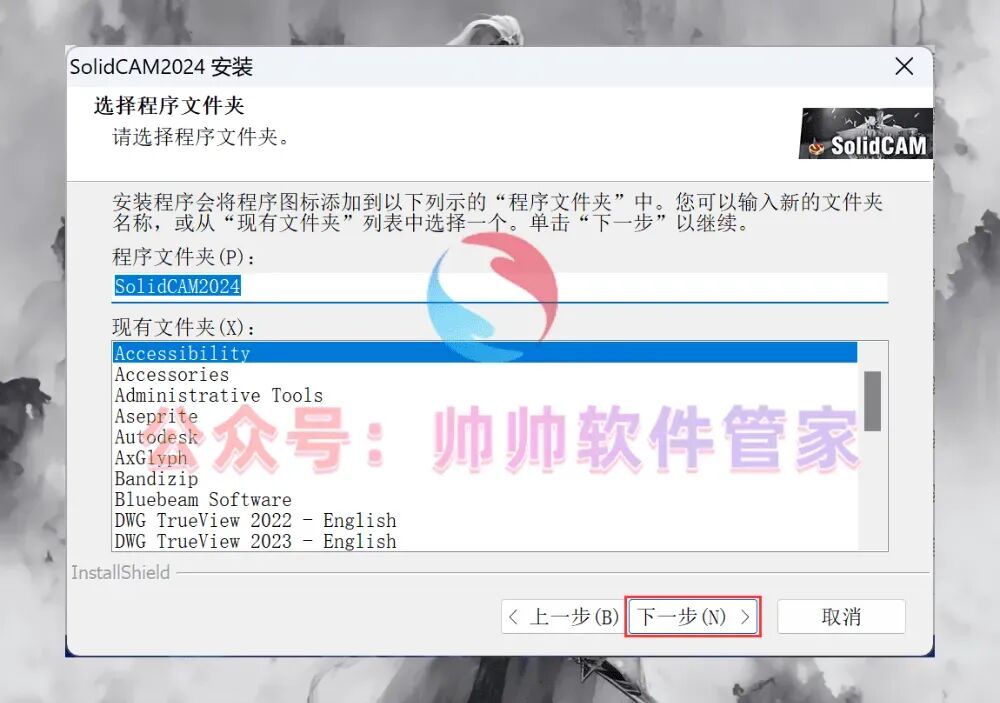
13、软件正在安装中,请稍候片刻。 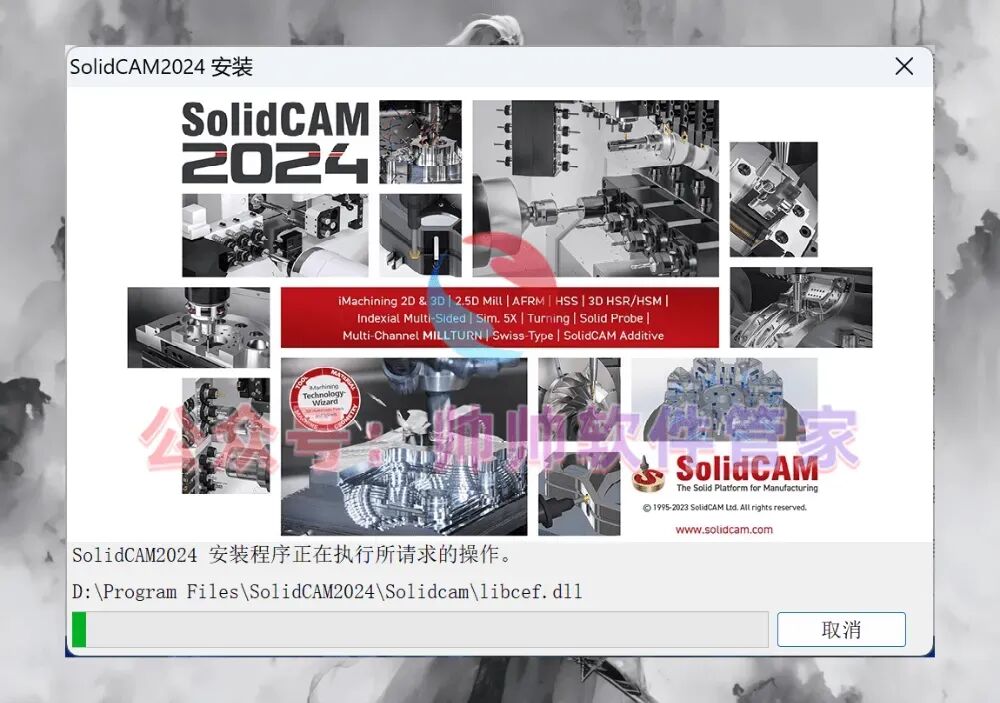
14、选择【USB硬件密钥】选项,然后单击【完成】。 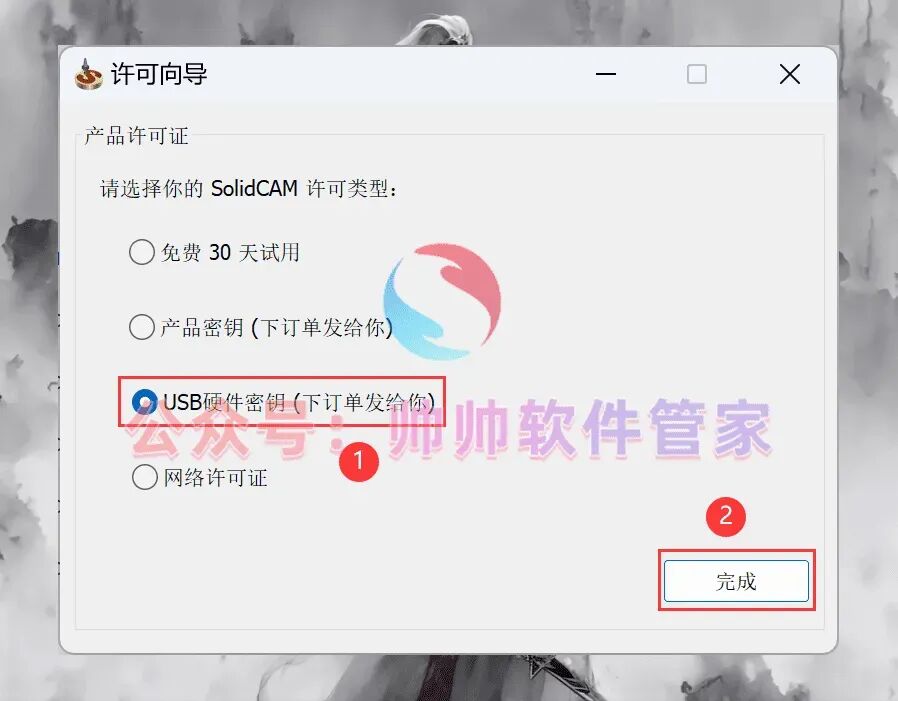
15、软件仍在安装中,请稍候。 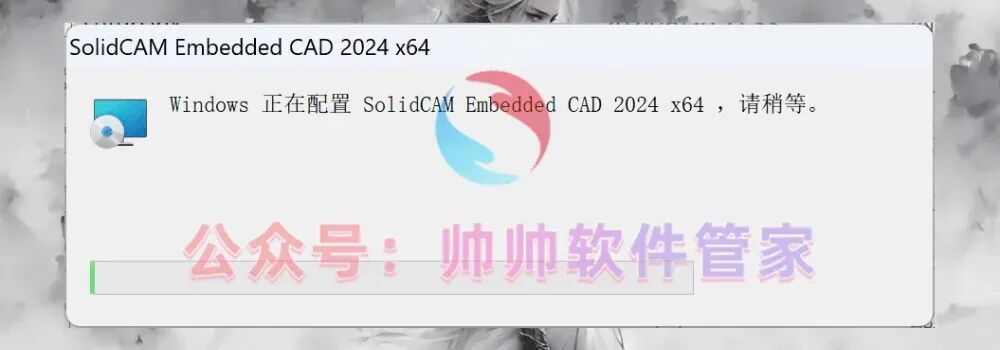
16、软件已成功安装,取消勾选【启用客户体验改善计划】选项,然后单击【完成】。 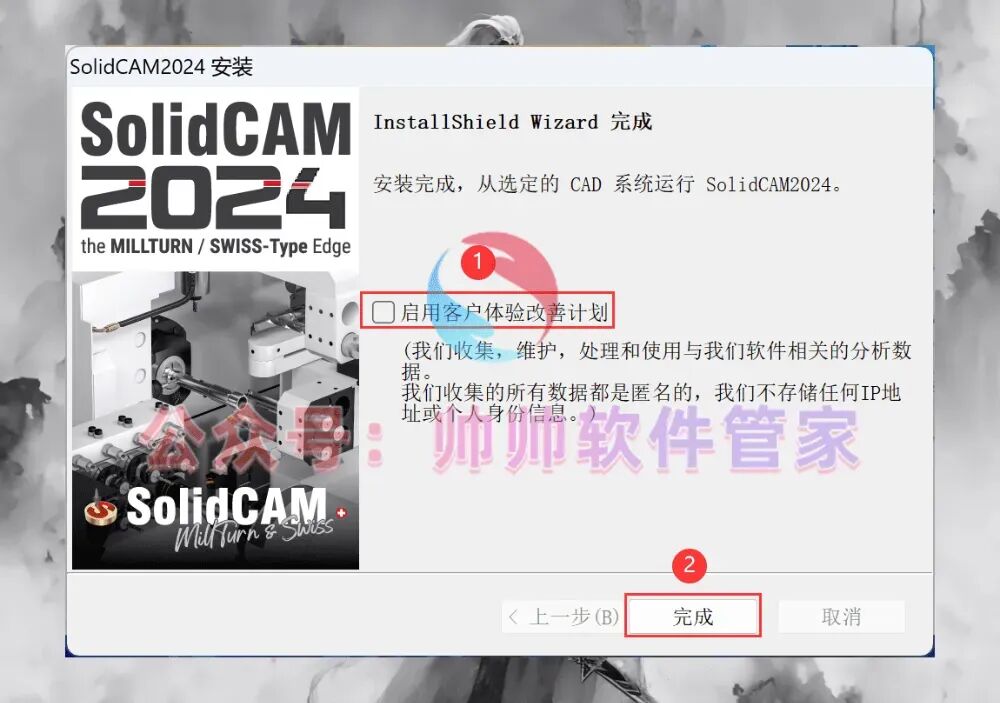
17、返回到SolidCAM 2024文件夹,找到【MC_SC_IM工具V8.0】应用程序,右键单击并选择【以管理员身份运行】来启动它。 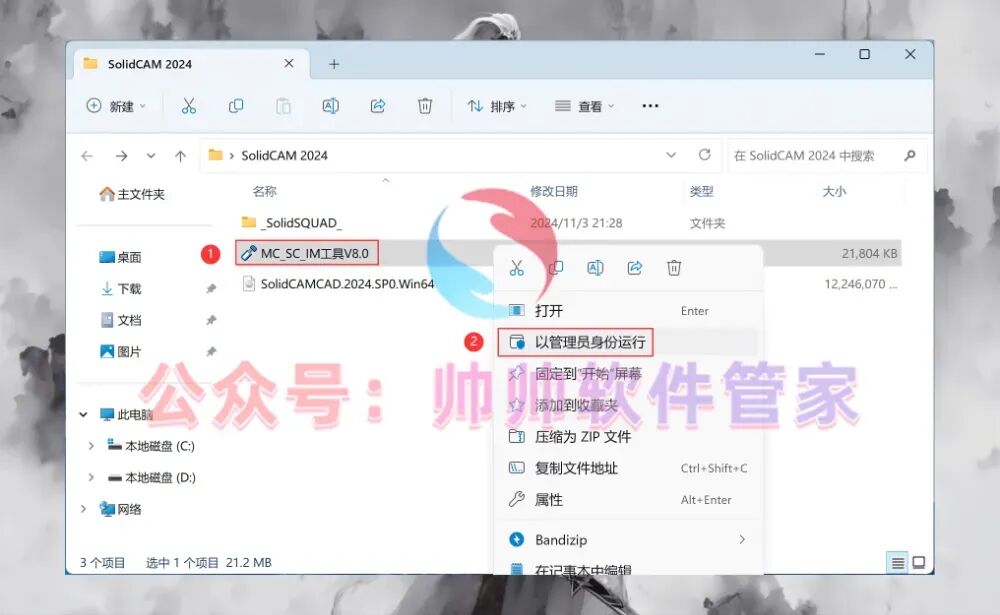
18、输入数字【2】,然后按下键盘上的【Enter回车键】。 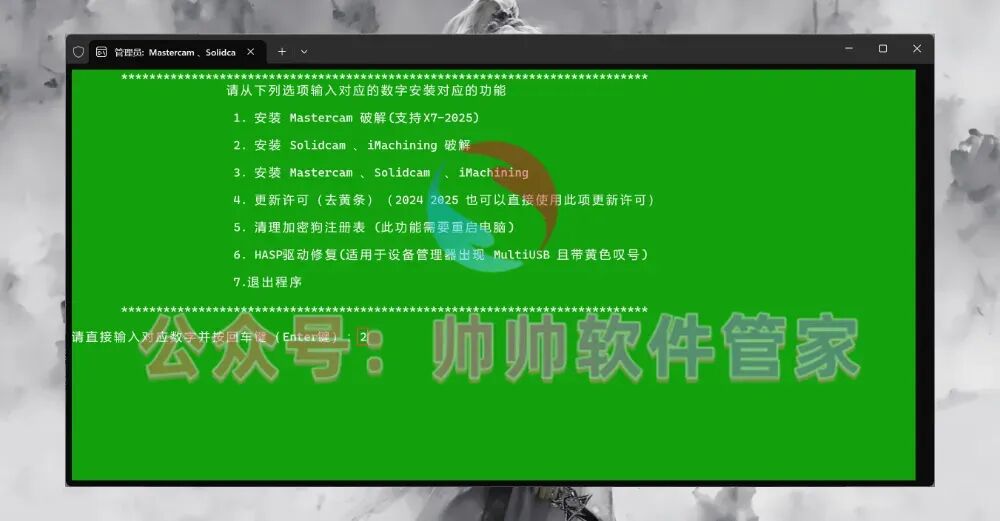
19、在键盘上随意点击一个按键。 
20、按下键盘上的【Enter回车键】以继续。 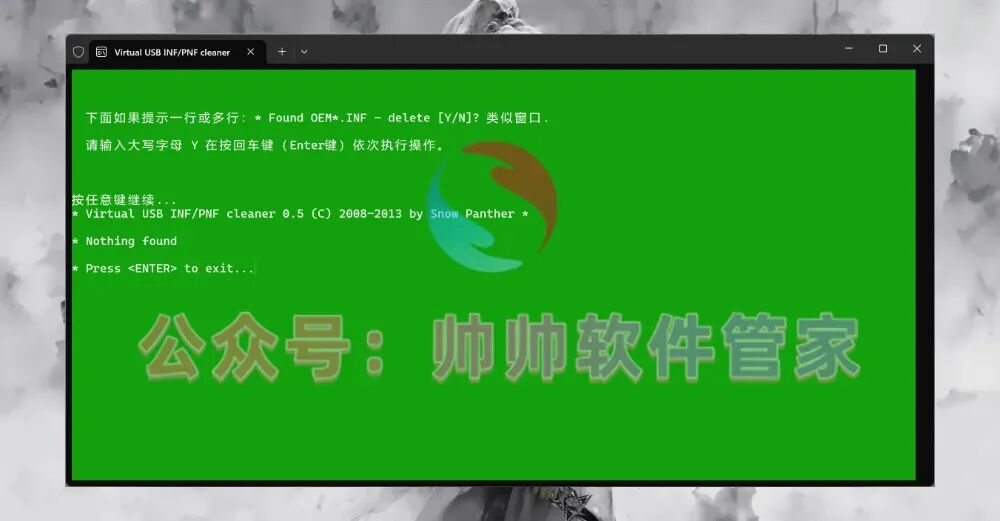
21、单击【安装】按钮。 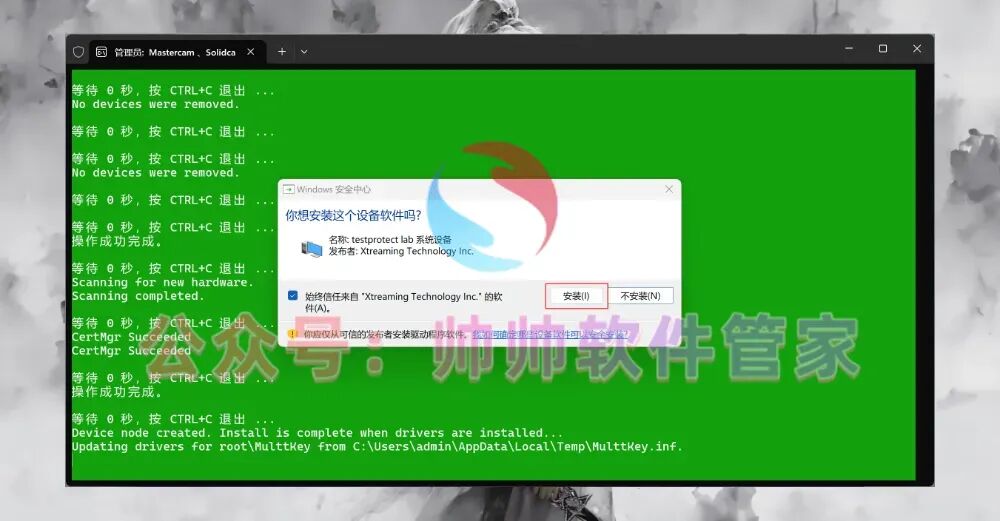
22、单击右上角的【关闭按钮】以退出。 
23、返回到桌面,右键单击桌面上的【SolidCAM 2024软件图标】,然后选择【打开】选项。 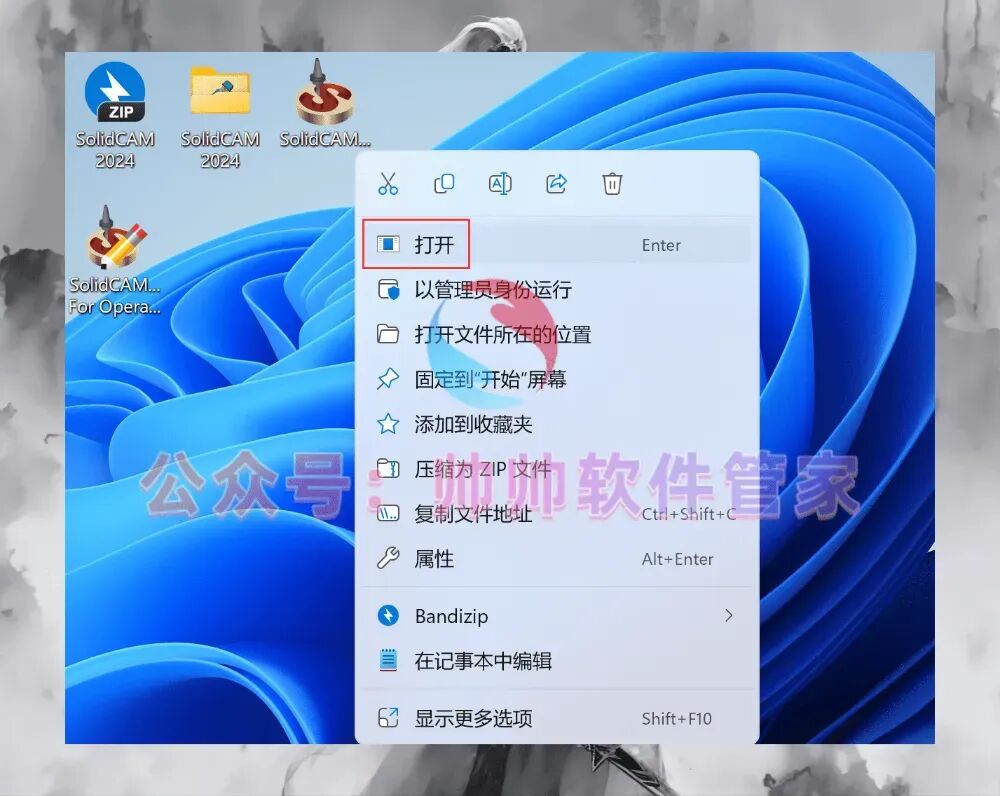
24、单击【确定】以确认操作。 
25、单击【接受】以同意相关条款。 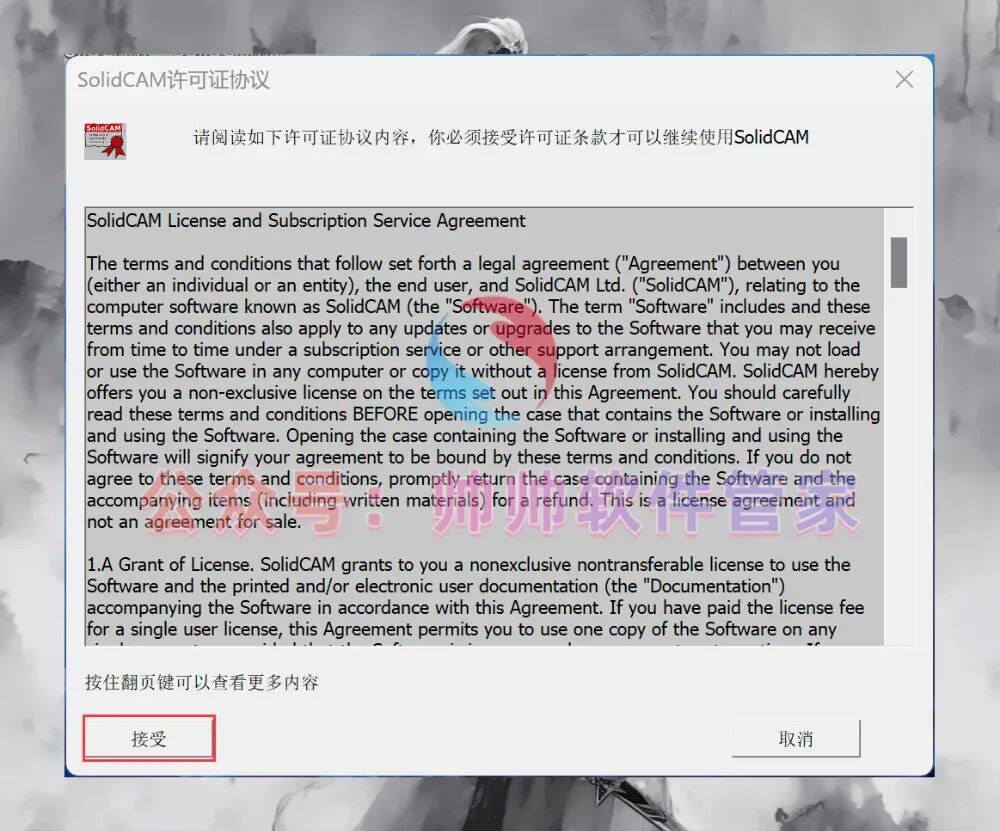
26、软件已成功打开,其运行界面如下所示: 
27、以上就是SolidCAM 2024软件的完整安装过程。如果这对你有帮助,请为小编点个赞!


下载地址:公众号后台回复:SolidCAM

SolidCAM为制造业提供全面的编程模块,包括2.5轴至5轴铣削、车削、车铣复合加工及线切割等。其革命性的iMachining高效加工策略,显著提升加工效率。SolidCAM与SolidWorks无缝集成,界面统一,方便用户操作。它适用于任何规模的公司,提供高效加工解决方案。在数据安全方面,SolidCAM确保加工数据的安全传输和存储。与同类软件相比,SolidCAM在加工策略和集成性上更具优势,是制造业用户的理想选择。

本文来自网友投稿或网络内容,如有侵犯您的权益请联系我们删除,联系邮箱:wyl860211@qq.com 。

