WorkBuddy 怎么下载安装?3 分钟装好,附第一次使用完整流程
- 2026-10-14 09:31:54
🔗 http://www.vageo.cn/
🎁 用邀请链接注册 WorkBuddy:https://www.workbuddy.cn/events/invite?inviteCode=59cdwtthc5v

http://www.vageo.cn/
「听说 WorkBuddy 挺好用,但我连怎么装都不知道。」
这是后台最常见的问题。其实从下载到跑出第一个成果,快的话十分钟都用不了。今天这篇就从零开始,一步一步带你装好、登录、认识界面。
先说清楚它是什么。 WorkBuddy 是腾讯出品的全场景 AI 工作台。和聊天式 AI 最大的区别是:聊天式 AI 只能给你建议,WorkBuddy 能直接动手——读你的文件、处理数据、生成 Word、Excel、PPT,交给你可以直接用的成果。
一句话:它不是陪你聊天的,是替你干活的。
下载与安装
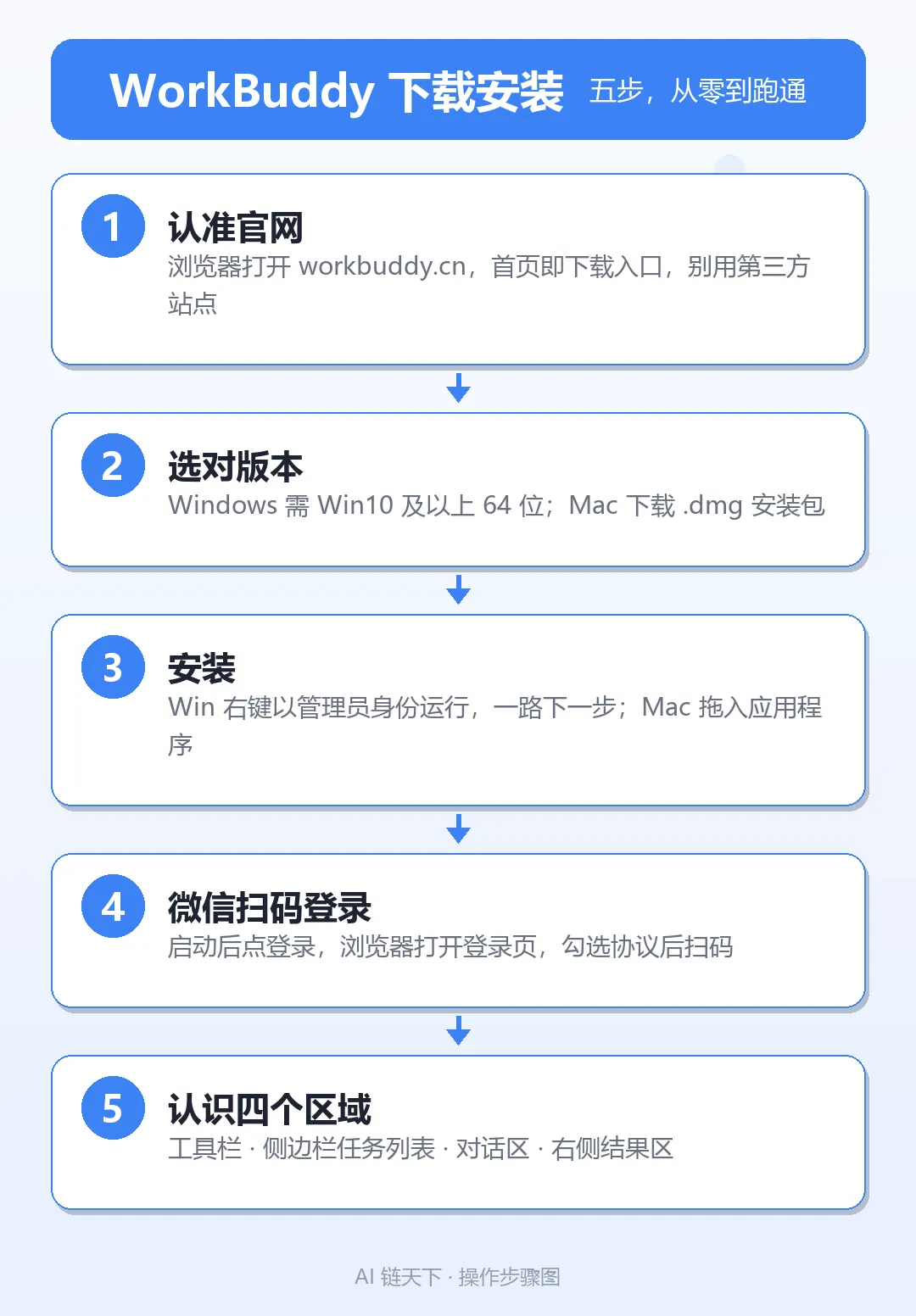
第一步,认准官网。 浏览器打开 workbuddy.cn,首页就能看到下载入口。千万别在第三方站点下,那些打包站点的安装包经常夹带别的东西。
第二步,按你的系统选版本。 页面会自动识别系统。Windows 用户注意:需要 Windows 10 及以上、64 位,Win7/Win8 跑不起来,这是硬要求。Mac 用户下载 .dmg 安装包。
第三步,安装。 Windows 双击安装包(建议右键"以管理员身份运行",避免权限不足导致功能异常),一路下一步,建议勾选"创建桌面快捷方式"。装好大约 30 秒到 2 分钟。Mac 用户双击 .dmg,把图标拖进"应用程序"文件夹;如果首次打开提示"无法验证开发者",去 系统设置 → 隐私与安全性,点"仍要打开"就可以了。
第四步,登录。 启动 WorkBuddy,点登录按钮,浏览器会自动打开登录页。推荐用微信扫码,最快;也支持手机号、邮箱等方式。勾选用户协议,扫码,页面显示登录成功就回到客户端。
认识界面:四个区域
装好之后先别急着提问,花两分钟把界面上四个区域认清楚,后面用起来会顺很多。
- 工具栏(顶部)
:关于、编辑、窗口等常用入口。 - 侧边栏(左侧)
:你的任务列表,按文件夹分组,可以搜索和管理;底部是你的头像,设置、检查更新、切换语言都在这里。 - 对话区(中间)
:核心区域。你在这里描述需求,也在这里看它执行的过程。 - 结果区(右侧)
:成果展示区,可以切换看"概览"和"产物"——生成的文档、表格、PPT 都在这里点开、下载。
第一次使用:说一句话试试
登录后直接在输入框写一句话就行,比如:
帮我整理一份本周工作计划表,输出 Excel。
它会自己规划步骤、执行、交付。右侧结果区就能看到生成的表格文件。
第一次建议先跑一个"轻任务"找感觉——整理文件夹、生成一份表格、把一段文字转成 PPT,都行。重点不是任务本身,是让你亲眼看到"说一句话,出一个成果"这件事是怎么发生的。
一个新手常犯的错
很多人第一次用,习惯像搜索引擎那样丢两三个关键词:"周报""表格"。
结果它会反问你细节。不是它笨,是信息不够——你给的信息越完整,它做得越准。 下一篇我会专门讲怎么把需求说清楚,那是用好 WorkBuddy 最核心的一步。
装好只是开始
软件这东西,装完就吃灰的最多。所以建议你现在就做一件事:装好后立刻提一个你手头真实的小任务,哪怕只是把手边一个文件夹里的图片按日期分好类。
跑通一次,你就跨过了最难的那道门槛。
👉 用邀请链接注册 WorkBuddy:https://www.workbuddy.cn/events/invite?inviteCode=59cdwtthc5v(微信内长按复制链接,到浏览器打开)

