ANSYS Electronics下载和ansys安装教程(附ansys2026安装包,ansys软件必备)
- 2026-10-19 02:17:08
ANSYS Electronics 是一套面向电子设计的电磁场仿真工具集,主要用途是帮助工程师完成电子设备与系统的性能分析和优化。它的功能覆盖范围比较宽,高频与低频电磁问题、信号与电源完整性、散热、机电耦合这些关键设计环节,都能在同一个环境里处理,因此也是不少电子行业团队日常使用的主力工具。
下面这份 ansys安装教程 会从 ansys2026安装包 的获取讲起,把 ansys软件安装 的整个流程拆成 29 个步骤,并逐条配上截图,照着做即可。
ANSYS Electronics 2026下载与ansys2026安装包获取
配套的 ansys2026安装包 已经放在下面的网盘地址里,打开后保存或直接下载都行:
https://docs.qq.com/doc/DUEZnRHdxdkRQdEZ4
把安装包拿到手之后,就可以接着往下看 ansys安装教程 的正文部分,开始 ansys软件安装 了。
ansys软件安装:ANSYS Electronics 2026 详细步骤
以下 29 步就是完整流程,每一步都对应一张截图,按顺序操作即可。
1、先把下载完成的安装包选中,鼠标右键调出菜单,选择“解压到当前文件夹”。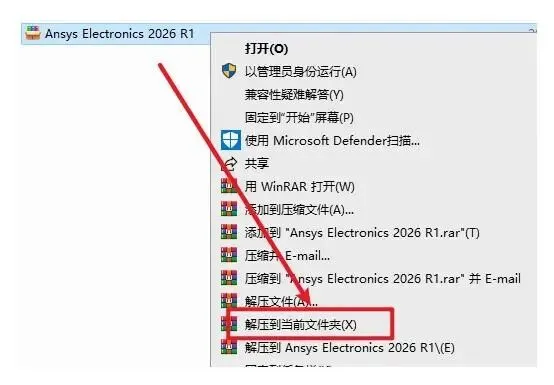
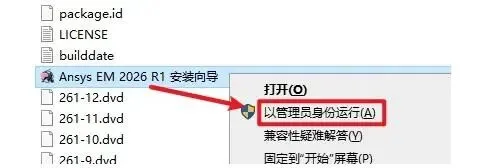
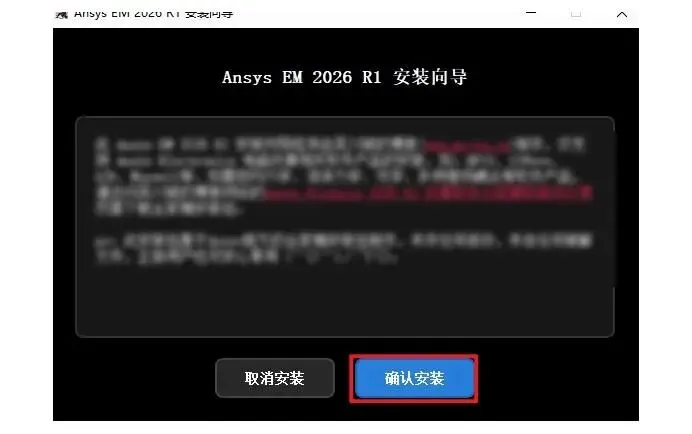
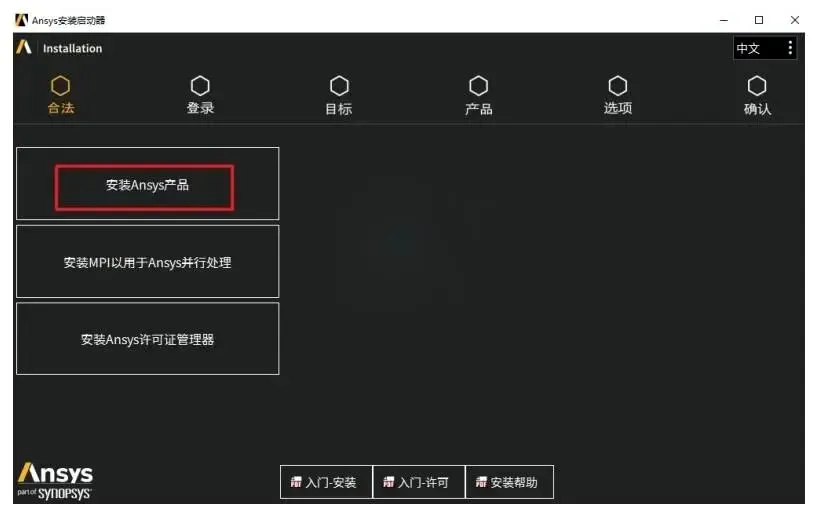
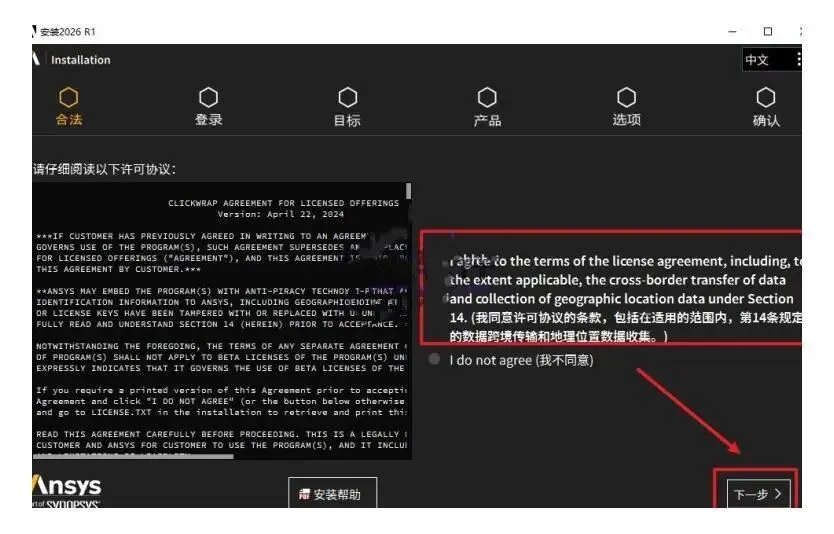
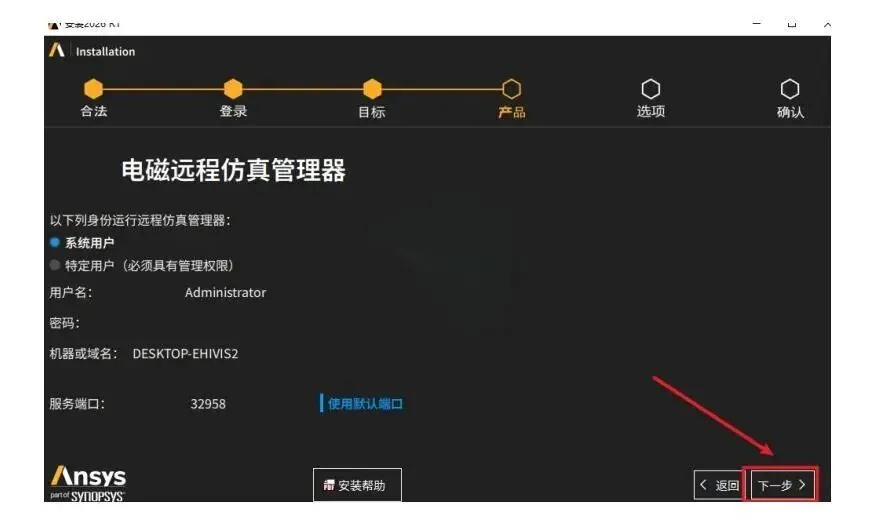
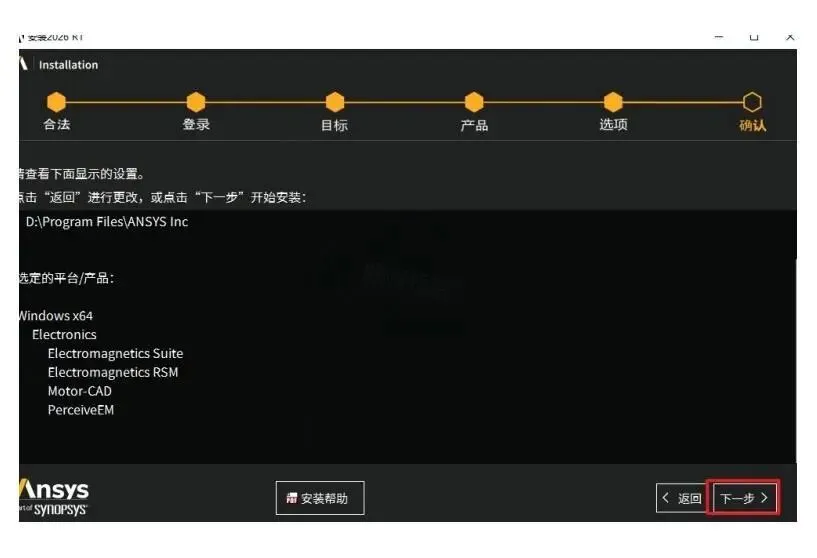
6、这一步设置软件安装路径,注意路径中不要出现中文,设置好点击“下一步”。
温馨提示:安装路径中的子目录名称ANSYS Inc请保持原样不要改动,否则后续自动授权时可能识别不到对应路径。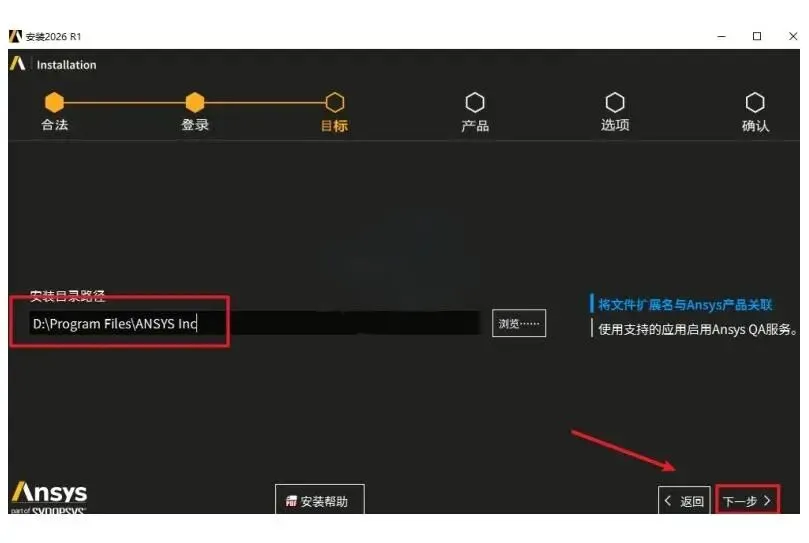
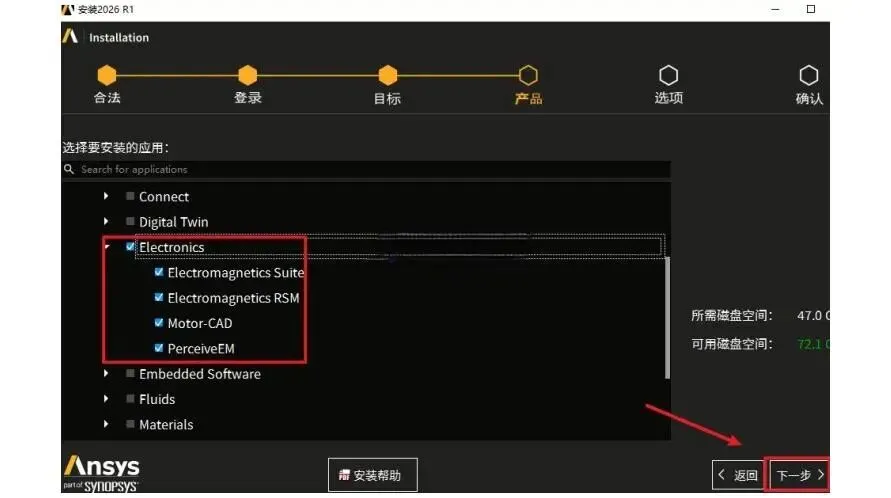
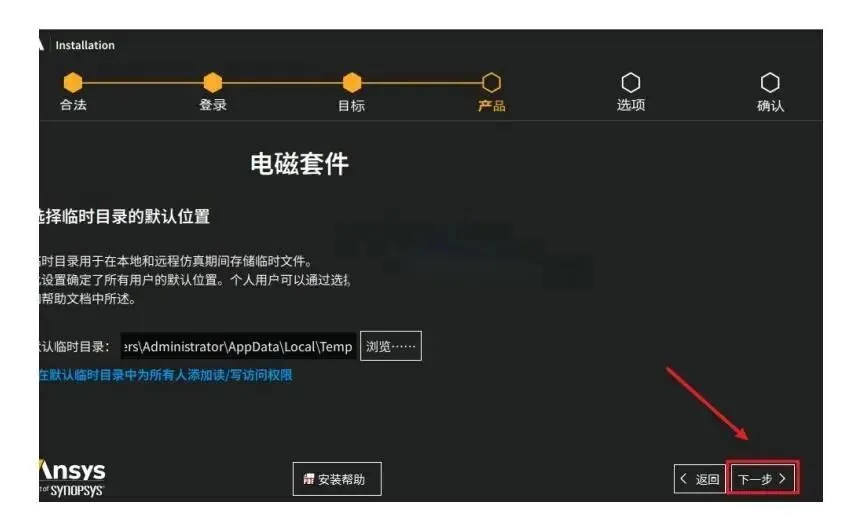
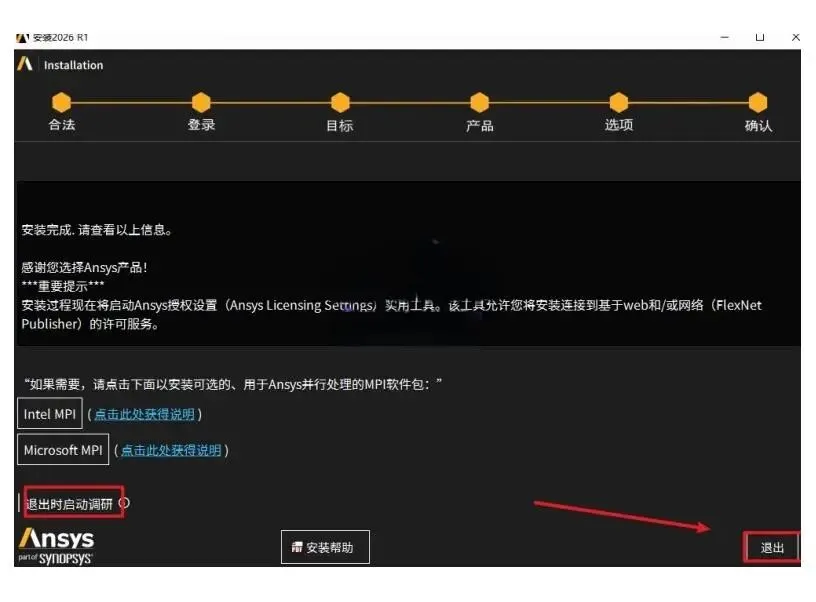
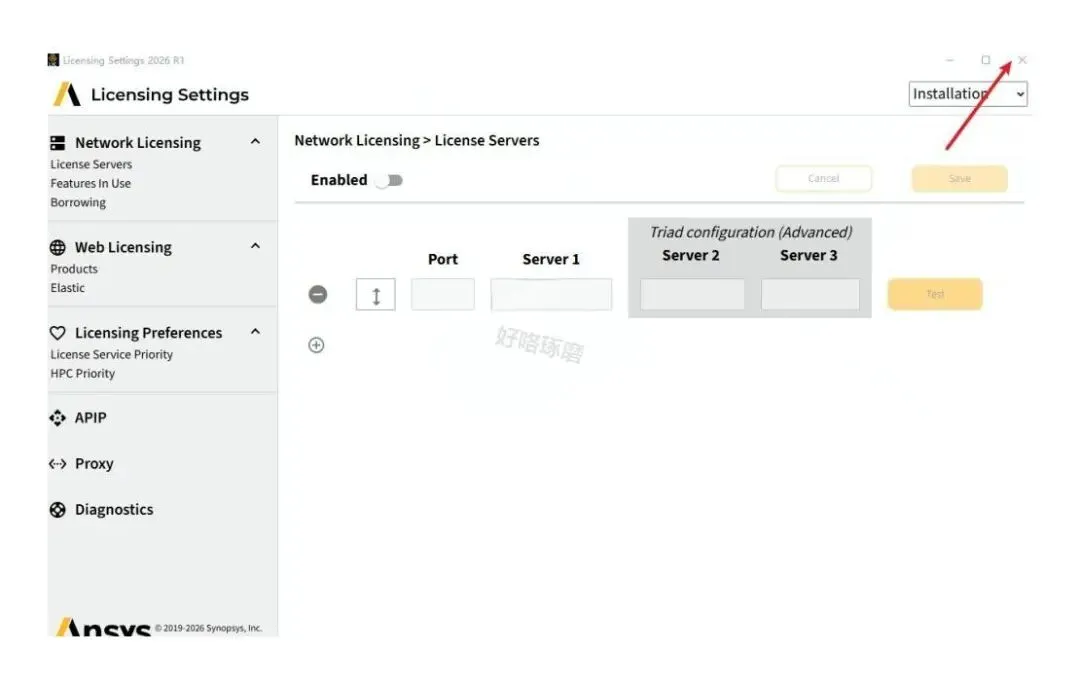
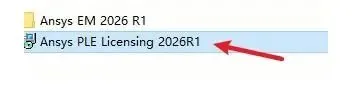
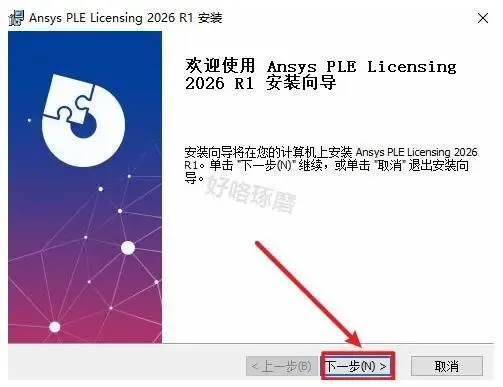
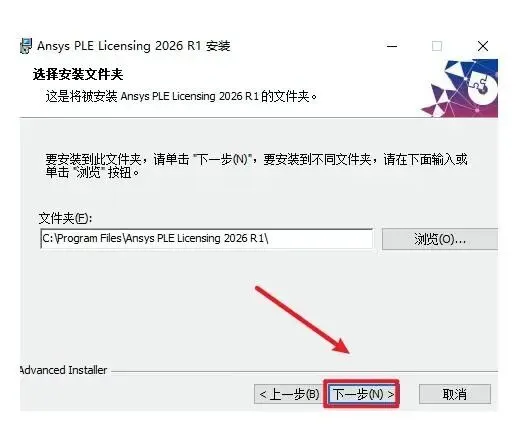
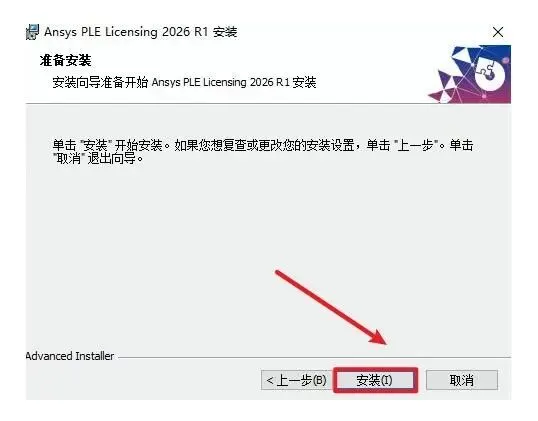
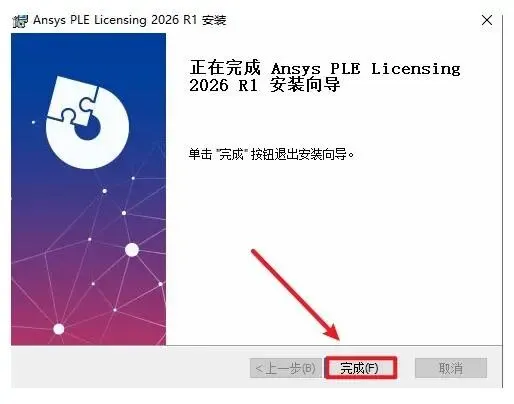
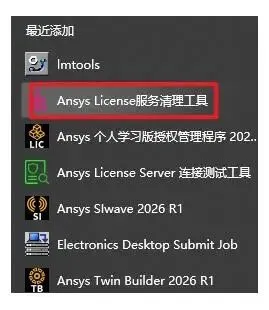

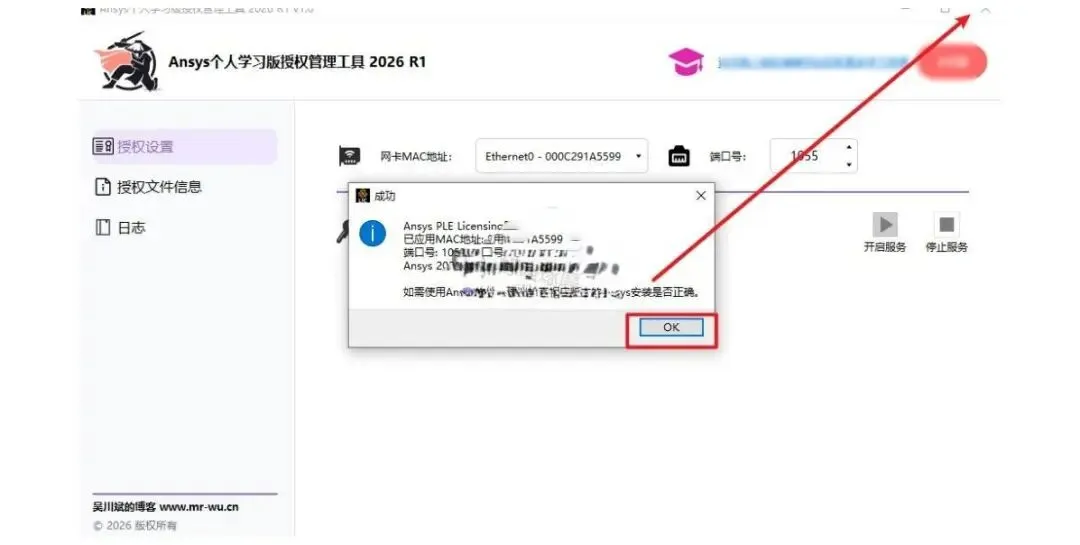
22、运行后,工具会先扫描一遍网卡,把所有可用的MAC地址列出来,其中物理网卡的地址会被自动识别。此时选择你当前正在使用的网卡MAC地址(以太网对应网线联网,WLAN对应WIFI联网),按自己的联网方式选即可,本教程选的是“WLAN…”,然后点击“开启服务“。
温馨提示:务必挑一个真实存在的物理网卡(有线网卡或无线网卡)的MAC地址。名称里带 “Bluetooth”, “Virtual”, “VMware” 这类字样的虚拟网卡不要选。实在拿不准,逐个试一遍也可以。端口号一般保持默认就行;万一默认端口(如1055)已经被别的程序占用,自己指定一个没被占用的端口即可(例如 1056等)。开启服务失败的情况,多半换个端口号就解决了。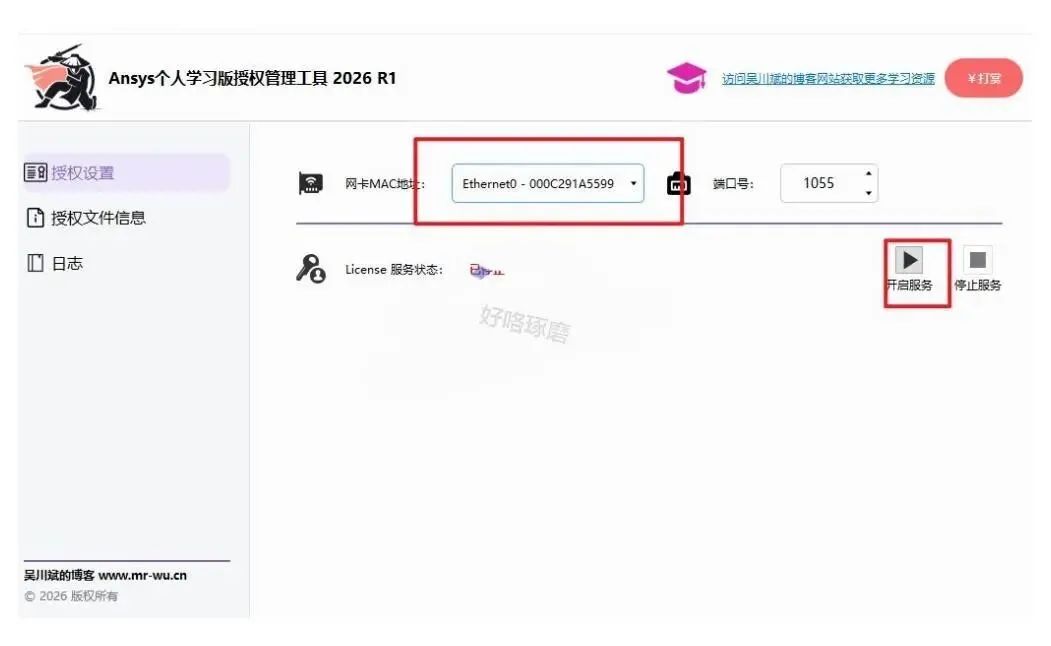
ANSYS Electronics 许可证报错的排查与解决
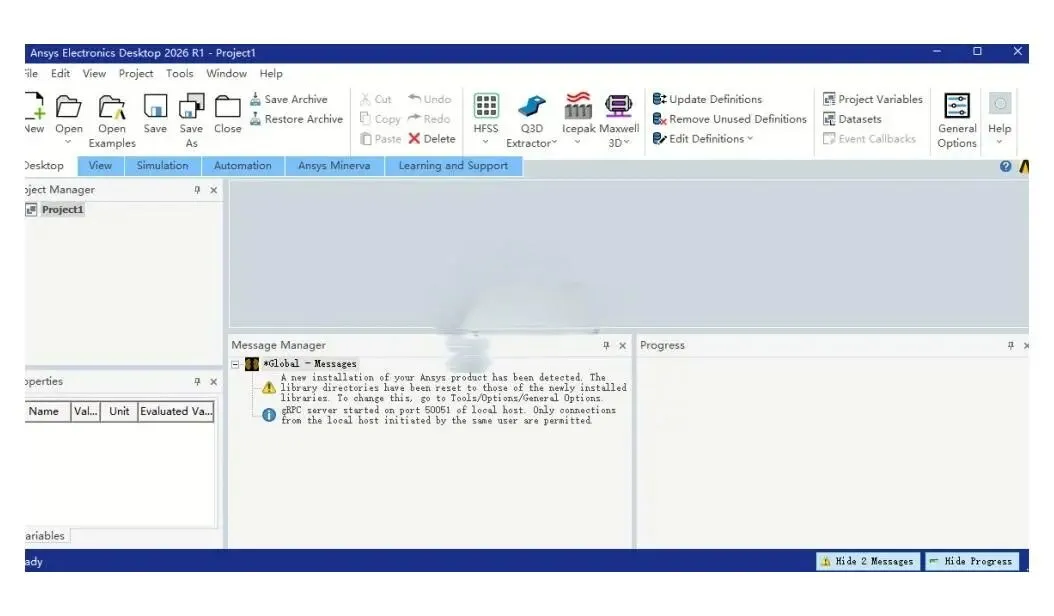
即使 ansys软件安装 的过程完全按照上面的 ansys安装教程 走完,第一次启动 ANSYS Electronics Desktop 2026 R1 时,仍有可能看到许可证相关的报错或连接失败提示。这类情况多数并不复杂,按下面的顺序排查,通常很快就能恢复。
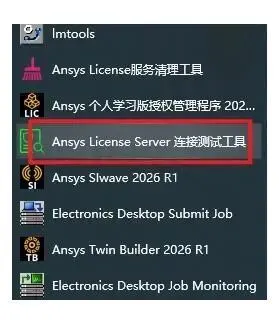
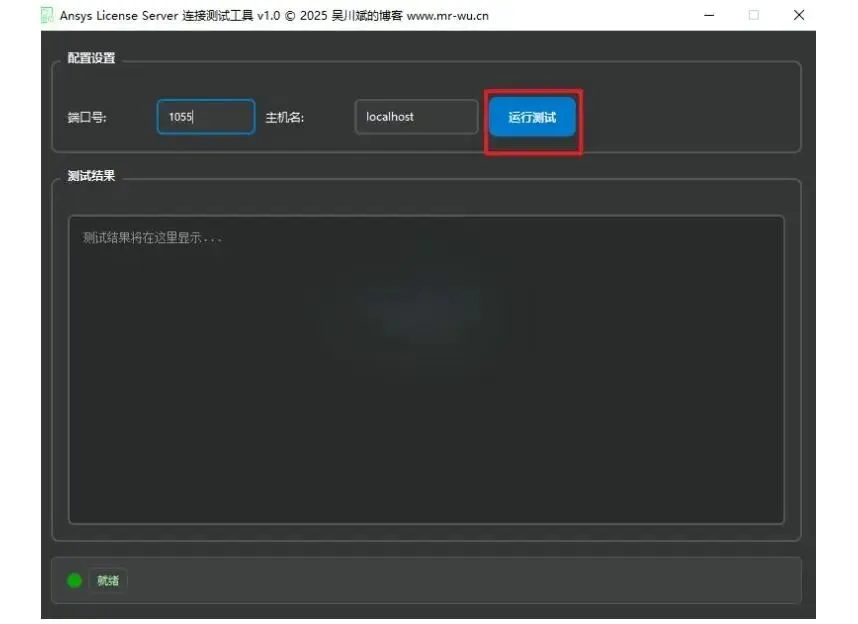
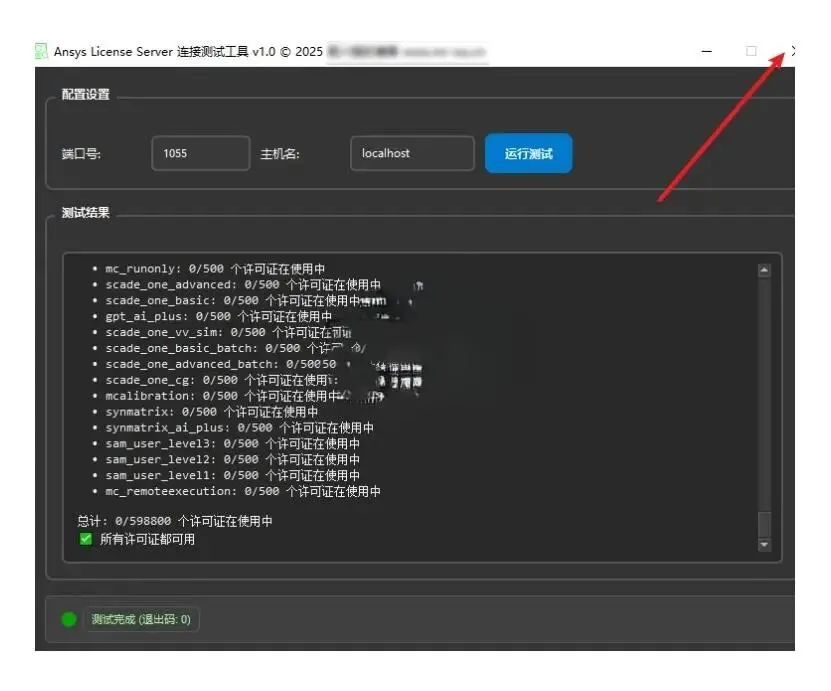
1、先确认授权服务本身是否在跑。回到开始菜单,打开“Ansys License Server连接测试工具“,再点一次“运行测试”,看提示是“所有许可证都可用”还是连接失败。失败的话,多半是服务没有正常启动。
2、检查网卡选得对不对。如果之前误选了带 “Bluetooth”, “Virtual”, “VMware” 字样的虚拟网卡,把服务停掉重新选择有线或无线物理网卡的MAC地址,再点“开启服务“。
3、留意端口占用。默认端口(如1055)被别的程序占用时,服务同样起不来,换一个未被占用的端口(例如 1056等)重新开启即可。
4、换了联网方式要重新配置。比如从 WIFI 切到网线,网卡MAC地址随之变化,需要重新选定当前在用的网卡并再次开启服务。
5、清理旧的授权服务残留。电脑里装过早期版本的话,用“Ansys服务清理工具“卸载干净,再重新运行“Ansys PLE Licensing 2026R1.msi”完成安装。
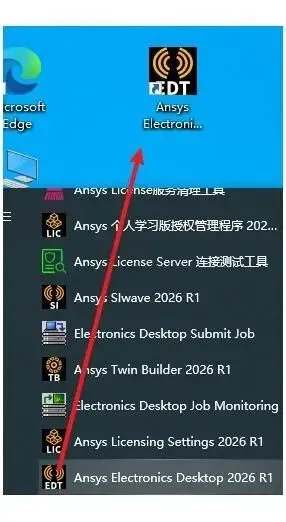
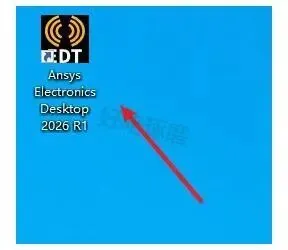
一般来说,按这五条依次核对,ANSYS Electronics 的许可证提示就能消除。授权服务调整完成后,主程序不需要重新安装,直接双击桌面图标即可继续使用。

