VirtualBox下载与VirtualBox安装教程(附VirtualBox安装包)
- 2026-10-23 19:32:27
VirtualBox下载与VirtualBox安装教程(附VirtualBox安装包)
VirtualBox下载与VirtualBox安装教程(附VirtualBox安装包) 
VirtualBox下载与VirtualBox安装教程(附VirtualBox安装包) 
VirtualBox下载与VirtualBox安装教程(附VirtualBox安装包) 
VirtualBox下载与VirtualBox安装教程(附VirtualBox安装包) 
VirtualBox下载与VirtualBox安装教程(附VirtualBox安装包) 
VirtualBox下载与VirtualBox安装教程(附VirtualBox安装包) 
VirtualBox下载与VirtualBox安装教程(附VirtualBox安装包) 
VirtualBox下载与VirtualBox安装教程(附VirtualBox安装包) 
VirtualBox下载与VirtualBox安装教程(附VirtualBox安装包) 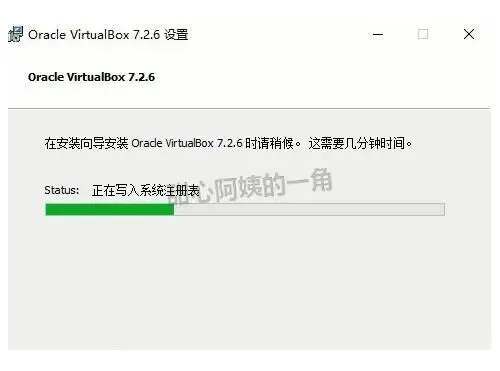
VirtualBox下载与VirtualBox安装教程(附VirtualBox安装包) 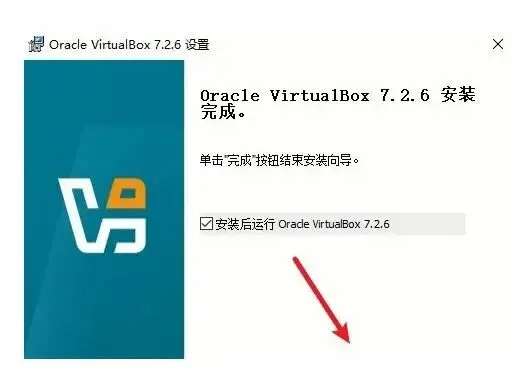
VirtualBox下载与VirtualBox安装教程(附VirtualBox安装包) 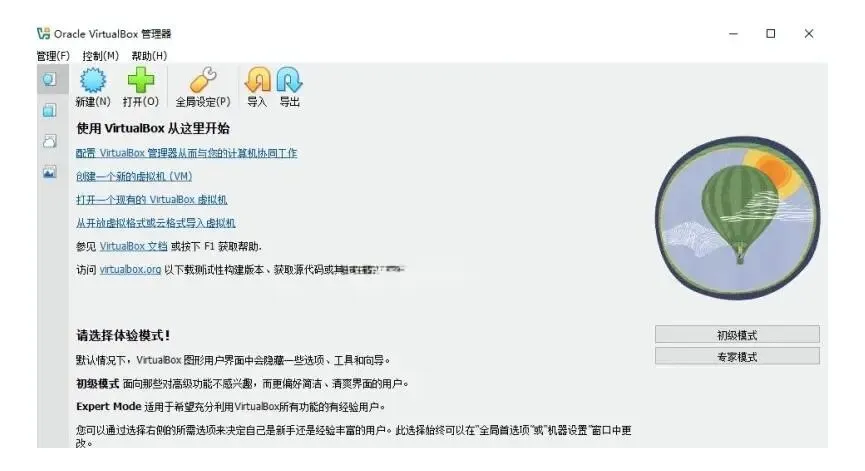
VirtualBox下载与VirtualBox安装教程(附VirtualBox安装包)
前言
Oracle VM VirtualBox中文版是甲骨文公司旗下的一款虚拟机软件,走的是免费开源路线,体积小、占资源少是它的特点。它能在Linux和Windows平台上跑起来,装好之后,可以在当前主机里再运行一个Win、MacOS、Linux、BSD等客户机系统,两边互不干扰。
下载 VirtualBox安装包
https://docs.qq.com/doc/DUHVsTGRNWnNQTERO
上面这份VirtualBox安装包按需自取即可,拿到手就能开始下面的VirtualBox安装教程。
VirtualBox 安装教程
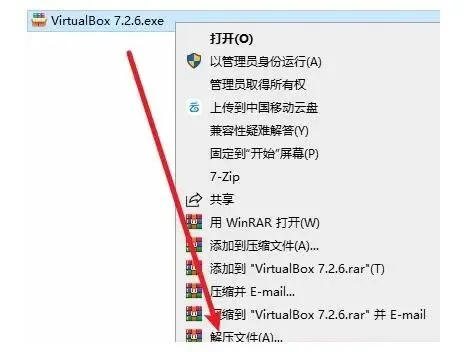
第1步:找到已经下载好的安装包,在文件上点右键,选"解压到当前文件夹"。VirtualBox 网络模式选择:NAT、桥接与仅主机
装完VirtualBox 7之后,新建虚拟机时绕不开的一步就是选网络模式。界面上能选的几种模式里,常用的有三种,各自的用途差别不小。
NAT模式是默认选项。虚拟机通过主机上网,外面看不到它,装完不用额外设置就能联网,适合只是临时用一下、不需要被外部访问的场景。缺点是外部设备主动连不进来,做服务测试会不太方便。
桥接模式相当于把虚拟机当成同一局域网里的另一台电脑,它会从路由器拿到独立地址,别人可以直接访问它,虚拟机也能访问局域网里的其他机器。代价是地址可能和公司或学校的网络策略冲突,换网络环境时要重新确认。
仅主机模式只在本机和虚拟机之间建一条私有通道,虚拟机连不上外网,外部也进不来。它适合做隔离测试,或者虚拟机里跑了不太放心的程序时使用。
三种模式在VirtualBox 7的设置里可以随时切换,不必重装。拿不准的时候先用NAT,等确实需要外部访问了,再改成桥接,这样最省事。
本文来自网友投稿或网络内容,如有侵犯您的权益请联系我们删除,联系邮箱:wyl860211@qq.com 。

