Origin下载安装教程(附Origin 2024 安装包)Origin 2024 安装教程
- 2026-10-23 06:15:16
前言
Origin 在科研和工程领域的使用率一直很高,做数据处理、图形可视化基本都绕不开它。这篇 Origin下载安装教程 会把 Origin 2024 从拿到安装包到正常启动的完整流程走一遍,同时附上 Origin 2024 安装包 的获取方式。如果你正在搜 Origin下载 相关的资料,照着下面做一遍就能装好。
安装前的准备工作
动手之前先把环境理一理,能省掉不少莫名其妙的报错:
• 把杀毒软件先关掉 • 防火墙也一并关闭 • 确认网络连接状态正常
下载 Origin 2024 安装包
Origin安装包 已经放在网盘里,直接取用即可👇
https://docs.qq.com/doc/DUFJGTEJhb0pPUnV6
Origin 2024 安装教程
第1步、Origin 2024 安装包 下载完成后,右键点击压缩包,选择解压
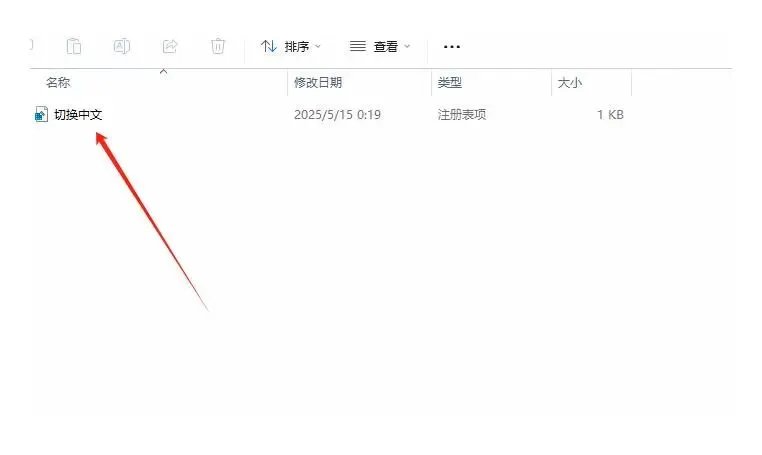
第2步、解压结束后打开生成的文件,里面的内容和下图一致: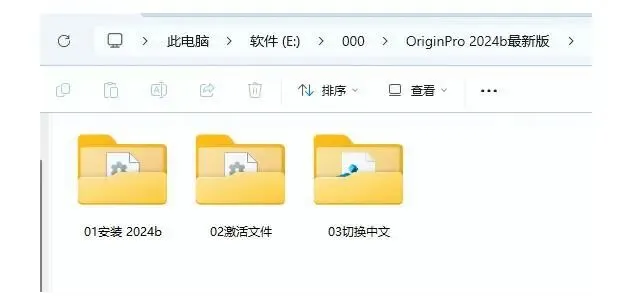
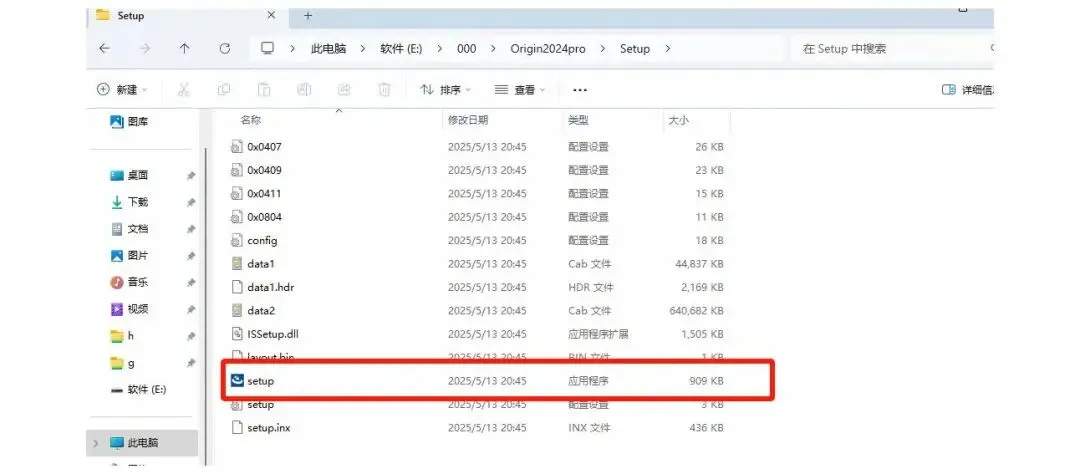
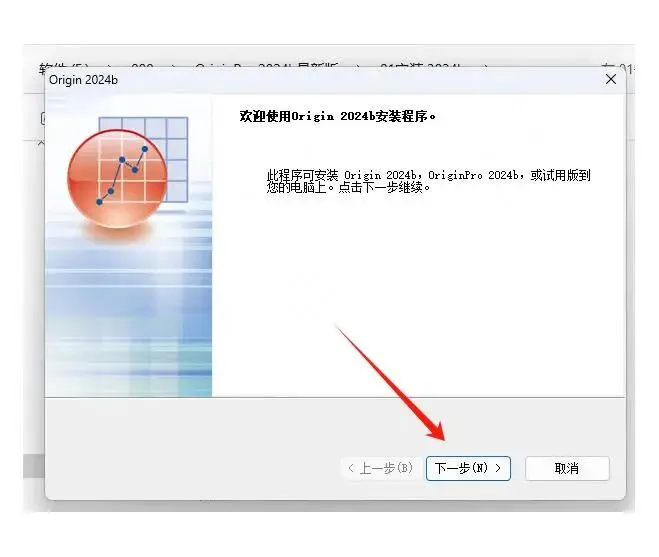
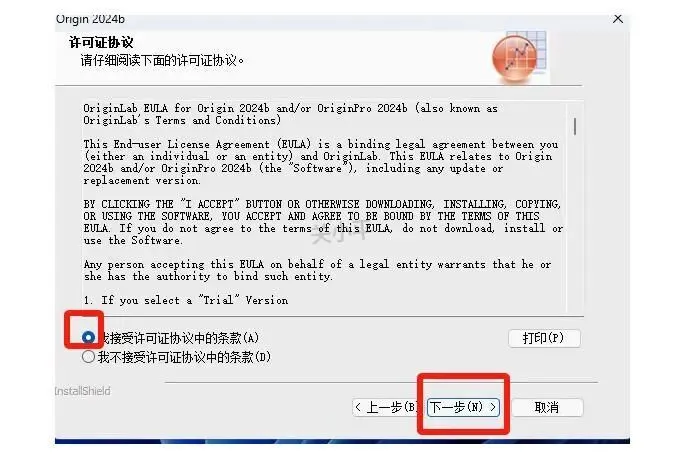
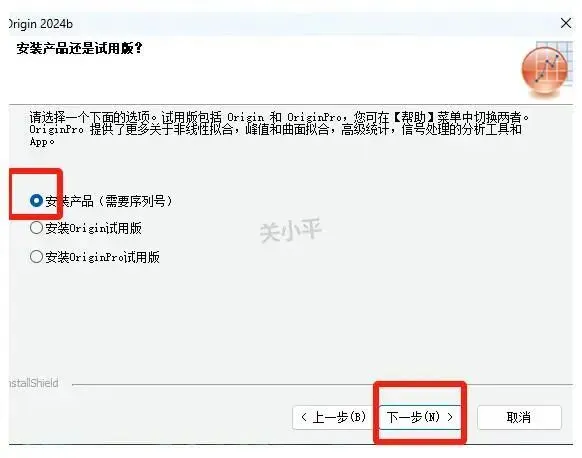
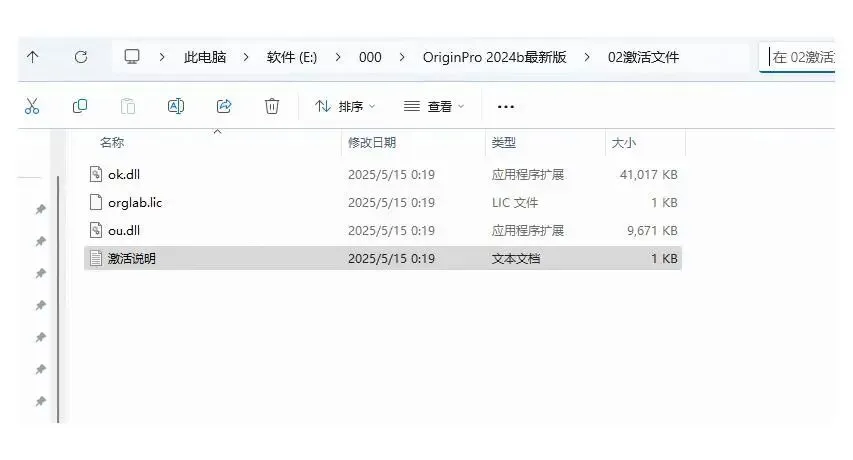
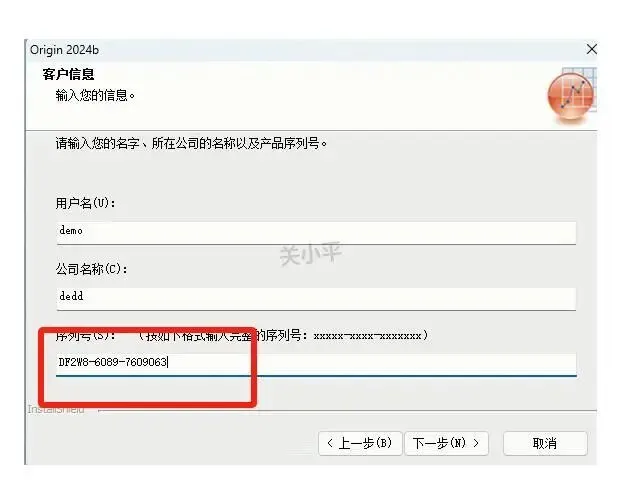
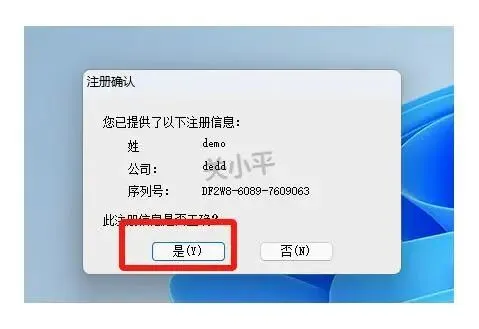
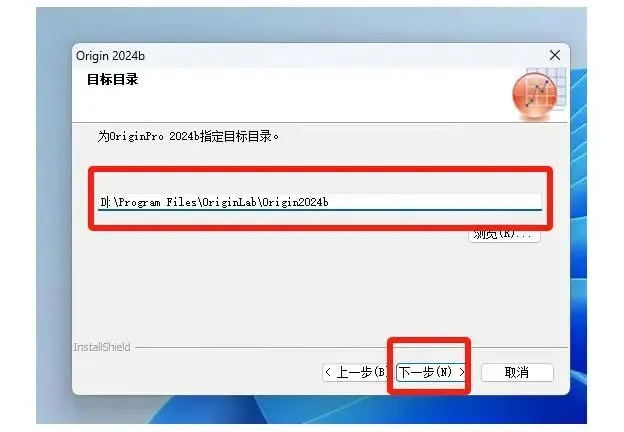
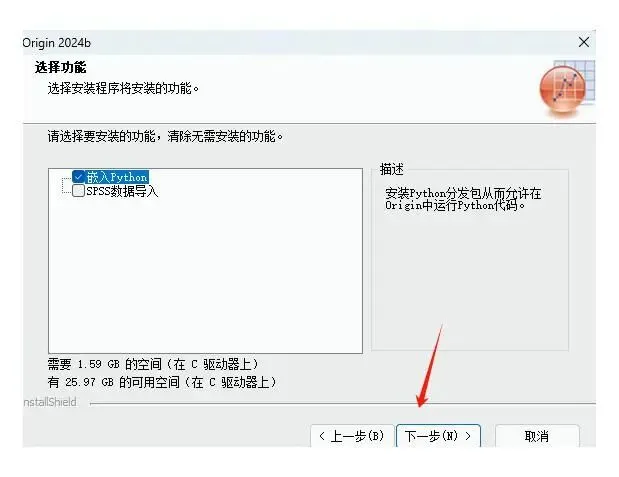
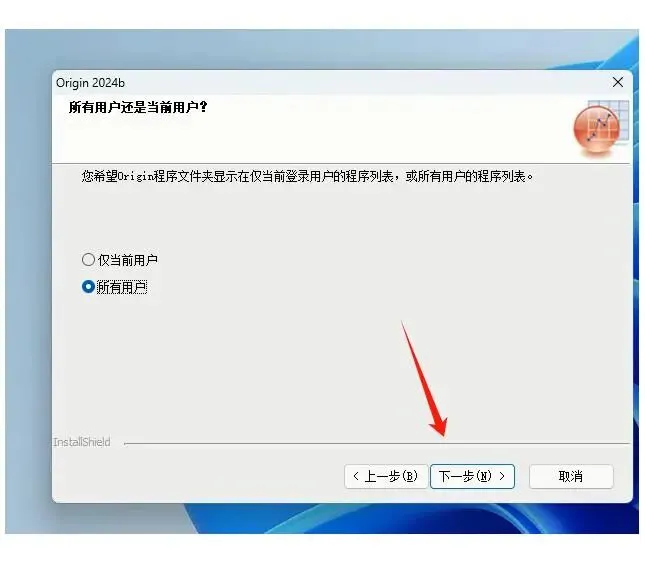
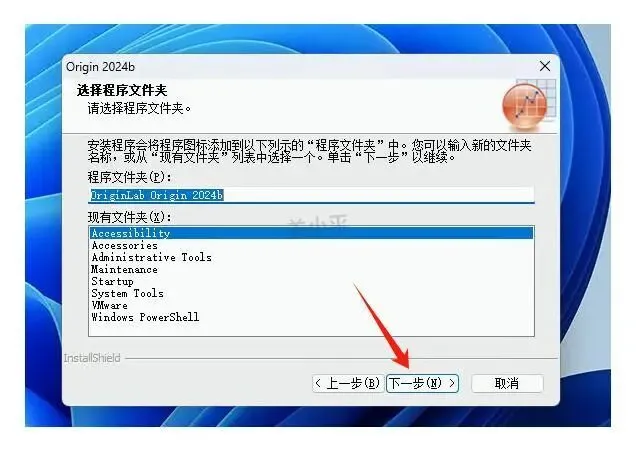
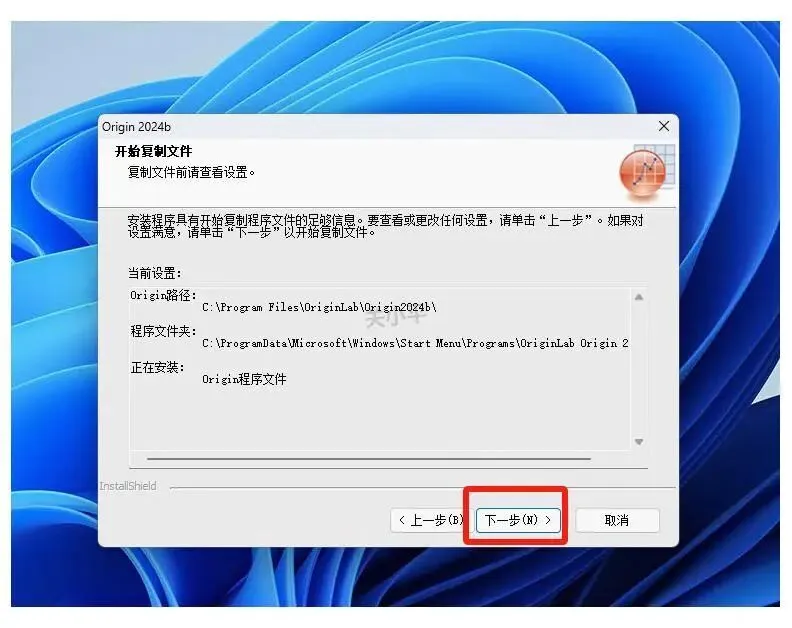
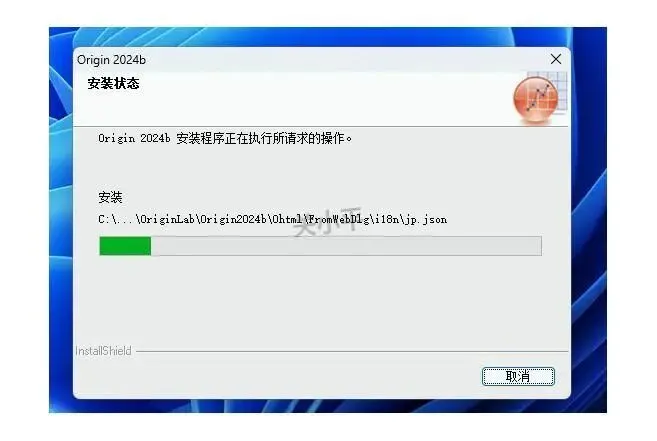
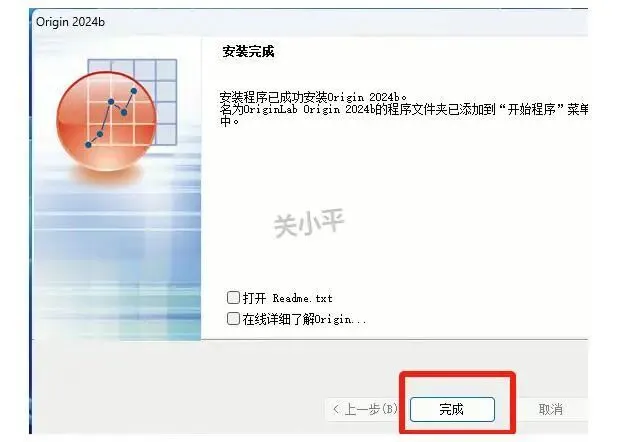
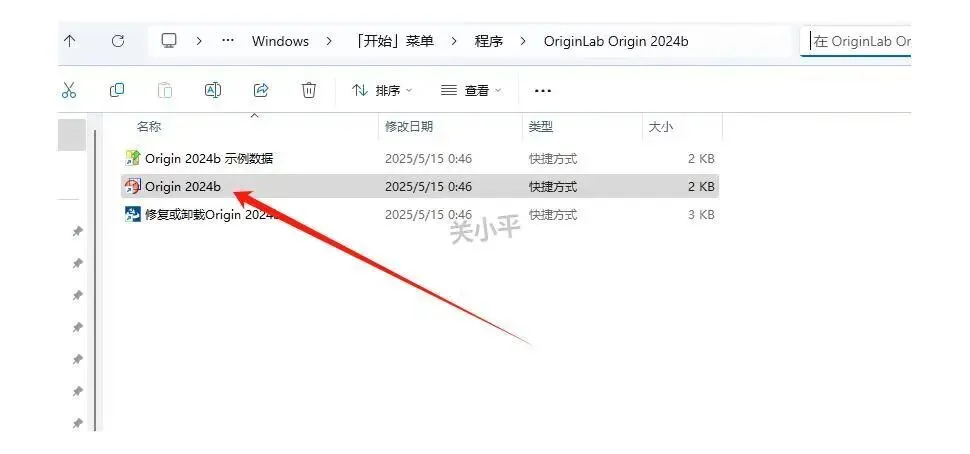
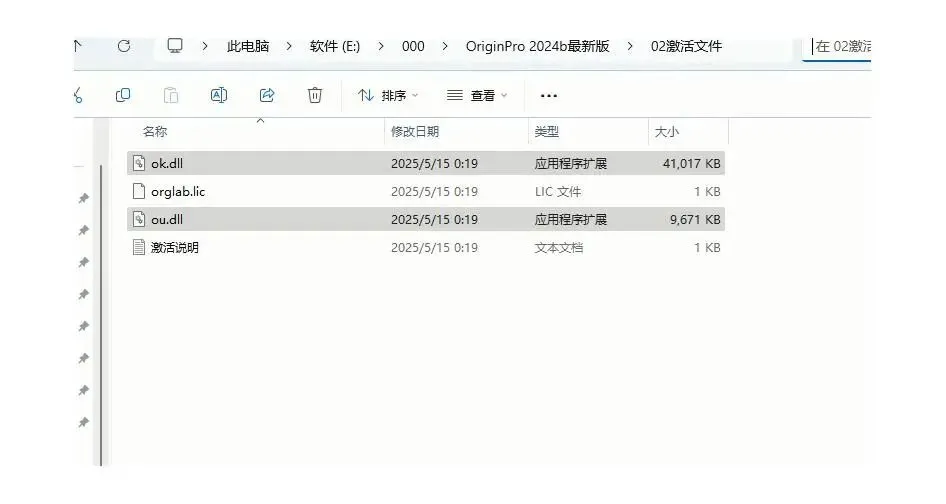
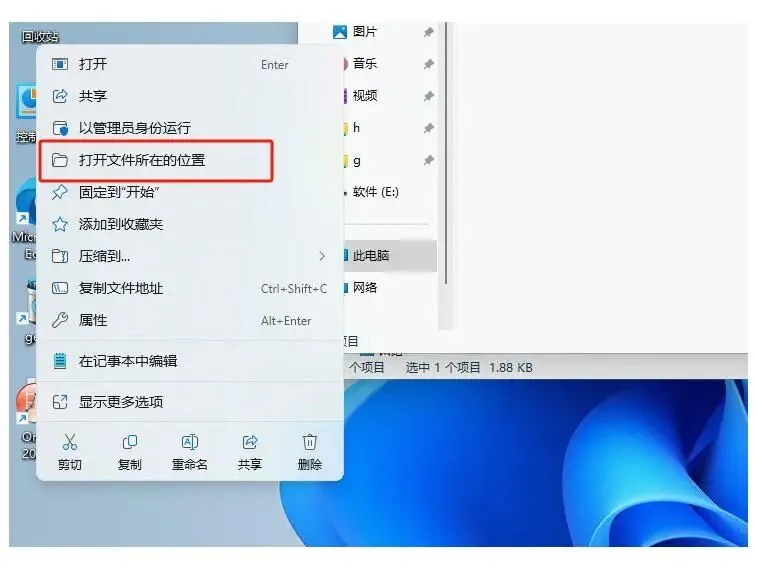
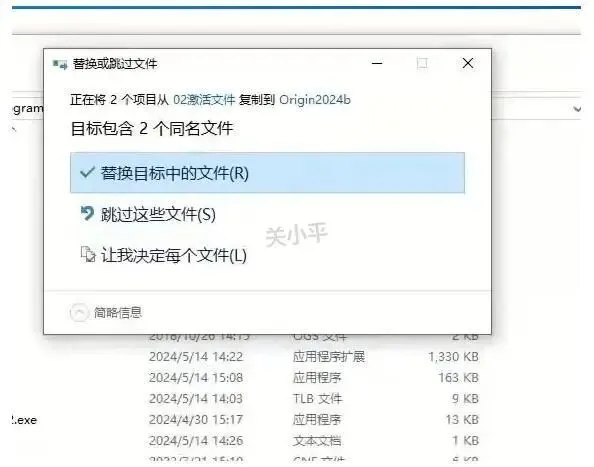
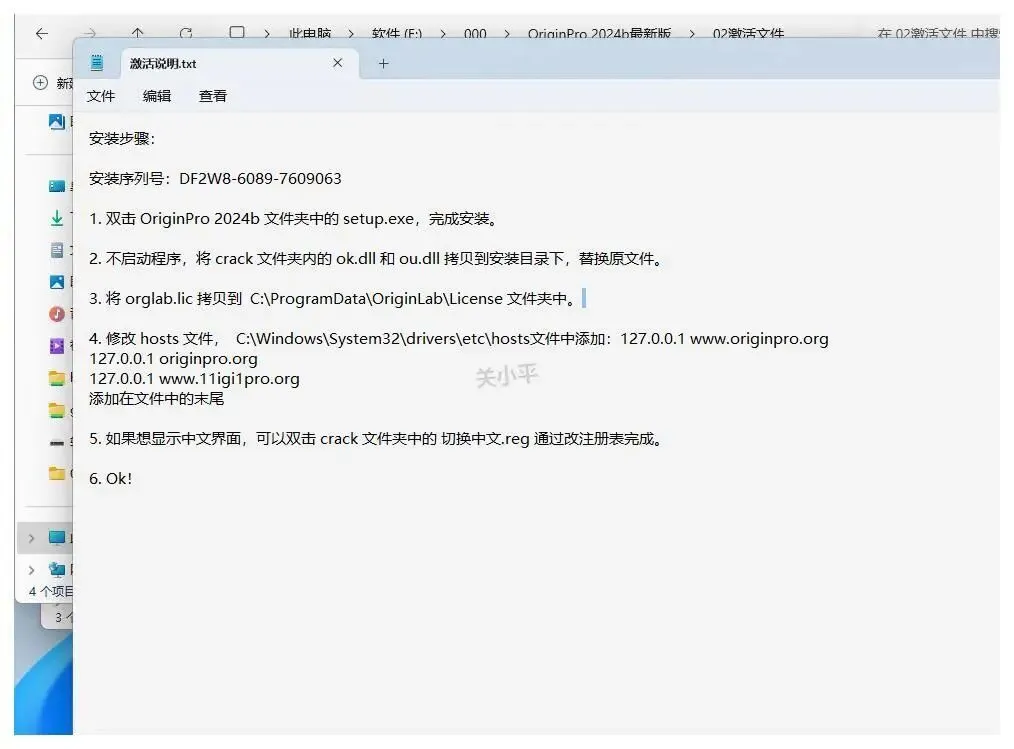
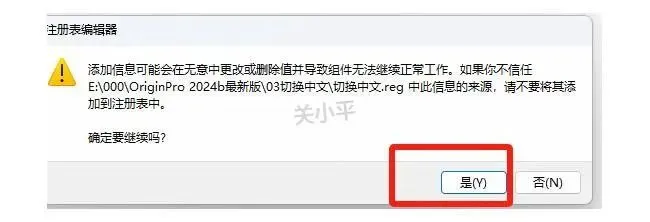
第24步、双击桌面上的 Origin 图标,启动程序
首次运行会要求指定文件保存位置,这一步也可以跳过,用默认位置就行。到这里 Origin 2024 已经装好并且完成了初始配置,可以直接开始使用。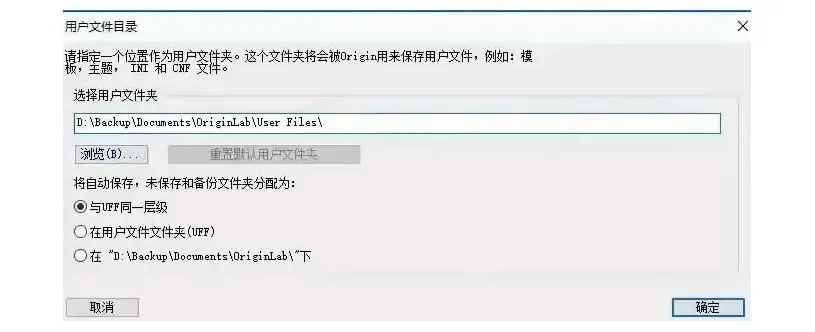
总结
照着上面的流程走一遍,Origin 2024 的安装就完整结束了。Origin安装包 里的说明文件建议留一份,换机器或者重装的时候还能用上,Origin 2024 安装包 本身也建议另存一份备份。如果这篇 Origin下载 教程帮你把软件顺利跑起来,那就达到目的了;过程中要是还有卡住的地方,欢迎在评论区留言交流。
Origin效率进阶:从Origin导出高分辨率图片的规范做法
装好 Origin 2024 之后,很多人遇到的第一个问题不是画不出图,而是导出后放进论文或汇报材料里就糊了。这里聊几个和输出分辨率有关的习惯。
Origin 2024 默认导出偏屏幕截图式的位图,直接用在印刷场景往往不够。比较稳妥的做法是在导出对话框里把格式换成 TIF 或 EPS,再手动把 DPI 提到 300 以上,期刊投稿通常按 300 或 600 要求。如果图里只有曲线和散点,选矢量格式更合适,放大多少倍都不会虚。
尺寸同样要留意。Origin 2024 里可以按实际版面宽度设置,比如单栏 8.5 厘米、双栏 17 厘米,插入文档后就不用再缩放。缩放本身就会让位图变糊,这是最常见的一个坑。
另外建议把页面背景设成透明,避免导出后出现一圈白边。这些参数调好之后,Origin 2024 的导出质量基本能满足绝大多数投稿要求,前面用 Origin 2024 安装包 装好的默认配置也不需要再动。

