2026年JDK26开发环境搭建:下载安装与配置全指南
- 2026-10-23 20:33:17
JDK26是什么?它有哪些新特性值得关注
JDK26是Oracle在2026年发布的Java开发工具包最新版本,为Java开发者带来了最新的语言特性和性能优化。作为企业级应用开发的主流语言,Java每个新版本都会引入重要改进。JDK26在JDK21的基础上,进一步优化了虚拟线程性能,增强了模式匹配功能,并改进了垃圾回收机制。对于想要尝鲜最新技术的开发者来说,JDK26值得一试。不过需要留意的是,JDK26目前还是早期访问版本,主要用于测试和学习。如果项目需要稳定运行,建议使用LTS版本(如JDK21或JDK17)。不同JDK版本的区别如下:JDK26为最新版本,包含最新特性和性能优化,适合尝鲜和学习;JDK21是LTS版本,稳定且长期维护,适合生产环境和企业开发;JDK17也是LTS版本,成熟稳定且广泛使用,适合企业项目和对兼容性要求高的场景;JDK11是旧LTS版本,生态完善,适合维护老项目。
JDK26安装包下载方式
JDK26安装包下载地址:JDK26安装包(官网正版) 夸克网盘下载:https://pan.quark.cn/s/7c15b43695a4
JDK26安装步骤详解
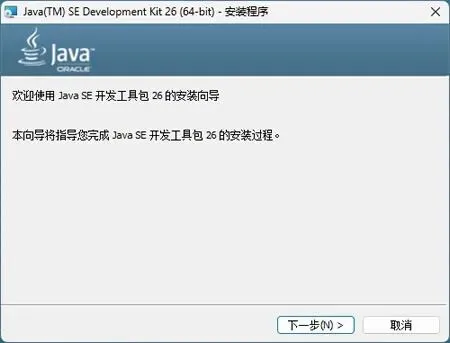
1)在Windows系统下,下载jdk-26_windows-x64_bin.exe,双击执行:
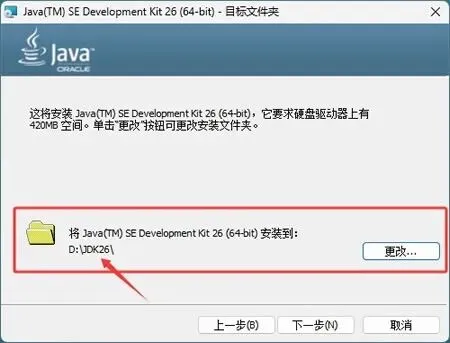
2)建议将JDK安装到D盘或其他非系统盘,避免占用C盘空间。安装路径最好不要包含中文或特殊字符,以免后续配置环境变量时出现问题。
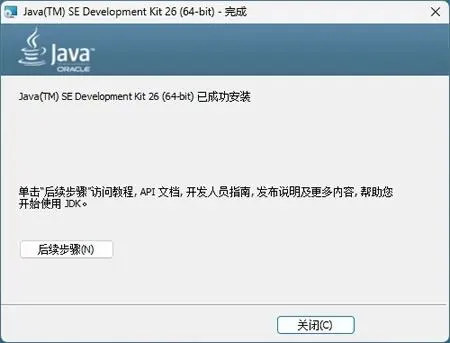
3)等待安装完成:
JDK26环境变量配置步骤
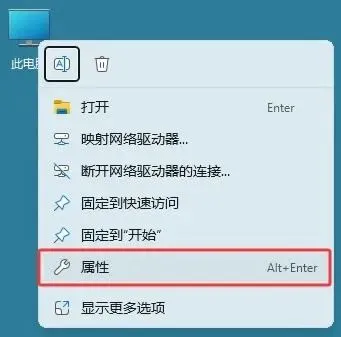
1)右键点击"此电脑"或"计算机",选择"属性":
2)点击"高级系统设置":

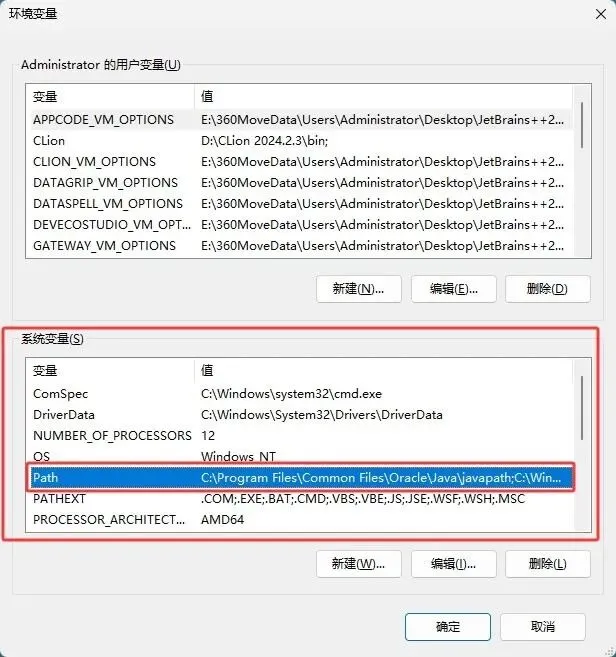
3)在系统属性窗口中,点击"环境变量"按钮:

4)在系统变量部分,找到并选中"Path"变量,点击"编辑":
5)点击"新建",添加JDK的bin目录路径,例如"D:\JDK26\bin":
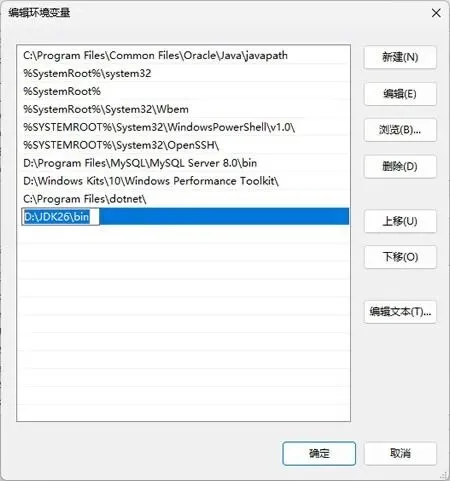
6)点击"确定"保存所有更改。
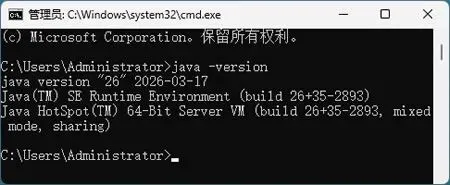
7)验证安装是否成功。按组合键Win+R,输入cmd打开命令提示符,输入"java -version"和"javac -version",如果显示JDK 26的版本信息,说明安装和配置成功。
JDK26基础使用示例
接下来可以创建一个简单的Java程序来测试。新建一个HelloWorld.java文件,写入以下代码:
public class HelloWorld { public static void main(String[] args) { System.out.println("Hello, JDK26!"); } }
保存文件后,在命令行进入文件所在目录,先编译:javac HelloWorld.java,再运行:java HelloWorld。如果看到"Hello, JDK26!"的输出,说明JDK26已正常工作。
JDK26的新特性中,虚拟线程(Virtual Threads)最值得关注。它让Java能够更轻松地处理大量并发连接,代码编写也更为简洁。如果之前使用过线程池,可以尝试用虚拟线程来重构,性能提升会比较明显。
常见问题
问:运行java -version时提示"不是内部或外部命令",是什么原因? 答:说明环境变量未配置正确。需要检查环境变量路径是否正确,确认Path变量里包含了%JAVA_HOME%\bin(Windows)或$JAVA_HOME/bin(macOS/Linux)。
问:编译时提示"编码GBK的不可映射字符"错误,如何解决? 答:这是Java文件保存的编码和编译器期望的不一致导致的。可以在编译时指定编码:javac -encoding UTF-8 HelloWorld.java,或者把文件保存为ANSI编码。
问:IDE无法识别JDK26的新语法怎么办? 答:部分IDE(如IntelliJ IDEA或Eclipse)可能尚未完全支持JDK26。如果遇到IDE识别不了新语法的问题,可以检查IDE的Java版本设置,确保它指向了你安装的JDK26目录。

