ArcGIS下载在线地图影像上篇(手工版)
- 2026-10-24 06:03:31
ArcGIS下载在线地图影像上篇(手工版)
前期我们推送了几篇文章详细叙述了ArcGIS加载各类在线地图,例如通过无key与有key的方式加载影像地图、历史影像地图。 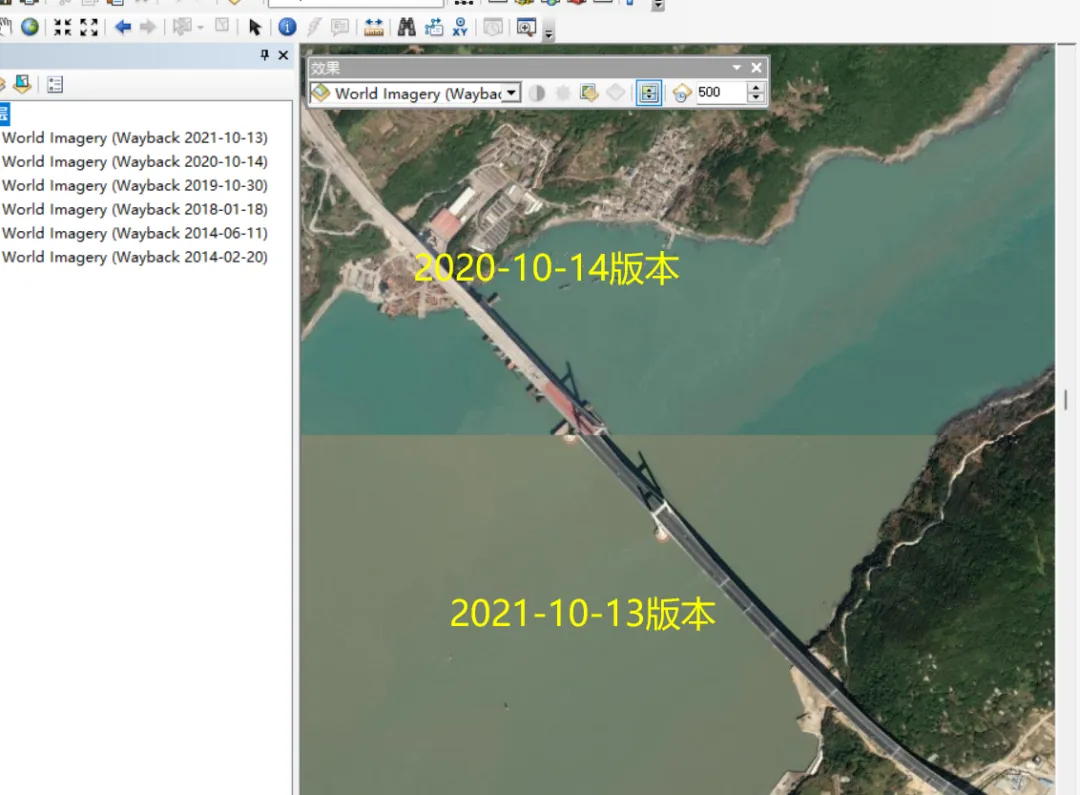
接下来文章我们来介绍一下,如何通过编写ArcGIS脚本工具下载ArcGIS调用的影像地图。我们会介绍单一图幅下载以及批量图幅下载。 本次推文先来介绍一下ArcGIS下载在线地图影像上篇(手工版),下篇我们再来介绍如何通过脚本批量下载影像! 
戳原文,更有料! 
点个赞呗

喜欢就关注我们吧!
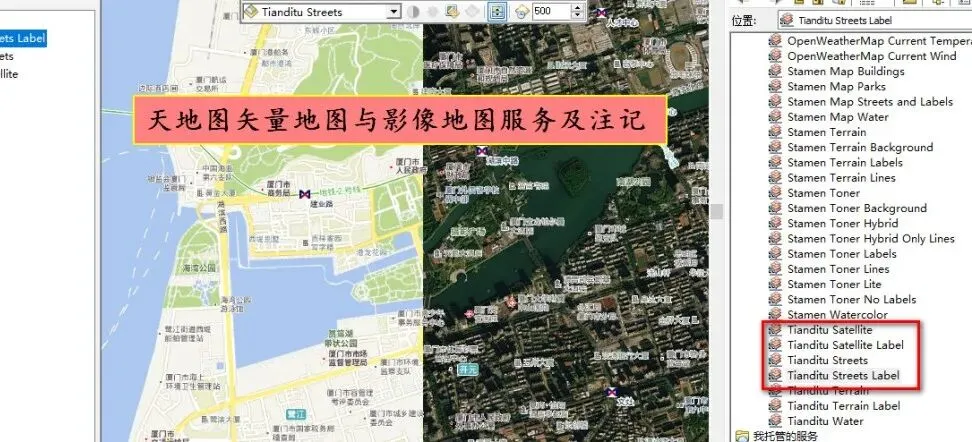
2、整理推荐几个可直接加载高清的在线地图源与方法(Google、天地图、百度、高德等等)
4、ArcGIS\QGIS无插件加载(无偏移)MapBox高清影像图
一、 单一图幅影像下载与拼接
我们以加载ESRI的World Imagery Wayback的影像底图为例
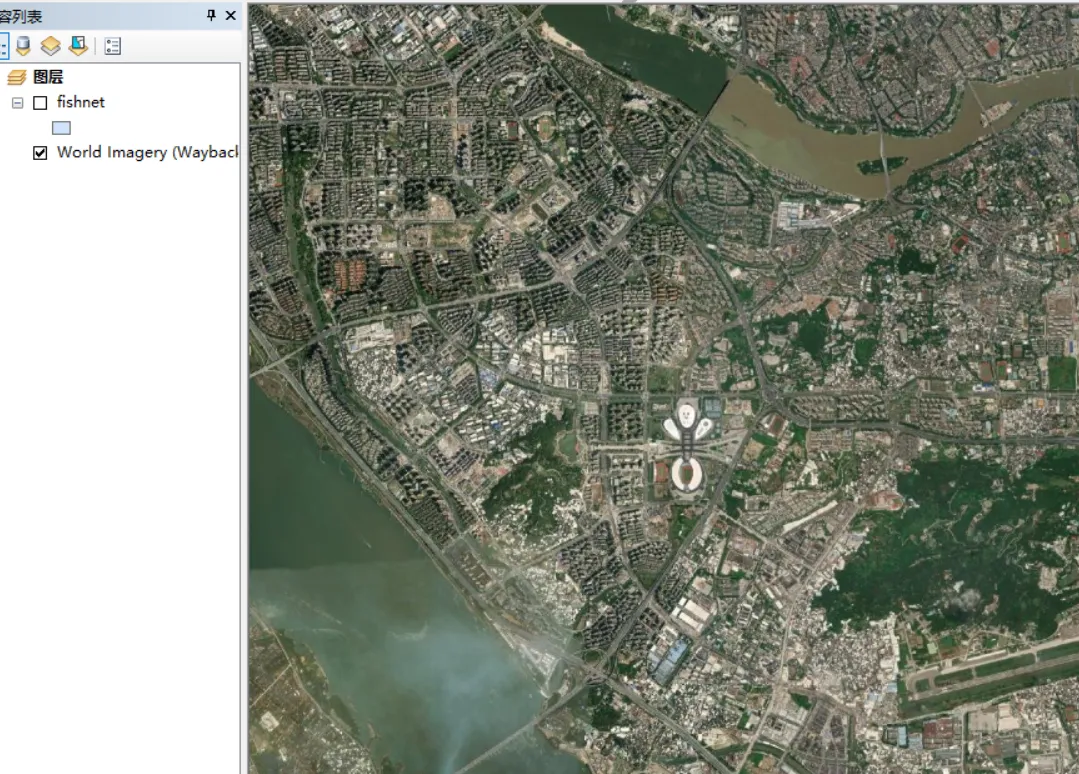
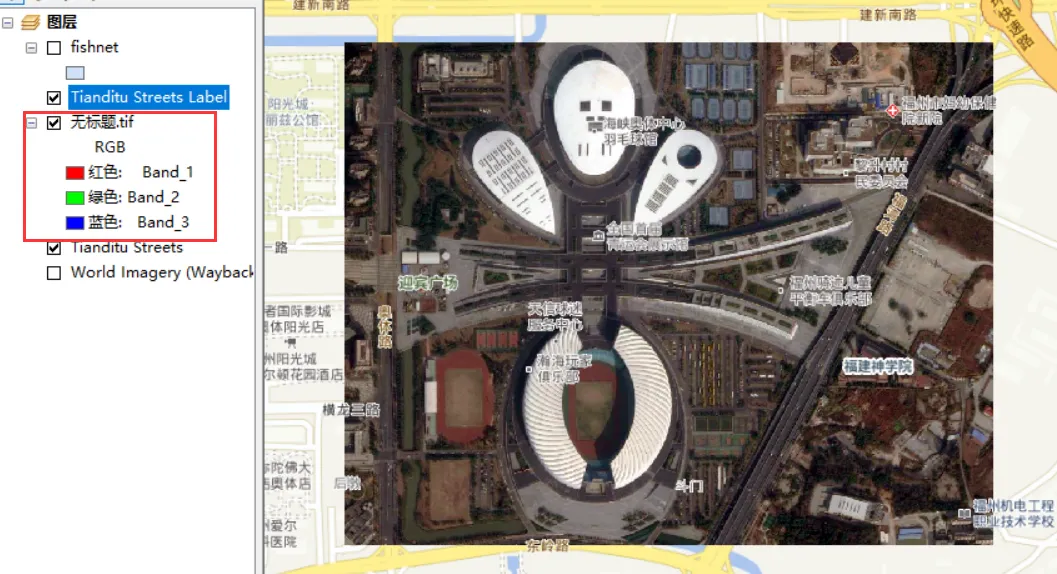
2. 如果我们需要的区域不大,比如一个社区或者一个大型城市公园处的大小,那么我么可以直接放大大指定的区域且合适的分辨率(影像精度)。例如我们需要下载的是这个奥体中心,我们放大到这个区域,且数据分辨率合适。
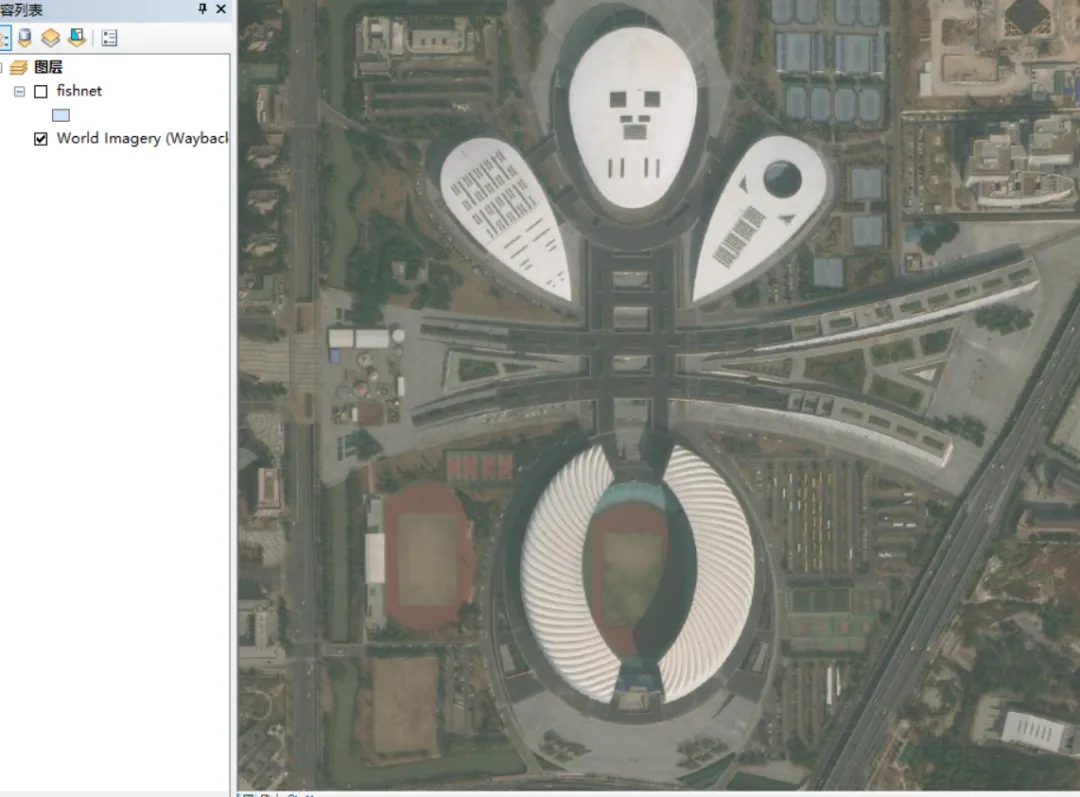
3. 设置完毕后,在数据视图下右键导出地图,选择tiff格式并且勾选写入坐标文件,如下图设置后选择保存导出tiff格式数据,这时候我们导出的tiff格式是带坐标值得。
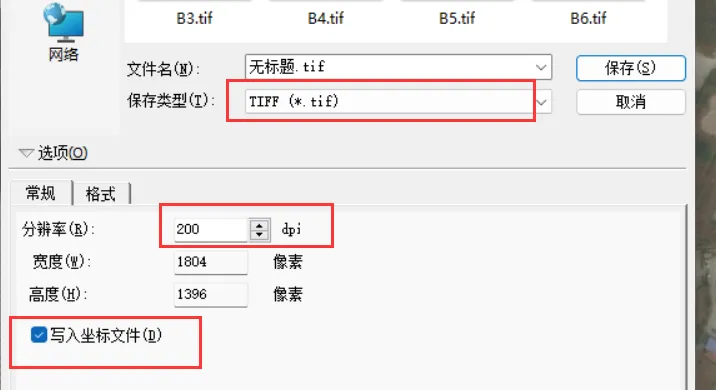
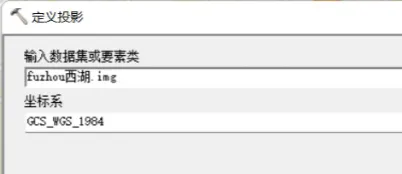
4. 导出的地图是具有正确的空间位置的,我们只需要后期定义一下正确的坐标系就可以了。
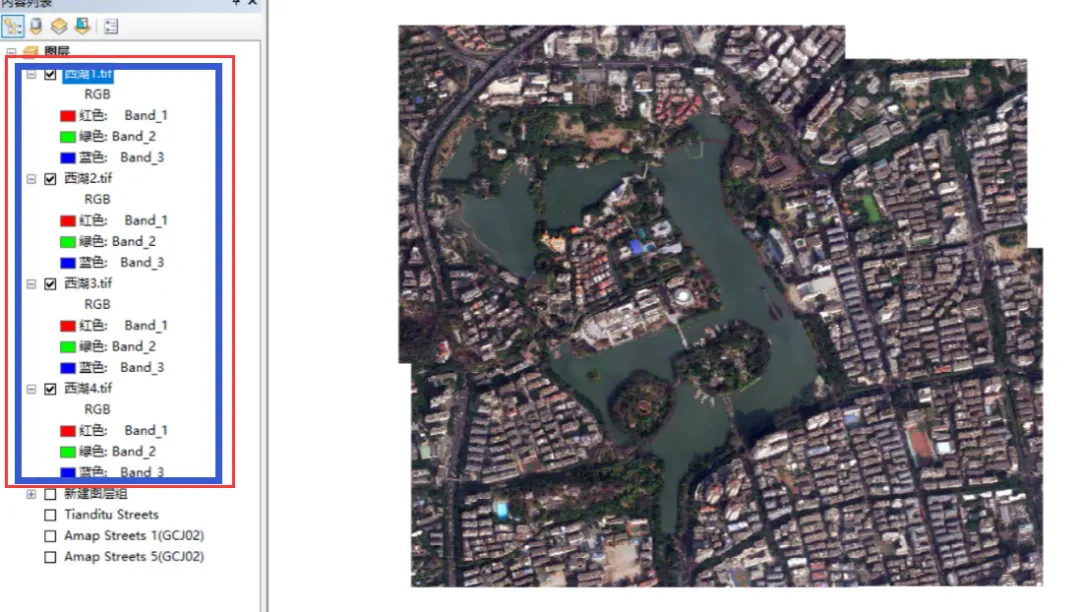
5. 如果说需求的位置不算特别大,在要求的分辨率下一个屏幕装不下,那么只需要移动不同的范围分别导出,后续进行不同分幅的镶嵌就可以了。例如我们需要下载福州西湖公园地区的数据,因为范围较大且分辨率较高,我们需要分成4块来下载。
6. 四幅数据全部下载下来之后,就可以进行镶嵌至新栅格造作了。具体操作如下。
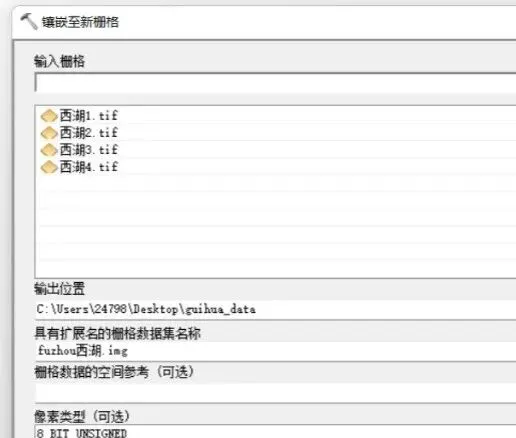
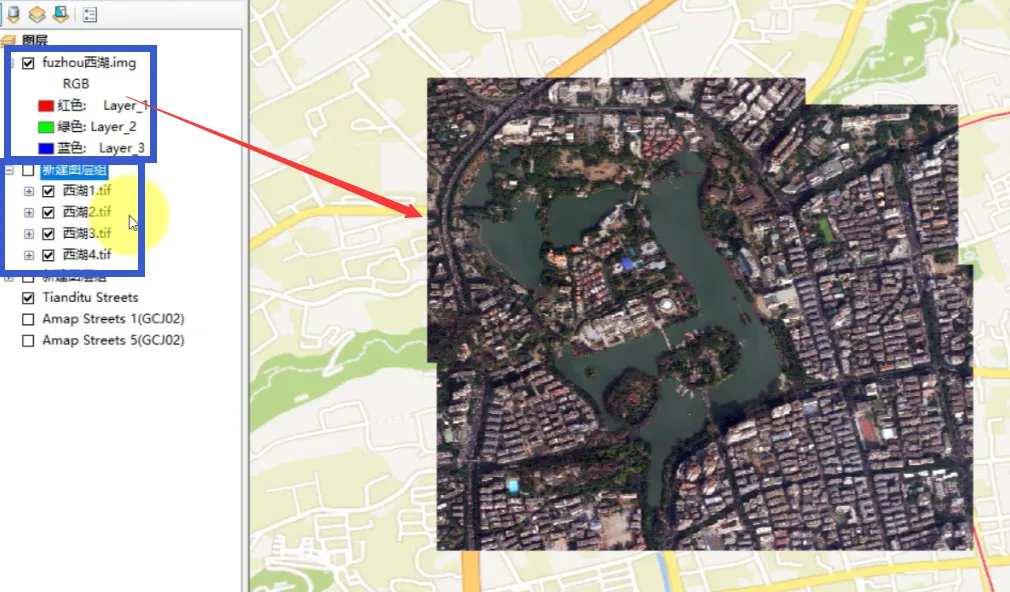
7. 后续按需定义好坐标系即可。
二、 视频解说
本文来自网友投稿或网络内容,如有侵犯您的权益请联系我们删除,联系邮箱:wyl860211@qq.com 。

