理正结构工具箱 7.0下载及安装教程
- 2026-10-21 13:11:14
理正结构工具箱 7.0下载及安装教程BACK TO SCHOOL 下载地址 软件名称:理正结构工具箱 7.0 软件大小:259.02MB 安装环境:Windows 7(64位)或更高版本 BACK TO SCHOOL 软件介绍 BACK TO SCHOOL 安装教程 1、将理正结构工具箱7.0软件安装包下载至计算机,鼠标右击并选择【解压到理正结构工具箱7.0\】选项。 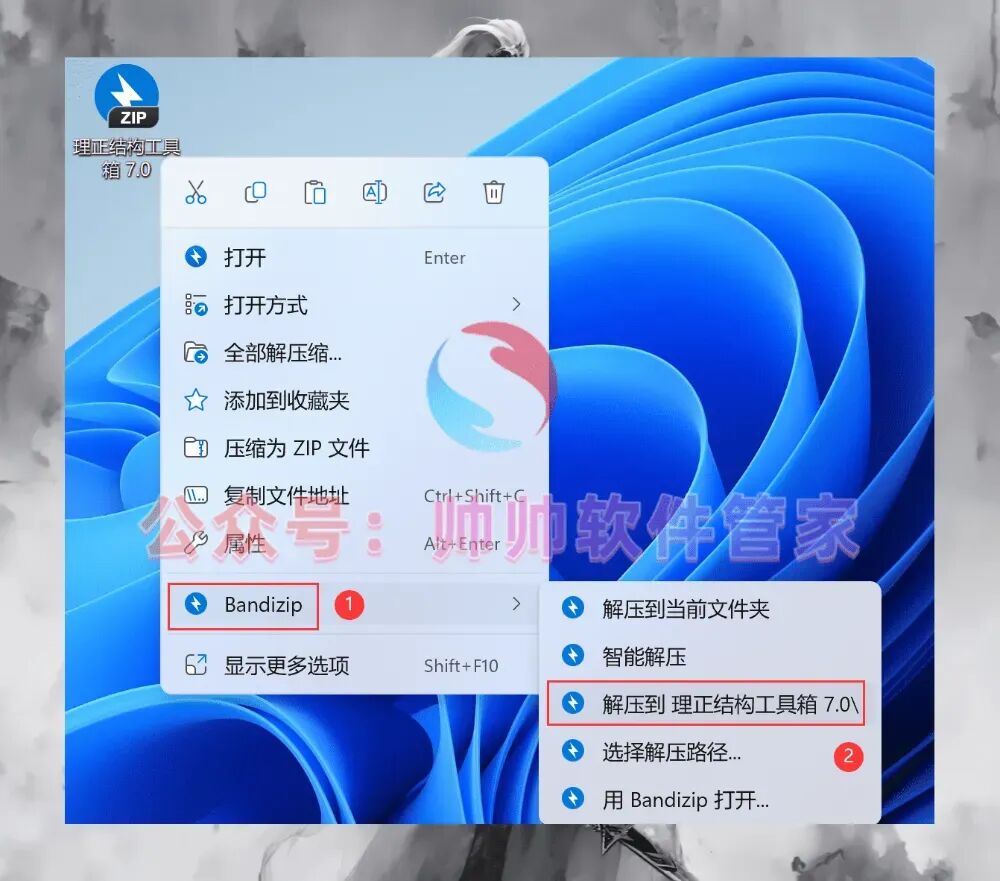
2、右击鼠标【打开】已解压的文件夹。 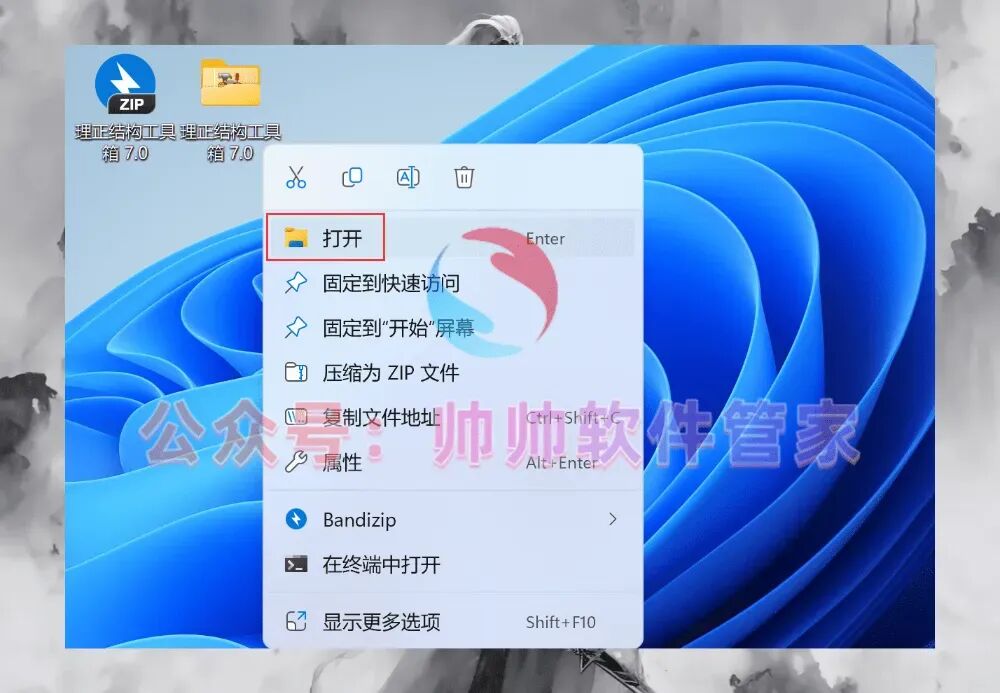
3、定位到【TBS_7.0PB4_70601】应用程序,右击选择【以管理员身份运行】来启动它。 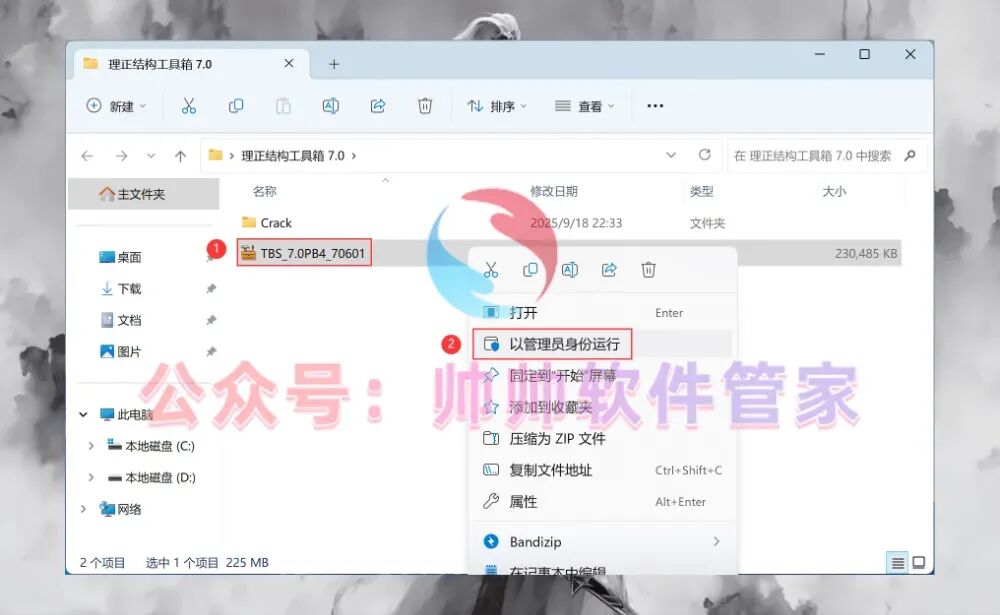
4、轻点【下一步】按钮。 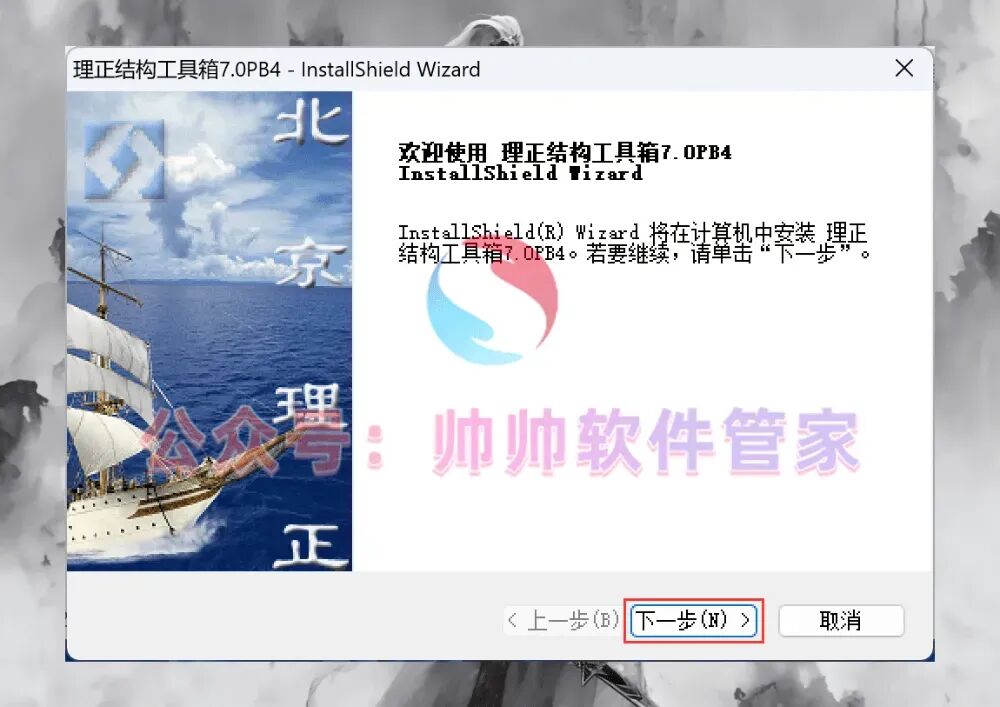
5、勾选【我接受】选项,随后再次点击【下一步】。 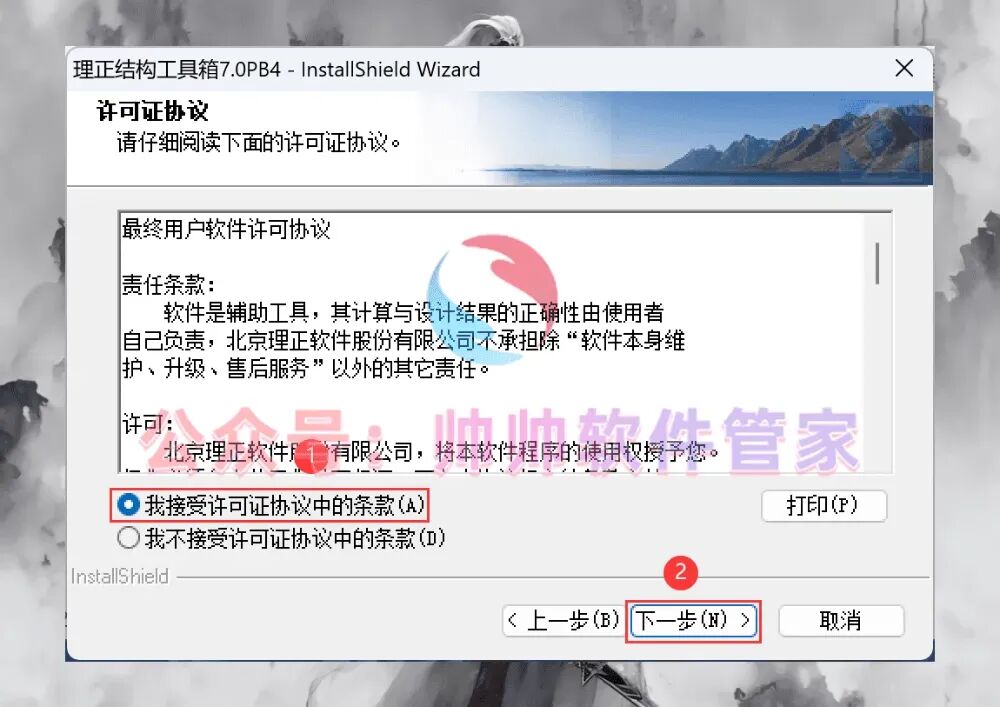
6、软件默认安装路径为C盘,但允许您自定义软件安装位置,在此示例中,我们选择将其安装在D盘;随后点击【下一步】。 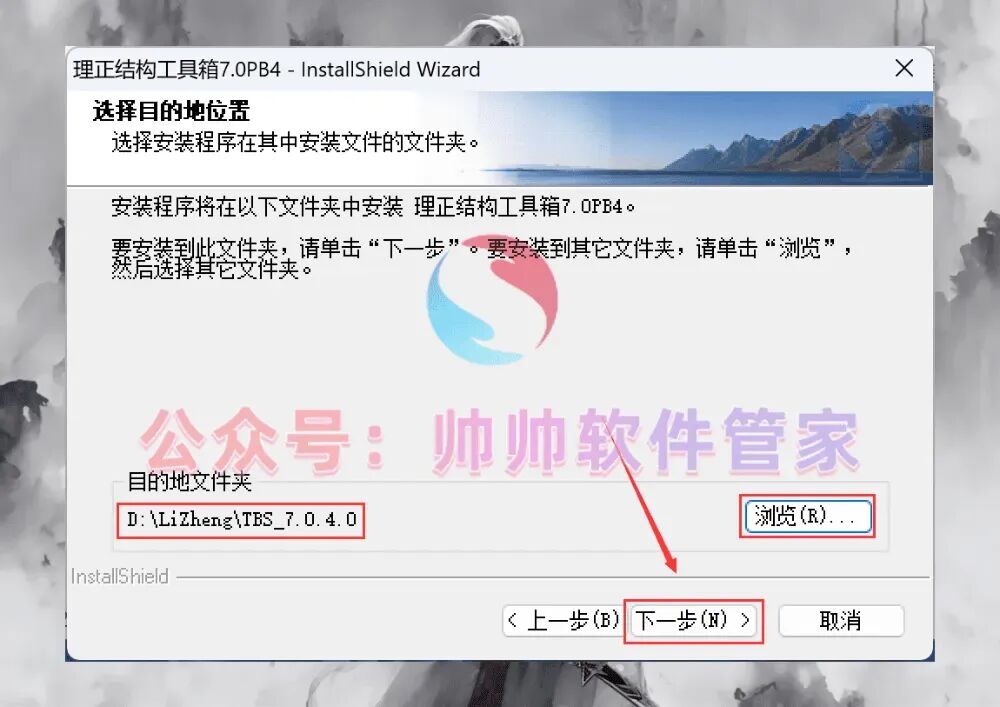
7、再次点击【下一步】。 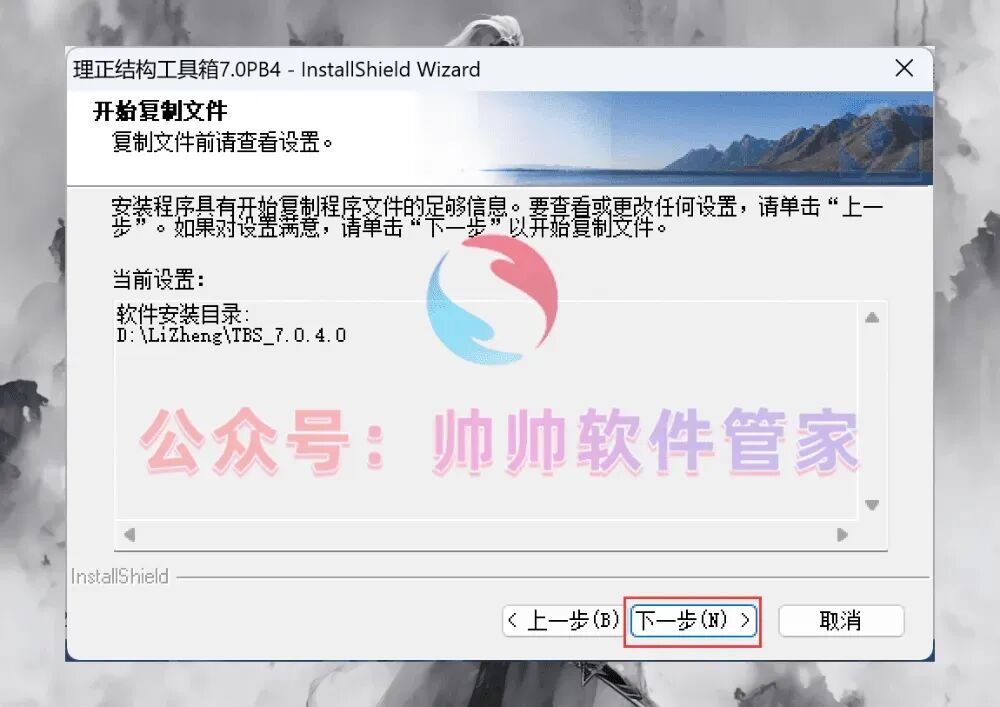
8、点击【安装】以继续。 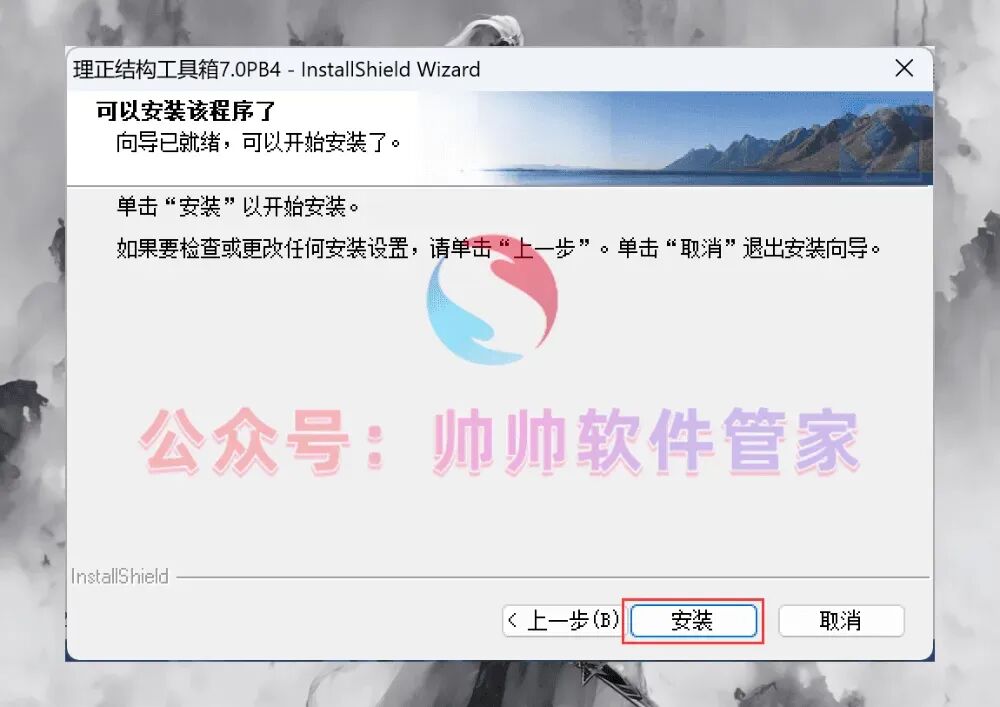
9、软件正在安装中,请稍候片刻。 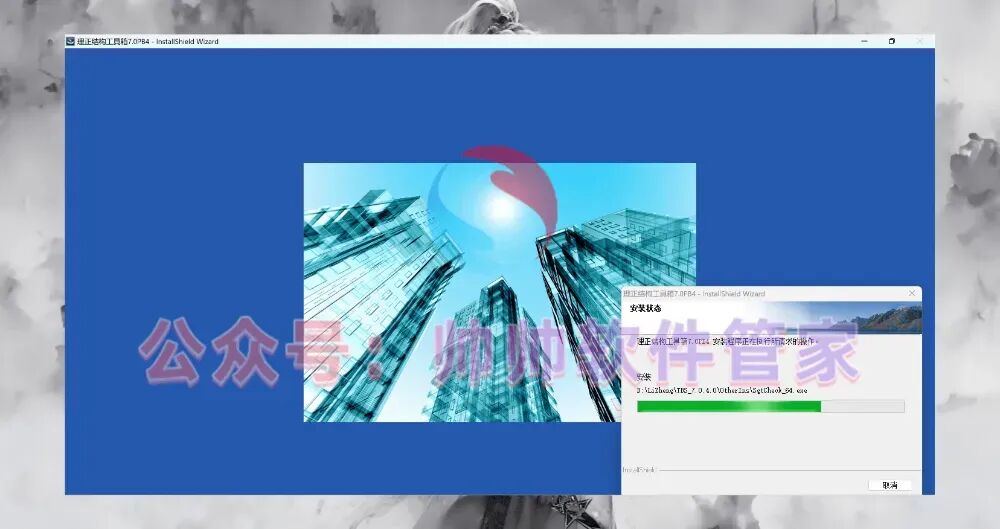
10、点击【下一步】以继续。 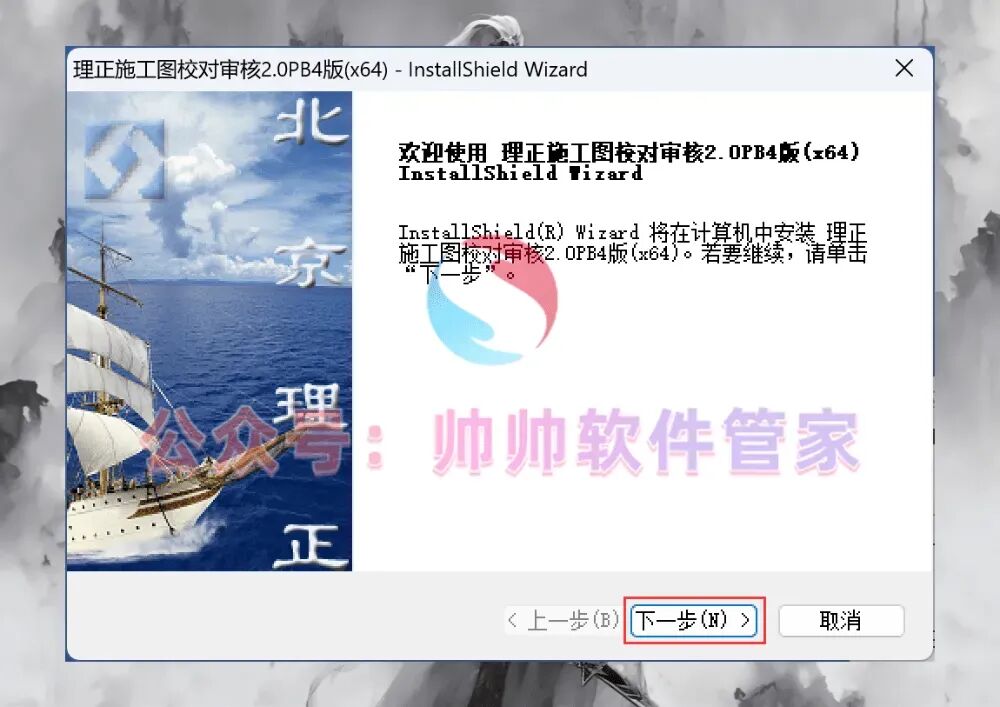
11、再次勾选【我接受】,并点击【下一步】。 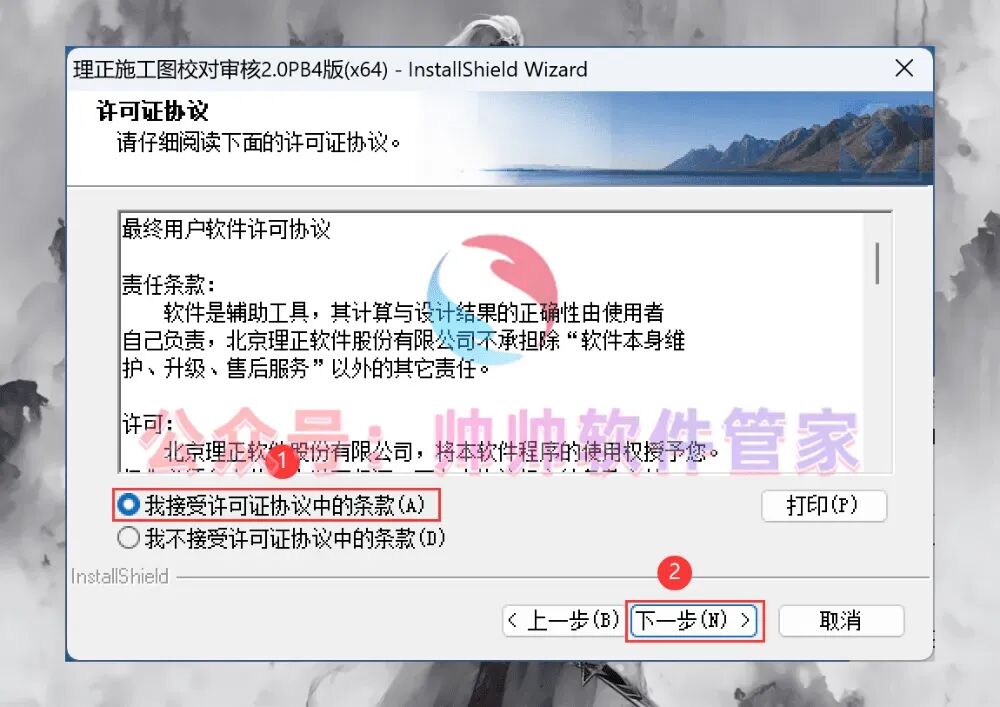
12、软件默认仍试图安装在C盘,但我们可选择自定义安装位置,如前所述,我们选择D盘;随后点击【下一步】。 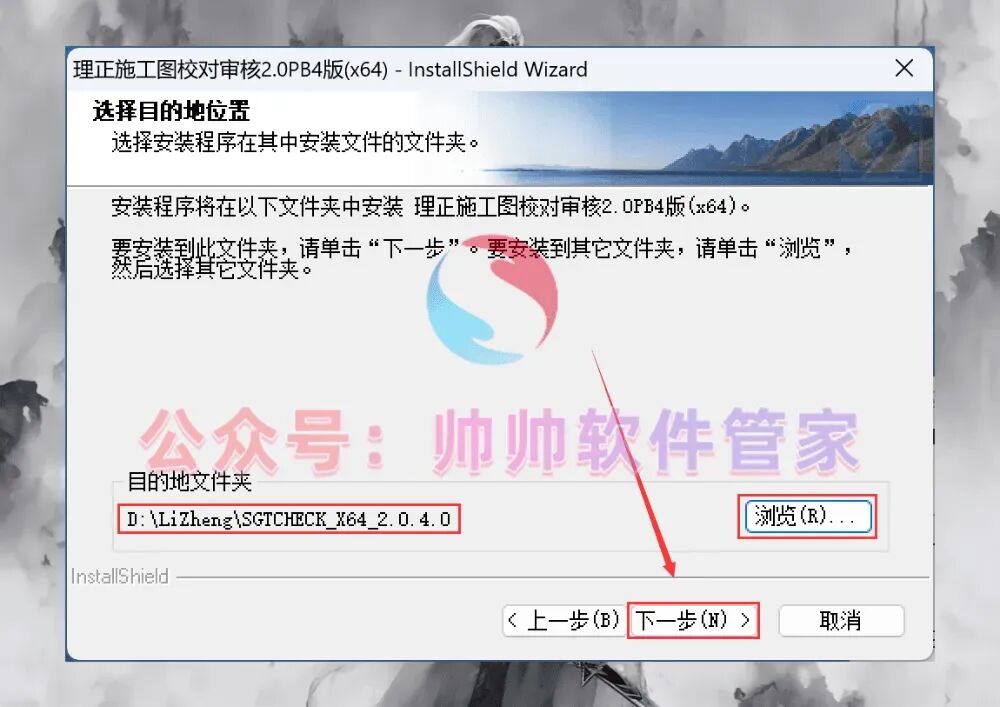
13、继续点击【下一步】。 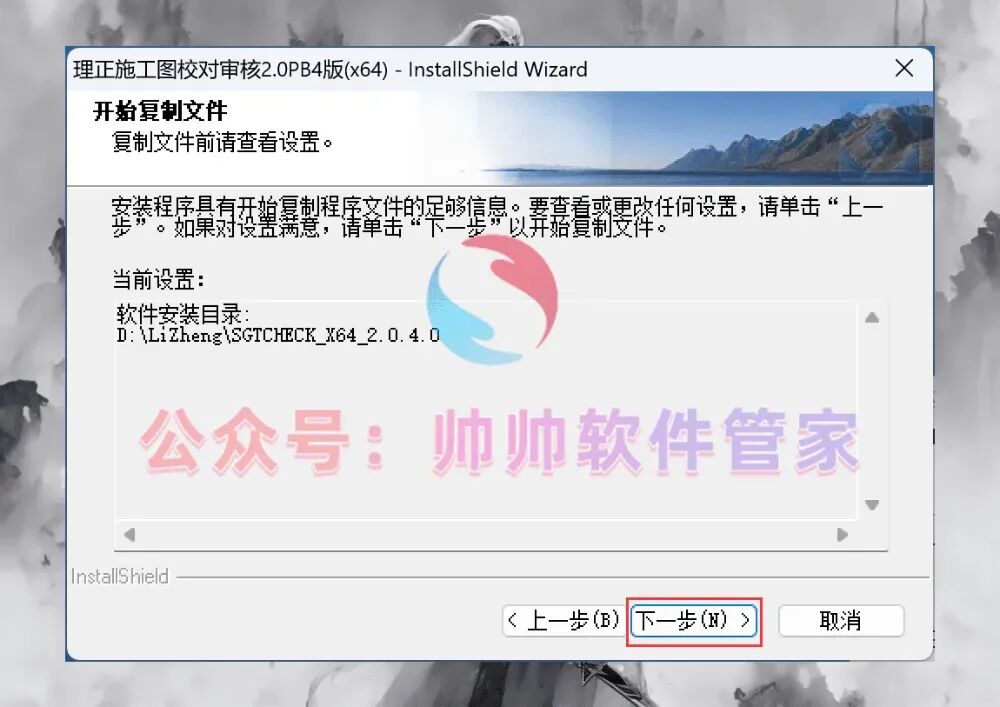
14、再次点击【安装】。 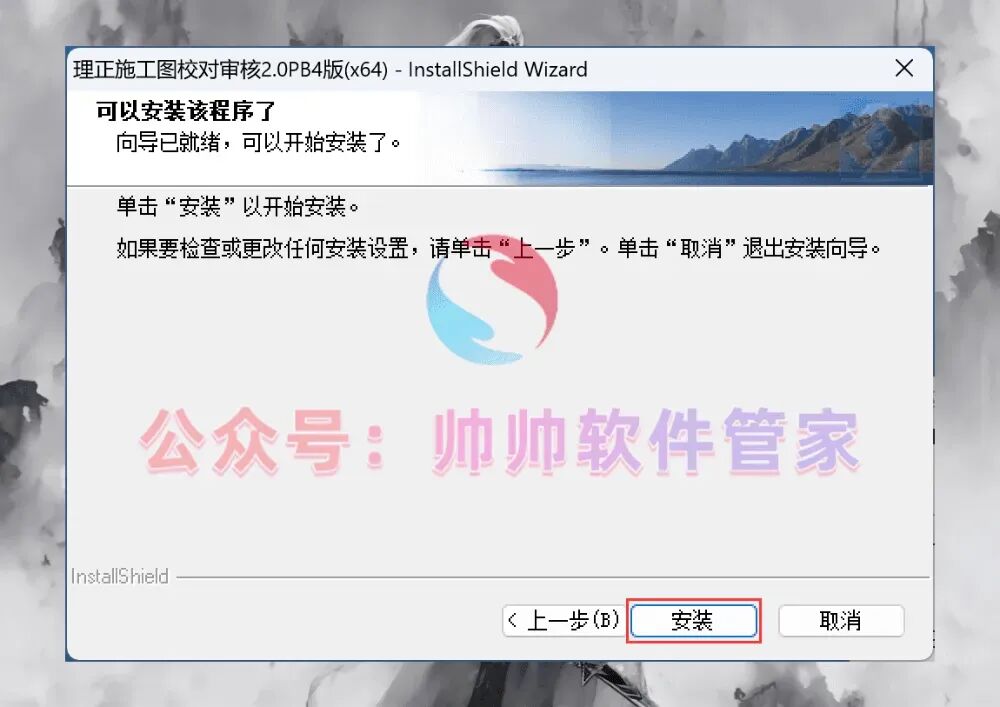
15、软件持续安装中,请稍候。 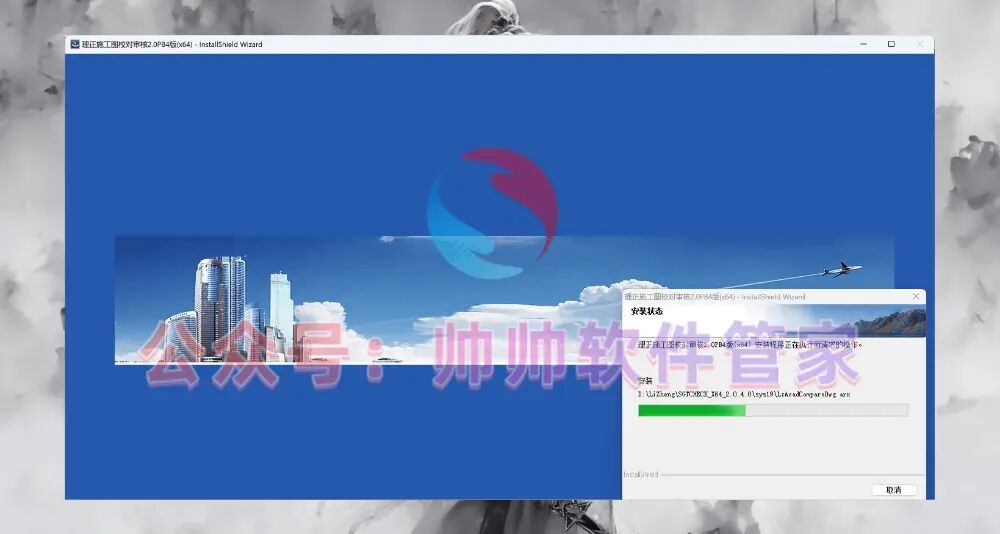
16、软件已成功安装,点击【完成】按钮。 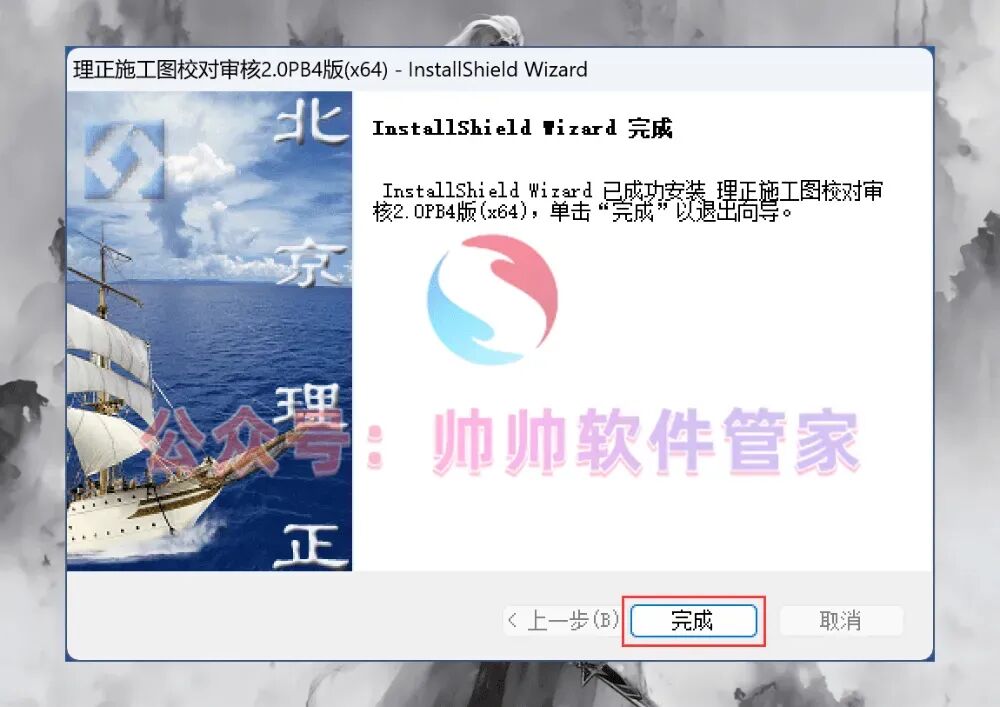
17、点击【确定】以确认安装完成。 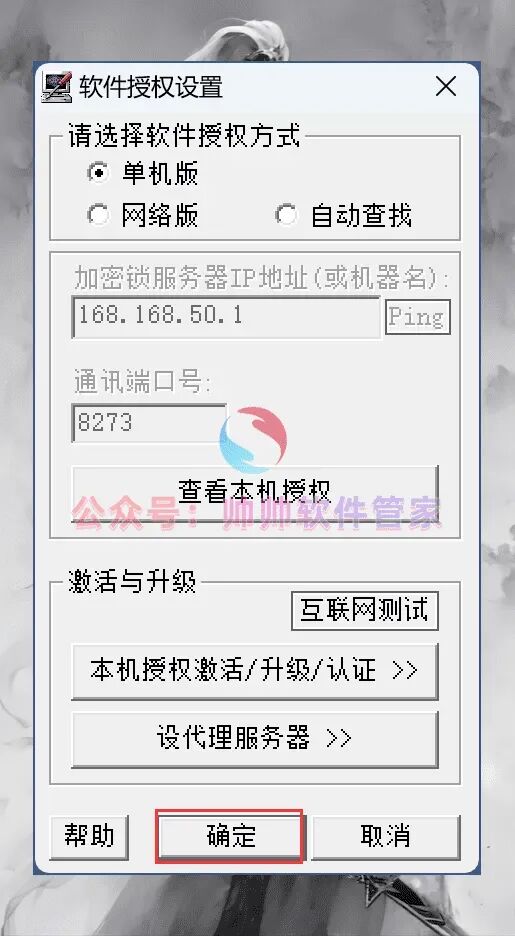
18、确认软件安装成功后,再次点击【完成】。 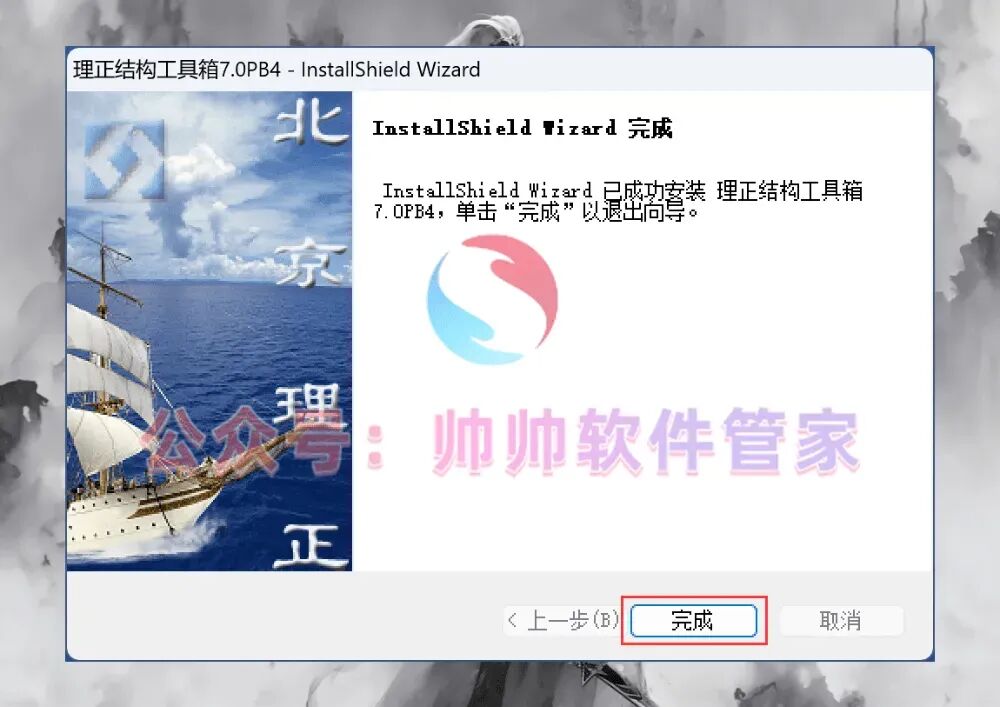
19、再次点击【确定】以关闭窗口。 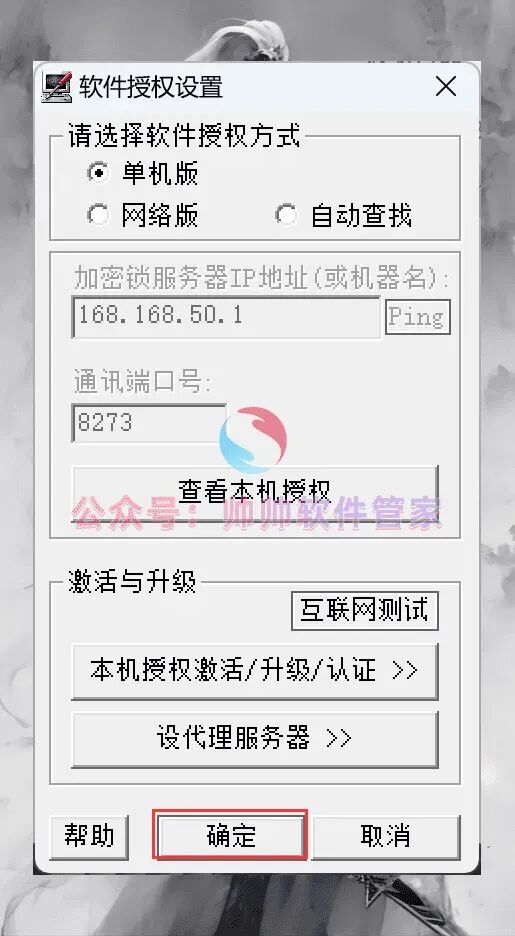
20、返回至理正结构工具箱7.0文件夹,定位到【Crack】文件夹并右击【打开】它。 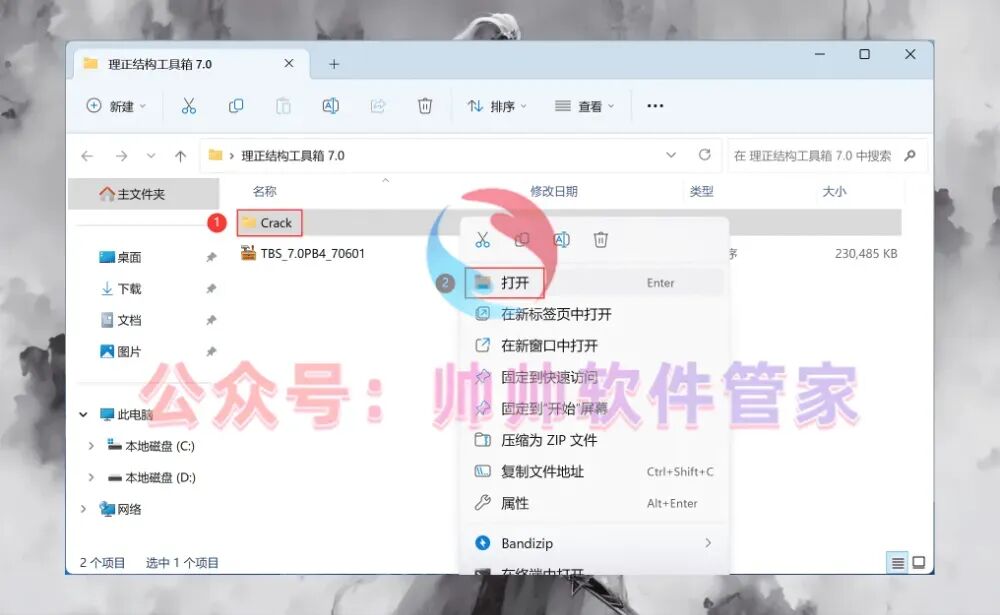
21、选中文件夹内所有文件,随后右击选择【复制】选项。 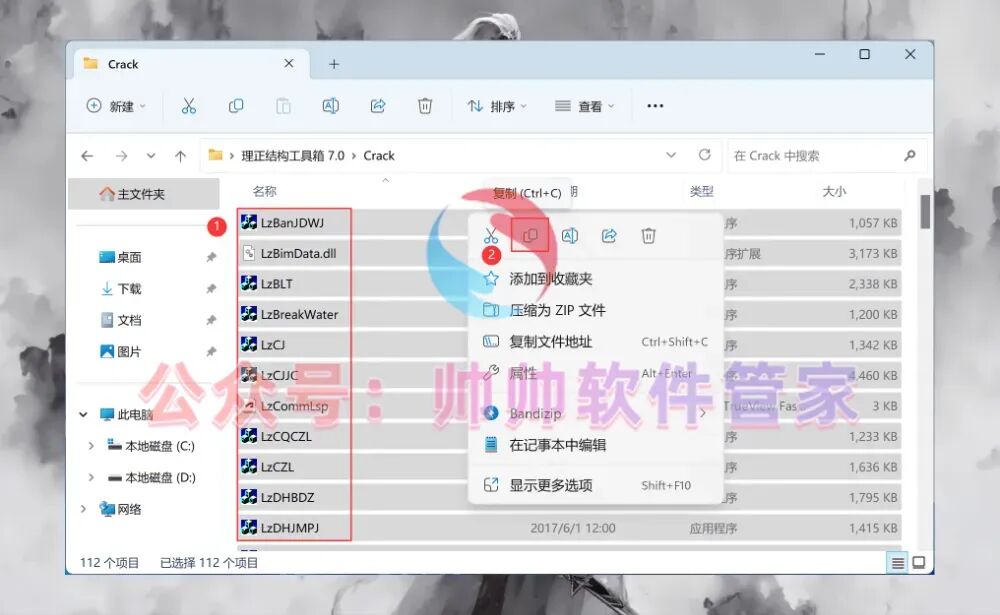
22、返回至桌面,右击【理正结构工具箱7.0软件图标】,并选择【打开文件所在的位置】。 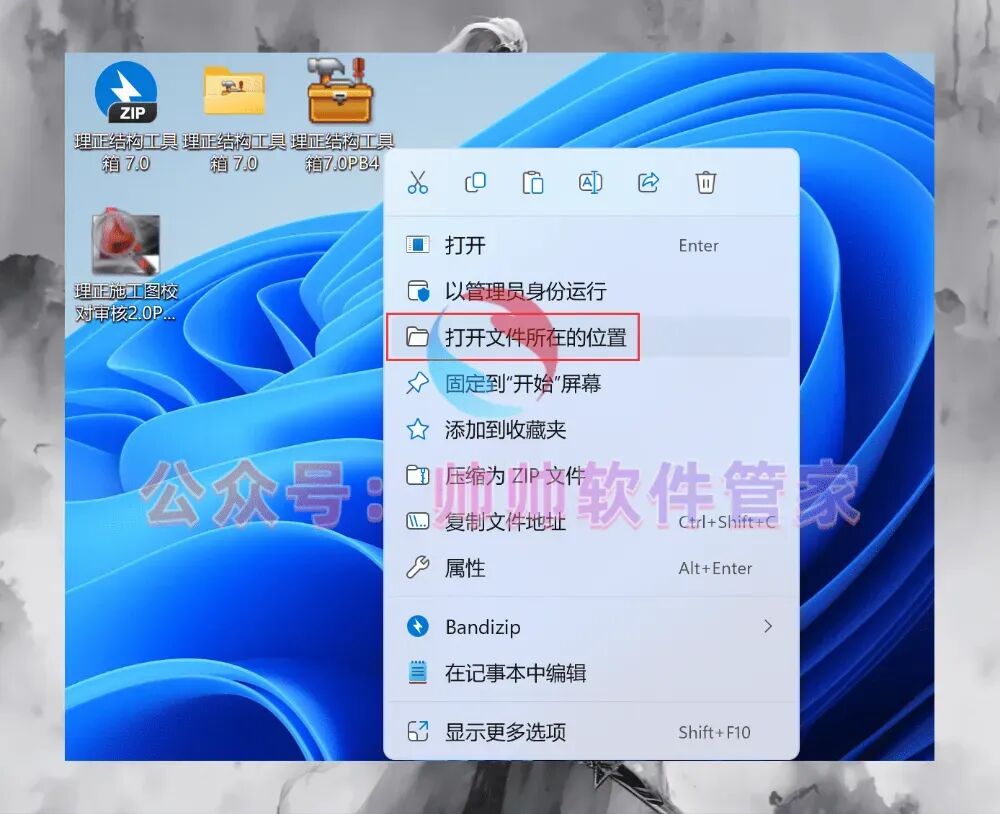
23、在文件夹空白处右击,并选择【粘贴】选项。 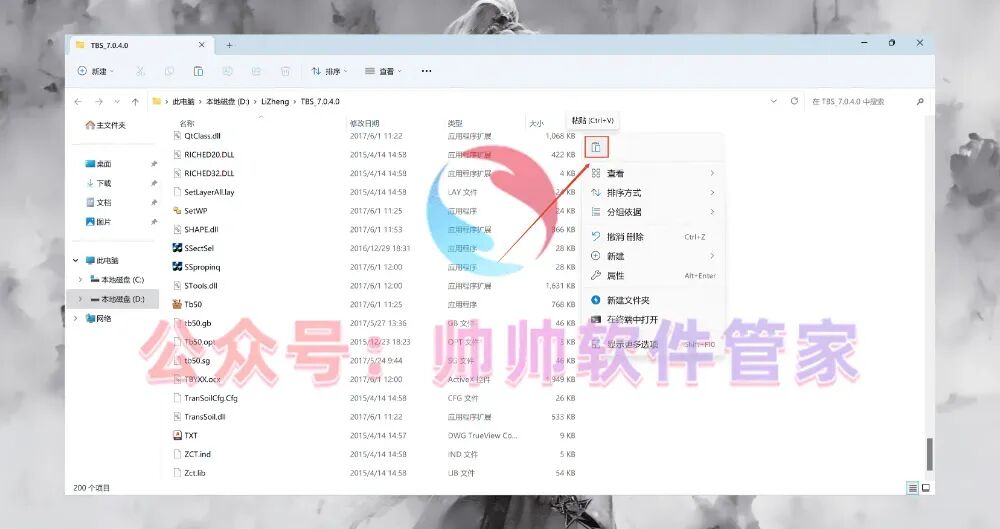
24、点击【替换目标中的文件】以完成文件替换。 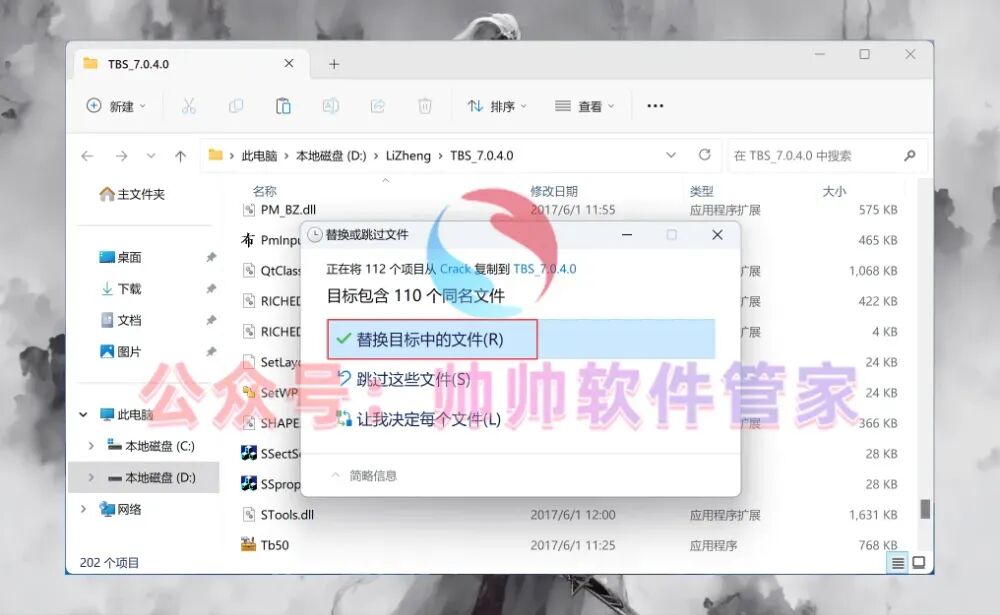
25、再次返回至桌面,右击【理正结构工具箱7.0软件图标】,并选择【打开】来启动软件。 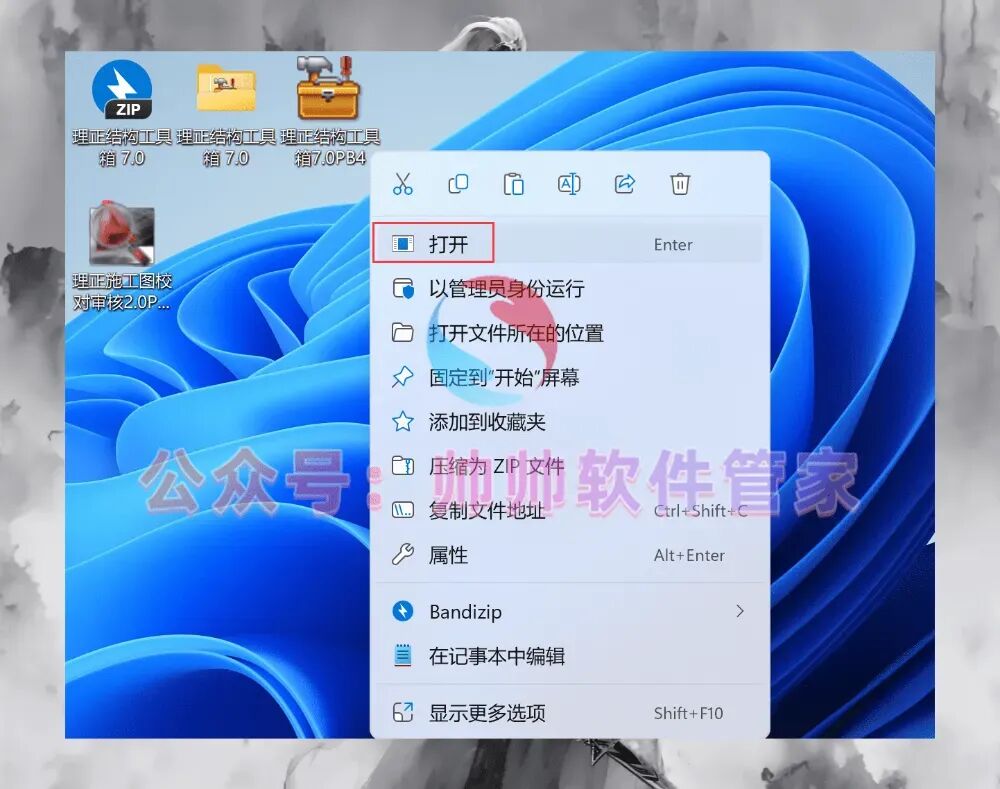
26、软件已成功打开,其运行界面如下所示: 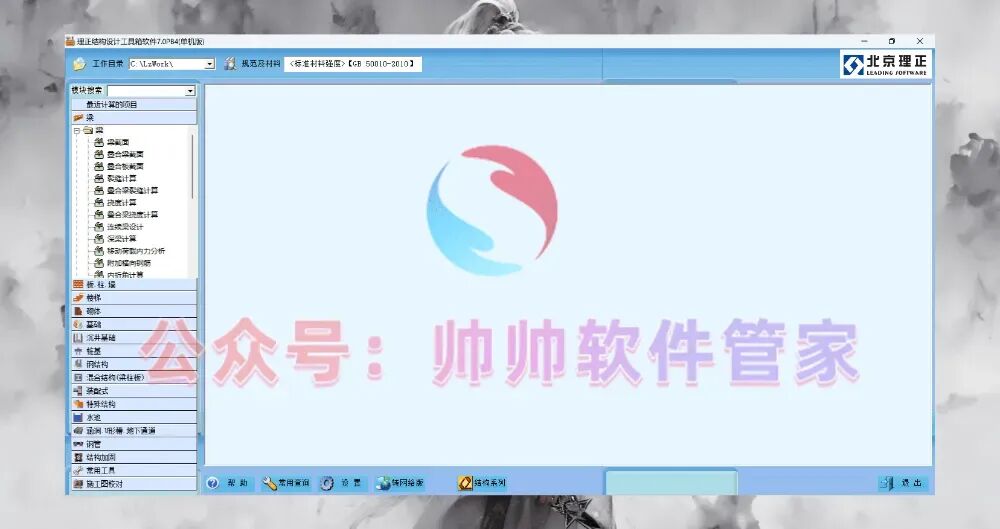
27、上述即为理正结构工具箱7.0软件的完整安装流程,若此教程对您有所助益,请为小编点个赞!


下载地址:公众号后台回复:理正结构工具箱

理正工具箱,全称理正结构设计工具箱,是专为结构设计和计算打造的专业软件。它集成了连续梁计算、深梁计算、梁截面设计、柱截面设计等核心功能,并新增了钢筋桁架组合楼板截面验算、压型钢板组合楼板截面验算等十几个功能模块。理正工具箱在用户体验方面注重实用性和易用性,界面简洁明了,操作便捷高效。其特色亮点在于功能全面且专业,能够满足各种复杂结构设计的计算需求,是结构工程师的得力助手。

本文来自网友投稿或网络内容,如有侵犯您的权益请联系我们删除,联系邮箱:wyl860211@qq.com 。

