#31 S7-200 SMART 下载程序搜索不到CPU 最全排查方法
- 2026-10-22 15:58:18
一、以太网口下载搜索不到CPU 排查步骤
在使用网线下载程序时,经常出现软件无法扫描到PLC设备的情况。该故障大多由杀毒软件拦截、系统精简阉割、网络参数不匹配、西门子后台服务异常导致,可按以下顺序逐项排查。
1、检查硬件线路状态
确认网线插接牢固,观察PLC左上角以太网口的LINK指示灯,指示灯常亮,代表物理网线连接正常。
2、核对电脑与PLC网段一致
电脑本地IP必须和PLC处于同一个网段。S7-200 SMART出厂默认IP地址为:192.168.2.1,子网掩码255.255.255.0。网段不一致会直接导致搜不到设备。
3、解决端口无法打开报错
部分情况可以扫描到CPU,但点击确定后弹出端口无法打开提示,如图1所示。
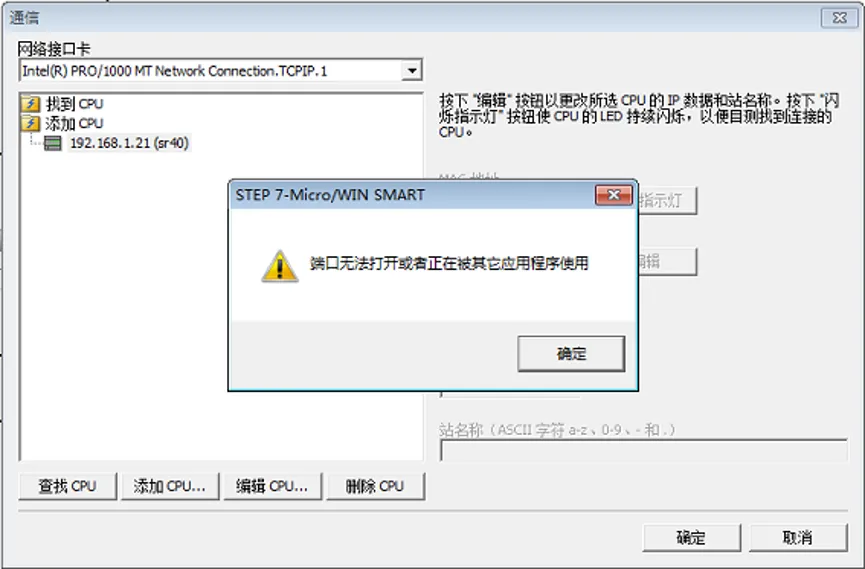
图1. 端口无法打开
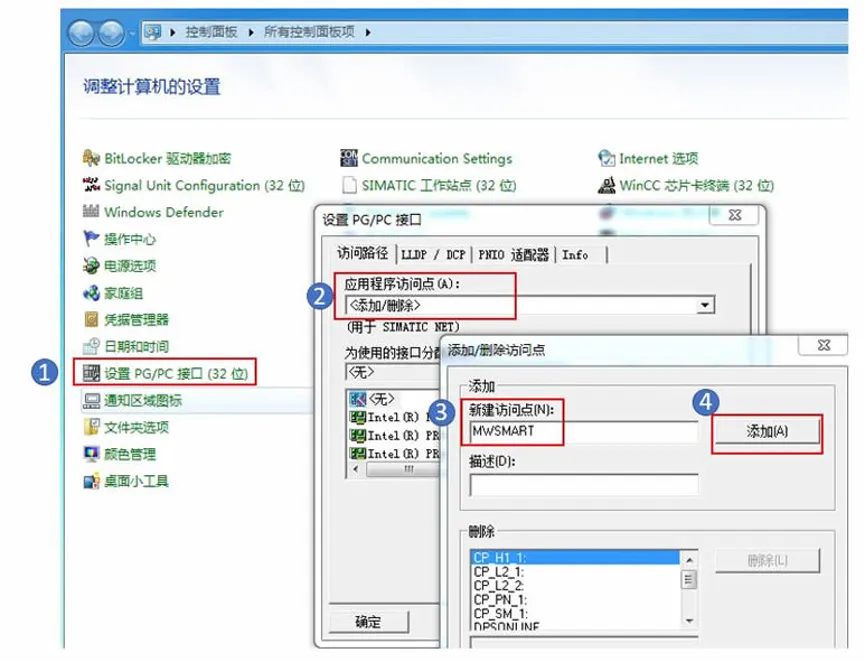
出现该提示,需要进入电脑控制面板,打开【设置PG/PC接口】,将MWSMART应用访问点,选定为电脑当前正在使用的物理网卡,如图2所示。
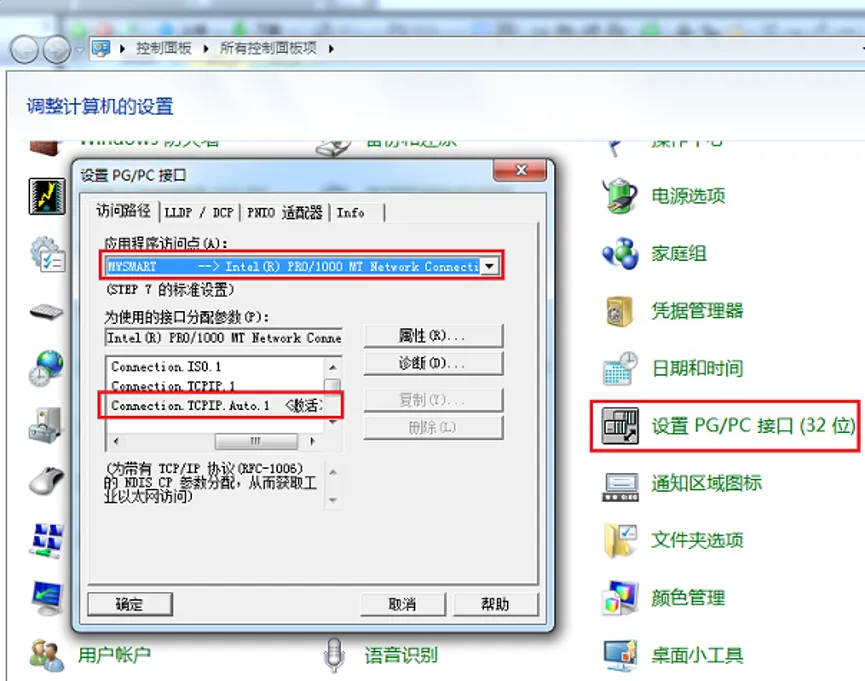
图2. 设置MWSMART 应用程序访问点
4、Ping命令检测物理连通性
电脑IP改完同网段后,使用Ping指令测试PLC通讯。Ping返回正常数据,说明链路无问题,如图3所示。
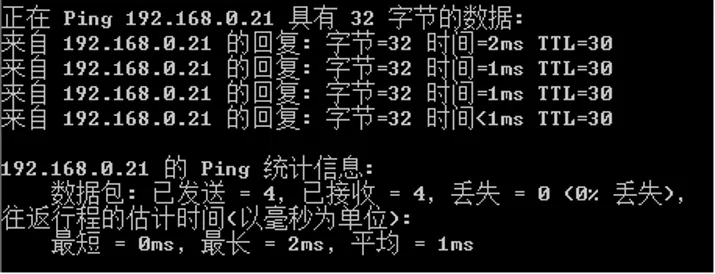
图3.ping物理连接正常
如果Ping超时、请求不到数据,如图4所示,需要重新检查网线、网卡状态、IP参数及PLC网口是否损坏。
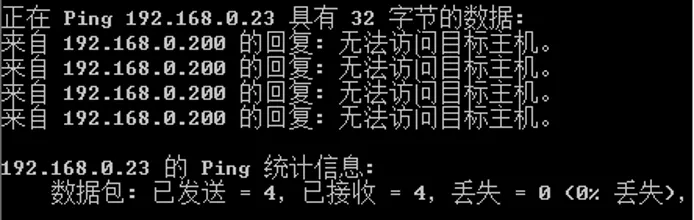
图4.ping物理连接不正常
5、恢复被杀毒禁用的西门子进程
360、金山、电脑管家等工具,会自动优化开机进程,容易误禁用西门子通讯进程PNIOMGR,如图5所示,导致软件搜不到PLC。
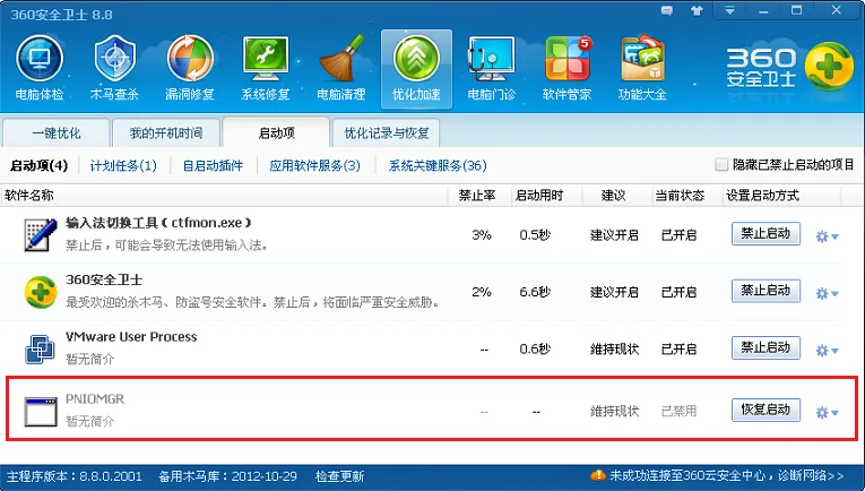
图5.PNIOMGR进程被禁用
可以手动运行该进程后再次测试通讯,如图6所示。
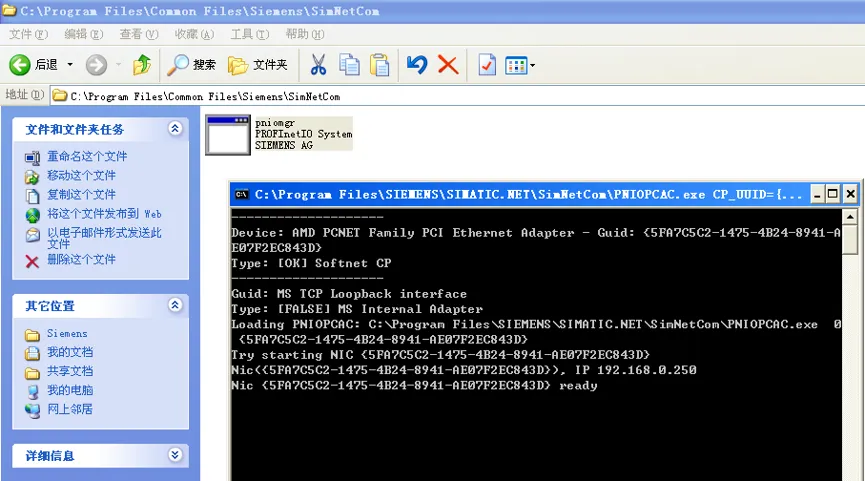
图6.手动启动PNIOMGR进程
进程路径参考:
XP系统:C:\Program Files\Common Files\Siemens\SimNetCom
Win7及以上系统:C:\Program Files\Common Files\Siemens\Automation\Simatic OAM\bin
6、检查西门子系统服务状态
在计算机管理的服务列表中,找到SIMATIC S7DOS HELP SERVICE服务,必须设置为自动启动且处于运行状态,如图7所示,否则会导致通讯异常。
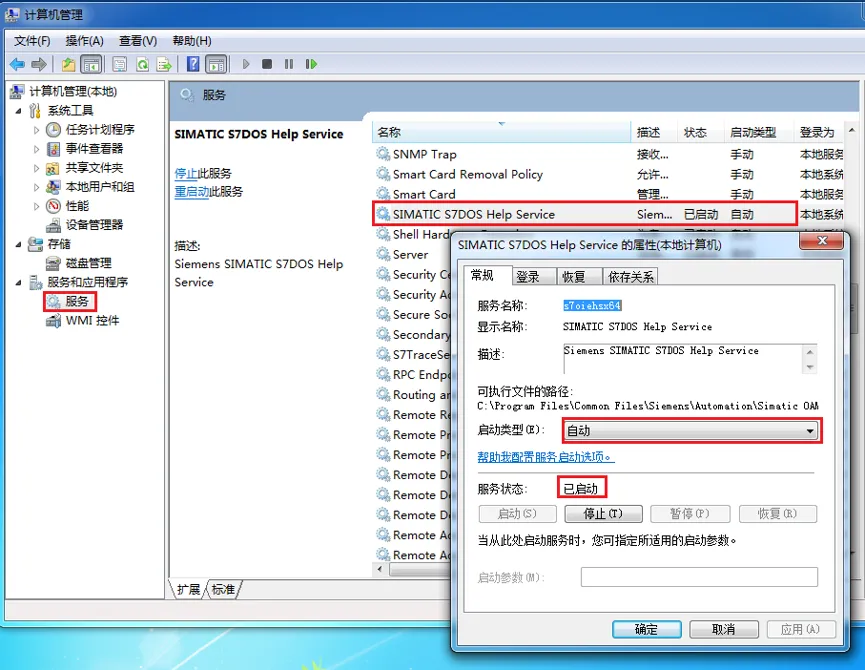
图7.S7DOS HELP SERVICE需要被启动
7、手动添加IP连接(兜底方案)
所有排查完成依旧搜不到设备,且已知PLC固定IP,可直接手动添加CPU IP地址完成连接,如图8所示。
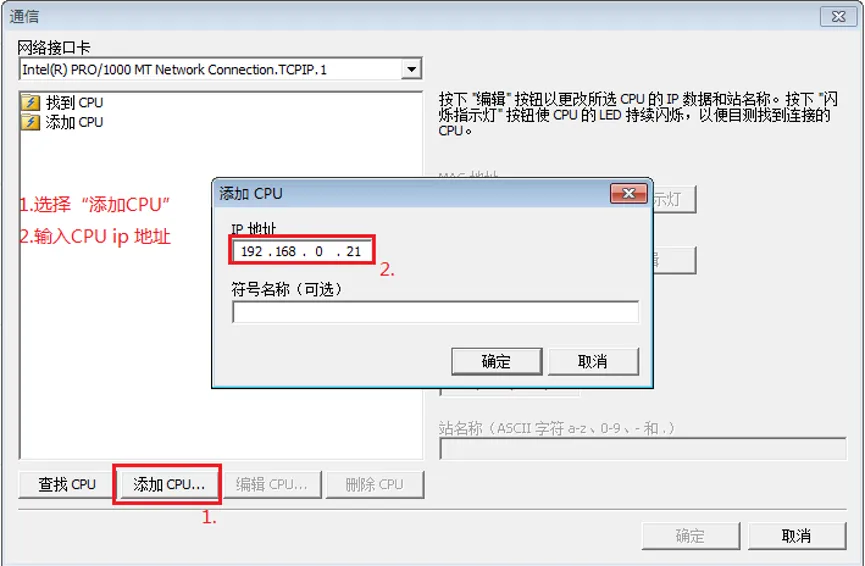
图8.添加CPU方式
8、终极解决办法
精简系统、Ghost阉割系统极易出现各类西门子通讯bug,排查无效后,建议更换完整版系统或其他电脑重试。
二、无应用程序访问点的解决办法
软件搜索PLC提示“未找到指定的访问点”,多为软件冲突、系统适配异常导致。
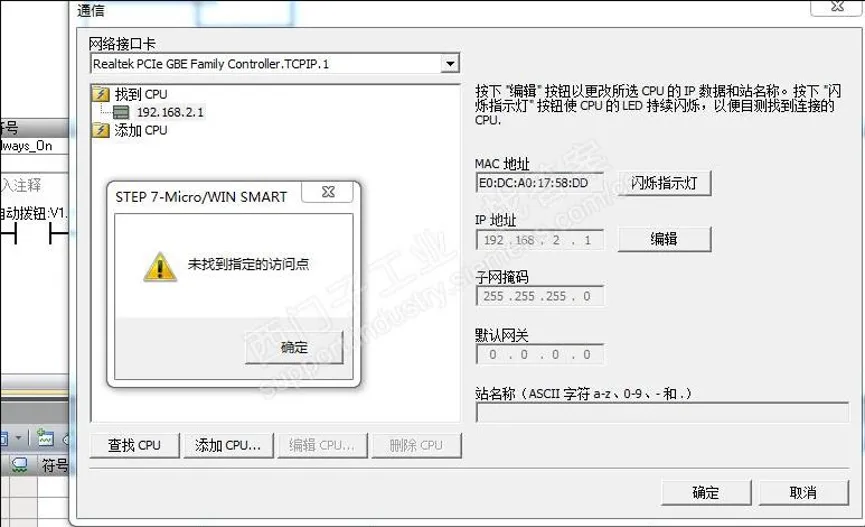
打开控制面板的【设置PG/PC接口】,查看应用访问点列表是否存在MWSMART。有则直接选中,没有则手动新建添加该访问点即可恢复通讯。
三、RS485端口搜不到CPU 专项排查
1、硬件版本适配说明
S7-200 SMART分为标准型(SR/ST)、紧凑型(CR/CRs)两大系列:
V2.3版本软件和固件,仅支持SR、ST标准型PLC通过485口USB-PPI电缆下载;CR40、CR60固件最高仅V2.2,不支持485口下载功能。
紧凑型CRs机型无网口,仅靠485口编程,本身不支持内存卡读写功能。
2、485口下载搜不到CPU排查清单
1、V2.3版本软件首次安装后,必须重启电脑才能正常使用通讯功能。
2、临时关闭所有杀毒、安全防护软件,避免拦截通讯进程。
3、严格匹配硬件条件:软件V2.3以上、PLC固件V2.3以上、必须使用原装USB-PPI电缆(订货号:6ES7 901-3DB30-0XA0),旧款232电缆不支持该功能。
4、对照机型适配表确认功能支持情况,如表1所示。
表1.CPU类型及下载程序方法
5、核对操作步骤,可参考西门子官方485下载教程文档。
6、劣质第三方编程电缆兼容性差,优先更换原装电缆测试。
四、常见报错问题解答
1、标准型PLC用USB-PPI能搜到设备,但下载提示“CPU不支持该功能”
标准机型网线下载全系支持,出现该报错,是因为PLC实际固件低于V2.3。需先用网线连接查看固件版本,低于V2.3则用内存卡升级固件,升级完成后即可使用485口下载程序。
2、虚拟机内USB-PPI电缆搜不到CPU
1、软件安装后务必重启电脑;
2、虚拟机需要正确映射USB设备,确保电脑可以正常识别PPI电缆;
3、注意:485口下载只支持USB-PPI电缆,PC Adapter、A2适配器均无法使用。
感谢阅读,欢迎关注自动化拾记,建议收藏关注,方便后续当作实操参考资料

