2026 DiskGenius 下载安装与使用指南(附免费中文安装包)
- 2026-10-22 15:50:15
2026 DiskGenius 下载安装与使用指南(附免费中文安装包)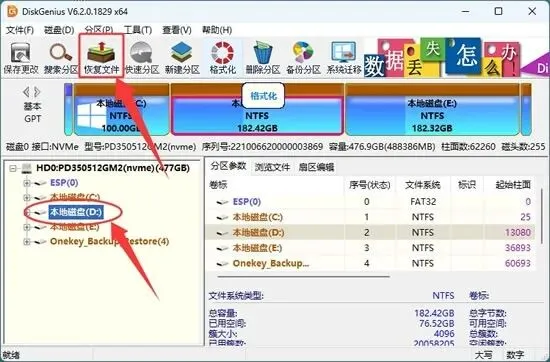
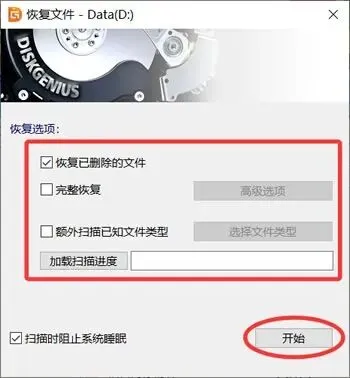
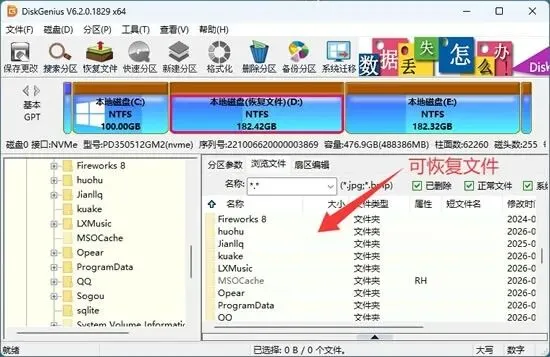
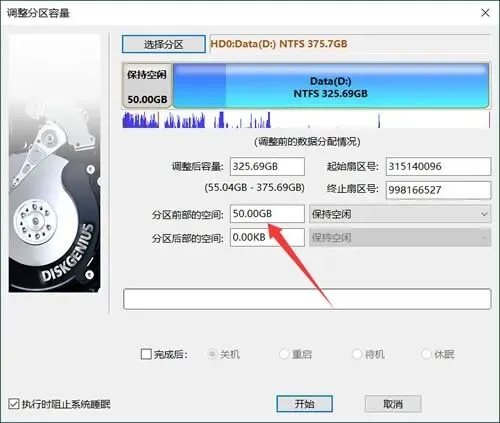
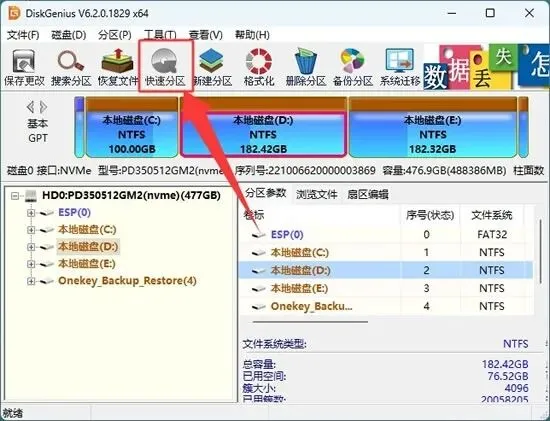
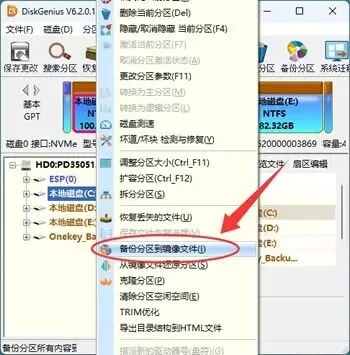
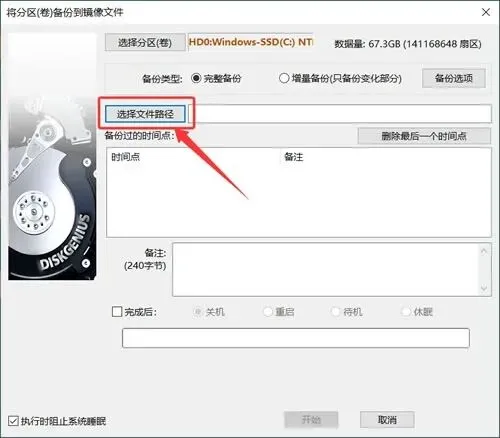
DiskGenius 软件是做什么的
DiskGenius 是一款专业的磁盘分区与数据恢复工具,能够处理分区管理、数据恢复、坏道检测和系统迁移等常见问题。无论是 C 盘空间不足需要扩容、新硬盘需要分区、文件误删想找回,还是换固态硬盘后要迁移系统,都可以借助 DiskGenius 来完成。软件界面为简体中文,操作直观,免费版的分区管理功能已经足够完整,并附带基础的数据恢复能力(收费版本的数据恢复能力更强),兼容机械硬盘、固态硬盘、U 盘和移动硬盘。
DiskGenius 安装包下载方式
DiskGenius 安装包下载:夸克网盘下载:https://pan.quark.cn/s/4a55e3686e21(源自官网,免费版+中文版,长期更新,放心使用)
DiskGenius 官方提供的是绿色版 zip 压缩包,无需执行安装程序,下载后解压即可直接使用。
DiskGenius 安装步骤
根据你的系统类型(如 Windows x64),下载对应的 DiskGenius 压缩包(例如 DG_x64.zip)。 将压缩包解压到本地文件夹。 进入解压后的目录,找到并双击 DiskGenius.exe 可执行文件。 
程序启动后即可看到 DiskGenius 的主界面。 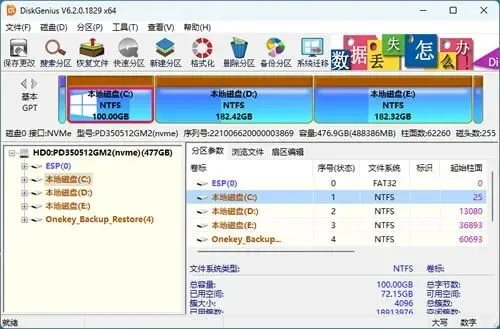
DiskGenius 使用注意事项
分区操作(如调整大小、合并、格式化)存在风险,操作前建议先备份重要文件。 不要把软件下载到要恢复数据的分区,以防数据被覆盖。 免费版的数据恢复有大小限制(只能恢复 64KB 以下的小文件),更大的文件恢复和系统迁移需要付费版本。 恢复数据时,不要往原分区写入任何新文件,否则可能覆盖数据导致恢复失败。
常见问题
问:DiskGenius 需要安装吗? 答:DiskGenius 官方提供的是绿色版 zip 包,无需安装,下载后解压即可使用。
问:使用 DiskGenius 调整分区大小前需要注意什么? 答:调整分区大小有风险,操作前建议先备份重要文件。
问:恢复误删文件时,为什么不能把文件恢复到原分区? 答:目标文件夹必须选在另一个盘上,比如从 D 盘恢复就存到 E 盘,千万别存回 D 盘,否则可能把还没扫描到的数据覆盖掉。
本文来自网友投稿或网络内容,如有侵犯您的权益请联系我们删除,联系邮箱:wyl860211@qq.com 。

