1557、下载ISO文件通过U盘能启动电脑吗?
- 2026-11-02 00:56:38
1557、下载ISO文件通过U盘能启动电脑吗? 在使用下载的ISO文件安装系统或虚机的时候,经常遇到无法正常启动安装的情况,或者安装过程中报错的现象,重新制作启动盘也是报相同的错误,难道必须要刻录成光盘才可以正常启动电脑安装吗? 首先要区分一下,下载的ISO文件是否支持电脑启动,如果下载ISO文件本身就不支持电脑启动,无论如何折腾都不能启动电脑或虚机,无论你是直接用或者刻光盘或者做成U盘,都不能启动电脑。 今天单说从微软官网下载的ISO的文件,能启动电脑的,做成U盘为什么有的可以,有的不行,前提是本身这个ISO是可以直接启动电脑的,通过虚机可以进行测试一下,如果能启动虚机,说明是可以启动电脑的。 把ISO文件装进虚拟光驱,浏览文件: 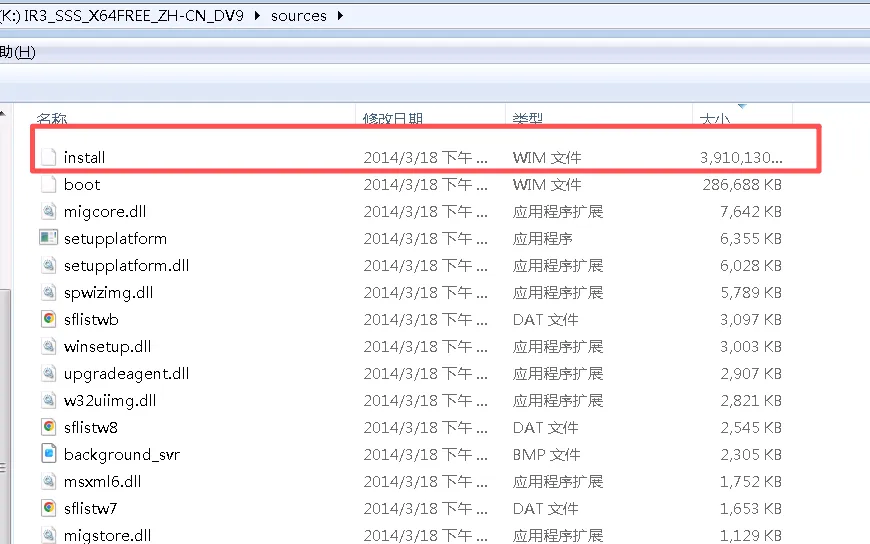
找到这install,如果是这个文件大于4G ,用UltraISO制作的U盘启动盘,在安装系统的时候会报错,报错信息就是找不到文件,此时你对比文件确实少很多,这文件的大小和U盘里已经复制文件的多少不一致,导致无法正常启动电脑。 如果是大于4G可以通过格式化U盘,选用NTFS分区,然后把虚拟光驱里的所有内容直接复制到U盘中,就能实现UEFI的启动方式的电脑启动安装了。 如果通过这个方式还是无法正常启动电脑,需要检查BIOS的设置,是否设置为支持UEFI启动的方式,如果不是,需要进入BIOS进行设置: 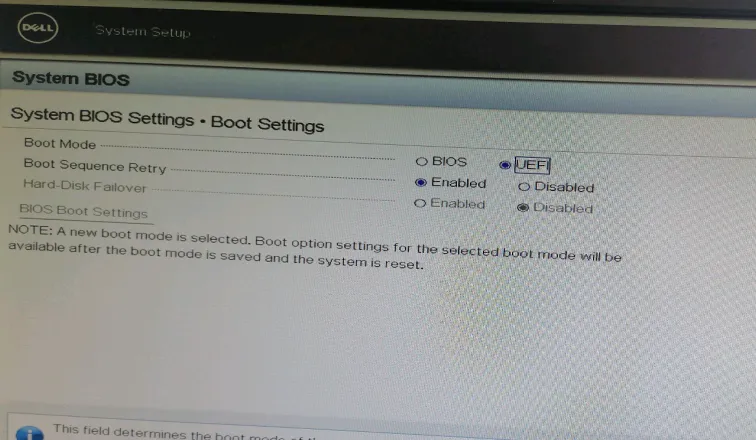
这样设置之后,就可以正常启动电脑,开始安装了,通过这种方式安装的系统比较干净,都是从官网下载的,没有其它的附加程序。 如果觉得太复杂,也可以使用rufus进行启动盘的制作,操作方法和UltraISO差不多。 如果是小于4G,通过这个UltraISO或者rufus的方法是都可以正常制作U盘启动盘,模拟光盘启动,不需要再刻录为光盘。 如果你没有安装虚拟机,如何判断ISO文件是否支持启动呢? 判断一个 ISO 文件能否启动,核心看它的内部结构是否包含“引导记录”。可以装入虚拟光驱浏览该光盘文件,如果看到 [BOOT] 文件夹(通常用于传统 BIOS 启动)或者 EFI 文件夹(用于 UEFI 启动) 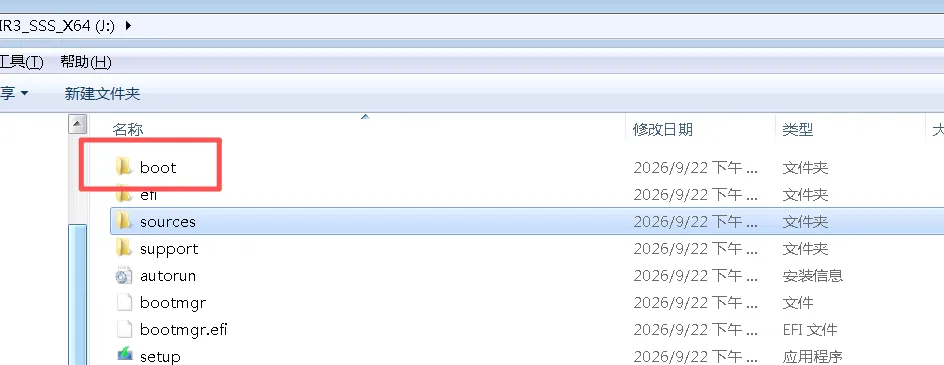
如果上述的特征都符合,但是经过这些尝试,依然无法正常启动电脑,可以更换电脑的USB的接口,这也是非常有效的一个方法,经历过多次,换个接口就可以启动了。 通常默认制作的启动盘格式化都是FAT32分区,如果单文件超过4G就无法装下了,要格式化为NTFS ,但是有主板就不支持NTFS格式的U盘启动。 如果还不行,就刻录光盘,这是最标准的做法,可能是电脑主板的兼容性带来的,通过光盘启动是标准的兜底方案,通常发生在主板比较古老的电脑或服务器上。
本文来自网友投稿或网络内容,如有侵犯您的权益请联系我们删除,联系邮箱:wyl860211@qq.com 。

