VMware17下载安装包教程【超详细】保姆级图文教程(附安装包)
- 2026-11-02 01:02:32
VMware17下载安装包教程【超详细】保姆级图文教程(附安装包)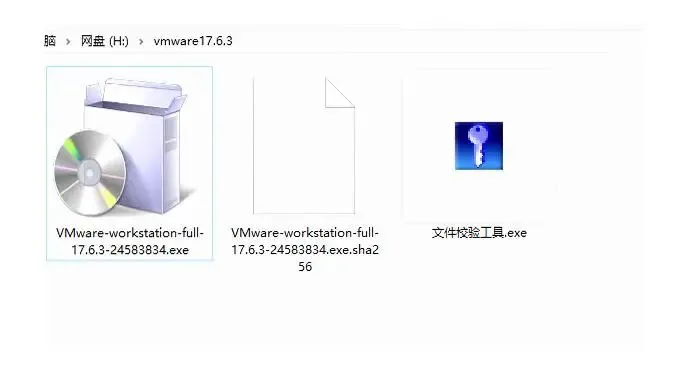
VMware17下载安装包教程【超详细】保姆级图文教程(附安装包) 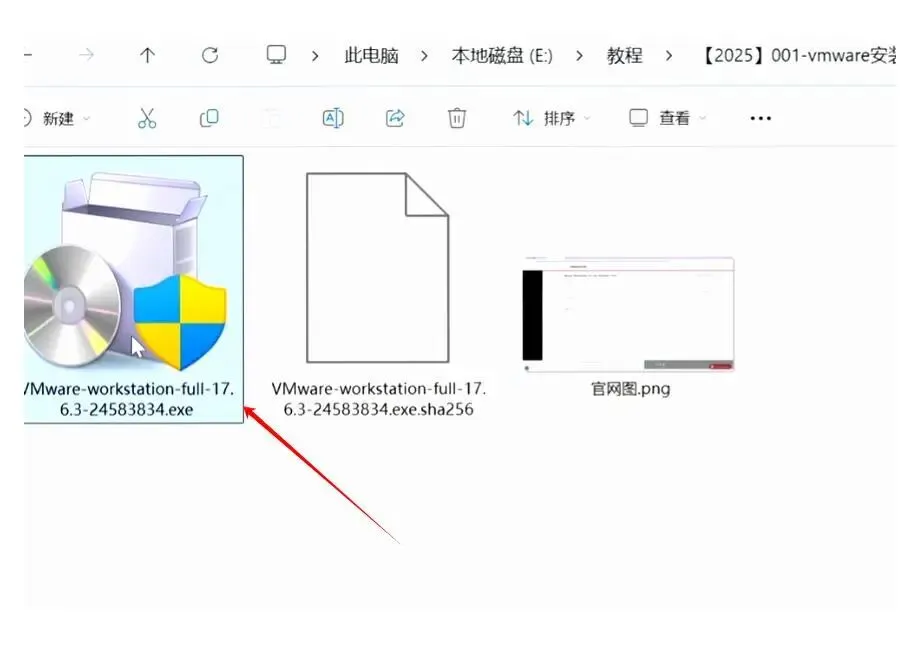
VMware17下载安装包教程【超详细】保姆级图文教程(附安装包) 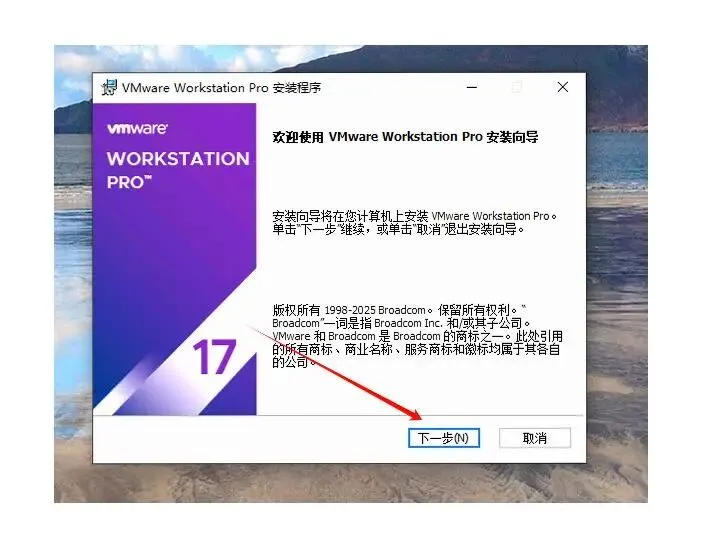
VMware17下载安装包教程【超详细】保姆级图文教程(附安装包) 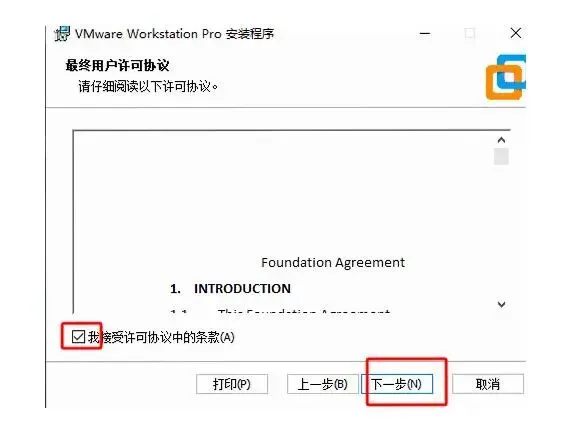
VMware17下载安装包教程【超详细】保姆级图文教程(附安装包) 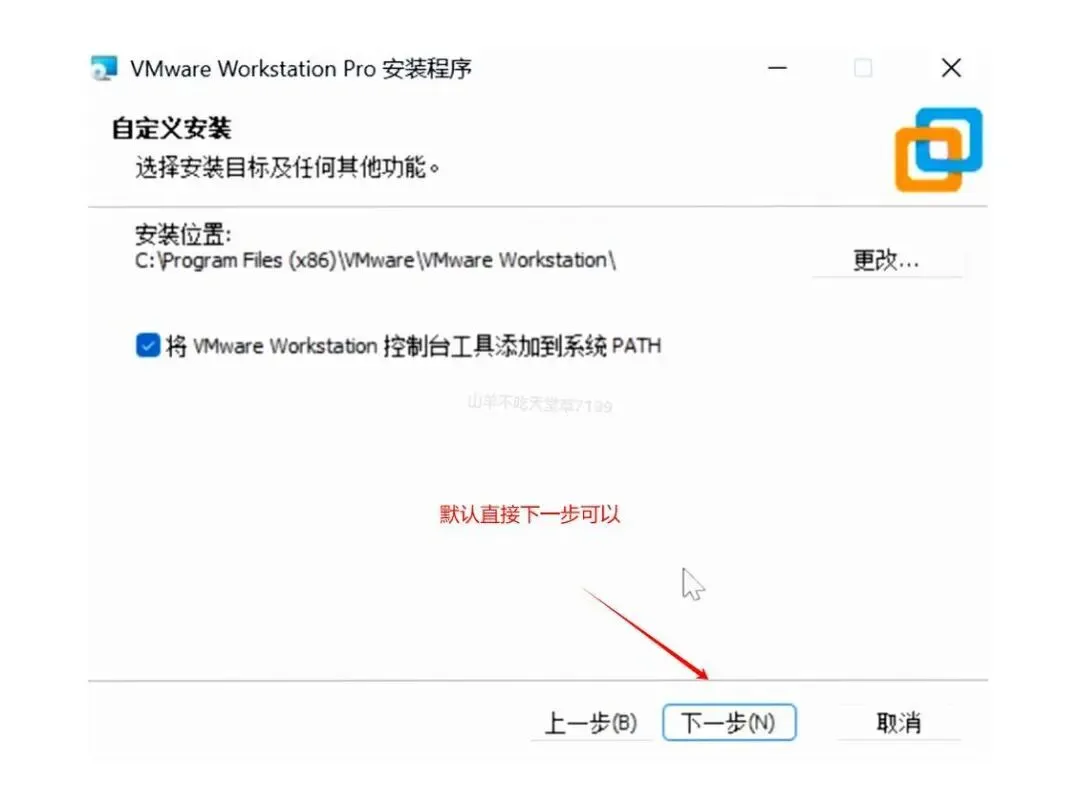
VMware17下载安装包教程【超详细】保姆级图文教程(附安装包) 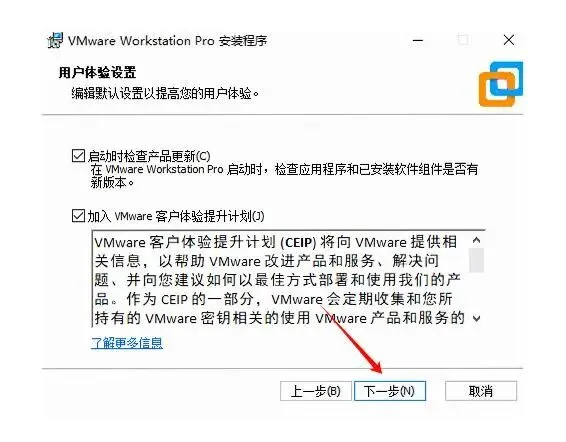
VMware17下载安装包教程【超详细】保姆级图文教程(附安装包) 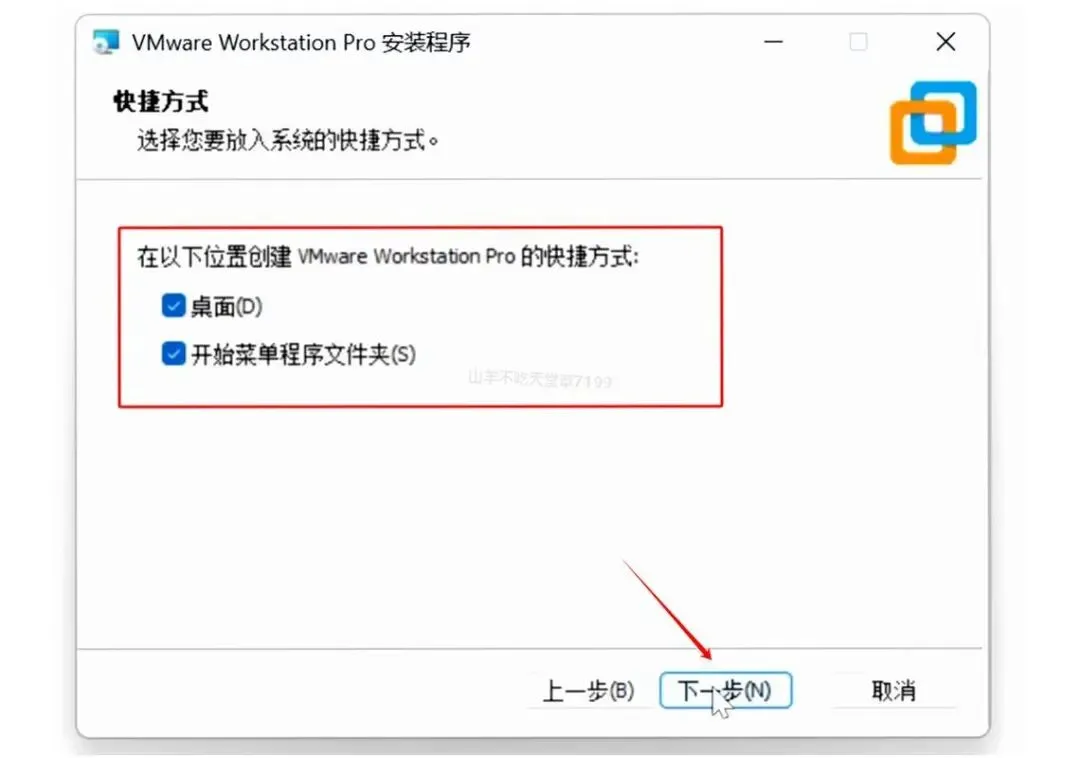
VMware17下载安装包教程【超详细】保姆级图文教程(附安装包) 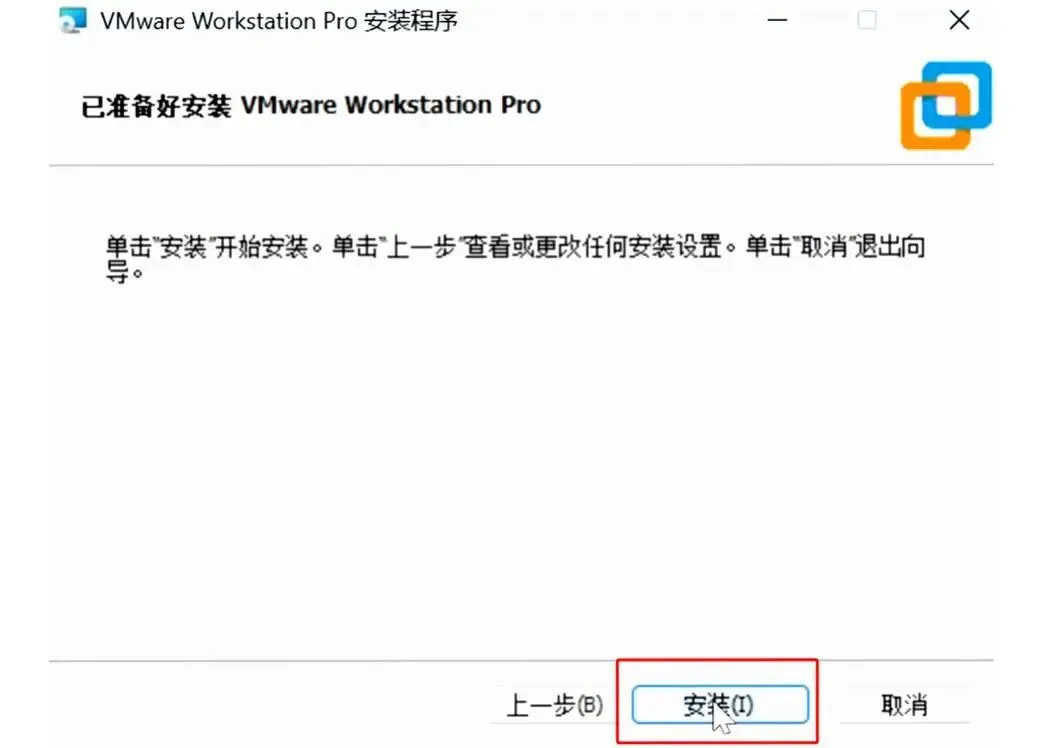
VMware17下载安装包教程【超详细】保姆级图文教程(附安装包) 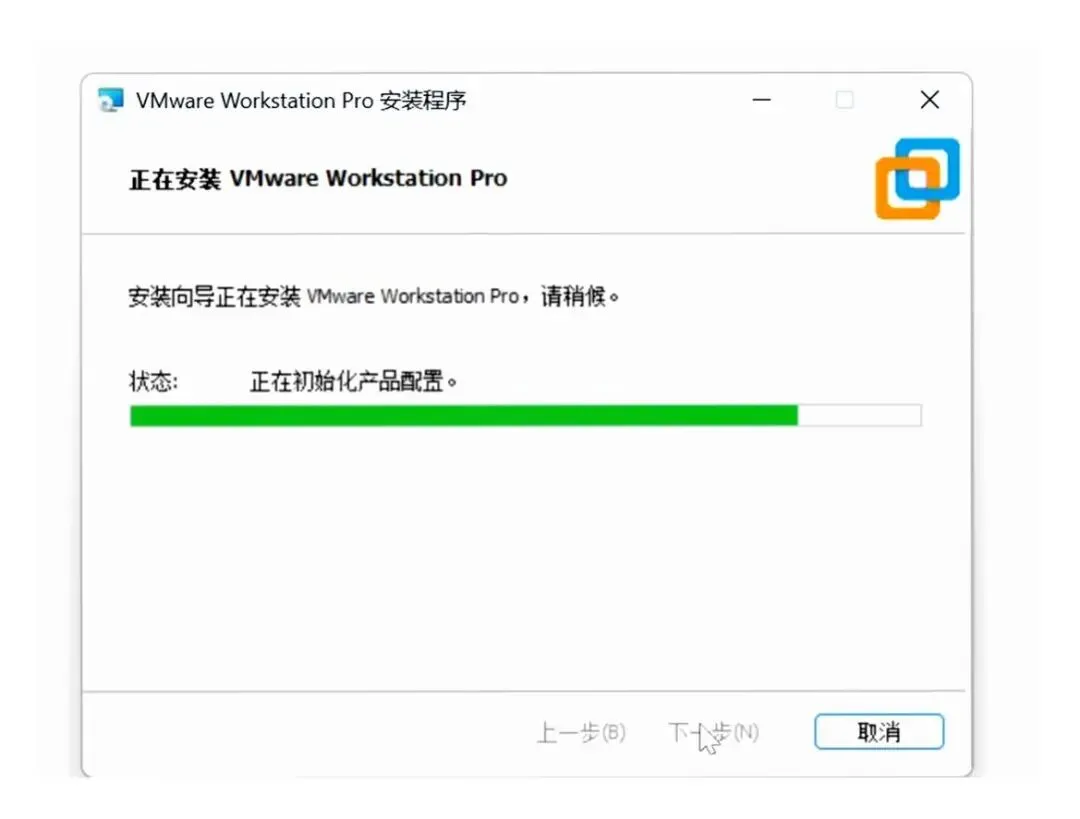
VMware17下载安装包教程【超详细】保姆级图文教程(附安装包) 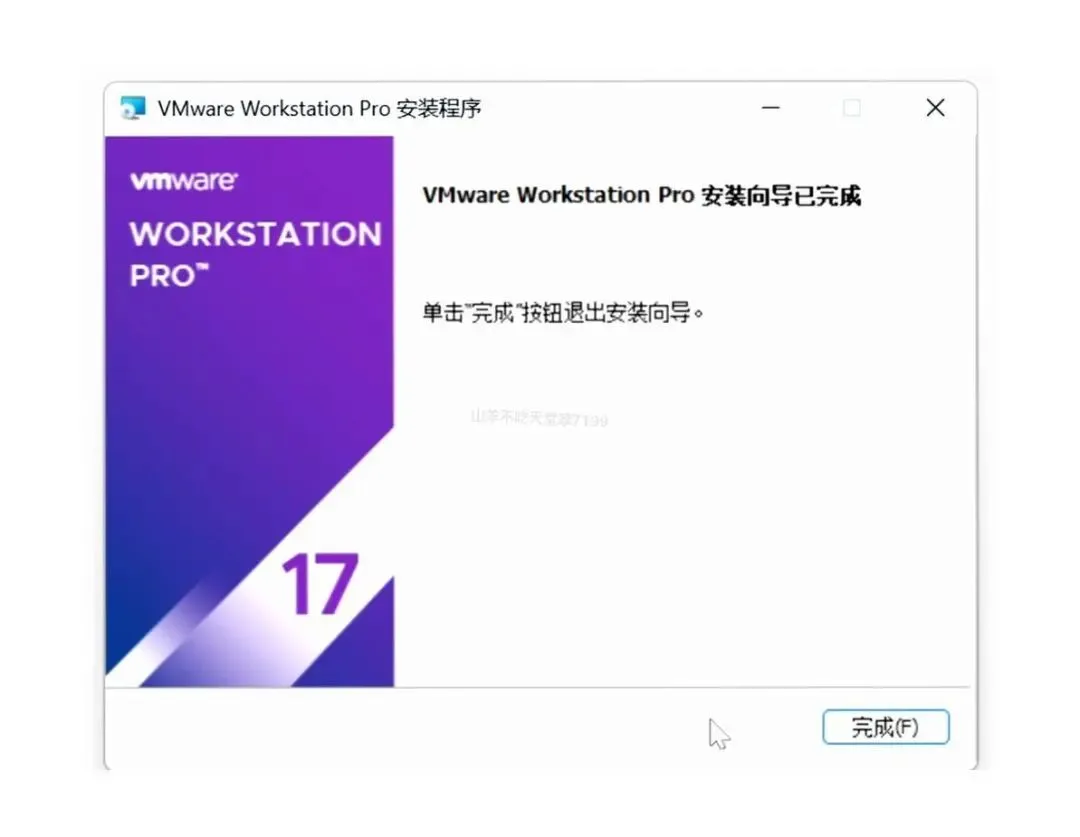
VMware17下载安装包教程【超详细】保姆级图文教程(附安装包) 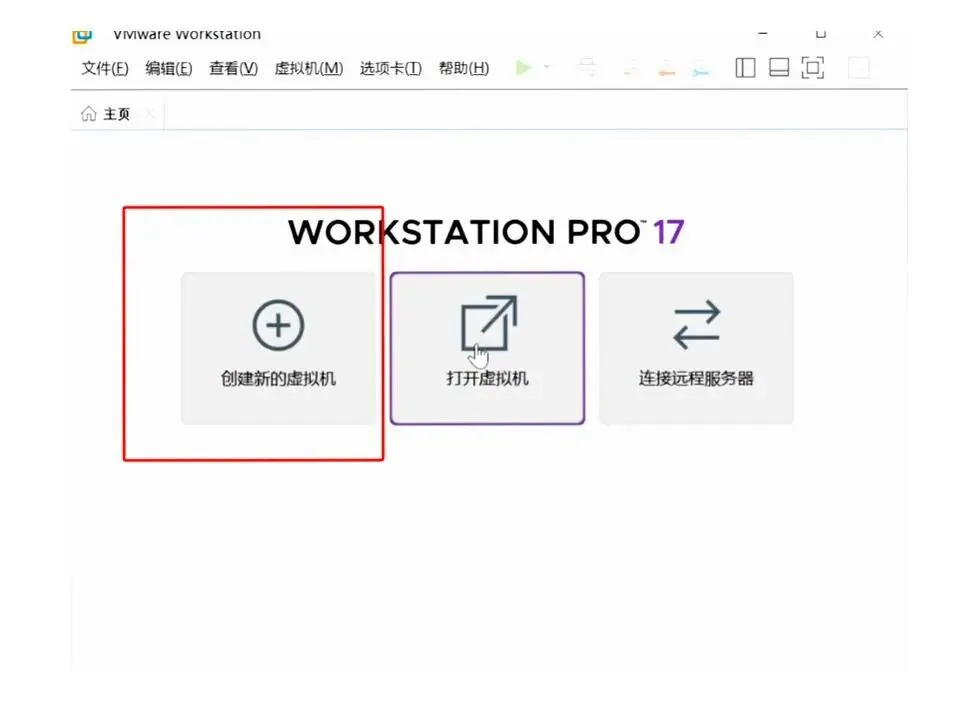
VMware17下载安装包教程【超详细】保姆级图文教程(附安装包) 
VMware17下载安装包教程【超详细】保姆级图文教程(附安装包)
前言
VMware Workstation 作为业界领先的桌面虚拟化解决方案,为用户提供了在单一物理机上运行多个操作系统的强大能力。最新消息显示,博通公司已将 VMware Workstation 17.6 版本完全开放免费使用,彻底取消了许可证限制。这一重大变化让vmware虚拟机下载和使用变得更加便捷,无论个人学习、教育培训还是企业应用,都能直接获取这款专业级虚拟化工具。
vmware17虚拟机安装教程
1. vmware虚拟机下载
访问下载链接获取vmware17下载安装包:https://pan.quark.cn/s/43124d7df0b9
3. 开始Vmware虚拟机安装步骤
4. 许可协议确认
阅读许可协议内容。勾选【我接受许可协议中的条款】。点击【下一步】。5. vmware虚拟机配置安装路径
选择软件安装目录(建议根据个人习惯调整)。
保持【将 VMware Workstation 控制台工具添加到系统 PATH】选项勾选状态,此设置允许在命令行直接调用相关工具。
重要提示: 此路径仅为软件本体安装位置,与后续创建的虚拟机存储位置无关,不会大量占用系统盘空间。
6. 用户体验选项
根据个人需求调整用户体验设置。这些选项不影响核心功能。点击【下一步】。7. 快捷方式创建
保持默认勾选状态创建桌面和开始菜单快捷方式。点击【下一步】。8. 执行Vmware虚拟机安装
点击【安装】开始文件复制和配置过程。9. 等待安装完成
安装过程中若出现软件冲突提示,按照系统建议关闭相关程序,然后点击【重试】或【继续】。10. 完成 vmware虚拟机安装
vmware17虚拟机安装教程执行完毕后,点击【完成】退出安装向导。11. 启动验证
双击桌面图标启动 VMware Workstation,验证安装成功。总结
按照上述vmware虚拟机安装教程步骤操作,您已成功部署 VMware Workstation 17.6。现在可以开始创建和管理虚拟机,体验强大的虚拟化功能。
本文来自网友投稿或网络内容,如有侵犯您的权益请联系我们删除,联系邮箱:wyl860211@qq.com 。

