AutoCAD下载安装使用教程(附cad免费安装包)
- 2026-11-02 01:02:33
很多刚接触 CAD 设计 的朋友,第一关往往卡在软件从哪里获取、怎么装才不出错。本文整理了一份完整的 AutoCAD下载 和使用指南,把安装包获取和操作步骤都讲清楚,跟着走基本不会踩坑。
AutoCAD 2027 是工程绘图领域的主力工具,不管是机械制图、建筑图纸还是电气布线,都绕不开它。新版本在界面响应速度和文件兼容性上都做了不少优化,处理大图纸时明显比旧版流畅。
以下是 AutoCAD 2027 安装包的获取方式:
https://2oy9uw1.pan.bee3kw.com
AutoCAD 2027 安装教程
动手之前,请先确认两件事:第一,系统盘(通常是 C 盘)至少留出 5GB 空余空间;第二,操作系统为 64 位 Windows 10 或更高版本。准备工作到位了,后面的 AutoCAD2027安装教程 步骤会顺畅很多。
下面进入正式操作,全程一共 14 个环节,按顺序来就好。
【1】解压安装包
找到已经下载回来的 AutoCAD 2027 压缩包文件,鼠标右键点击它,在菜单中选择解压。解压后文件夹的存放位置要记清楚,后面还要用。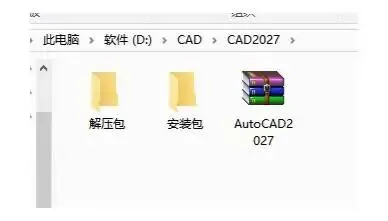 图:AutoCAD下载安装使用教程(附cad免费安装包)
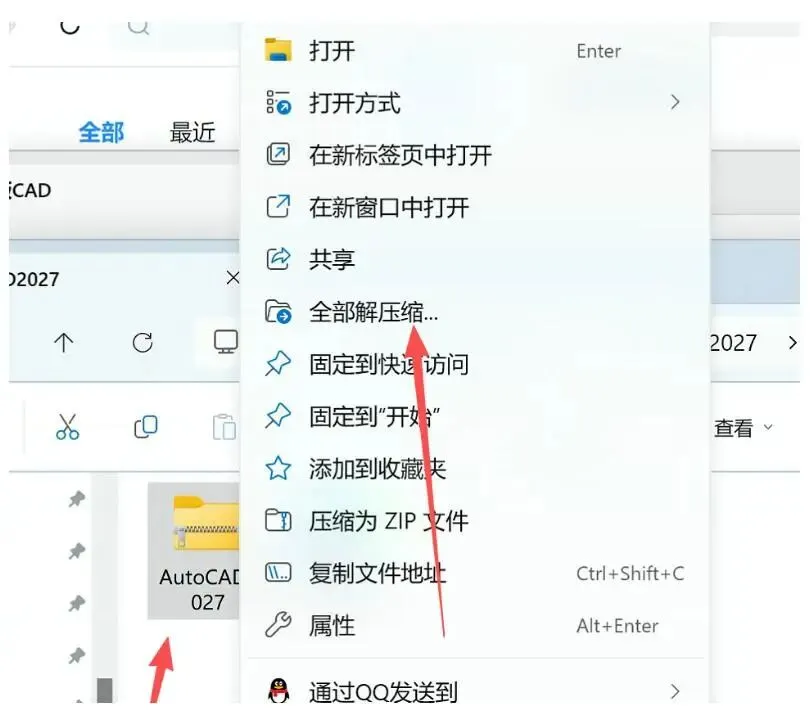 图:AutoCAD下载安装使用教程(附cad免费安装包)
【2】以管理员身份运行安装程序
进入上一步解压得到的文件夹,找到名为ACD_2027_simplified_chinese_win_db_001_002.exe 的可执行文件,右键单击它,选择以管理员身份运行。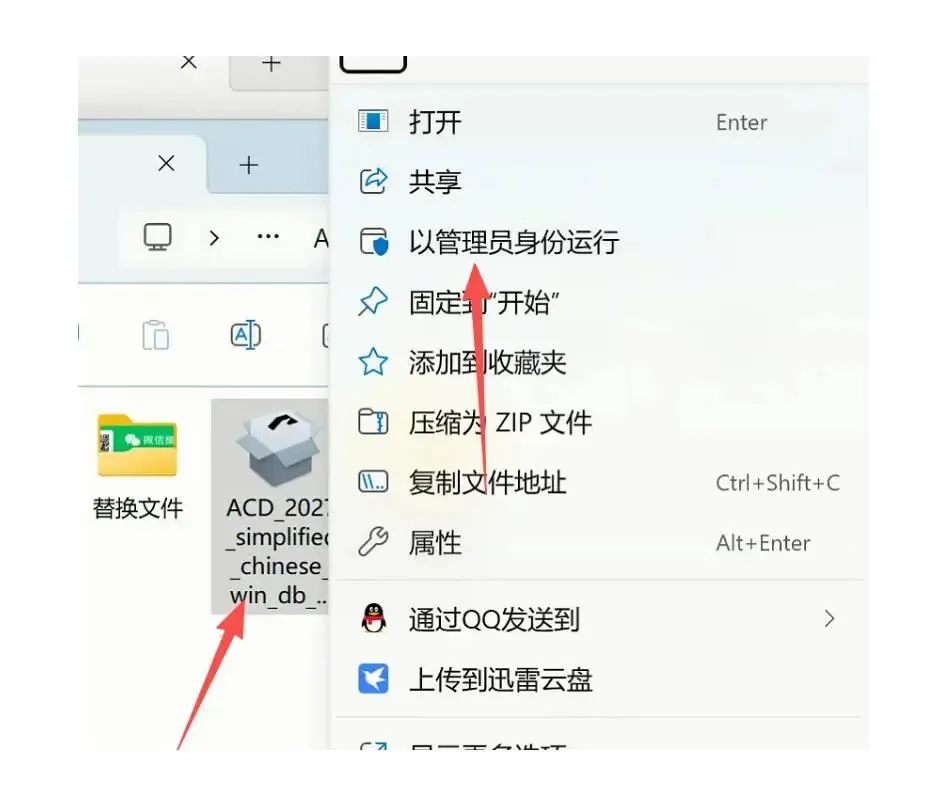 图:AutoCAD下载安装使用教程(附cad免费安装包)
【3】等待安装程序初始化
安装程序此时正在创建运行环境,屏幕上会显示进度。这个过程大约需要 3 到 5 分钟,不用做任何操作,让它自己跑完就行。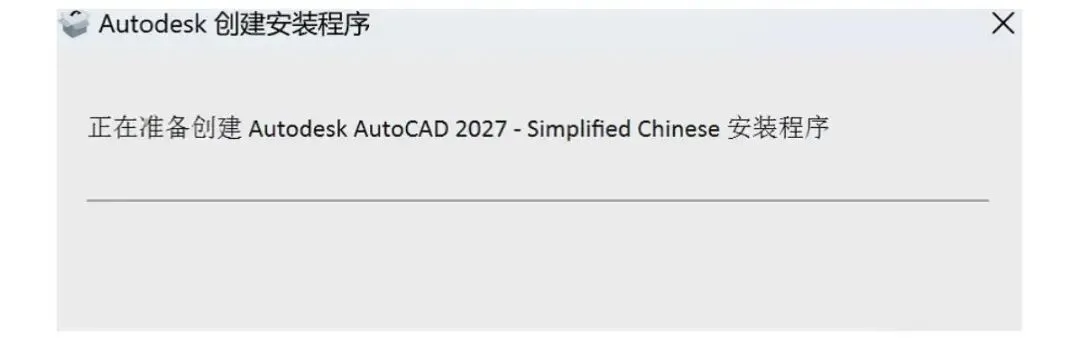 图:AutoCAD下载安装使用教程(附cad免费安装包)
【4】启动安装向导
初始化结束后,界面会出现安装入口,点击运行安装程序按钮,进入 AutoCAD 2027 的安装向导界面。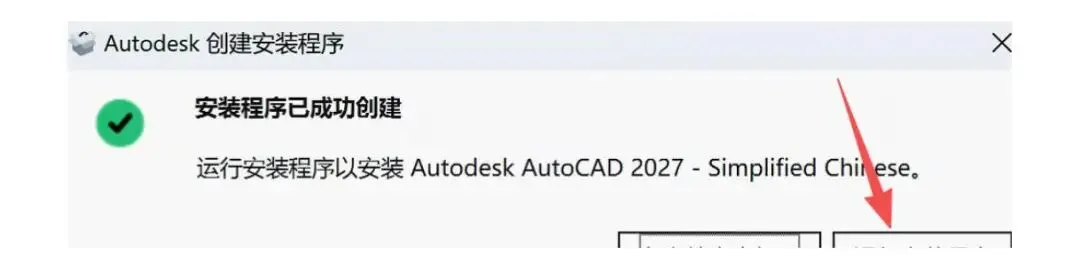 图:AutoCAD下载安装使用教程(附cad免费安装包)
【5】等待安装准备就绪
向导正在检测系统配置并加载所需组件,稍等片刻让它完成准备工作。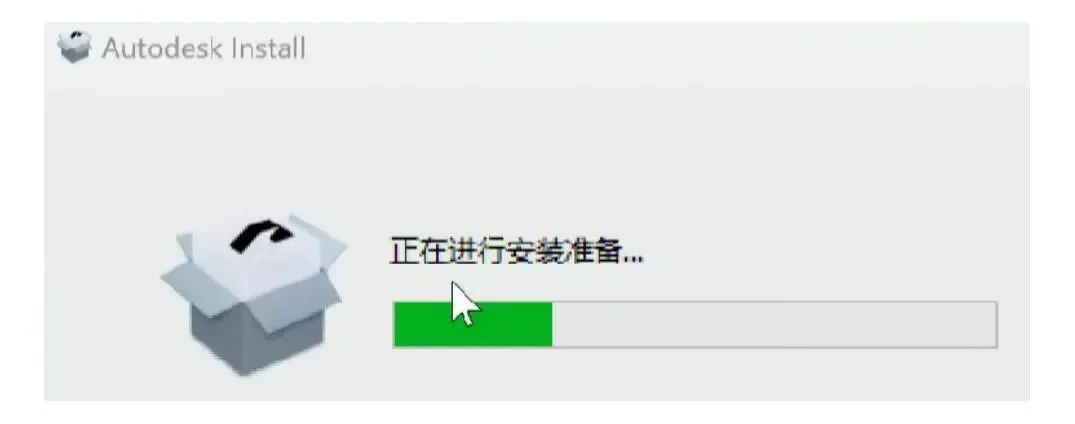 图:AutoCAD下载安装使用教程(附cad免费安装包)
【6】同意使用条款
在许可协议页面中,勾选【我同意使用条款】这一选项,然后点击【下一步】按钮继续。 图:AutoCAD下载安装使用教程(附cad免费安装包)
【7】设置安装路径并开始安装
这一页需要指定 AutoCAD 2027 的安装目录。建议把路径改到 D 盘或者其他非系统分区,避免将来 C 盘空间吃紧影响日常使用。设置好之后点击【安装】按钮。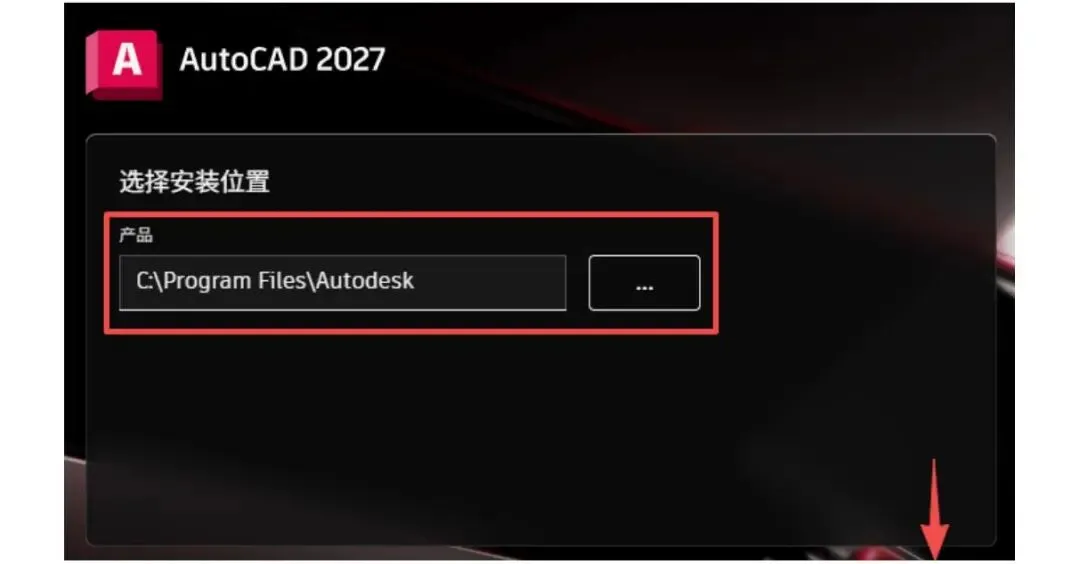 图:AutoCAD下载安装使用教程(附cad免费安装包)
【8】等待文件部署
安装程序正在把组件逐个写入磁盘,进度条会实时反映当前状态。这个阶段耗时最长,耐心等待即可,中途不要强制关闭。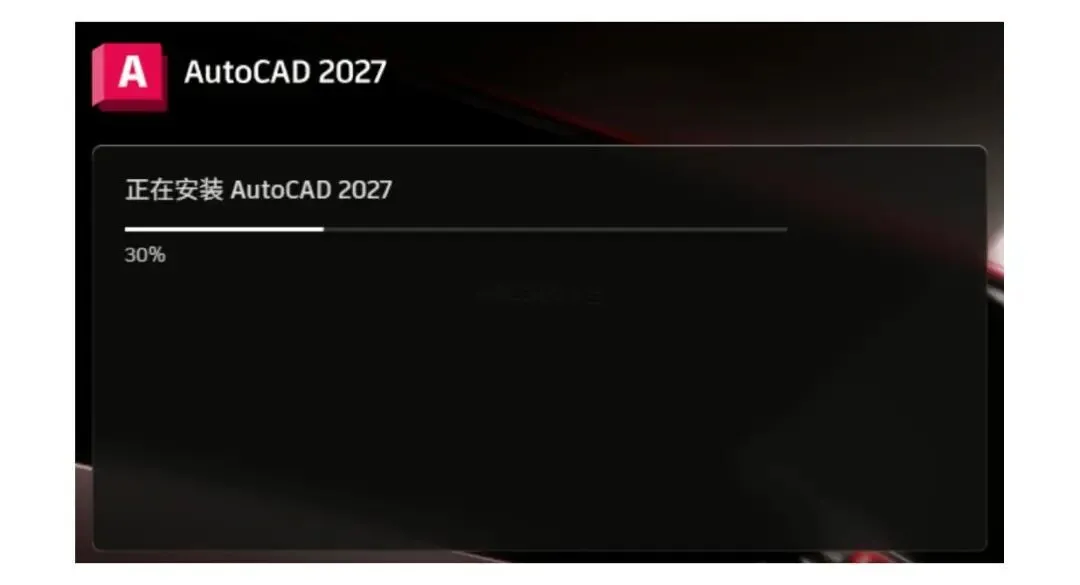 图:AutoCAD下载安装使用教程(附cad免费安装包)
【9】关闭安装窗口
进度条走完之后,点击窗口右上角的【X】把当前安装界面关掉。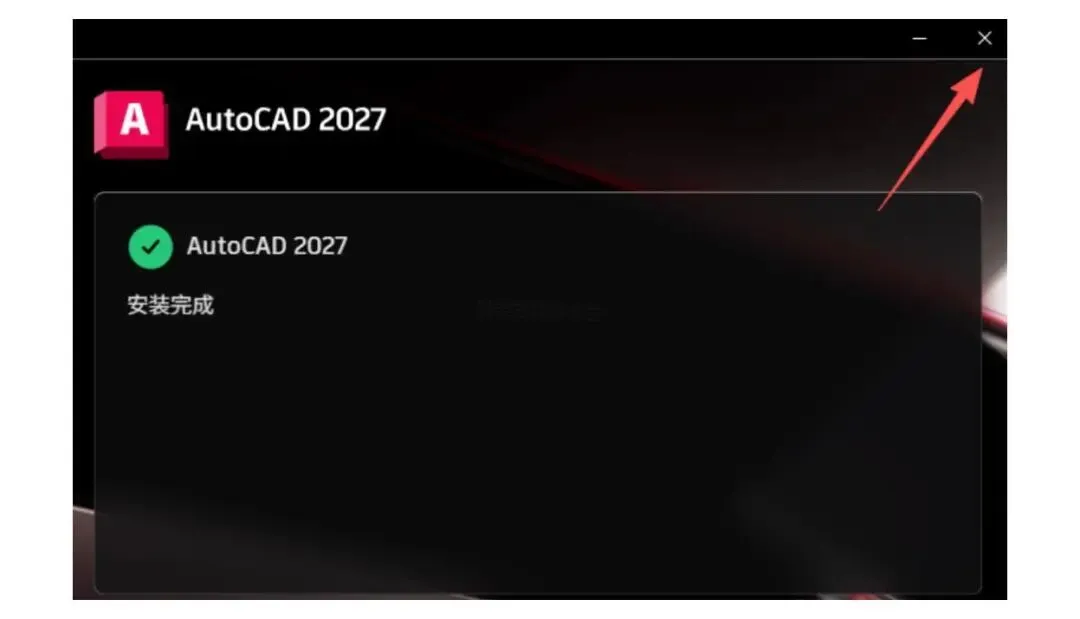 图:AutoCAD下载安装使用教程(附cad免费安装包)
【10】复制激活文件
回到之前解压出来的文件夹,找到acad 激活文件,右键点击它,选择复制。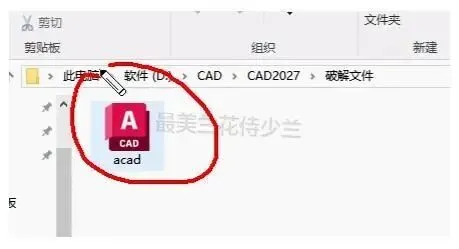 图:AutoCAD下载安装使用教程(附cad免费安装包)
【11】打开软件所在目录
在电脑桌面上找到 AutoCAD 2027 的快捷方式图标,右键单击,从弹出的菜单中选择"打开文件所在的位置"。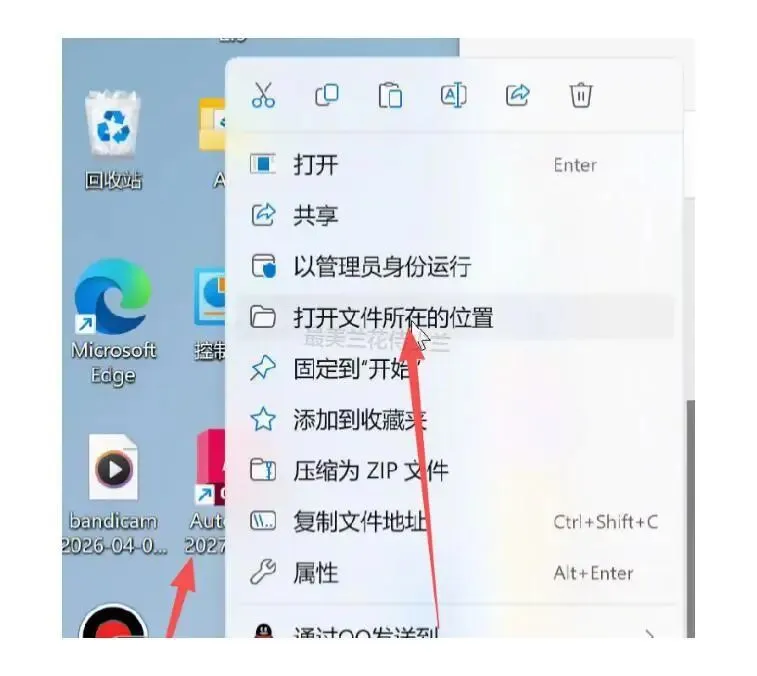 图:AutoCAD下载安装使用教程(附cad免费安装包)
【12】粘贴并替换文件
把刚才复制的acad.exe 粘贴到安装目录中。当系统提示目标位置已有相同文件时,选择【替换目标中的文件】确认覆盖。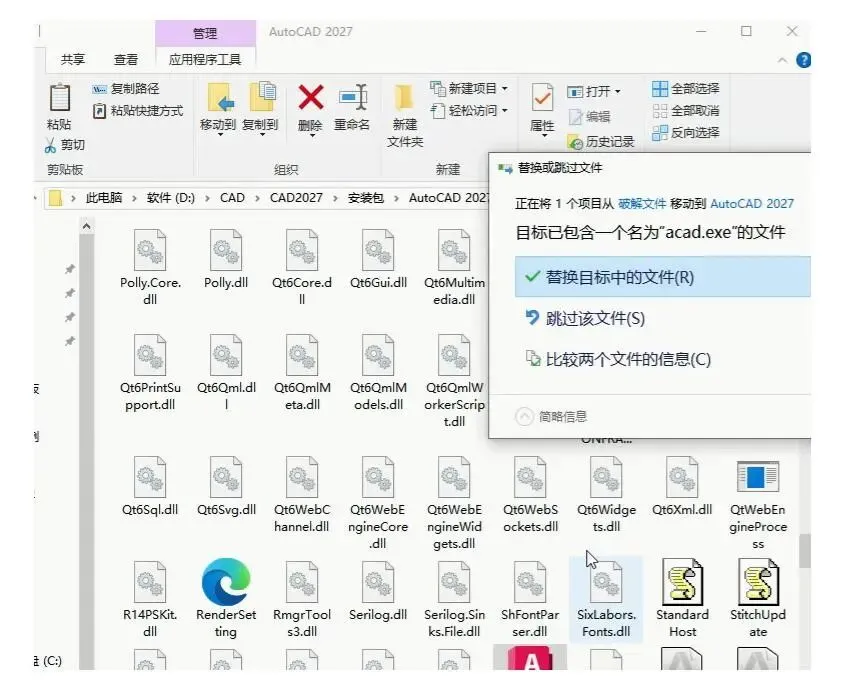 图:AutoCAD下载安装使用教程(附cad免费安装包)
【13】启动软件
回到桌面,双击 AutoCAD 2027 的图标,运行程序。 图:AutoCAD下载安装使用教程(附cad免费安装包)
【14】确认安装完成
软件正常启动,界面显示无误,至此 AutoCAD2027安装教程 全部环节结束,可以开始上手 CAD 设计 了。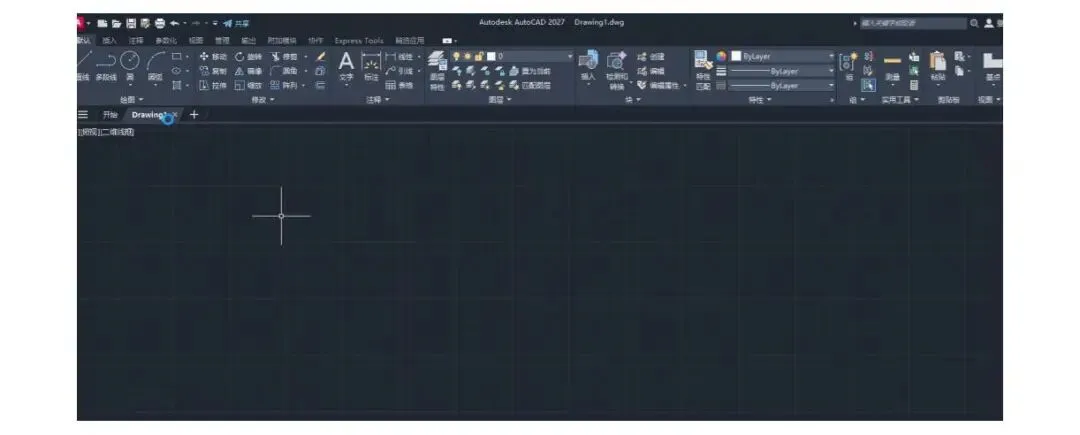 图:AutoCAD下载安装使用教程(附cad免费安装包)
以上便是 AutoCAD 2027 安装的完整步骤,如果觉得有用,欢迎收藏转发。
AutoCAD 2027 图纸比对与修订追踪的高效做法
改图是设计工作中占比很高的一环,甲方提了意见、专业之间对不上,都要在图纸上一处处核。AutoCAD 2027 提供了几套现成的比对与追踪工具,用好了能省下大量眼力。
最直接的是图形比较功能。在「协作」选项卡里找到「比较」,选定参照图纸和当前图纸,AutoCAD 2027 会自动把两份图的差异用颜色标出来:新增的对象一种颜色,删除的另一种颜色,改动过的再一种。审图时不用来回切换窗口,差异一目了然。
版本追溯可以交给「图形历史」。开启后每次保存都会记录一个版本,右键任意版本就能和当前状态对比,或者把某个历史版本另存出来。这对多人协作的项目特别有用,能快速定位是哪一轮改动引入了问题。
修订追踪则更适合走流程的场景。把图纸设成「修订云线」标记模式,审阅人直接在图上圈出要改的位置并附上说明,回到设计端就能逐条处理。AutoCAD 2027 支持把云线和批注一起导出,方便归档和交底。
把这几个功能串进日常流程,AutoCAD 2027 的改图环节会从反复核对变成按清单处理,效率和准确率都能提上去。

