钉钉APP最新下载安装
- 2026-10-31 17:04:16

在远程协同与移动办公成为常态的今天,一款稳定高效的办公协作工具几乎是每个人的刚需。钉钉作为阿里巴巴旗下深耕企业级市场的产品,历经多年迭代,已从最初的即时通讯工具进化为集AI智能办公、视频会议、文档协作、审批考勤于一体的全场景工作平台。
截至2026年9月,钉钉APP最新版本已更新至8.5.x系列,AI能力全面升级。然而,不少用户在下载安装环节仍会遇到渠道混乱、版本不对、安装失败等问题。本文将手把手带你完成从下载到上手的全流程,确保你安装的是官方正版、最新版本。
2026版钉钉最大的变化在于AI能力的深度渗透。效率岛功能可智能推送当日关键信息,AI自动生成会议纪要、待办事项与工作报告;AI会议支持声纹识别匹配发言人、实时字幕多语言翻译、中途入会一键回看;AI文档则能辅助构思、润色和信息汇总,让写方案不再从零开始。
除了AI能力,钉钉的基础功同样扎实:即时消息支持万人群聊已读未读一目了然,音视频会议可容纳大型线上活动,审批流程可按部门岗位自定义模板,考勤排班与薪资系统联动。更重要的是,以上核心功能全部免费,个人和中小企业无需付费即可享受完整的移动办公体验。

▲ 2026版钉钉AI能力全面渗透办公全场景
下载钉钉最关键的一步是选对渠道。网络上存在大量第三方下载站,部分站点捆绑了广告插件甚至恶意软件,存在账号安全风险。强烈建议仅通过以下官方渠道下载,确保安装包来源可靠、版本最新。
2.1 手机应用商店(最推荐)
这是最安全、最便捷的下载方式。安卓用户可在华为应用市场、小米应用商店、OPPO软件商店、vivo应用商店、应用宝等主流应用市场搜索"钉钉";苹果用户直接打开App Store搜索即可。应用商店均经过官方审核,开发者显示为"钉钉科技有限公司"或"Alibaba (China) Co., Ltd.",认准开发者名称即可避免下载到仿冒应用。
2.2 钉钉官网直接下载
如果应用商店搜索不到(如部分海外机型或鸿蒙系统),可直接访问钉钉官网下载页。在手机浏览器中打开dingtalk.com/download,页面会自动识别你的设备类型并提供对应安装包。官网同时提供Windows、macOS、iPadOS等全平台客户端,一台账号多端同步,消息和文件无缝衔接。
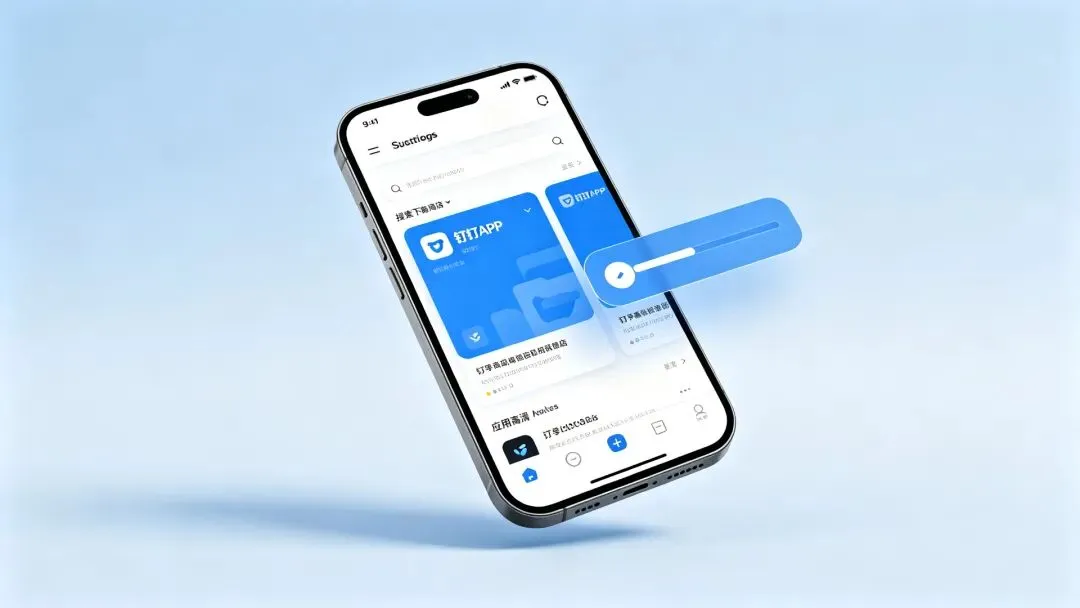
▲ 通过官方应用商店搜索下载是最安全的方式
安卓手机安装钉钉总体非常简单,但不同品牌的系统在权限管理上略有差异。以下是通用步骤,适用于绝大多数安卓机型:
第一步:打开手机自带的应用商店,在顶部搜索框输入"钉钉",点击搜索。在结果列表中找到图标为蓝色翅膀、名称为"钉钉"的应用,确认开发者为"钉钉科技有限公司"后,点击"安装"按钮。
第二步:等待下载和安装自动完成。安装包大小约300MB左右,建议在Wi-Fi环境下下载。安装过程中系统可能弹出"允许安装未知应用"的提示(仅官网下载APK时出现),请在设置中临时允许本次安装,安装完成后可关闭该权限。
第三步:安装完成后,桌面会出现钉钉图标。首次打开时,系统会请求一系列权限,包括通知、相机、麦克风、存储、位置等。为了正常使用视频会议、拍照打卡、文件传输等功能,建议全部允许。你也可以随时在系统设置中调整权限。
iPhone用户安装钉钉更加统一,因为所有应用必须通过App Store分发,不存在第三方安装包的安全隐患。具体步骤如下:
第一步:打开iPhone上的App Store,点击右下角"搜索"标签,在搜索栏输入"钉钉"。在搜索结果中找到官方应用(图标为蓝色背景白色翅膀,开发者显示为"Alibaba (China) Co., Ltd."),点击"获取"按钮。
第二步:系统会要求验证Apple ID密码或使用Face ID / Touch ID确认下载。验证通过后自动开始下载安装,进度条会显示在桌面图标上。安装完成后图标不再有等待状态,即可打开使用。
第三步:首次打开钉钉,iOS会逐个弹出权限请求。与安卓类似,建议允许通知、相机、麦克风、照片等权限。特别提醒:如果拒绝了麦克风权限,视频会议将无法发言,需在"设置-钉钉-麦克风"中重新开启。
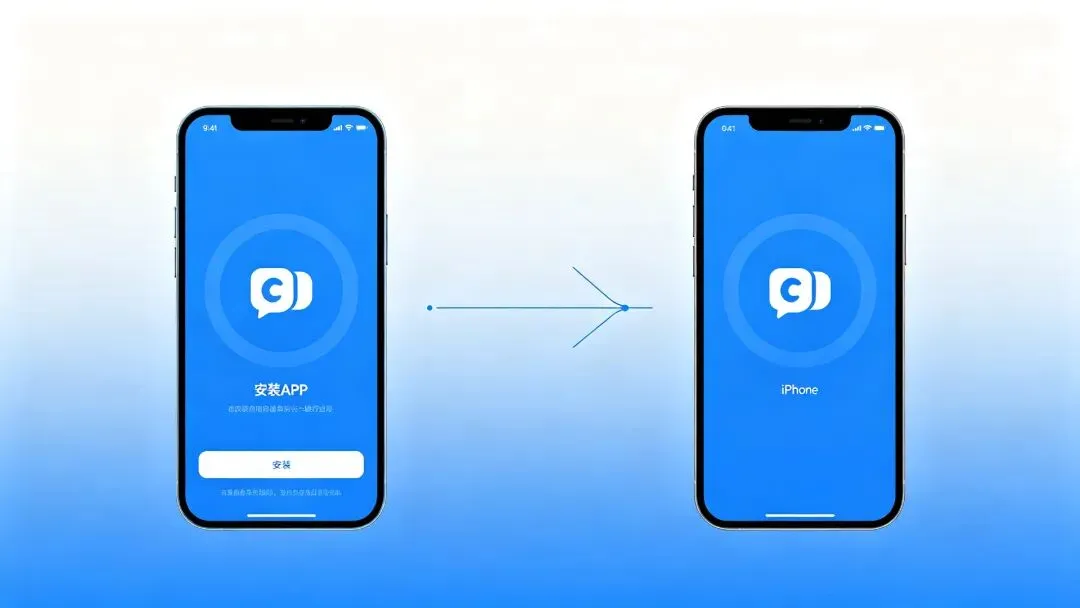
▲ 安卓与iOS双平台安装流程各有侧重,但都简单易用
安装完成后,打开钉钉进入登录注册页面。新用户点击"注册账号",使用手机号码注册,接收短信验证码后设置登录密码。注册完成后,系统会引导你完善个人资料,包括头像、姓名、所在行业等信息。这些信息将在你加入企业或团队后展示给同事,建议如实填写。
如果你是企业员工,注册后需要加入所在企业。有两种方式:一是由企业管理员在后台通过手机号邀请你加入,你会收到通知后确认即可;二是使用企业提供的企业邀请码,在"我的-管理-加入企业"中输入。加入企业后,你将看到企业通讯录、部门群聊和相关应用入口。
账号安全方面,建议在"我的-设置-账号与安全"中开启指纹登录或人脸识别,并绑定邮箱作为备用验证方式。钉钉支持多端同时登录,手机和电脑可并行使用,消息实时同步。如果更换手机,只需在新设备上用手机号+验证码登录,所有聊天记录和文件均可通过云端找回。
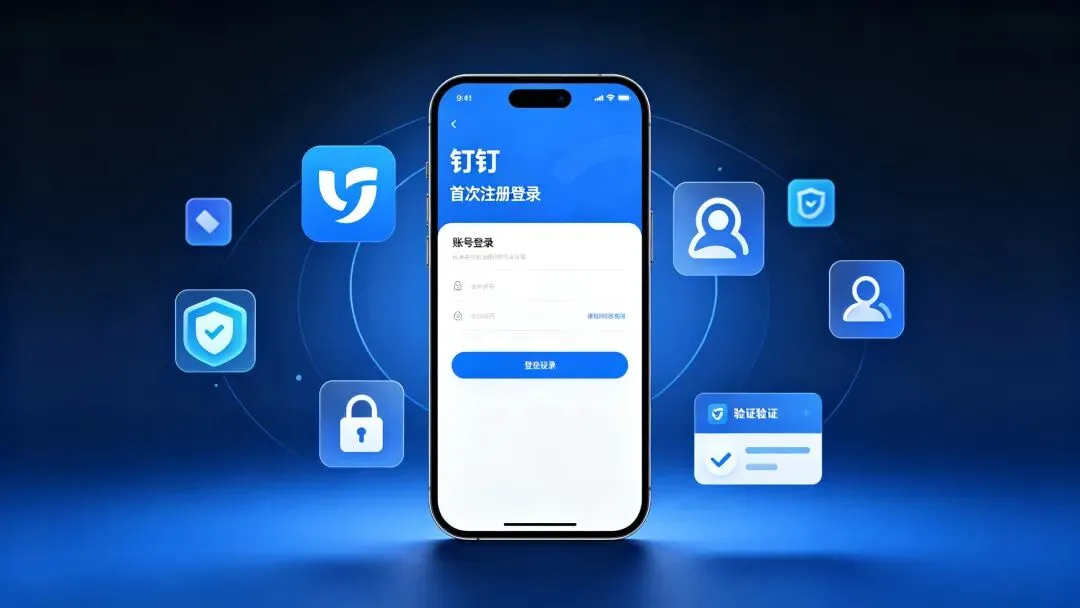
▲ 完善账号设置与安全选项,保障使用体验
Q1:下载安装失败怎么办?
首先检查手机存储空间是否充足,钉钉安装包约300MB,建议预留至少1GB可用空间。如果空间足够仍失败,尝试切换网络(Wi-Fi与移动数据互换),或清除应用商店缓存后重新下载。安卓用户从官网下载APK时,务必确认已开启"允许安装未知应用"权限。
Q2:收不到短信验证码?
先检查手机是否欠费或信号不佳,再查看短信是否被拦截软件归类为垃圾短信。如果仍未收到,可等待60秒后点击"重新获取",或尝试使用"语音验证码"功能。同一手机号每天获取验证码有次数限制,频繁操作可能被临时限制,建议24小时后再试。
Q3:视频会议没有声音或画面?
这通常是权限问题。进入手机系统设置,找到钉钉应用,确认麦克风和相机权限已开启。如果权限正常仍无声音,检查是否误触了会议界面的"静音"或"关闭摄像头"按钮。此外,部分蓝牙耳机与钉钉存在兼容性问题,可尝试切换为手机扬声器或有线耳机。
Q4:如何升级到最新版本?
打开钉钉,进入"我的-设置-关于钉钉",点击"检查更新"即可检测最新版本。也可以直接在应用商店中查看是否有更新提示。建议保持自动更新开启,以便第一时间获得AI功能升级和安全补丁。当前最新版本为8.5.x系列,更新于2026年8月,AI听记、AI表格等新功能均需此版本以上才能使用。
以上就是钉钉APP从下载到上手的完整指南。希望这篇文章能帮你顺利安装并开启高效的AI办公之旅。
你在使用钉钉的过程中还遇到过哪些问题?欢迎在评论区留言分享,我会逐一回复解答。觉得这篇指南有用的话,别忘了点赞、在看、转发给身边需要的朋友,让更多人少走弯路!
关注我,后续还会带来更多办公工具的实用技巧和深度评测。
本文内容基于2026年9月最新版本整理具体功能以钉钉官方实际版本为准

