(1) 把下载好的压缩包解压到便于查找的位置图:专业红外光谱分析必备工具Omnic9.2下载安装教程专业红外光谱分析必备工具Omnic9.2下载安装教程(2) 在解压后的文件夹中找到"Setup"文件,双击后开始安装图:专业红外光谱分析必备工具Omnic9.2下载安装教程专业红外光谱分析必备工具Omnic9.2下载安装教程(3) 先阅读许可协议,勾选"I accept the terms in the license agreement"选项,再点击"Next"按钮继续图:专业红外光谱分析必备工具Omnic9.2下载安装教程专业红外光谱分析必备工具Omnic9.2下载安装教程(4) 在用户信息页面把User name和Company name随意填上,选中"Custom-Lets you select products and set options"选项,然后点击"Next"图:专业红外光谱分析必备工具Omnic9.2下载安装教程专业红外光谱分析必备工具Omnic9.2下载安装教程(5) 点击"Select All"按钮把所有组件选中,再点击"Next"继续图:专业红外光谱分析必备工具Omnic9.2下载安装教程专业红外光谱分析必备工具Omnic9.2下载安装教程(6) 确认安装信息没有问题后,点击"Next"按钮进入安装过程图:专业红外光谱分析必备工具Omnic9.2下载安装教程专业红外光谱分析必备工具Omnic9.2下载安装教程七、此时系统会开始安装Omnic9.2软件,耐心等待一会儿即可图:专业红外光谱分析必备工具Omnic9.2下载安装教程专业红外光谱分析必备工具Omnic9.2下载安装教程若安装过程中弹出系统权限确认框,点击【安装】按钮授权即可继续图:专业红外光谱分析必备工具Omnic9.2下载安装教程专业红外光谱分析必备工具Omnic9.2下载安装教程(7) 安装完成后会出现成功提示,点击"OK"按钮关闭窗口图:专业红外光谱分析必备工具Omnic9.2下载安装教程专业红外光谱分析必备工具Omnic9.2下载安装教程(8) 桌面上会自动生成Omnic软件的快捷方式图标,双击就能打开软件图:专业红外光谱分析必备工具Omnic9.2下载安装教程专业红外光谱分析必备工具Omnic9.2下载安装教程十、到这里,Omnic9.2就安装完成了,可以开始使用这款专业的红外光谱分析工具图:专业红外光谱分析必备工具Omnic9.2下载安装教程专业红外光谱分析必备工具Omnic9.2下载安装教程
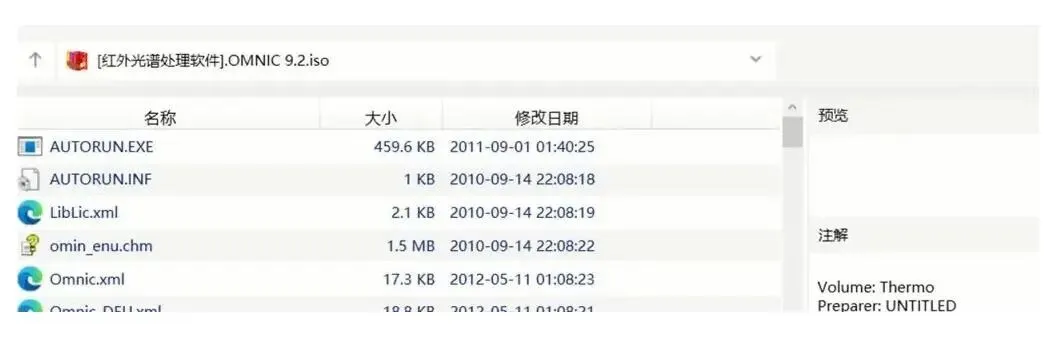 图:专业红外光谱分析必备工具Omnic9.2下载安装教程
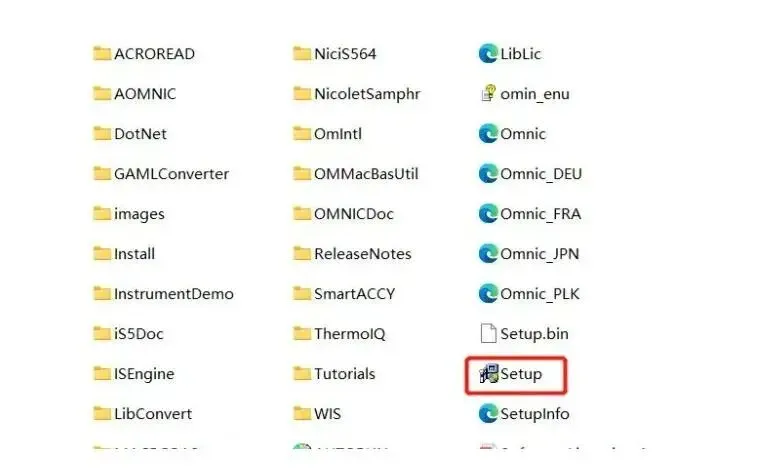 图:专业红外光谱分析必备工具Omnic9.2下载安装教程
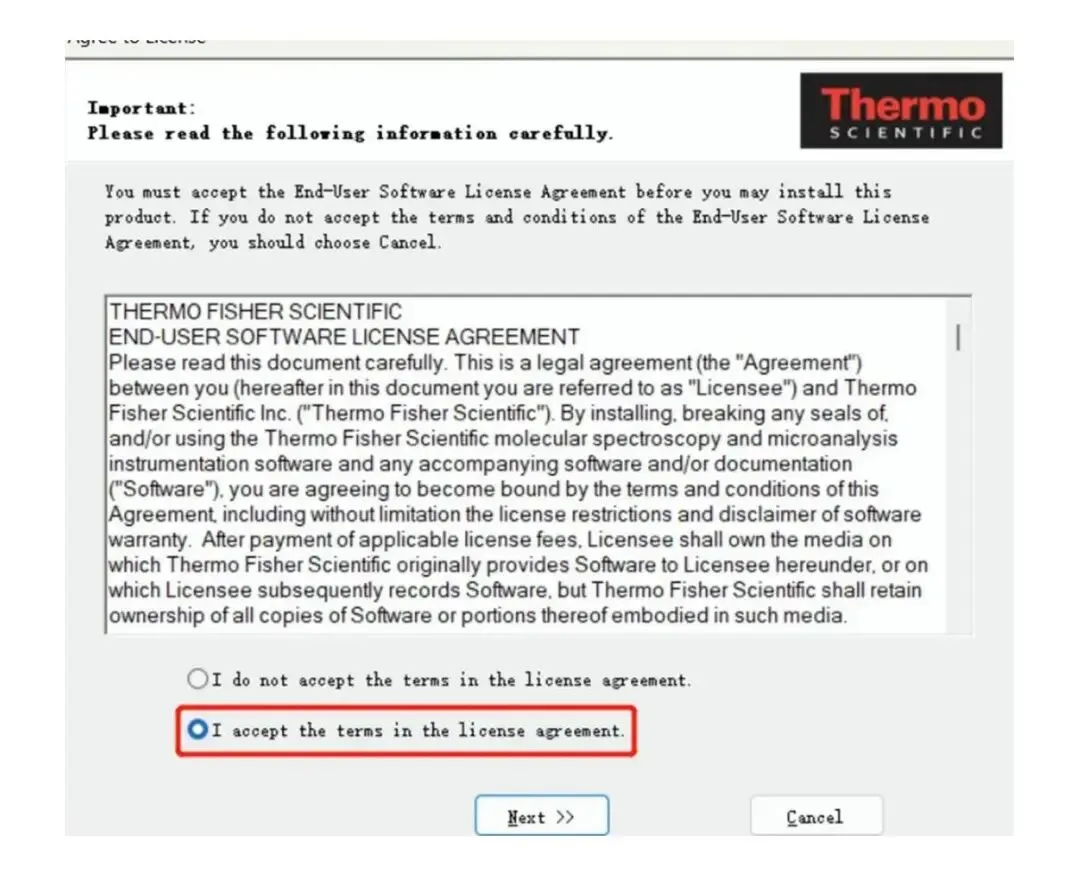 图:专业红外光谱分析必备工具Omnic9.2下载安装教程
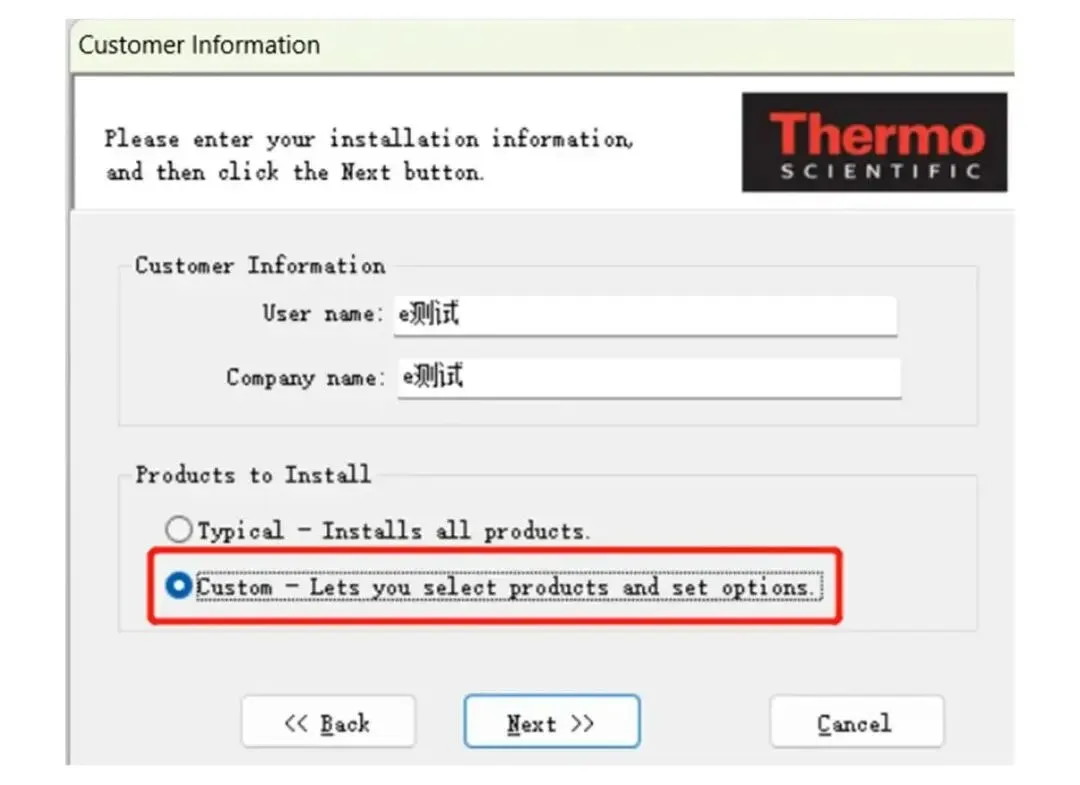 图:专业红外光谱分析必备工具Omnic9.2下载安装教程
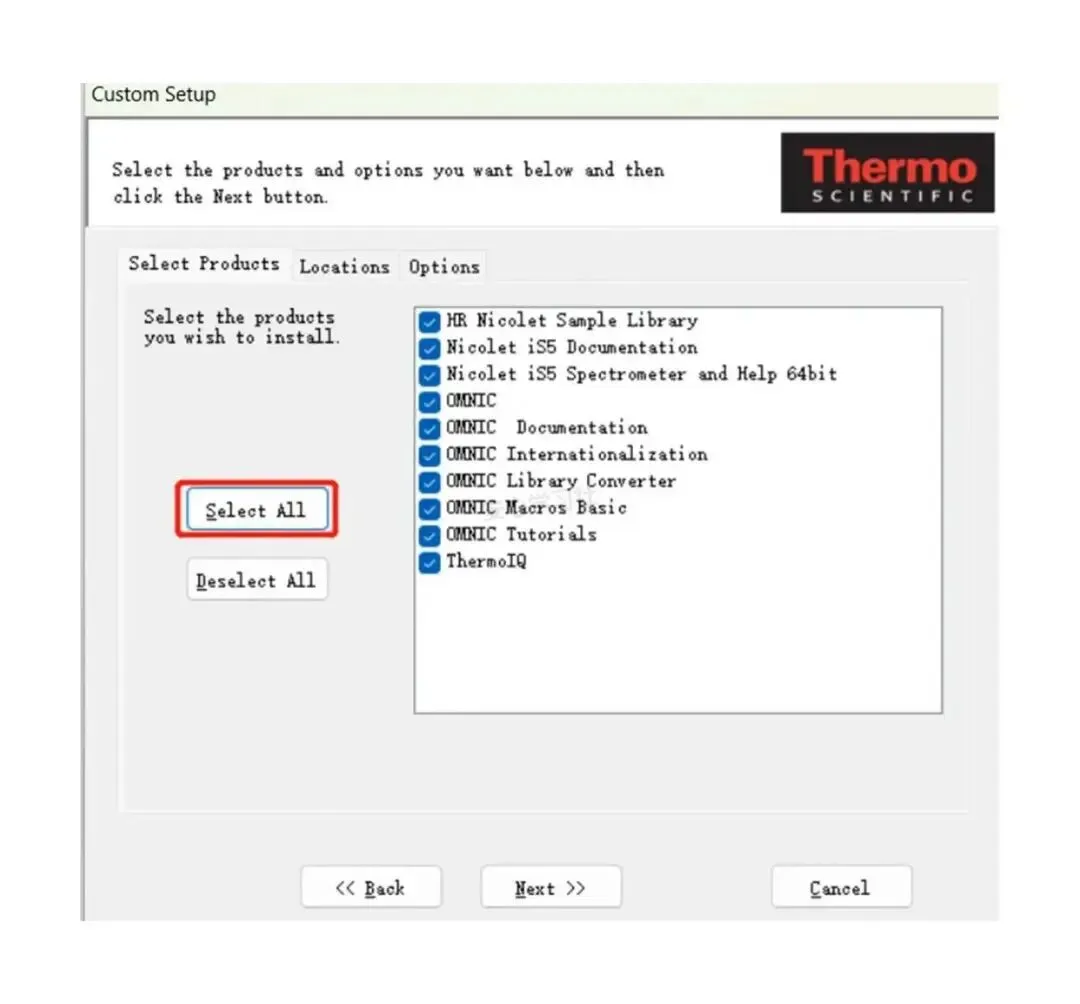 图:专业红外光谱分析必备工具Omnic9.2下载安装教程
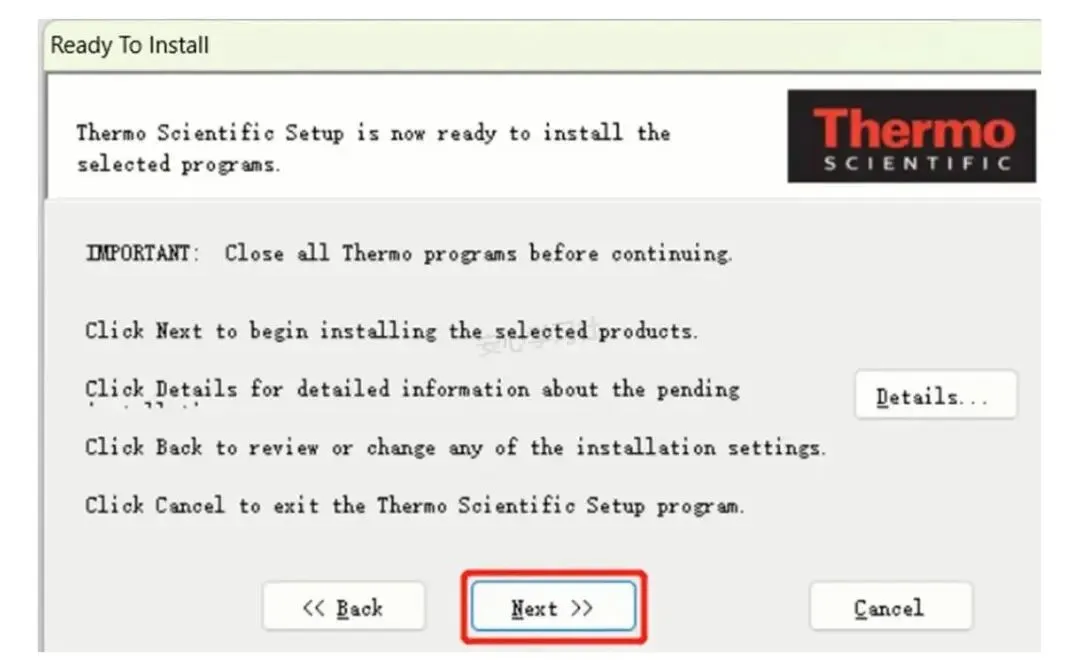 图:专业红外光谱分析必备工具Omnic9.2下载安装教程
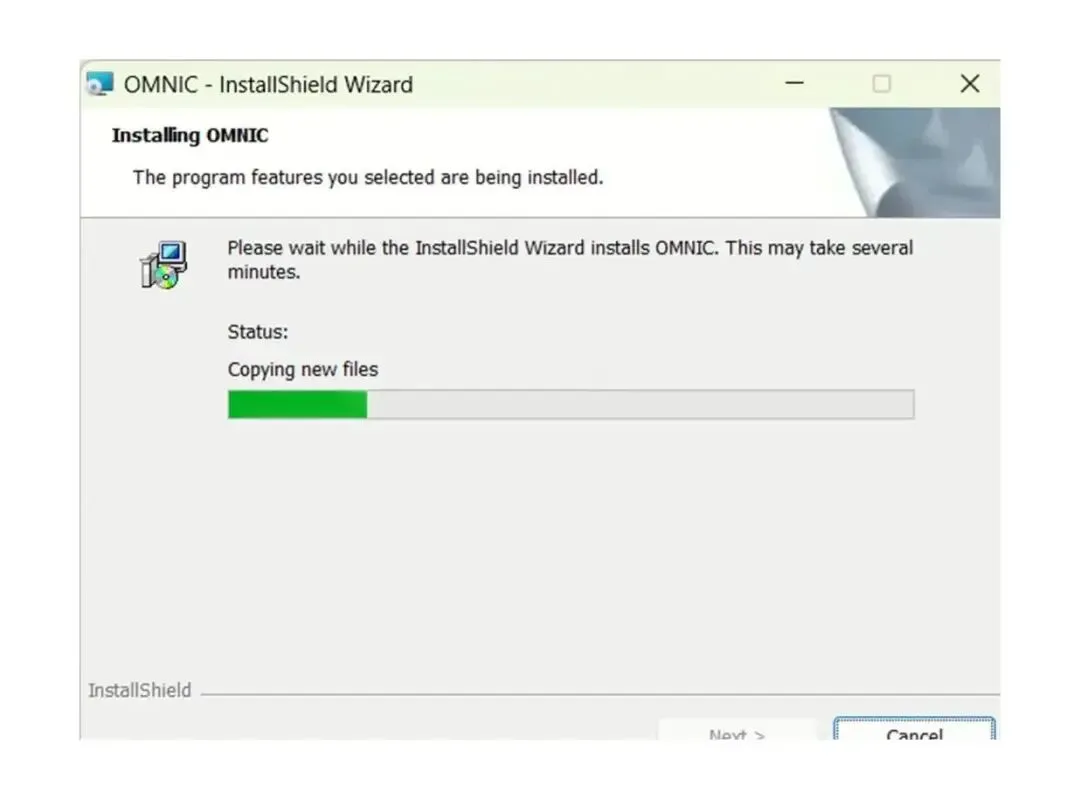 图:专业红外光谱分析必备工具Omnic9.2下载安装教程
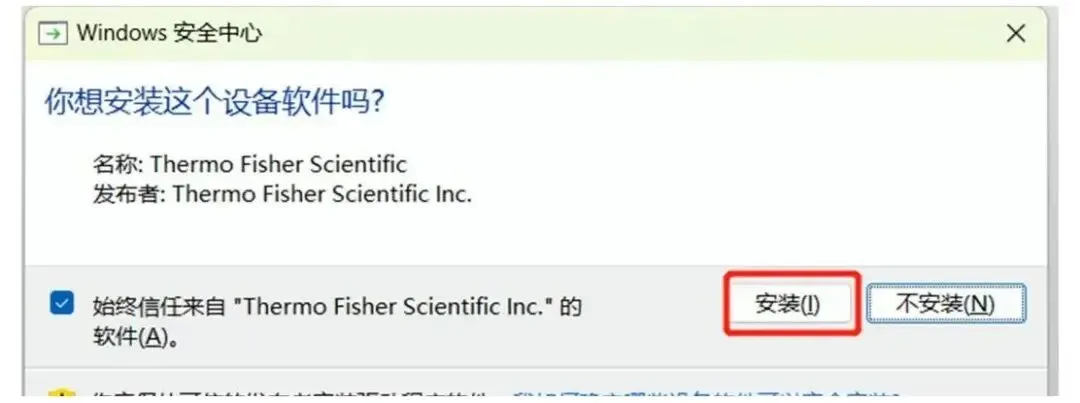 图:专业红外光谱分析必备工具Omnic9.2下载安装教程
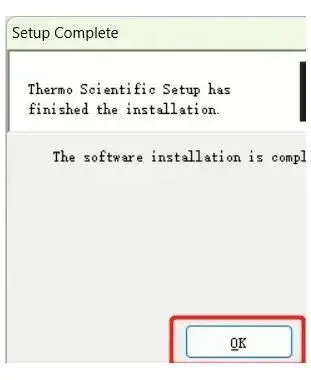 图:专业红外光谱分析必备工具Omnic9.2下载安装教程
 图:专业红外光谱分析必备工具Omnic9.2下载安装教程
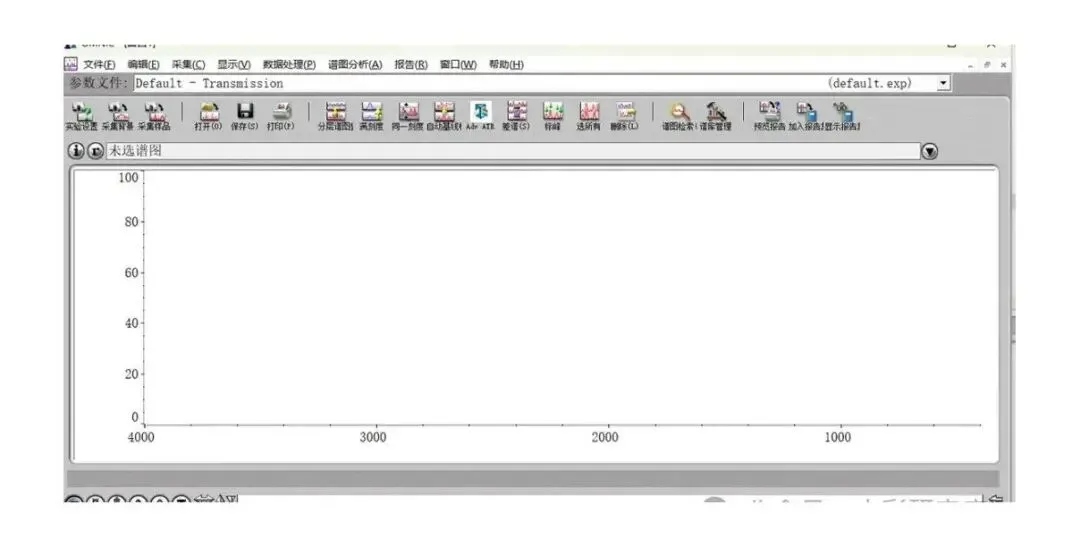 图:专业红外光谱分析必备工具Omnic9.2下载安装教程
