达芬奇 17 中文版安装教程(附下载)
- 2026-10-31 08:55:20
软件下载
| https://docs.qq.com/doc/DSU11QUFoeFFNV25y |
达芬奇 17 版本亮点
达芬奇 DaVinci Resolve 17 是这个系列的一个重要里程碑,HDR 分级工具集在这一版变得完整而强大:新增的 HDR 色轮与分区控制让高动态范围调色更精确,配合硬件调色台可以做电影级的色彩呈现。
AI 方面,魔术遮罩(Magic Mask)用一次点击即可跟踪并隔离人物或物体,省去逐帧手绘遮罩的繁琐;Fairlight 音频页获得上千项改进,专业混音流程更完整。
Cut(快剪)页面在这一版正式成为独立的编辑入口,面向短视频与快节奏剪辑,配合智能剪辑工具可以快速出片。
调色页新增色彩扭曲器(Color Warper)等工具,在窄色彩范围内做精细偏移更直观;节点树的组织与查找方式也做了优化。
这一版对硬件加速利用得更充分,在支持的显卡上渲染与回放速度明显提升,同时保持了免费版与 Studio 版的完整功能对应关系。
对从 Premiere 转过来的用户,DaVinci Resolve 17 是"既能剪辑又能专业调色"的转折点版本。
安装步骤
1. 将DaVinci达芬奇 17 软件安装包下载下来,解压,打开文件夹就可以看到里面的文件。解压路径保持纯英文并留足空间。

2. 带有达芬奇图标的就是先安装的应用程序,选中以管理员身份运行。UAC 提示点击"是"授权。

3. 点击install,开始安装DaVinci达芬奇 17 软件。按安装向导提示继续即可。
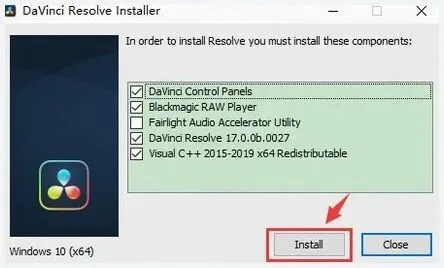
4. 开始DaVinci达芬奇 17 软件安装会出现一个界面,不用管!直接点击下一步。进入项目面板即安装成功。
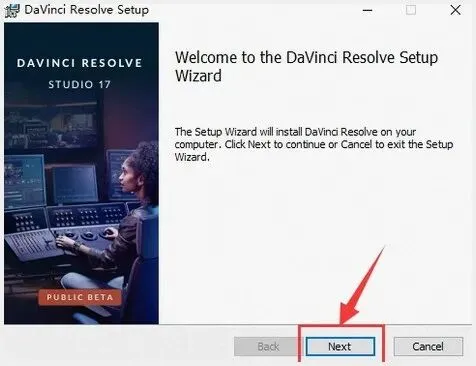
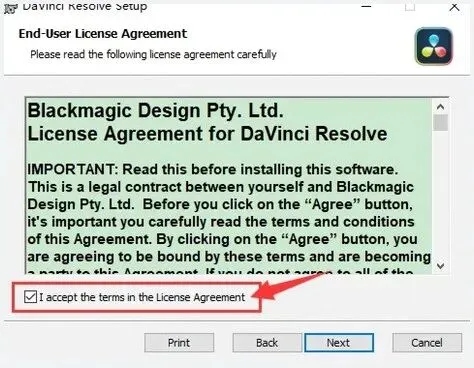
5. DaVinci达芬奇 17 软件,勾选许可协议,点击下一步。
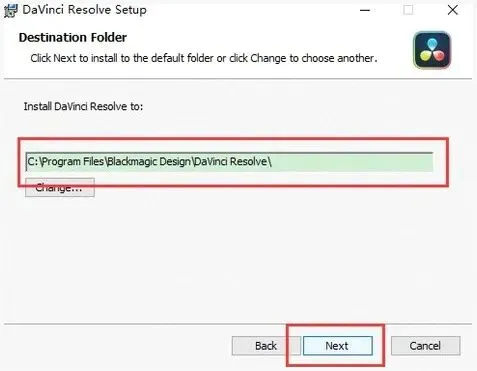
6. DaVinci达芬奇 17 软件,可以自定义安装路径,也可以默认路径,点击下一步。建议把安装位置改到 D 盘。
7. 开始真正进入DaVinci达芬奇 17 软件安装过程。
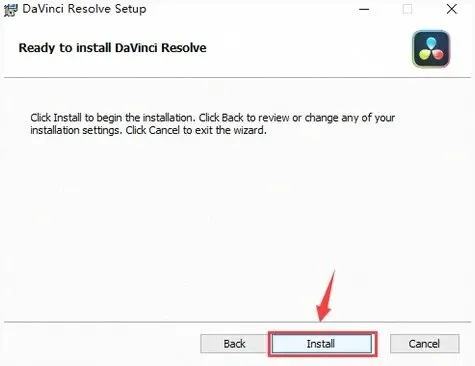
8. DaVinci达芬奇 17 软件正在安装中,安装过程当中有一个进度条提示。安装期间请勿关闭窗口。
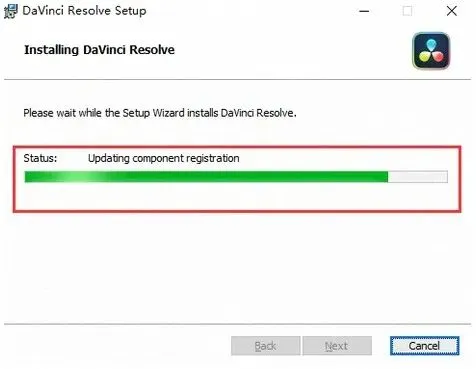
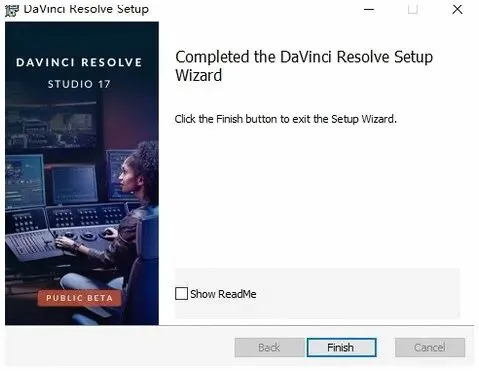
9. 安装DaVinci达芬奇 17 软件安装成功,点击finsh就可以了。
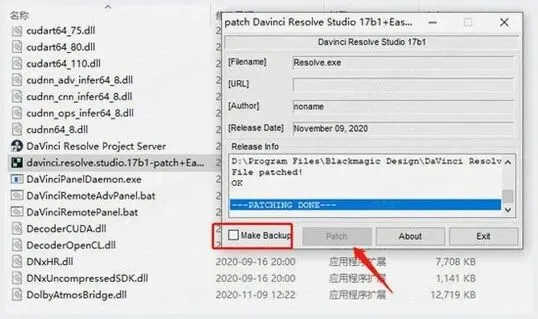
10. 将注册机复制到软件安装目录下,以管理员身份运行,不要勾选左下角的Make Backup,点击Patch即可完成破解。激活程序须以管理员身份运行。
11. 打开DaVinci达芬奇 17 软件此时就可以正常工作使用了。进入对应目录后继续。
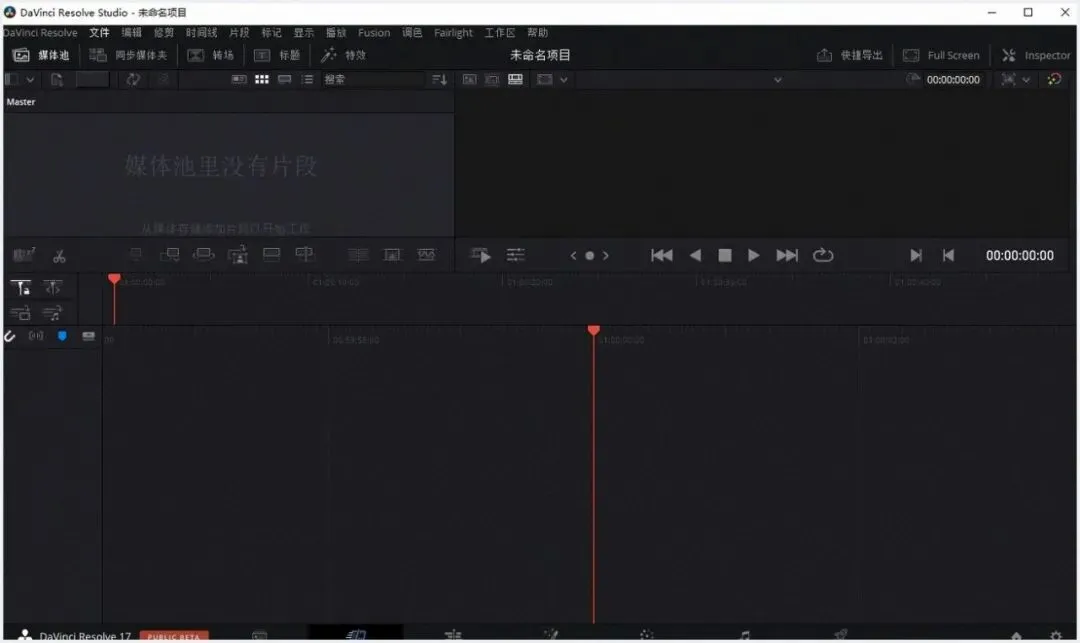
到这里达芬奇 DaVinci Resolve 17 中文版就安装好了,可以开始剪辑与调色。首次启动建议先设置一下项目帧率与色彩管理,后续工作更顺。
常见问题
Q:激活程序(如 DVREMU2.exe)被杀毒软件拦截或删除怎么办?
A:这是安全软件的误报。先在隔离区恢复被删文件,把整个达芬奇安装包目录加入信任名单,关闭实时防护后重新运行激活程序,激活完成后再把防护打开。
Q:达芬奇免费版和 Studio 版有什么区别?
A:免费版已经包含剪辑、调色、Fusion 与 Fairlight 的绝大部分功能,适合个人与学习使用;Studio 版额外提供高级降噪、运动模糊、多 GPU 加速、立体 3D 与部分 AI 工具等专业能力。
Q:Win11 系统可以安装吗?
A:可以。达芬奇 17 到 21 在 Win11 上均可正常安装使用;老版本安装时若提示兼容性问题,右键以兼容模式运行安装程序即可。

