AutoCAD 2027下载+安装教程一篇搞定
- 2026-11-01 02:38:41
AutoCAD 2027下载+安装教程一篇搞定
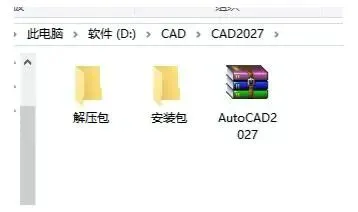 图:AutoCAD 2027下载+安装教程一篇搞定
AutoCAD 2027下载+安装教程一篇搞定 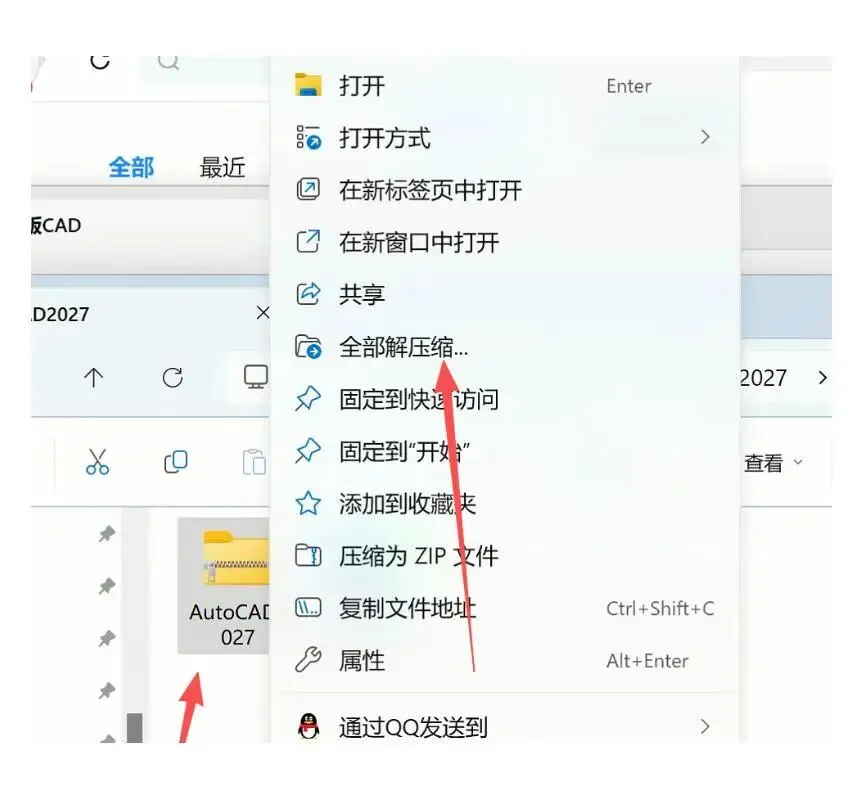 图:AutoCAD 2027下载+安装教程一篇搞定
AutoCAD 2027下载+安装教程一篇搞定 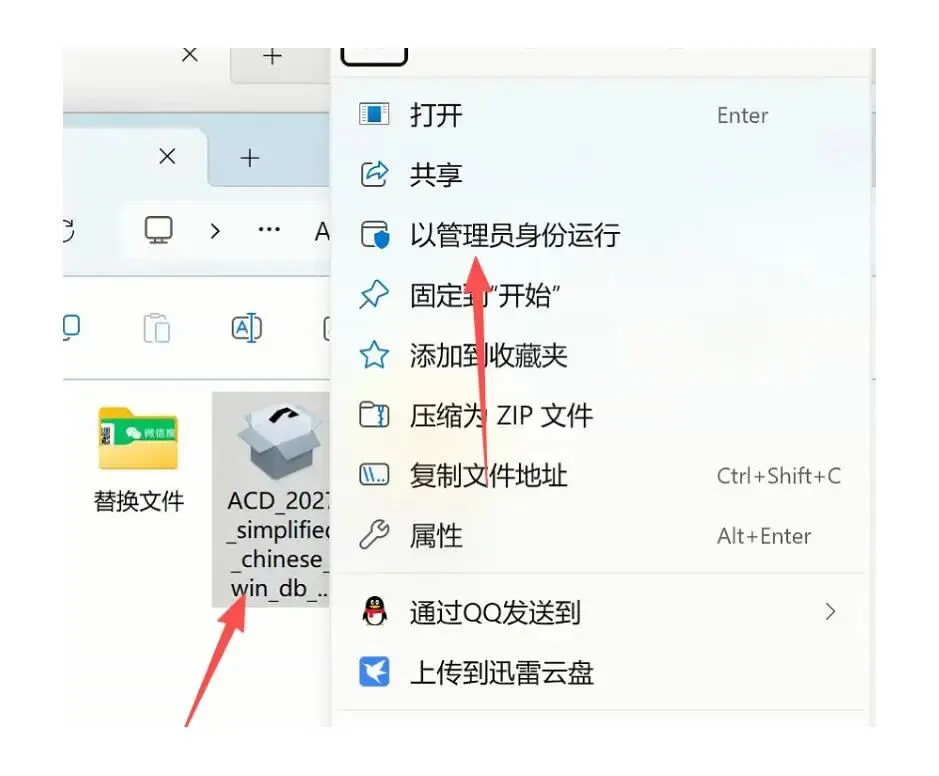 图:AutoCAD 2027下载+安装教程一篇搞定
AutoCAD 2027下载+安装教程一篇搞定 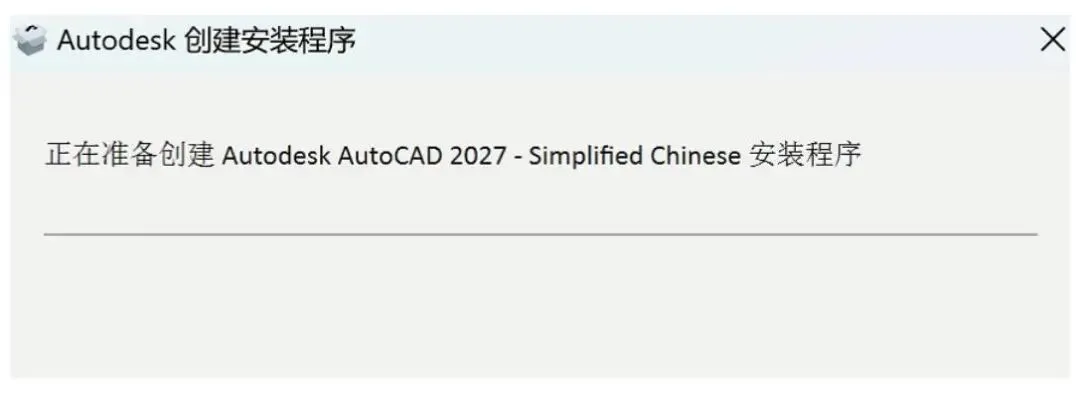 图:AutoCAD 2027下载+安装教程一篇搞定
AutoCAD 2027下载+安装教程一篇搞定 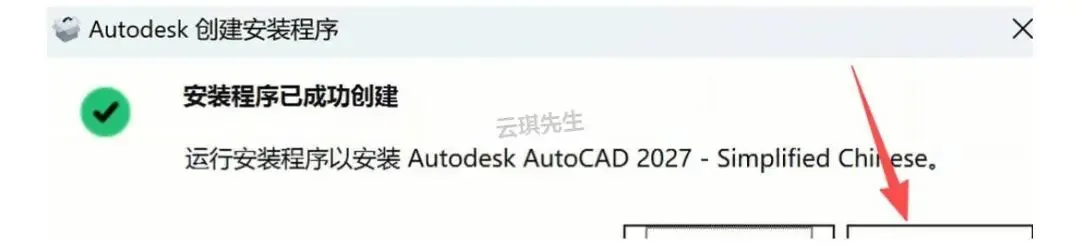 图:AutoCAD 2027下载+安装教程一篇搞定
AutoCAD 2027下载+安装教程一篇搞定 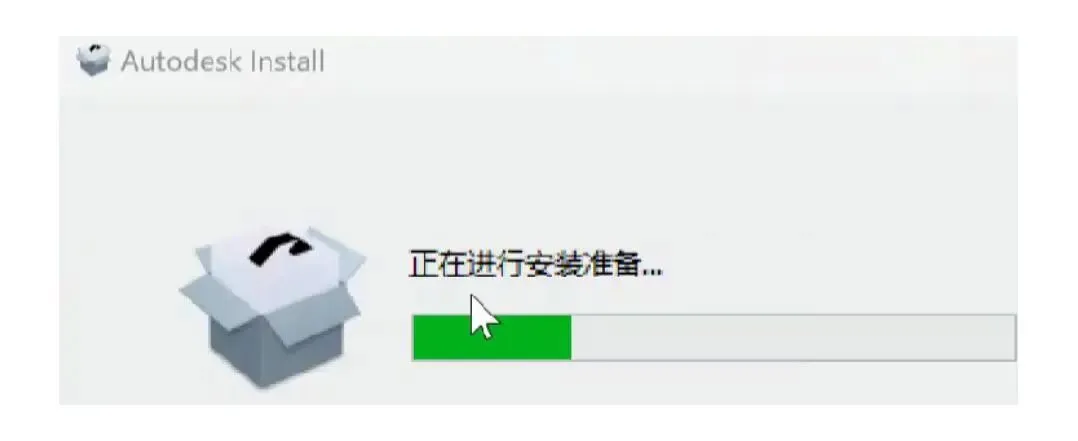 图:AutoCAD 2027下载+安装教程一篇搞定
AutoCAD 2027下载+安装教程一篇搞定 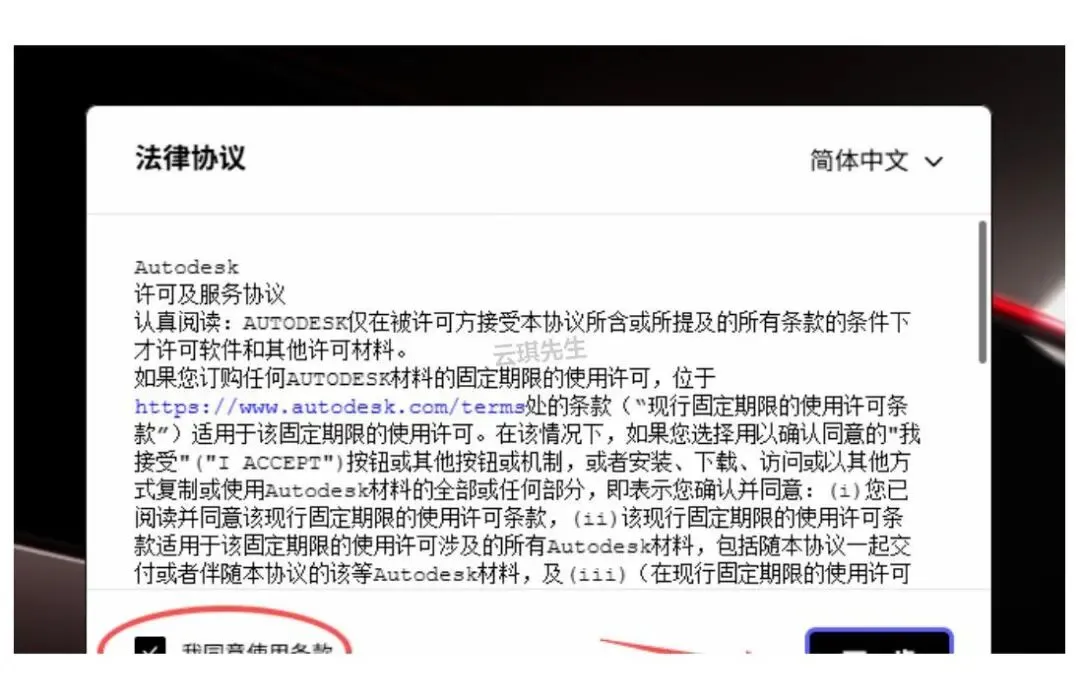 图:AutoCAD 2027下载+安装教程一篇搞定
AutoCAD 2027下载+安装教程一篇搞定 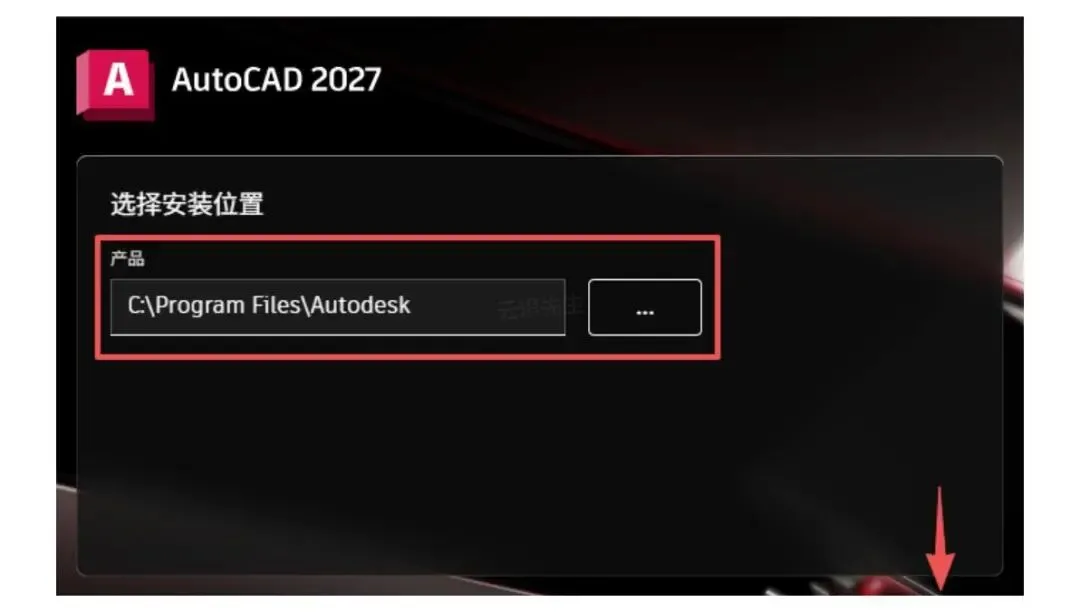 图:AutoCAD 2027下载+安装教程一篇搞定
AutoCAD 2027下载+安装教程一篇搞定 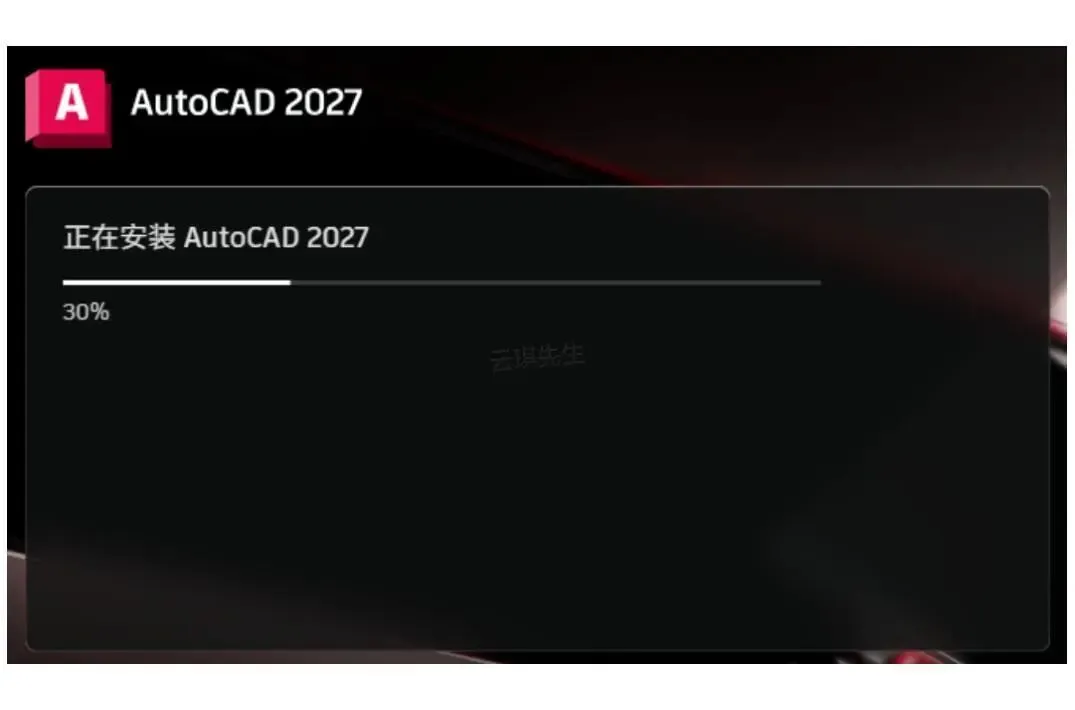 图:AutoCAD 2027下载+安装教程一篇搞定
AutoCAD 2027下载+安装教程一篇搞定 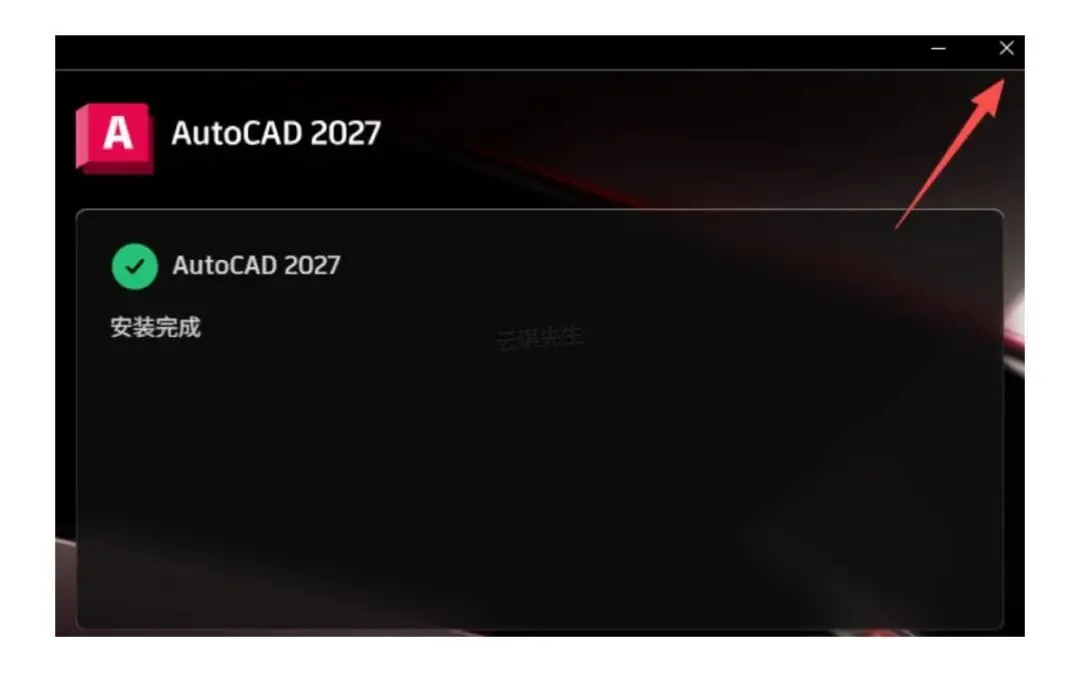 图:AutoCAD 2027下载+安装教程一篇搞定
AutoCAD 2027下载+安装教程一篇搞定 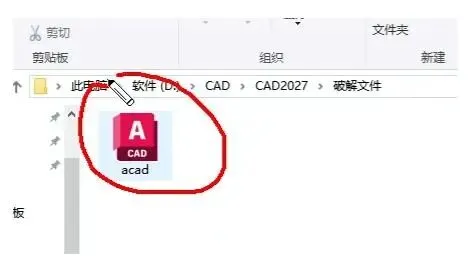 图:AutoCAD 2027下载+安装教程一篇搞定
AutoCAD 2027下载+安装教程一篇搞定 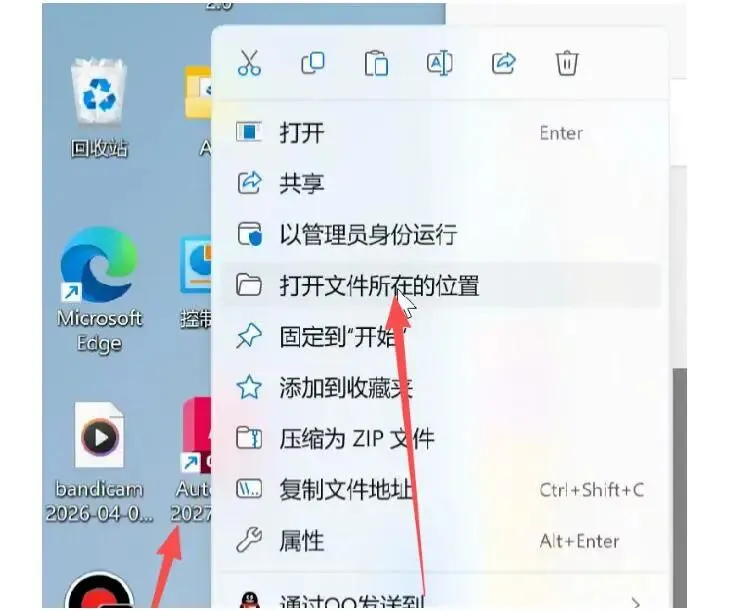 图:AutoCAD 2027下载+安装教程一篇搞定
AutoCAD 2027下载+安装教程一篇搞定 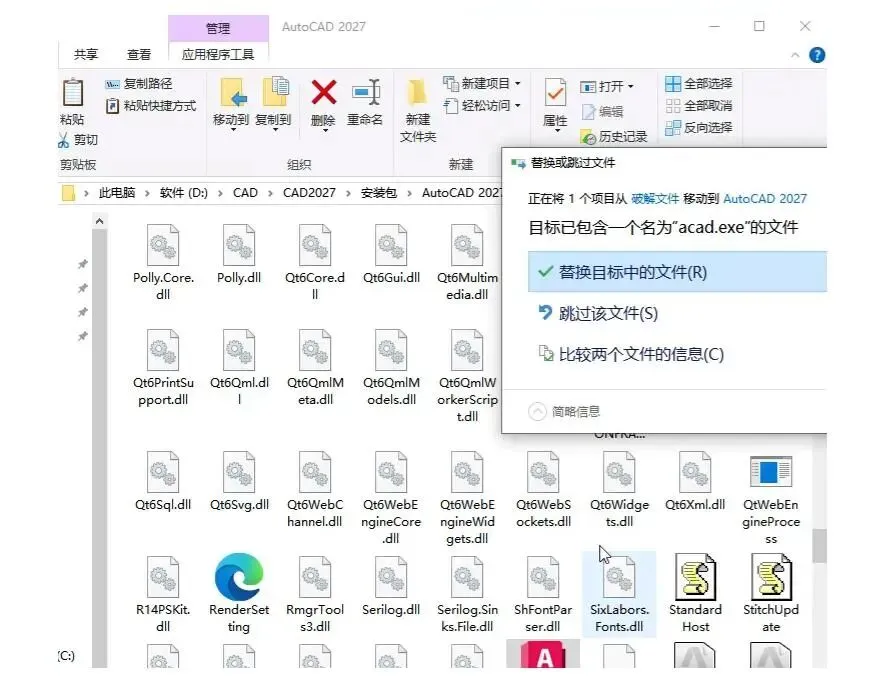 图:AutoCAD 2027下载+安装教程一篇搞定
AutoCAD 2027下载+安装教程一篇搞定 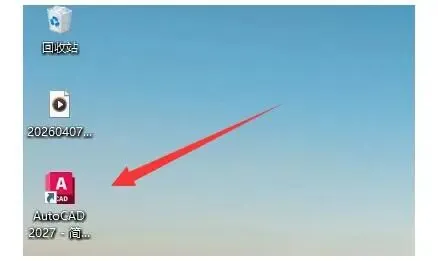 图:AutoCAD 2027下载+安装教程一篇搞定
AutoCAD 2027下载+安装教程一篇搞定  图:AutoCAD 2027下载+安装教程一篇搞定
AutoCAD 2027下载+安装教程一篇搞定
前言
AutoCAD 是 Autodesk 目前主推的 CAD 设计平台,新版本在绘图性能和操作流畅度上都能明显感觉到提升。刚接触这款软件的用户,不妨把 AutoCAD 下载和 AutoCAD 2027 安装教程合在一起看,按流程走一遍就能上手。下面逐步说明。
AutoCAD 2027下载
https://ym4uh70.pan.bee3kw.com
AutoCAD 2027安装教程
【1】把下载好的 AutoCAD 2027 压缩包右键解压,解压后的文件夹路径要记清楚,后面好几步都会反复用到。图:AutoCAD 2027下载+安装教程一篇搞定图:AutoCAD 2027下载+安装教程一篇搞定图:AutoCAD 2027下载+安装教程一篇搞定图:AutoCAD 2027下载+安装教程一篇搞定图:AutoCAD 2027下载+安装教程一篇搞定图:AutoCAD 2027下载+安装教程一篇搞定图:AutoCAD 2027下载+安装教程一篇搞定图:AutoCAD 2027下载+安装教程一篇搞定图:AutoCAD 2027下载+安装教程一篇搞定图:AutoCAD 2027下载+安装教程一篇搞定图:AutoCAD 2027下载+安装教程一篇搞定图:AutoCAD 2027下载+安装教程一篇搞定图:AutoCAD 2027下载+安装教程一篇搞定图:AutoCAD 2027下载+安装教程一篇搞定图:AutoCAD 2027下载+安装教程一篇搞定AutoCAD 2027 高效绘图的常用快捷键与操作习惯
熟练使用 AutoCAD 2027 的人,往往把大部分高频命令都交给了键盘,而不是在功能区里一层层翻找。掌握下面这些快捷键和操作习惯,绘图效率能明显上一个台阶。
最基础的一组是绘图与修改命令:L 画直线、C 画圆、REC 画矩形、TR 修剪、EX 延伸、CO 复制、M 移动、O 偏移。把这些敲熟之后,右手基本不用离开键盘,配合鼠标完成定位即可。AutoCAD 2027 保留了完整的命令别名机制,还可以在「acad.pgp」里按自己的习惯继续扩充。
另一类容易被忽略的是视图与选择技巧。Z 加空格再输入 A 可以快速全图显示,Ctrl+1 呼出特性面板,Shift+右键 调出对象捕捉菜单。选择对象时用「快速选择」按图层或颜色筛选,比逐个点选省事得多。养成随手分层、命名规范的习惯,后期改图和出图都会轻松不少。
这些技巧单看都很简单,但真正坚持用下来,AutoCAD 2027 的操作会变得非常顺手,长时间做图也不容易疲劳。
本文来自网友投稿或网络内容,如有侵犯您的权益请联系我们删除,联系邮箱:wyl860211@qq.com 。

