WorkBuddy 小白操作指南:从下载安装到跑通第一个任务,一篇讲透
- 2026-10-31 03:10:23
它跟别的 AI,到底哪里不一样
市面上的 AI 工具很多,但大多数是"聊天型"——你问它,它回答,然后你还得自己复制粘贴、自己建文件、自己调格式。
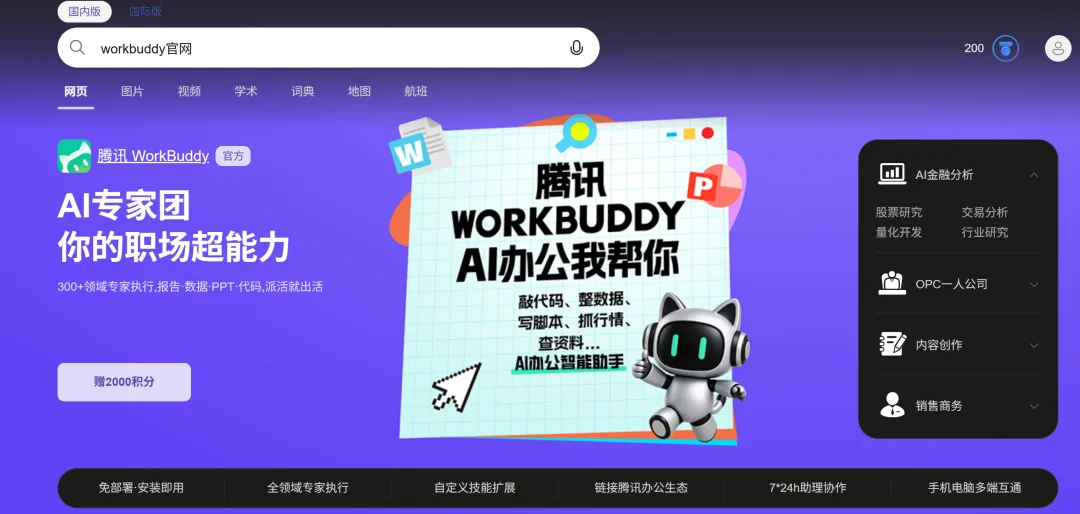
WorkBuddy 不一样。它是腾讯出品的全场景 AI 办公工作台:一句话下达任务,它自己拆解步骤、操作你电脑里的文件,最后直接交付能用的成果——Word 报告、Excel 表格、PPT,都是现成的。
普通 AI 给你建议,WorkBuddy 帮你把活干完。
这篇指南面向完全没接触过的小白,从下载、安装、到界面、到跑通第一个任务,一步步讲清楚。
一、下载:认准官方渠道,别下错版本
1. 去哪下载
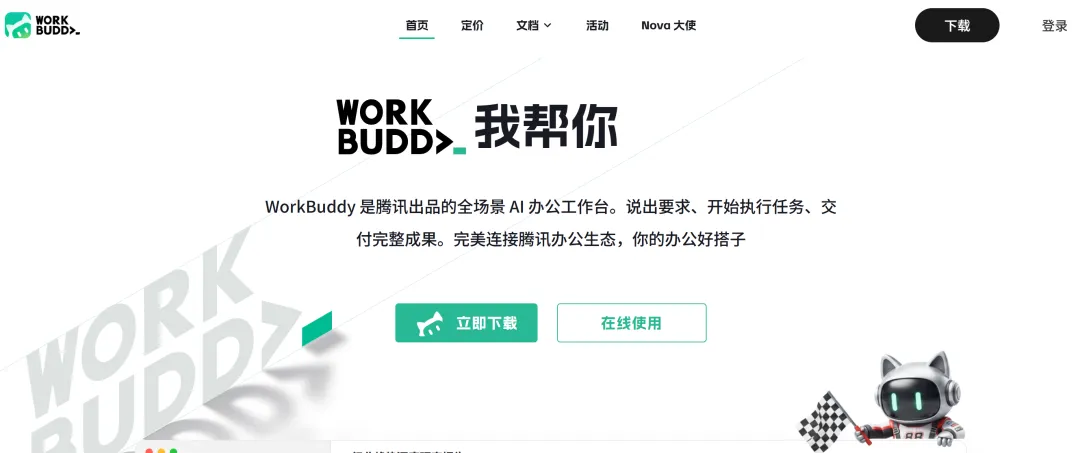
唯一推荐渠道:WorkBuddy 官网(workbuddy.cn),首页点击「立即下载」。
⚠️ 避坑提醒:不要从第三方软件站、网盘分享链接下载。AI 类工具涉及账号和文件权限,非官方渠道有安全风险。
2. 选对版本
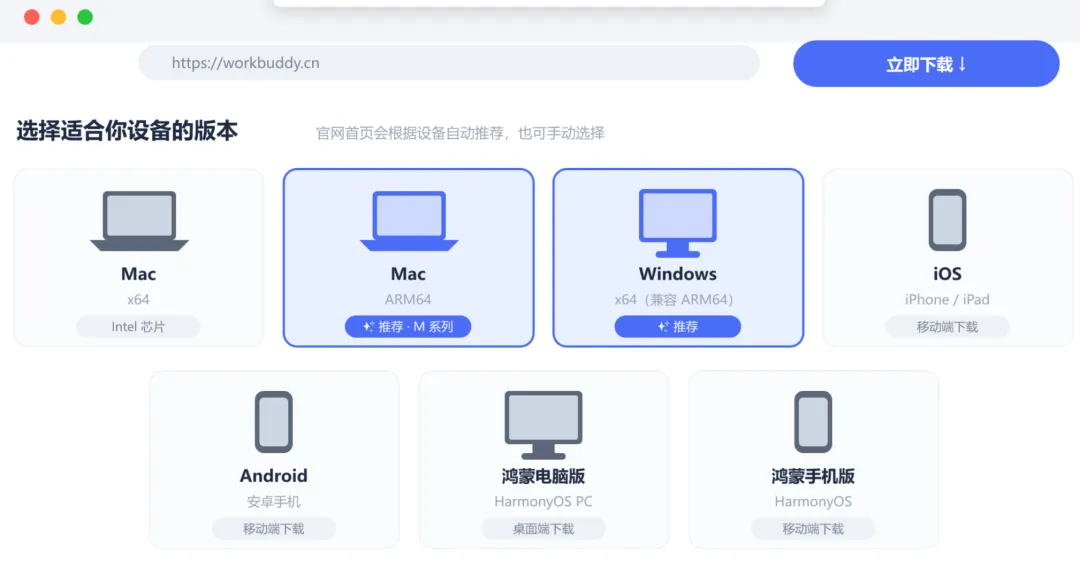
官网通常会根据你的设备自动推荐。如果需要手动下载,对照下面这张表:
💡 Mac 用户怎么看自己的芯片?
左上角苹果图标 →「关于本机」→ 看"处理器"一栏:
写着 M1 / M2 / M3 / M4 → Apple 芯片,选 ARM64
写着 Intel → 选 x64
3. 下载前确认两件事
按官方环境要求,开用之前确保:
✅ 有网络:WorkBuddy 需要联网调用 AI 模型服务 ✅ 有账号:需要注册并登录 WorkBuddy 账号(可以微信登录)
二、安装与登录:3 分钟搞定
Windows 用户
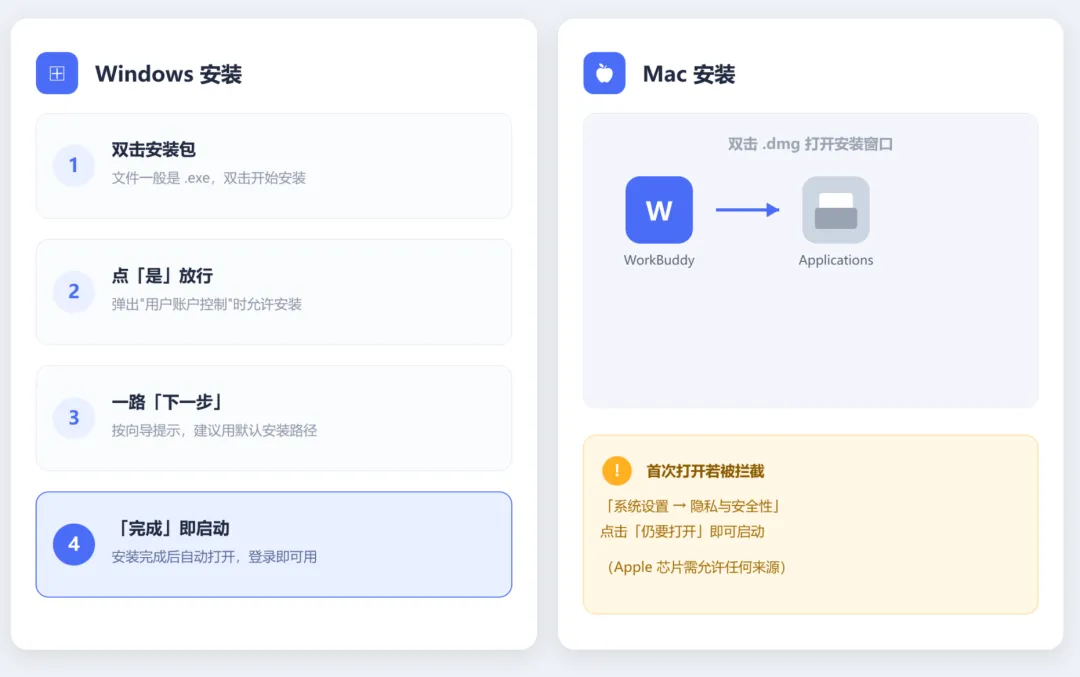
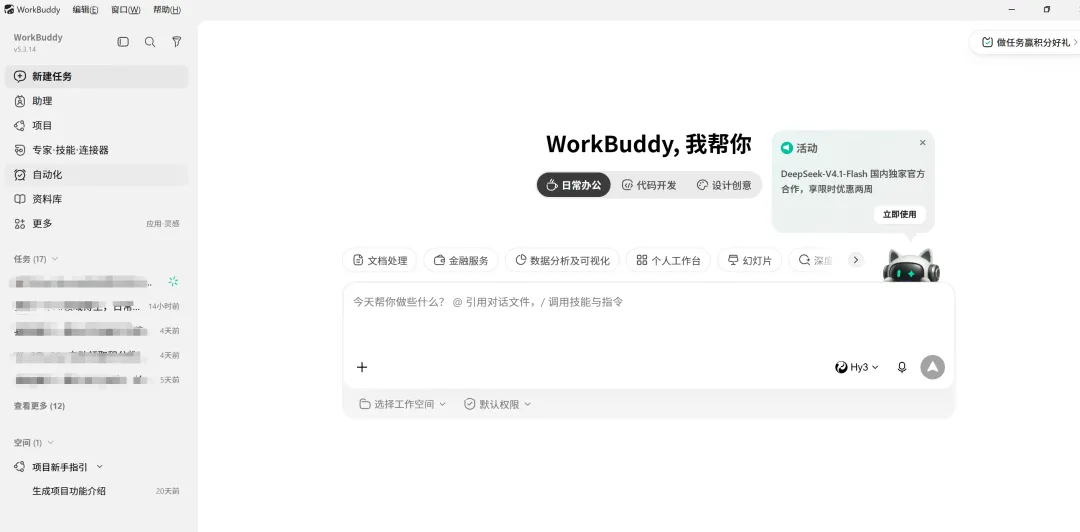
双击下载好的安装包 若弹出"用户账户控制"提示,点「是」 按安装向导提示,一路「下一步」(建议装在默认路径) 安装完成后点「完成」,应用会自动启动
Mac 用户
双击下载好的 .dmg文件把 WorkBuddy 图标拖进 Applications(应用程序)文件夹 在启动台或应用程序里打开 WorkBuddy 首次打开若提示"来自未识别的开发者",去「系统设置 → 隐私与安全性」点「仍要打开」
登录
打开后按提示注册 / 登录即可,跟着界面引导走。登录成功就能开始用了。
三、界面全景:三块区域一次看懂
第一次打开,界面主要分三块。记住这个结构,后面所有操作都在其中完成:
| 侧边栏 | ||
| 对话区 | ||
| 结果区 |
① 侧边栏:你的任务清单
所有任务按文件夹分组排列,你可以搜索历史任务、新建 / 管理任务,点底部头像查看账号信息。
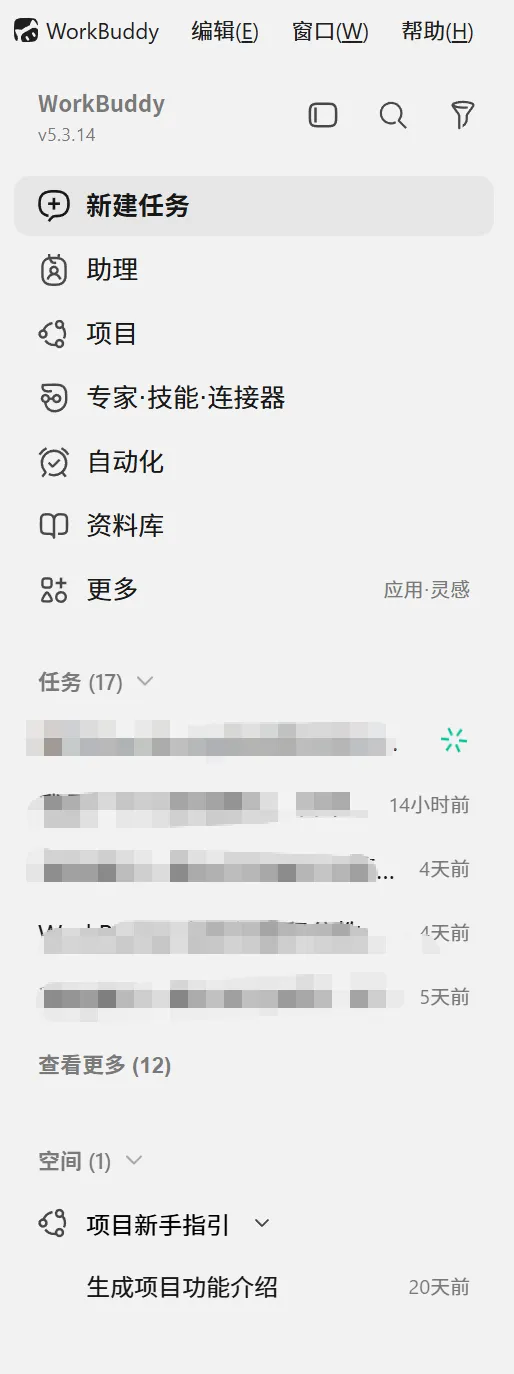
💡 建议:一个项目建一个文件夹,比如"季度汇报""竞品调研"。后期找文件不抓瞎。
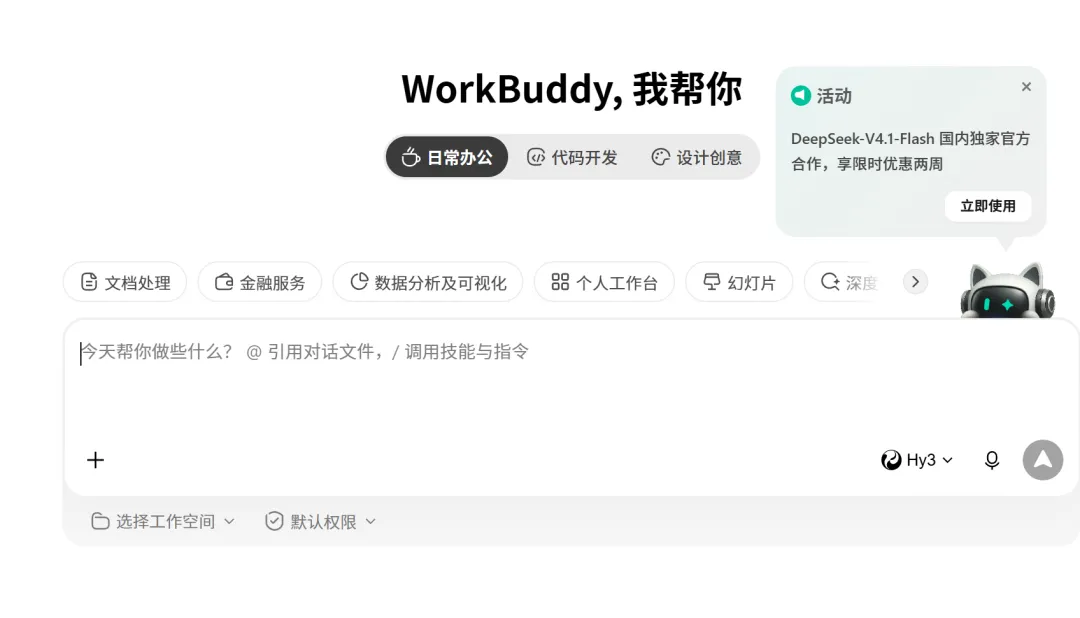
② 对话区:你跟它说话的地方
顶部标题栏有 4 个按钮,从左到右依次是:
- 对话内搜索
— 输入关键词快速定位对话内容 - 分享任务
— 自动生成公开链接,分享到任意渠道 - 历史提问
— 查看任务内历史记录,支持点击跳转 - 显示详情面板
— 打开右侧边栏
中间消息列表显示执行过程与结果。执行时会实时展示阶段说明,比如"正在分析数据""正在生成报告",中间步骤可展开查看。
底部输入框:打字、传文件、选模式都在这里。
③ 结果区:成果在这里看
右侧这块最容易被忽略,但其实很关键:
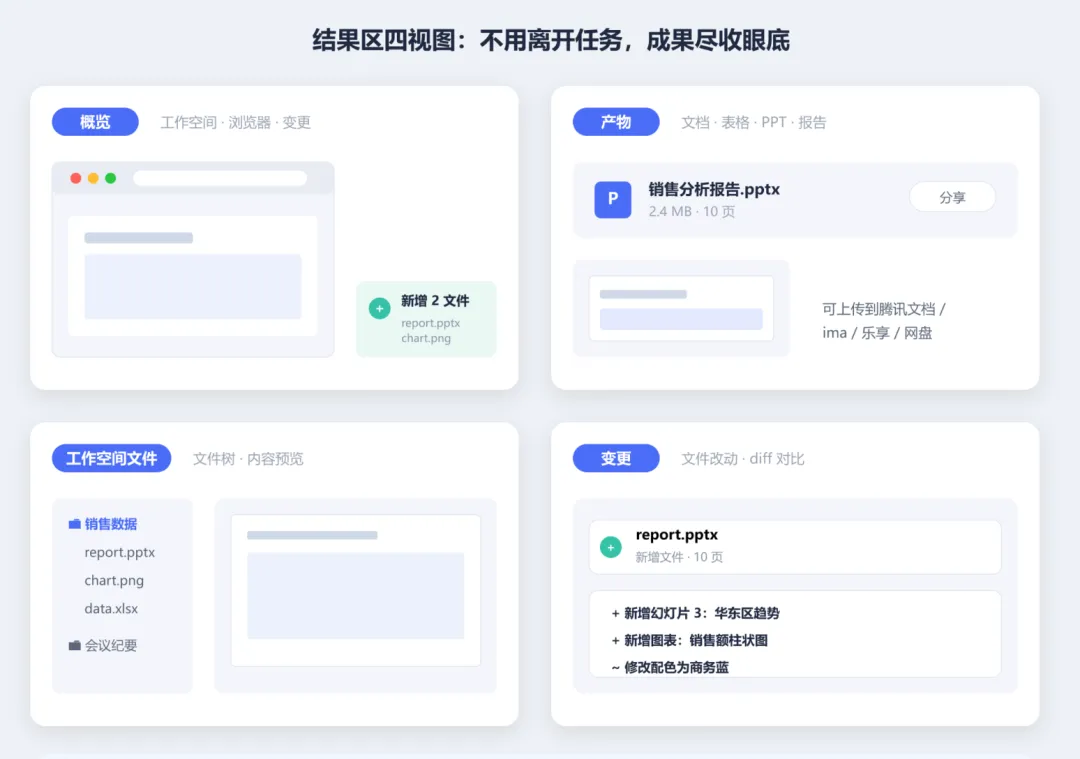
| 概览 | |
| 产物 | |
| 工作空间文件 | |
| 变更 |
如果任务生成的是网页、原型或本地 Web 应用,结果区还有内置浏览器可以直接看效果,而且支持同时开多个浏览器页签,每个页签保持独立浏览状态。
· · ·
四、跑通第一个任务:完整流程演示
现在实操一遍。假设你想做一份销售数据分析报告。
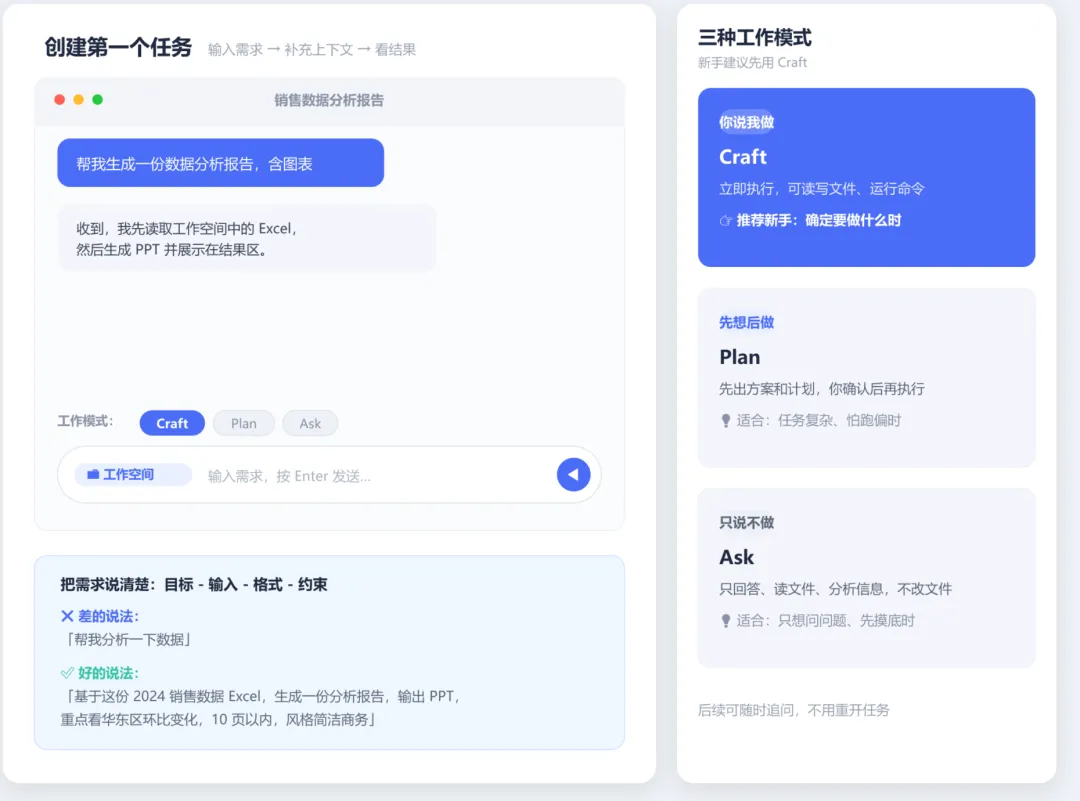
Step 1|选工作模式
输入框可以选择工作模式,三种模式的区别:
| Craft | 日常主力 | |
| Plan | ||
| Ask |
👉 新手建议先用 Craft,直接看到结果,最有成就感。
Step 2|选工作空间
点输入框左下角的「选择工作空间」,指定这次任务在哪个目录干活。指定后 WorkBuddy 会基于该目录读取和处理文件;不选也行,它会在默认目录生成结果。
💡 建议:涉及文件时一定要选,否则文件可能生成到你找不到的地方。
Step 3|用大白话提需求
不用学提示词,直接说人话:
"帮我把这份销售数据生成一个分析报告,包含图表"
再比如:"整理 Downloads 文件夹里的图片,按日期分类"/"根据这份会议纪要生成一个 PPT"/"调研一下 2024 年 AI 行业趋势,写一份报告"
Step 4|补充上下文(这一步决定质量)
这是新手和高手最大的分水岭。给的信息越足,输出越准。四种补充方式:
| 上传文件 | |
| 粘贴截图 | Ctrl / Cmd + V |
| @ 引用 | @ 引用文件、文档、规则等信息 |
| 文字补充 |
建议至少说清这 4 件事——记住「目标 - 输入 - 格式 - 约束」:
- 目标是什么
:要生成什么内容、处理什么文件 - 输入是什么
:需要分析的数据、参考的文档 - 输出格式
:要 Word、Excel、PPT 还是其他 - 约束条件
:风格要求、字数限制、截止时间等
❌ 差的说法「帮我分析一下数据」
✅ 好的说法「基于这份 2024 销售数据 Excel,生成一份分析报告,输出 PPT,重点看华东区环比变化,10 页以内,风格简洁商务」
Step 5|看结果、继续追问
任务创建成功后:新任务出现在左侧任务列表;对话区持续展示执行过程;右侧结果区展示产物、全部文件、变更和预览。
不满意?直接接着说,它会基于上下文继续处理,不用重开、不用重复背景:
"再加一个饼图"/"表格按销售额排序"/"报告加上执行摘要"/"帮我导出成 PDF"
跑偏了?执行中输入框区域会显示停止入口,随时中断;中断后补充新说明、调整需求重发即可。重点是保持连续对话,而不是每次都重新开始。
· · ·
五、让输出更好用的 5 个技巧
- 复杂任务先 Plan
— 怕跑偏就用 Plan 模式,先看计划再执行,省得白跑一遍。 - 善用追问而非一次说清
— 分轮迭代,往往比憋一个大需求一次到位更快。 - 明确输出格式
— 说"给我 Word / PPT / Excel",比"给我个报告"有效得多。 - 接结果前先看「变更」
— 涉及代码、脚本、配置调整时,先在变更视图确认改动是否符合预期。 - 产物一键分享
— 预览产物文件时点右上角分享图标,可上传到我的云端网盘、腾讯文档、ima 知识库、乐享知识库,在其他端也能查看。
· · ·
六、文件安全吗?(关心隐私的看这里)
这是很多人最担心的点。官方划定的边界是这样的:
✅ 所有文件处理默认在本地完成,原始数据不上传云端 ✅ 服务端仅处理数据片段,用后即弃,不保存、也不用于模型训练 ✅ 只能访问你主动勾选授权的文件夹,系统敏感目录自动拦截 ✅ 高危操作需二次确认
支持上传的文件类型:PDF、Word、TXT、Markdown、RTF、Excel、CSV、TSV、PPT、常见图片(JPG / PNG / GIF / BMP)、ZIP / RAR 压缩包,以及各类编程语言代码文件。
上传失败时:先检查格式是否支持;大文件可先压缩拆分;持续失败建议检查网络连接。
七、还能连接你常用的办公工具
WorkBuddy 可以无缝连接办公 IM、文档、邮箱、会议、知识库等常用工具,打通腾讯生态:
腾讯文档 | 腾讯乐享知识库 | QQ 邮箱 | 腾讯会议 | 微信 | 企业微信
WorkBuddy 的上手门槛其实很低——下载、登录、说人话、看结果。
真正决定效果好坏的,是第四步:你能不能把目标、输入、输出格式、约束条件说清楚。这一点,比会不会写提示词重要得多。
建议你现在就打开官网下一个,用一句最简单的需求跑一遍。跑通第一次,后面就一通百通了。

