Zetasizer下载安装教程全网超详细【2025新版Zetasizer Software】(附全套安装包)
- 2026-10-31 05:42:50
Zetasizer下载安装教程全网超详细【2025新版Zetasizer Software】(附全套安装包)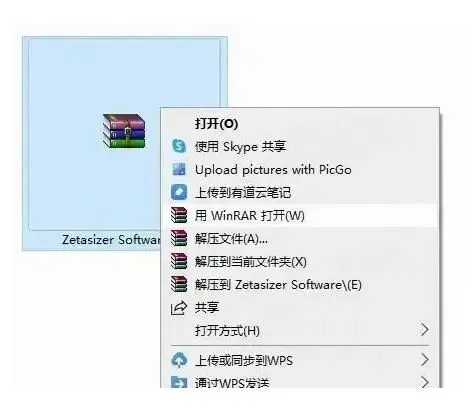 图:Zetasizer下载安装教程全网超详细【2025新版Zetasizer Software】(附全套安装包)
Zetasizer下载安装教程全网超详细【2025新版Zetasizer Software】(附全套安装包) 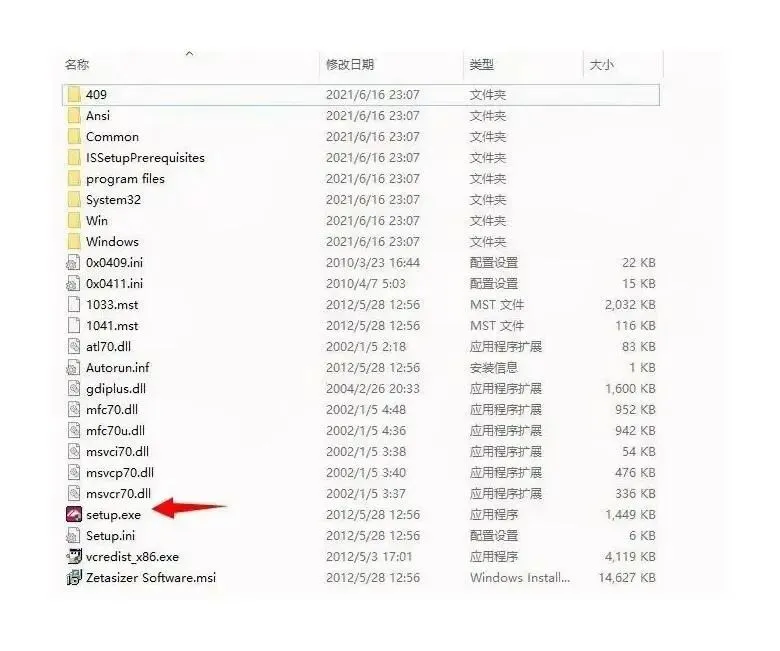 图:Zetasizer下载安装教程全网超详细【2025新版Zetasizer Software】(附全套安装包)
Zetasizer下载安装教程全网超详细【2025新版Zetasizer Software】(附全套安装包)  图:Zetasizer下载安装教程全网超详细【2025新版Zetasizer Software】(附全套安装包)
Zetasizer下载安装教程全网超详细【2025新版Zetasizer Software】(附全套安装包)  图:Zetasizer下载安装教程全网超详细【2025新版Zetasizer Software】(附全套安装包)
Zetasizer下载安装教程全网超详细【2025新版Zetasizer Software】(附全套安装包) 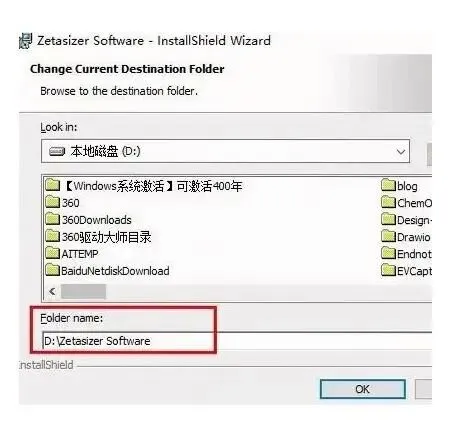 图:Zetasizer下载安装教程全网超详细【2025新版Zetasizer Software】(附全套安装包)
Zetasizer下载安装教程全网超详细【2025新版Zetasizer Software】(附全套安装包) 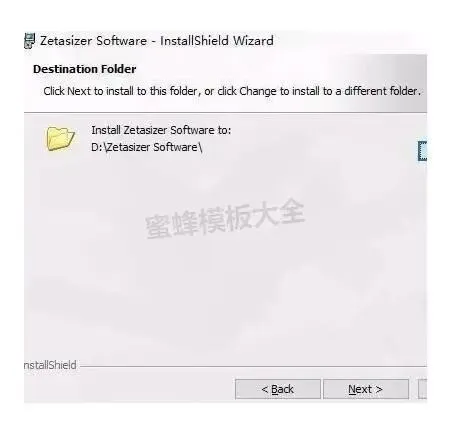 图:Zetasizer下载安装教程全网超详细【2025新版Zetasizer Software】(附全套安装包)
Zetasizer下载安装教程全网超详细【2025新版Zetasizer Software】(附全套安装包) 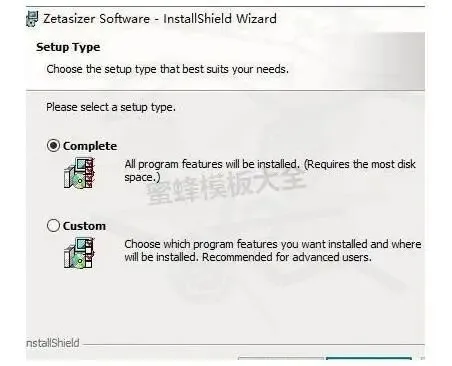 图:Zetasizer下载安装教程全网超详细【2025新版Zetasizer Software】(附全套安装包)
Zetasizer下载安装教程全网超详细【2025新版Zetasizer Software】(附全套安装包) 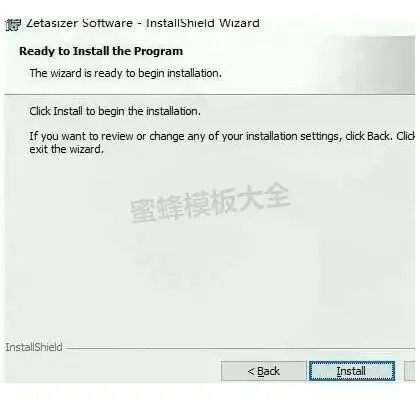 图:Zetasizer下载安装教程全网超详细【2025新版Zetasizer Software】(附全套安装包)
Zetasizer下载安装教程全网超详细【2025新版Zetasizer Software】(附全套安装包) 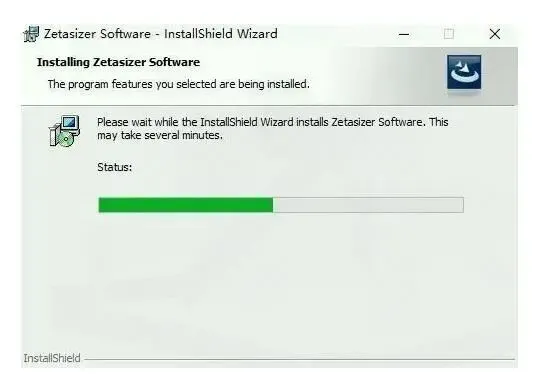 图:Zetasizer下载安装教程全网超详细【2025新版Zetasizer Software】(附全套安装包)
Zetasizer下载安装教程全网超详细【2025新版Zetasizer Software】(附全套安装包) 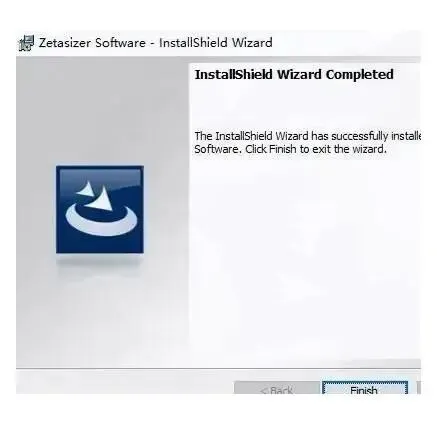 图:Zetasizer下载安装教程全网超详细【2025新版Zetasizer Software】(附全套安装包)
Zetasizer下载安装教程全网超详细【2025新版Zetasizer Software】(附全套安装包) 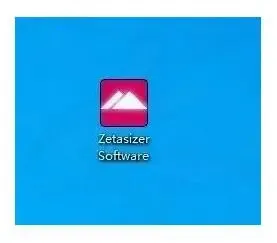 图:Zetasizer下载安装教程全网超详细【2025新版Zetasizer Software】(附全套安装包)
Zetasizer下载安装教程全网超详细【2025新版Zetasizer Software】(附全套安装包) 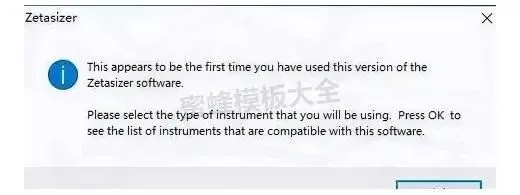 图:Zetasizer下载安装教程全网超详细【2025新版Zetasizer Software】(附全套安装包)
Zetasizer下载安装教程全网超详细【2025新版Zetasizer Software】(附全套安装包) 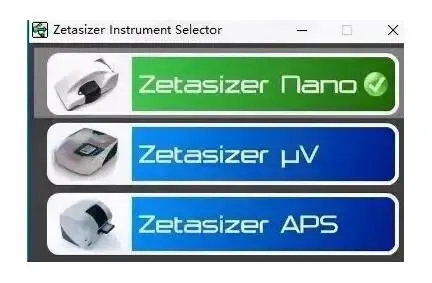 图:Zetasizer下载安装教程全网超详细【2025新版Zetasizer Software】(附全套安装包)
Zetasizer下载安装教程全网超详细【2025新版Zetasizer Software】(附全套安装包) 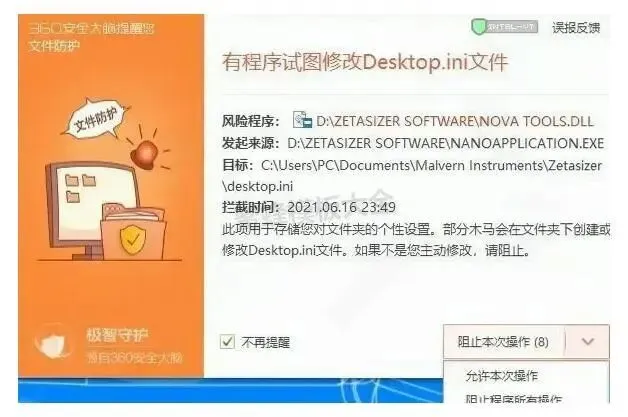 图:Zetasizer下载安装教程全网超详细【2025新版Zetasizer Software】(附全套安装包)
Zetasizer下载安装教程全网超详细【2025新版Zetasizer Software】(附全套安装包) 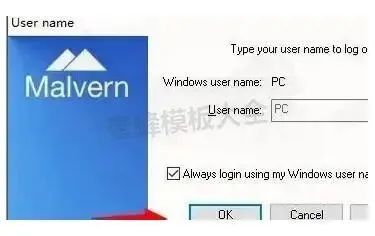 图:Zetasizer下载安装教程全网超详细【2025新版Zetasizer Software】(附全套安装包)
Zetasizer下载安装教程全网超详细【2025新版Zetasizer Software】(附全套安装包) 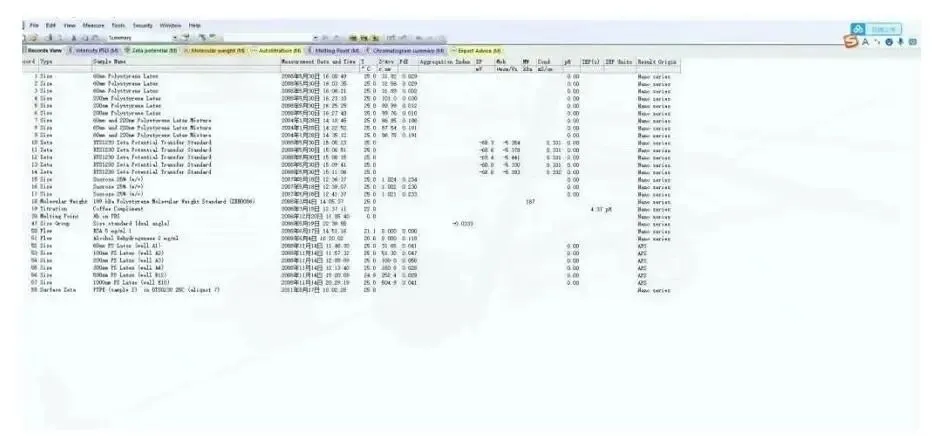 图:Zetasizer下载安装教程全网超详细【2025新版Zetasizer Software】(附全套安装包)
Zetasizer下载安装教程全网超详细【2025新版Zetasizer Software】(附全套安装包)  图:Zetasizer下载安装教程全网超详细【2025新版Zetasizer Software】(附全套安装包)
Zetasizer下载安装教程全网超详细【2025新版Zetasizer Software】(附全套安装包)
前言
最近实验室新买了一台Zetasizer设备,需要用到配套软件来分析数据。说实话,zetasizer下载安装过程不算复杂,但是对于第一次接触这类专业软件的朋友可能会有点困惑。我花了点时间研究了一下,决定把我的zetasizer安装教程分享出来,希望能帮到同样需要这款软件的科研小伙伴们。这款软件主要用于控制Zetasizer粒度分析仪器并分析DTS格式文件,界面其实蛮直观的,上手也不难。
zetasizer安装教程详细步骤
①第一步:解压下载的Zetasizer Software软件包。刚开始我还以为直接点击就能安装,结果发现需要先解压,差点卡在第一步...https://pan.quark.cn/s/82f221f67792
图:Zetasizer下载安装教程全网超详细【2025新版Zetasizer Software】(附全套安装包)图:Zetasizer下载安装教程全网超详细【2025新版Zetasizer Software】(附全套安装包)图:Zetasizer下载安装教程全网超详细【2025新版Zetasizer Software】(附全套安装包)图:Zetasizer下载安装教程全网超详细【2025新版Zetasizer Software】(附全套安装包)图:Zetasizer下载安装教程全网超详细【2025新版Zetasizer Software】(附全套安装包)图:Zetasizer下载安装教程全网超详细【2025新版Zetasizer Software】(附全套安装包)图:Zetasizer下载安装教程全网超详细【2025新版Zetasizer Software】(附全套安装包)图:Zetasizer下载安装教程全网超详细【2025新版Zetasizer Software】(附全套安装包)图:Zetasizer下载安装教程全网超详细【2025新版Zetasizer Software】(附全套安装包)图:Zetasizer下载安装教程全网超详细【2025新版Zetasizer Software】(附全套安装包)图:Zetasizer下载安装教程全网超详细【2025新版Zetasizer Software】(附全套安装包)接下来,我们来测试一下软件是否能正常运行:
步骤11:双击桌面图标打开软件,可能会弹出一个确认框,点击"确定"继续。图:Zetasizer下载安装教程全网超详细【2025新版Zetasizer Software】(附全套安装包)图:Zetasizer下载安装教程全网超详细【2025新版Zetasizer Software】(附全套安装包)图:Zetasizer下载安装教程全网超详细【2025新版Zetasizer Software】(附全套安装包)图:Zetasizer下载安装教程全网超详细【2025新版Zetasizer Software】(附全套安装包)图:Zetasizer下载安装教程全网超详细【2025新版Zetasizer Software】(附全套安装包)图:Zetasizer下载安装教程全网超详细【2025新版Zetasizer Software】(附全套安装包)好了,到这里zetasizer安装教程就全部完成了!整个过程其实挺简单的,主要就是一路点击"下一步",然后耐心等待安装完成。希望我的这篇教程能帮到你!
Zetasizer软件使用常见问题解决
在使用Zetasizer软件的过程中,我发现有些小伙伴可能会遇到一些常见问题,这里分享几个我自己碰到过的问题和解决方法:
1. 软件打开时报错"找不到设备":这很正常,因为如果你只是想查看数据而没有连接实际的Zetasizer设备,软件会提示找不到硬件。这种情况下,你可以选择"仅查看模式"继续使用软件分析已有数据。 2. DTS文件无法打开:检查你的软件版本是否与DTS文件版本兼容。有时候较新版本的软件可以打开旧版本生成的文件,但反之则可能会有问题。如果确实无法打开,可以联系同事或者数据提供方请他们用原软件导出为通用格式(如CSV或Excel)。 3. 数据分析结果异常:这可能与测量参数设置有关。Zetasizer分析结果高度依赖于样品属性设置,如折射率、吸收率和分散介质等。确保这些参数正确设置,才能得到准确的分析结果。
粒径分析仪数据解读基础知识
对于刚开始使用Zetasizer进行粒径分析的新手,了解一些基础知识很有帮助:
1. Z-Average:这是强度加权的平均粒径,对于单分散样品来说是一个很好的表征参数。但对于多峰分布样品,仅看Z-Average可能会产生误导。 2. PDI(多分散指数):这个值越低,表示样品分散性越好。通常PDI<0.2被认为是单分散的,而PDI>0.7则表示样品具有非常宽的粒径分布。 3. 相关函数:软件会显示测量的相关函数图。一个光滑下降的相关函数曲线通常表明数据质量良好,而有明显噪声或不规则的曲线可能意味着样品浓度问题或其他测量干扰。
希望我分享的这些zetasizer安装和使用经验能对你有所帮助!如果遇到更特殊的问题,建议查阅官方手册或者联系技术支持。
本文来自网友投稿或网络内容,如有侵犯您的权益请联系我们删除,联系邮箱:wyl860211@qq.com 。

