Zotero保姆级教程:从下载安装到论文引用,一篇文章教你彻底学会Zotero
- 2026-11-01 23:05:29


01
2026/09
Zotero
官方把 Zotero 定义为一个用于收集、组织、引用和分享研究资料的免费工具。它不仅可以管理论文,还可以管理书籍、网页、报告、学位论文等多种资料。Zotero真正解决的问题,就是把你的文献从一堆 PDF变成一个可以搜索、分类、阅读、引用的科研数据库。
PART 01
第一步:下载 Zotero

目前 Zotero 官方下载页面提供:
macOS
Windows 64-bit
Windows ARM
Windows 32-bit
Linux
iOS
Android
NEWS

👉 Zotero官方下载地址:https://www.zotero.org/download/?utm_source=chatgpt.com
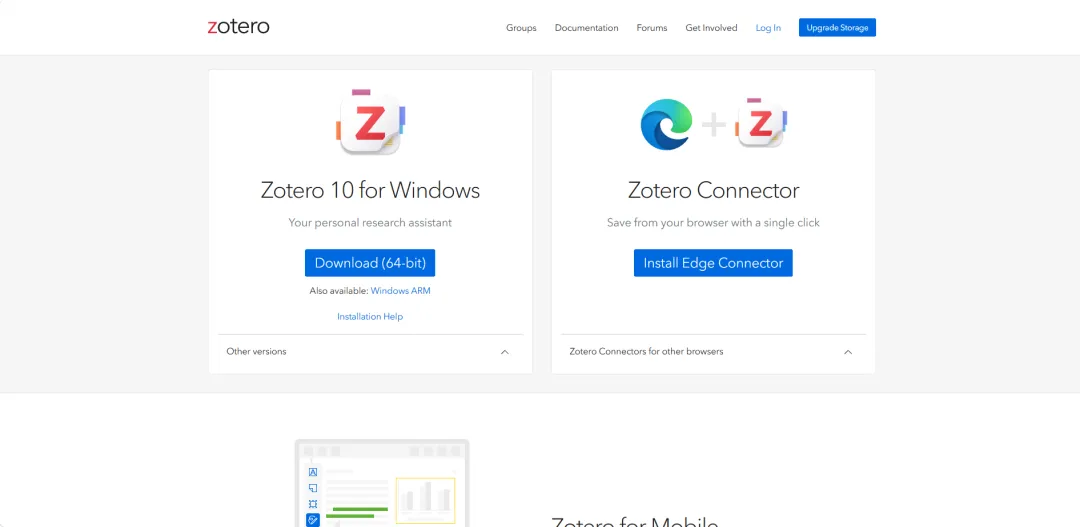
建议:从 Zotero 官方网站下载,科研软件最重要的数据安全。
Windows安装教程

第一步:打开 Zotero 官方下载页面,选择:Windows 64-bit Installer
如果你的电脑是 ARM 处理器,则选择对应的 ARM 版本。
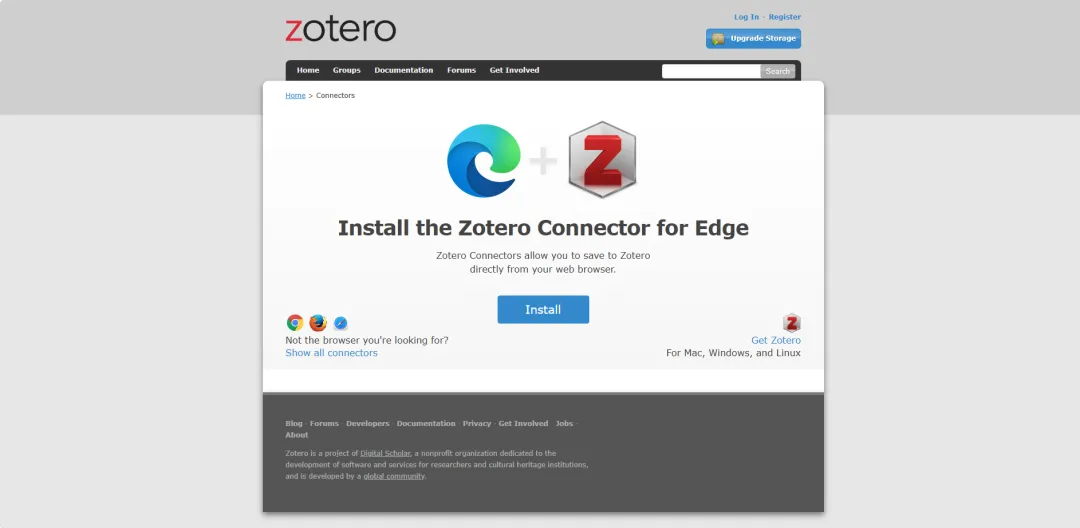
(Zotero 官方当前支持 Windows 10 及以上版本。)
第二步:下载完成后,双击安装文件。
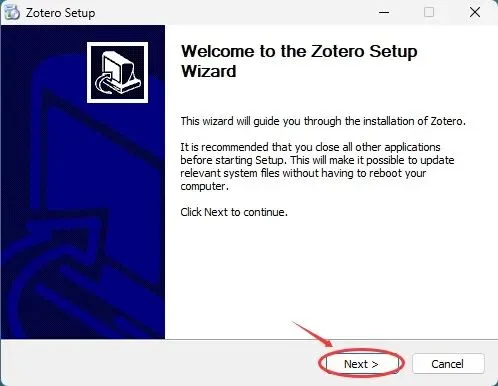
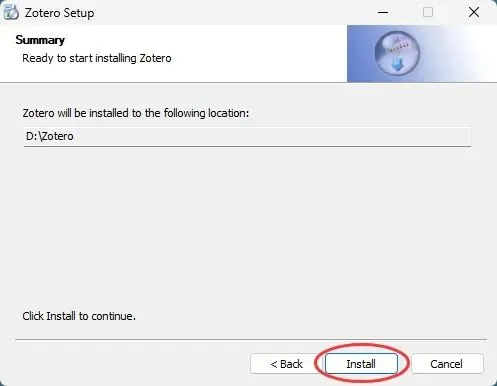
按照安装向导操作即可。
Next → Install → Finish
2026
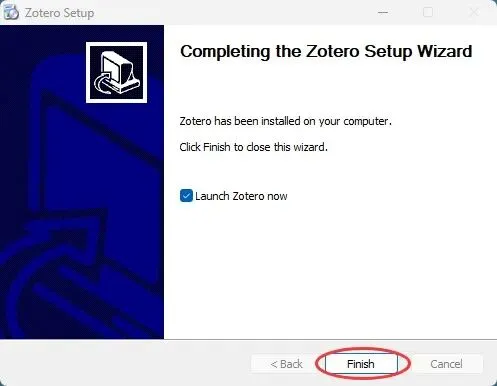
第三步:安装以后,打开 Zotero,注册账号
填写用户名、邮箱地址和密码
提交注册信息
去你的邮箱查收Zotero发来的确认邮件,点击邮件中的链接激活账号(使用同一设备去激活账号)
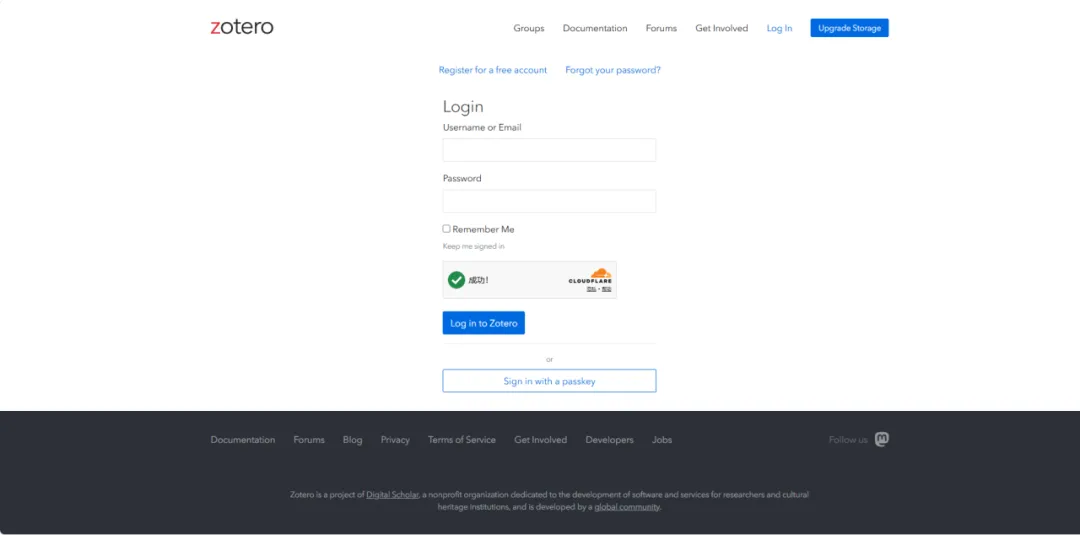
Mac安装教程

在浏览器中打开 Zotero 官网,点击页面上的 Download 按钮。
下载 DMG 文件:官网会自动识别你的 Mac 系统,下载 .dmg 格式的安装包。
下载 .dmg 文件,双击打开。把 Zotero 拖到 Applications(应用程序)文件夹。
这是 Zotero 官方推荐的 mac 安装方式。
打开:Applications → Zotero
安装完 Zotero 后,还需要一个非常重要的浏览器插件:Zotero Connector
它的作用非常简单:看到论文 → 点击一下 → 自动保存到 Zotero。
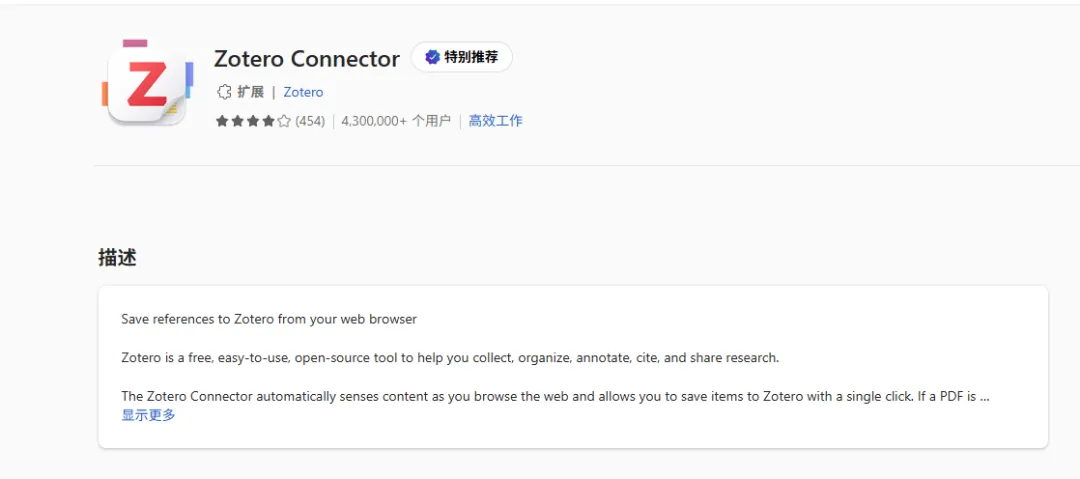
(官方 Connector 支持 Chrome、Firefox、Edge;Safari 的 Connector 则随 Zotero 桌面版提供。)
安装之后,一定要把 Zotero Connector:固定到浏览器工具栏。找论文的时候,只需要:打开论文网页 → 点击 Zotero 图标就可以保存。
PART 02
Zotero的使用教程
——先保存论文信息,再保存PDF

打开你想要保存的论文页面,观察浏览器右上角的 Zotero 图标。
如果 Zotero 成功识别了这个页面,它通常会显示对应的文献类型图标。
例如:
📄 论文
📚 书籍
📰 文章
📁 多篇文献
这时候:点击 Zotero 图标。Zotero 会自动获取论文的书目信息,并在条件允许时获取 PDF。
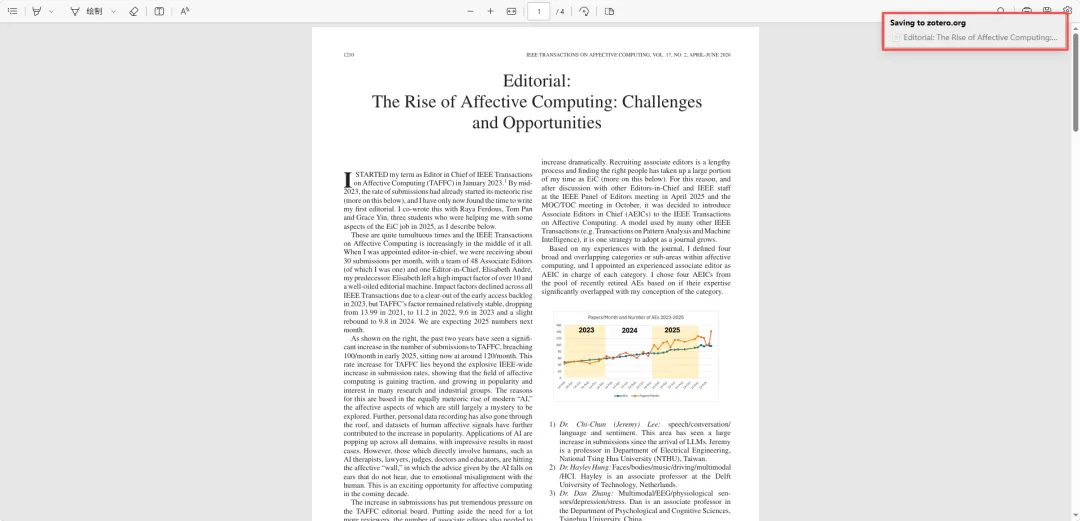
论文网页→Zotero Connector→自动识别论文信息→创建文献条目→自动寻找PDF→保存到Zotero
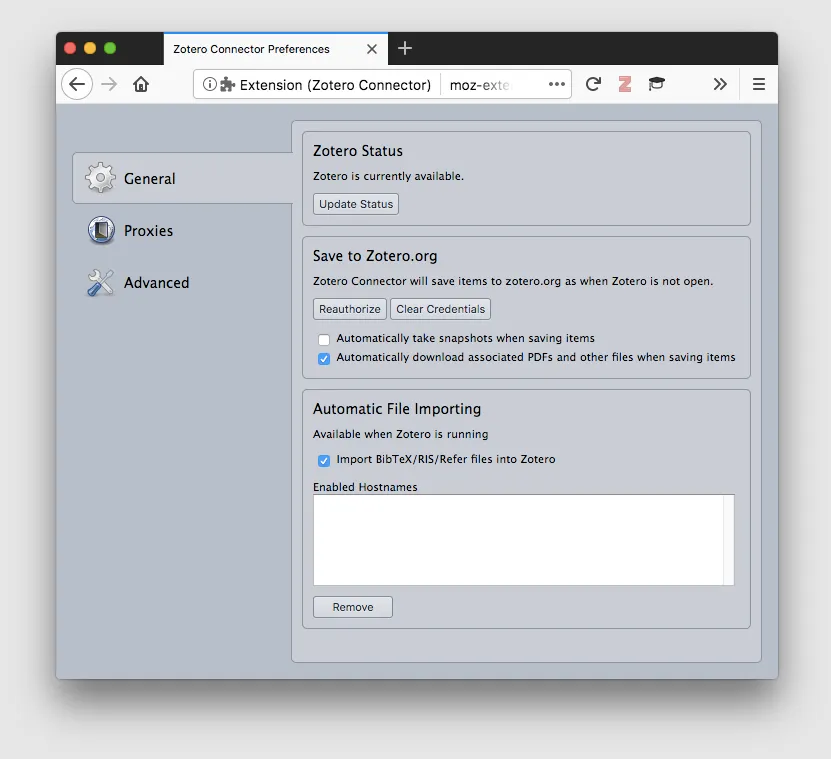
(官方文档说明,Connector 可以自动创建文献条目、填充元数据,并在可用时下载全文 PDF。)
DOI直接导入论文

批量整理以前下载的论文,打开 Zotero,点击:“Add Item by Identifier”,把 DOI 粘贴进去,Zotero 会自动获取论文信息。
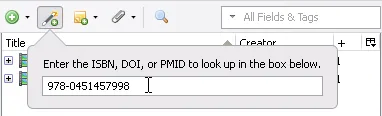
官方文档显示,Zotero 支持通过 DOI、ISBN、PubMed ID 等标识符添加条目,而且可以一次输入多个标识符。

02
2026/09
官方入口
Zotero官方下载:https://www.zotero.org/download/?utm_source=chatgpt.com
Zotero Connector:https://www.zotero.org/download/connectors?utm_source=chatgpt.com
Zotero官方新手教程:https://www.zotero.org/support/quick_start_guide?utm_source=chatgpt.com
Zotero官方安装说明:https://www.zotero.org/support/installation?utm_source=chatgpt.com
Zotero Word引用教程:https://www.zotero.org/support/word_processor_plugin_usage?utm_source=chatgpt.com