Anaconda3 2024.02超详细下载安装教程完整流程-Python环境配置中文设置与常见问题避坑详解
- 2026-11-01 23:05:25
一、软件基本情况
Anaconda3 免费开源、无捆绑软件,内置 NumPy、Pandas、Matplotlib、Scikit-learn、TensorFlow 等常用科学库。配套工具包括 Jupyter Notebook(交互式编程环境)、Spyder(轻量 IDE)以及 Conda 包管理器,支持 Python 版本灵活切换。适用于学生课程学习、数据分析入门与科研项目开发等场景。
二、安装包获取渠道
下载安装包建议使用以下链接,避免第三方站点捆绑内容:
Anaconda3 2024.02 安装包下载:
https://pan.quark.cn/s/1923ec860ca8
三、安装流程分步说明
1. 解压安装包
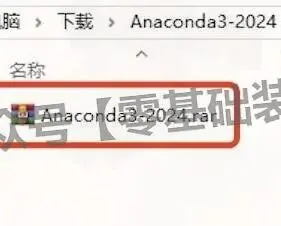
找到下载的安装包(后缀 .exe),右键选择"解压到当前文件夹",建议解压至桌面或 D 盘根目录。解压路径应避免包含中文,否则安装过程可能报错。
2. 以管理员身份运行
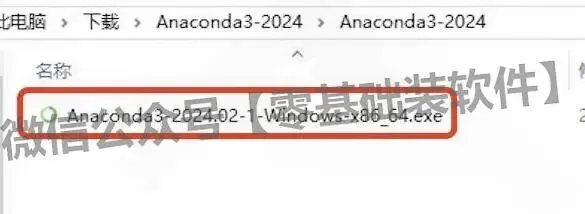
解压完成后,在解压目录中找到 Anaconda3 的 .exe 安装程序,右键选择"以管理员身份运行"。若直接双击运行,后续可能出现"权限不足"的提示,导致安装中断。
3. 安装向导与协议确认
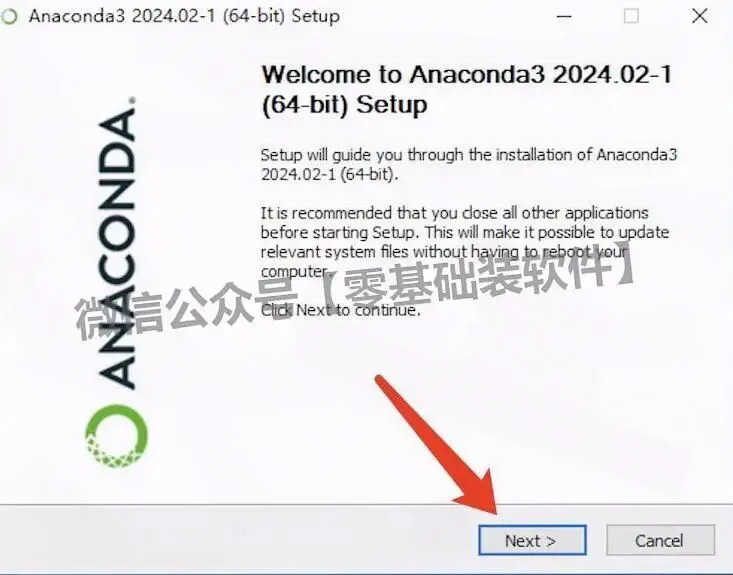
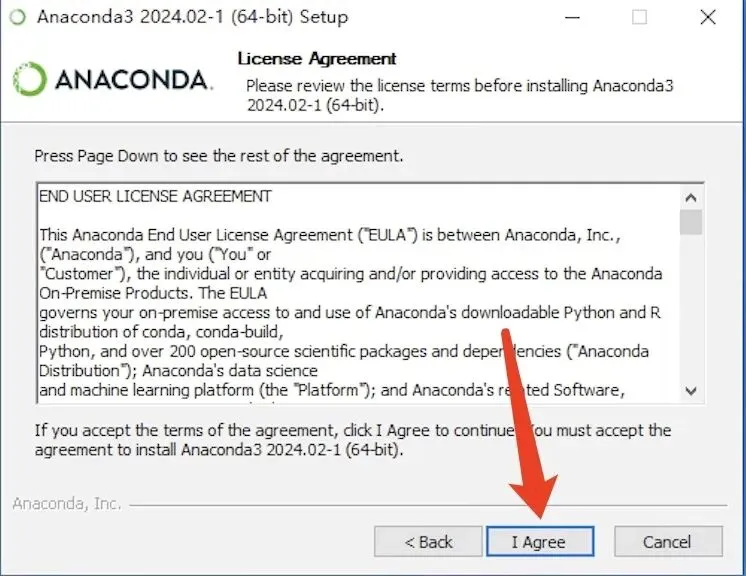
进入安装向导后,点击"Next";随后进入许可协议页面,勾选"I Agree"并继续点击"Next"。
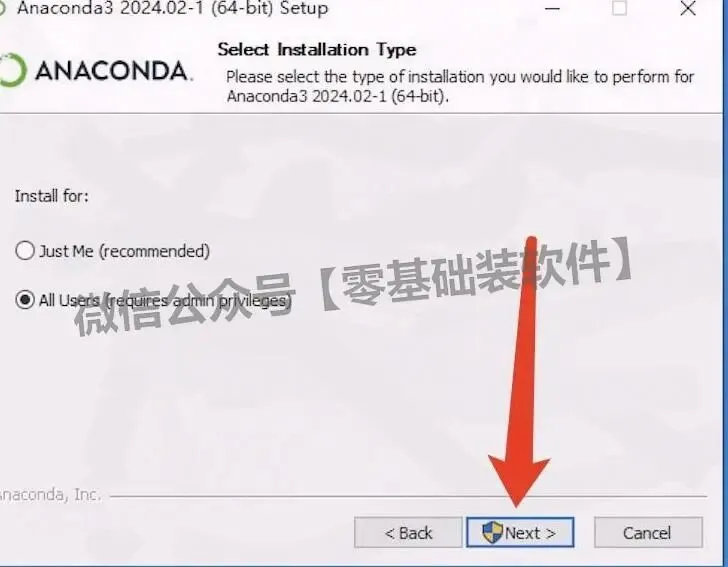
4. 安装类型选择
安装类型选择页面保持默认的"Just Me"(仅当前用户)即可。不建议选择"All Users",该选项需要管理员权限,且可能导致软件启动异常。
5. 安装路径设置
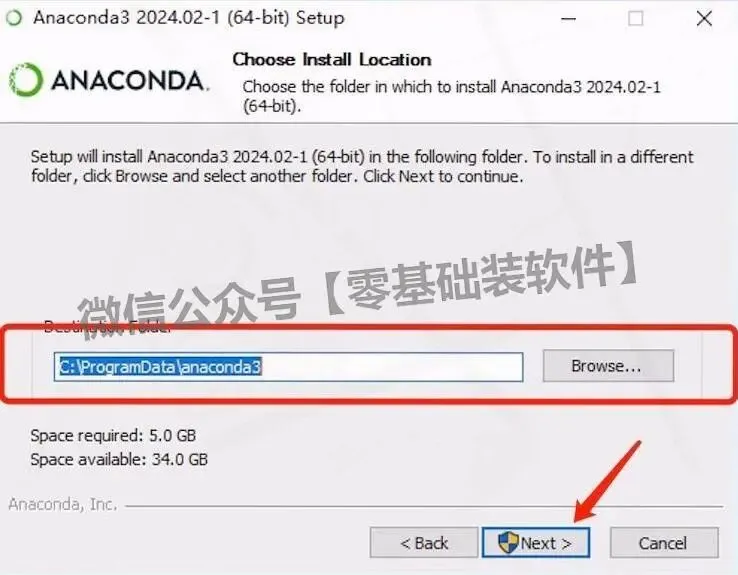
默认安装路径位于 C 盘用户目录(C:\Users\用户名\anaconda3),为避免占满系统盘,建议将路径首字符"C"改为"D",例如"D:\Anaconda3",路径保持纯英文且不含空格。若 D 盘剩余空间不足(小于 10GB),可选择 E 盘等其他非系统盘。
6. 执行安装
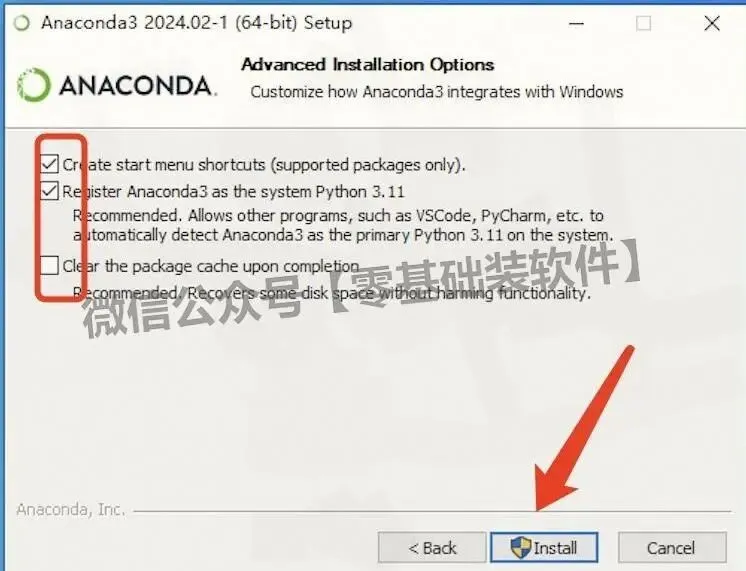
点击"Install"开始安装,等待进度条走完。安装过程通常需要 5-10 分钟,硬件配置较低的电脑可能耗时 15 分钟,期间请勿关闭安装窗口。
7. 完成安装与选项处理
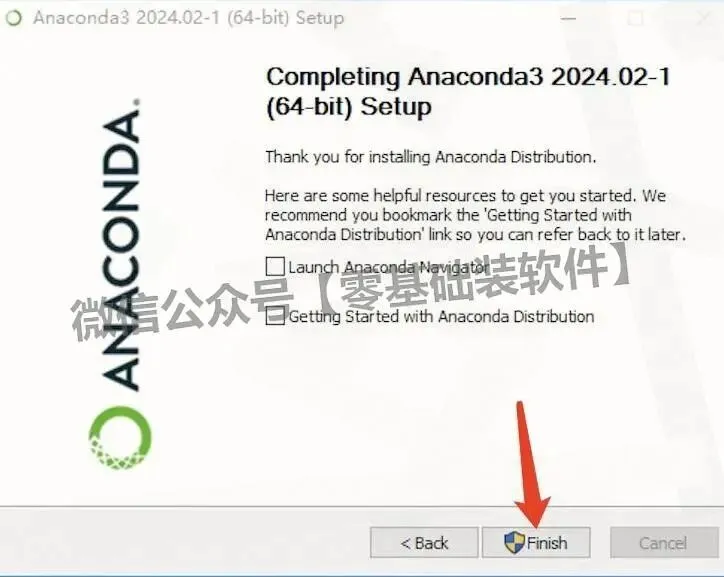
进度条结束后,连续点击两次"Next"(无需勾选"Learn more about Anaconda Cloud")。在最后一步,取消勾选"Register Anaconda as my default Python 3.11"与"Add Anaconda to my PATH environment variable"两项,然后点击"Finish"。勾选这两项会覆盖系统原有的 Python 环境,可能引发其他软件异常。
四、Spyder 中文界面切换
Anaconda3 默认英文界面,可按以下流程切换为简体中文:
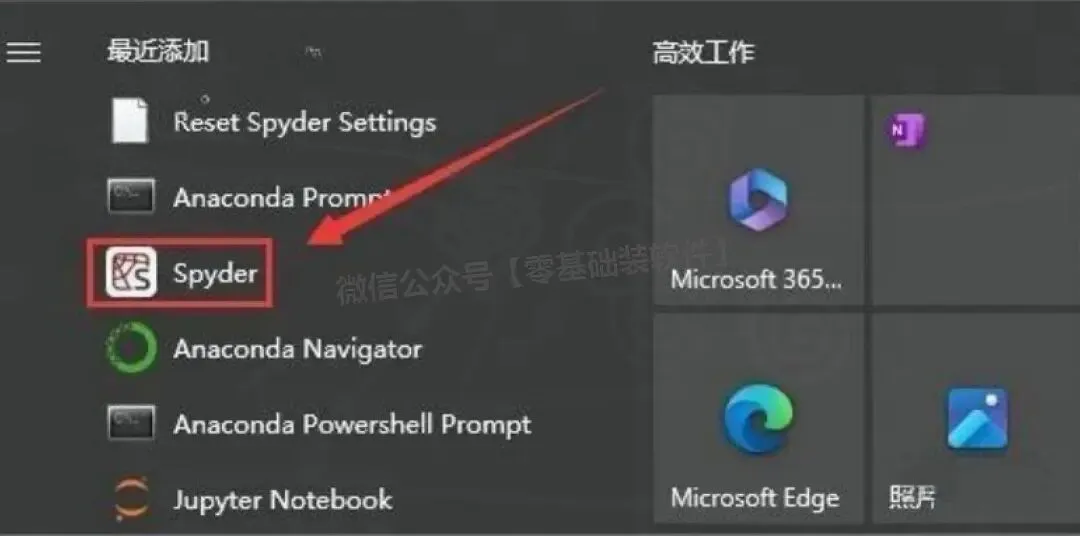
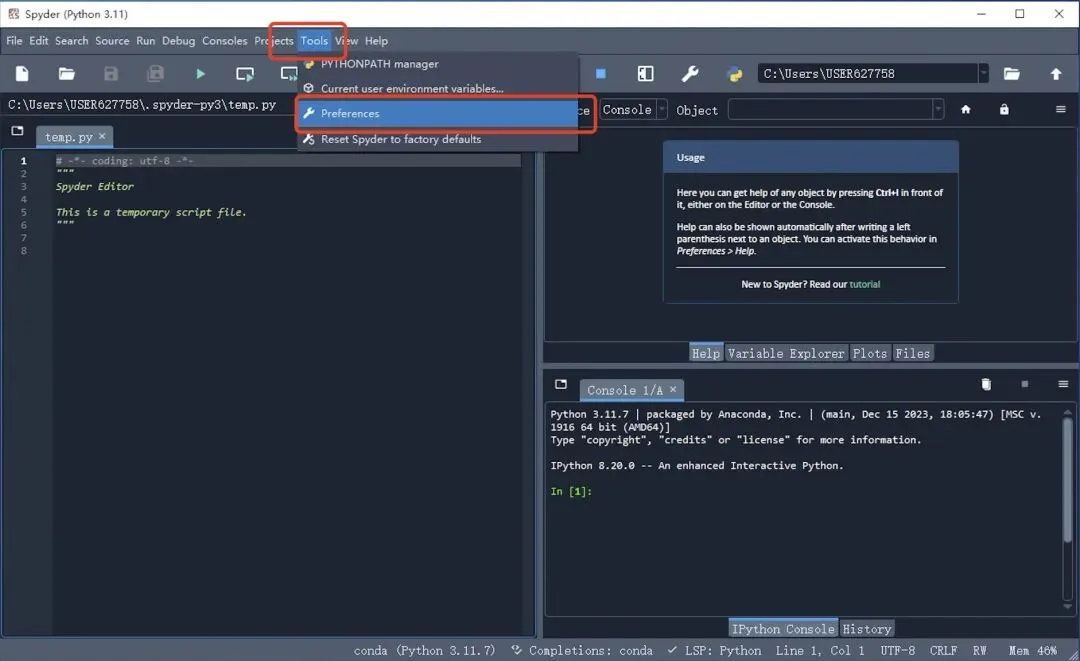
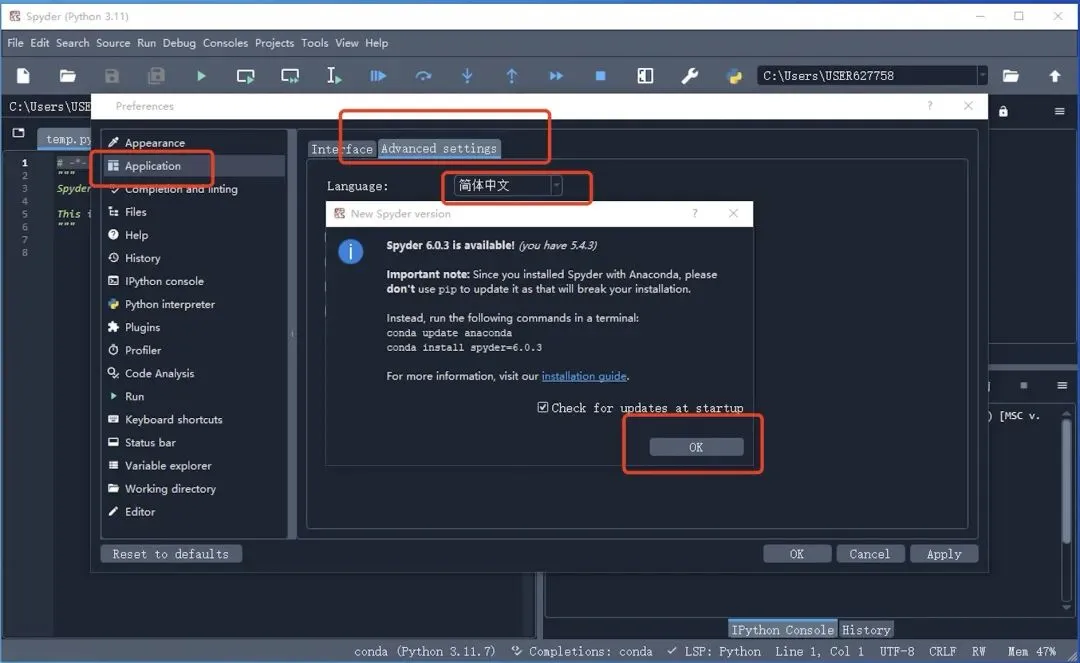
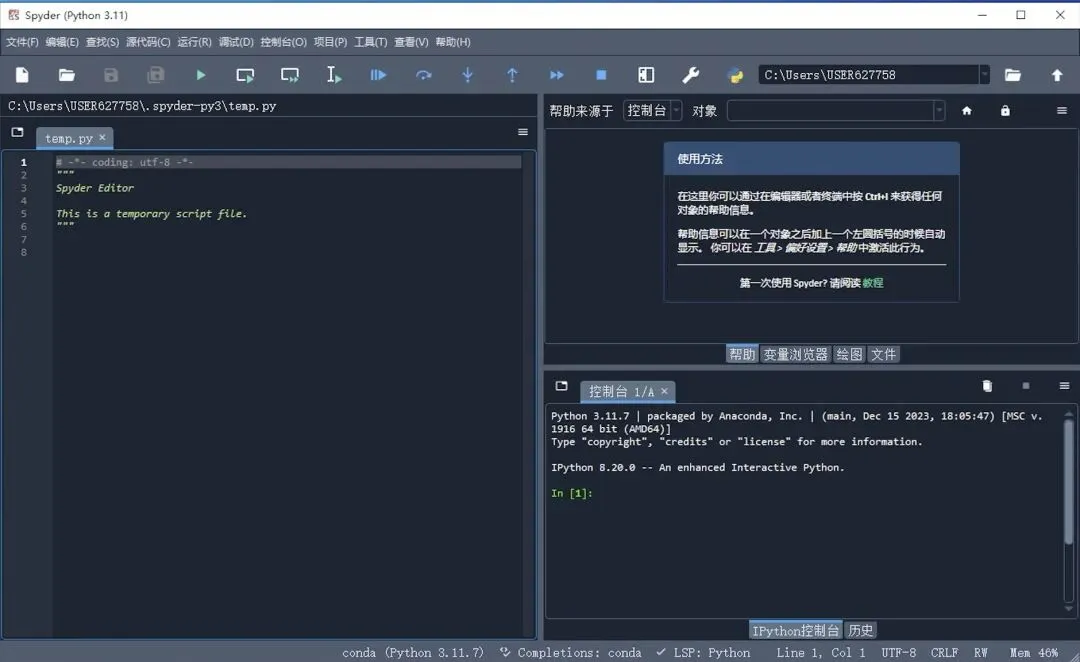
1. 打开系统开始菜单,进入"Anaconda3 (64-bit)"文件夹,启动 Spyder。首次启动约需加载 1-2 分钟。 2. 进入界面后,点击菜单栏"Tools",选择"Preferences"。 3. 窗口左侧选择"Application",右侧找到"Advanced settings",下拉选择"简体中文",点击"OK"。 4. 弹出提示后点击"YES",重启 Spyder 后界面切换为中文。
五、安装结果验证
重启 Spyder 后,通过"文件→新建文件"创建脚本,输入以下代码:
print("Anaconda3安装成功!")按 F5 运行,控制台输出"Anaconda3 安装成功!"即表示环境配置正常。
六、快捷键使用说明
Spyder 常用快捷键
• F5:运行整个代码文件。 • Ctrl+Enter:运行选中的代码块。 • Ctrl+S:保存文件。 • Ctrl+Z:撤销操作。 • Ctrl+F:查找代码关键词。 • Alt+3 / Alt+4:批量注释与取消注释选中代码。 • Ctrl+/:单行注释与取消注释。
Jupyter Notebook 常用快捷键
• Shift+Enter:运行当前单元格并新建下一个单元格。 • Ctrl+Enter:运行当前单元格。 • Alt+Enter:运行当前单元格并在下方新建。 • Esc+M / Esc+Y:切换 Markdown 格式与代码格式。 • Ctrl+S:保存 Notebook。 • Esc+D+D:删除当前单元格。
七、常见问题与解决方法
问:安装过程中提示"权限不足"如何处理?答:重新以管理员身份运行安装程序,即可正常完成安装。
问:安装完成后找不到 Spyder 入口?答:在开始菜单的"Anaconda3 (64-bit)"文件夹中查找,或使用系统搜索功能输入"Spyder"。
问:中文界面设置未生效?答:重启 Spyder;若仍显示英文,重新执行"Tools→Preferences→Application→简体中文"的完整流程。
问:运行代码提示库不存在?答:打开 Anaconda Prompt,执行 conda install 库名 命令安装所需库,例如 conda install pandas。
问:安装后 C 盘空间占用过大?答:默认安装在 C 盘所致。可卸载后重新安装并将路径指定至非系统盘,或参考迁移教程将 Anaconda 目录转移至其他磁盘。

