ArcGIS 10.5 中文版安装教程:图文全程演示(附下载)
- 2026-11-01 23:05:25
ArcGIS 10.5 是 Esri 推出的 GIS 桌面软件,在三维、大数据、影像处理等方面都有增强,支持多用户协作与空间数据管理。它分为「License Manager(许可管理器)」和「Desktop 主程序」两部分安装,配置环节稍多,但按步骤来并不复杂。
本文把 ArcGIS 10.5 的安装全过程完整演示,每一步配截图。建议先收藏,安装时照着操作。
软件信息
• 软件名称:ArcGIS Desktop 10.5 • 支持系统:Windows 10 / Windows 11 • 组件构成:License Manager + Desktop + 汉化包 • 下载方式:见下方下载地址
软件下载地址
https://docs.qq.com/doc/DSXJ4V21jdUpZRFJK
1. 关闭杀毒软件与防火墙:全程保持关闭,避免组件被误删。 2. 确认系统:64 位 Windows 10 / 11。 3. 预留空间:安装盘预留 6 GB 以上空间。
二、安装步骤详解
第一步:解压安装包
解压并打开下载的 ArcGIS 10.5 安装包,右键以管理员身份运行 License Manager 安装程序。

第二步:安装许可管理器
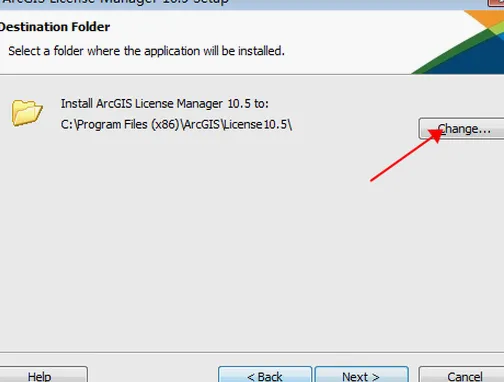
按向导提示点击「Next」,勾选「我接受」协议,点击「Change」将安装路径改到 D 盘等非系统盘,然后点击「Install」。
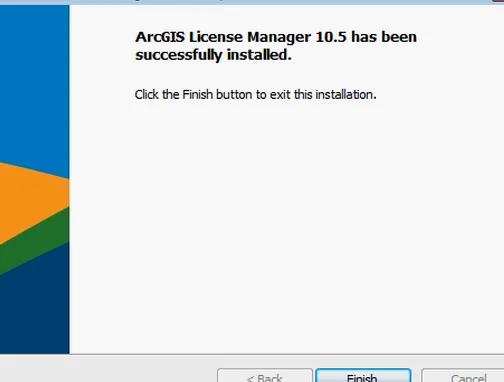
等待安装完成,进度条走完后点击「Finish」。
第三步:停止许可服务
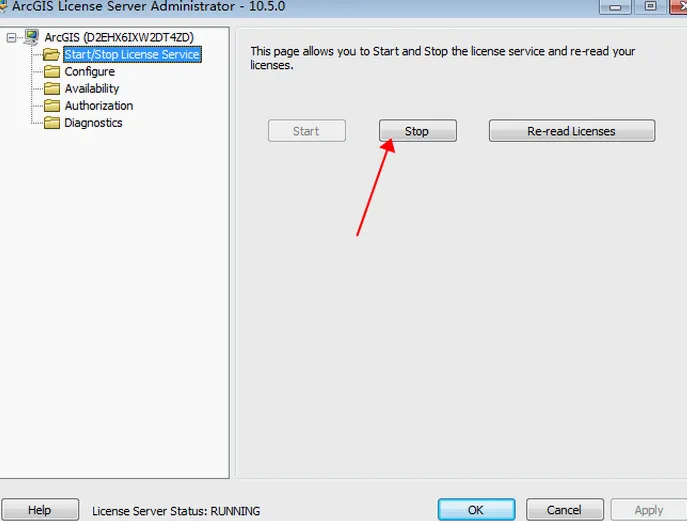
在许可管理界面点击「Stop」停止许可服务(不要关闭当前窗口),为下一步配置做准备。
第四步:运行许可配置程序
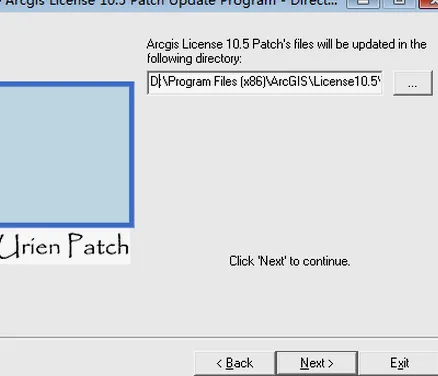
进入安装包内的许可组件文件夹,以管理员身份运行许可配置程序,按提示点击「Next」,将默认路径 C 修改为 D(与前面安装路径一致),点击「Next」继续。
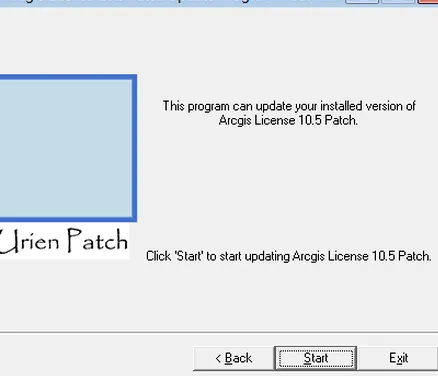
第五步:启动许可服务
配置完成后点击「Start」启动许可服务,完成后点击「Exit」退出。
第六步:生成许可密钥
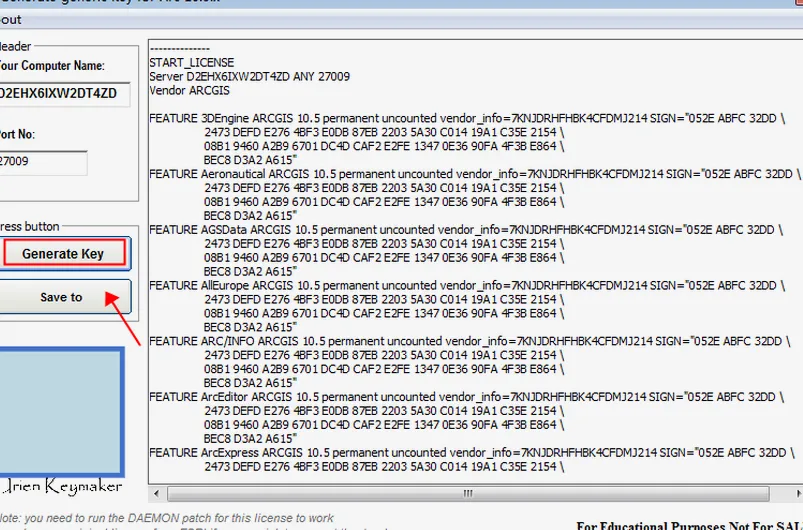
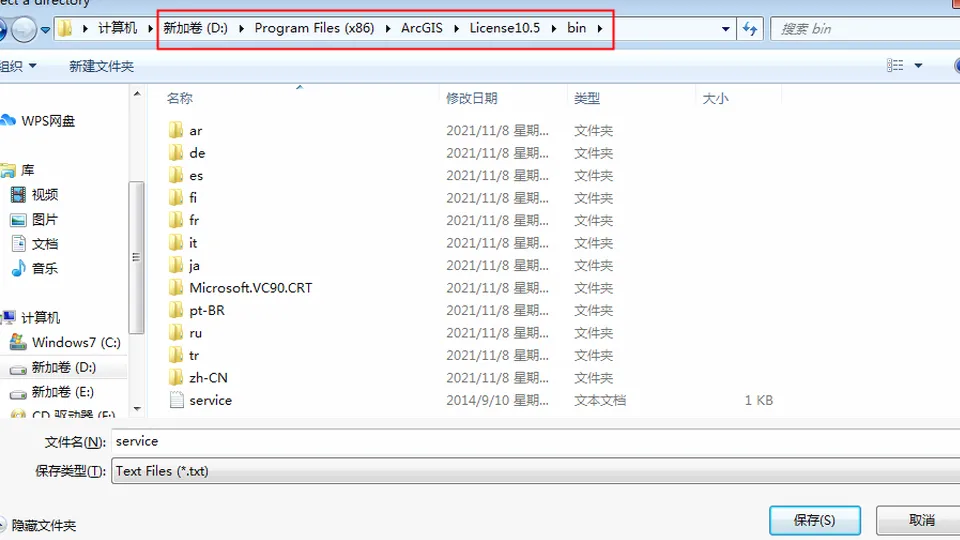
以管理员身份运行许可密钥生成工具,点击「Generate Key」,再点击「Save to...」保存到图示 bin 目录。
保存完成后点击「确定」退出窗口,再回到许可管理器点击「Start」启动服务,点击「OK」。
第七步:安装主程序
右键以管理员身份运行 ArcGIS Desktop 安装程序,按向导点击「Next」,接受协议,点击「Change」更改安装路径(本例安装到 D 盘)。
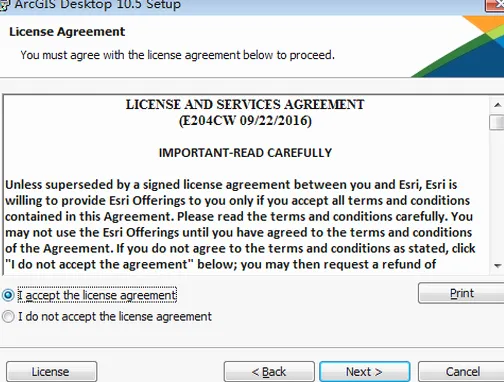
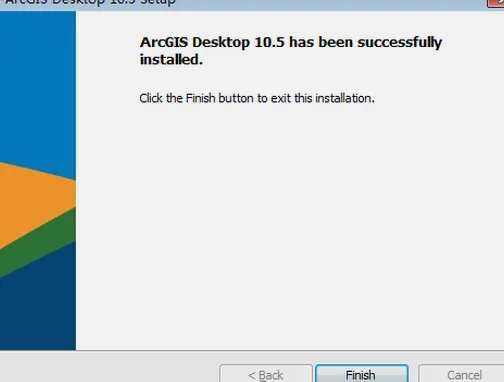
等待安装完成,点击「Finish」。
第八步:配置许可与计算机名
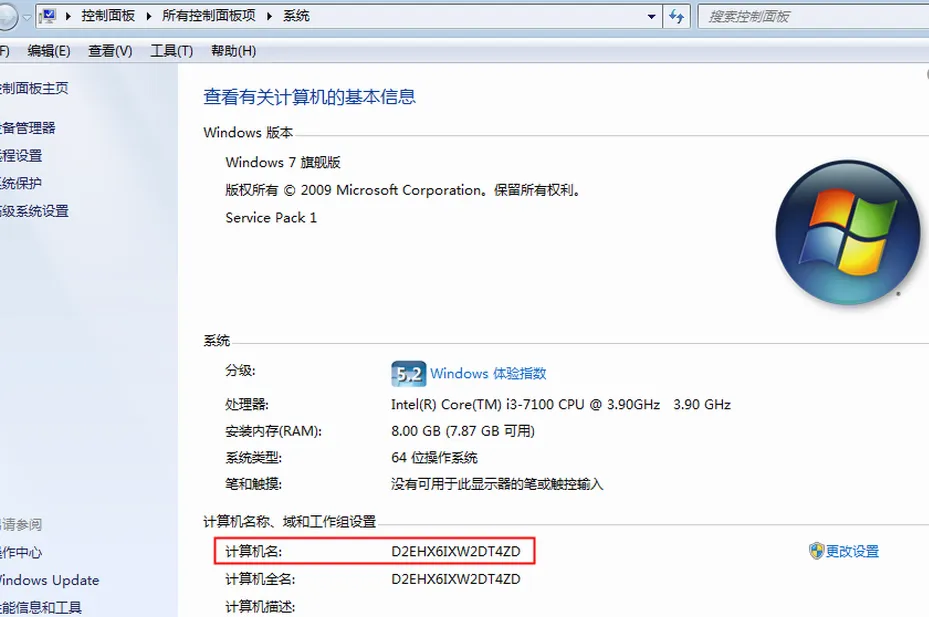
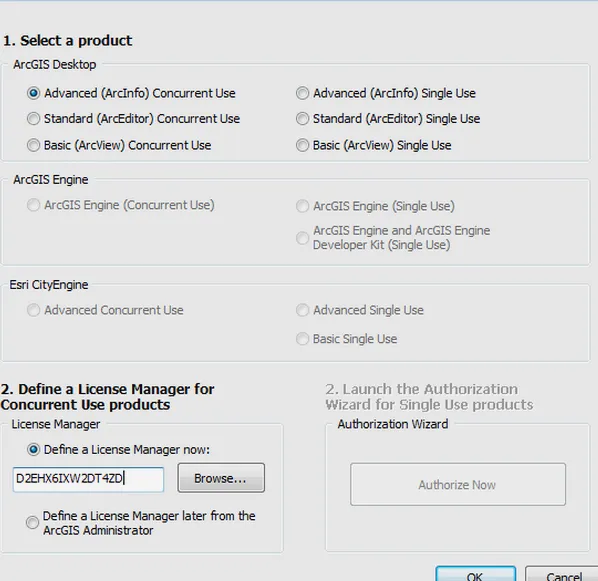
在我的电脑图标上右键「属性」查看计算机名,将计算机名输入到许可配置窗口中,点击「OK」。
第九步:运行主程序许可配置
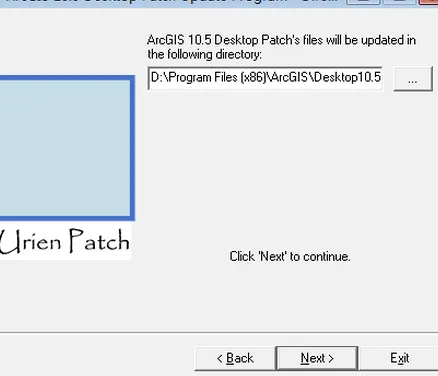
进入许可组件文件夹,以管理员身份运行主程序许可配置程序,点击「Next」,将默认路径 C 修改为 D(与主程序安装路径一致),点击「Start」,完成后点击「Exit」。
第十步:汉化设置
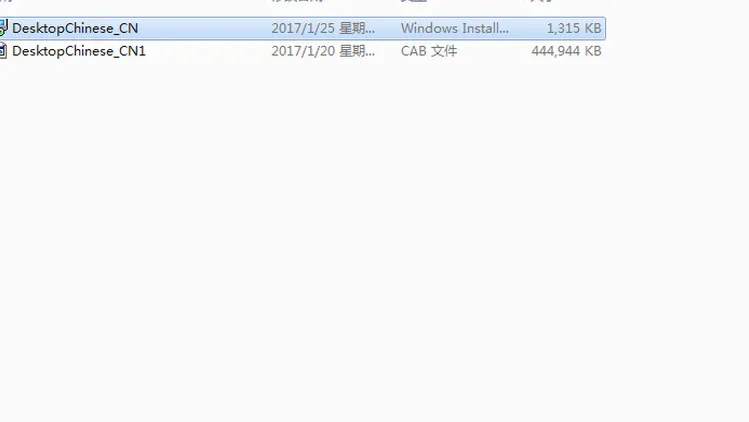
进入 ArcGIS 汉化包文件夹,双击运行汉化程序,等待汉化完成。
第十一步:启动验证
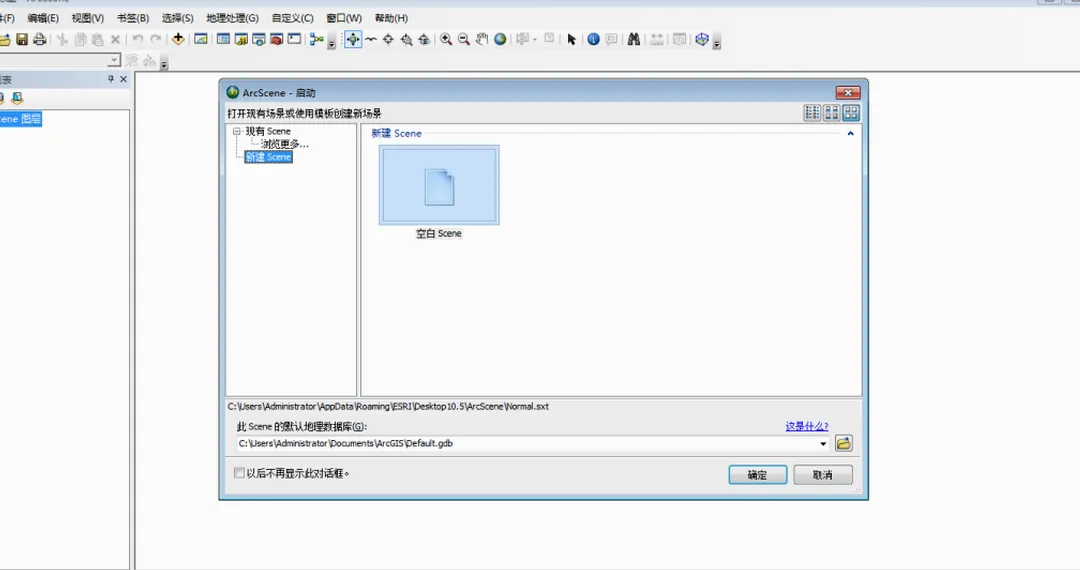
打开 ArcGIS 软件,主界面正常显示即表示安装配置完成,可以开始制图和空间分析。
三、常见问题排查
1. 许可服务启动失败?
确认许可配置程序的路径与安装路径一致(默认 C 改为实际安装盘),并检查服务是否以管理员身份运行。
2. 打开软件提示许可无效?
确认计算机名填写正确,且许可密钥已保存到 bin 目录、服务已重新启动。
3. 安装路径报错?
安装位置不要包含中文和特殊符号,建议使用纯英文路径。
四、总结
ArcGIS 10.5 的安装流程:安装许可管理器 → 停止服务 → 运行许可配置 → 启动服务 → 生成密钥 → 安装主程序 → 配置许可 → 汉化。其中许可配置环节较多,只要按顺序操作、路径保持一致,就能顺利装好。
遇到其他问题,欢迎在公众号后台留言反馈。

