WorkBuddy 快速安装教程 基础篇 从下载到登录一篇搞定
- 2026-09-21 08:25:37
WorkBuddy 快速安装教程基础篇从下载到登录一篇搞定
最近不少人问WorkBuddy怎么装。这个工具官网有完整的安装指南,Windows 和 Mac 各一份,步骤写得很细。我把两份指南整理成一篇,你照着做,能从下载走到微信扫码登录进去。
01
PART
先看自己电脑能不能装
PRECHECK
装之前先确认一件事,你的系统够不够。官方文档写了,Windows 需要Windows 10及以上,Windows 7、8、8.1 都不支持。Mac 需要macOS 12 Monterey及以上。系统不够的话 WorkBuddy 启动不了,这是官方明确写的。
02
PART
去官网下载安装包
DOWNLOAD
确认系统没问题,去官网下载。地址是 https://www.codebuddy.cn/work/ ,页面上有下载按钮。
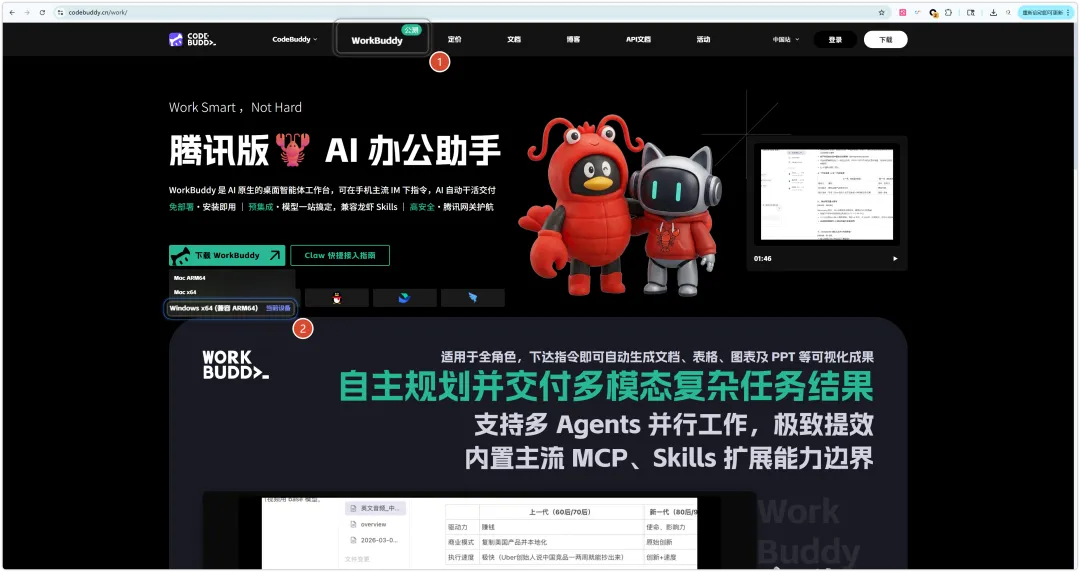
官网下载页
Windows 用户直接点立即下载就行。Mac 用户多一步,要选版本。
Mac 分两种芯片。M 系列芯片选 Mac ARM64 版本,Intel 芯片选 MacX64版本。不知道自己是哪种芯片,点屏幕左上角苹果图标,选关于本机就能看到。官方文档给了一个示例,下面这台 M 系列芯片的机器就选 ARM64。
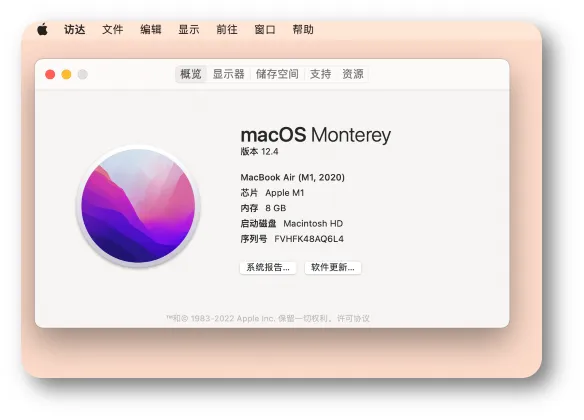
查看芯片和系统版本
选好版本以后,在浏览器弹窗里允许下载,等安装包下载完成。
03
PART
Windows 怎么装
WINDOWS
下载完以后,Windows 和 Mac 的安装方式不一样,分开说。
Windows 这边,双击下载好的安装包启动安装程序。第一步勾选我同意此协议,点下一步。
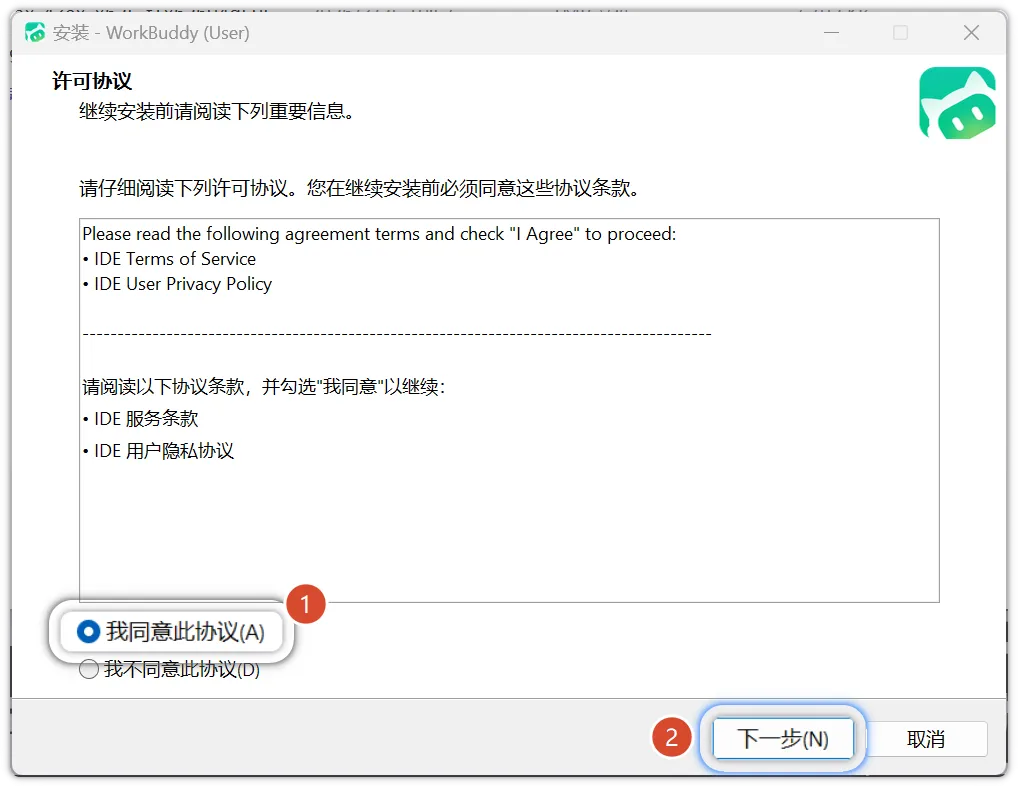
Windows 安装协议
然后选安装路径,默认路径直接下一步就行。接着确认开始菜单文件夹,点下一步。建议勾选创建桌面快捷方式,再点下一步。确认配置无误后点安装,等进度条走完。最后点完成退出安装向导。
Windows 安装完成
04
PART
Mac 怎么装
MAC
Mac 这边简单一些。双击下载好的.dmg文件,会弹出一个安装窗口。把 WorkBuddy 图标拖进 Applications 文件夹,等拷贝完成就行。

Mac 拖入应用文件夹
装完以后可以推出挂载的磁盘映像,下载目录里的 .dmg 安装包不再需要的话也可以删掉。
05
PART
登录进去
LOGIN
两个系统装完以后,登录步骤是一样的。启动 WorkBuddy,点登录按钮。Windows 会在客户端里显示登录界面,Mac 会自动打开浏览器跳转登录页。
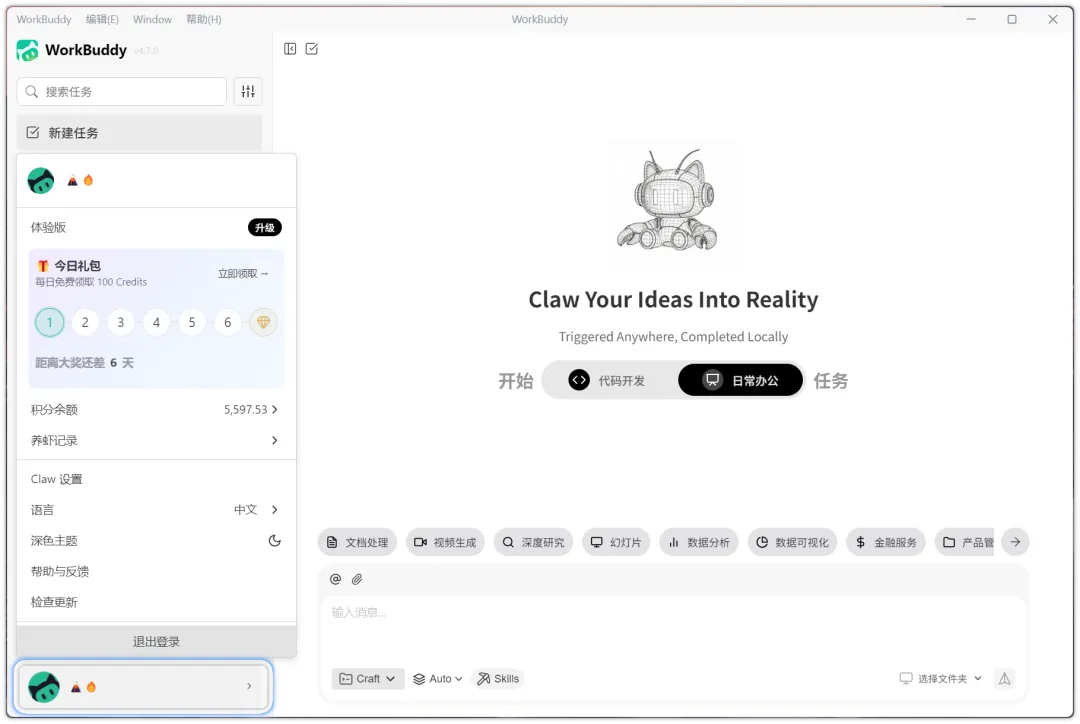
登录页
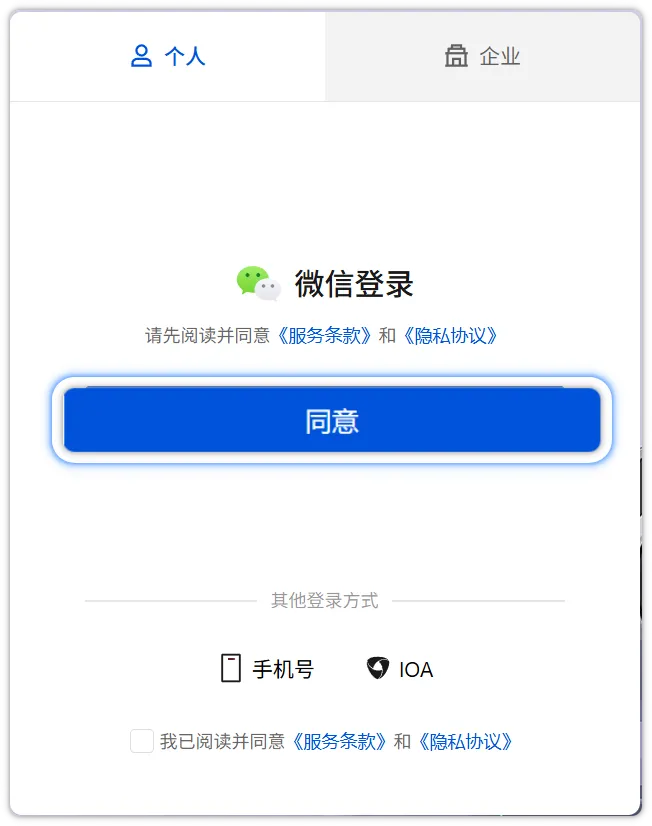
接下来都一样,勾选《服务条款》与《隐私协议》,用微信扫码完成登录。
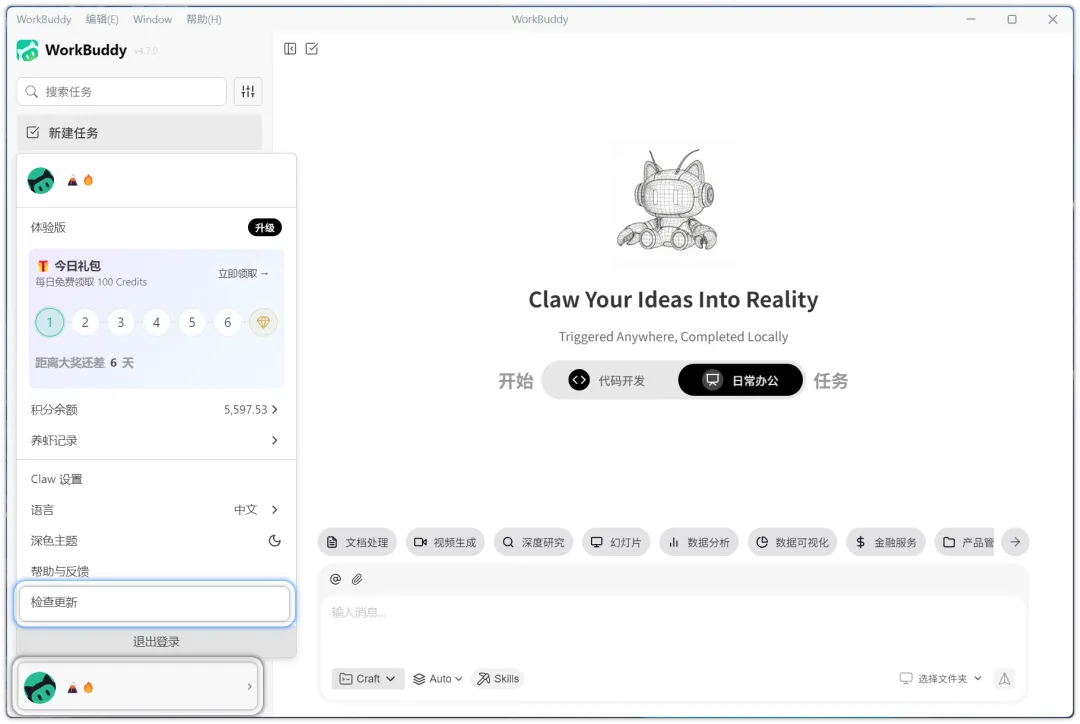
微信扫码登录
登录成功以后会自动返回客户端,就能开始用了。
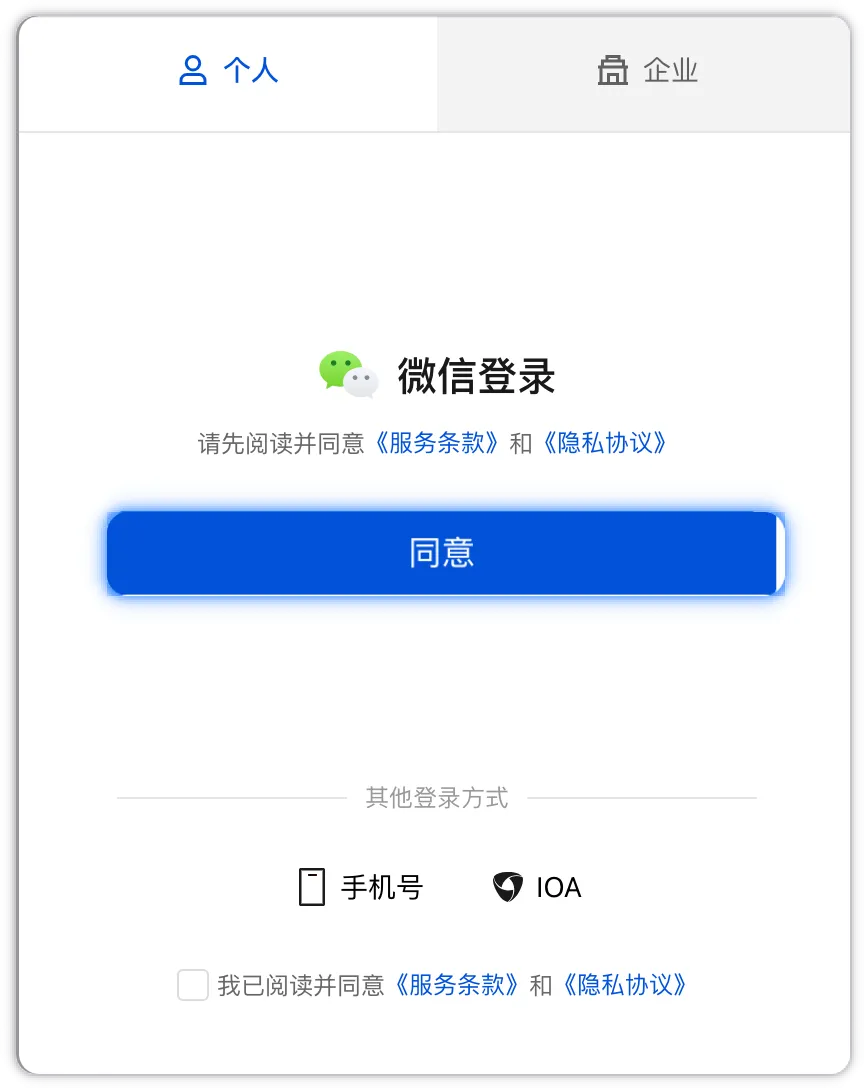
登录成功
06
PART
进去以后的两件小事
TIPS
进去以后有两件事可以知道一下。一个是语言切换,点左下角头像,选语言就能切换界面语言。另一个是版本更新,同样点左下角头像或者个人中心,选检查更新,系统会自动检测版本。已经是最新版本就不用操作,有新版本的话系统会自动下载并升级。
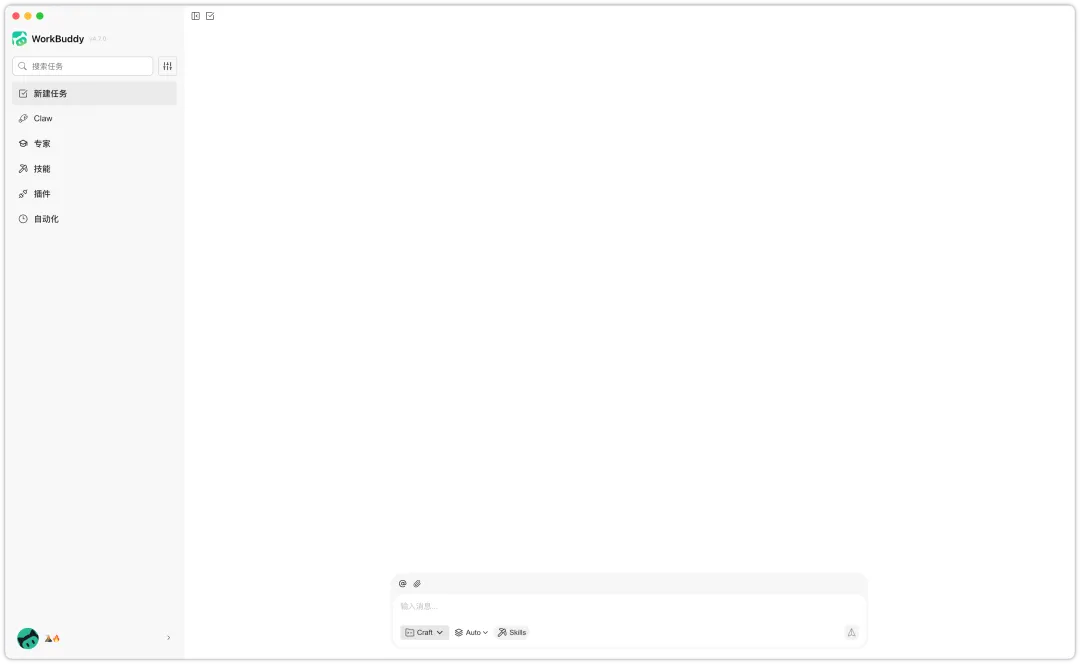
检查更新
///
LAST
写在最后
SUMMARY
这篇到这里就结束了。适合第一次接触 WorkBuddy、想先把软件装起来看看的人。如果你已经装好了,接下来要研究的是具体功能怎么用,那不在这篇的范围里。装的过程中如果官方页面有变动,以官网实时显示的为准。
作者 | 写代码的破烂大王
分享 AI 工具的使用方法和场景案例,帮你把工具用到自己的任务里。
THANKS FOR READING

