KeyShot 9 中文版安装教程(附下载)
- 2026-11-02 08:14:04
不少朋友在装 KeyShot 9 时卡在半路,多半是漏了某个关键步骤。这篇教程把每一步都拆开讲清楚,配合截图一步步来,基本不会出问题。Win10 和 Win11 都能用。
软件下载地址
https://docs.qq.com/doc/DSUhPdW1nSFFoRGVL
一、KeyShot 9 是什么
KeyShot 9 是专业制图软件,广泛用于工程设计领域。
三、安装主程序
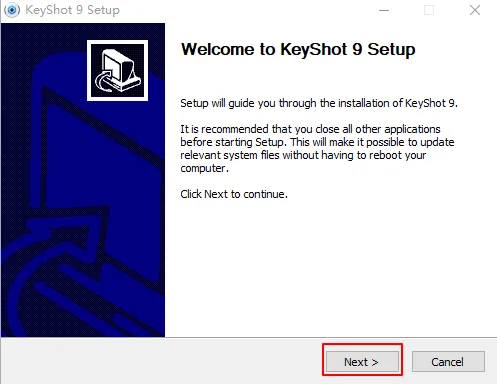
1. 然后,keyshot9软件,出现下面对话框,点选next。这一步与截图上显示的内容一致再继续。
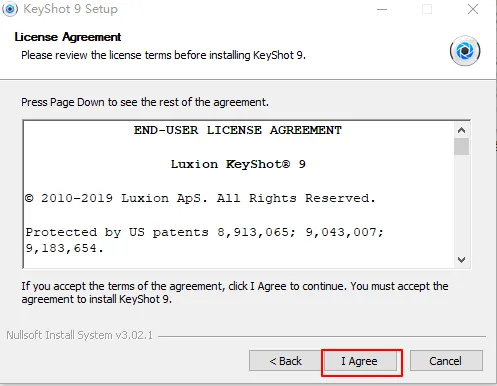
2. 此时,keyshot9软件,点选I Agree。完成这一步后进入下一步操作。
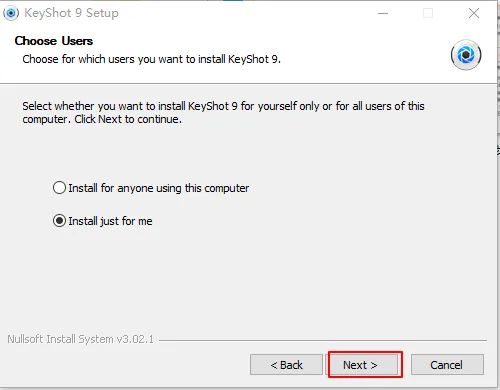
3. 这一步,点击next。注意看截图上的提示文字。
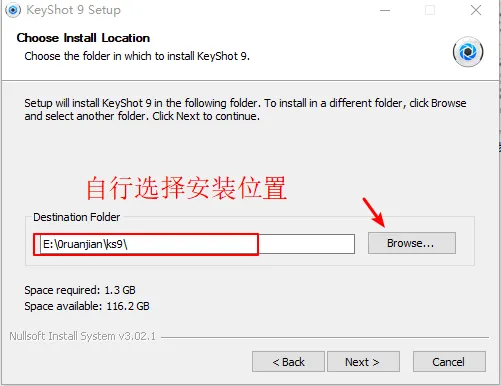
4. 随后,选中你要安装的位置,点选next。这一步操作完成后稍等片刻即可。
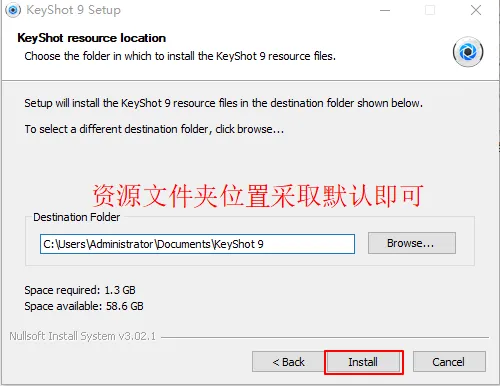
5. 下面,按默认keyshot9位置安装,点击【Install】。操作时对照截图确认即可。
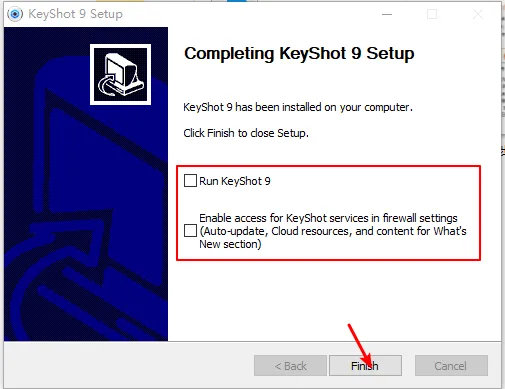
6. 继续看,keyshot9软件安装完成,取消两个勾选,点选【finsh】,结束安装。界面提示与截图一致时再继续操作,避免误点其他选项。
7. 接着,复制解压文件夹里面的【keyshot】文件。覆盖文件前建议先备份原文件,防止误操作后无法恢复。

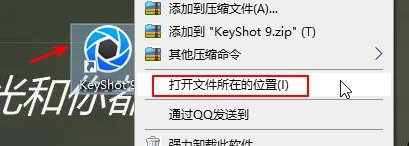
8. 接下来,在桌面找到keyshot9的图标,鼠标右键【打开文件所在位置】。如果打开后没有立即出现界面,稍等几秒即可,软件首次加载会稍慢。
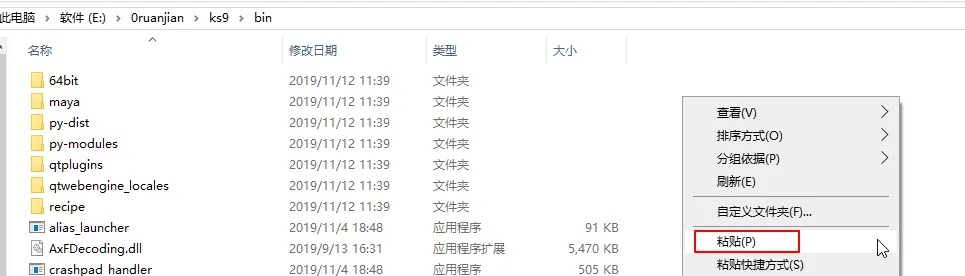
9. 然后,粘贴刚复制的文件。覆盖文件前建议先备份原文件,防止误操作后无法恢复。
> 小提示:整个安装流程建议保持网络畅通,个别组件需要联网下载,断网可能导致安装中断。
四、激活软件
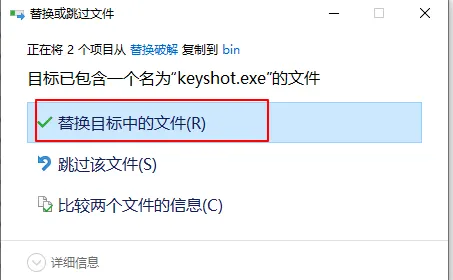
10. 此时,出现替换提示,选取替换。覆盖文件前建议先备份原文件,防止误操作后无法恢复。
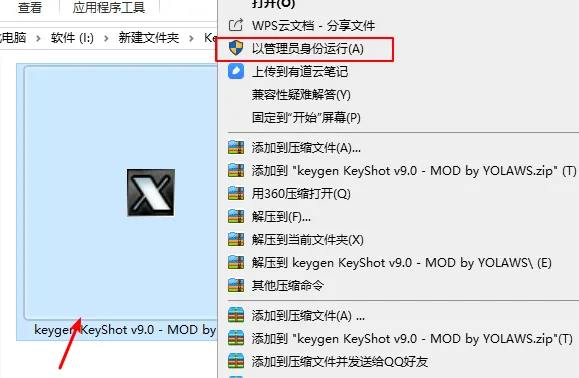
11. 这一步,【以管理员身份执行】解压文件夹里的keygen文件。这一步与截图上显示的内容一致再继续。
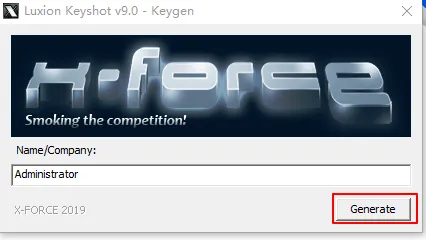
12. 随后,点选【Generate】。完成这一步后进入下一步操作。
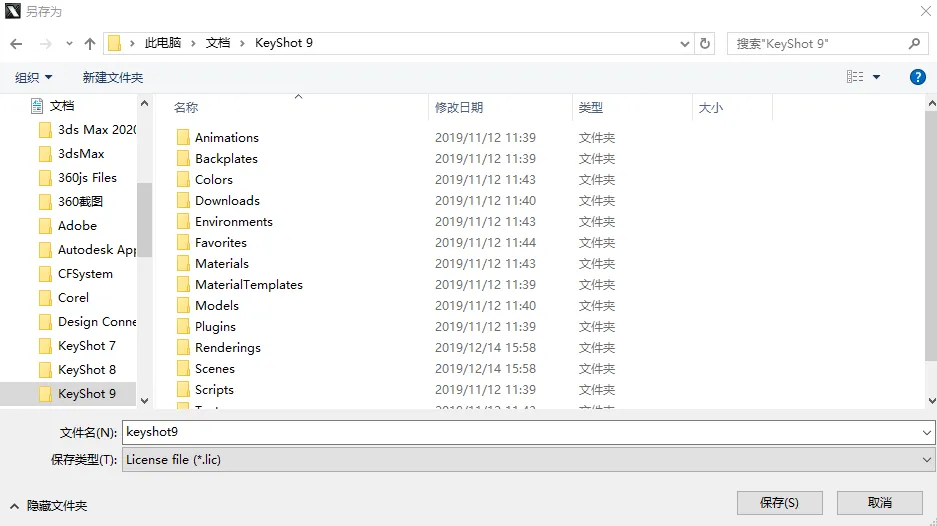
13. 下面,将生成的‘lic’文件保存任意位置(要记住位置)。注意看截图上的提示文字。
14. 继续看,打开keyshot9软件,选择【安装许可证文件】,点选【下一步】。界面提示与截图一致时再继续操作,避免误点其他选项。
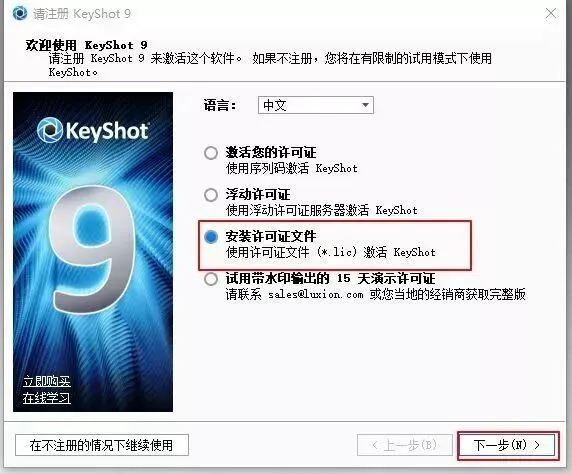
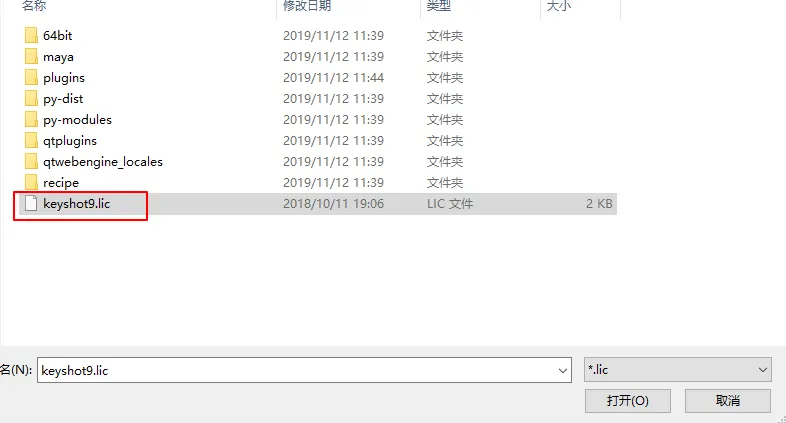
15. 接着,找到刚刚保存的‘lic’许可证文件即可。操作时对照截图确认即可。
> 小提示:如果你之前装过旧版本,建议先卸载干净再装新版,避免残留文件冲突。
按照上面的步骤全部走完,KeyShot 9 就已经安装并激活成功,直接打开就能正常使用了。
常见问题
**安装包安全吗?**
请从教程给出的下载地址获取,安装前用杀毒软件扫描一遍更放心。
**可以用在其他电脑上吗?**
安装包本身可以在多台电脑安装,但每台机器都需要按教程执行完整的安装和激活流程。

