【VMware虚拟机】26H1版本保姆级下载安装及汉化使用教程!(第六篇:VMware虚拟机安装Windows11实战教程)
- 2026-11-06 11:16:50
【VMware虚拟机】26H1版本保姆级下载安装及汉化使用教程!(第六篇:VMware虚拟机安装Windows11实战教程)写在前面:本着授人以鱼不如授人以渔的想法,本篇教程中的安装包(虚拟机和Windows镜像)均有官网下载教程。 本篇教程包含以下内容: 1.如何从VMware官网下载虚拟机的安装包? 2.outlook邮箱注册教程。 3.VMware软件的安装与汉化教程。 4.VMware虚拟机使用前的设置。 5.如何从微软官网下载操作系统? 6.VMware虚拟机安装Windows11实战教程。 7.VMware虚拟机的文件共享和快照功能。 8.如何迁移与备份、卸载VMware虚拟机软件? 9.解决NAT模式无法联网的问题。 10.Windows10极速安装。 六、VMware虚拟机安装Windows11实战教程 1.双击打开我们安装好的VMware虚拟机,然后在右侧找到“创建新的虚拟机”,点击。 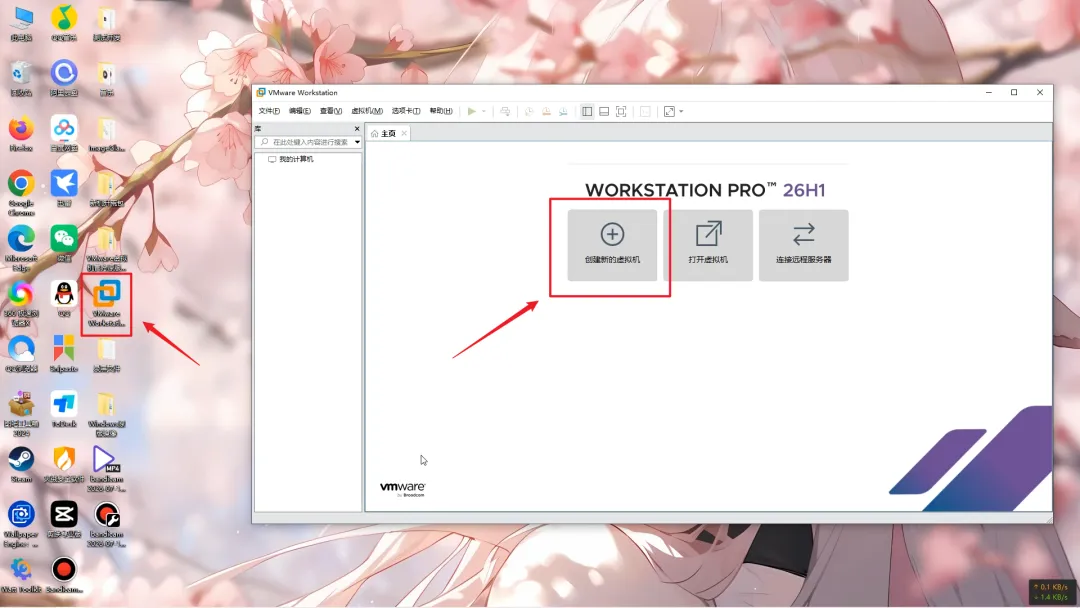
2.选择典型安装,下一步。 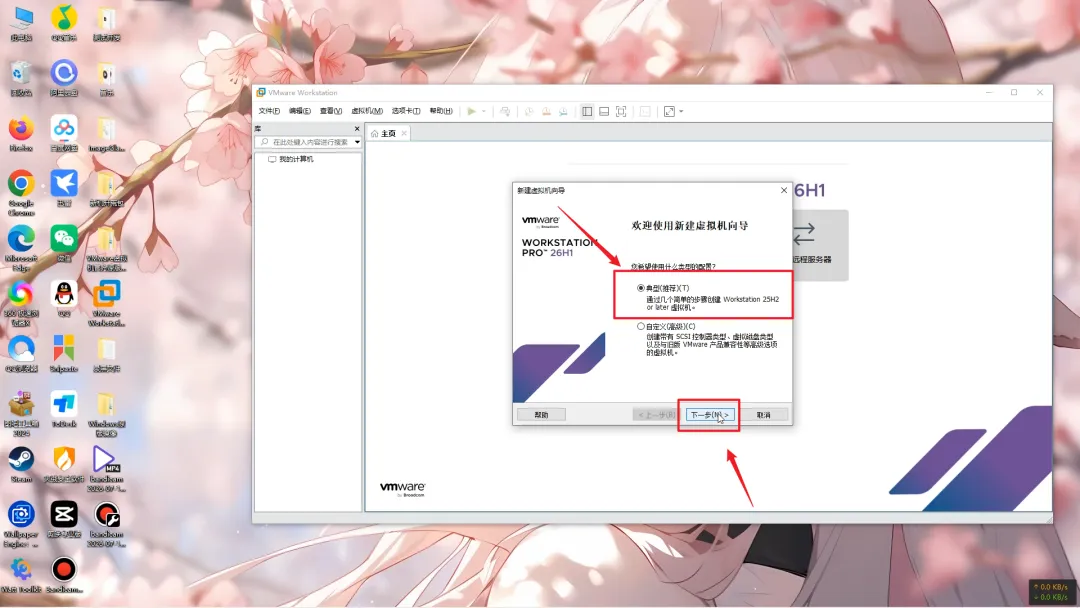
3.选择稍后安装操作系统,下一步。 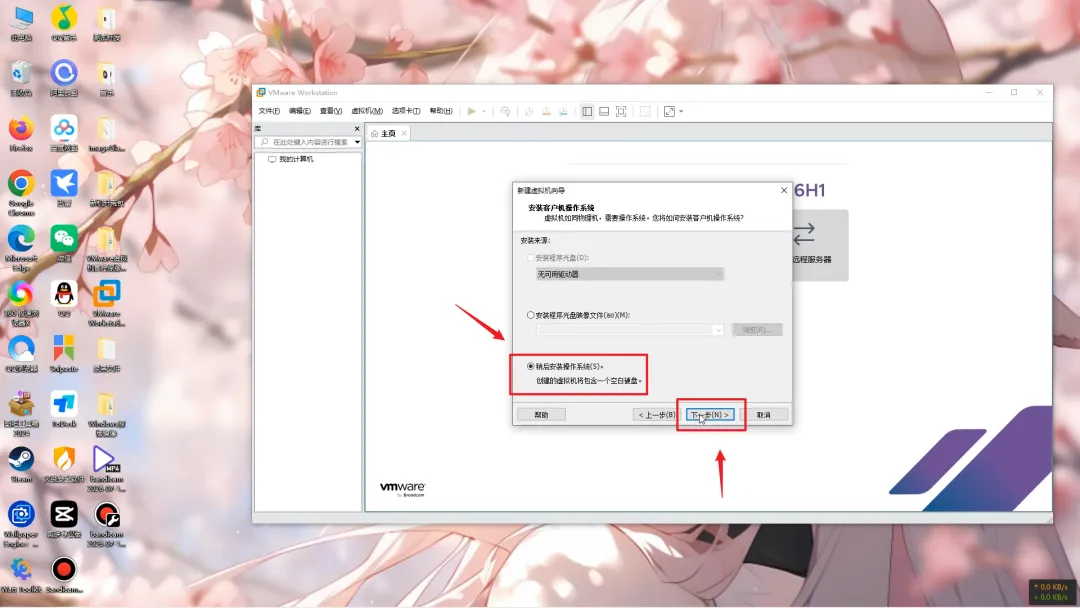
4.操作系统,Microsoft Windows,版本:Windows11 x64,完成后点击下一步。 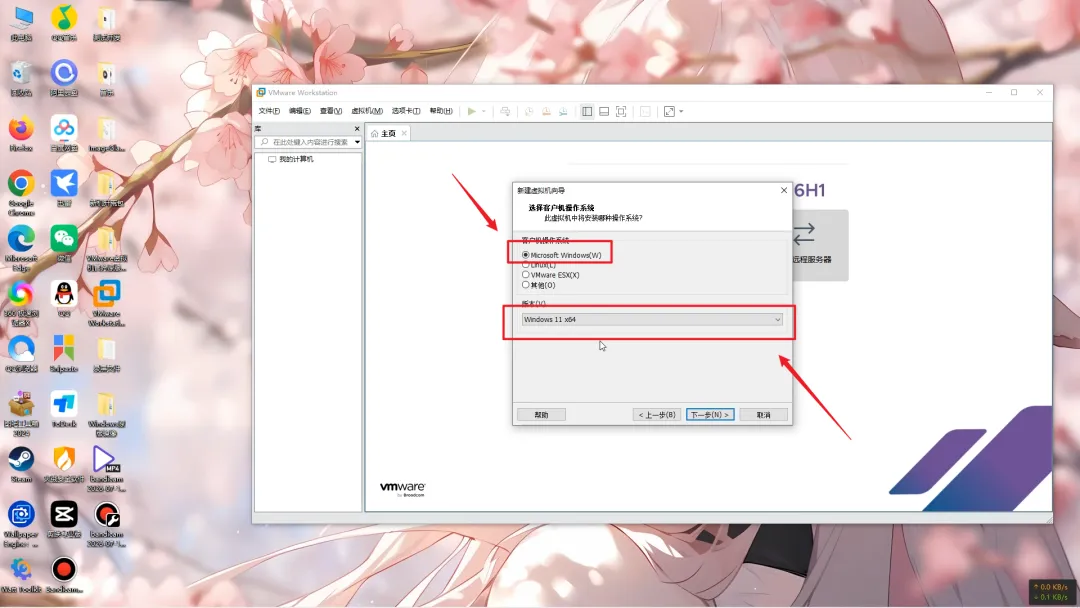
5.虚拟机名称可以随便起,主要是为了日后方便分辨即可。虚拟机存放位置建议安装到虚拟机的上一级目录(VMware workstation的上一级目录)即VMware文件夹。完成后,点击下一步。 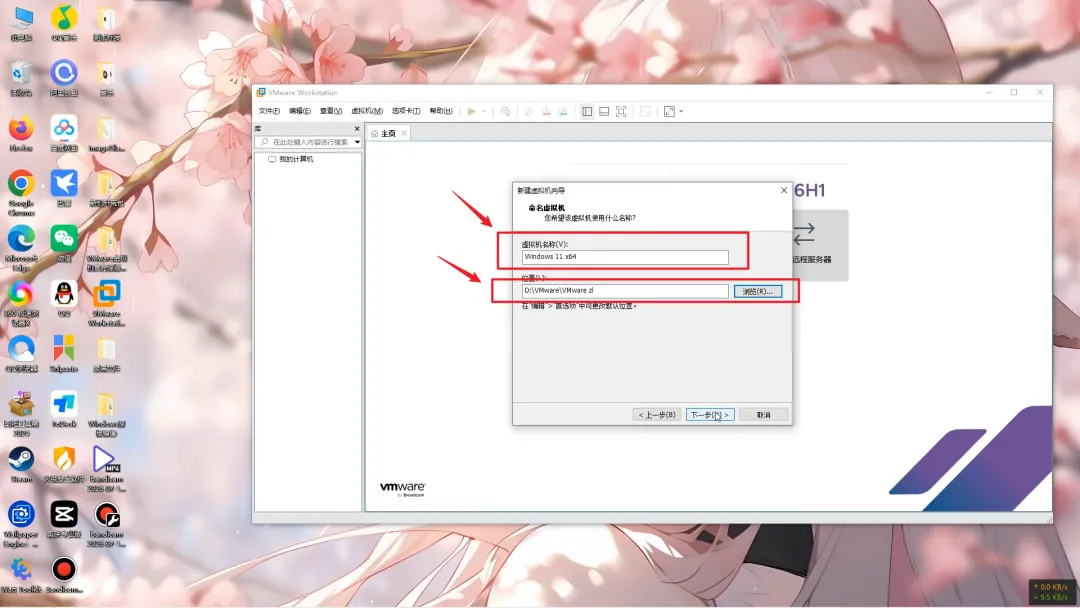
6.选择上面的,所有文件加密的话,一定程度上虚拟机的运行速度会慢一点,如果没有什么商业机密的话,直接选择下方的加密方式即可。 然后设置一下密码,这里要说一下的是,这个密码并不是Windows的开机密码,是在软件中打开这个虚拟机所需要输入的密码。 下面这行,使用凭据管理器,记住该虚拟机的密码,勾选上之后,在你这台电脑上使用虚拟机的时候,就不会让你每次打开的时候再输入一遍密码了。但这个虚拟机在备份、迁移之后,或者移动到其它设备之后,会需要输入,所以这个密码一定要记好。完成后点击下一步。 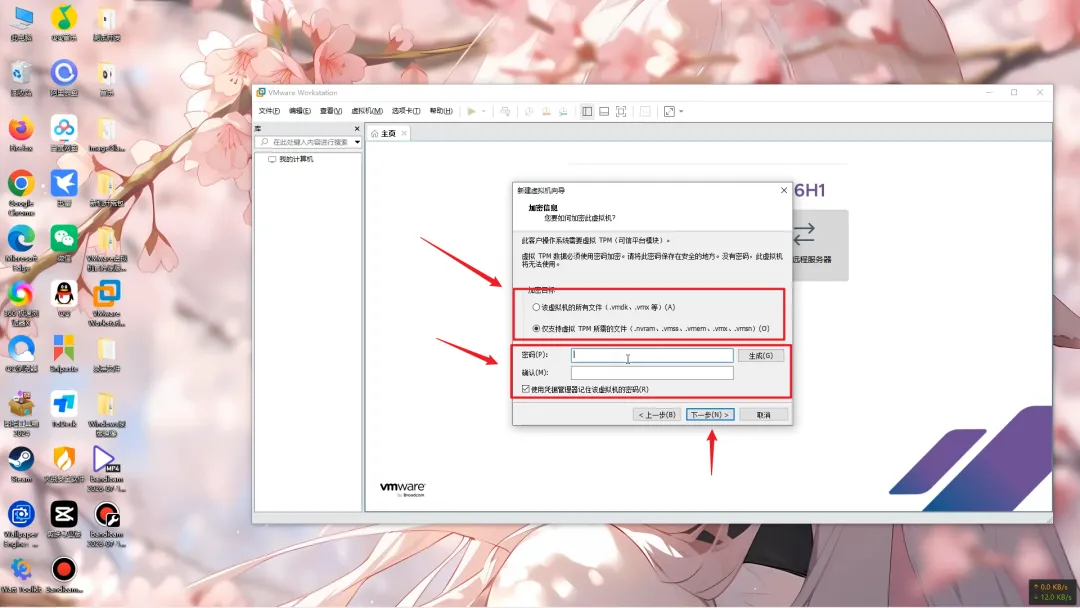
7.设置磁盘大小。这个最大磁盘大小并不是写多少扣多少,而是相当于给它设置了一个最大存储容量,让它最多只能存储这些数据,我们安装完系统之后,应该只会占用到一二十个G左右,这里大家根据自己的使用需求填写大小就可以。 然后选择将虚拟磁盘存储为单个文件。完成后,点击下一步。 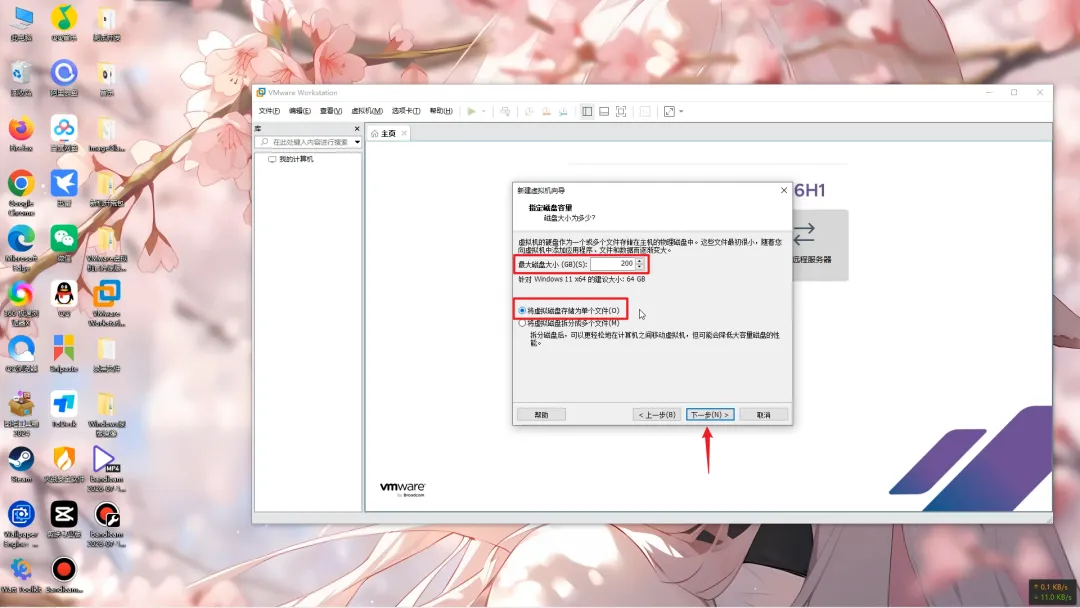
8.这里我们稍后再设置,先直接点击完成即可。 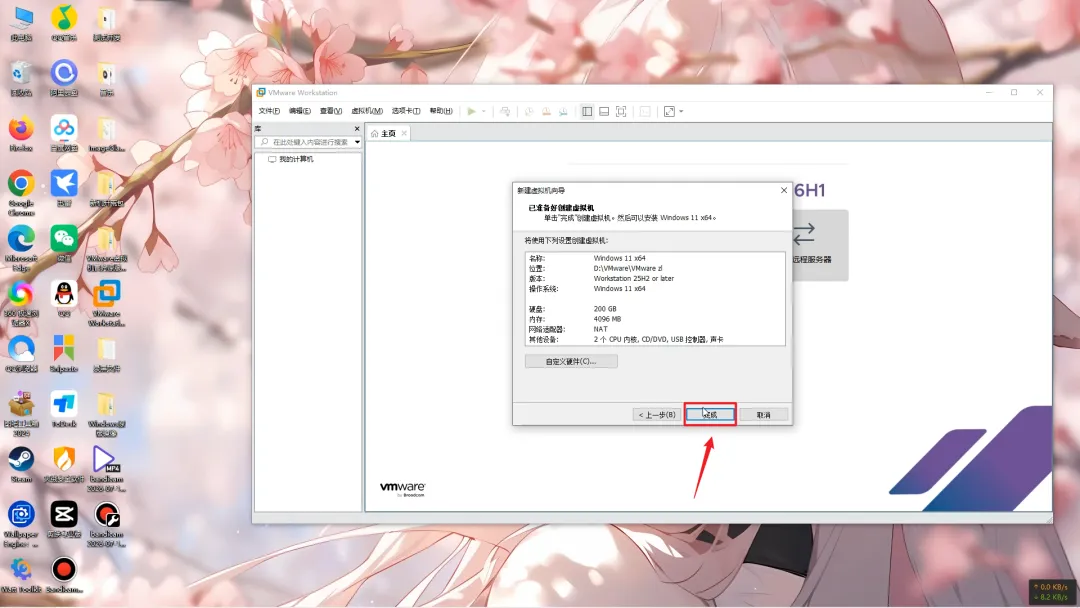
9.回到虚拟机中,点击“编辑虚拟机设置”。 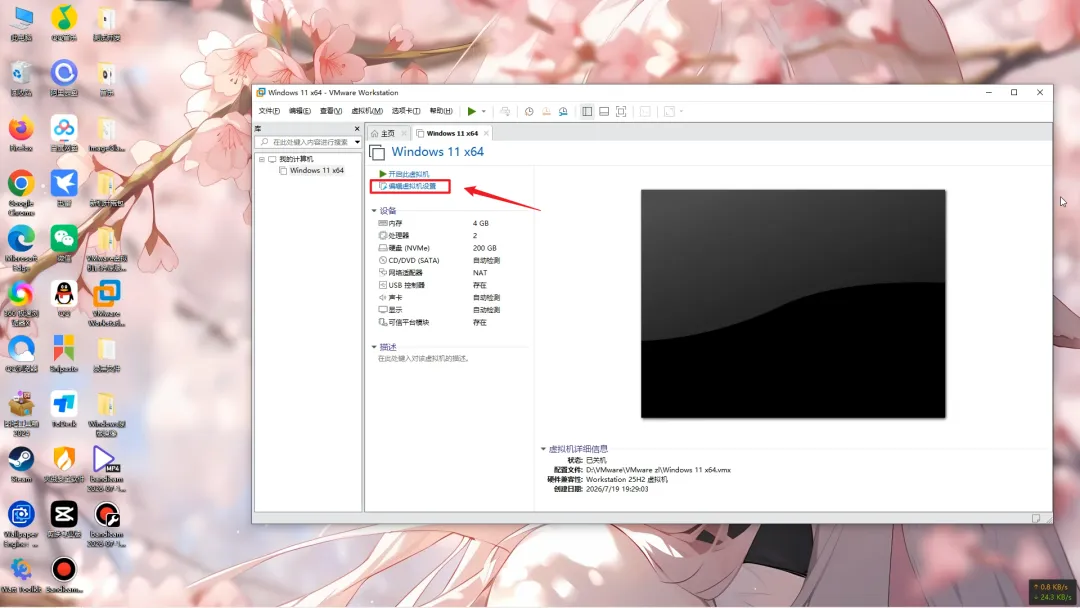
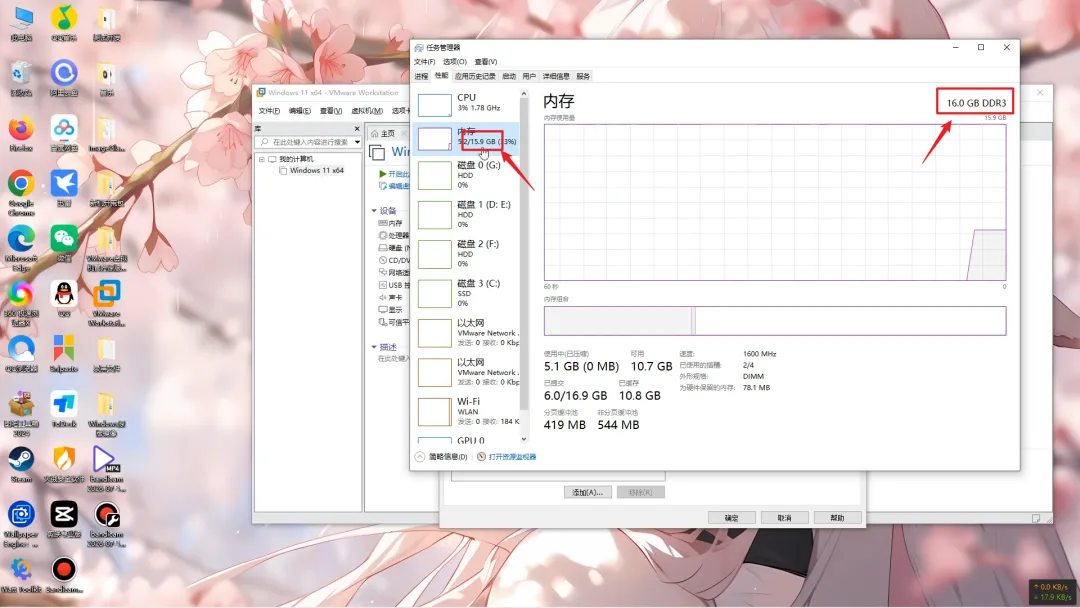
10.这里的内存设置,一般是我们主机的三分之一到四分之一即可。可以打开任务管理器查看一下自己的内存大小。 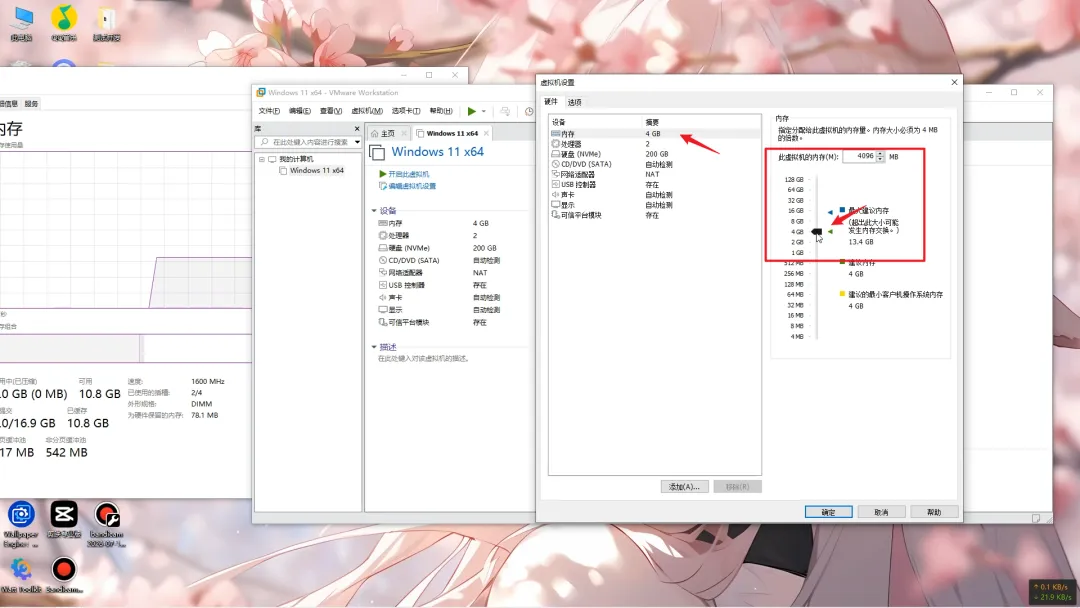
11.处理器内核数,如果不运行大型游戏、软件,不进行大量数据处理计算的话,日常轻量使用一般给到4到8个就够用了。 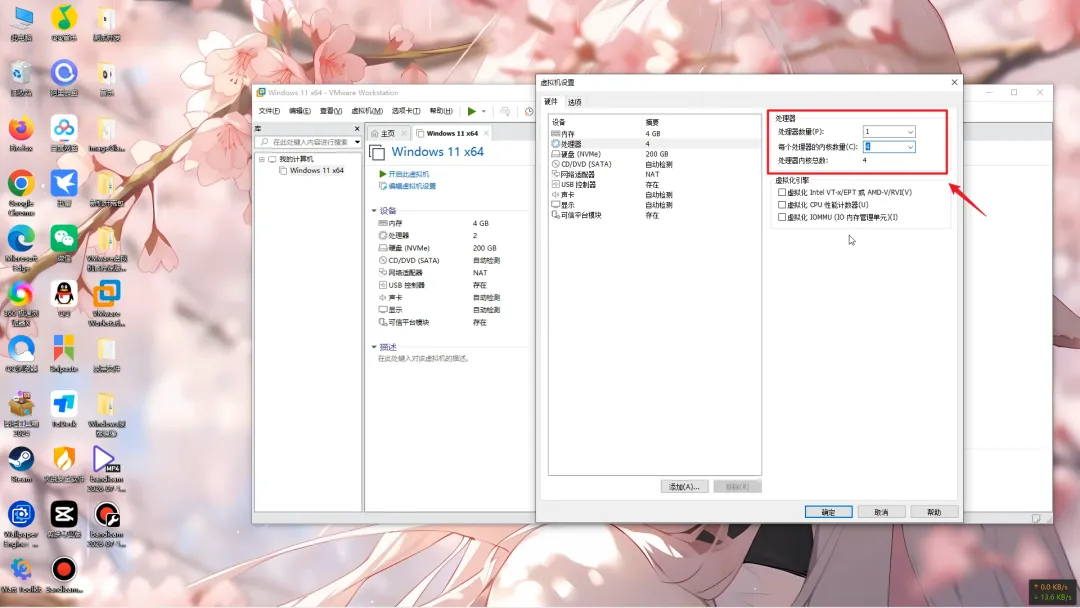
12.CD这里,选择使用ISO镜像文件,挂载我们上一篇教程当中下载好的Windows系统文件。 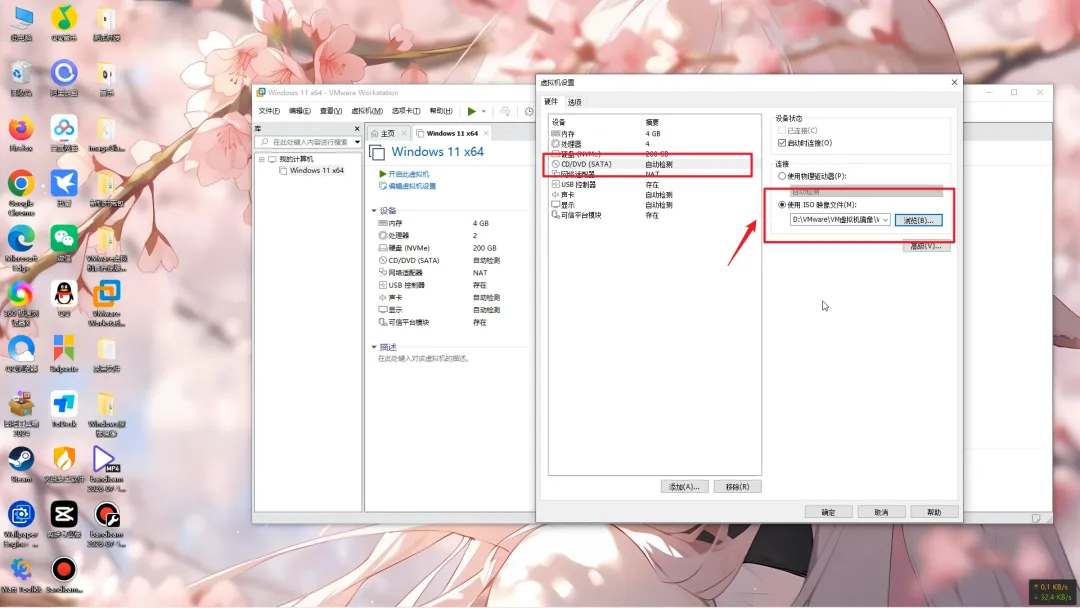
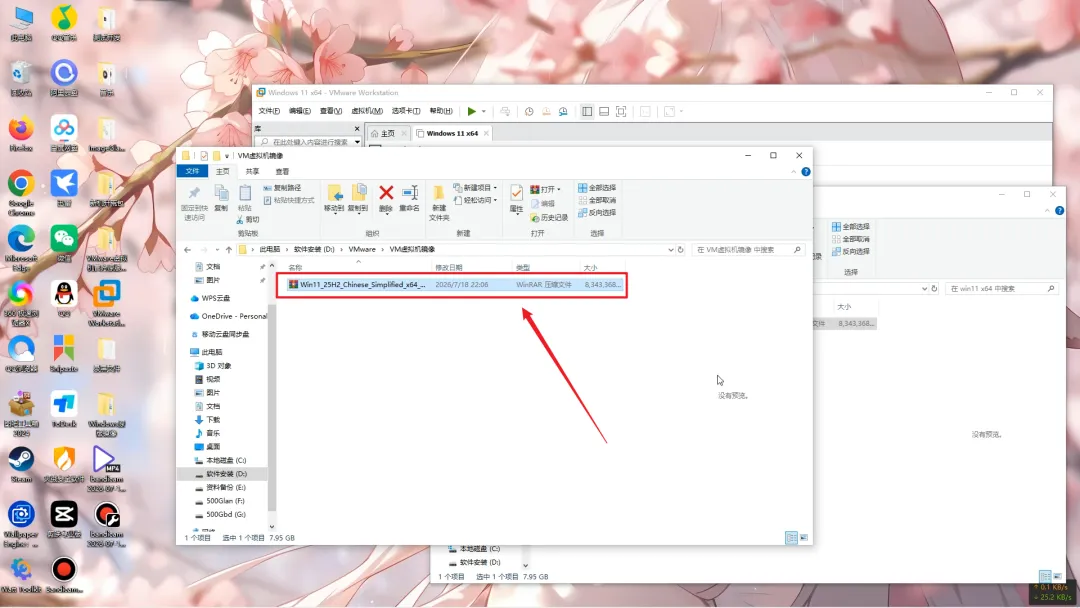
13.显示这里的图形内存,我们选择内存的一半。 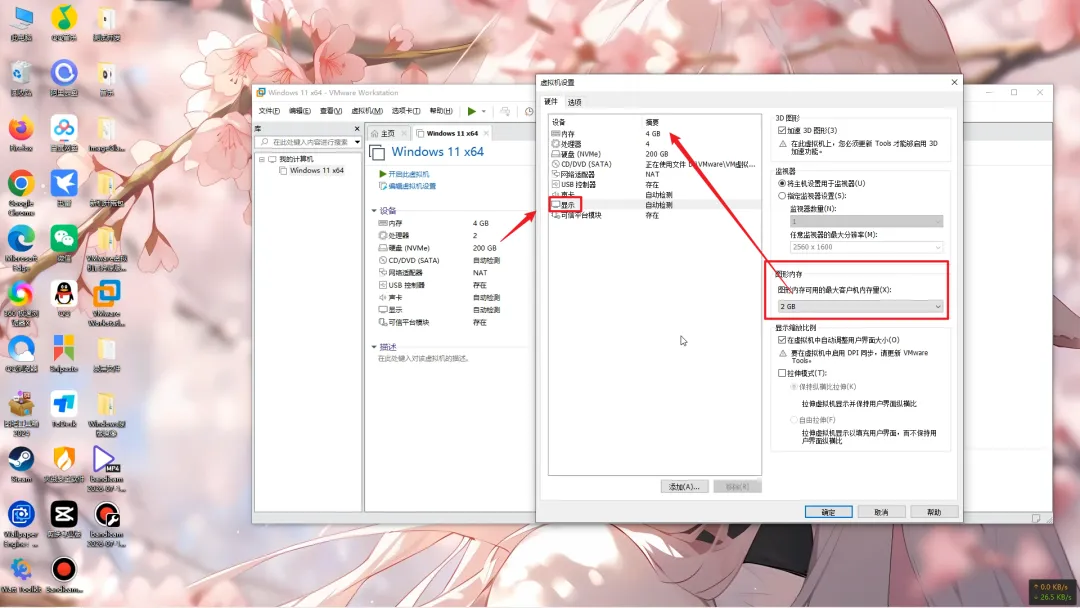
14.全部设置完成后,点击完成。 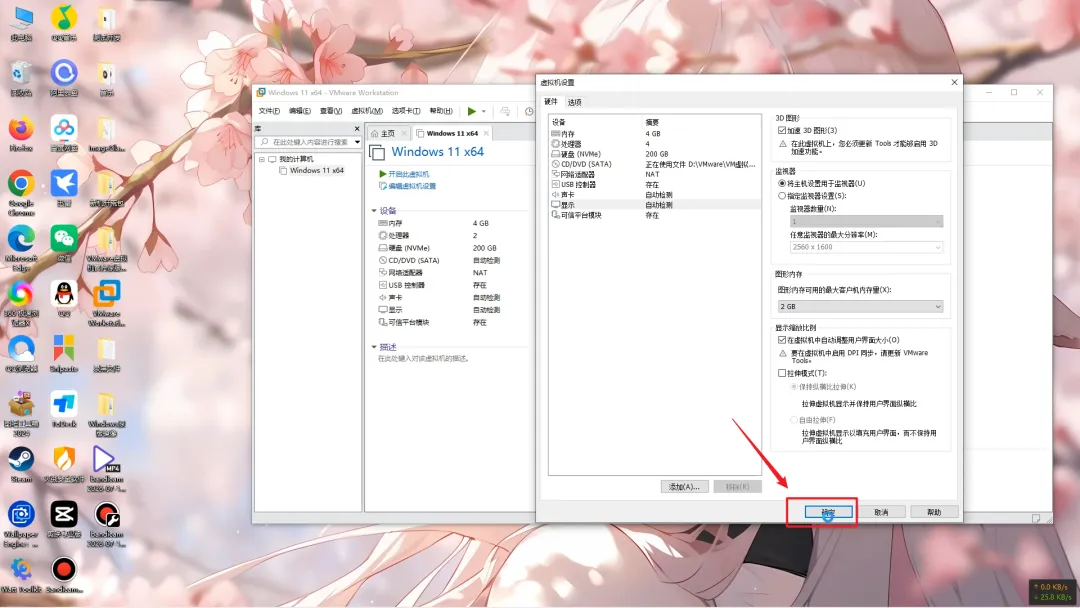
15.回到主界面后,我们选择,开启此虚拟机。 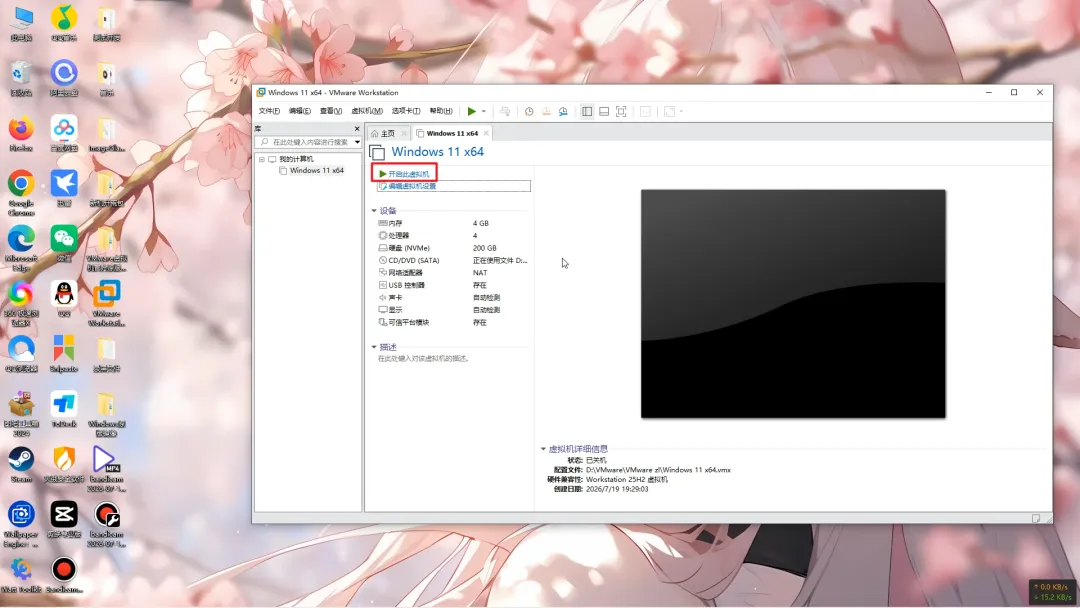
16.当虚拟机出现这个页面的时候,用鼠标点击进去。 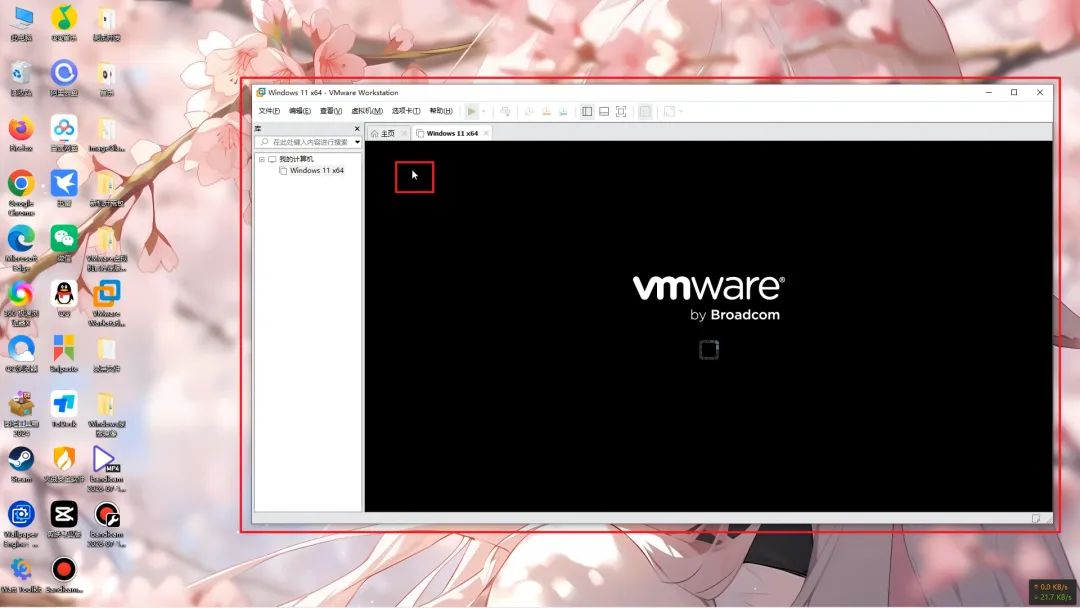
17.当出现此页面时,疯狂的点击键盘上的回车键。 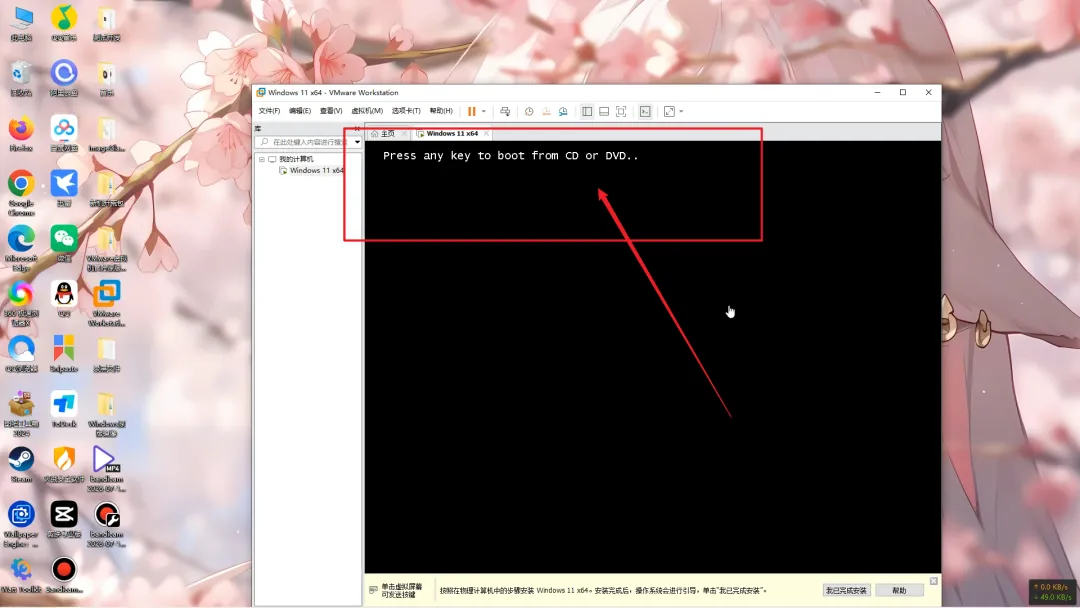
18.这个画面只会展现几秒钟的时间,很快,如果没来得及点击的话,会出现下面这个界面,等待一会儿后会出现两种情况。 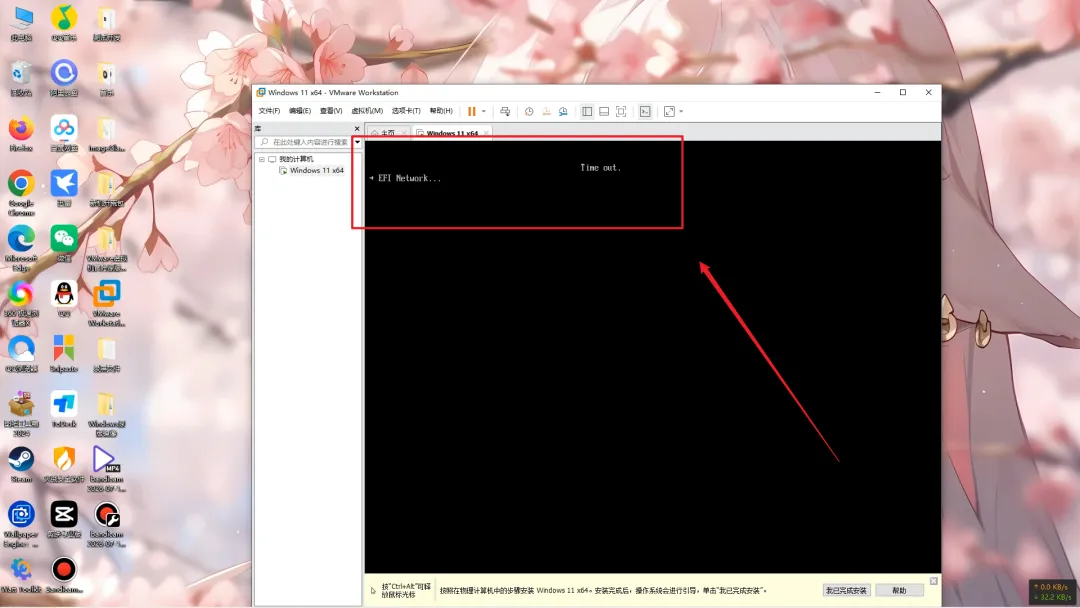
19.第一种是安装程序自己启动了,第二种是跳出下面这种蓝色界面。如果跳出下面这种蓝色界面,我们直接选择第二个SATA选项即可。 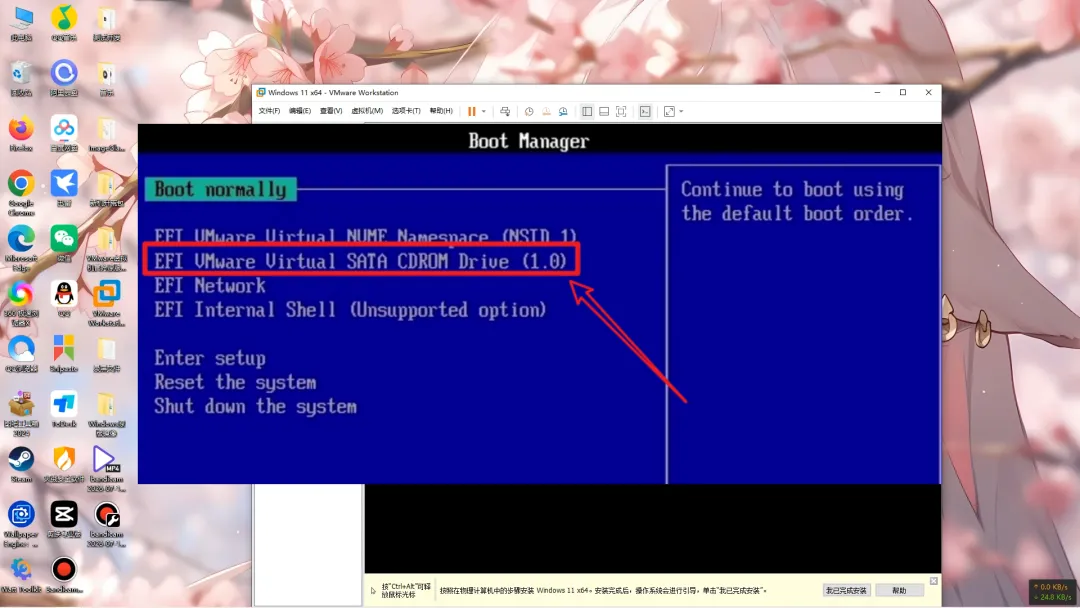
20.如果你不想等待很长时间的话,那就直接按住键盘上的CTRL+ALT即可释放鼠标。然后来到左侧,选择Windows11,然后右键,来到电源选项,选择重新启动客户机来给它重启一下。 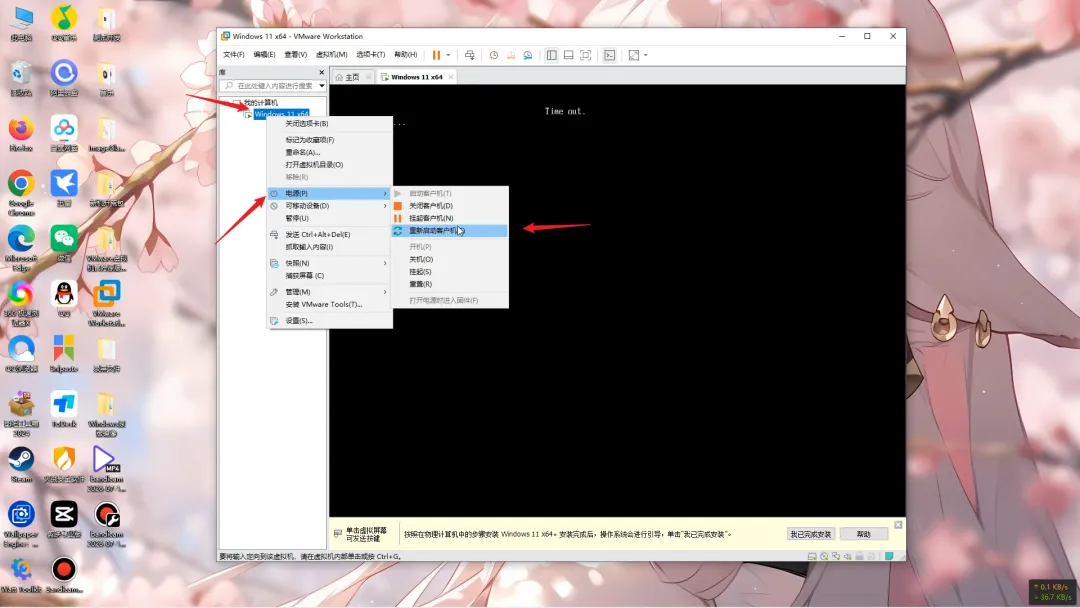
21.重启后回到刚才,在开机页面就把鼠标点击进虚拟机里,然后在下面这个页面出现后,疯狂点击回车键即可。 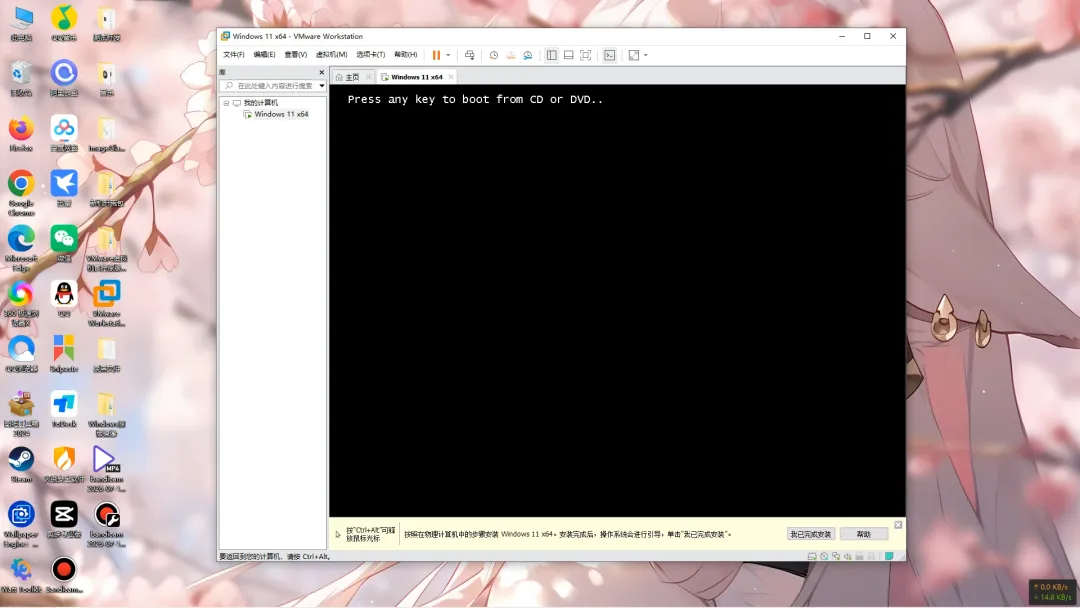
22.如图,正式进入系统安装。 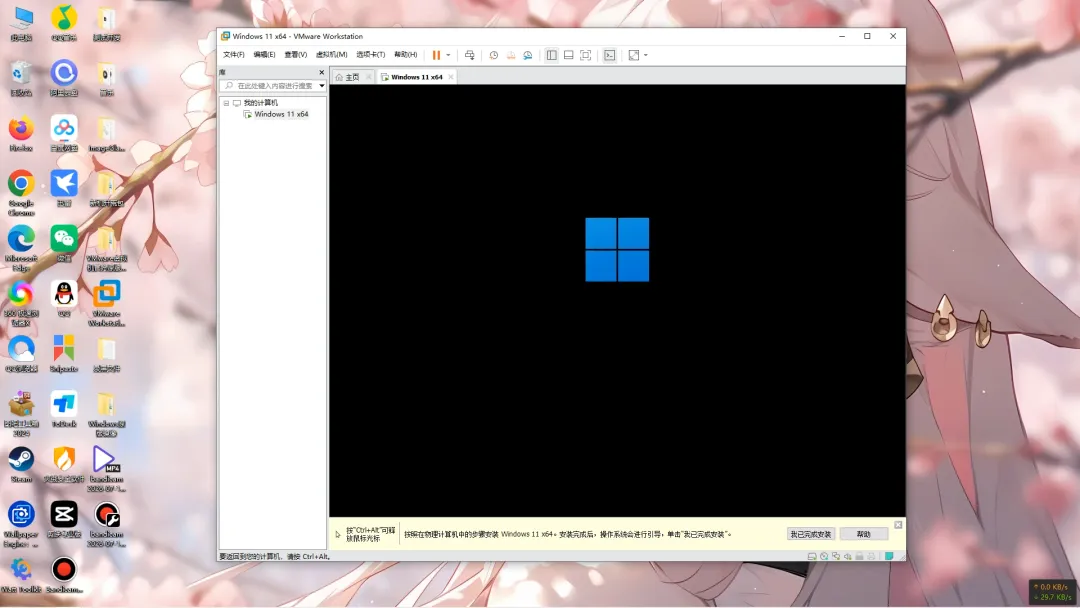
23.语言全部选择简体中文,然后下一步。 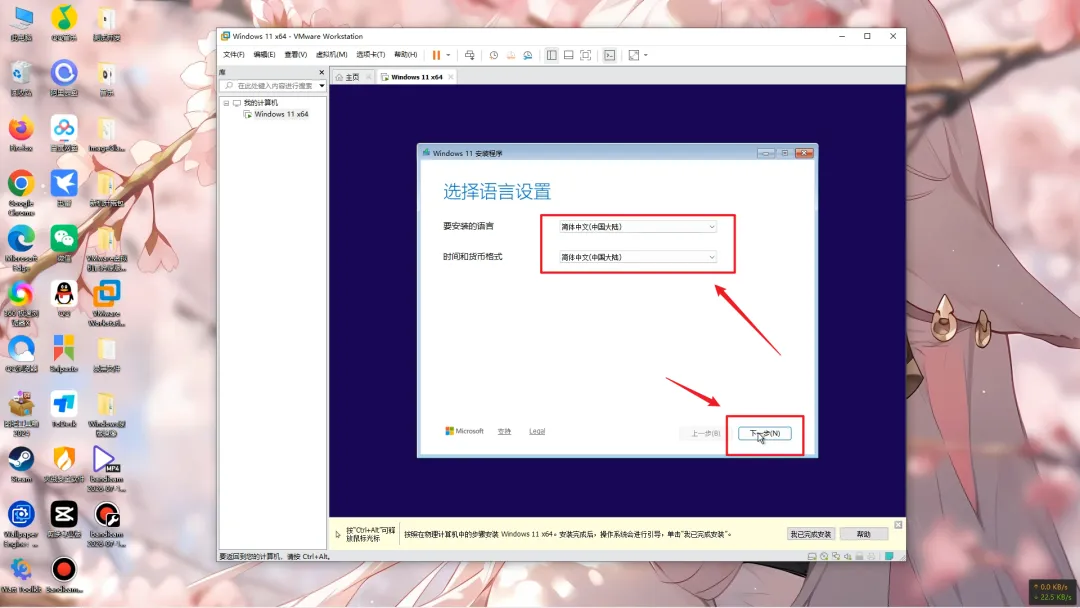
24.键盘微软拼音,下一步。 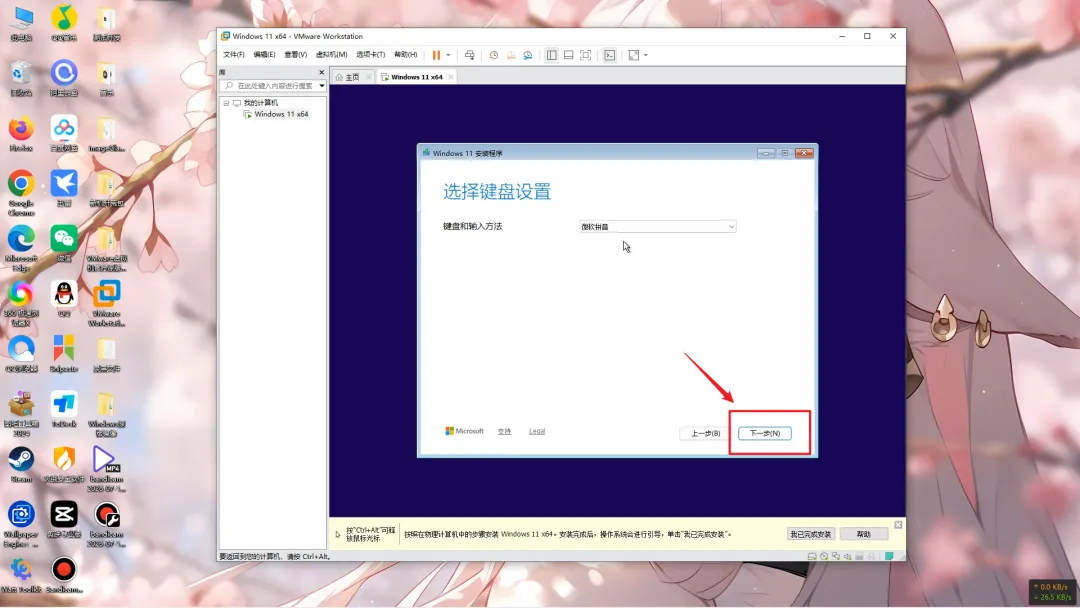
25.安装Windows11,在同意删除前面打上勾,然后点击下一步。 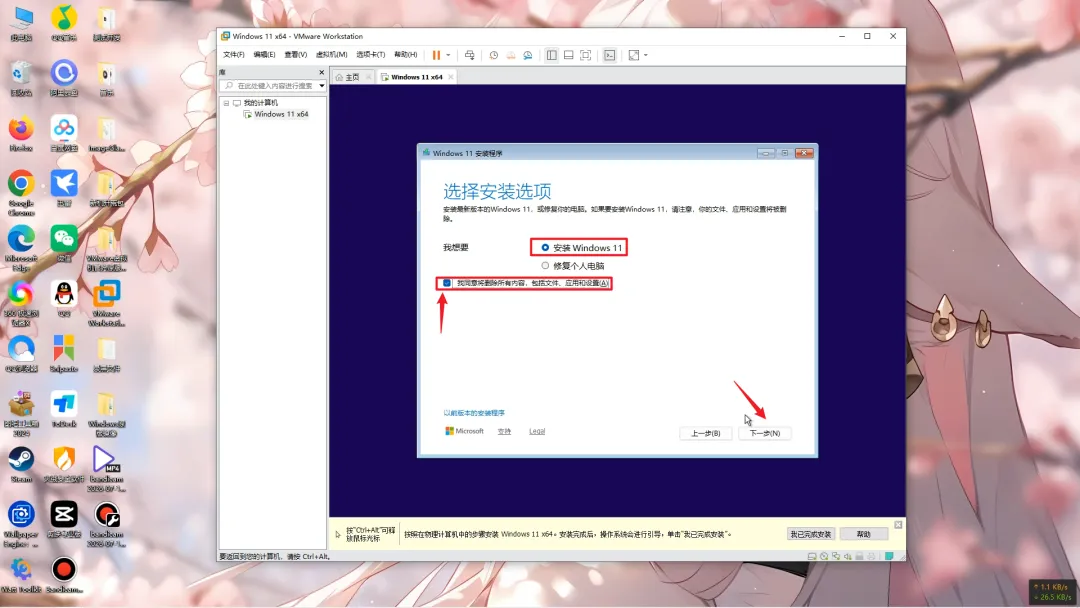
26.这里选择,我没有产品密钥。 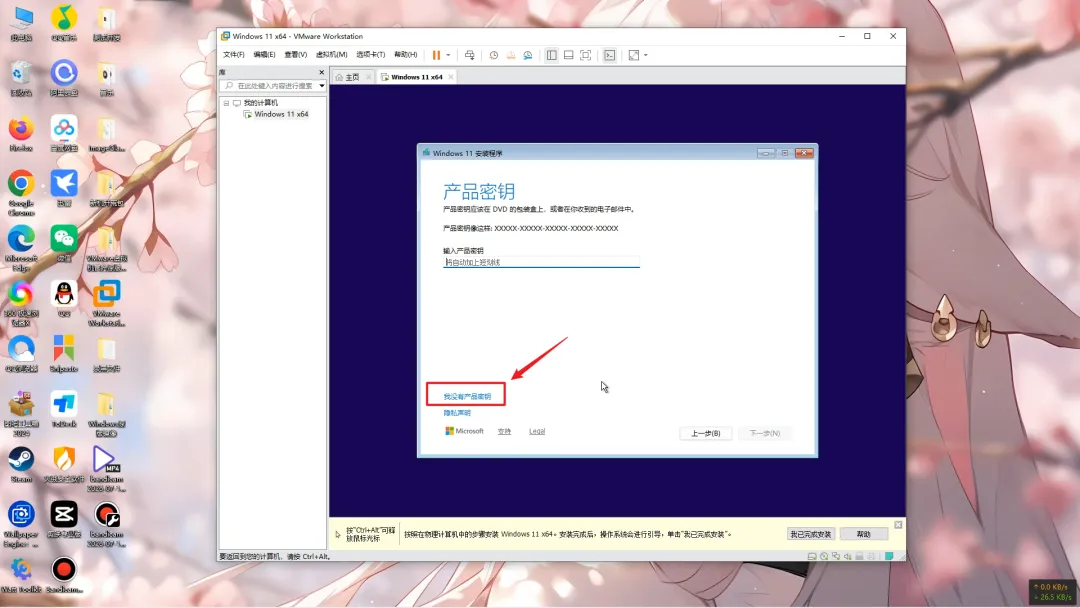
27.这里选择Windows11专业版,当然也可以根据自己的需求来进行选择。完成后点击下一步。 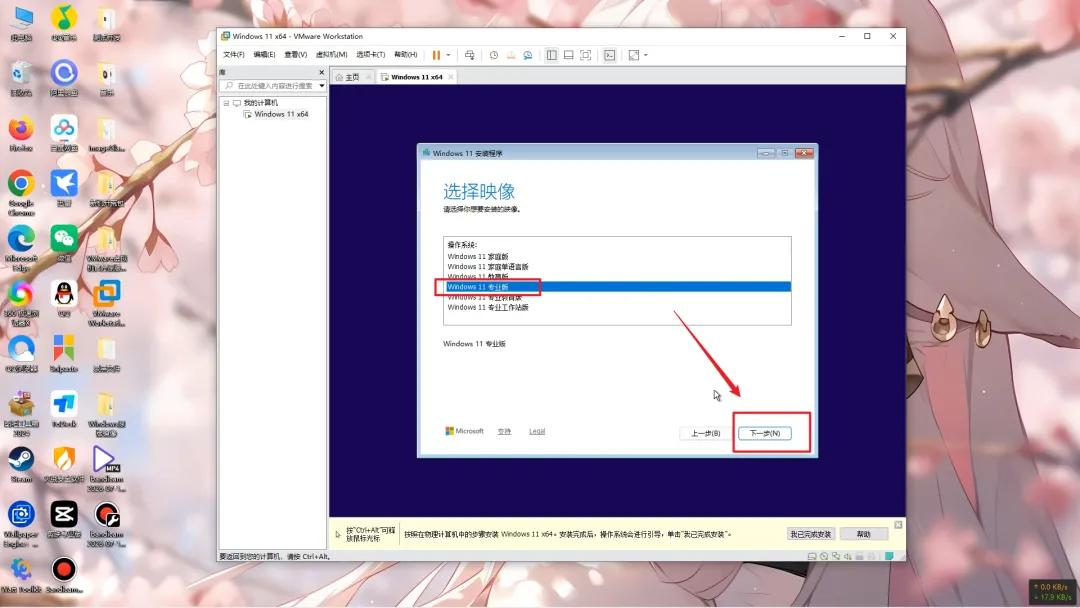
28.点击接受。 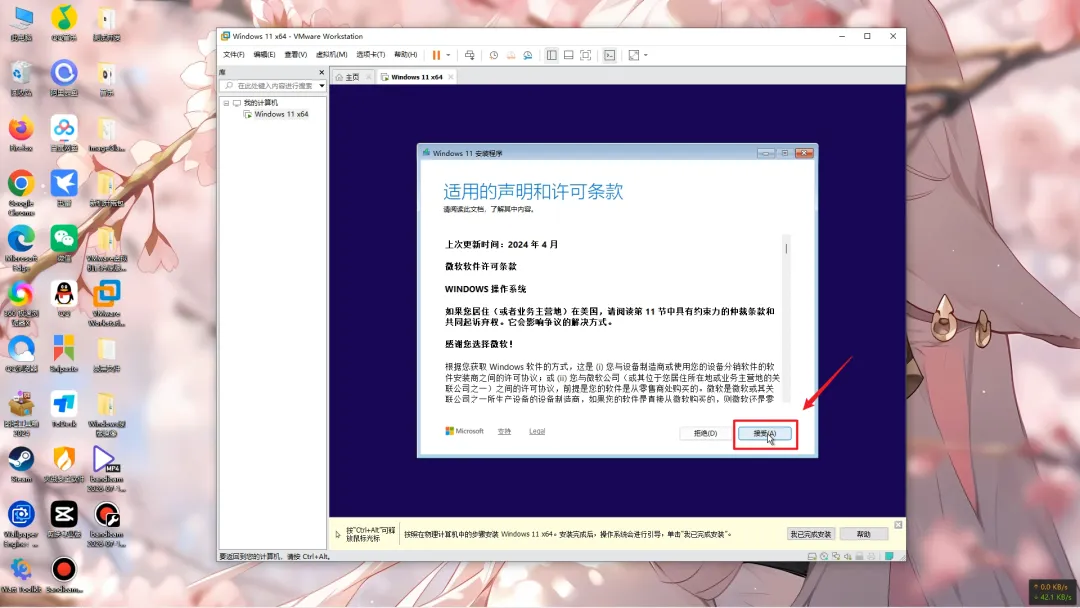
29.点击下一步。 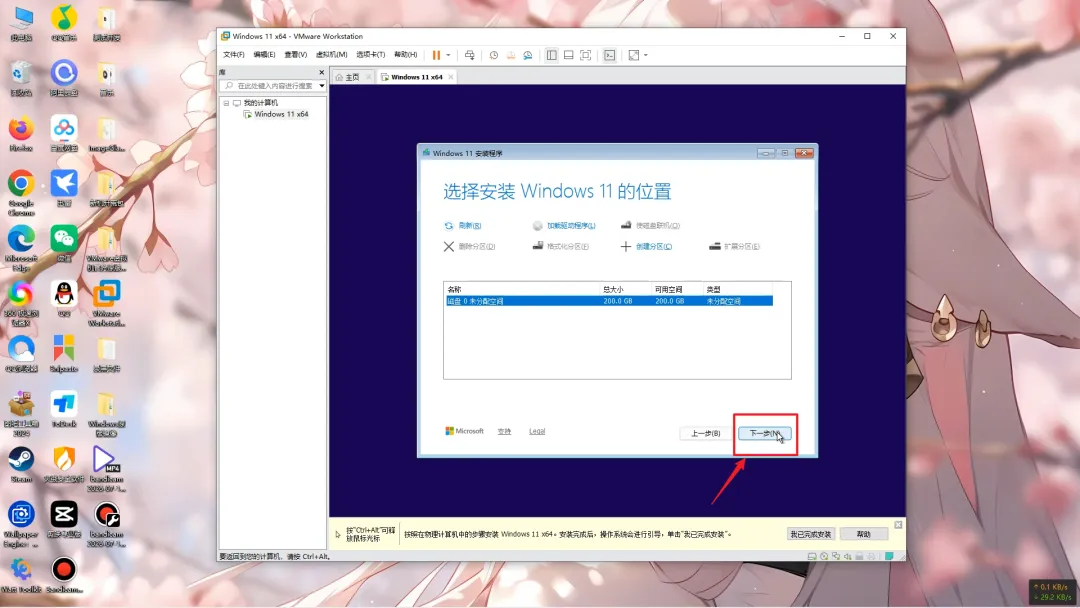
30.点击安装。 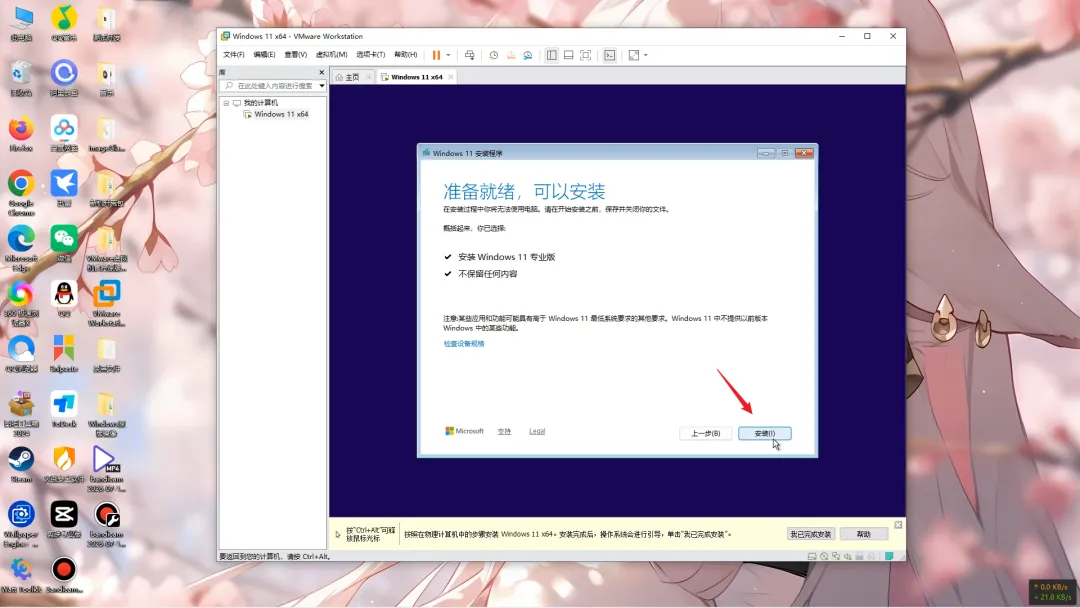
31.安装程序启动,等待安装完成。中途可能会重启几次。 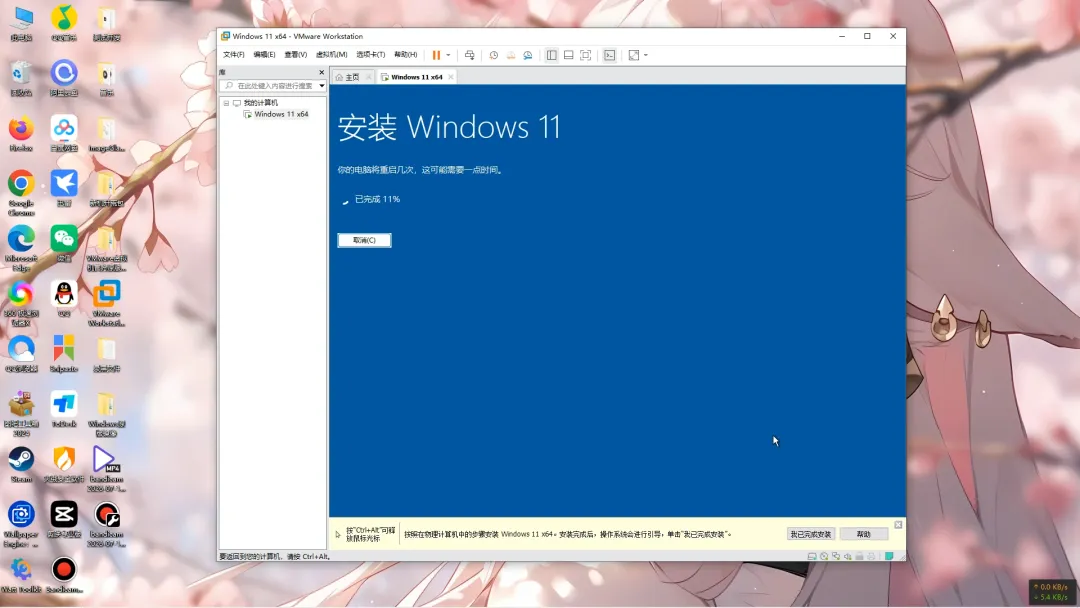
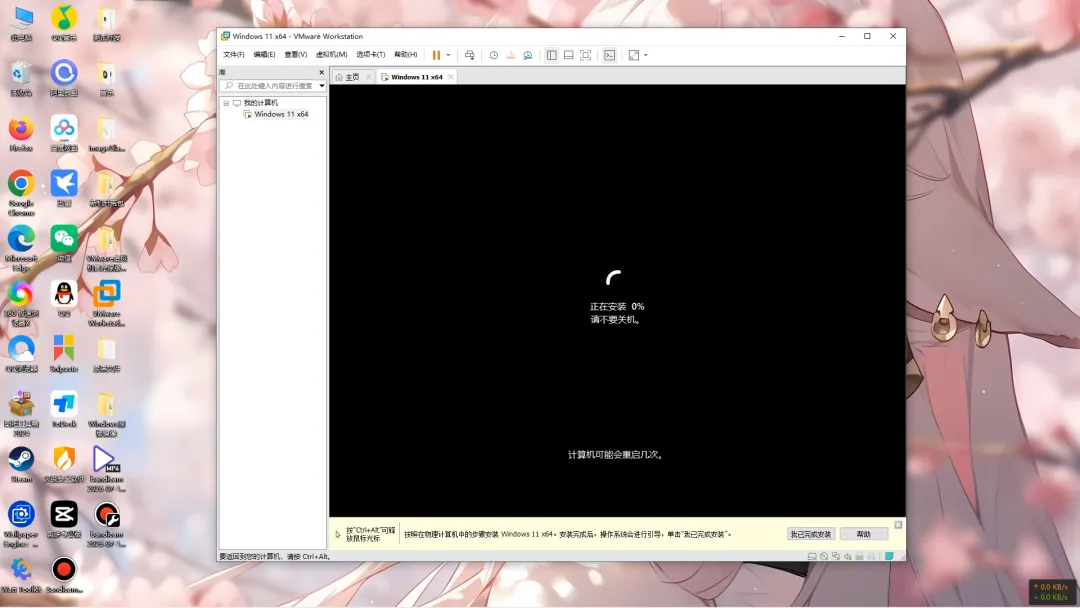
33.等待一段时间,自动安装完成后,会来到这个界面。 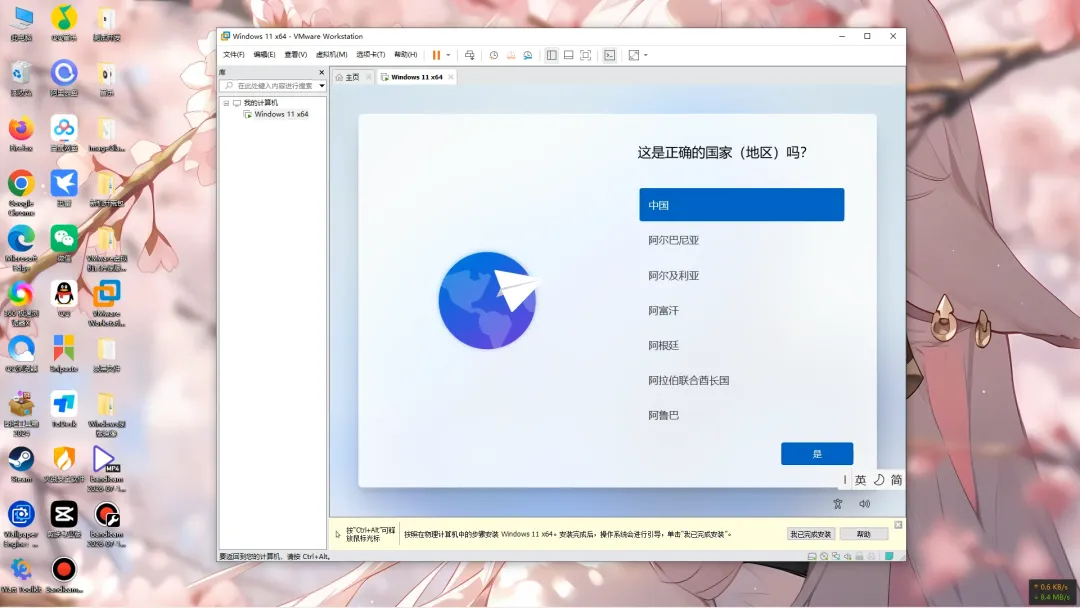
34.这里我们选择断网安装。来到虚拟机下方,我们找到第三个小图标,选择网络适配器,右键,断开连接。给虚拟机断下网。 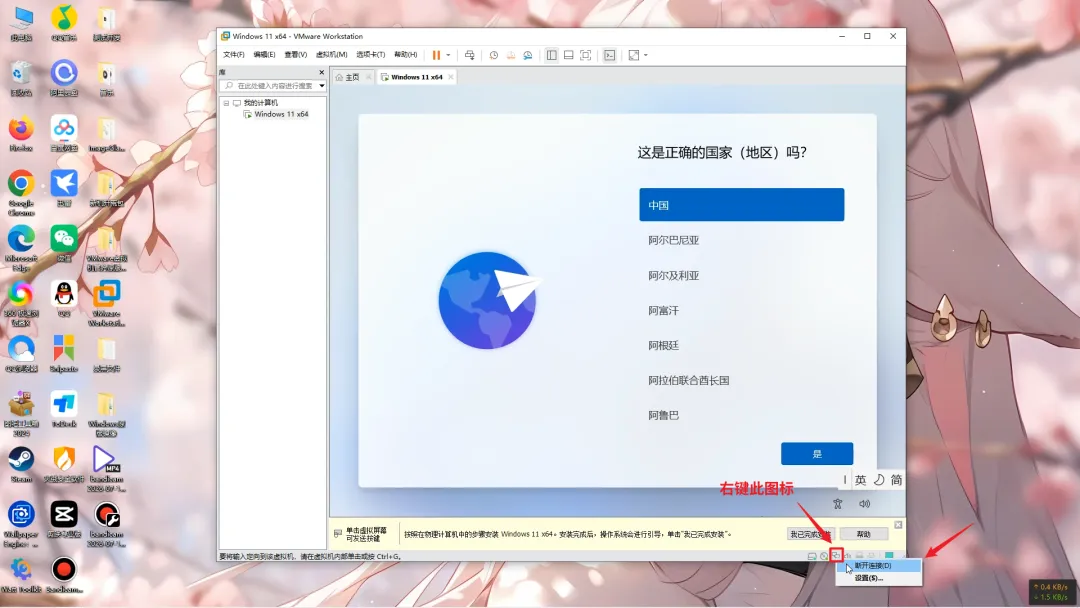
35.然后,我们把鼠标切进虚拟机里,按住键盘上的SHIFT+F10,进入命令提示符窗口。如果是笔记本的话,有的需要按住FN+SHIFT+F10,如果这里你输入不了的话,用鼠标点一下上方的黑色窗口边框,边框上的字由灰转黑就可以了。 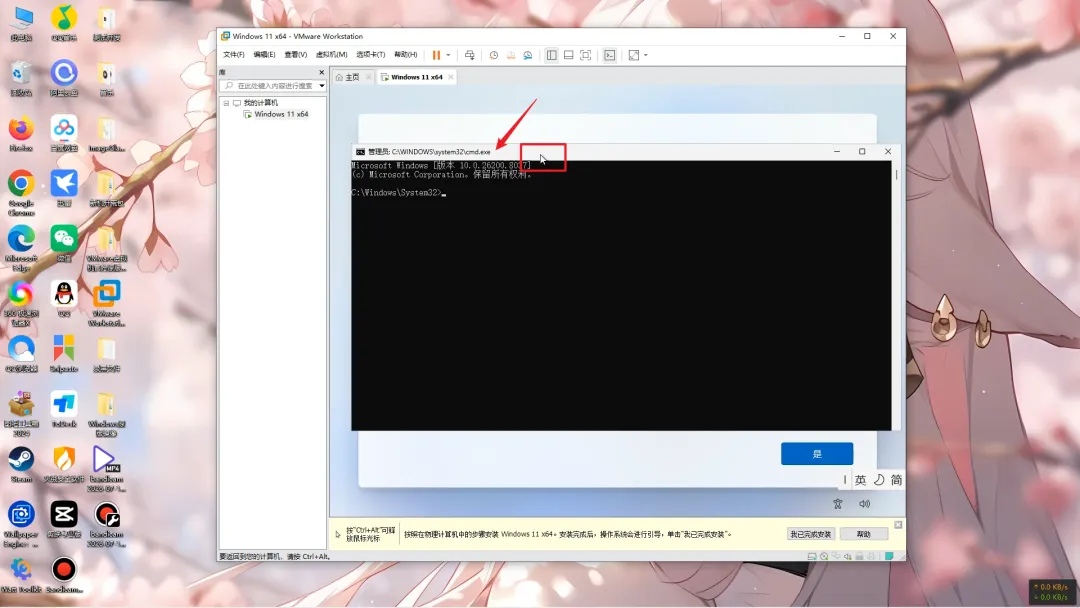
36.然后在命令提示符窗口中,输入oobe\bypassnro,注意这里的斜杠方向,然后回车,系统会自动重启。 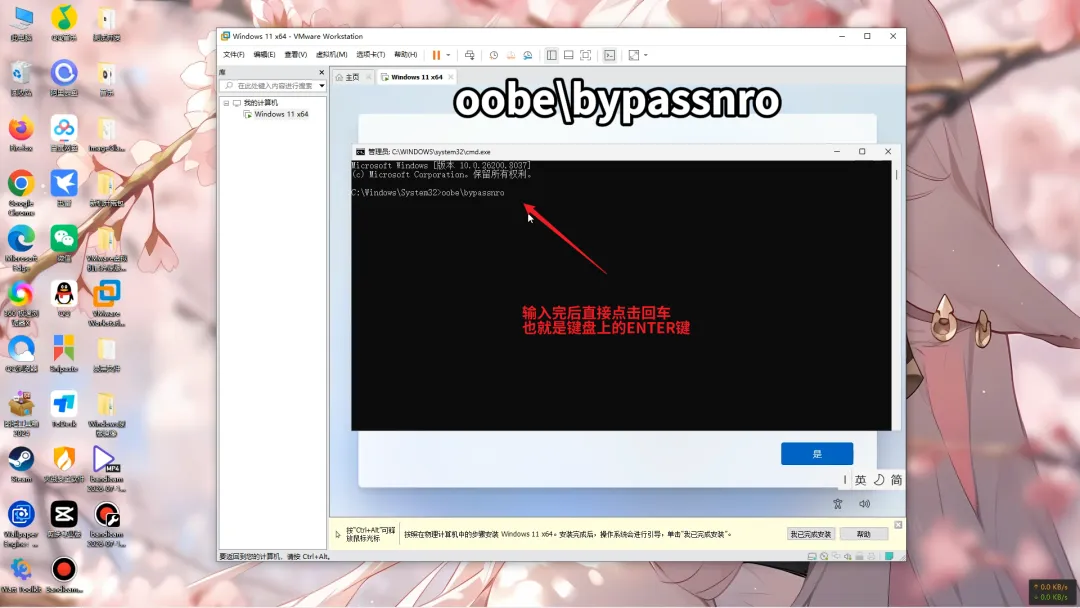
37.重启完成后,我们继续之前的激活流程,这里点击“是”。 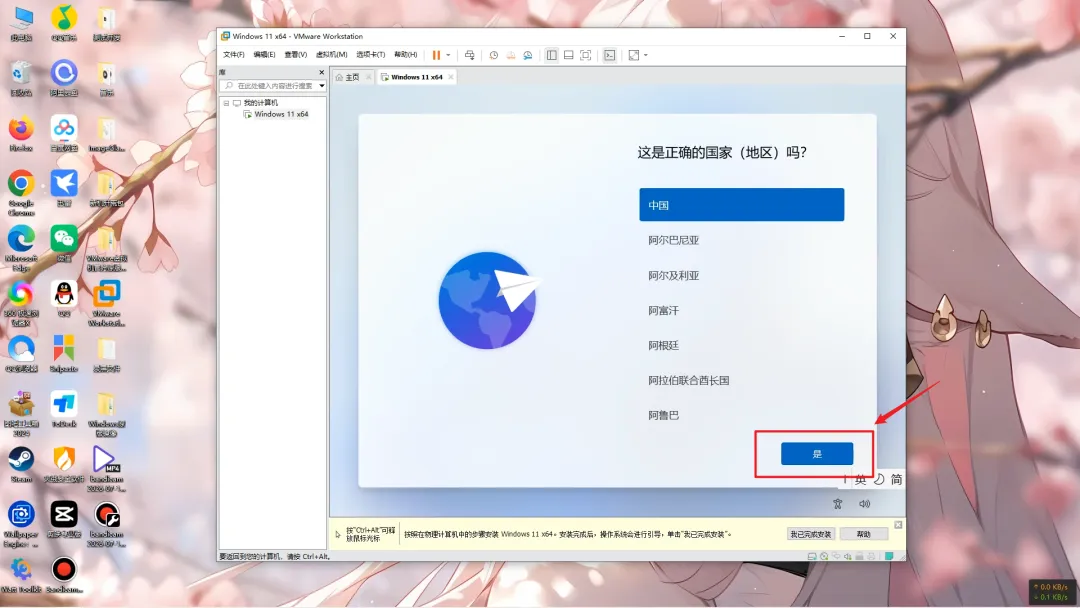
38.继续选择,“是”。 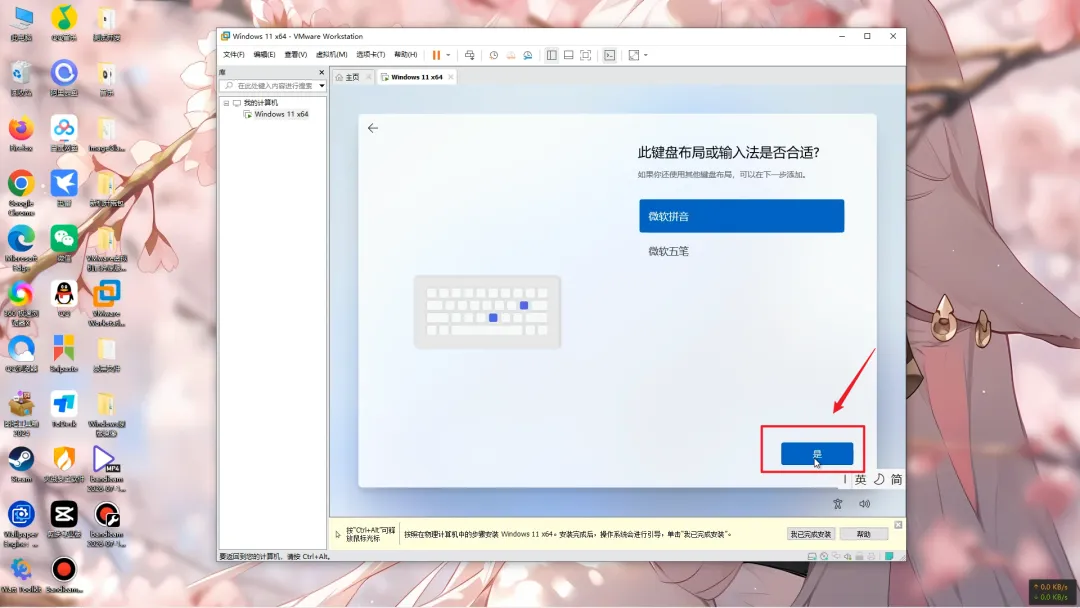
39.点击跳过。 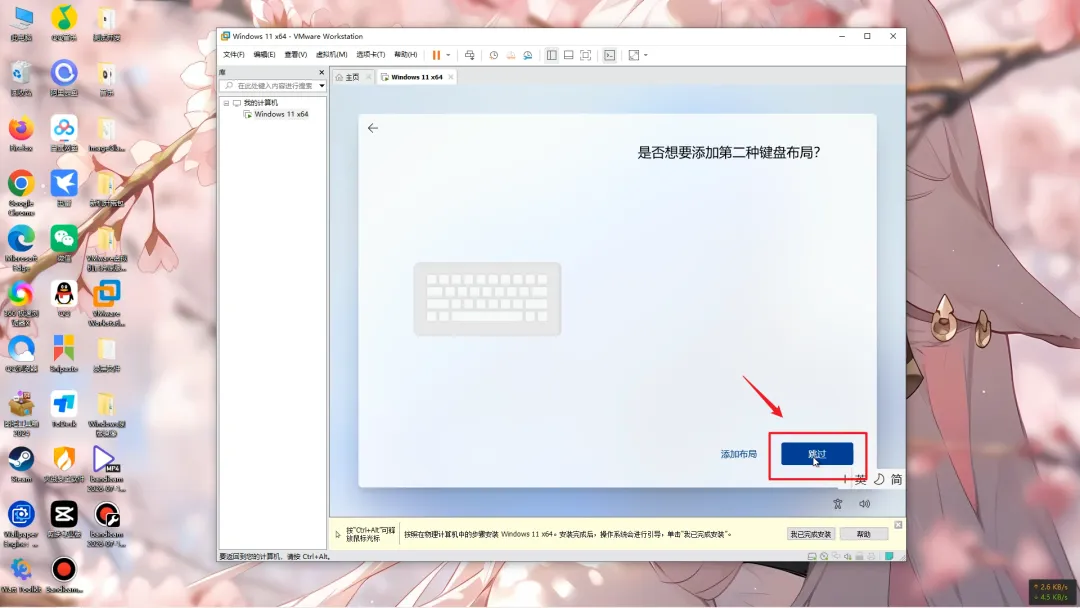
40.我没有Internet链接。 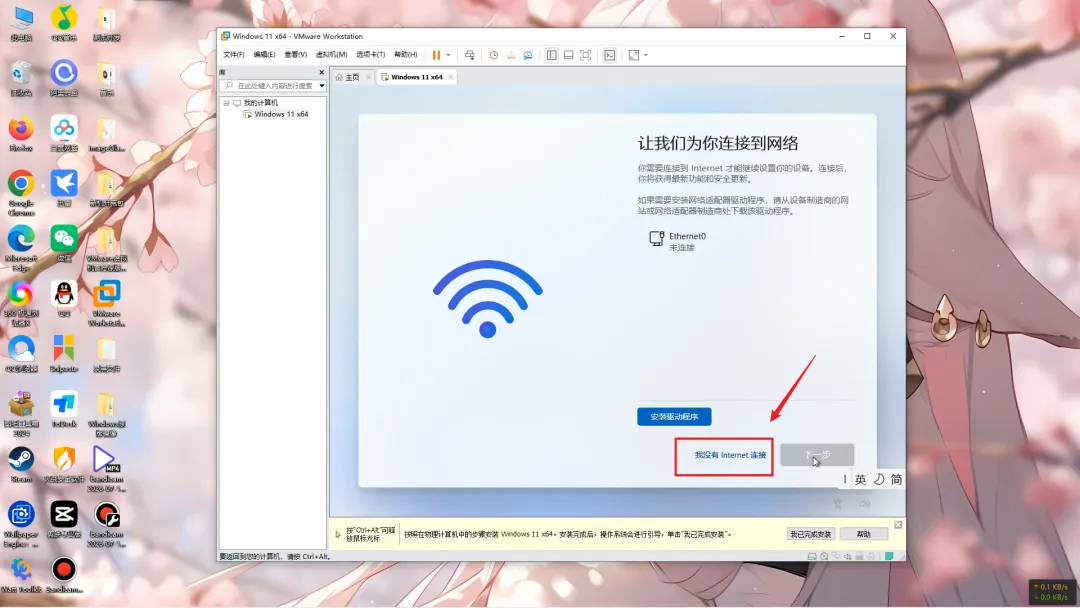
41.这里输入设备名,最好是英文的,包括我们正常装机的时候也是,中文名字会使我们电脑的文件路径出现中文,使得很多国外的软件在编程时会报错。如果只是平时随便玩玩,那随便设置就可以。 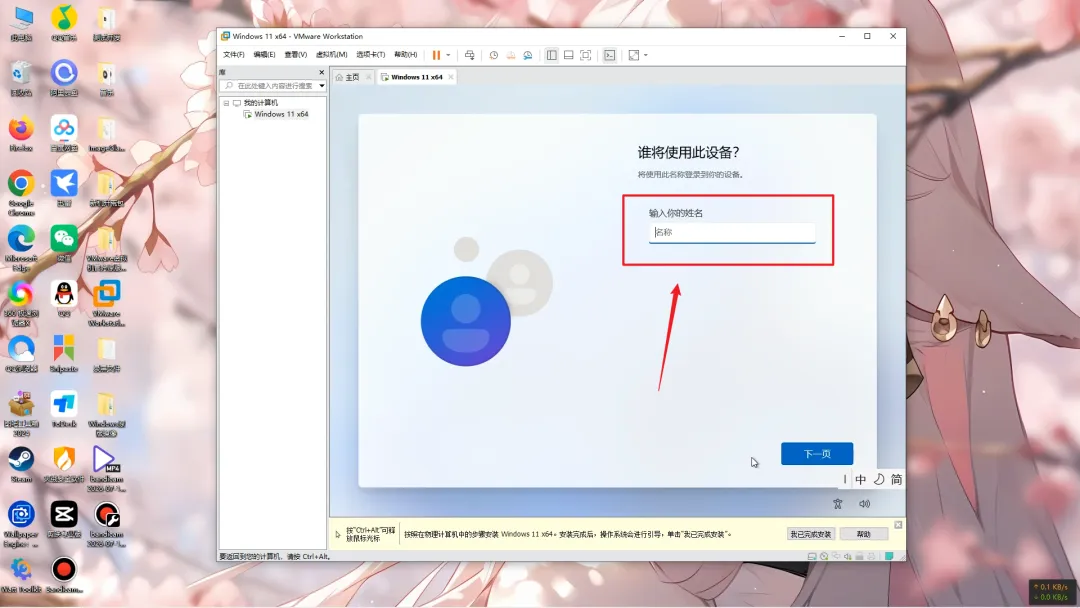
42.有隐私需要保护的可以在这里设置下密码,不需要设置的直接点击下一页跳过即可。 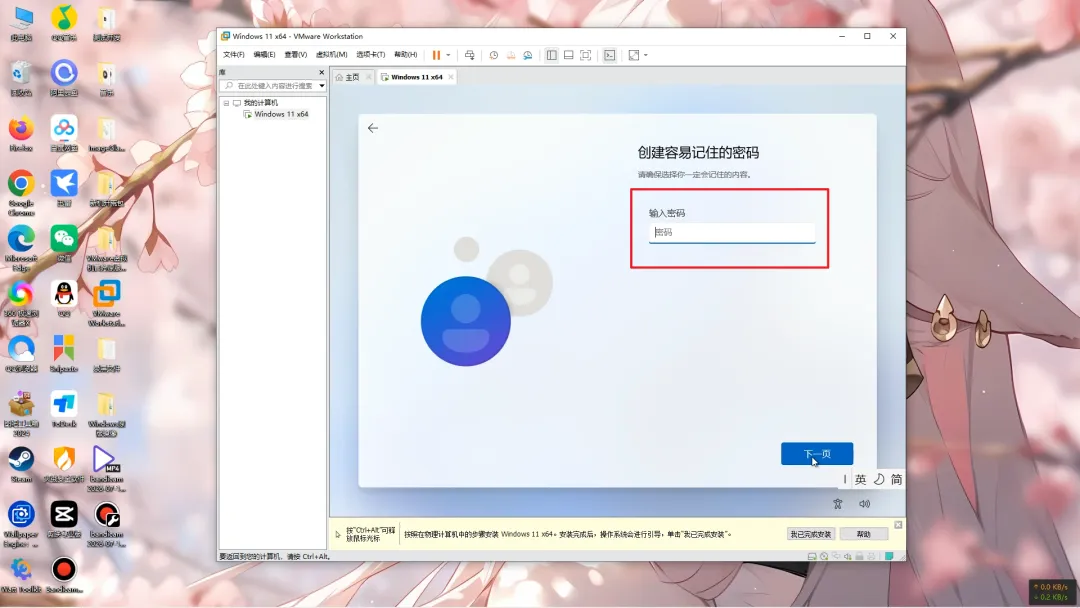
43.把这里的设置全部都关掉,然后点击接受。 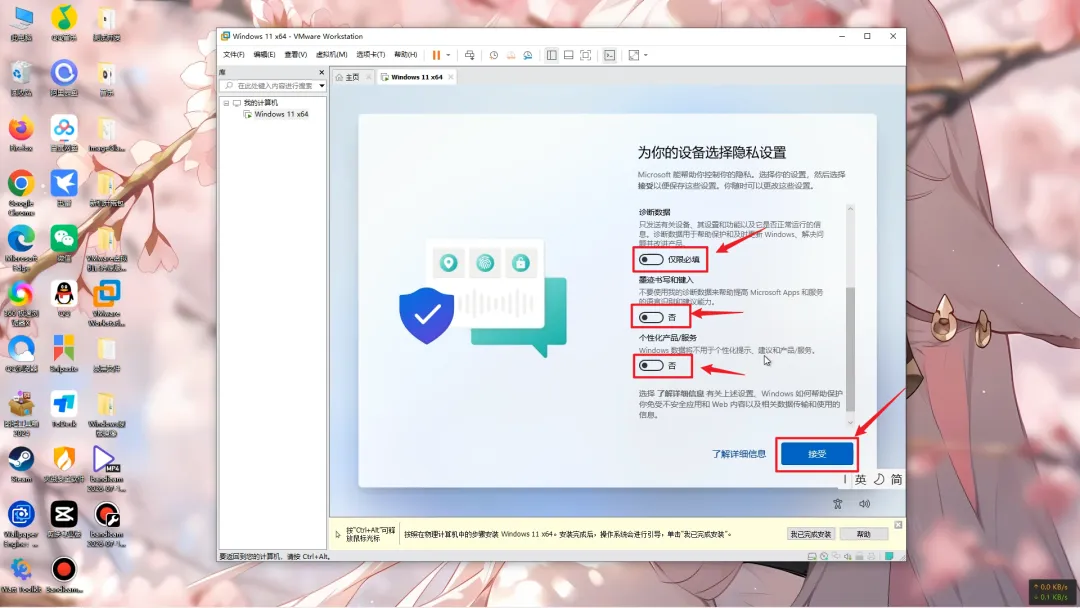
44.进入系统准备阶段。 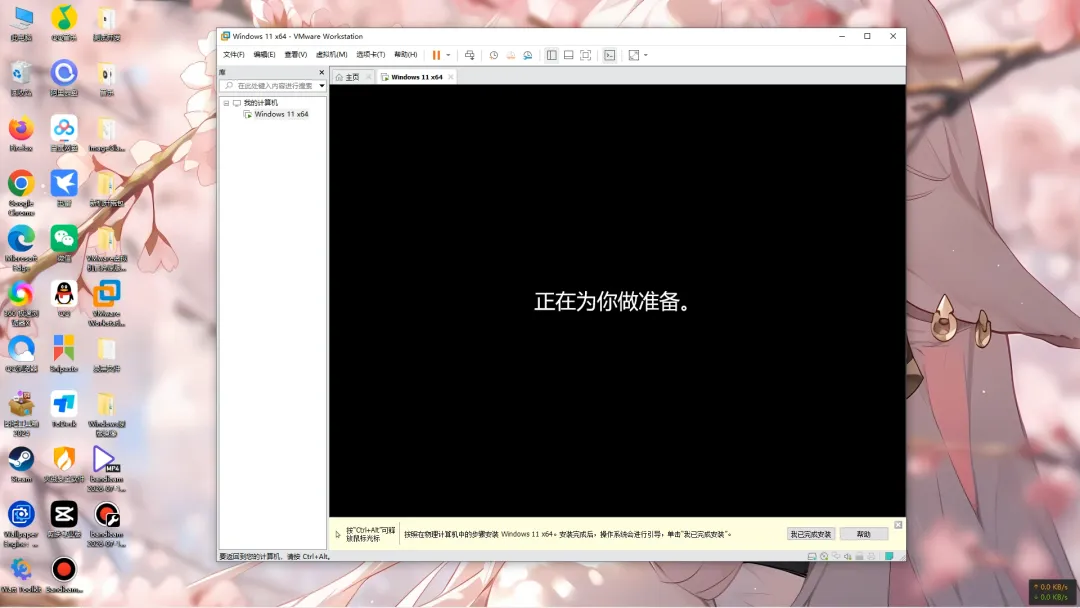
45.稍等一会儿后,成功开机,点击,下一步。 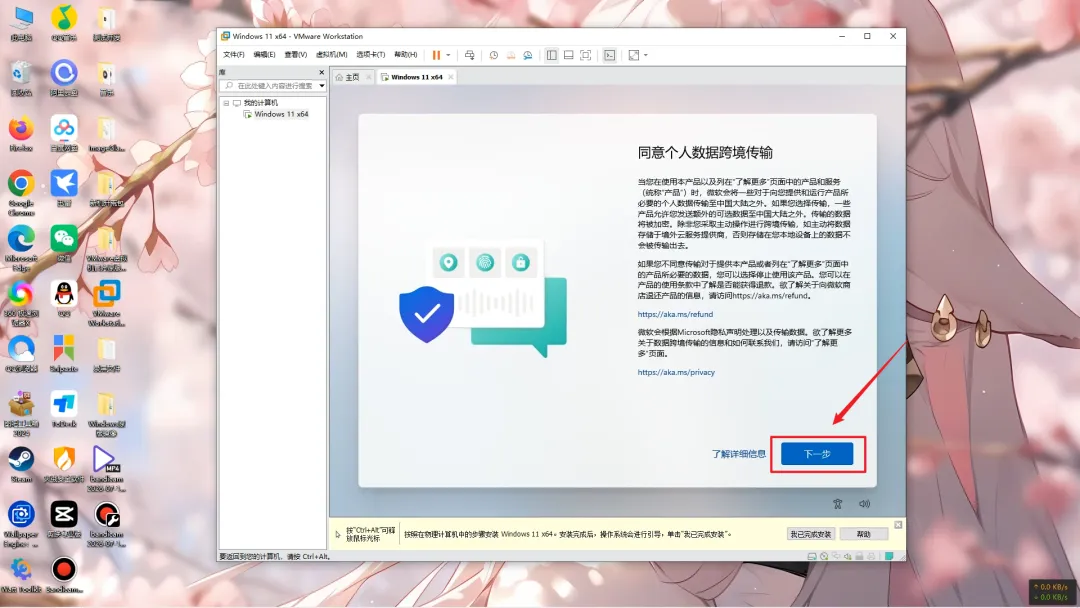
46.进入桌面,基本系统安装完成。 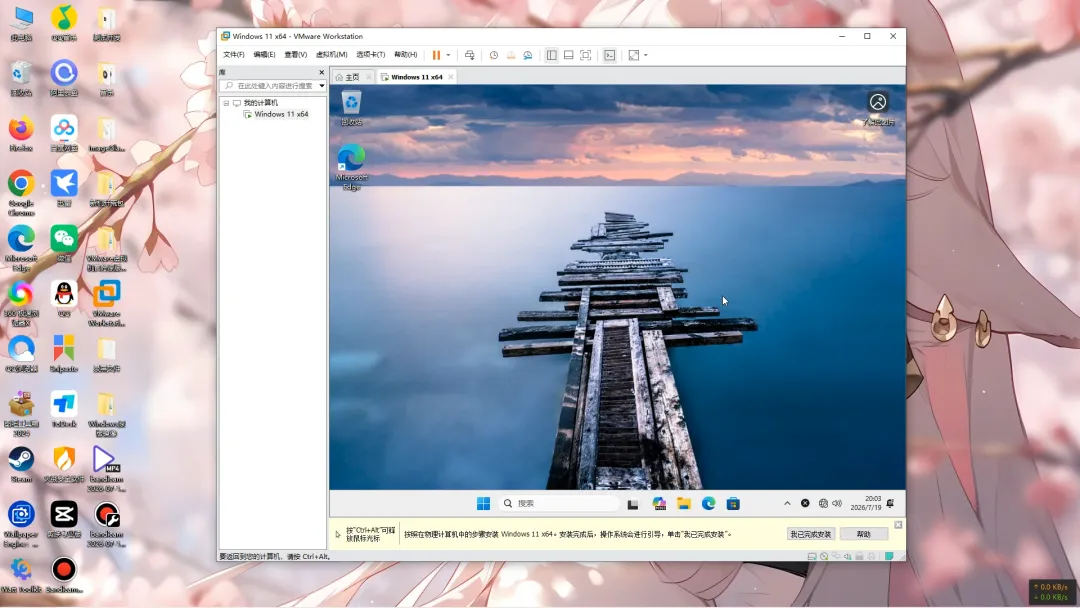
47.我们重新来到虚拟机下方,找到第三个小图标,选择网络适配器,右键,连接。给虚拟机重新连接上网络。 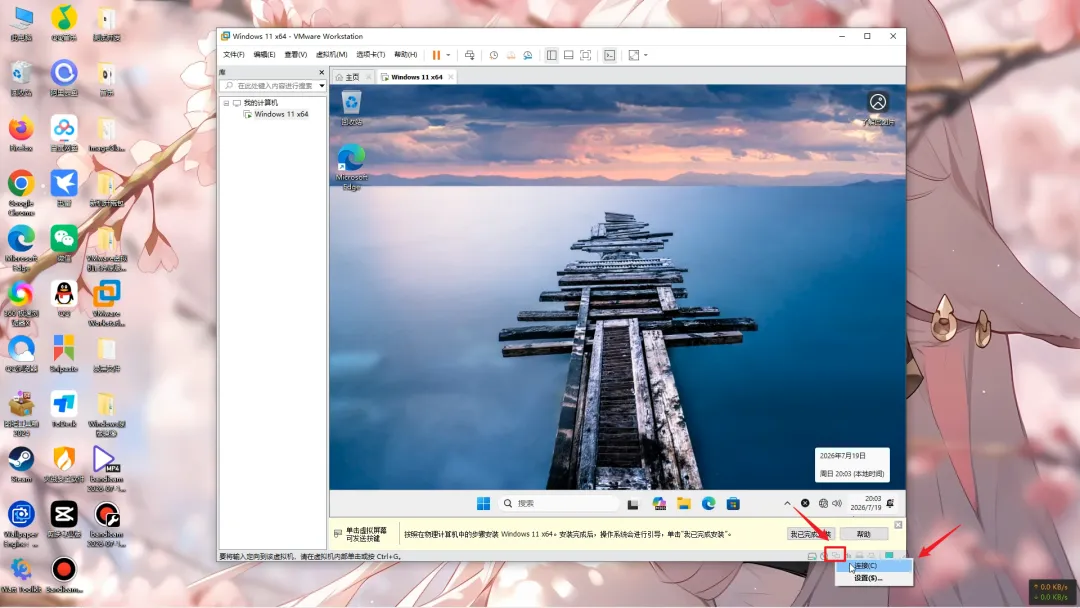
48.然后安装虚拟机增强工具,VMware Tools。这个工具可以让我们在虚拟机和真实主机之间完成鼠标瞬切以及在真实主机和虚拟机之间直接通过拖拽复制、粘贴资料。点击下方的,我已完成安装,系统就会自动开始安装VMware Tools插件。 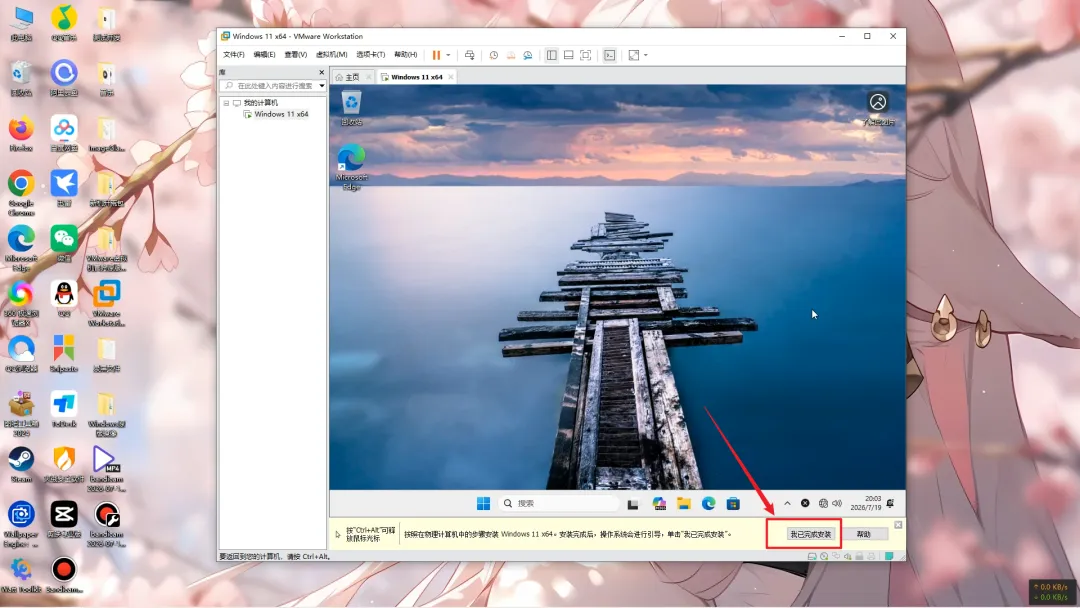
49.如果等了一会儿还没有开始的话,直接点击上方选项卡中的虚拟机。在下方菜单中选择,安装VMware Tools。 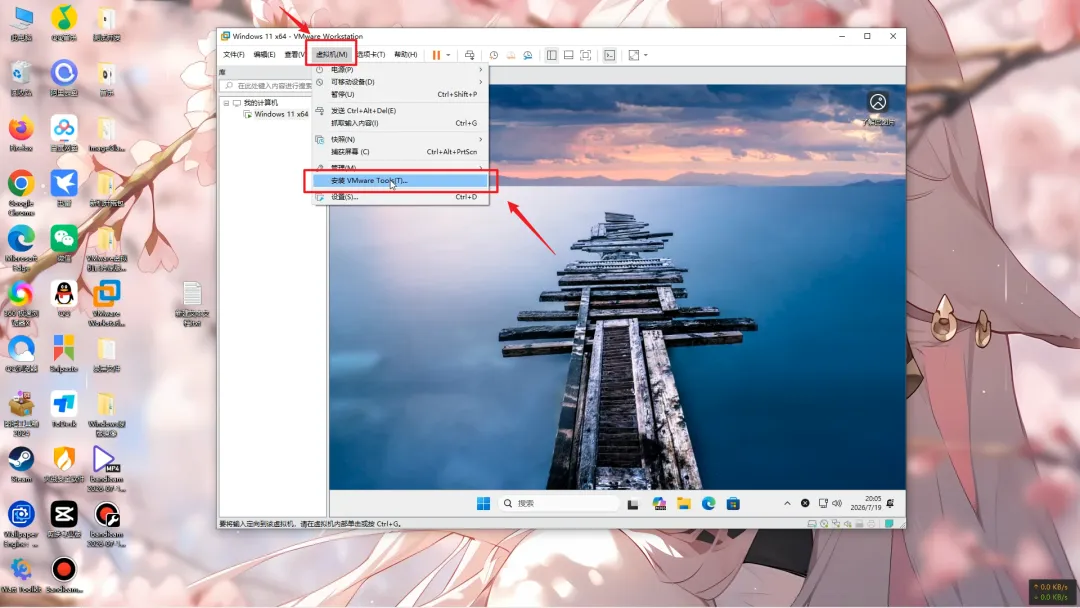
50.再次稍等一会儿后,右下角会弹出驱动器。我们直接点击这个弹窗。 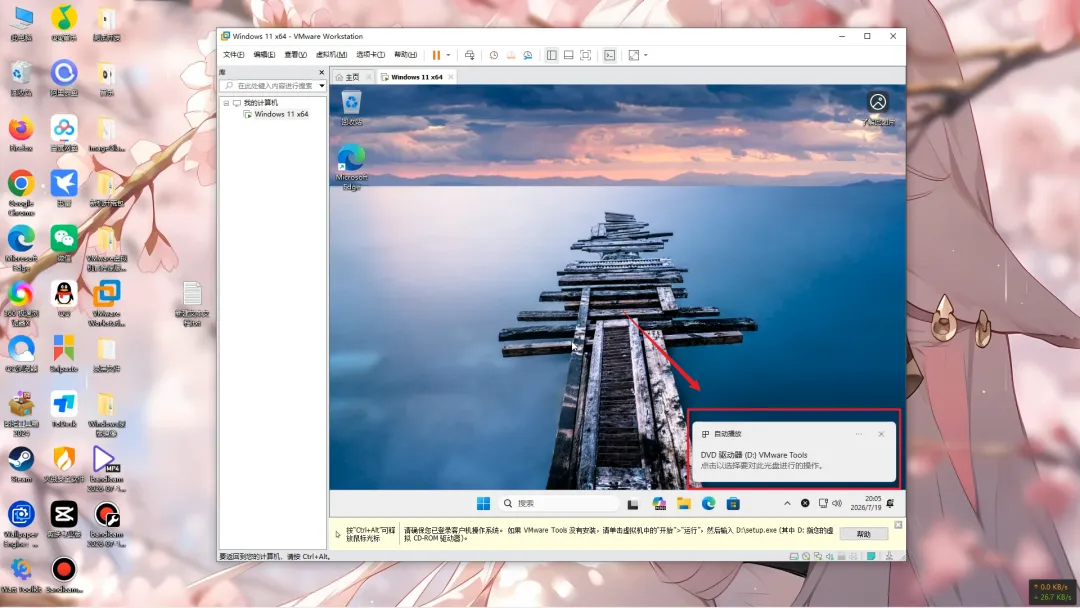
51.选择运行 setup.exe。 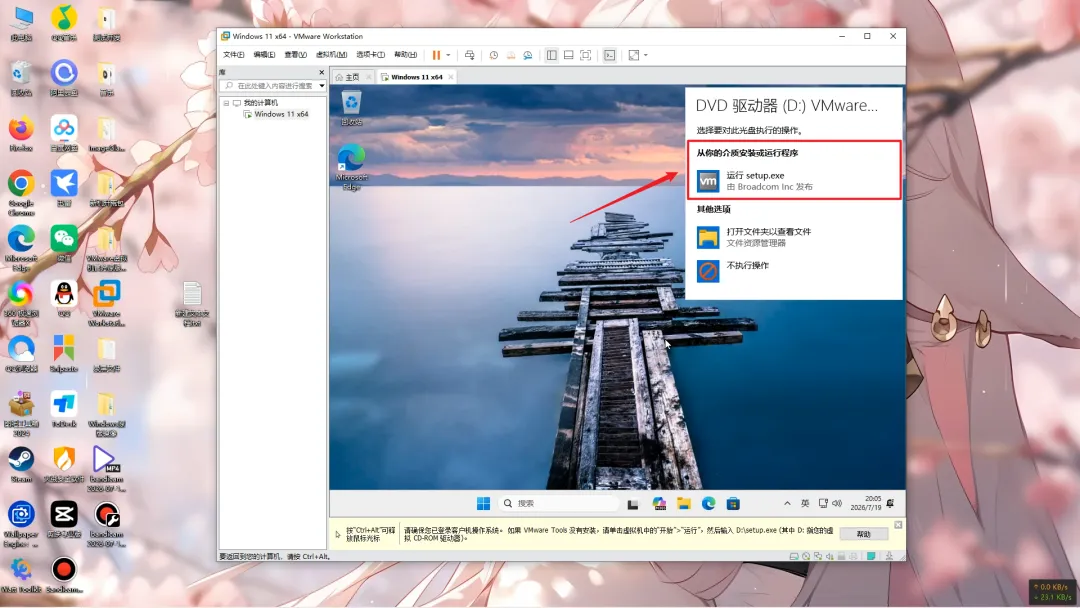
52.在弹出的窗口中,选择“是”。 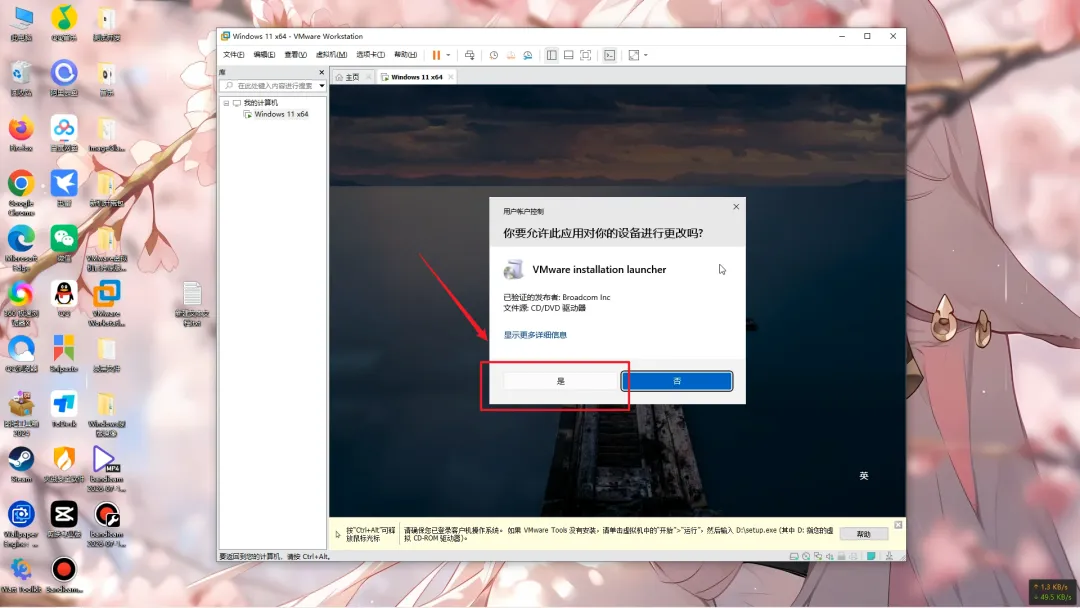
53.右下角会调起安装程序。 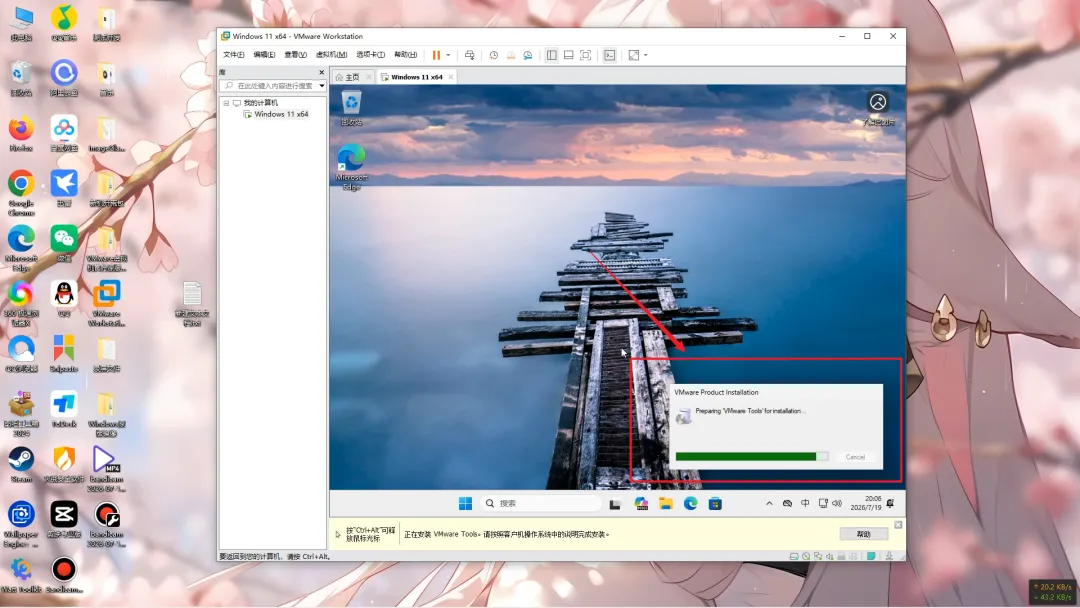
54.弹出安装向导后,Next处于灰色状态,要稍等一会儿才能点击“Next”。 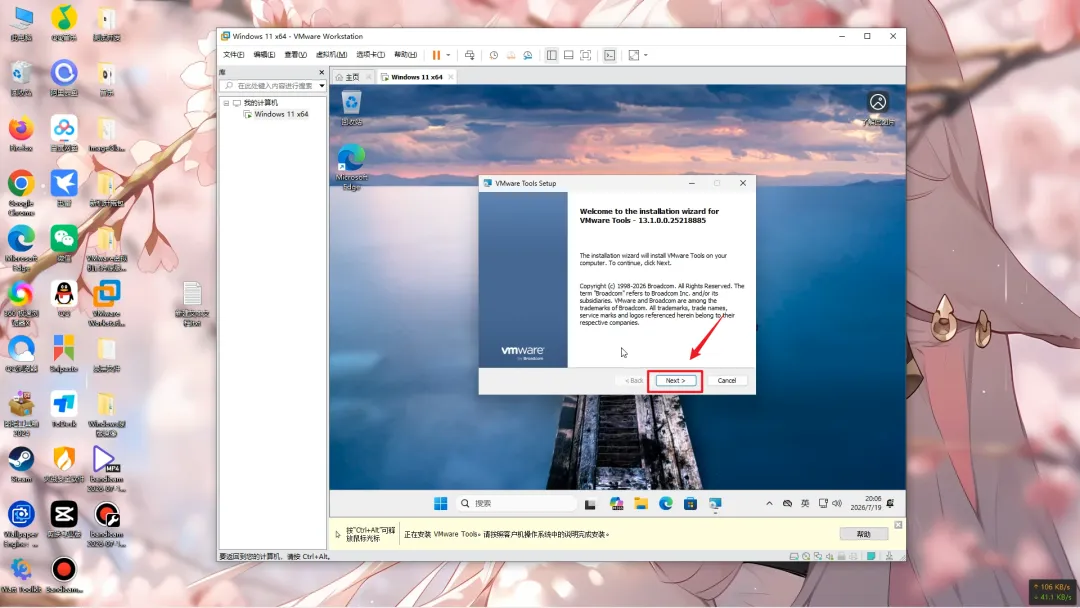
55.直接选择经典安装,然后点击“Next”下一步。 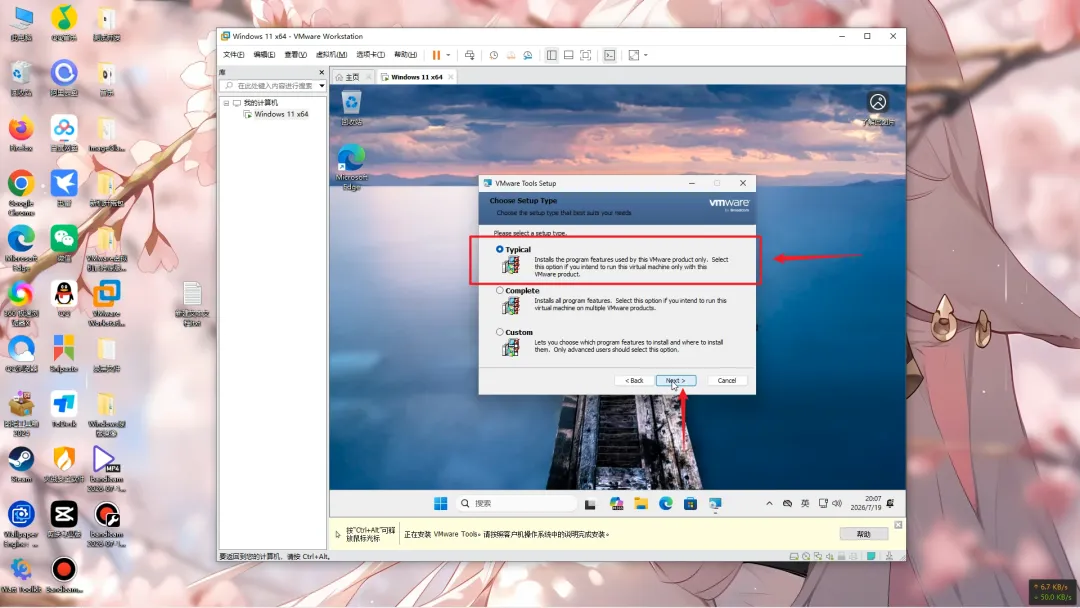
56.直接选择“Install”安装。 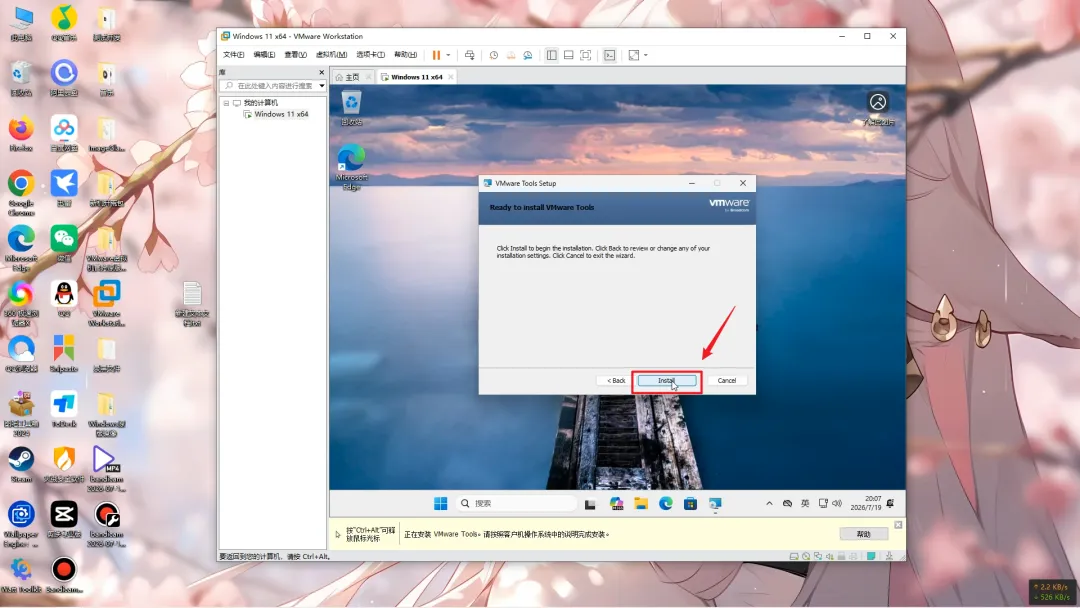
57.安装程序正在安装,耐心等待进度条走完。 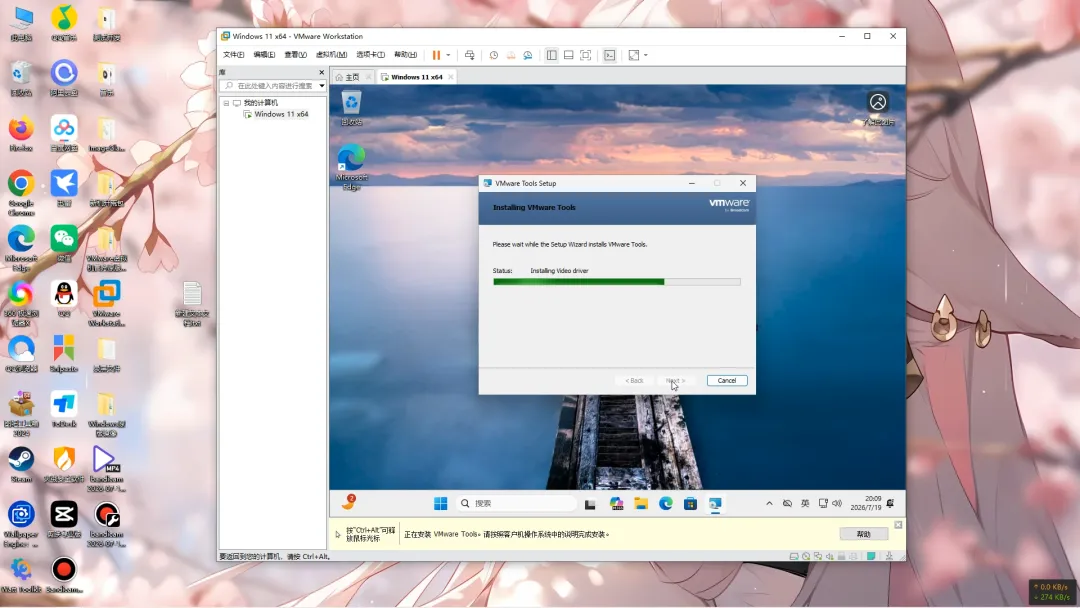
58.安装完成后,点击Finish,完成。 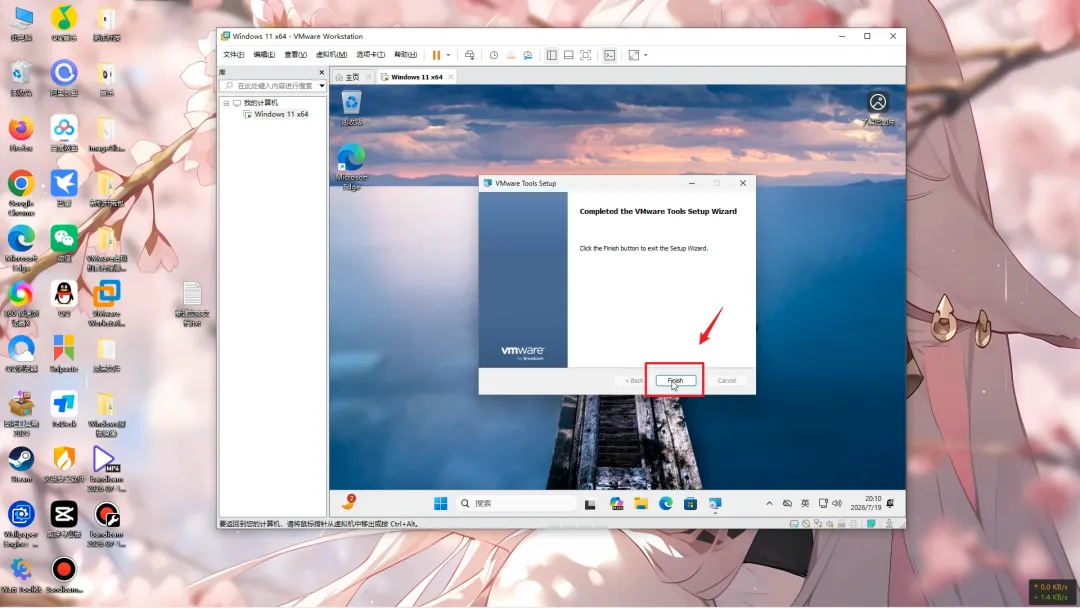
59.然后会提示我们需要重启下虚拟机,点击“Yes”。 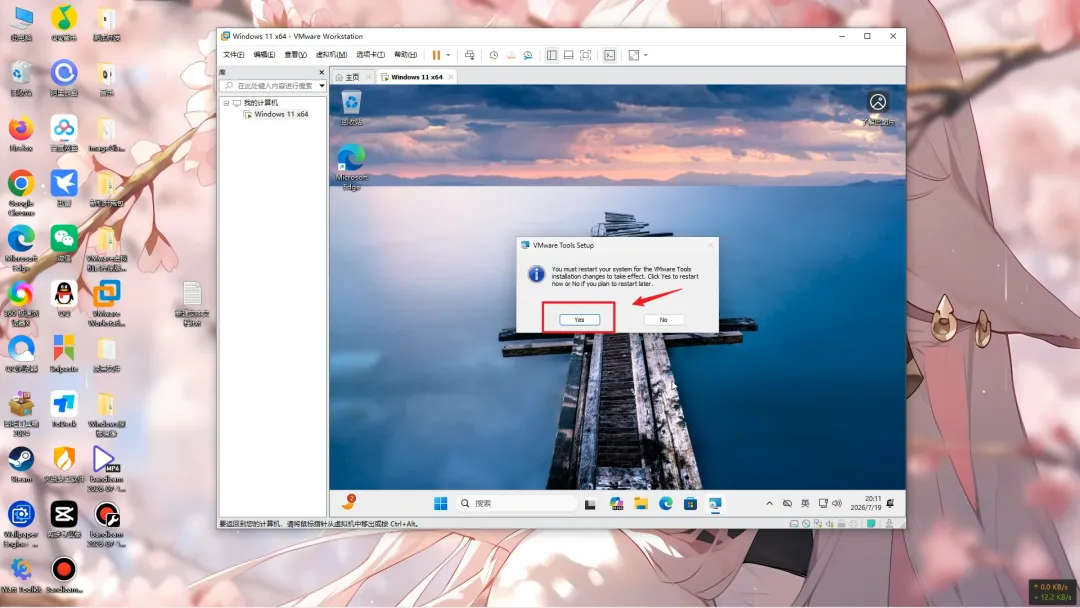
60.在主机桌面新建一个文本文档,然后直接拖拽进虚拟机的桌面,复制成功,至此,安装完成。 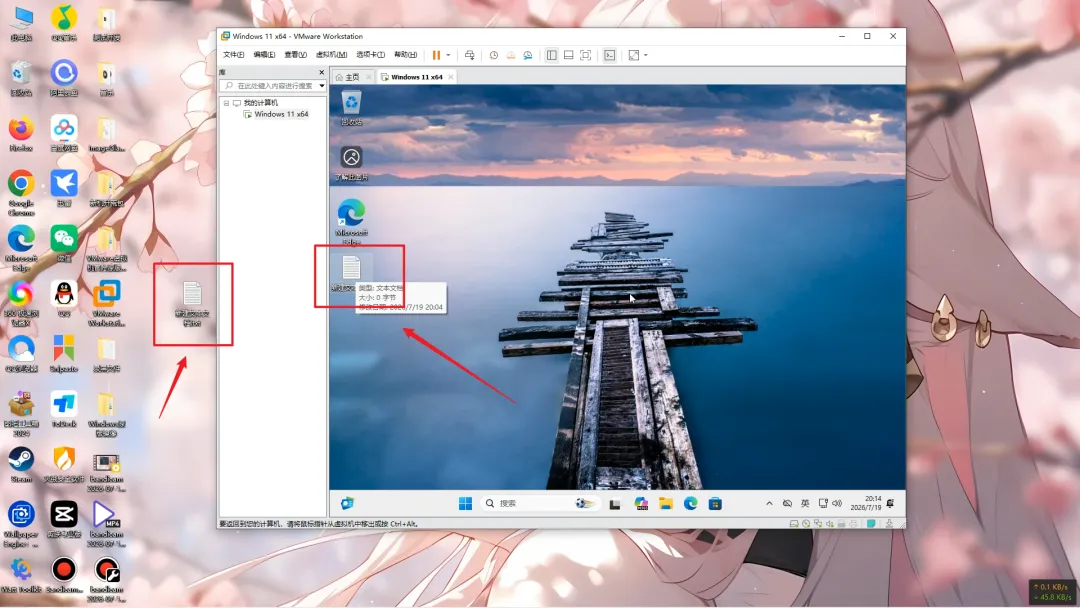
本安装教程共计10篇,本篇为第六篇《VMware虚拟机安装Windows11实战教程》,点击下方合集,即可继续下一步教程。 【本篇附视频教程】 下一篇:《VMware虚拟机的文件共享和快照功能》 
已关注
关注
重播 分享 赞
本文来自网友投稿或网络内容,如有侵犯您的权益请联系我们删除,联系邮箱:wyl860211@qq.com 。

