【VMware虚拟机】26H1版本保姆级下载安装及汉化使用教程!(第十篇:Windows10极速安装演示)
- 2026-11-03 15:54:39
【VMware虚拟机】26H1版本保姆级下载安装及汉化使用教程!(第十篇:Windows10极速安装演示)写在前面:本着授人以鱼不如授人以渔的想法,本篇教程中的安装包(虚拟机和Windows镜像)均有官网下载教程。 本篇教程包含以下内容: 1.如何从VMware官网下载虚拟机的安装包? 2.outlook邮箱注册教程。 3.VMware软件的安装与汉化教程。 4.VMware虚拟机使用前的设置。 5.如何从微软官网下载操作系统? 6.VMware虚拟机安装Windows11实战教程。 7.VMware虚拟机的文件共享和快照功能。 8.如何迁移与备份、卸载VMware虚拟机软件? 9.解决NAT模式无法联网的问题。 10.Windows10极速安装演示。 十、Windows10极速安装演示 1.创建新的虚拟机。 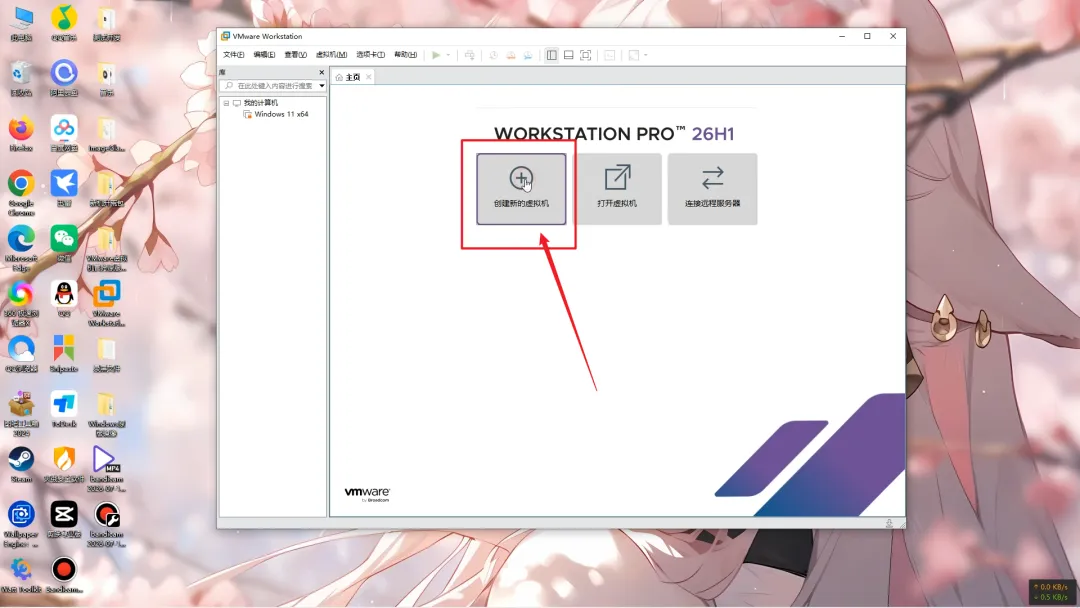
2.典型安装,下一步。 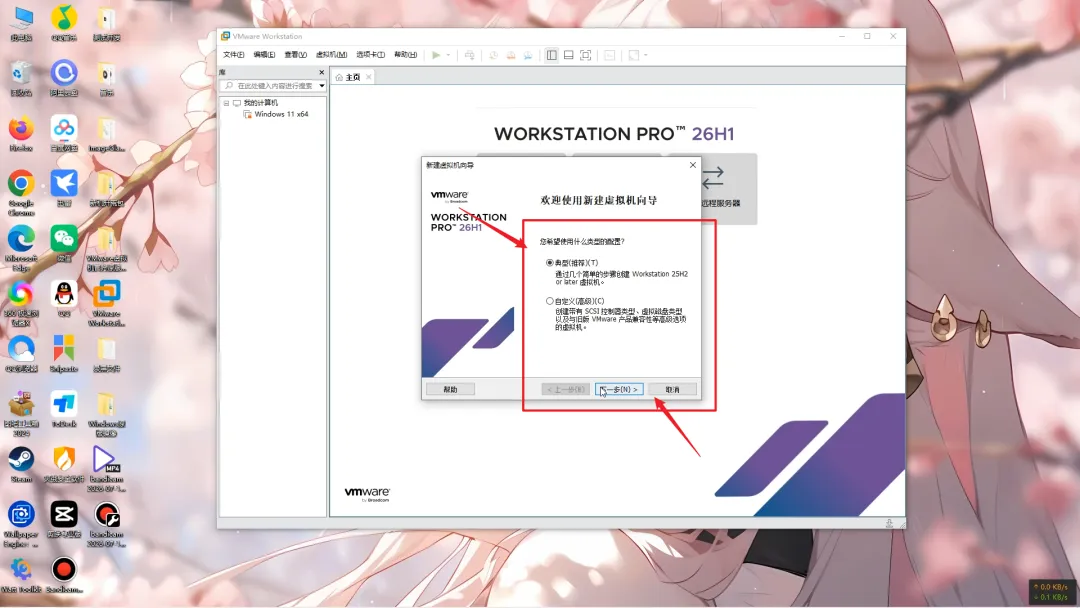
3.稍后安装操作系统,下一步。 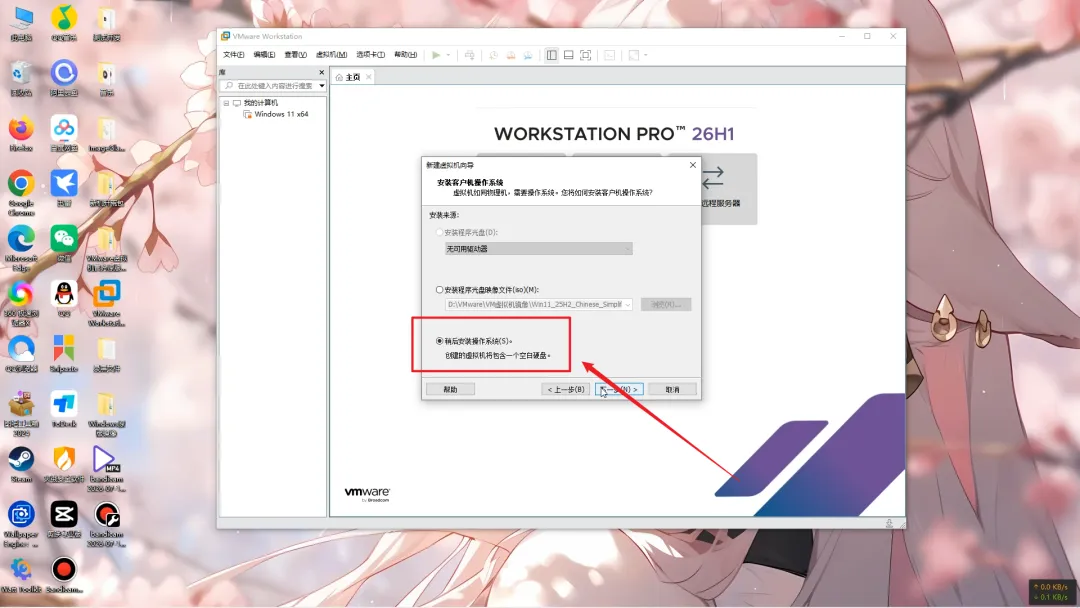
4.Windows10 X64 下一步。 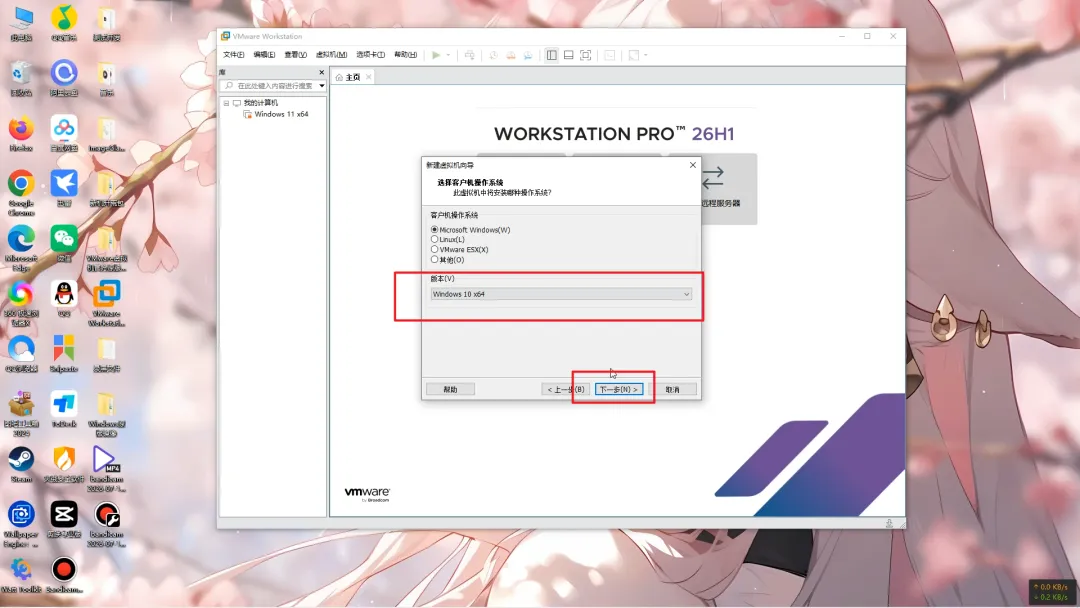
5.选择虚拟机数据存放位置,下一步。 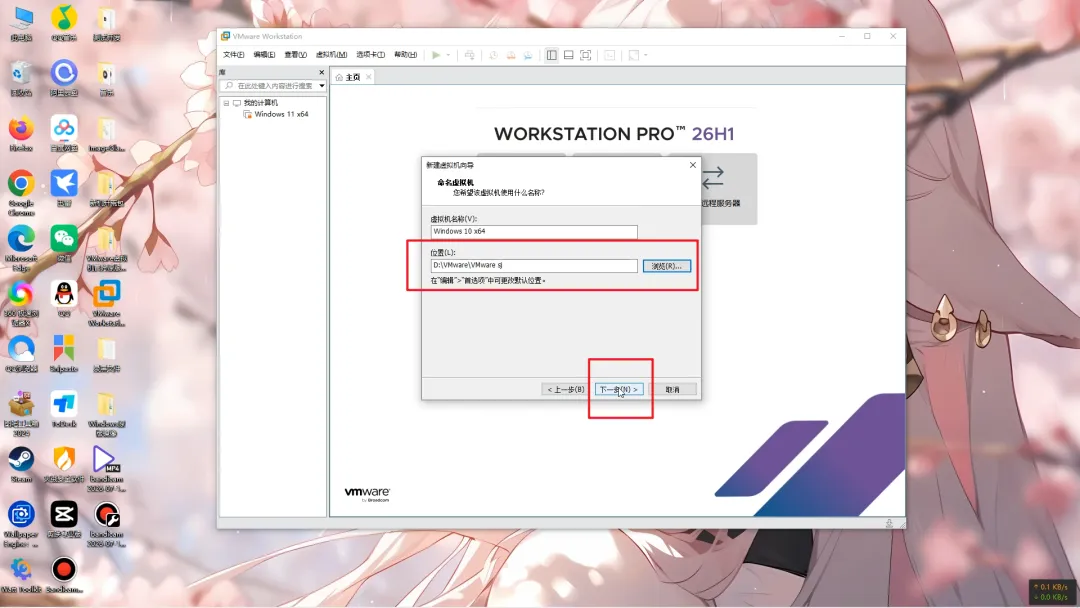
6.设置大小,存储为单个文件,下一步。 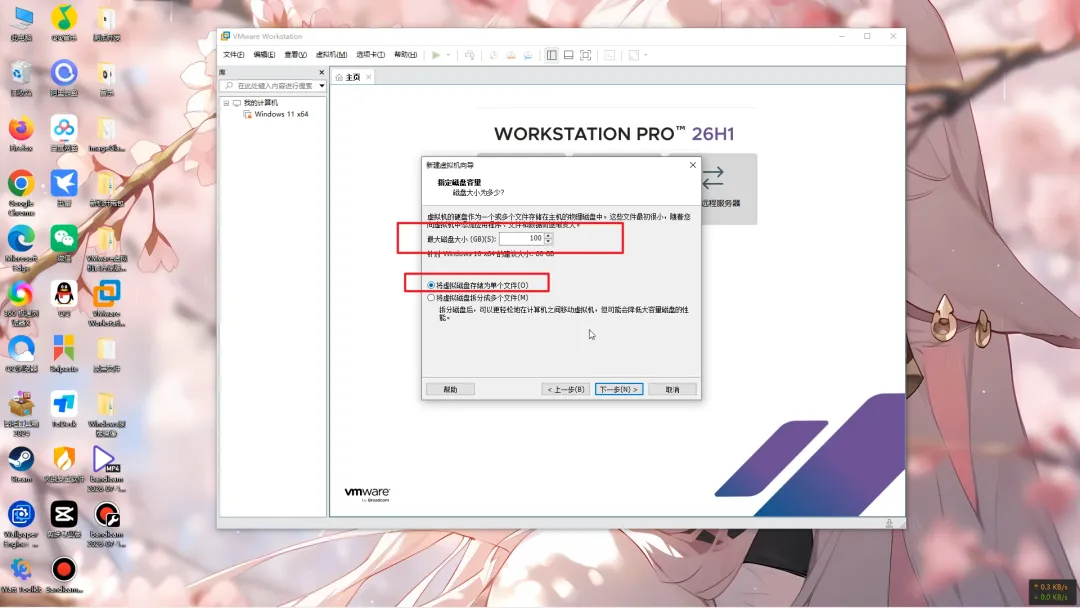
7.完成。 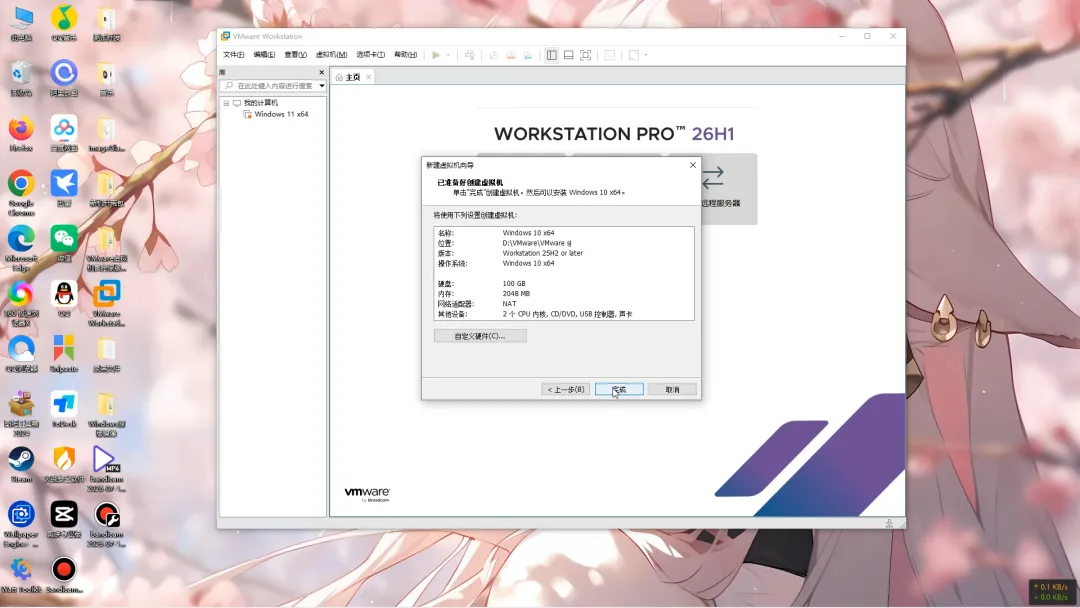
8.编辑虚拟机设置。 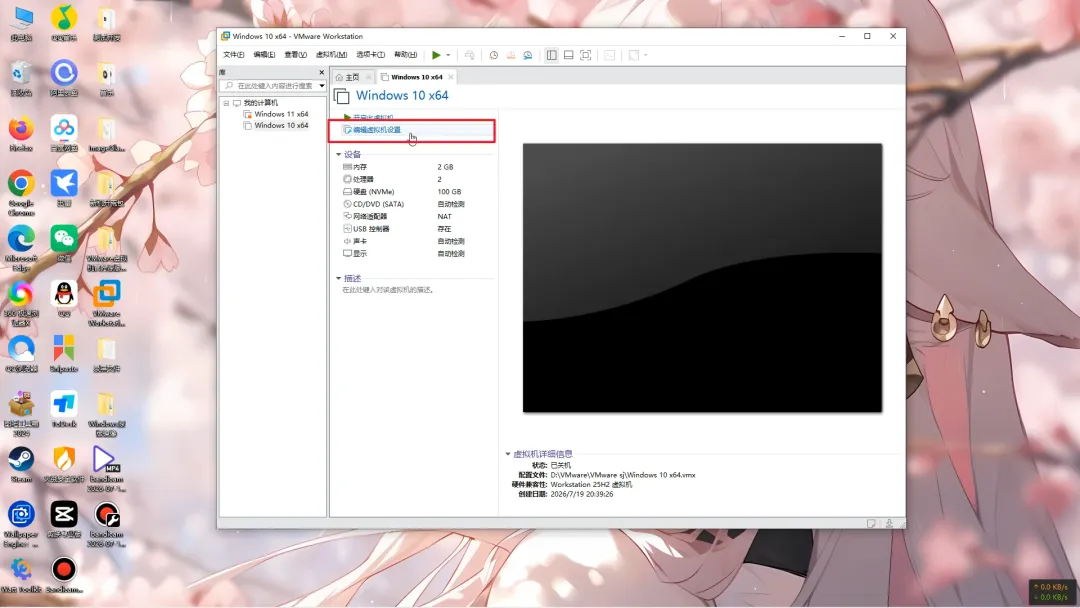
9.内存4G。 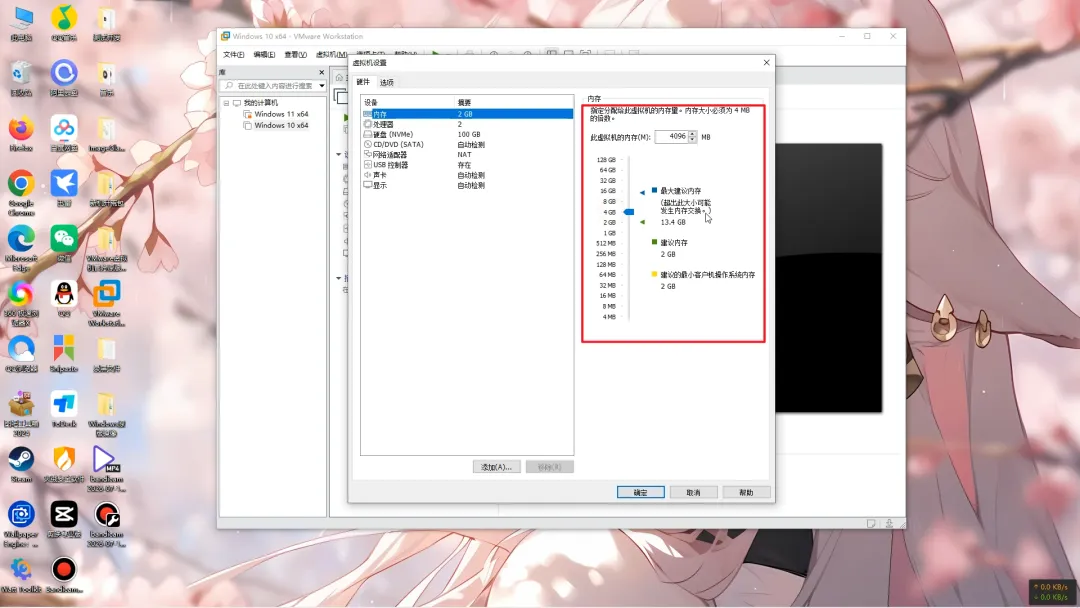
10.处理器 1个 4核。 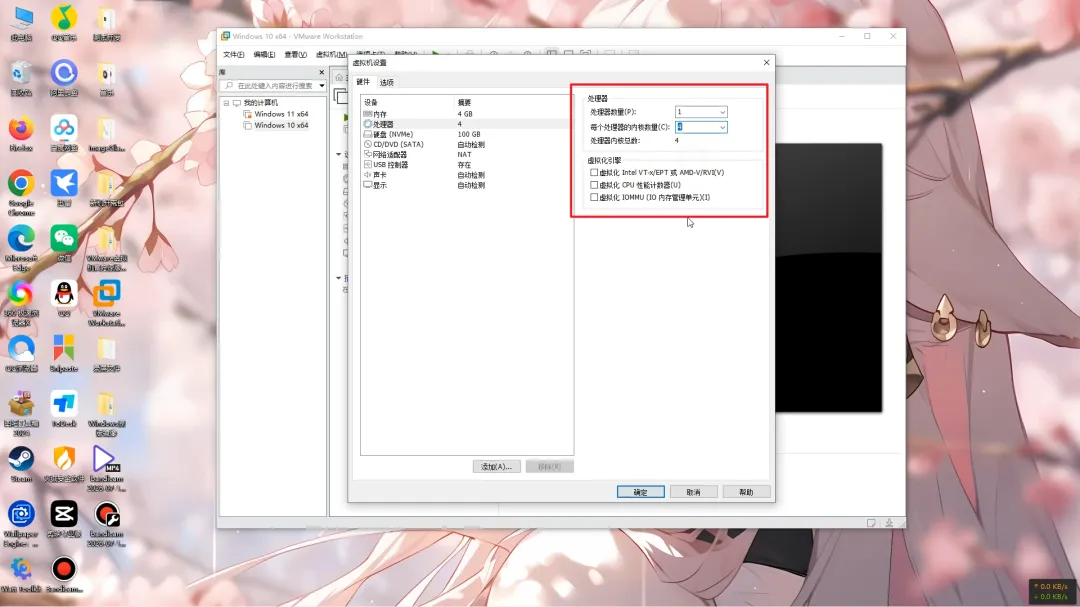
11.挂载镜像。 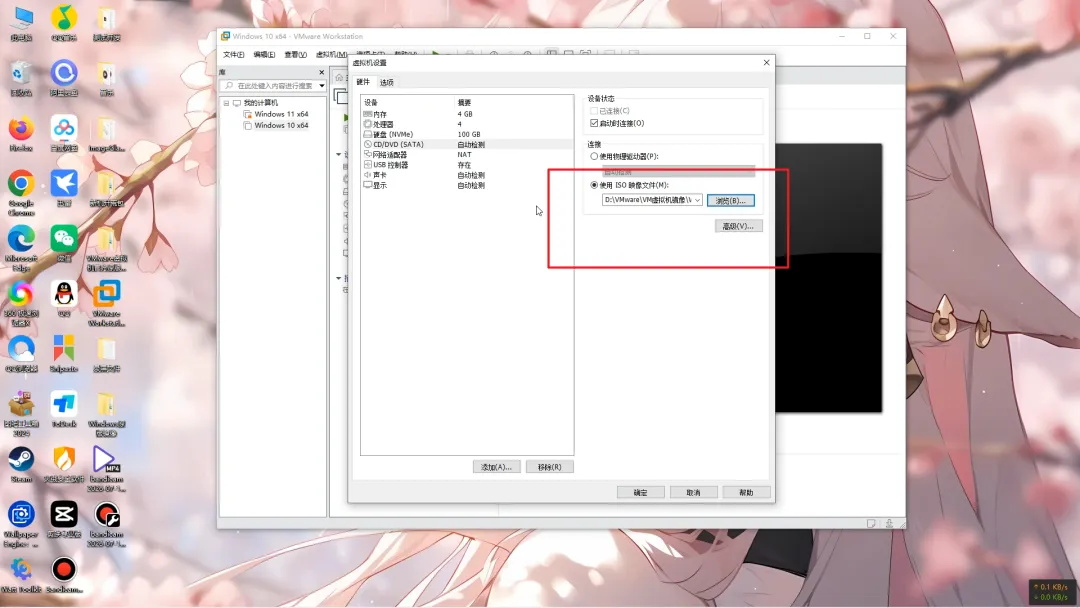
12.图形内存,2G,确定。 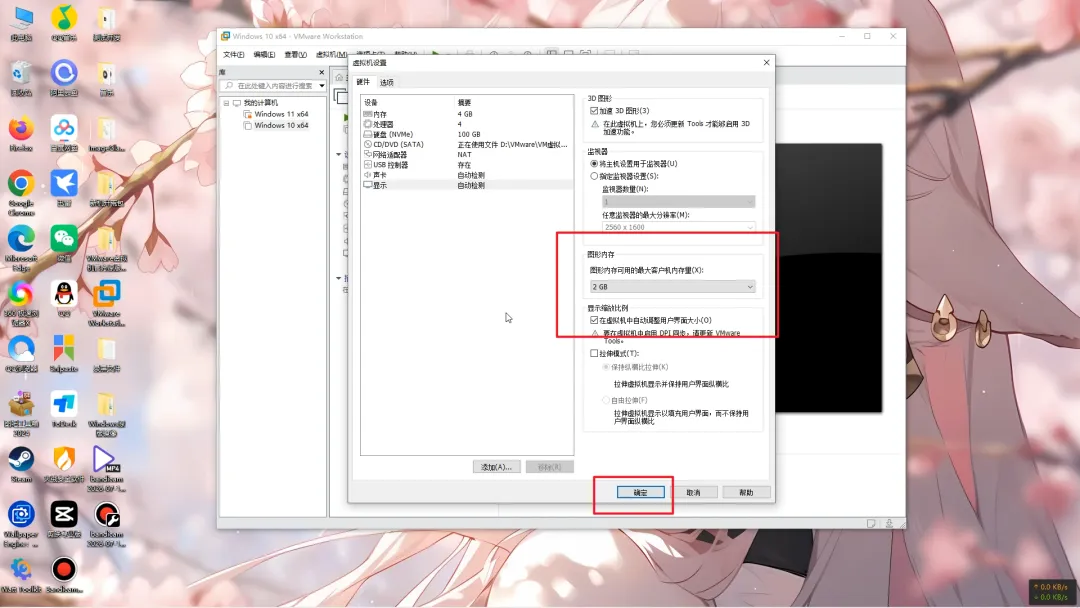
13.开机。 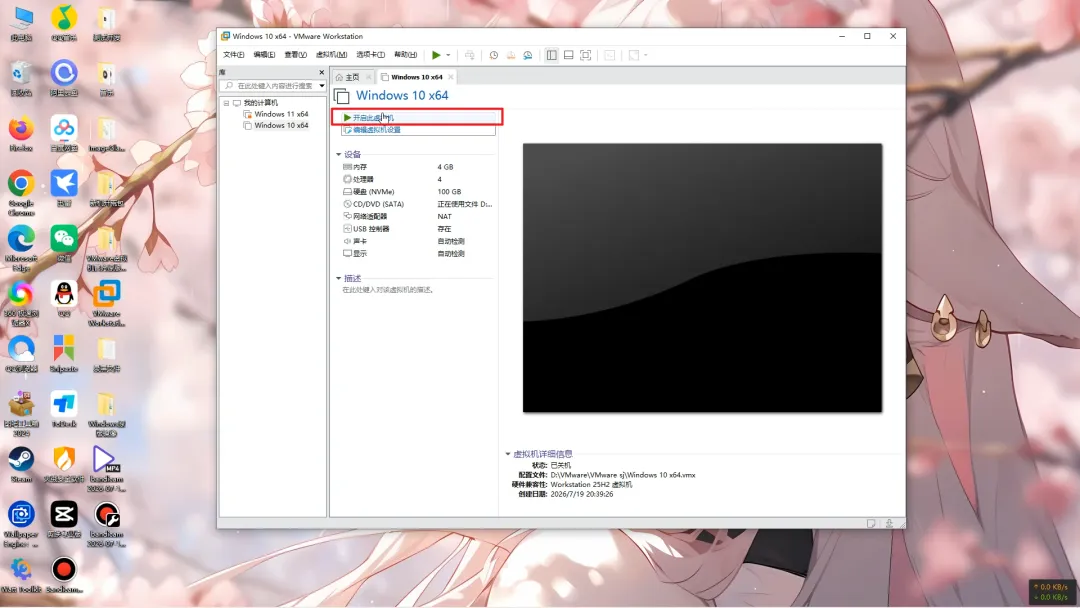
14.下一步。 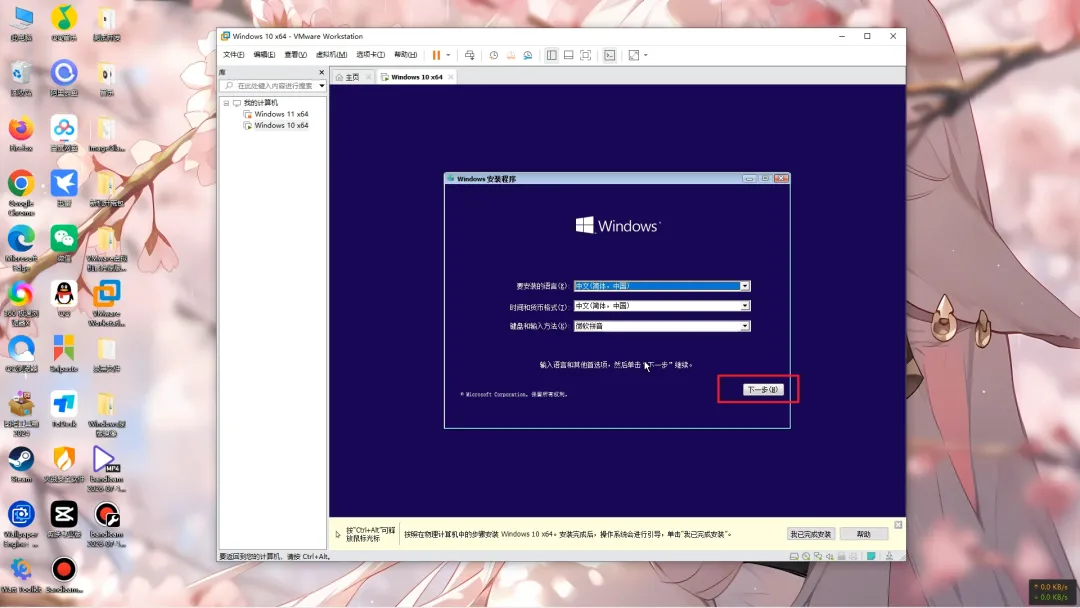
15.现在安装。 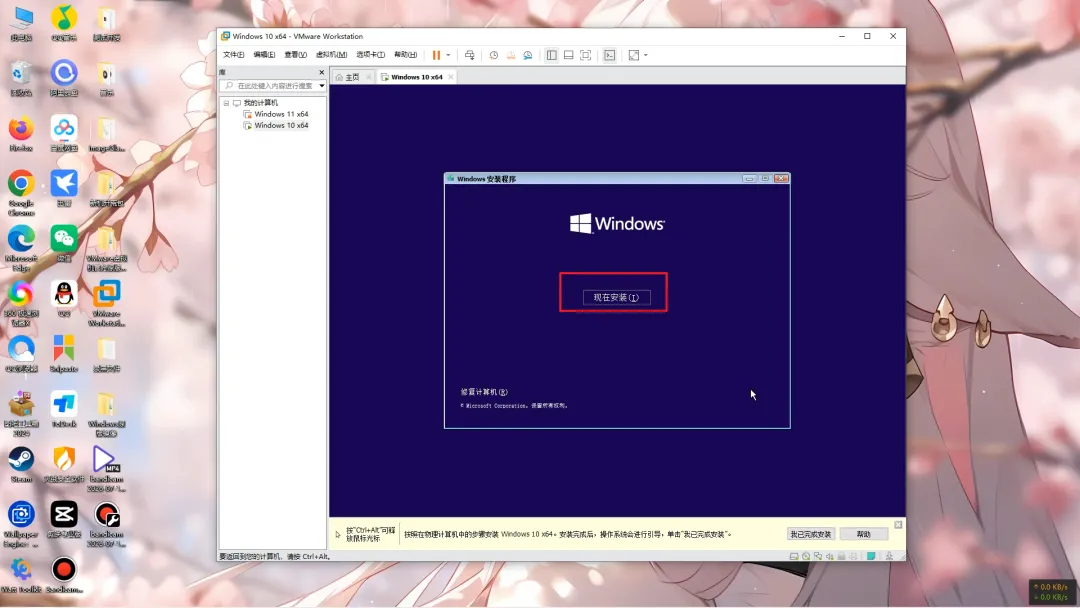
16.没有产品密钥。 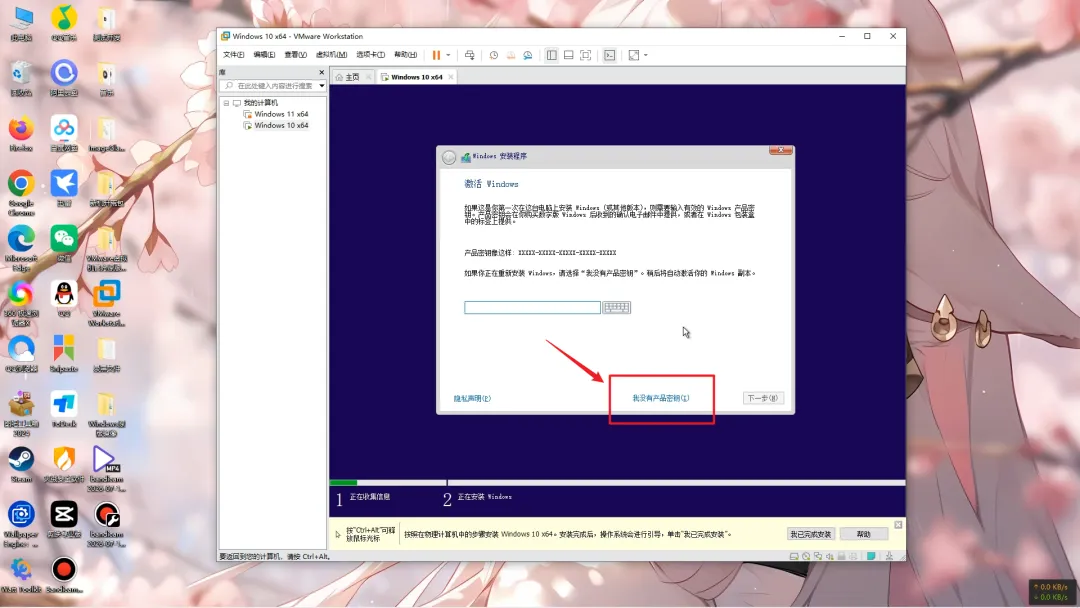
17.专业版,下一步。 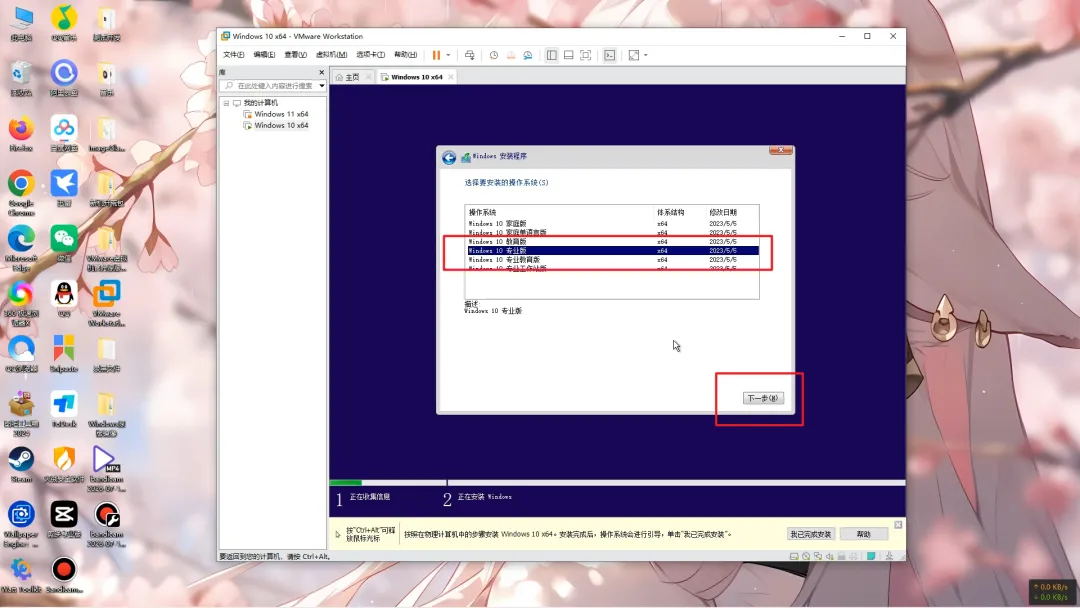
18.接受,下一步。 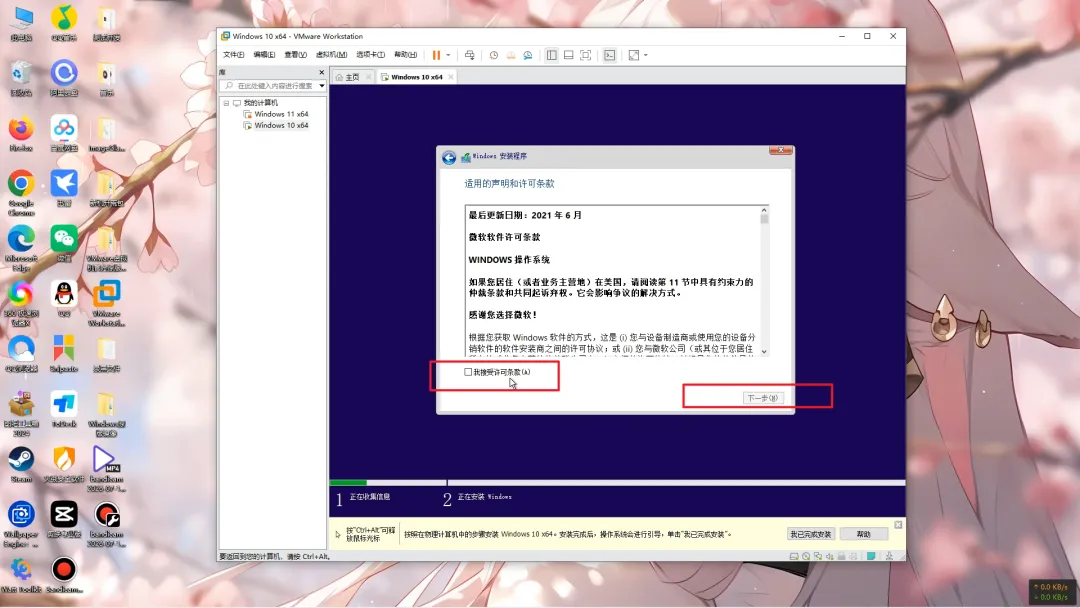
19.自定义。 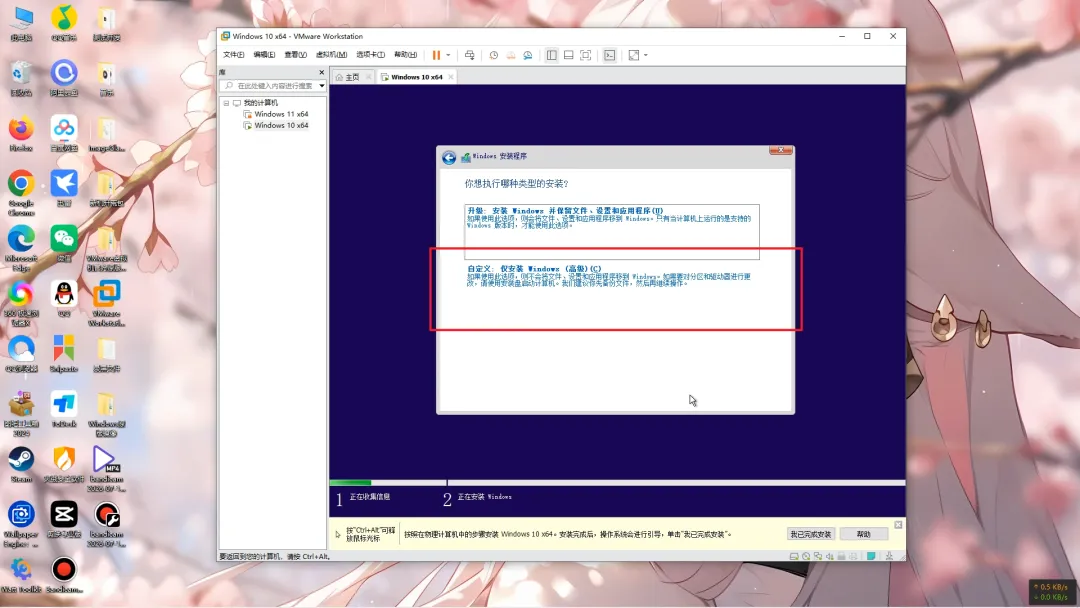
20.下一步。 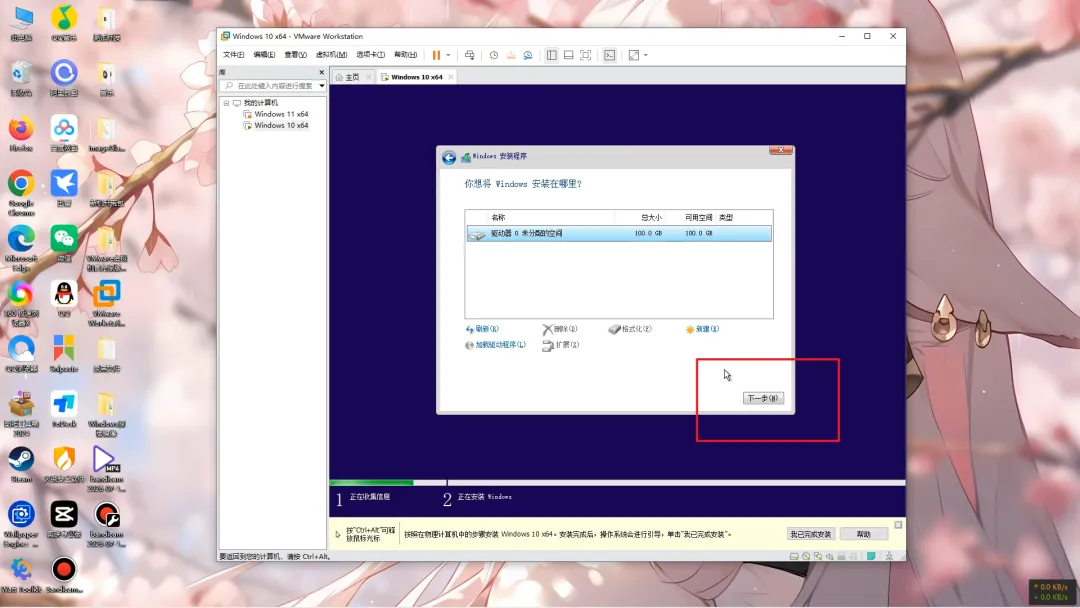
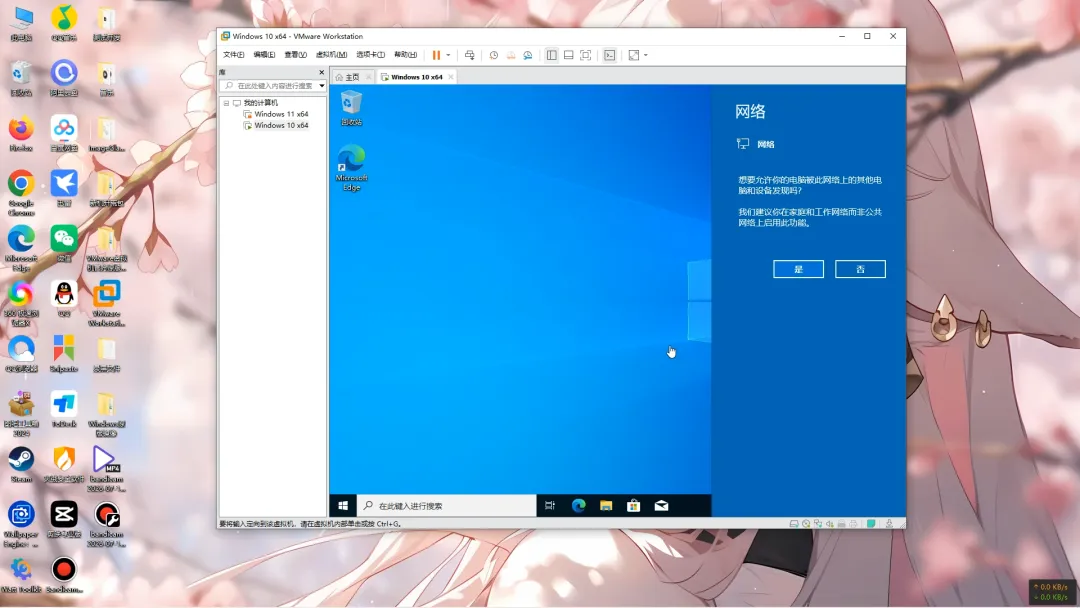
21.是。 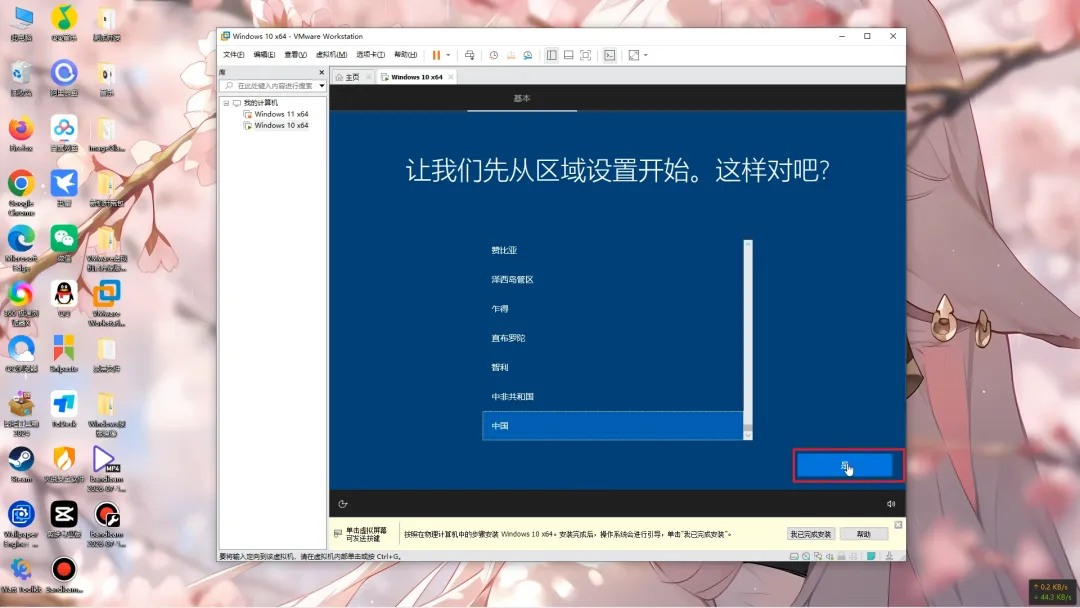
22.是。 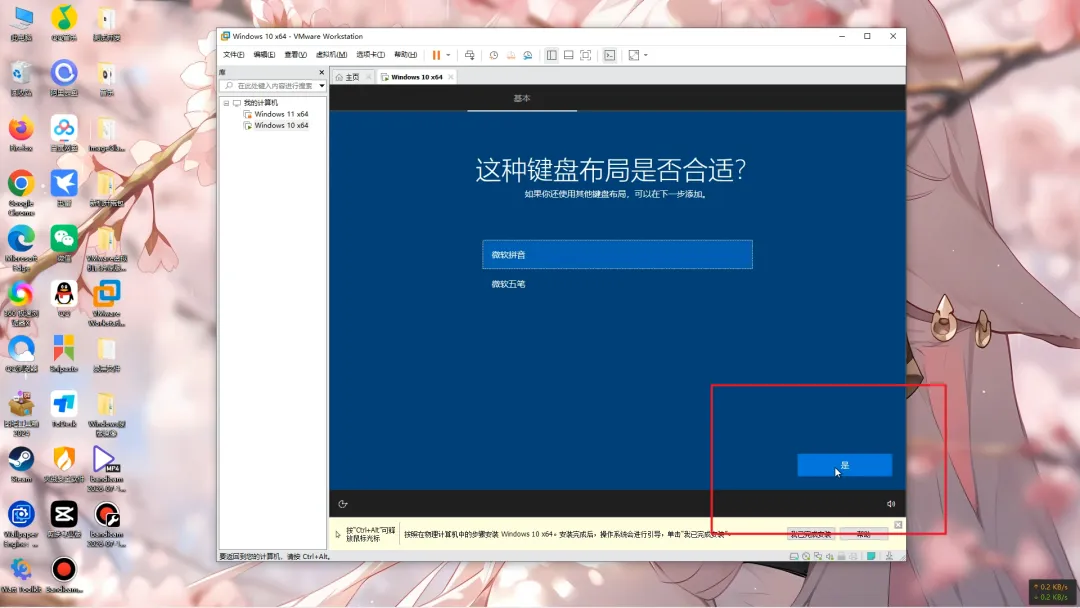
23.个人,下一步。 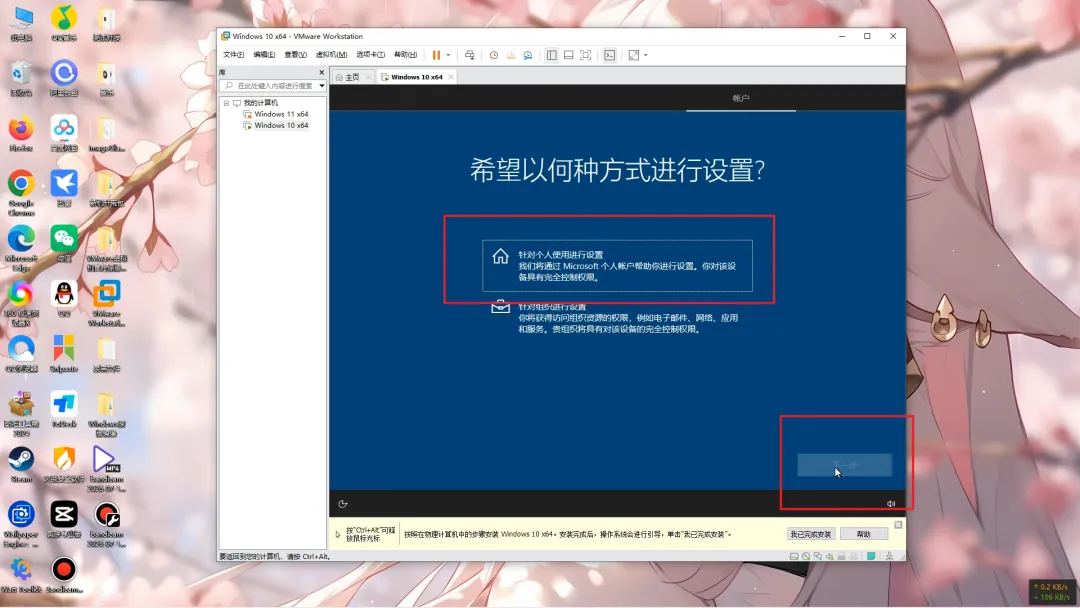
24.断网。 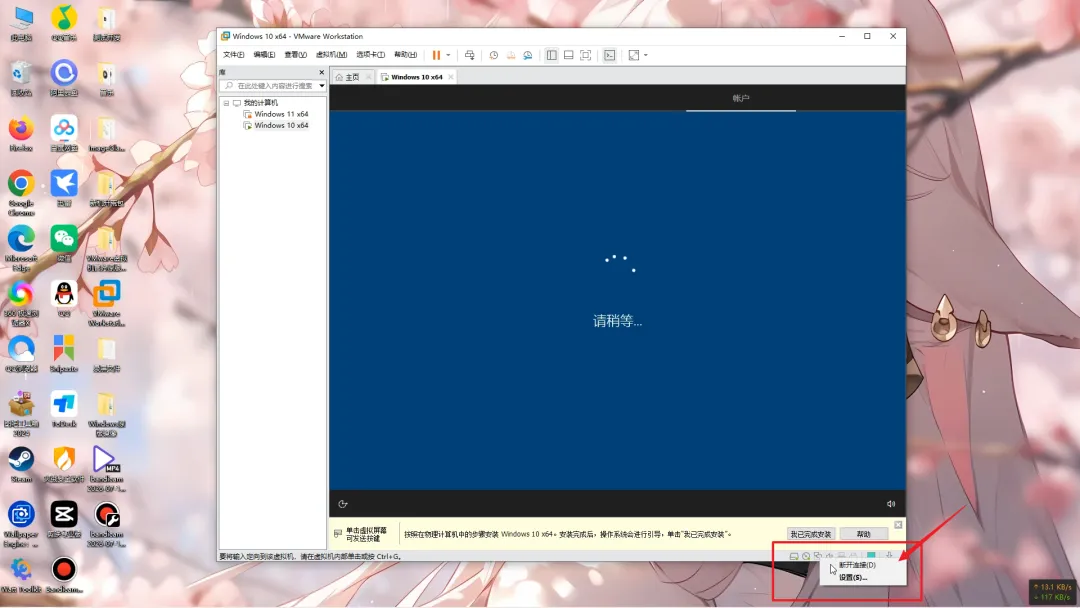
25.起名,下一页。 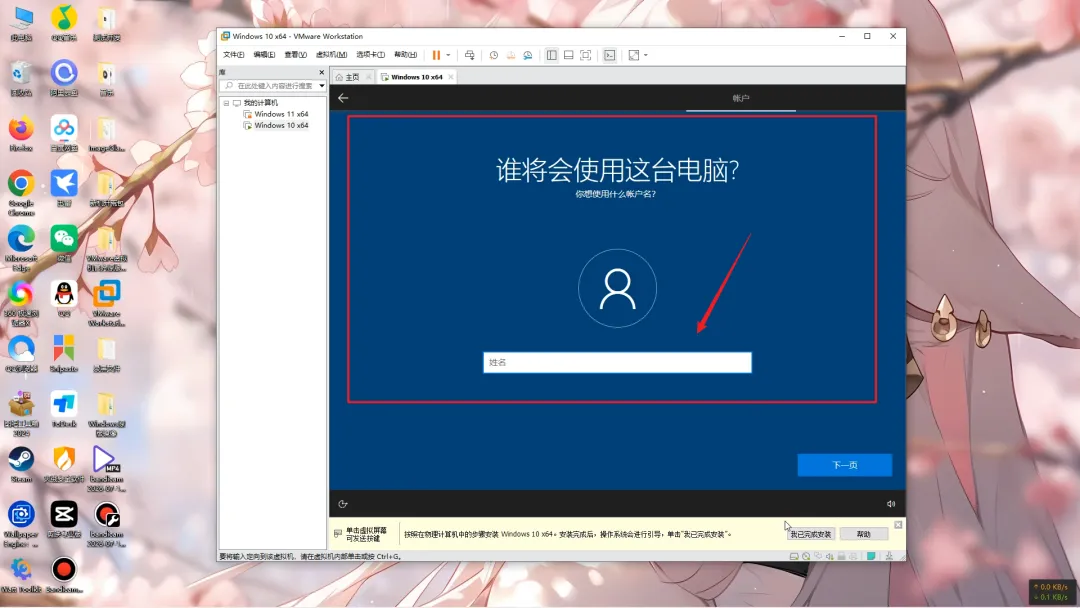
26.密码,下一页。 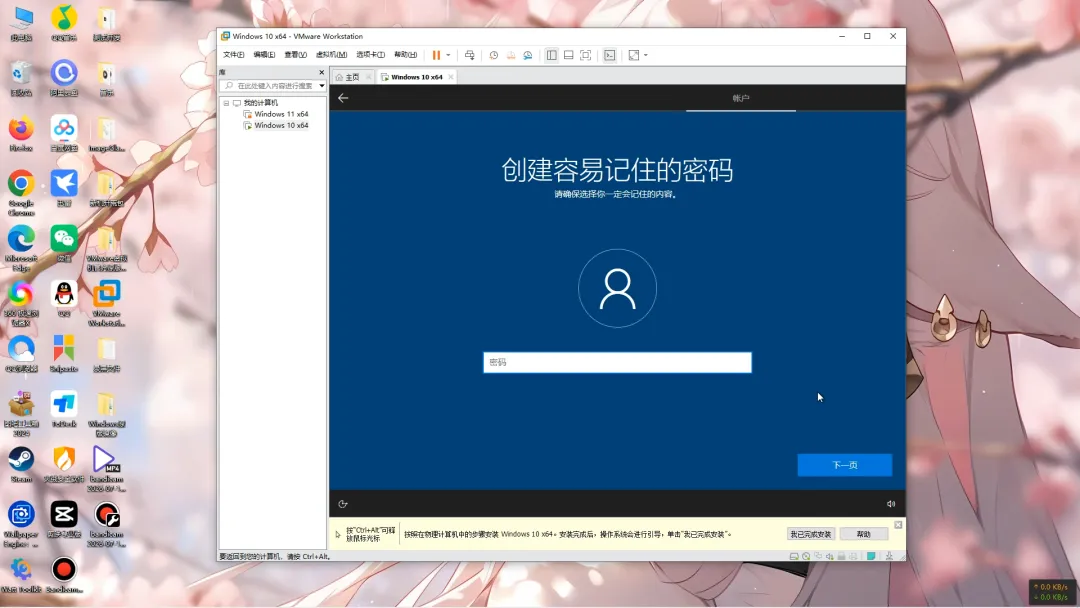
27.全关,接受。 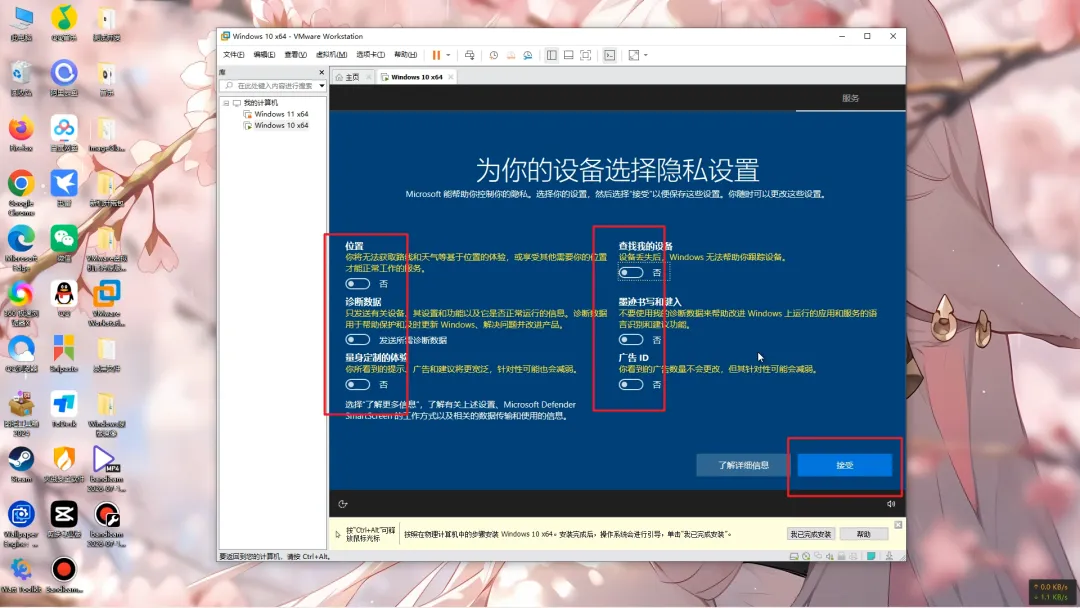
28.以后再说。 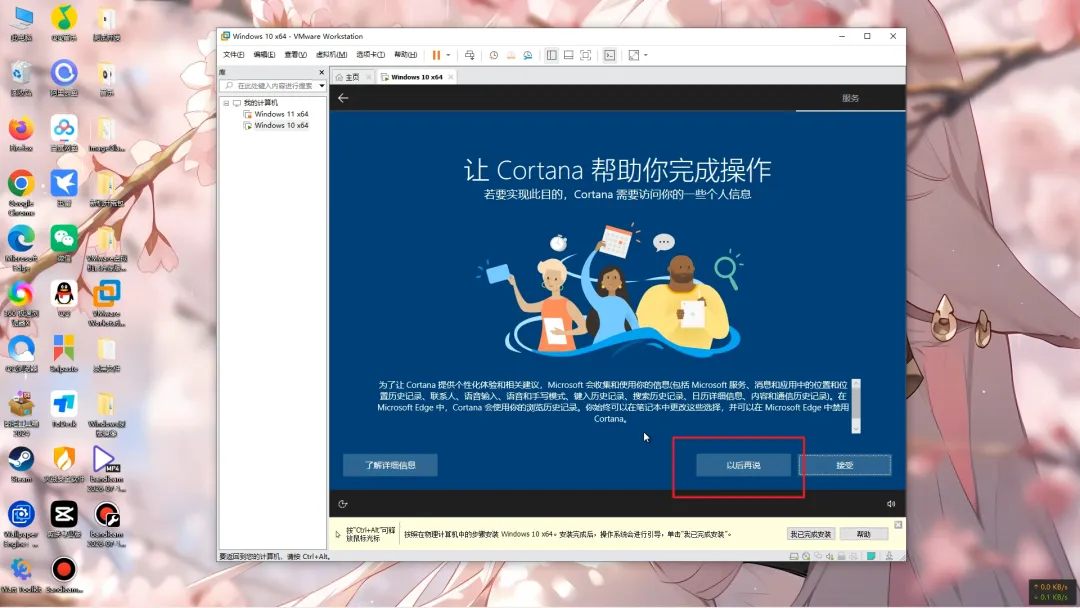
29.下一步。 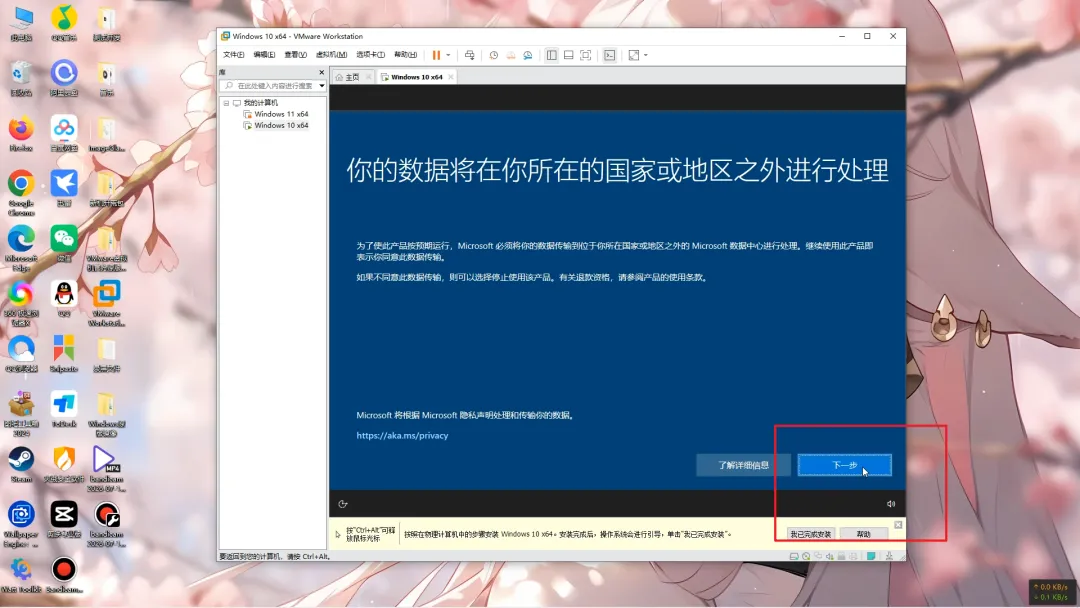
30.我已完成安装。 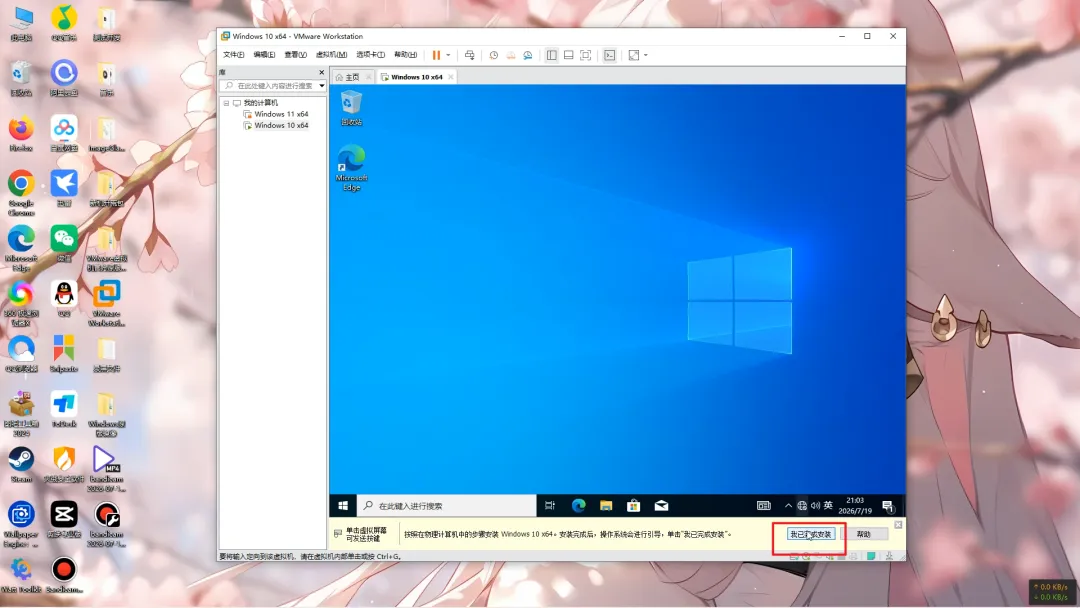
31.安装VMware Tools。 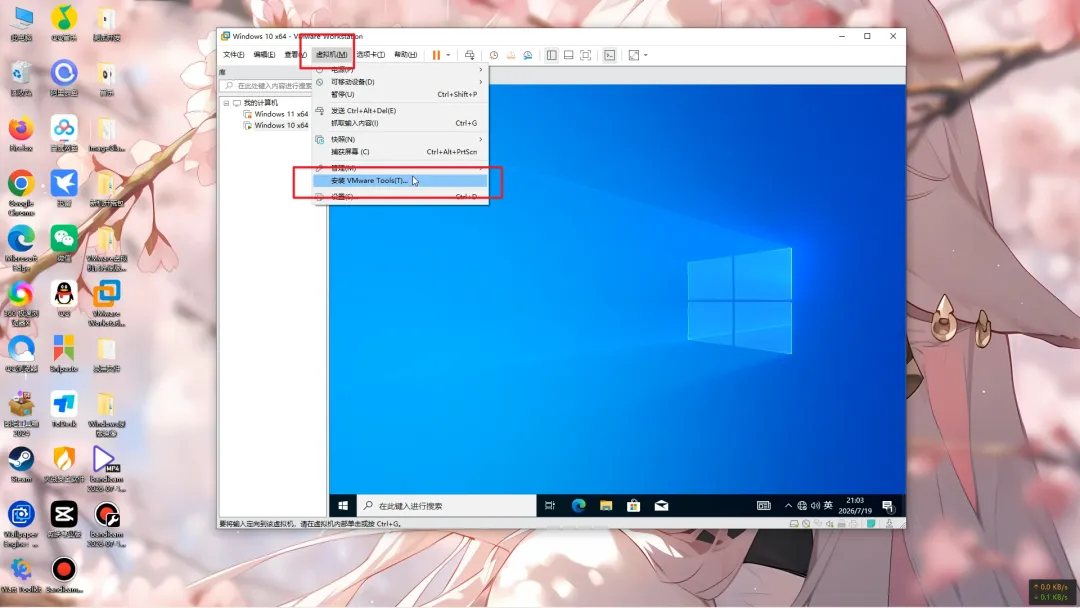
32.点击。 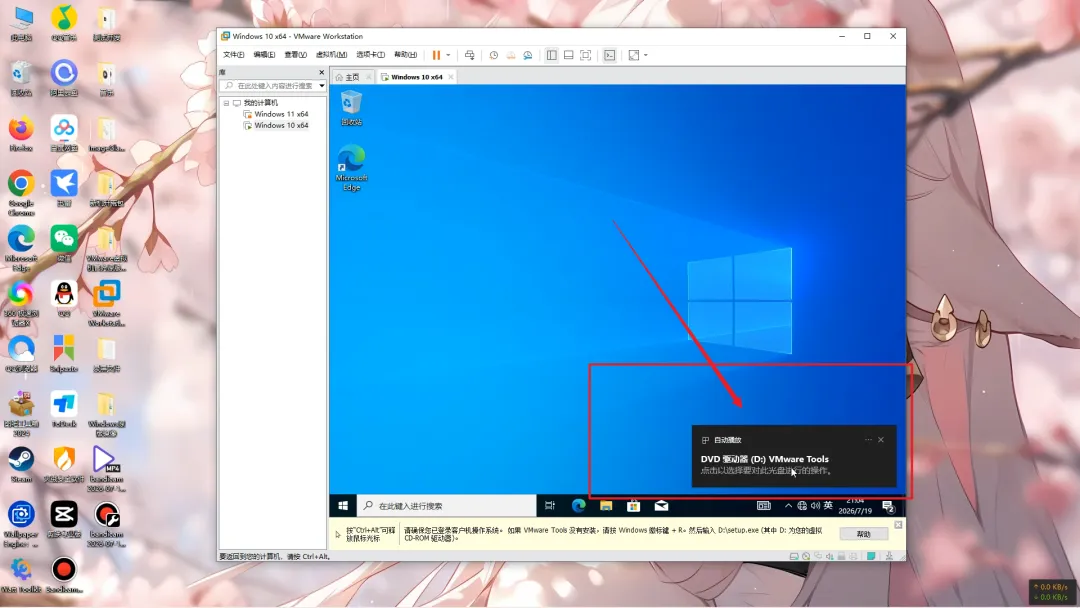
33.运行。 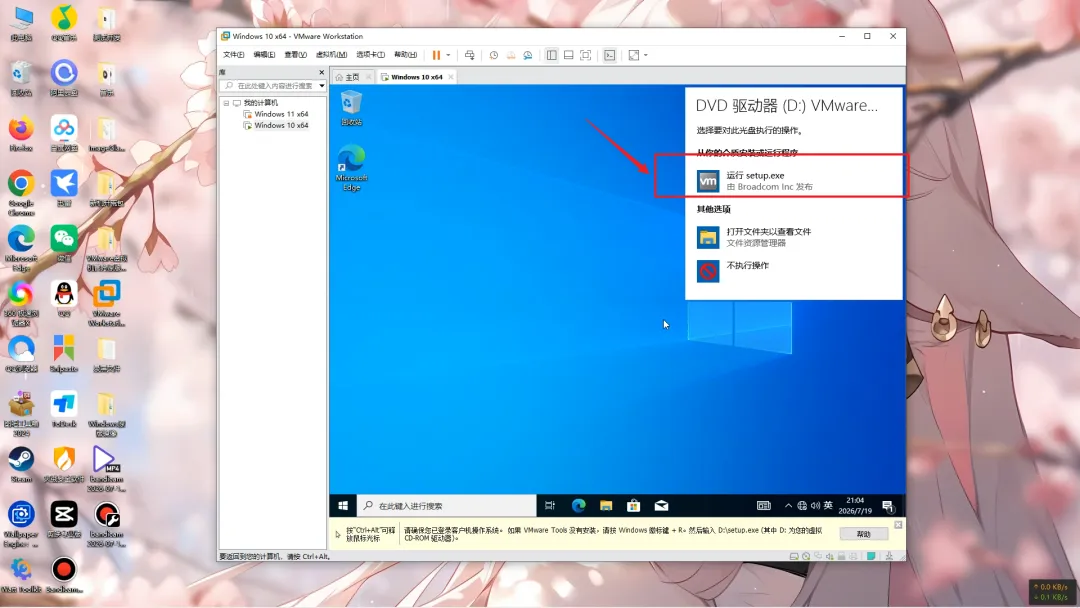
34.是。 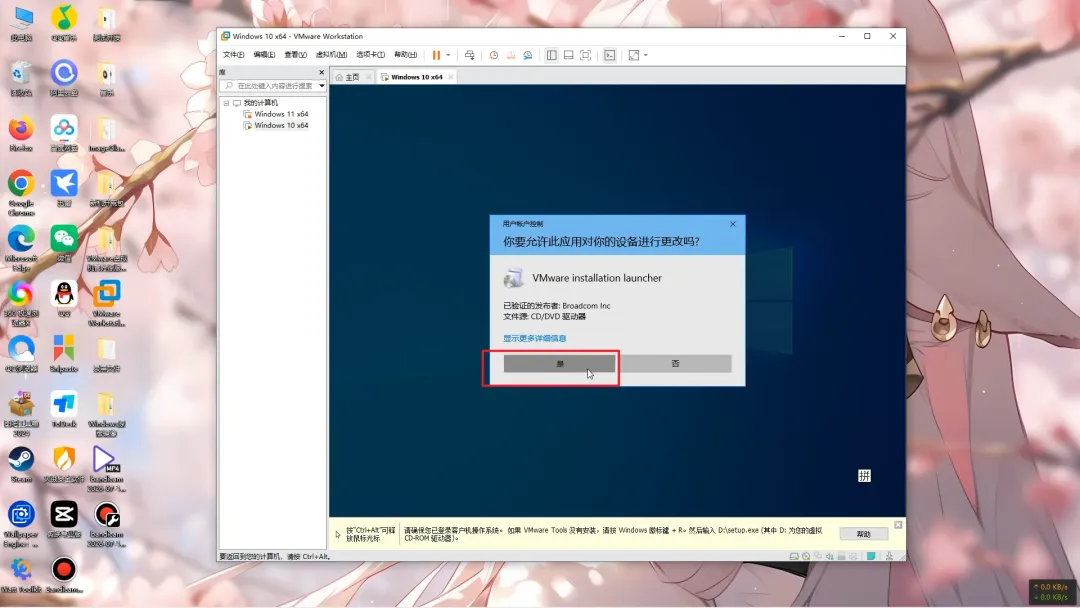
35.Next。 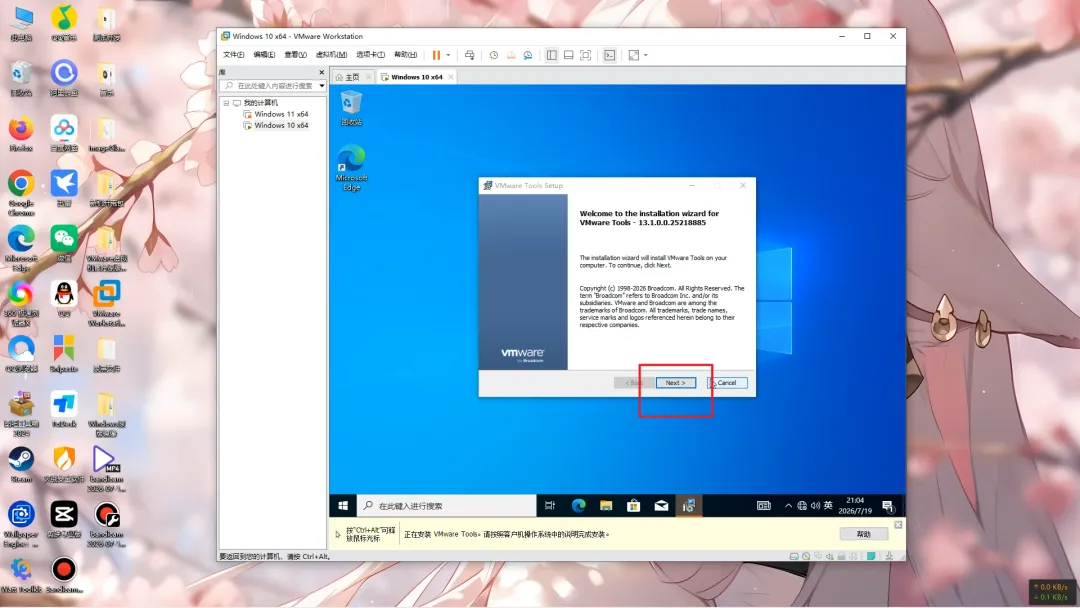
36.Next。 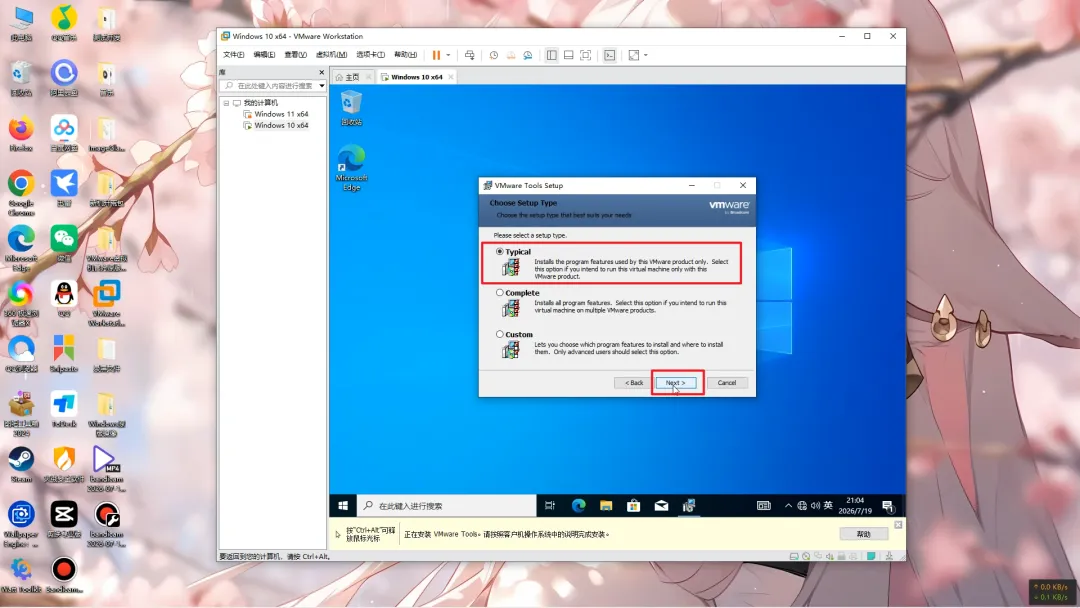
37.Install。 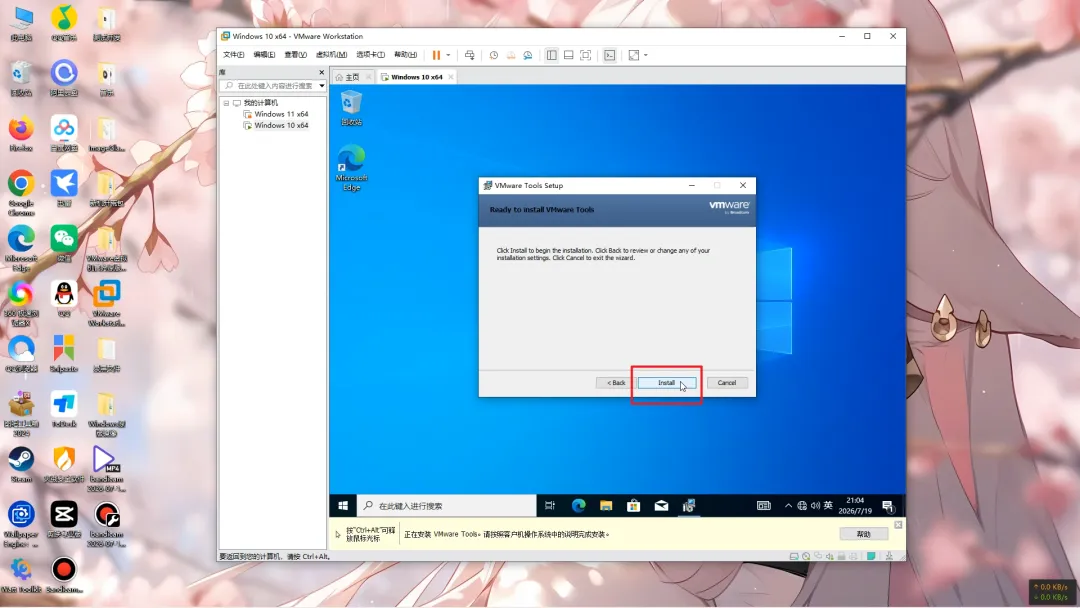
38.Finish。 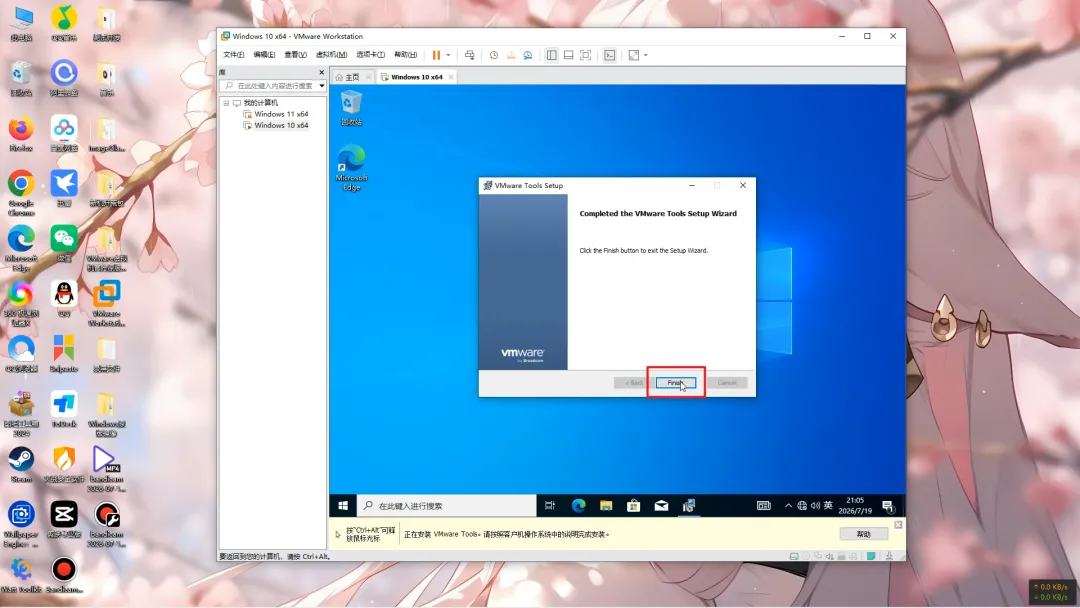
39.Yes。 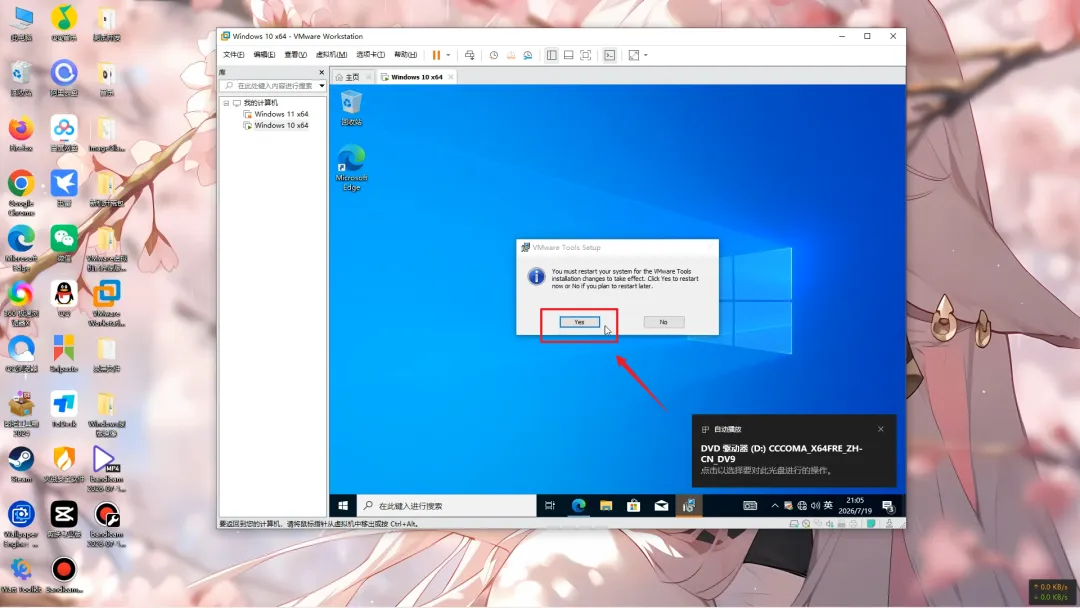
40.联网,安装完成。 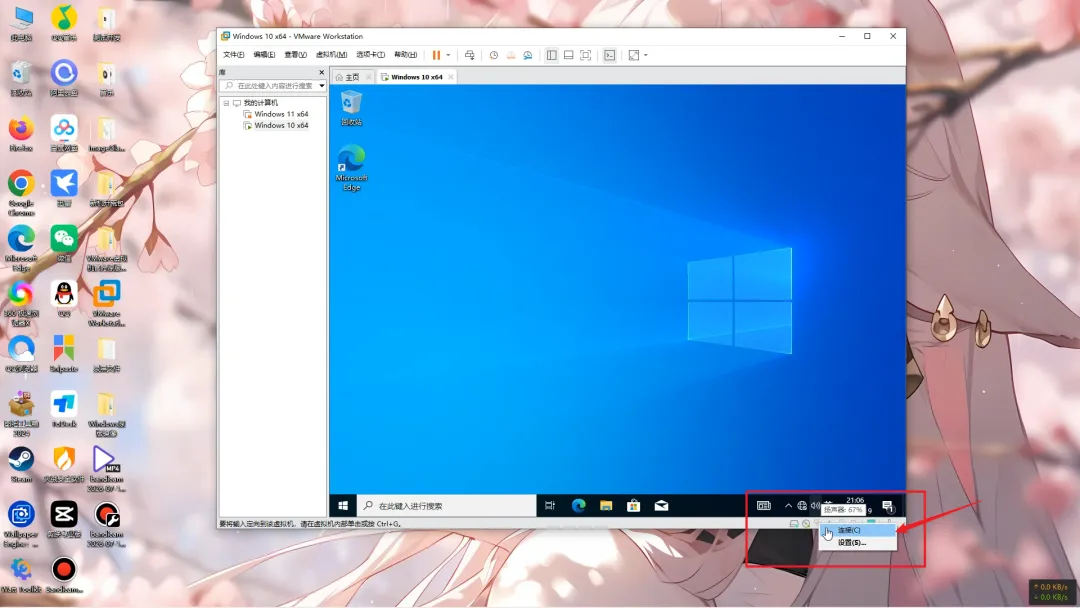
本安装教程共计10篇,本篇为第十篇,最后一篇《Windows10极速安装演示》。 【本篇附视频教程】 往期安装教程: 【VMware虚拟机】26H1版本保姆级下载安装及汉化使用教程!(第一篇) 【VMware虚拟机】26H1版本保姆级下载安装及汉化使用教程!(第二篇) 【VMware虚拟机】26H1版本保姆级下载安装及汉化使用教程!(第三篇) 【VMware虚拟机】26H1版本保姆级下载安装及汉化使用教程!(第四篇) 【VMware虚拟机】26H1版本保姆级下载安装及汉化使用教程!(第五篇:如何从微软官网下载操作系统) 【VMware虚拟机】26H1版本保姆级下载安装及汉化使用教程!(第六篇:VMware虚拟机安装Windows11实战教程) 【VMware虚拟机】26H1版本保姆级下载安装及汉化使用教程!(第七篇:VMware虚拟机的文件共享和快照功能) 【VMware虚拟机】26H1版本保姆级下载安装及汉化使用教程!(第八篇:如何迁移与备份、卸载VMware虚拟机软件?) 【VMware虚拟机】26H1版本保姆级下载安装及汉化使用教程!(第九篇:解决NAT模式无法联网的问题) 
已关注
关注
重播 分享 赞
本文来自网友投稿或网络内容,如有侵犯您的权益请联系我们删除,联系邮箱:wyl860211@qq.com 。

