Zotero 软件全介绍 + 完整下载安装 + 中文配置 + 文献管理 + 论文引用全套教程
- 2026-11-07 00:33:54
Zotero 软件全介绍 + 完整下载安装 + 中文配置 + 文献管理 + 论文引用全套教程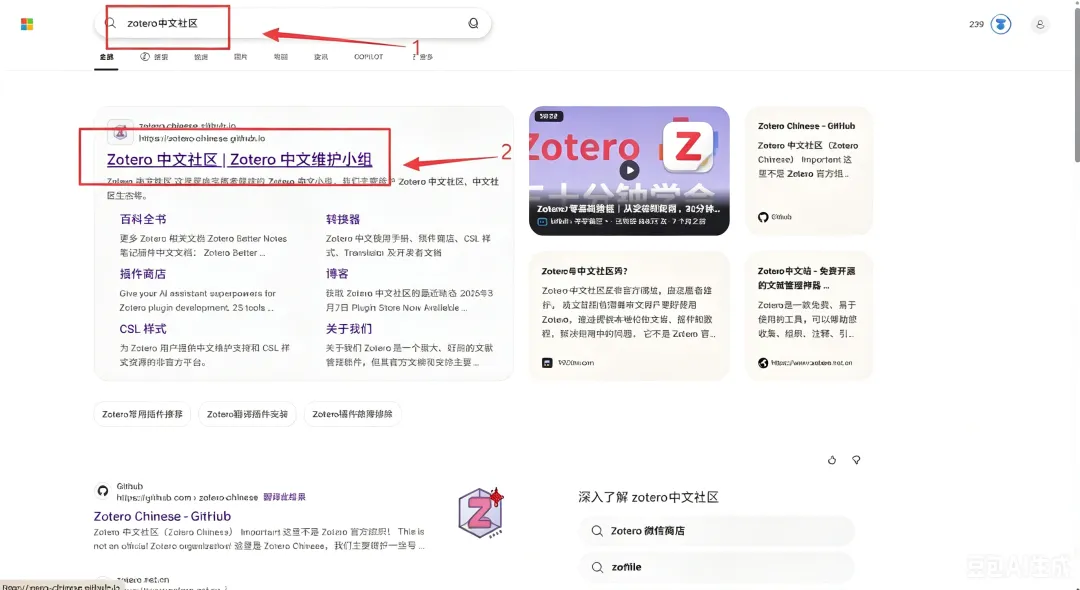
一、Zotero 软件整体介绍
Zotero 是免费开源、跨平台专业文献管理工具,支持 Windows/macOS/Linux,适配 Word/WPS/ LibreOffice,核心作用:
一键抓取知网、万方、Web of Science、PubMed 等中外数据库文献,自动保存标题、作者、期刊、DOI、PDF; 本地批量导入 PDF,自动补全文献元数据; 一键插入论文引用,自动生成GB/T 7714-2015国标参考文献,全程无需手动排版; 内置笔记、标签、分类、云端同步(免费 5G 空间),一站式管理全部科研文献。
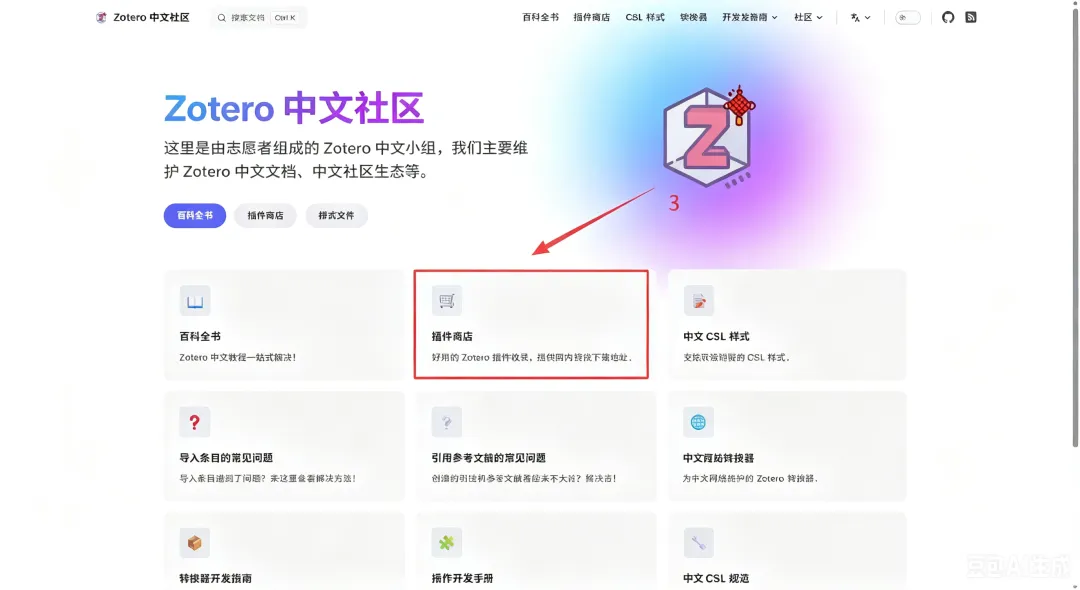
原生 Zotero 对中文文献抓取、国标格式适配较差,中文用户必装茉莉花(Jasminum)插件,完美解决知网 / 万方抓取、中文作者名拆分、PDF 自动匹配元数据、国标格式优化问题。
二、完整下载安装三步(软件 + 浏览器抓取插件)
1. 官网下载主程序
官网地址:https://www.zotero.org/
Zotero官网下载页
页面左侧:Zotero 主软件(自动匹配电脑系统,Windows/macOS/Linux); 页面右侧:Zotero Connector 点击对应系统「Download」下载安装包。
Windows 安装步骤
点击 Next→ 选择 Custom(自定义);点击 Browse修改安装路径(建议 D 盘,不要默认 C 盘);桌面快捷方式保持勾选,一路 Next→Install;安装结束勾选「Launch Zotero now」,点击 Finish启动软件。
Mac 安装步骤
下载 .dmg文件,双击打开;将 Zotero 图标拖拽至「应用程序」文件夹; 启动台打开 Zotero 即可。
2. 安装浏览器抓取插件 Zotero Connector
软件首次启动会自动弹出插件安装提示,也可回到官网右侧点击对应浏览器「Install Connector」:
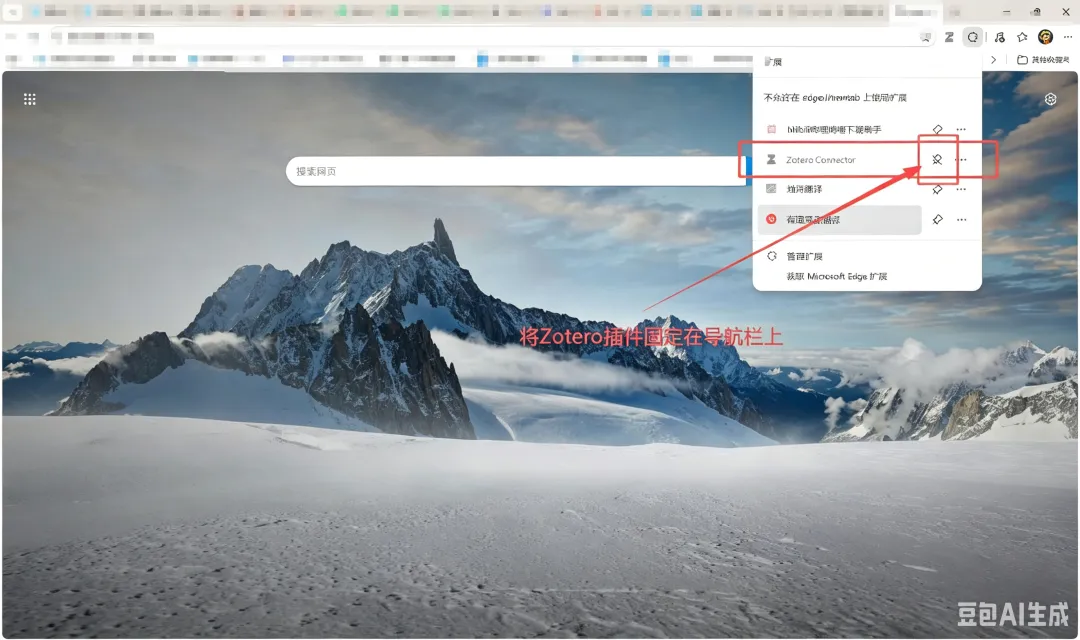
Edge插件商店安装
Edge/Chrome:跳转扩展商店,点击「添加至浏览器」; 安装完成后,浏览器地址栏右侧出现Z/Z 文件夹图标; 右键固定图标,方便后续一键抓取文献。
3. 注册账号(可选,多设备同步文献)
官网右上角 Register 注册免费账号,软件内:编辑 → 首选项 → 同步,输入账号密码登录,实现电脑、手机文献云端同步。
三、中文必备:茉莉花(Jasminum)插件安装与配置
1. 插件安装(.xpi 文件安装)
打开附加组件
打开 Zotero 顶部菜单:工具 → 附加组件; 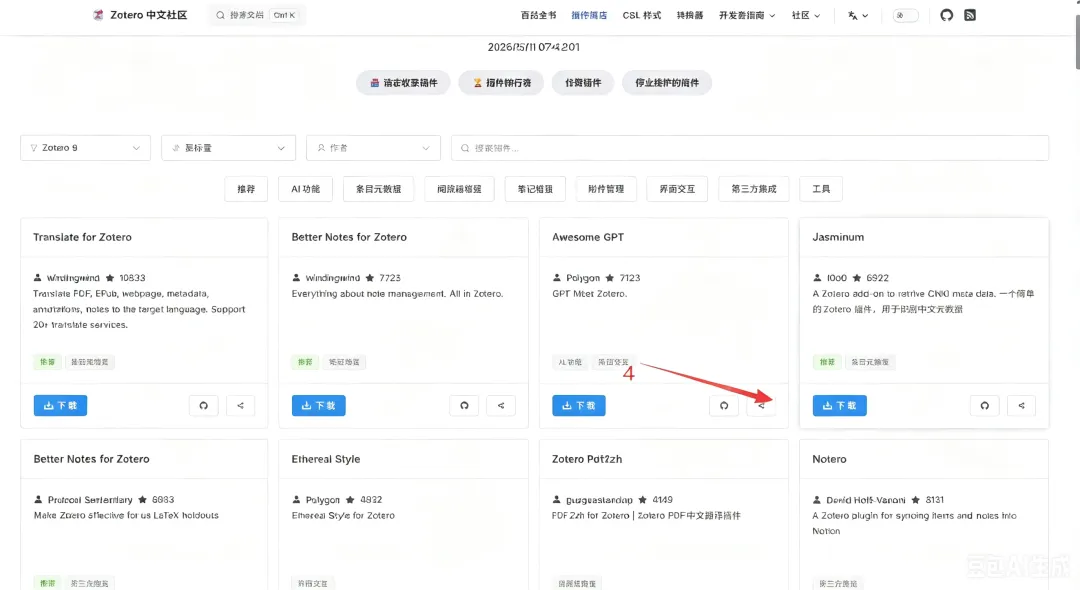
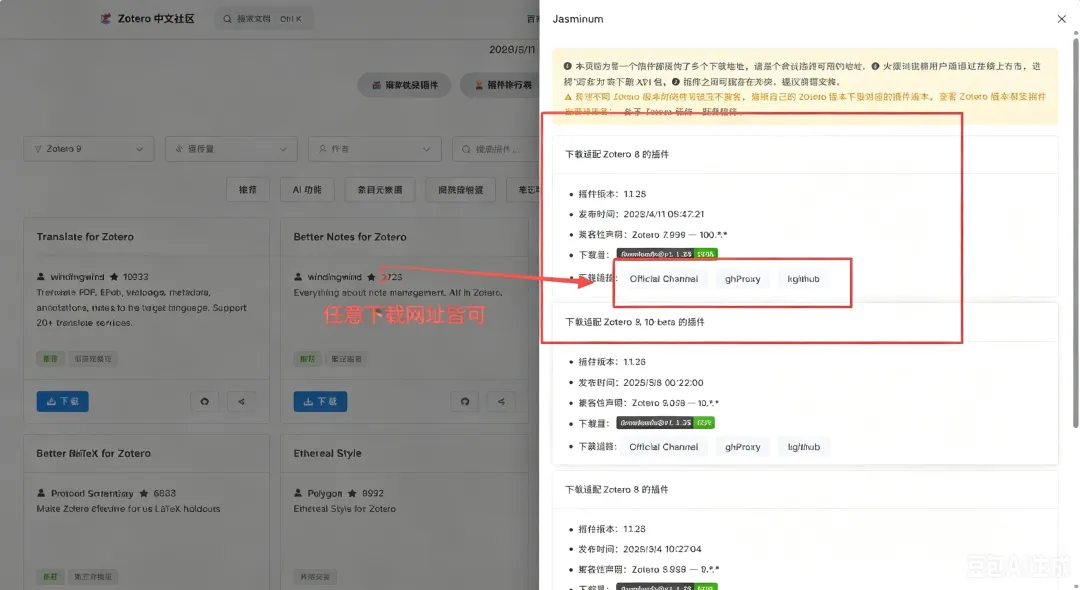
右上角齿轮图标 → 「从文件安装插件」; 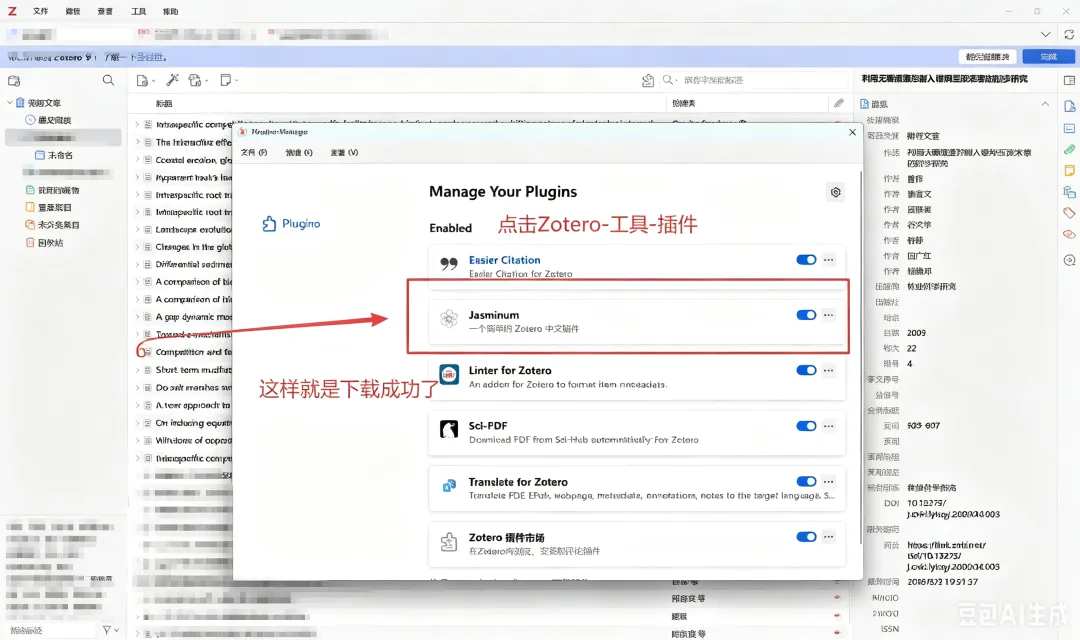
下载茉莉花插件 .xpi文件(Zotero 中文社区 / GitHub Releases),选中文件导入;重启 Zotero,插件生效。
2. 核心中文配置(解决知网抓取乱码、元数据缺失)
打开:编辑 → 首选项 → 茉莉花; 中文转换器设置:点击立即更新,等待下载完整知网、万方、维普抓取规则(更新完成弹窗提示); 勾选关键功能: 中文 PDF/CAJ 导入时自动检索元数据; 抓取文献自动拆分中文作者姓与名; 自动适配 GB/T7714 中文标点格式; 保存设置,重启软件。
四、建立文献库:2 种文献导入方法
方法 1:浏览器网页一键抓取(推荐,最全元数据)
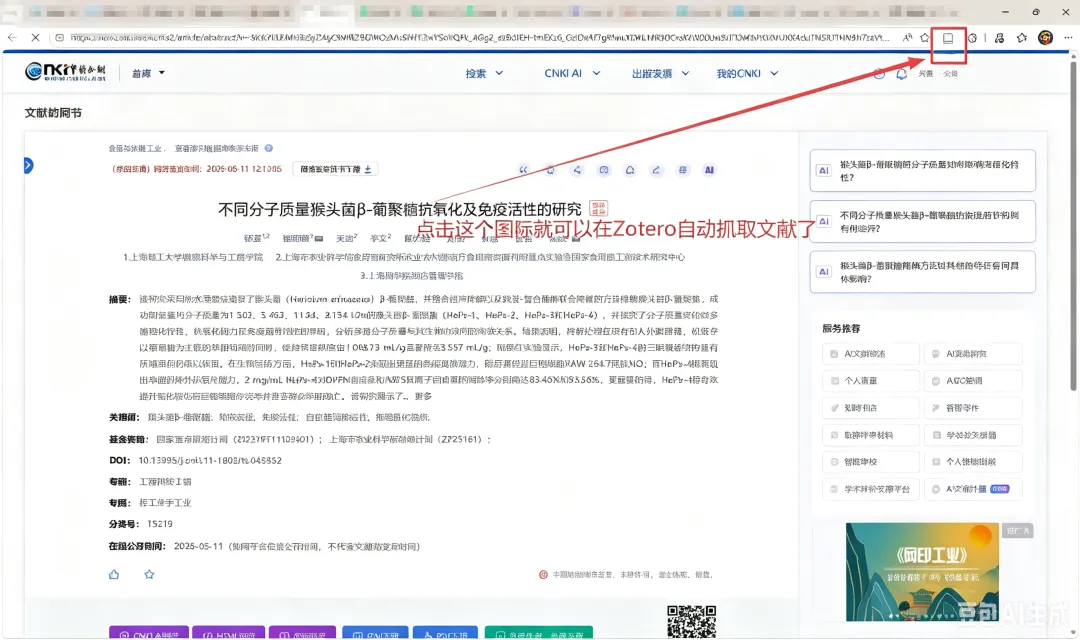
校内网 / 有数据库下载权限时,打开知网、万方、SCI 期刊官网; 打开单篇文献详情页,点击地址栏 Zotero 图标: 文件夹图标:批量抓取当前页面所有文献; 书本 / 期刊图标:仅抓取单篇文献; 自动存入 Zotero 文库,同步抓取作者、标题、年份、期刊、PDF 附件;
提示:校外无数据库权限时,仅能抓取文字信息,无法自动保存 PDF。
方法 2:本地 PDF 批量导入
直接把电脑里下载好的论文 PDF,拖拽进 Zotero 左侧文库; 选中空白信息的文献 → 右键 → 茉莉花抓取 → 检索元数据; 插件自动匹配知网数据库,一键补全全部文献信息。
五、Word/WPS 插入参考文献完整流程(毕业论文 GB/T7714)
步骤 1:安装 Word 插件(安装 Zotero 时自带)
打开 Word/WPS 顶部菜单栏,会自动出现「Zotero」工具栏;若无,打开 Zotero:工具 → 安装 Word 加载项。
步骤 2:设置国标引用样式 GB/T 7714-2015
Zotero 软件:编辑 → 首选项 → 引用 → 样式管理器; 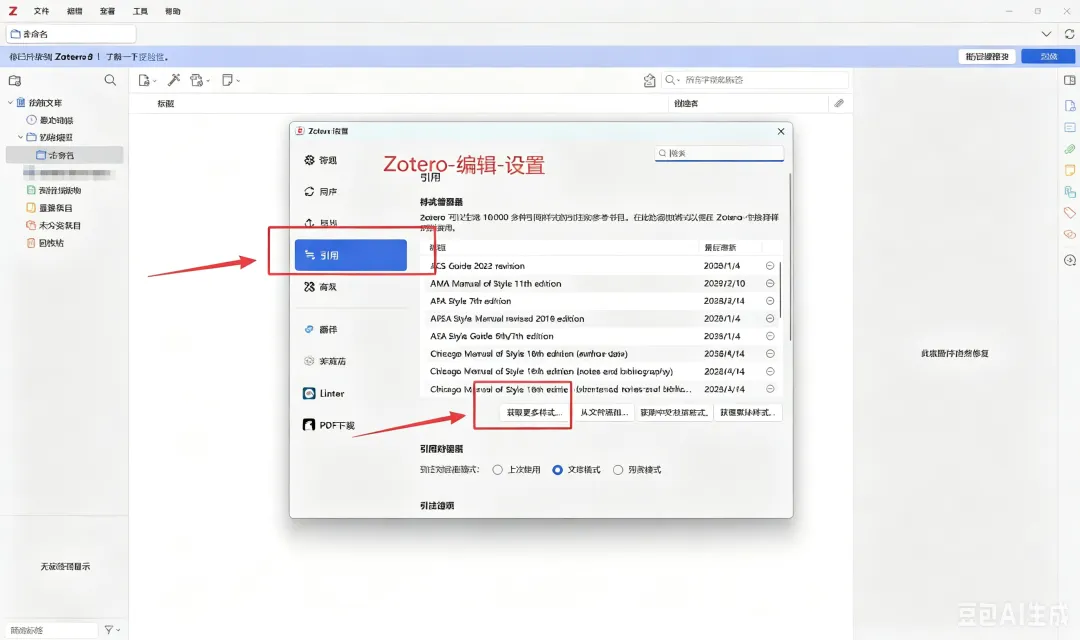
搜索: China National Standard GB/T 7714-2015 (numeric, 中文),点击安装;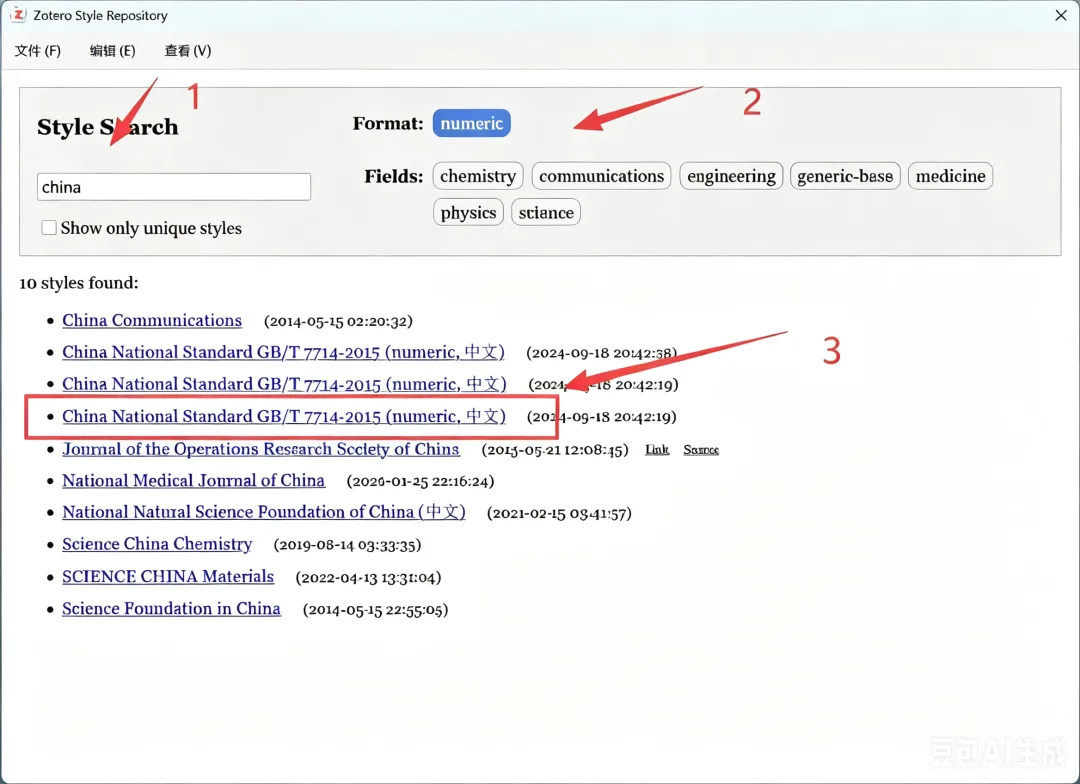
回到 Word 文档,点击 Zotero 工具栏「文档偏好设置」,选中该国标样式。 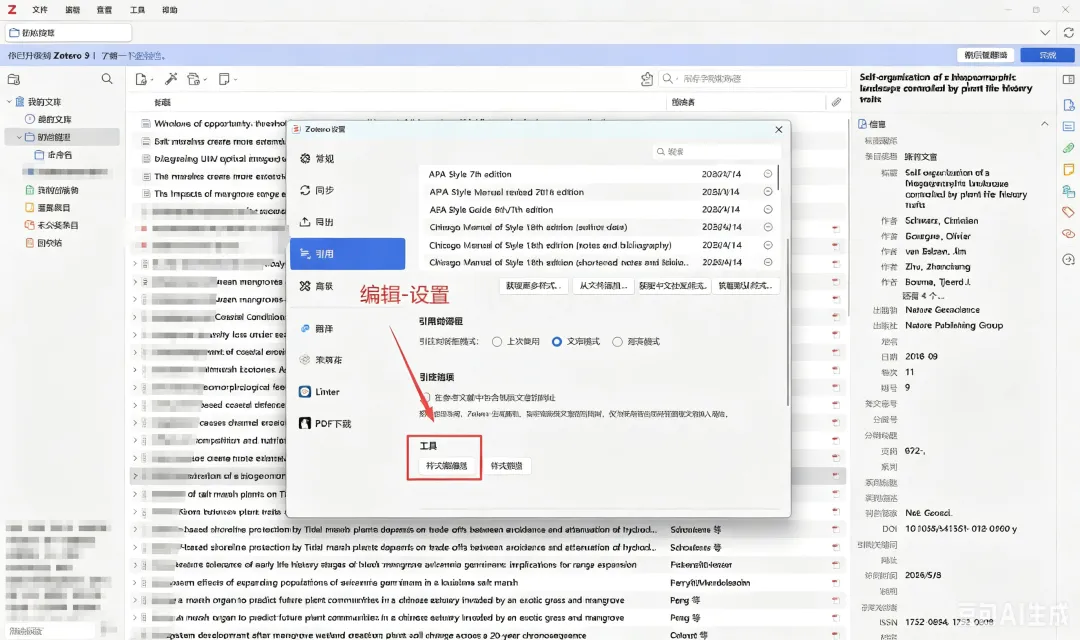
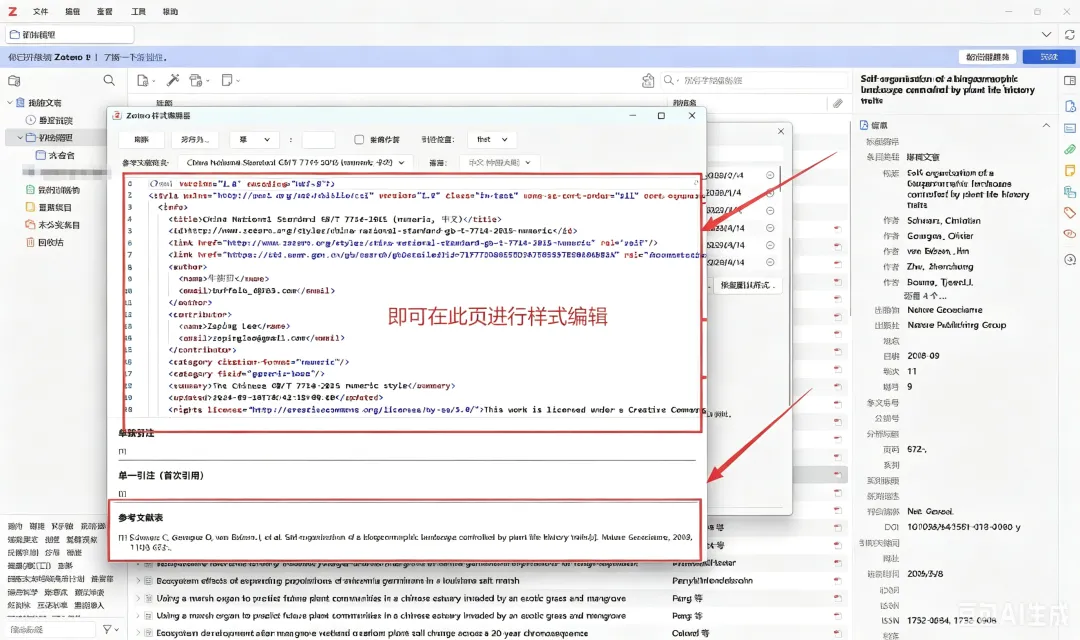
步骤 3:正文插入文内引用
论文光标放在需要标注引用的位置; Word Zotero 栏 → 「添加 / 编辑引用」; 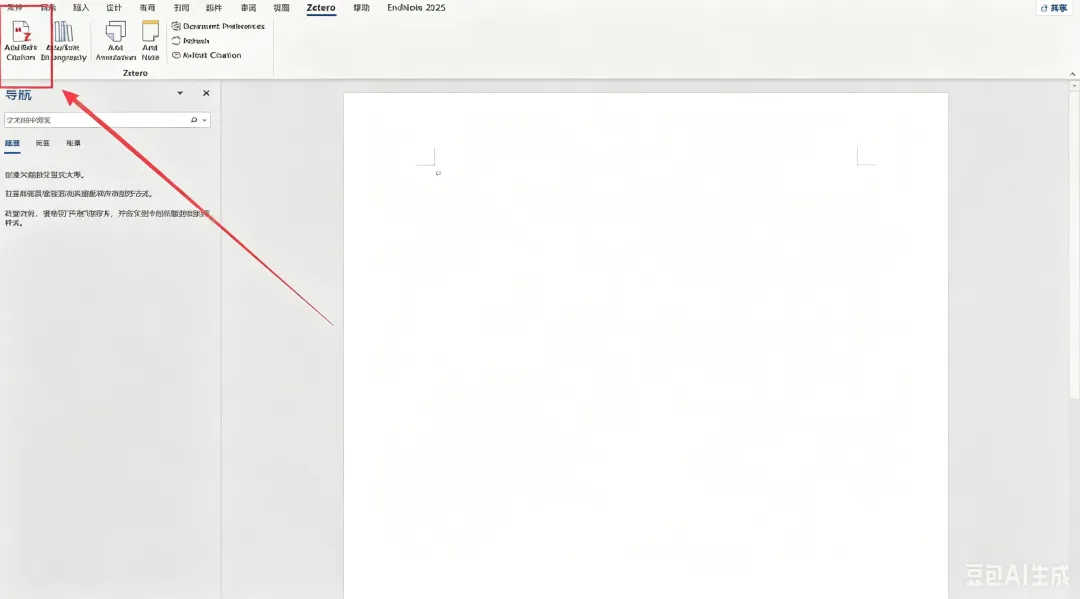
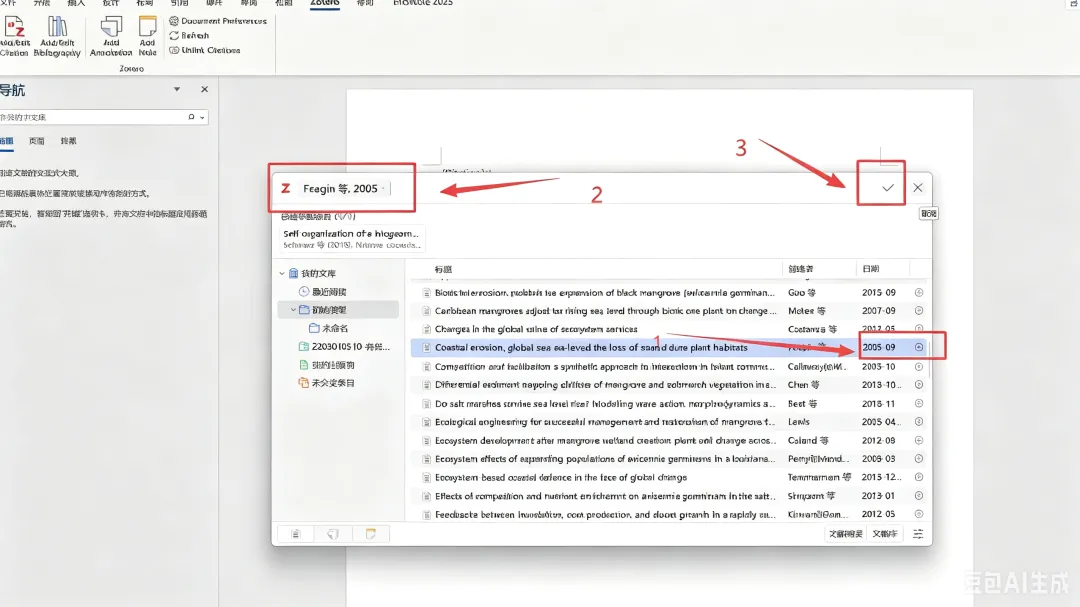
搜索文献标题 / 作者,选中需要引用的文献,自动生成 [1][2]顺序编码标注;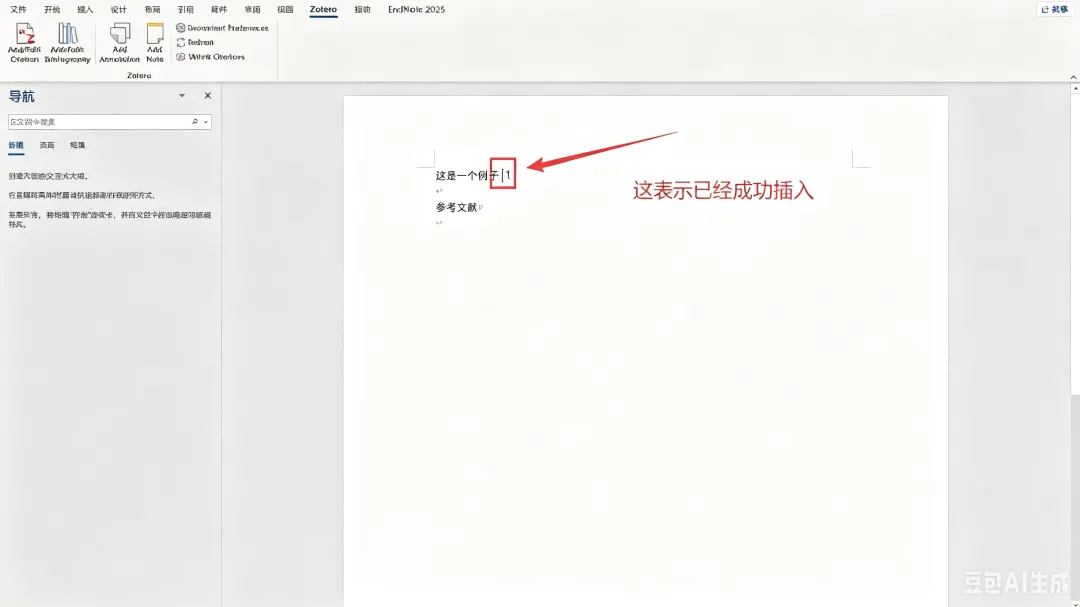
支持多选多篇文献合并标注。 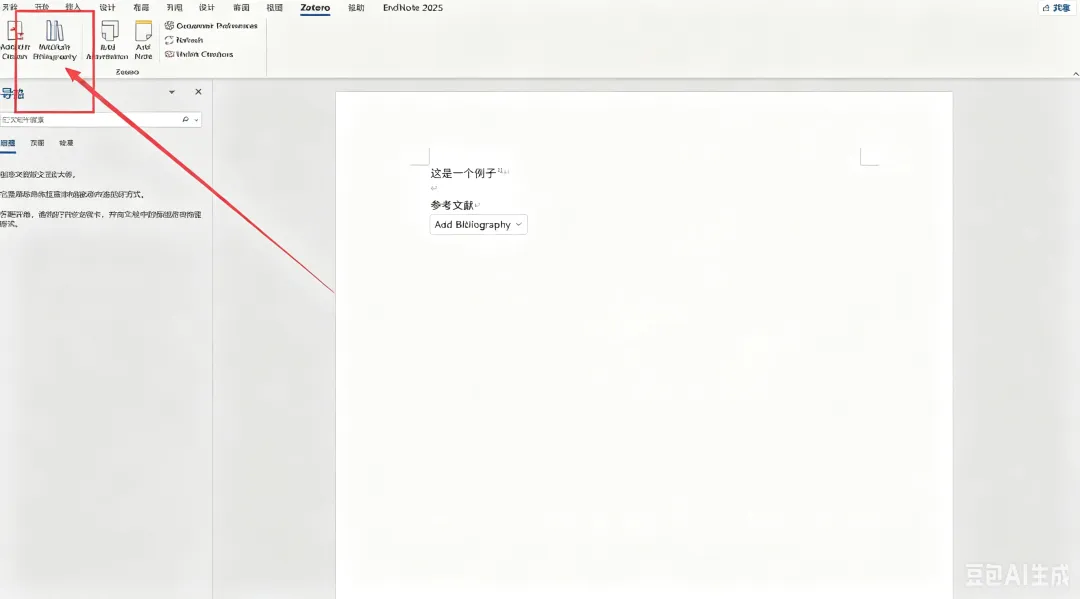
步骤 4:自动生成文末参考文献列表
全文引用插入完成后:
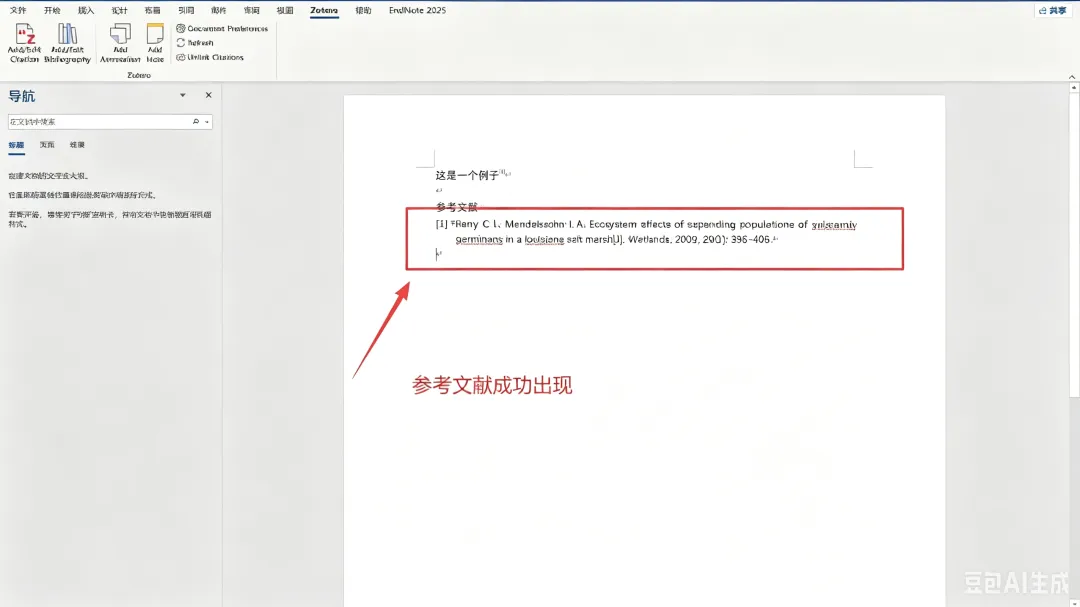
光标移至论文「参考文献」标题下方; Word Zotero 工具栏点击「添加 / 编辑参考文献目录」; 软件根据正文引用顺序,自动生成格式统一、符合国标要求的参考文献,无需手动调整标点、换行、缩进。
附加优势
后续新增、删除引用时,点击「刷新」,文内标注序号、文末参考文献列表会全自动同步更新,彻底避免手动改序号、改格式的麻烦。
六、新手避坑小贴士
先装茉莉花插件,再抓取中文文献,否则知网抓取会出现作者乱码、信息不全; 网页抓取优先在校内网操作,校外环境无法自动下载 PDF; 更换电脑只需登录同一 Zotero 账号,开启同步即可读取全部文献; 若国标格式标点错乱,进入茉莉花设置重新更新中文转换器; PDF 拖入无信息时,使用茉莉花批量检索元数据,不要手动逐条输入。
免责声明:本号对所有原创、转载文章陈述与观点均保持中立,内容仅供读者学习和交流。文章、图片等版权归原作者享有,如有侵权,请留言联系更正或删除。
本文来自网友投稿或网络内容,如有侵犯您的权益请联系我们删除,联系邮箱:wyl860211@qq.com 。

