WorkBuddy的下载与安装
- 2026-11-07 04:29:19
WorkBuddy的下载与安装 前几天,接到领导的一通电话,让我给局里帮一个忙。 我问:什么工作?需要多长时间啊? 答曰:应该是处理一些电子表格,数据量比较大,可能需要两三天的时间吧。 后来,我了解了一下情况,就是把符合条件的数据从一百多个电子表格里的筛选出来。 于是,我想到了现在很火的workbuddy,能不能让它帮忙完成这种批量处理数据的问题呢?当然,我之前给大家介绍的Trae IDE也能完成这个任务。 一、WorkBuddy的下载与安装 1.下载 下载地址 https://www.codebuddy.cn/work/ 
选择适合你系统的安装包,下载。 2.安装 双击安装包,启动安装程序。 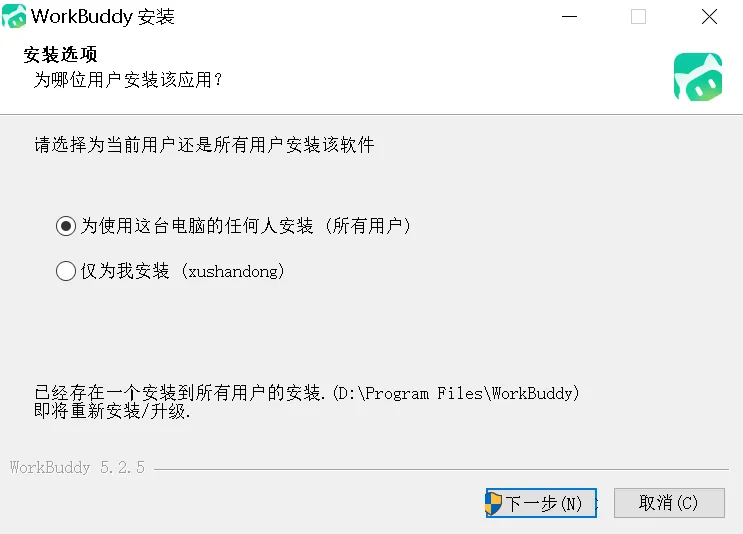
点击“下一步”,将安装路径到非系统盘。这一点非常重要,因为WorkBuddy会占用大量的空间,尤其是你安装技能时。 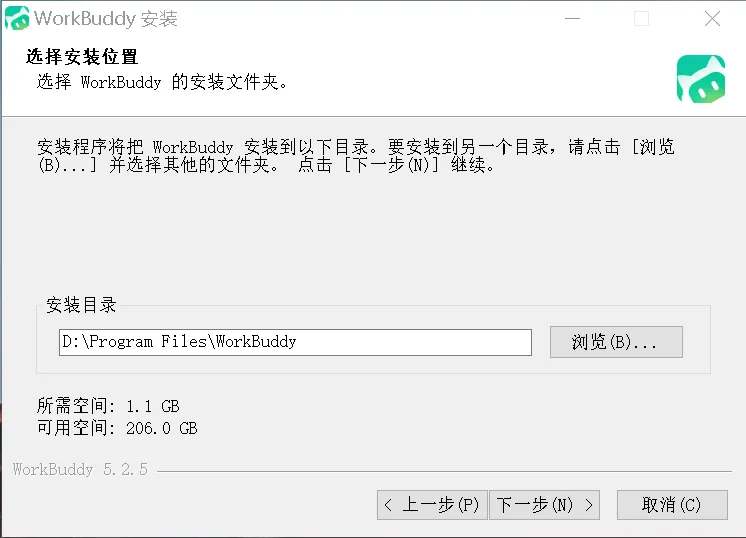
再次点击“下一步”,等待程序安装完成。 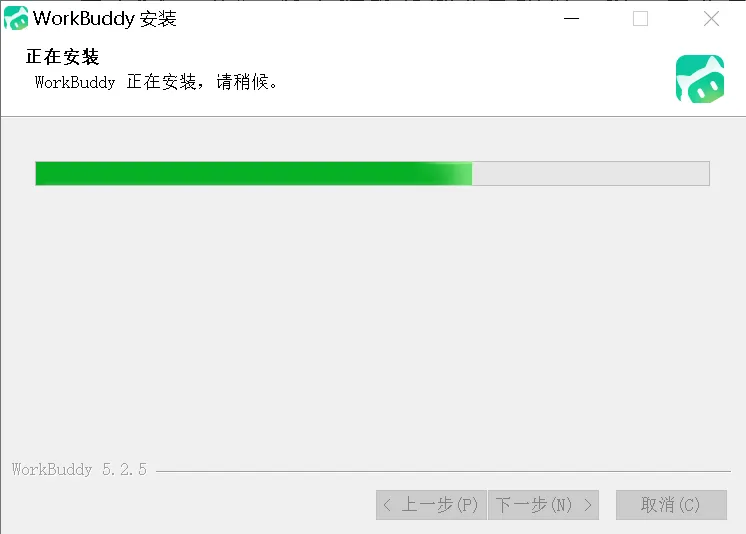
点击“完成”,启动WorkBuddy。 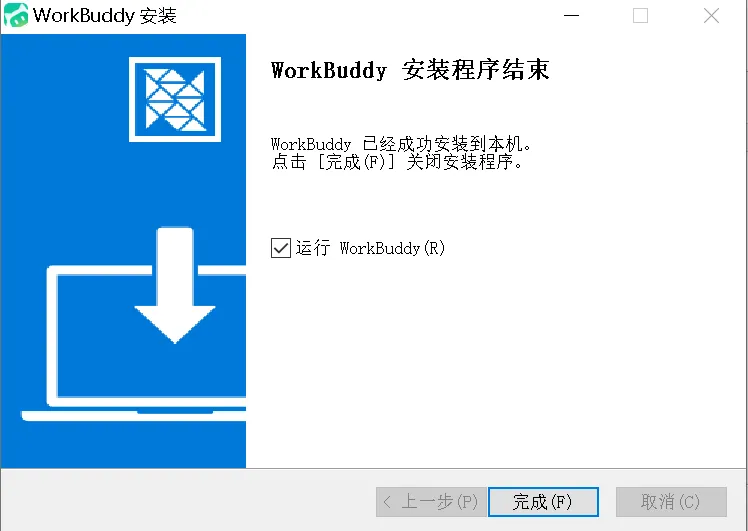
二、基础设置 1.登录 
第一次登录软件,需要点击“登录”按钮。 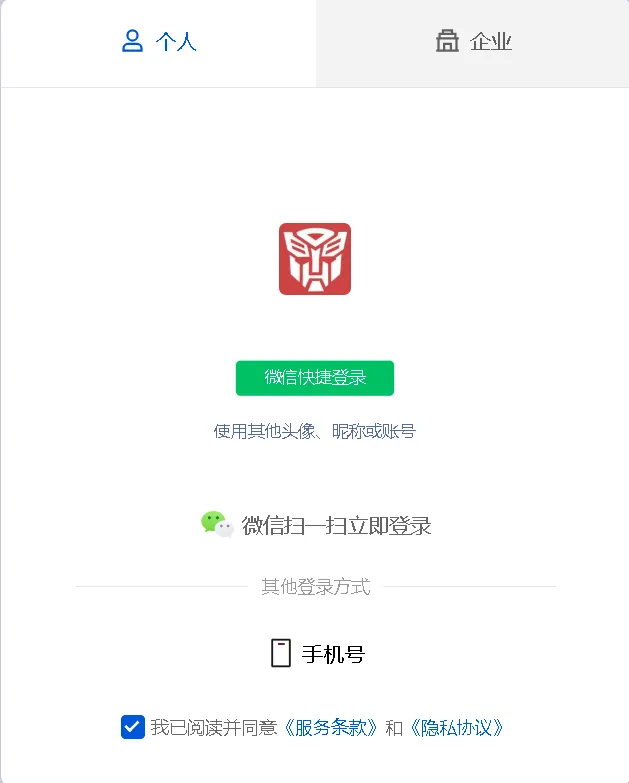
你可以使用微信或手机号注册登录。 2.设置 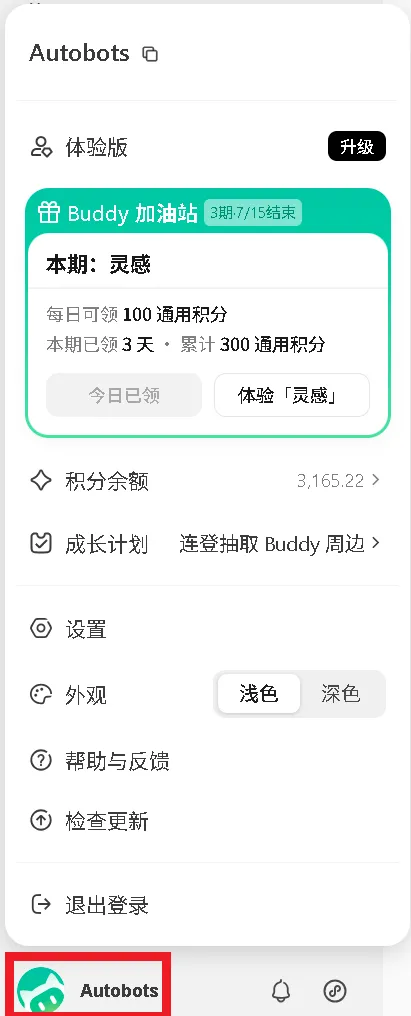
点击软件右下角的头像,然后点击“设置”。 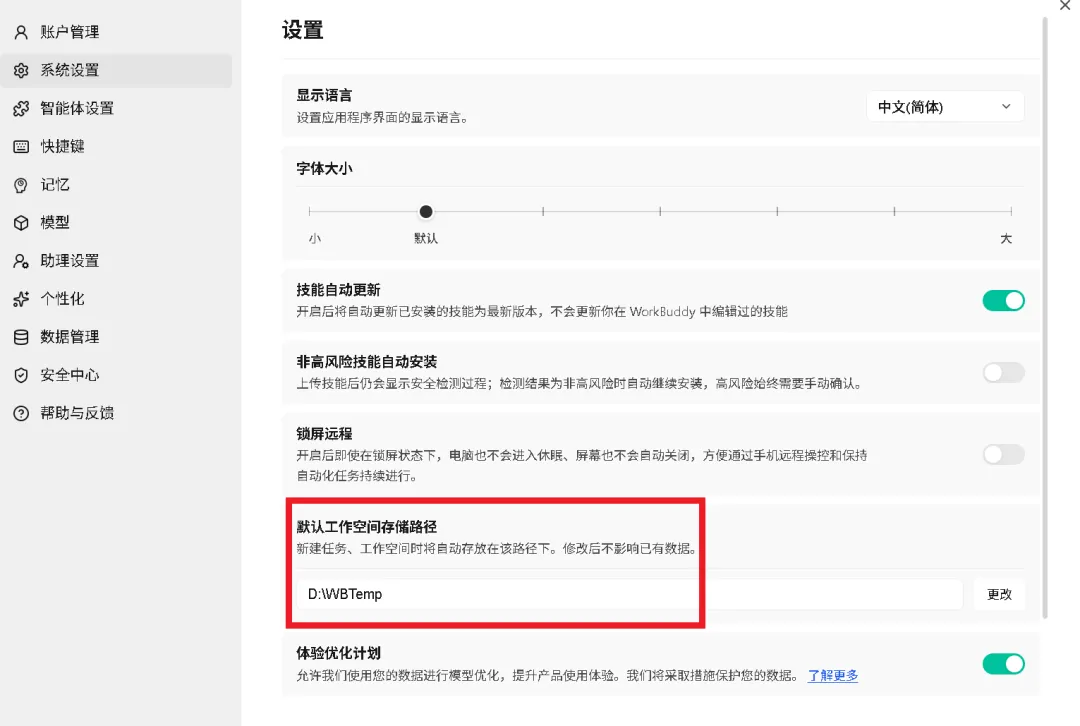
在 “系统设置”中,将“默认工作空间存储路径”设置到非系统盘。 3.绑定微信小程序 官方也开发了WorkBuddy的微信小程序。 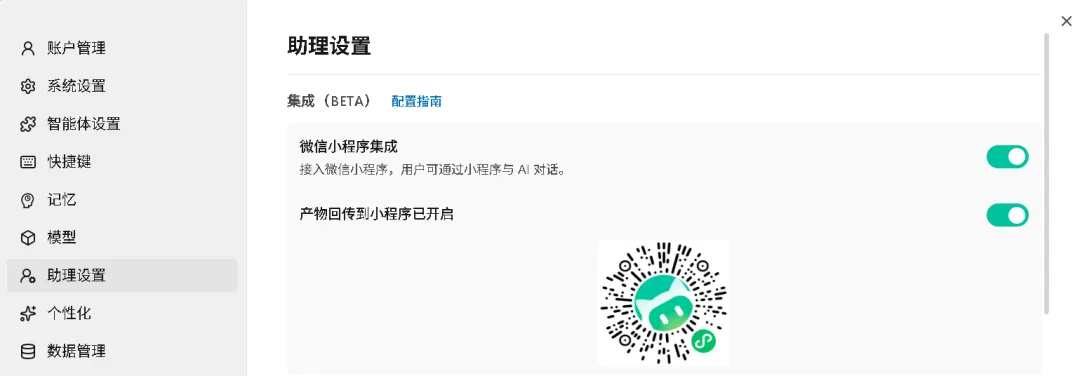
在“助力设置”里使用微信扫码二维码,即可在手机端对电脑版WorkBuddy进行远程控制,从而完成一些任务。 
首先,我们在小程序里点击“连接电脑”,然后输入指令。比如,我们要求它帮我搜集关于workbuddy的教程。 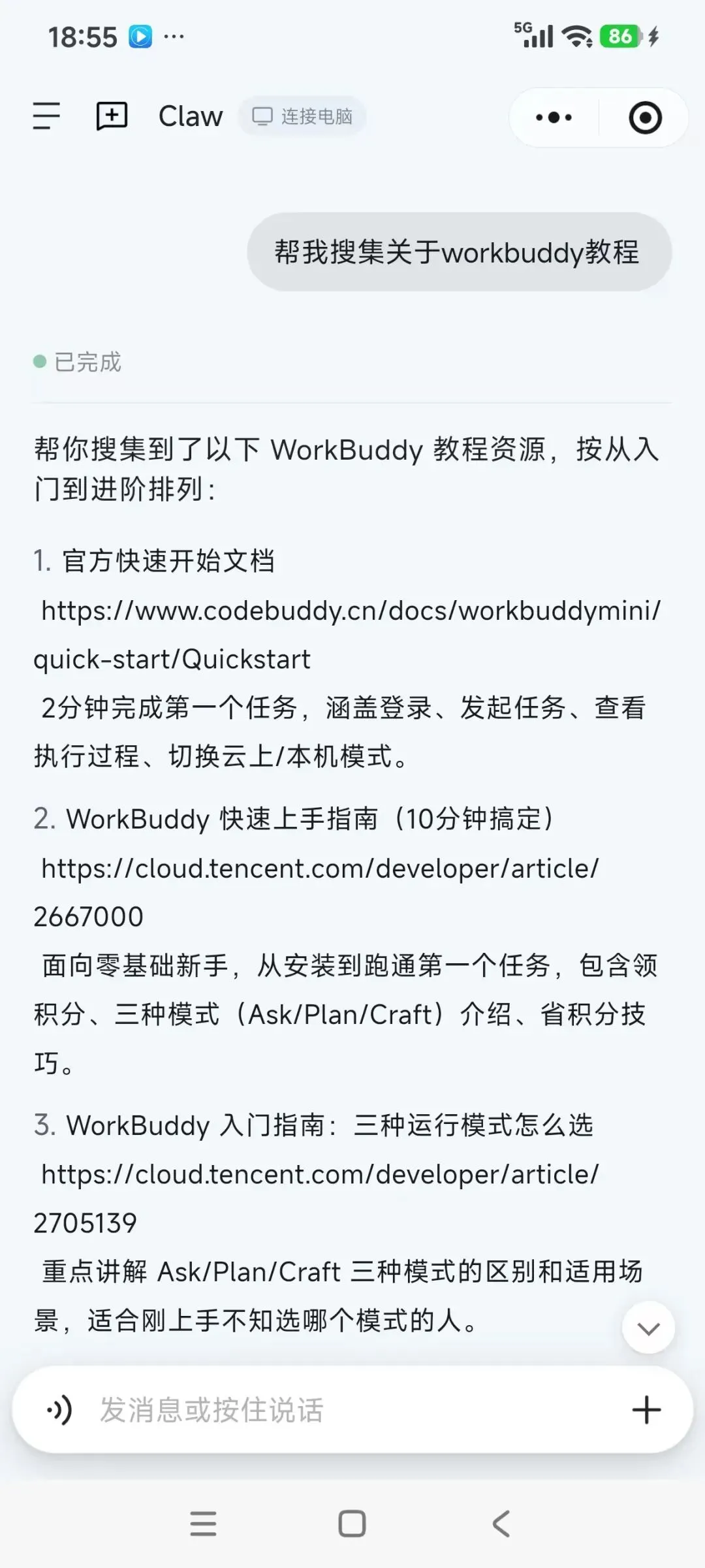
过一会儿,你会发现电脑版的“助理”中也出现了该任务。说明两者是同步的。 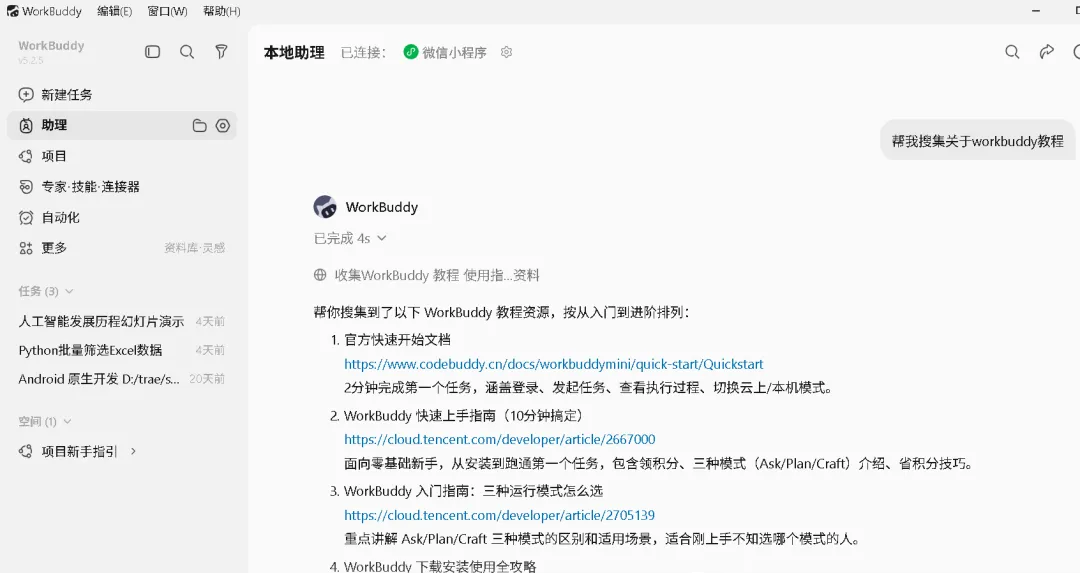
4.技能的安装 WorkBuddy内置了大量的技能,通过使用技能,我们可以轻松完成各类任务。 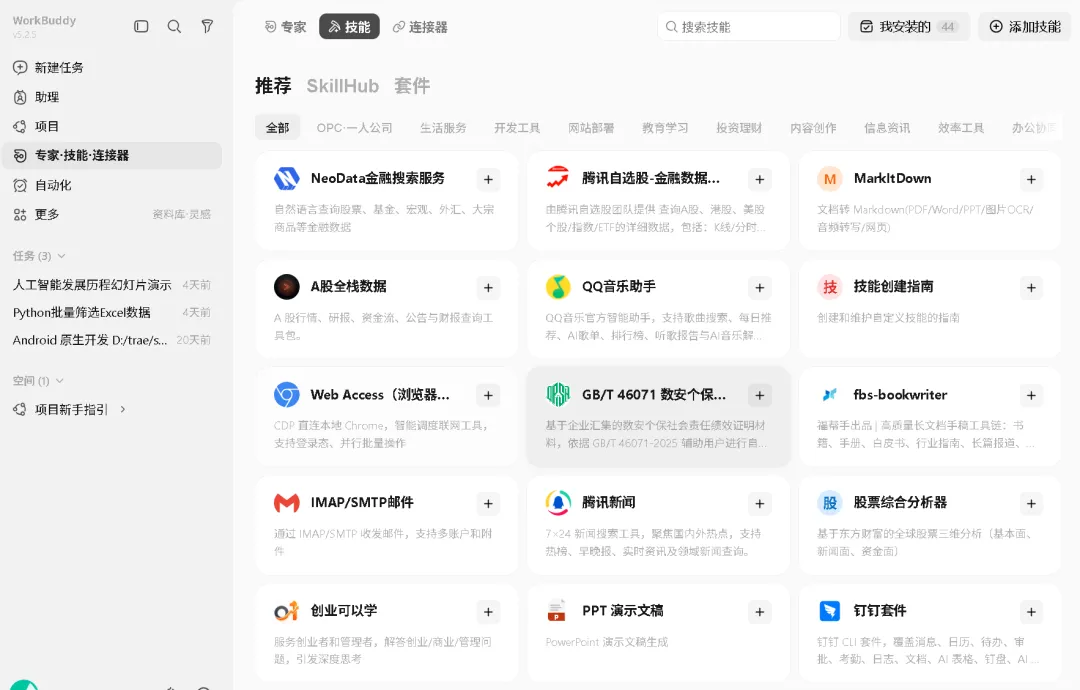
安装技能的方法:在“专家·技能·连接器”里,点击“技能”,选择你所需要的技能进行安装。 5.积分的获取 workbuddy还是很耗费积分的,因此,我们需要各种方法去获取积分。为此,官方还搞了一个“成长计划”,通过它刺激用户来使用该软件。 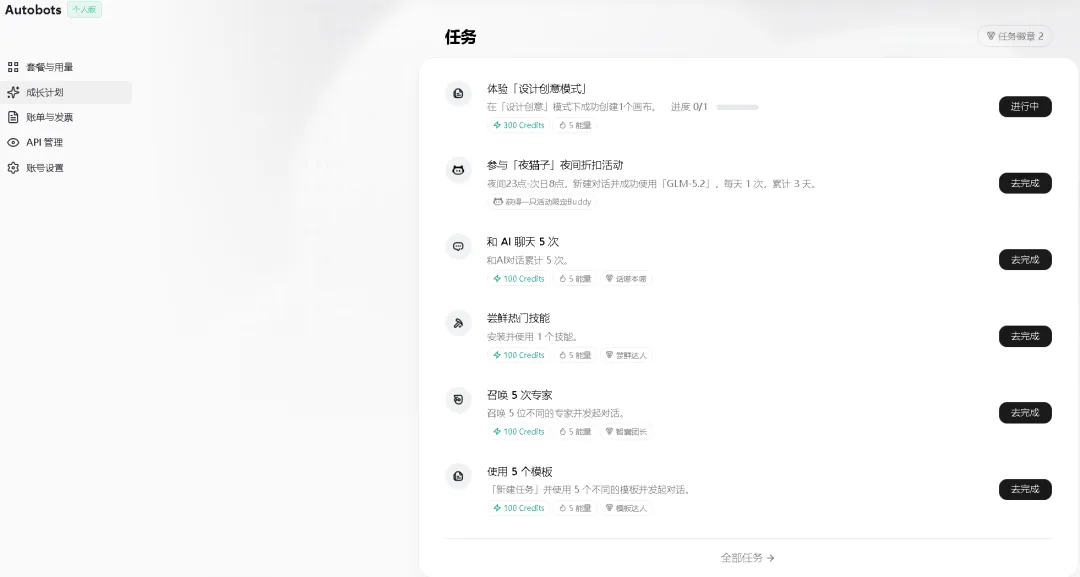
三、Python的安装 至此,准备工作基本就绪了。而且workbuddy自己在执行任务的时候,也是会根据计算机的运行环境去选择合适的软件来完成任务的。 但是,我仍然强烈建议你把Python安装好。 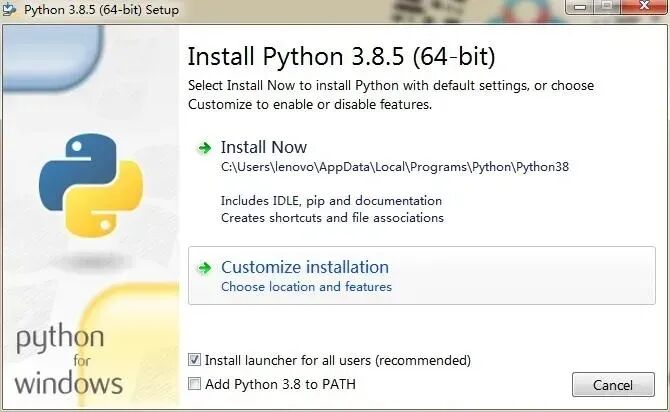
本文来自网友投稿或网络内容,如有侵犯您的权益请联系我们删除,联系邮箱:wyl860211@qq.com 。

