照片审核工具超详细下载、解压安装、使用指南(免费)
- 2026-10-18 10:49:18

朋友们,有没有在报名时经历过这样的“绝望三连”?
信息填好了,按钮点下去了,结果卡在了最后一步——上传照片!
系统冷酷地提示你:“请使用官方照片审核处理工具审核后再上传!”
你内心OS:“啥工具?在哪下?怎么用?!我只是想报个名,为什么要经历这些!”
别慌!你不是一个人在战斗! 今天这篇推送,就是你的“救命稻草”。我将手把手带你通关这个“神秘”的审核工具,全程免费,包教包会!

不同的报名网站的审核工具标准不一样,大家最好是从报名网站上下载工具并使用!
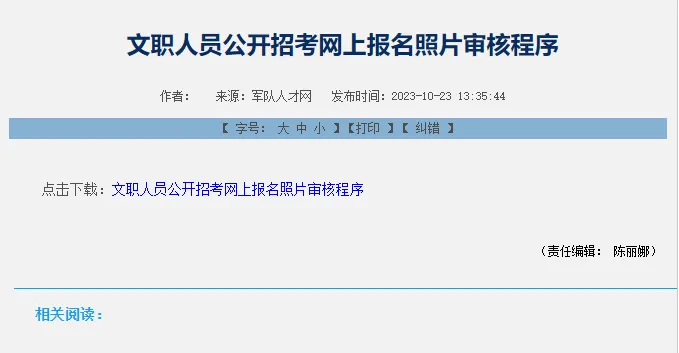
首先,咱得找到这个工具的“藏身之处”。(我这以军队文职报名为例)
Step 1:认准官网!它一般就在你报名网站的 【报名入口】 或 【工具下载】 栏目里。千万千万别去第三方网站下载,不然下到病毒或流氓软件就亏大了!
Step 2:点击下载!找到那个名为 “照片审核处理工具.zip” 的压缩包文件,放心大胆地点它下载!放心,文件很小,下载就是一瞬间的事。
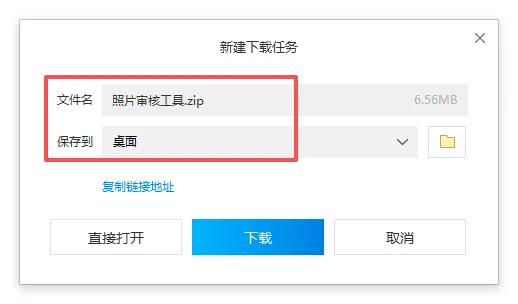
下载完只是个压缩包,还不能直接用,我们得把它“放出来”。
Step 1:找到它!
建议大家下载时默认把压缩包放到桌面,并备注下文件名,容易查找!
Step 2:解压它!(这是最关键的一步)
简单版:在文件上右键点击,选择 “解压到当前文件夹”
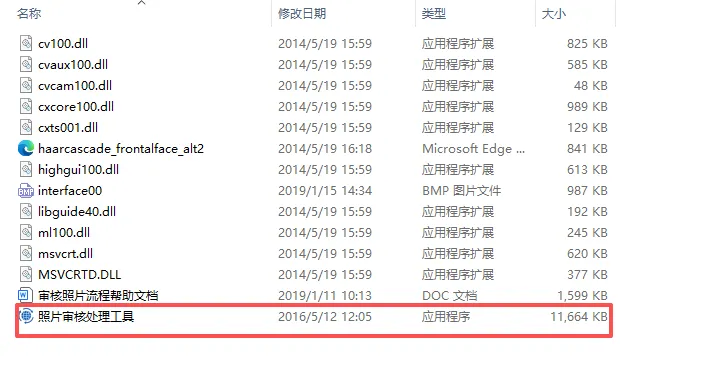
Step 3:运行它
解压成功后,进入文件夹,找到类型为“应用程序”的文件。
好了,最刺激的时候到了
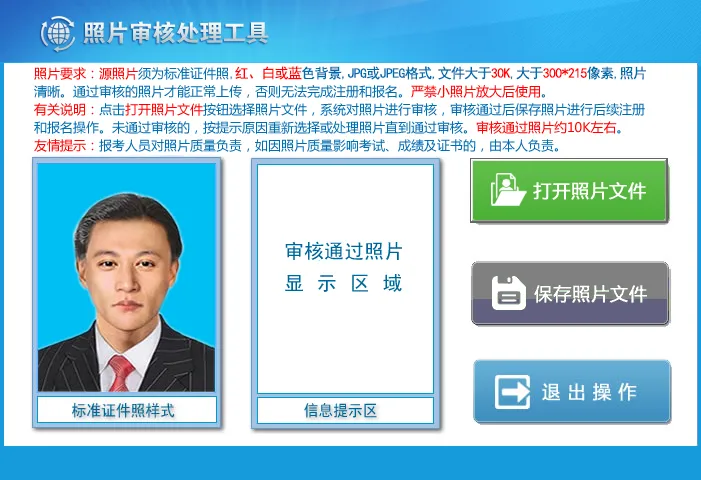
1.打开程序后,会出现以下页面
2.上传照片
建议大家也把报名照片放在桌面,或者是容易找到的文件夹,接着点击“打开照片文件”,选择照片!
❌如果审核不通过,会给出提示,要根据提示进行图片的修改!
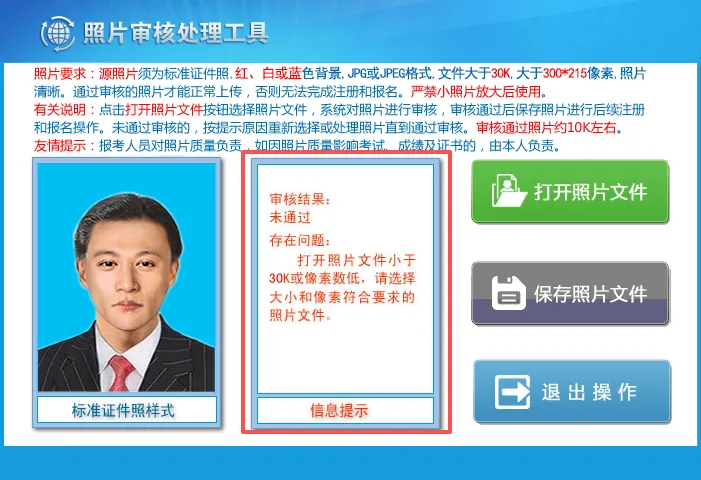
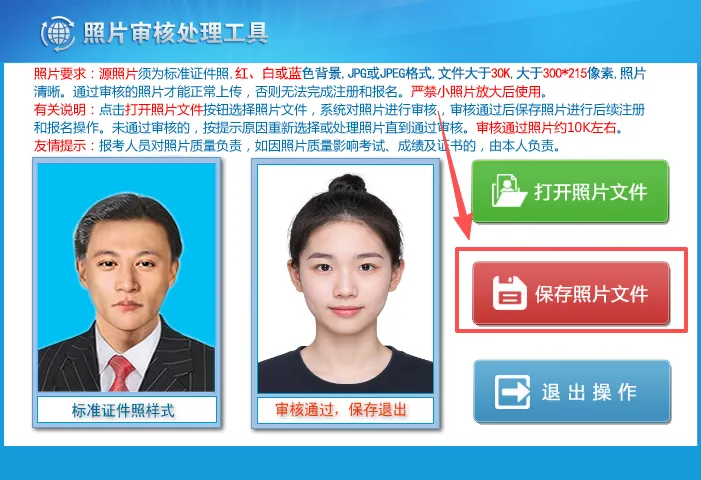
✅如果照片符合所有要求(尺寸、底色、文件大小等),工具会显示“审核通过”!点击“保存照片文件”到电脑,接着再上传到报名网站上!
工具用熟了,咱们再来复盘一下,照片审核不通过的常见“死因”:
❌ 尺寸不对:比如要求是295x413像素,你的是个生活照比例,肯定不行!
❌ 文件过大或过小:要求20KB-100KB,你一张图3MB,或者小于10KB,都不合规。
❌ 背景颜色不符:明确要求白色,你用了米白色、浅蓝色……都不行!
❌ 头像比例或清晰度问题:头太大或太小、照片模糊、有噪点。
❌ 非正面照或有饰品:戴了帽子、墨镜,或穿了奇装异服。
记住,这个审核工具就是个“照妖镜”,它只认规矩,不讲感情。
好了,攻略到此结束! 收藏这篇指南,下次报名时翻出来照着操作,保证你一分钟搞定照片审核,顺利上传!祝大家报名一次过,考试全都过!

