MyEclipse2019软件包下载及安装教程
- 2026-10-18 01:07:59


软件下载

| 软件名称 | MyEclipse |
| 软件版本 | 2019 |
| 软件大小 | 1.85 GB |
| 安装环境 | Windows7/10/11(64位) |
| 夸克下载 | 全选链接>搜一搜>访问网页>保存到网盘 |
| 迅雷下载 | 全选链接>搜一搜>访问网页>保存到网盘 |

软件介绍

MyEclipse 是一款基于 Eclipse 平台衍生的商业版 Java EE 集成开发环境,由 Genuitec 公司开发,专注于企业级 Web 应用、微服务和云原生项目的快速开发。它在标准 Eclipse 功能之上,额外集成了对 Jakarta EE(原 Java EE)、Spring Boot、JPA/Hibernate、RESTful Web 服务、Maven、Git 及多种应用服务器(Tomcat、WebLogic、WebSphere、JBoss 等)的深度支持。MyEclipse 提供了可视化 JSF/Struts 页面设计器、数据库工具(内置 SQL 编辑器与 ER 图)、Web 服务生成器以及性能调优分析器。其付费版本分为标准版和专业版,相比免费的 Eclipse IDE for Java EE,MyEclipse 通过整合大量常用插件减少了手动配置的繁琐,适合需要快速交付企业级项目、希望获得开箱即用体验的开发团队,但同时也因功能较重而占用更多系统资源。

重要提示

01
◉电脑需要安装第三方解压软件才可以对安装包进行解压,如需解压软件请点击:解压软件
02
◉更多安装问题:请点击➪帮助中心
◉更多软件下载:请点击➪软件下载
◉如需增值服务:请点击➪人工服务

安装教程

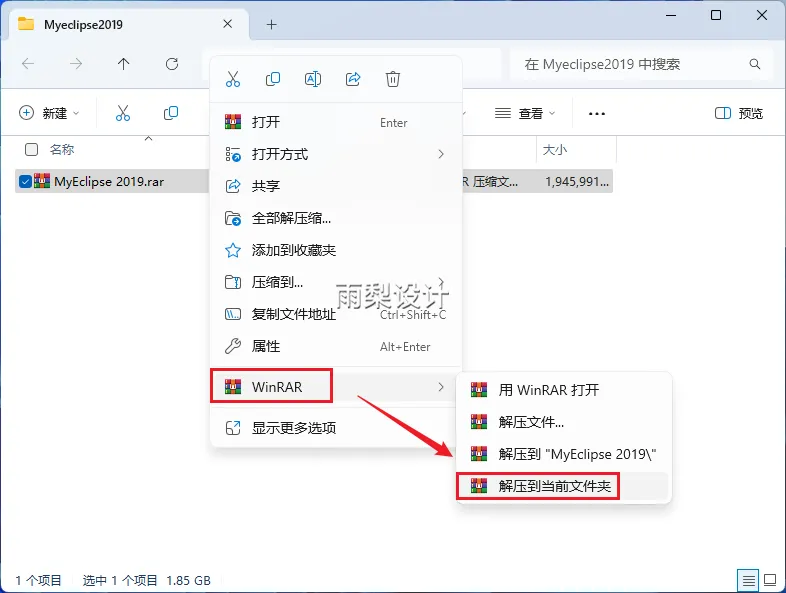
1.右键【下载的安装包】选择【解压当前文件夹】
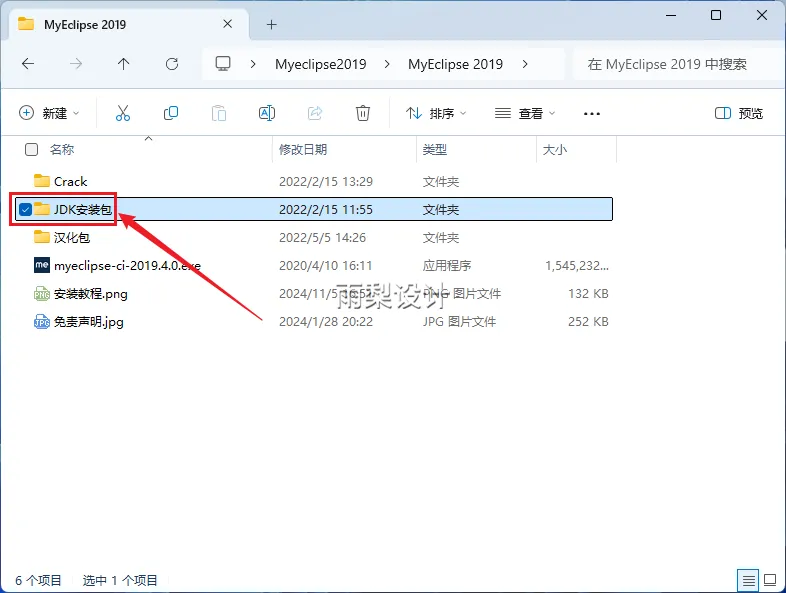
2.双击打开【JDK安装包】文件夹
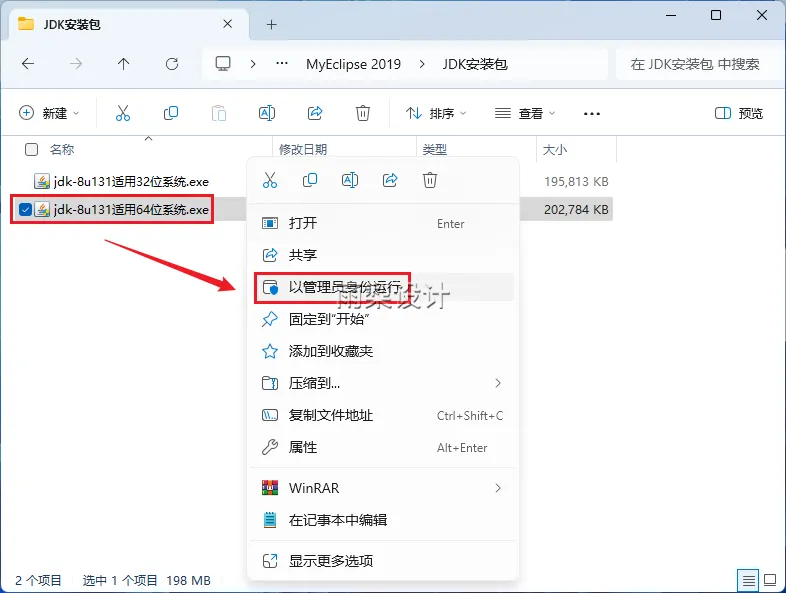
3.右键【jdk-8u131适用64位系统】选择【以管理员身份运行】
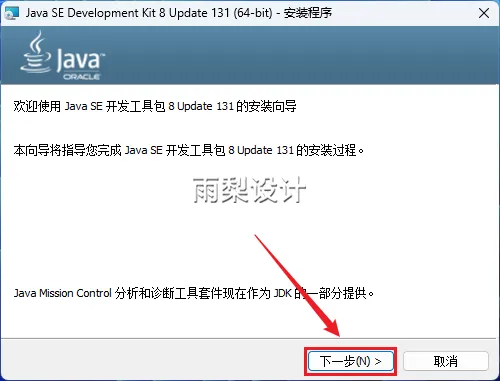
4.点击【下一步】
5.点击【下一步】(安装位置不建议更改)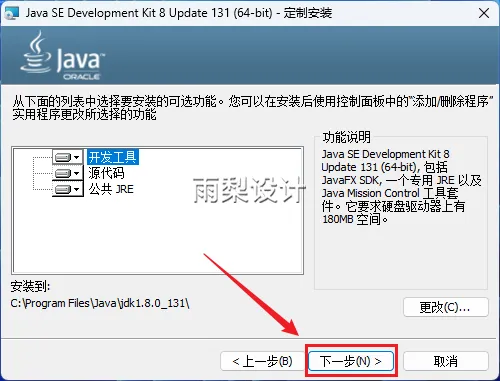
6.自动安装中...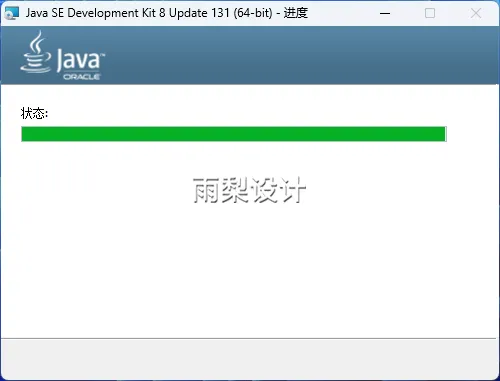
7.点击【下一步】(安装位置不建议更改)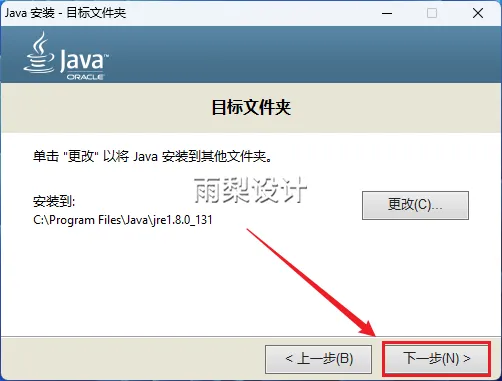
8.自动安装中...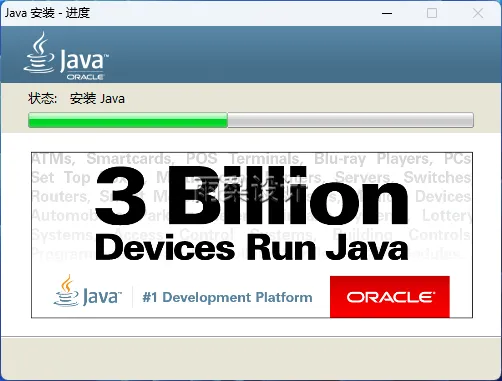
9.点击【关闭】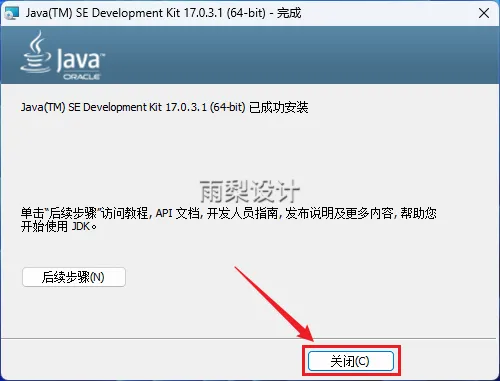
10.返回安装包;右键【myeclipse-ci-2019.4.0】选择【以管理员身份运行】
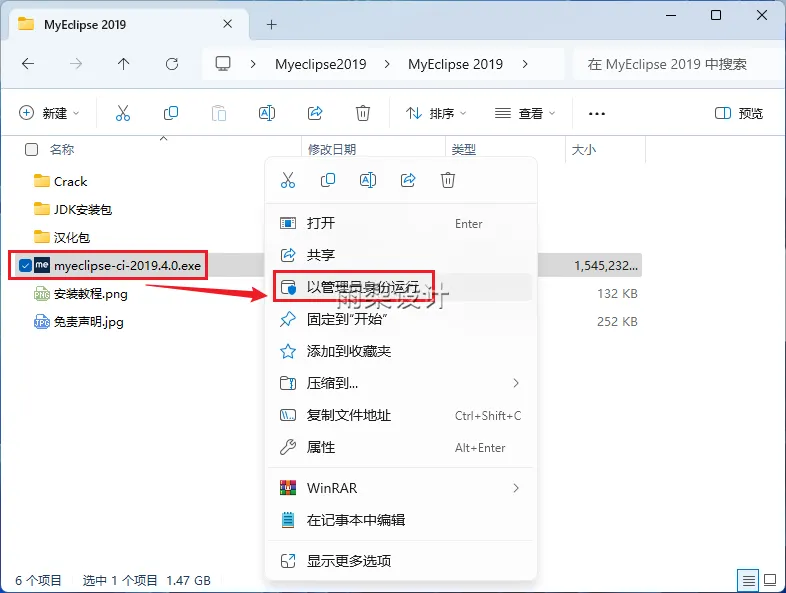
11.点击【Next】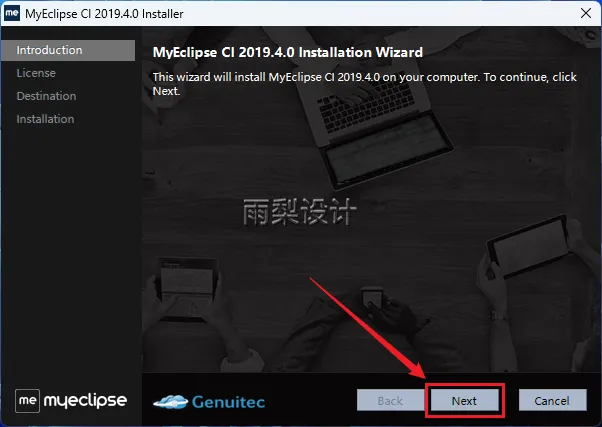
12.选择【I accept】,点击【Next】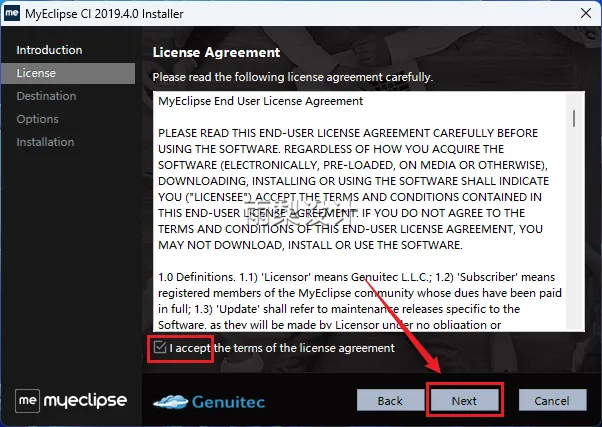
13.先到D盘新建一个文件夹(名字不能有中文), 点击【Change...】找到新建的文件夹;点击【Next】
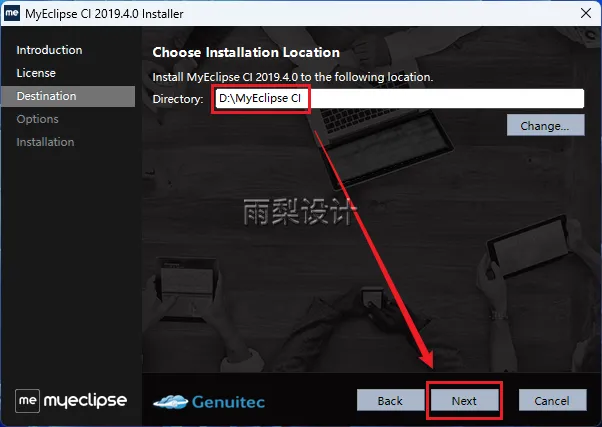
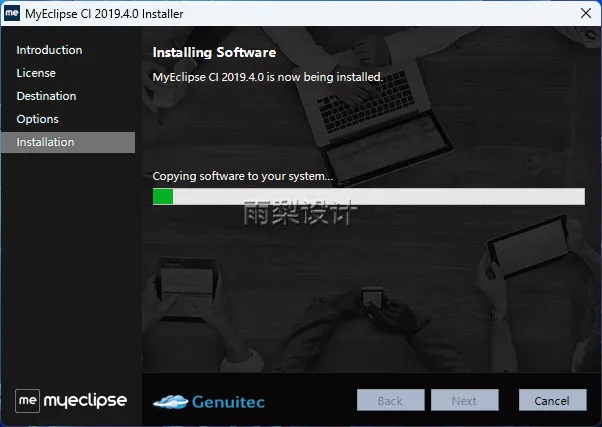
14.等待自动安装...
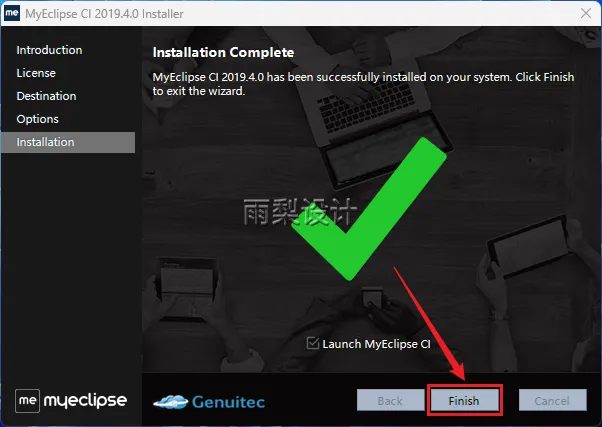
15.点击【Finish】
16.点击【Next】
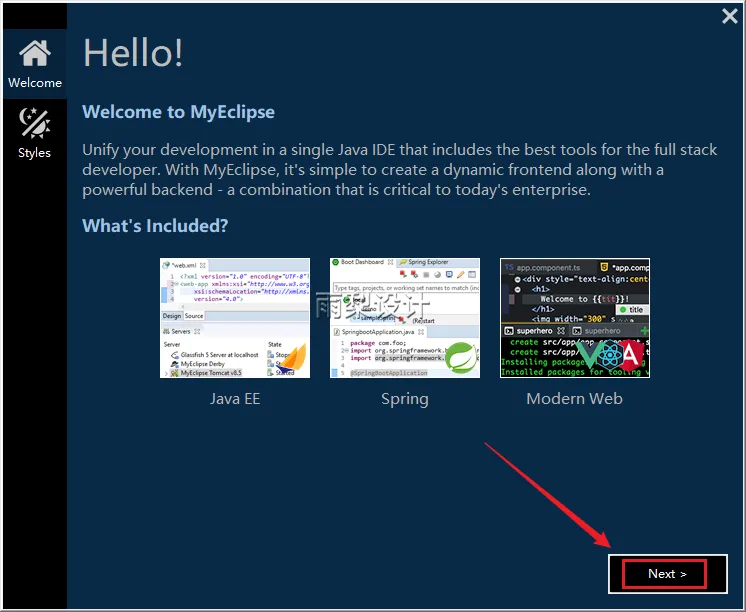
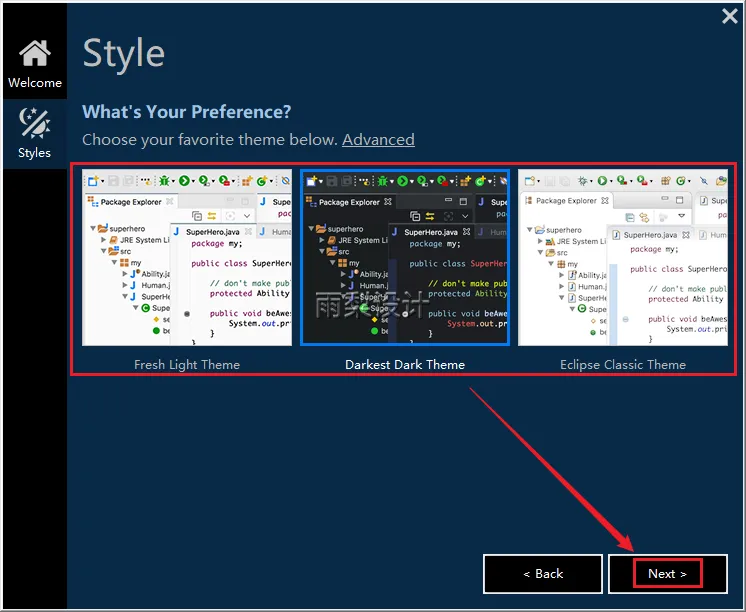
17.三个主题任选一个,点击【Next】
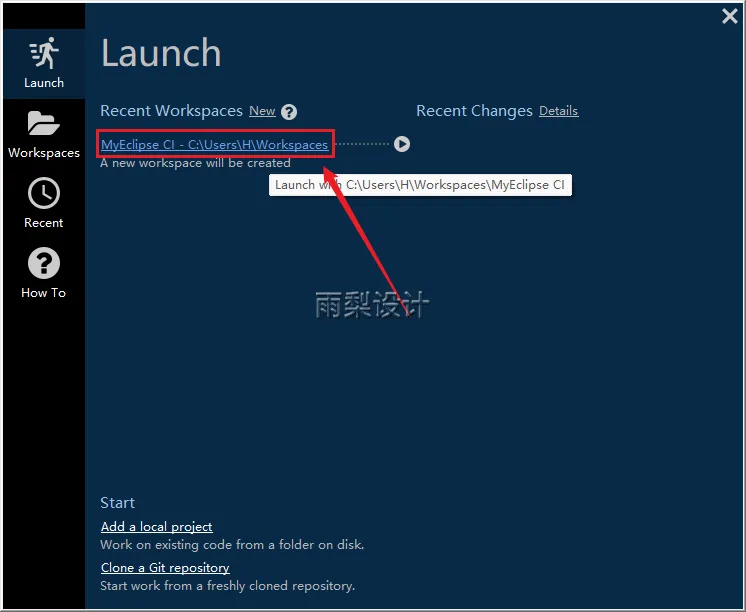
18.点击【MyEclipse CI...】
19.点击【Start Trial】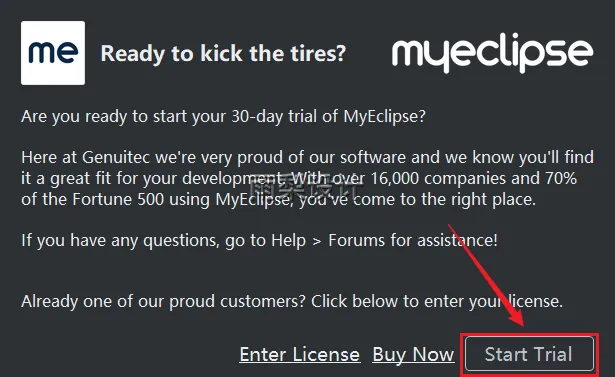
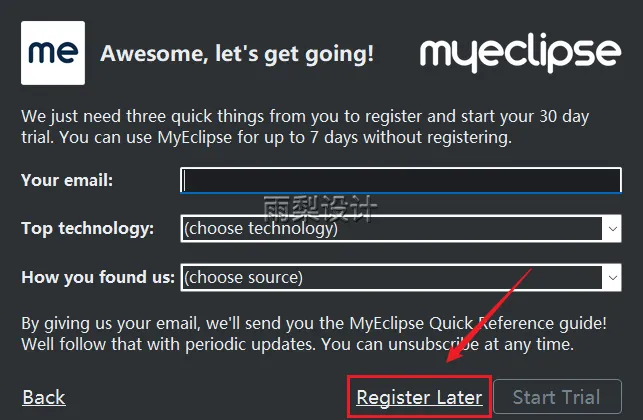
20.点击【Register Later】
21.点击【X】,点击【Exit】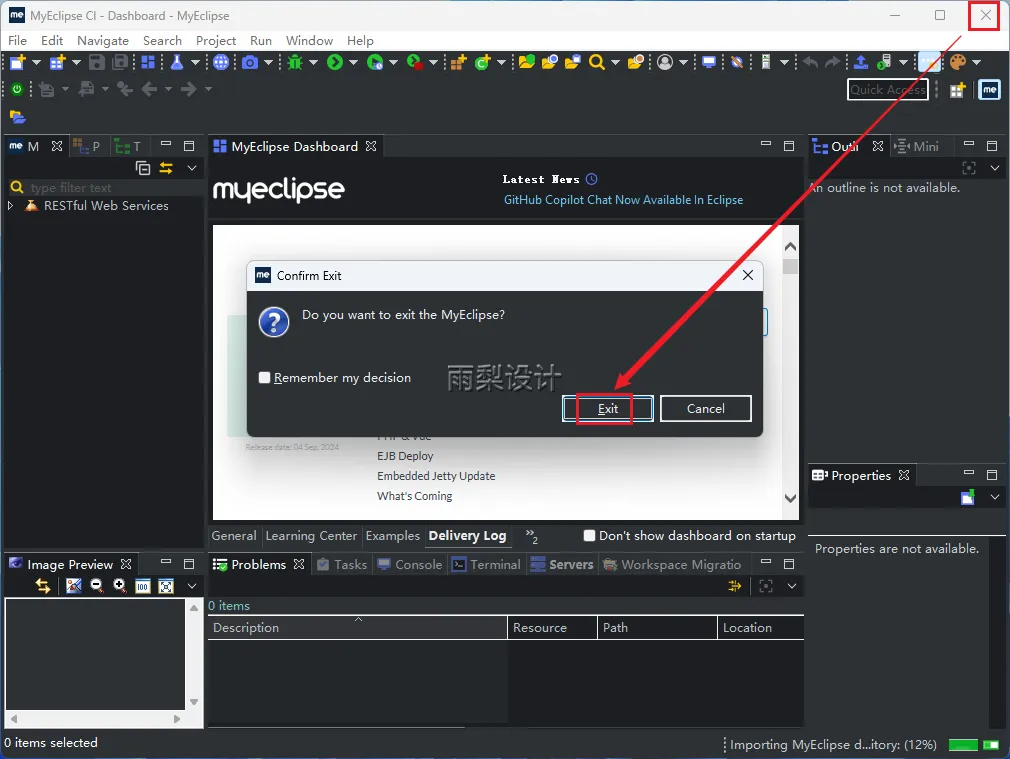
22.返回安装包;双击打开【Crack】文件夹
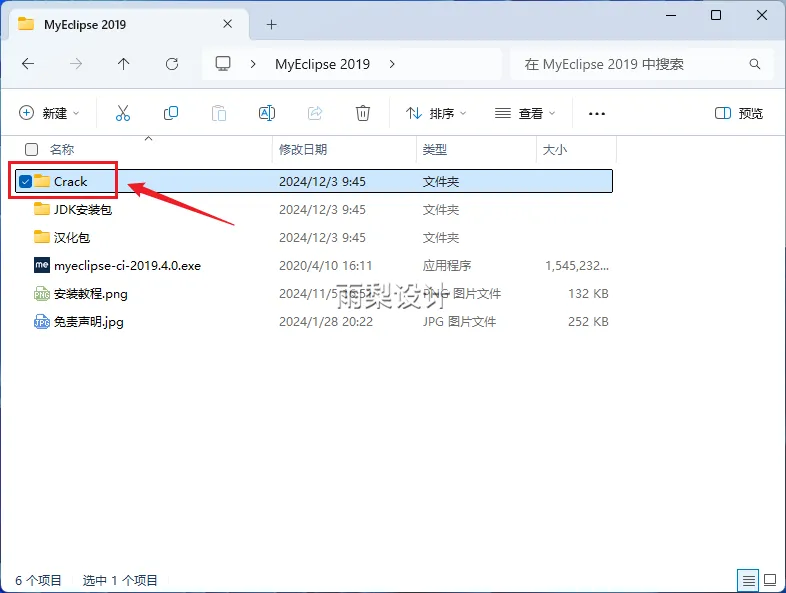
23.继续双击打开【path】文件夹
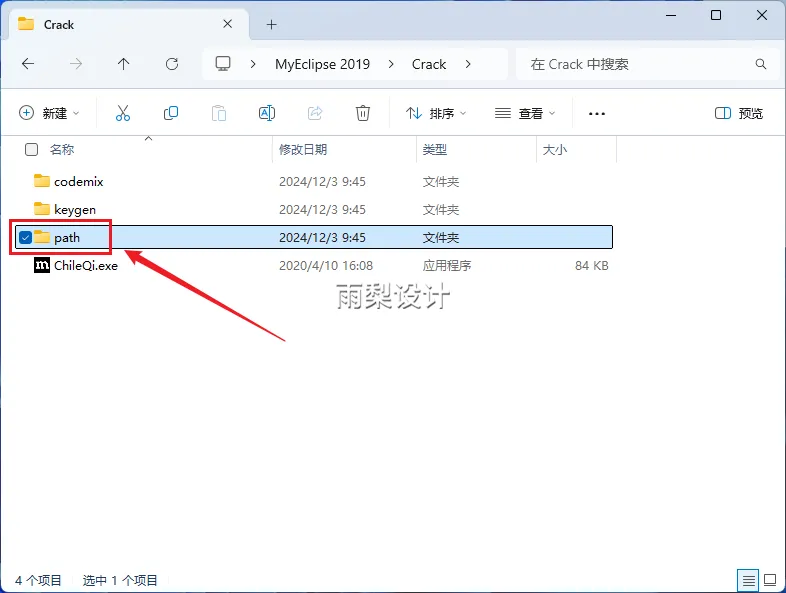
24.右键【所有文件】选择【复制】
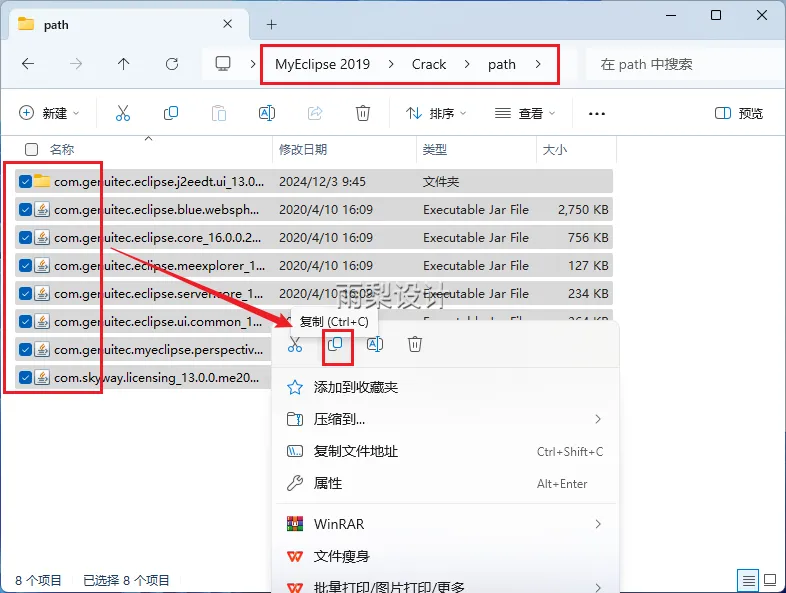
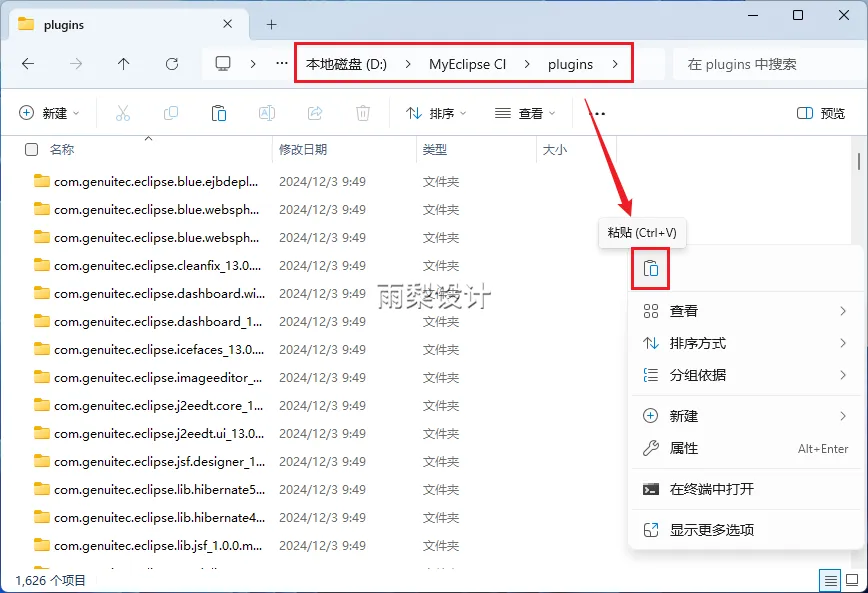
25.打开软件安装位置(参考13步),再继续打开【plugins】文件夹,右键【粘贴】
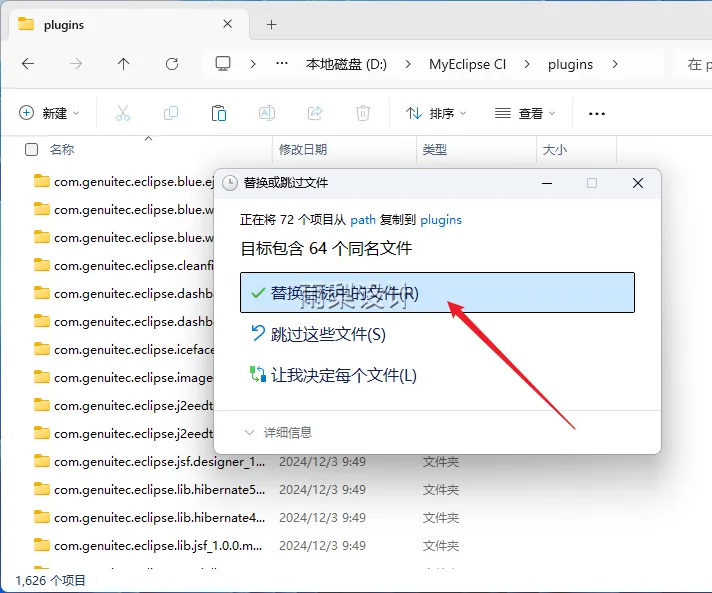
26.点击【替换目标中的文件】
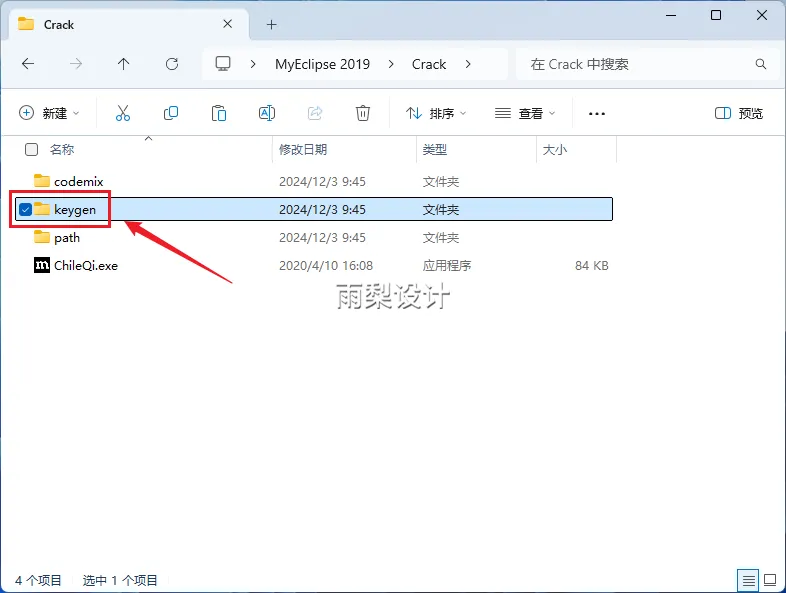
27.返回【Crack】文件夹;双击打开【keygen】文件夹
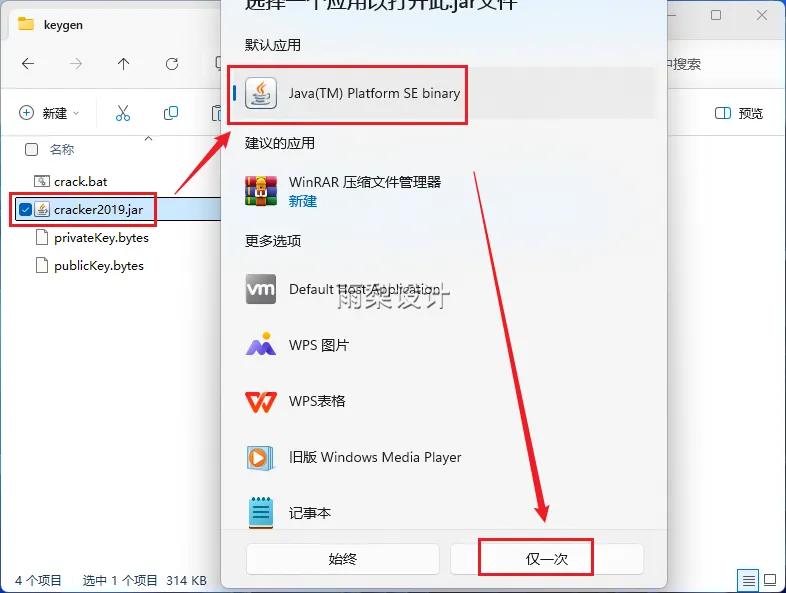
28.双击【cracker2019】选择【Java(TM) Platform SE binary】,点击【仅一次】
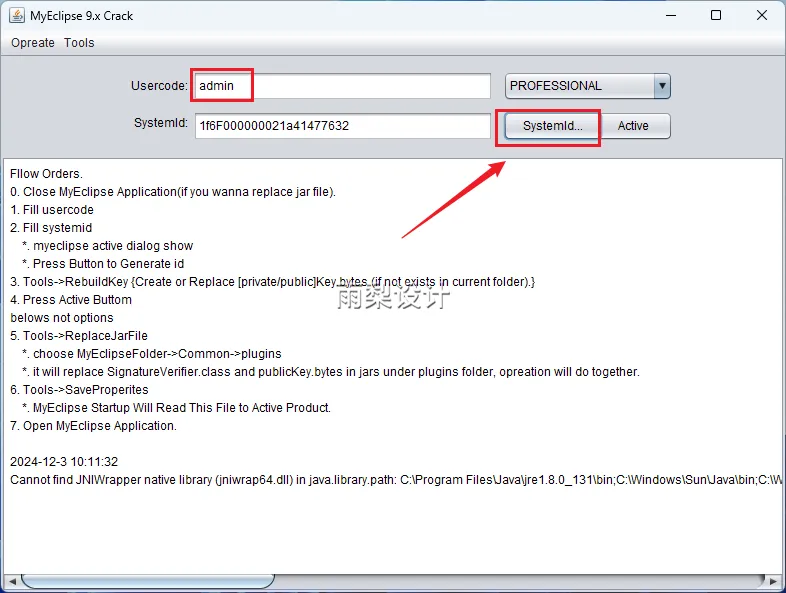
29.①Usercode输入【admin】,②点击两次【Systemld...】
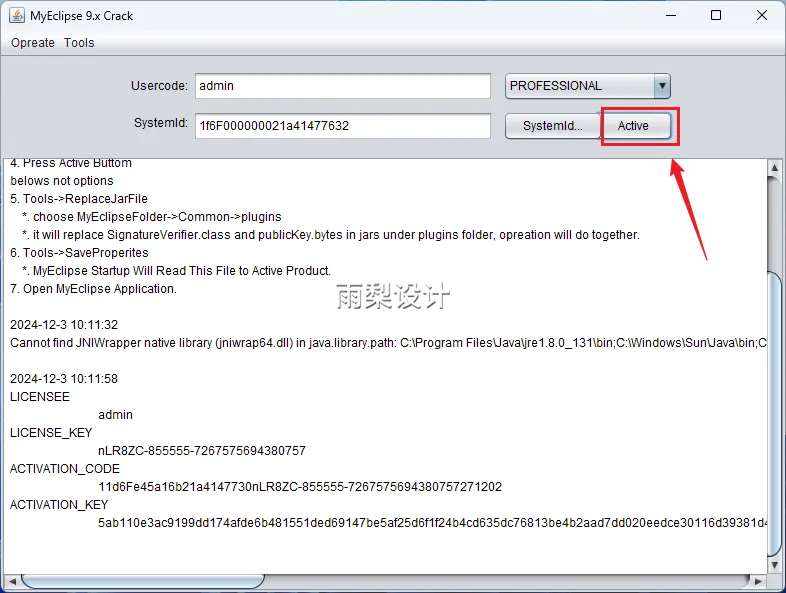
30.点击【Active】
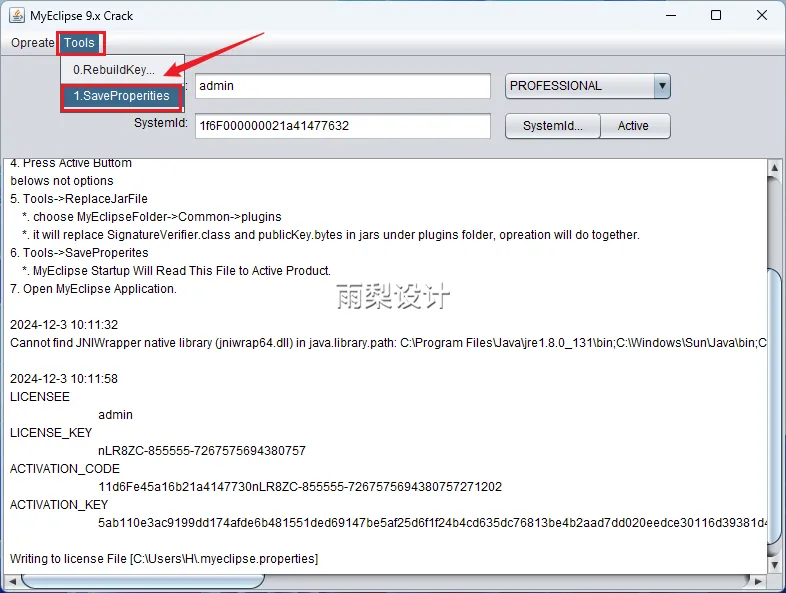
31.点击【Tools】,选择【1.SaveProperities】
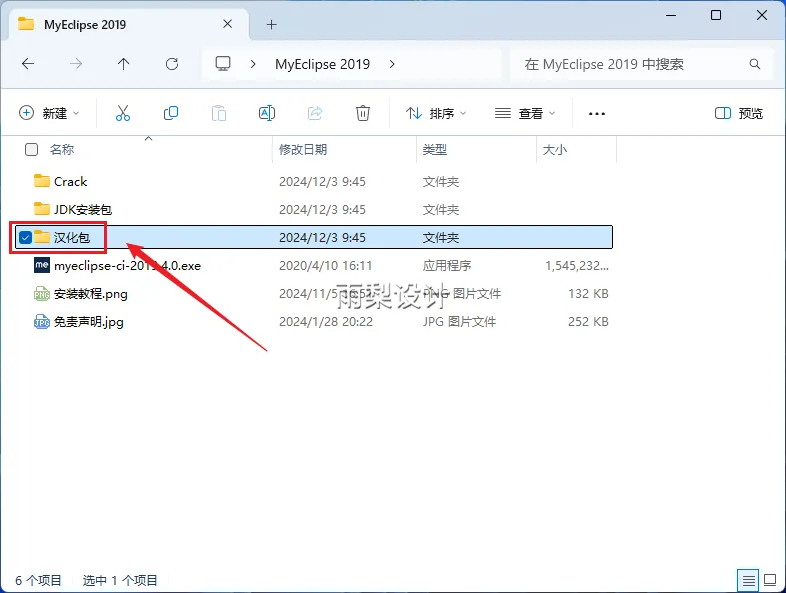
32.返回安装包;双击打开【汉化包】文件夹
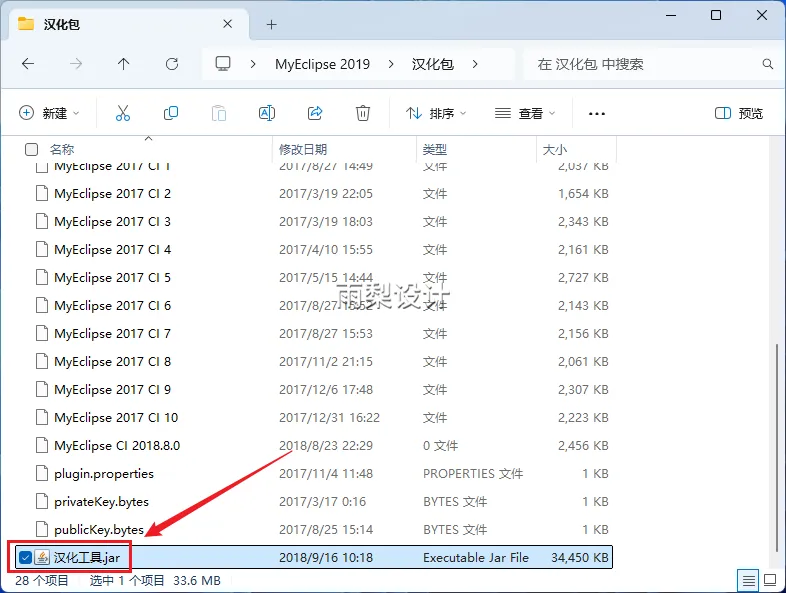
33.双击【汉化工具】运行
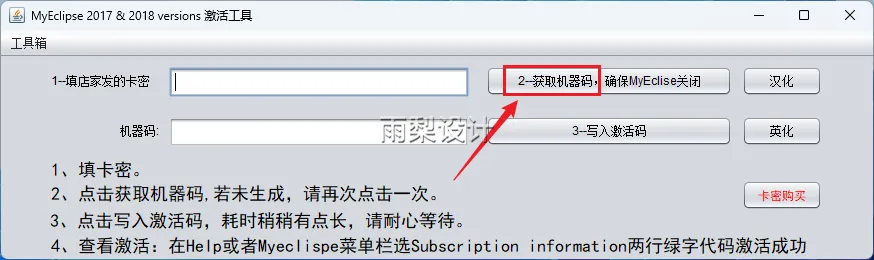
34.点击两次【2-获取机器码...】
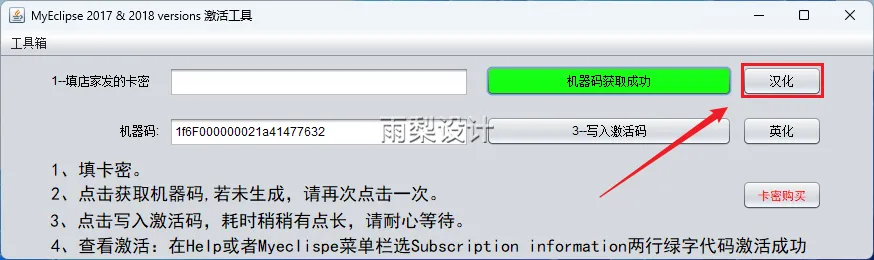
35.点击【汉化】稍等一下
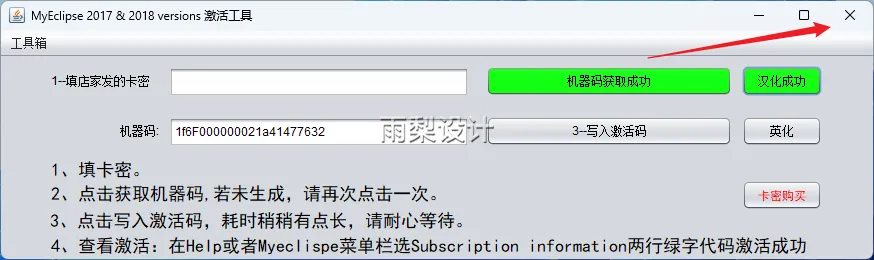
36.出现汉化成功,点击【X】退出
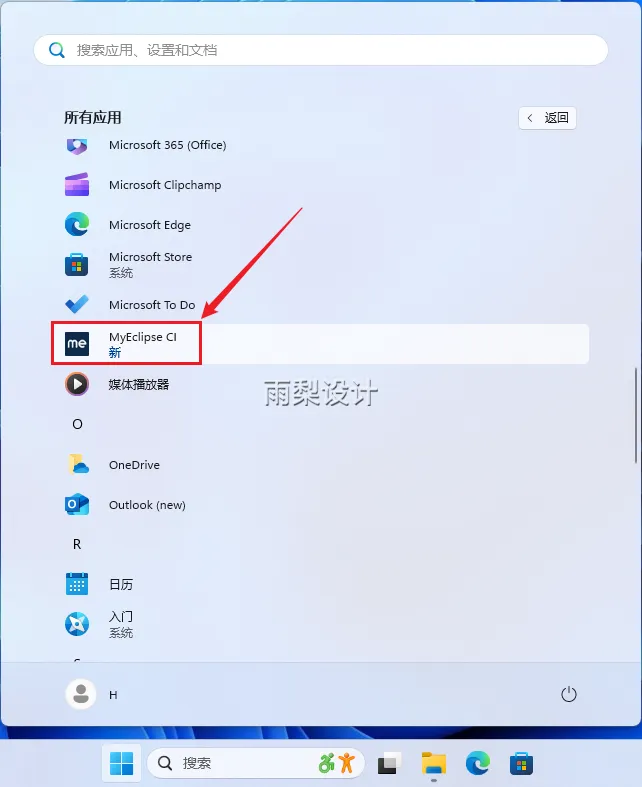
37.点击【开始】>【所有应用】>【MyEclipse Cl】
38.点击左侧【Workspaces】,再点击【Use as default】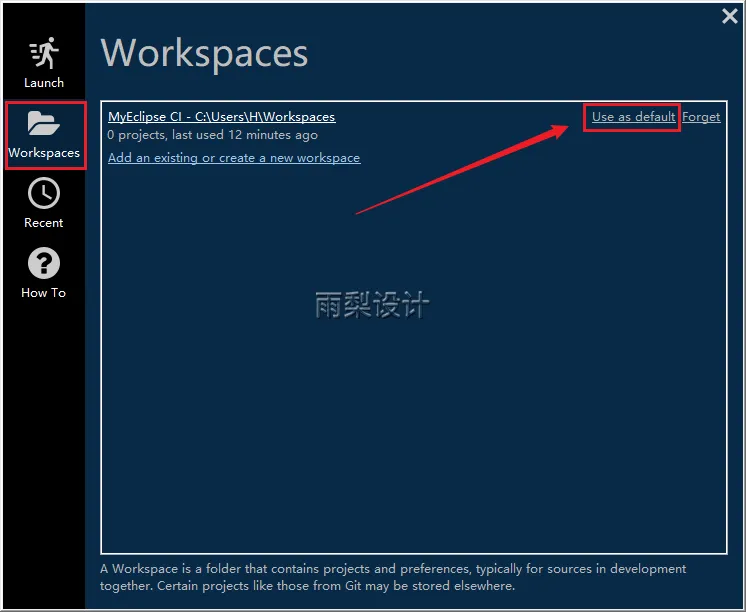
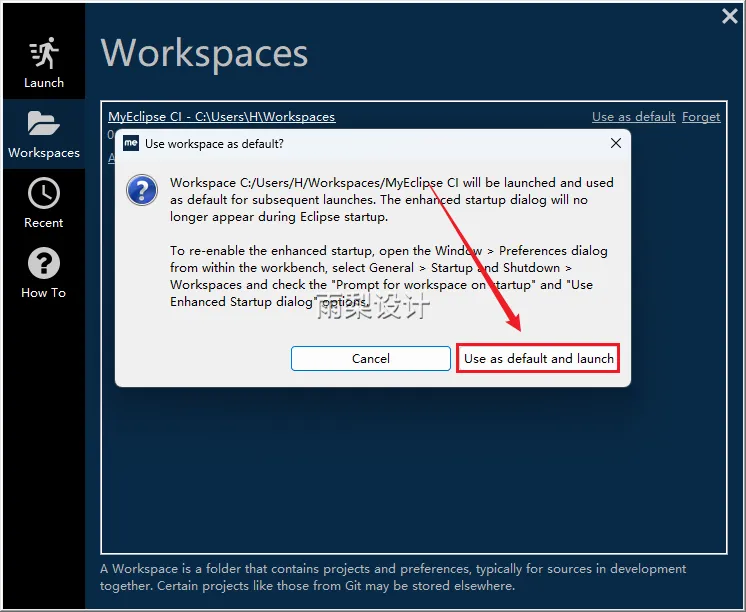
39.点击【Use as default and launch】
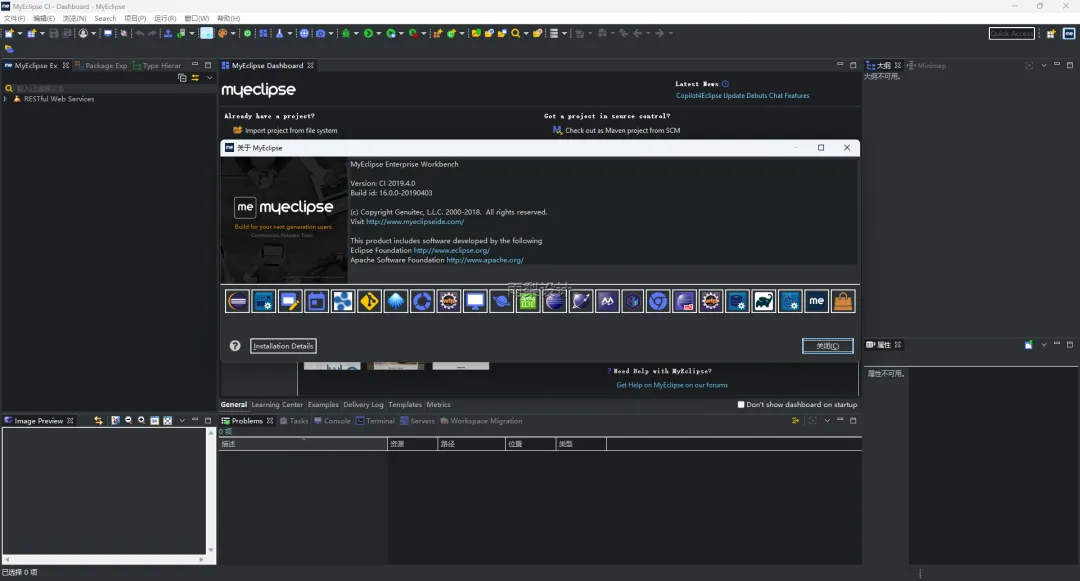
40.安装完成
免责声明:本公众号所提供的下载链接仅来自互联网搜集和网友提供,版权归原作者及其公司所有。仅供个人学习、研究之用,不得用于商业目的。请在下载后24小时内删除,以避免任何版权纠纷。请尊重原作者的权益,购买正版。如需商用,请自行购买并确保获得合法授权。如有侵权,请联系我们,本公众号第一时间撤销相关资源,感谢您的支持!

