Claude Code Desktop安装配置全攻略:从下载到上手,一篇搞定!
- 2026-10-19 01:34:26
Claude Code Desktop安装配置全攻略:从下载到上手,一篇搞定!
01 Claude Desktop 是什么?为什么值得安装? 如果你已经在浏览器里用过Claude,一定感受过它的强大——写作、分析、编程,样样在行。但每次都要打开浏览器、找到标签页、再登录,多少有点麻烦。Claude Desktop就是Anthropic官方推出的桌面客户端,支持macOS和Windows两大平台。它把Claude从浏览器里“解放”出来,变成一个随时待命的桌面助手。和网页版相比,桌面版有几个肉眼可见的优势: 02 下载与安装:三步搞定 第一步:下载安装包 前往Anthropic官方下载页面:https://code.claude.com/docs/zh-CN/desktop 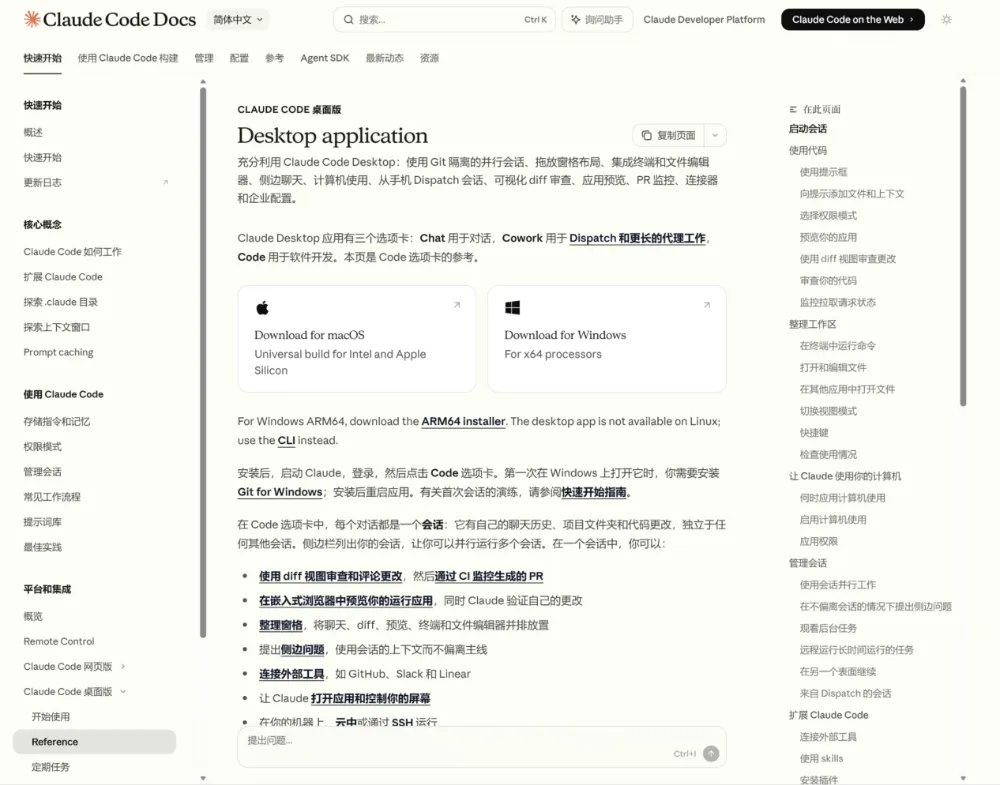
💡官方页面也提供了Chrome、Slack、PowerPoint等应用的集成选项,以及终端和IDE环境的接入方式。 
根据你的操作系统选择对应的版本: 系统要求方面,macOS需要11及以上版本(Big Sur),Windows需要10及以上版本。 第二步:执行安装 整个过程非常快,有用户反馈在 Windows上安装只花了大约3分钟。 前置工作:安装Node.js(参考这篇文章零配置开箱即用:MiMo Code让AI编程触手可及) ⚠️ 这一步必须做,否则 Claude Code 无法运行。 
安装完成后,重启电脑确保环境变量生效。 安装Claude CodeDesktop:双击 Claude Code Desktop.exe 安装包,一路默认安装,等待1-2分钟完成。 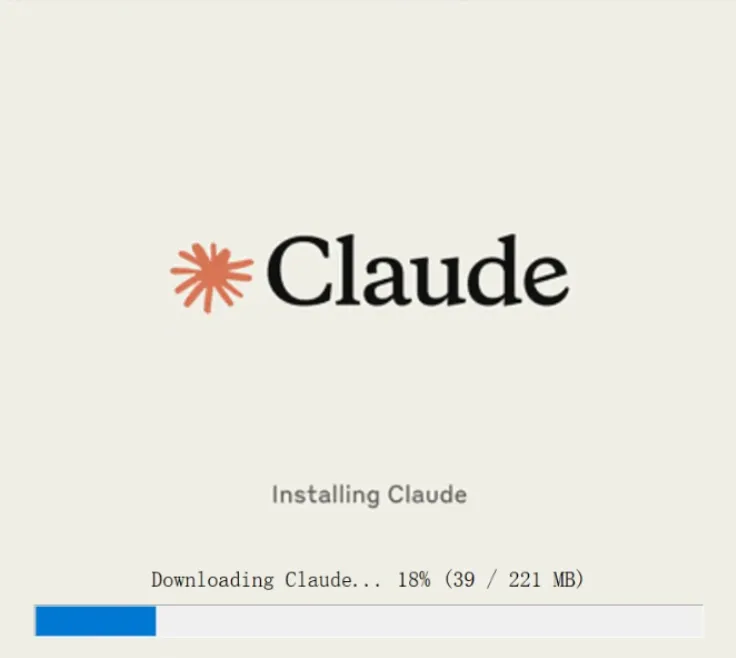
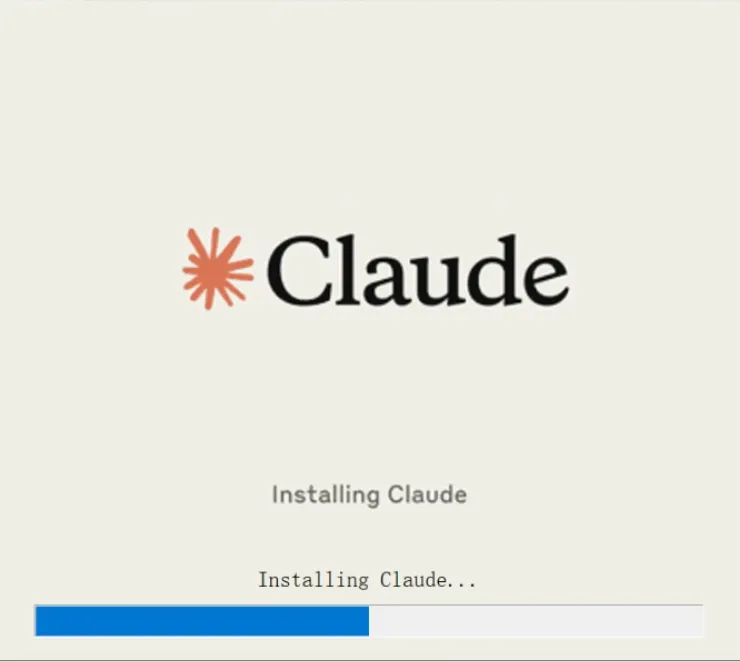
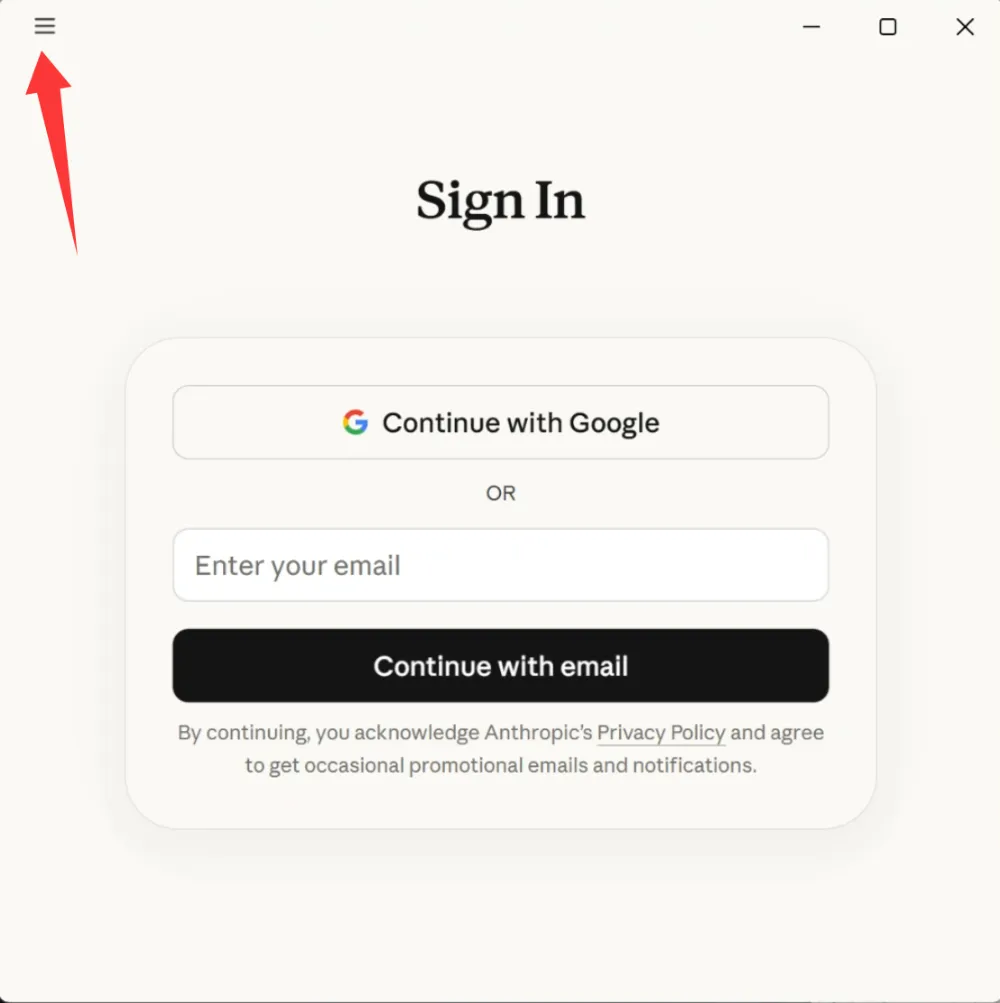
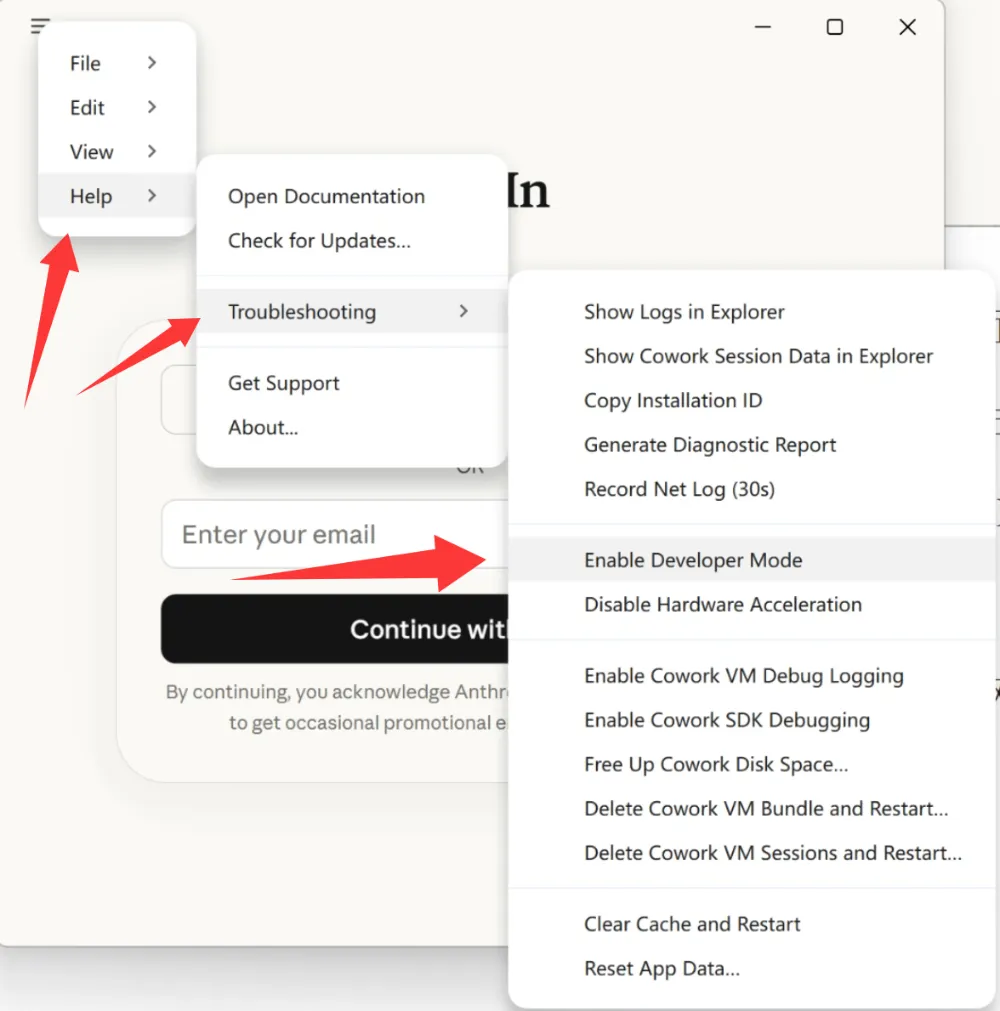
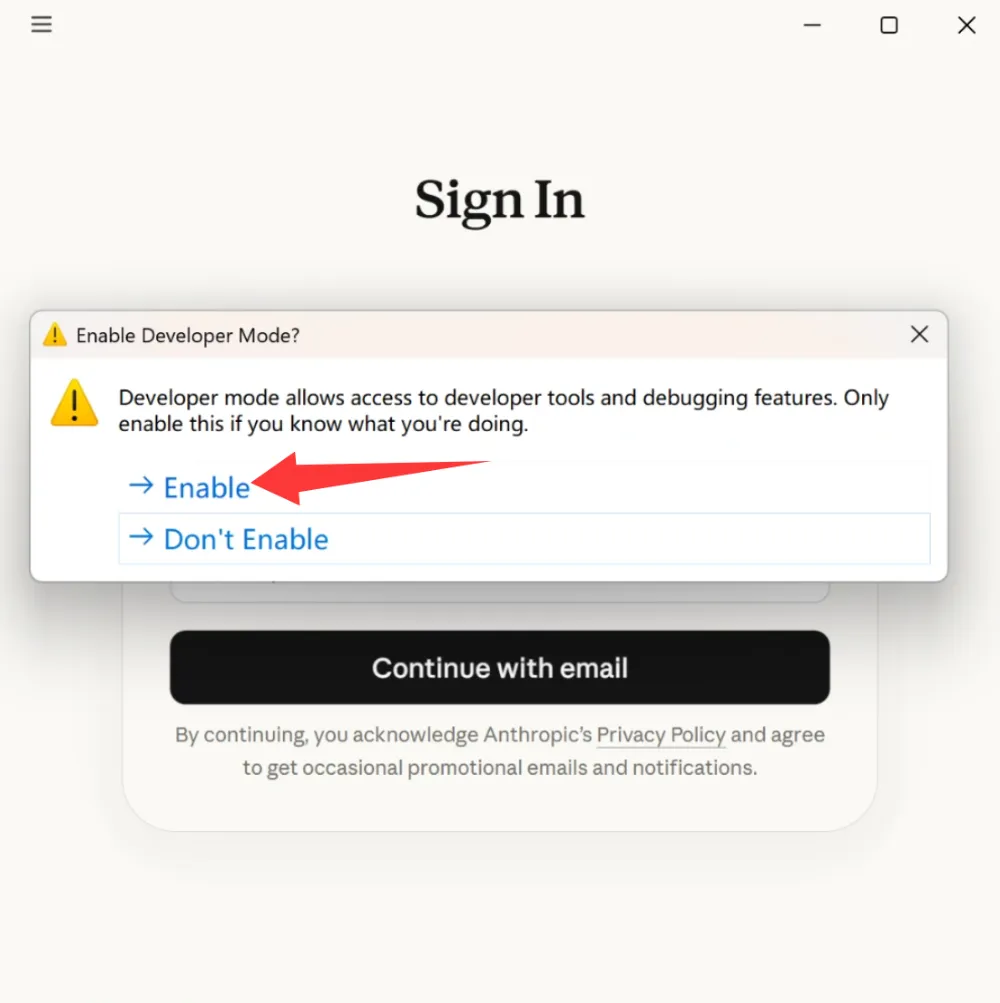
开启开发者模式(关键!!!!)安装完成后先不要打开软件,先做下面这步:右键桌面上的Claude Code图标 → 打开文件所在位置→双击启动Claude Code,弹出登录界面时不要登录,直接点击顶部菜单栏 Help → Troubleshooting → Enable Developer Mode→软件自动重启。 第三步:登录账号 安装完成后启动应用,用你的Claude/Anthropic/Google账号登录即可。登录后,你在Claude网页版的所有对话历史会自动同步到桌面端——前提是登录的是同一个账号。免费用户和付费用户(Pro、Max、Team、Enterprise)都可以使用桌面App。 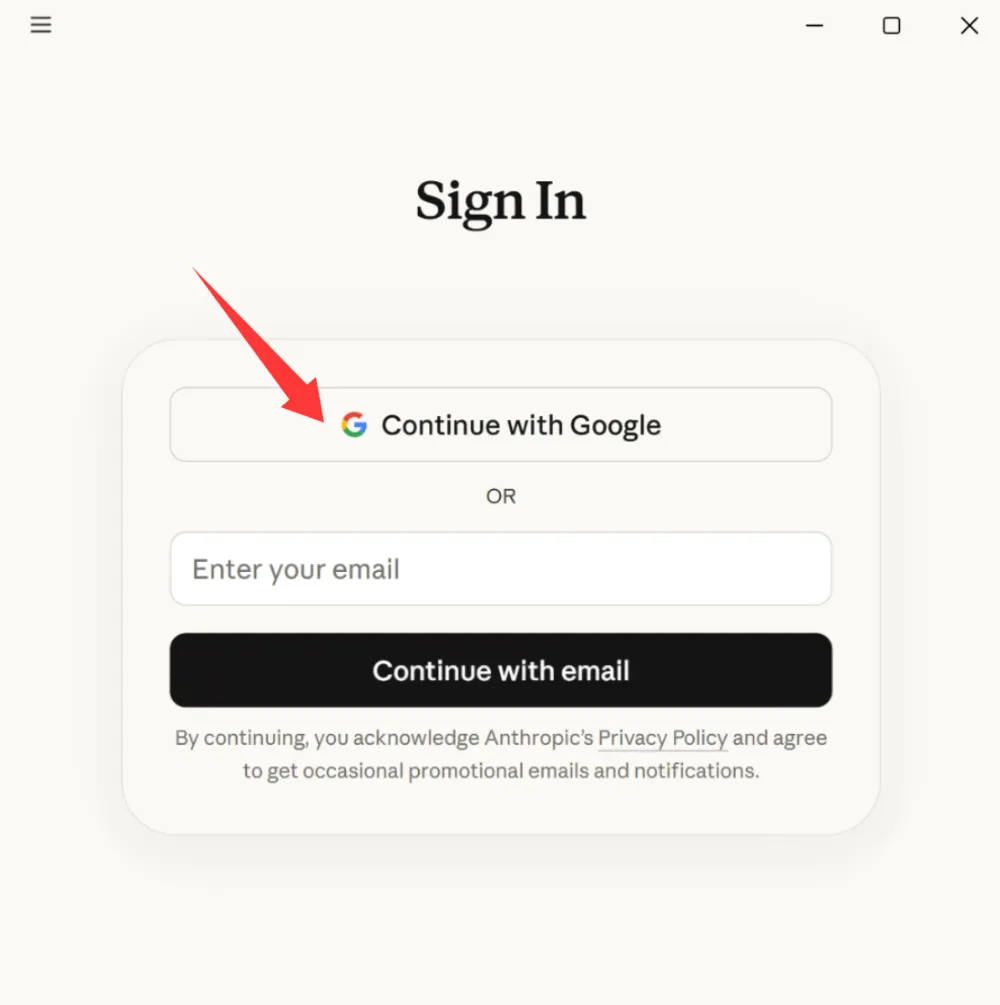
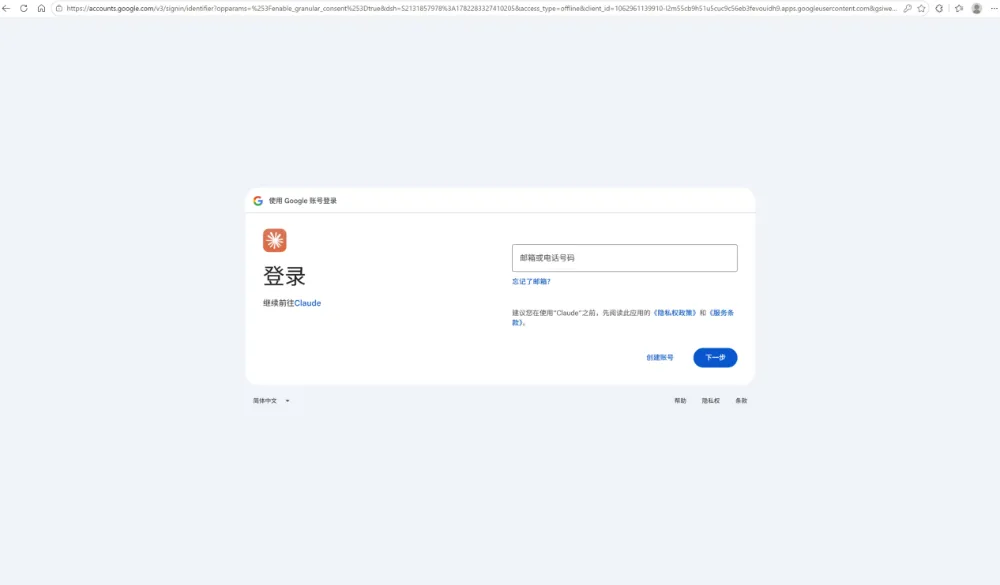
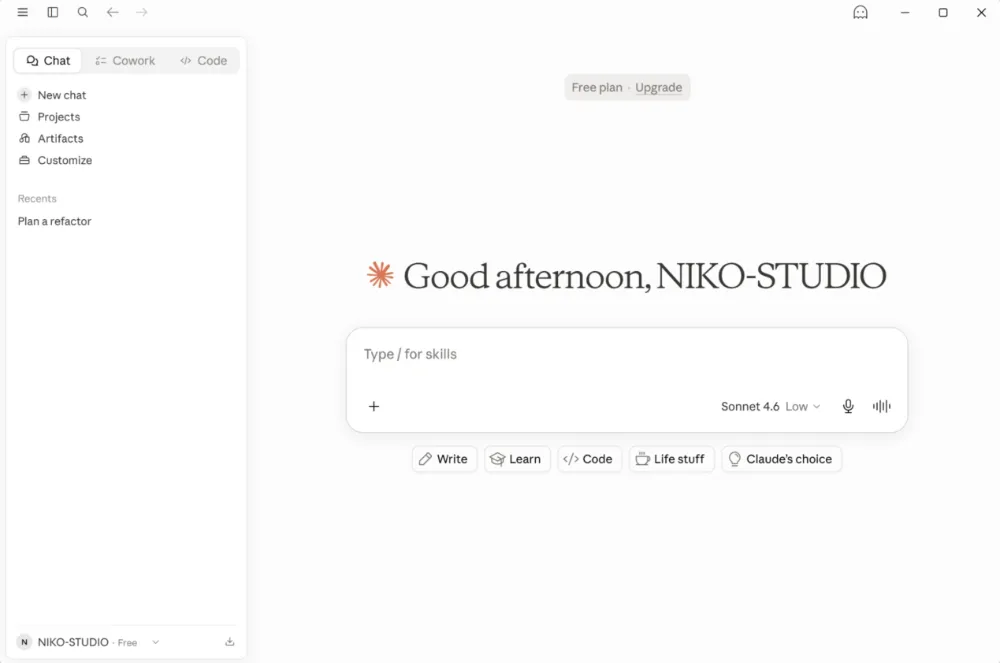
如果使用国内大模型的话,需要安装CC Switch来配置国内大模型,下载地址:https://ccswitch.io/ 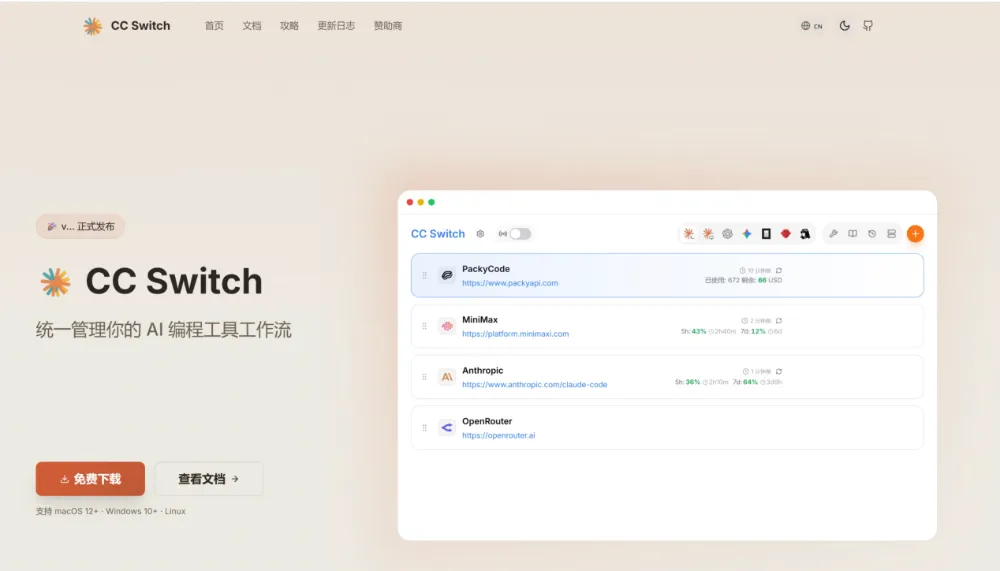
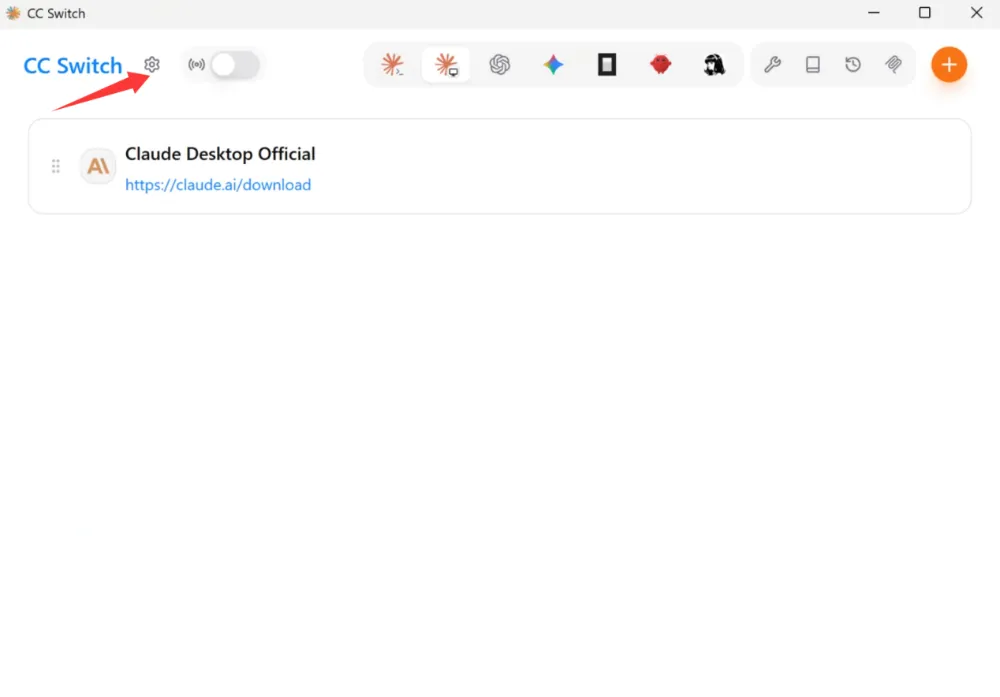
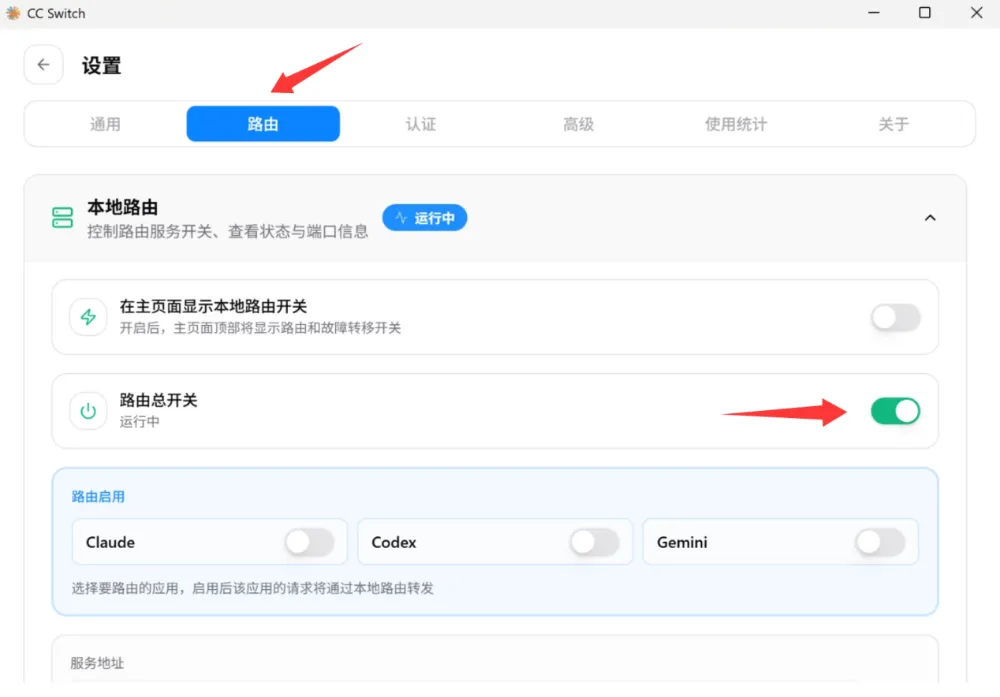
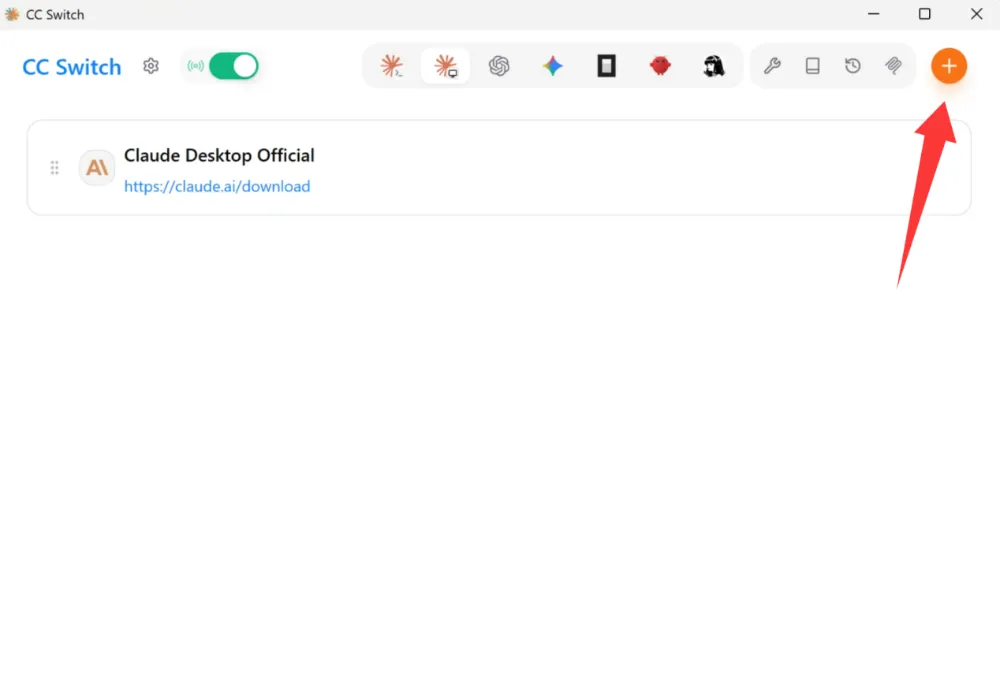
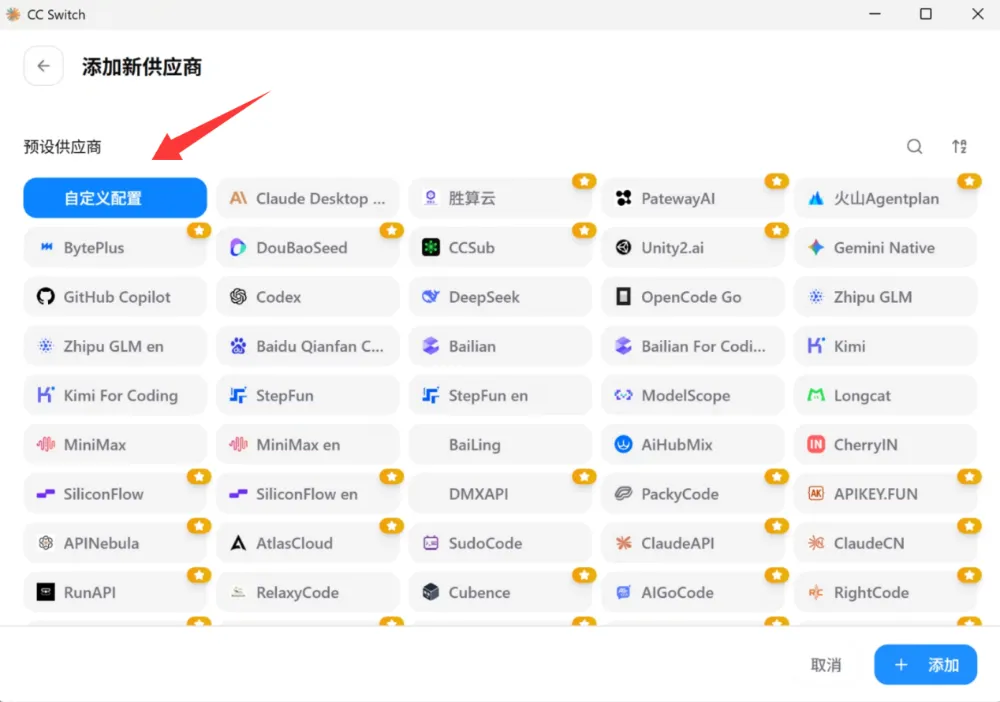
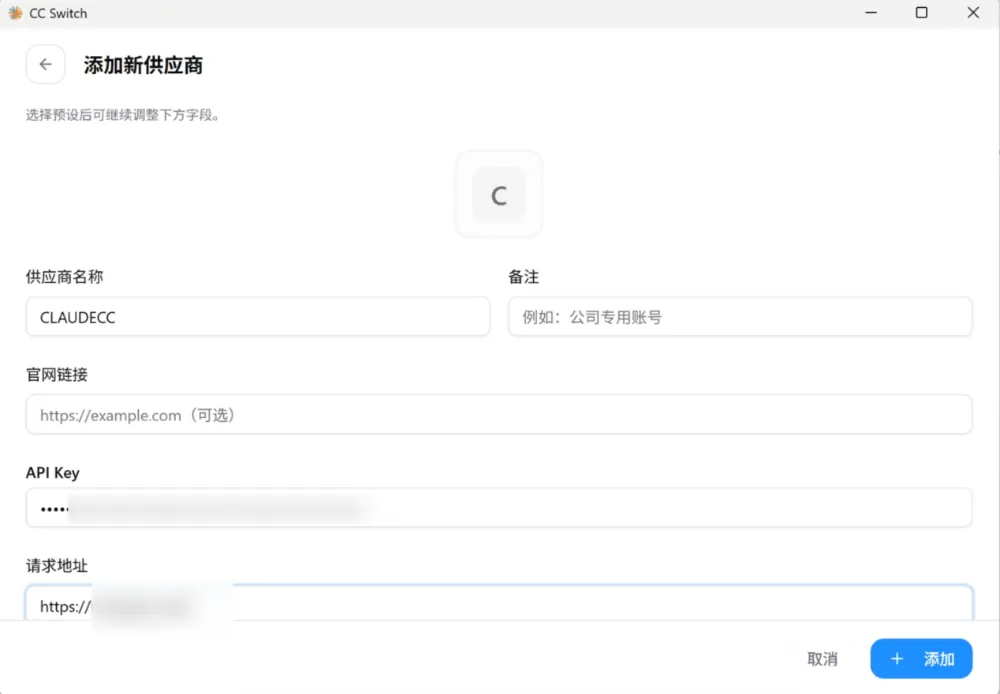
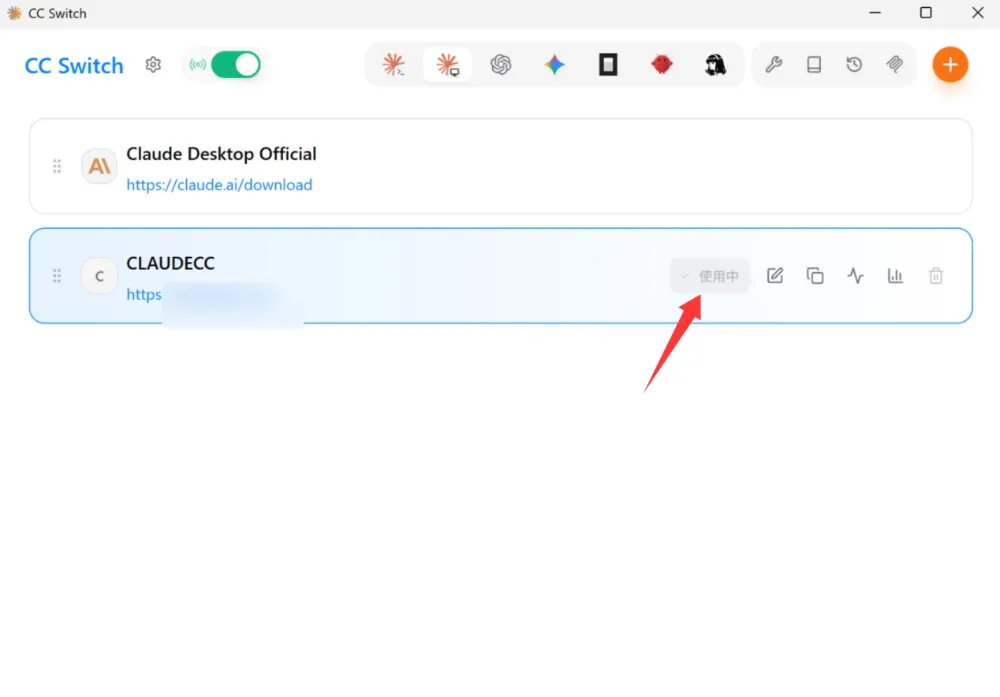
接下来需要打开Claude Code Desktop右上角→Developer→Configure Third-Patry Inference配置第三方接口功能: 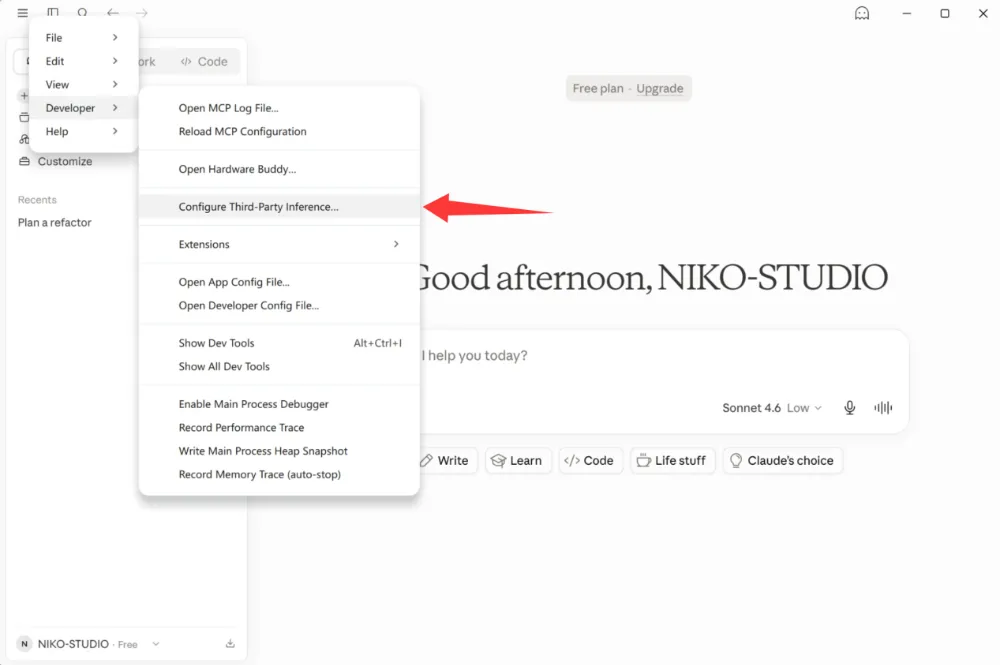
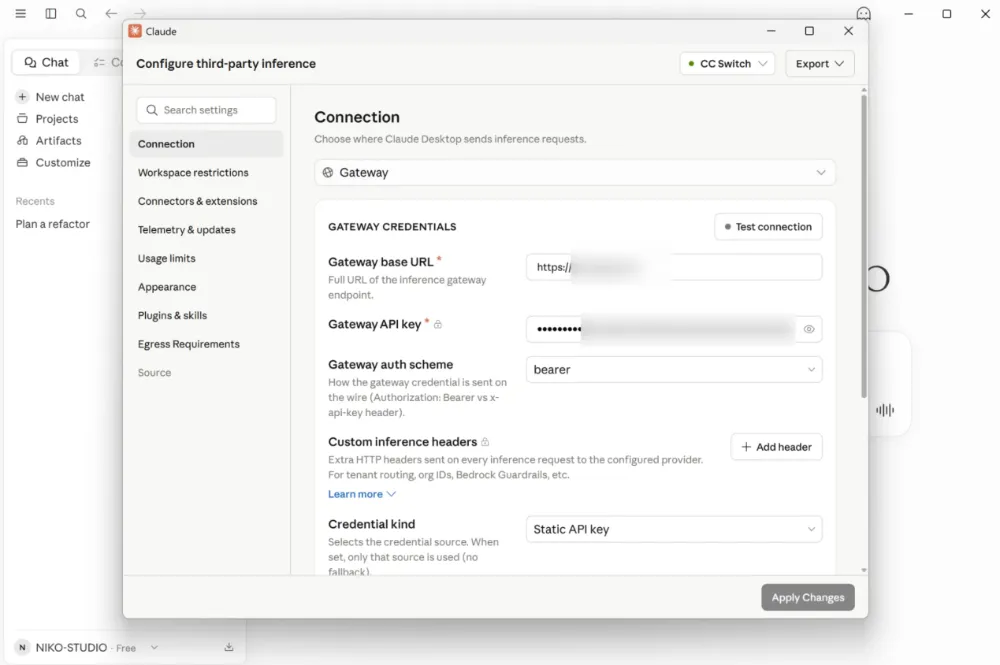
点击右下角的Apply Changes开始使用,模型都是在CC Switch中配置好的,随便发句话测试一下,有回复表示成功。 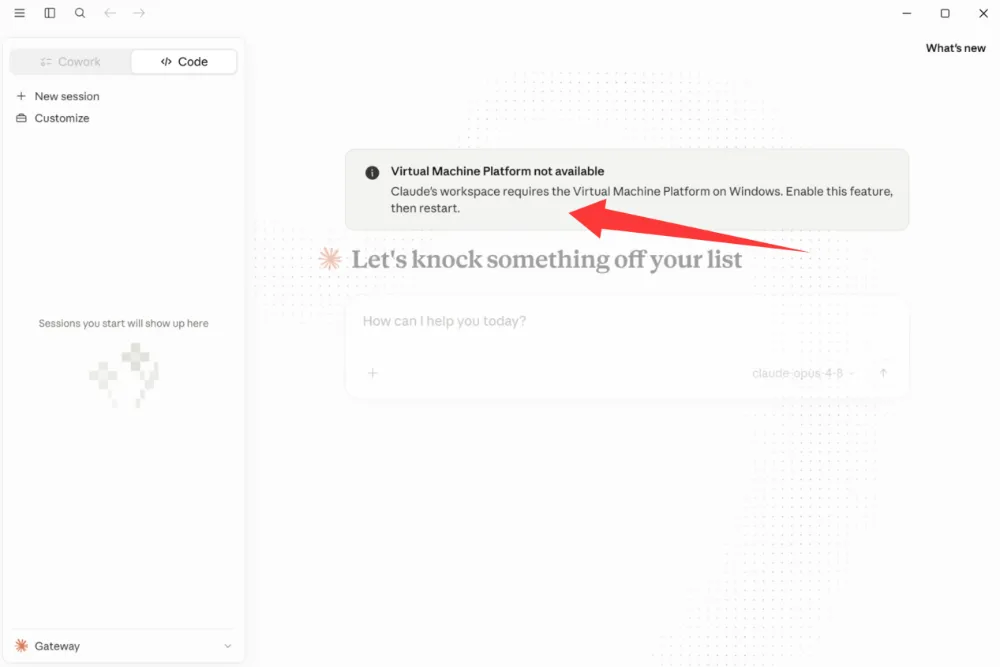
如果碰到这个问题(Claude Code的某些工作模式需要这个底层虚拟化支持),请按照以下步骤进行: 通过Windows功能启用 按Win+R,输入optionalfeatures.exe,回车,找到并勾选: 点击 确定 → 等待安装完成 → 重启电脑 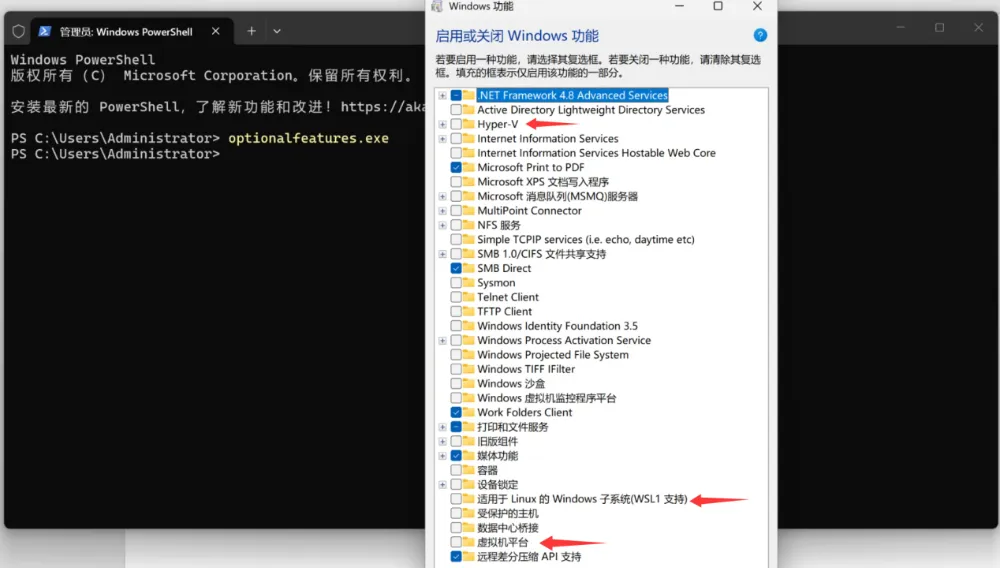
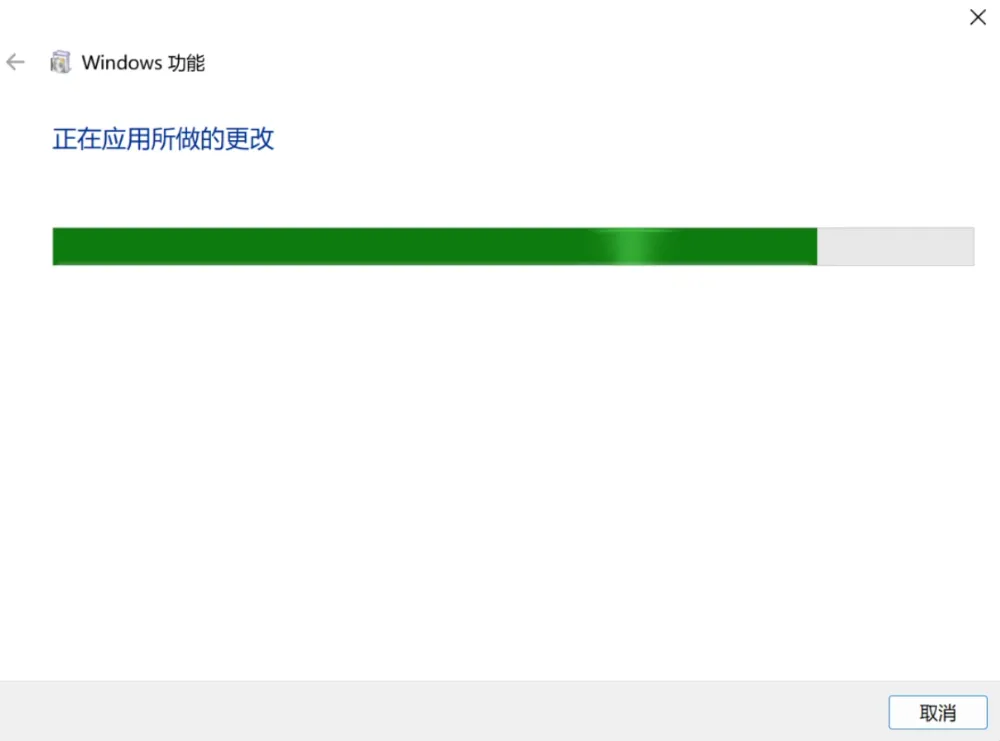
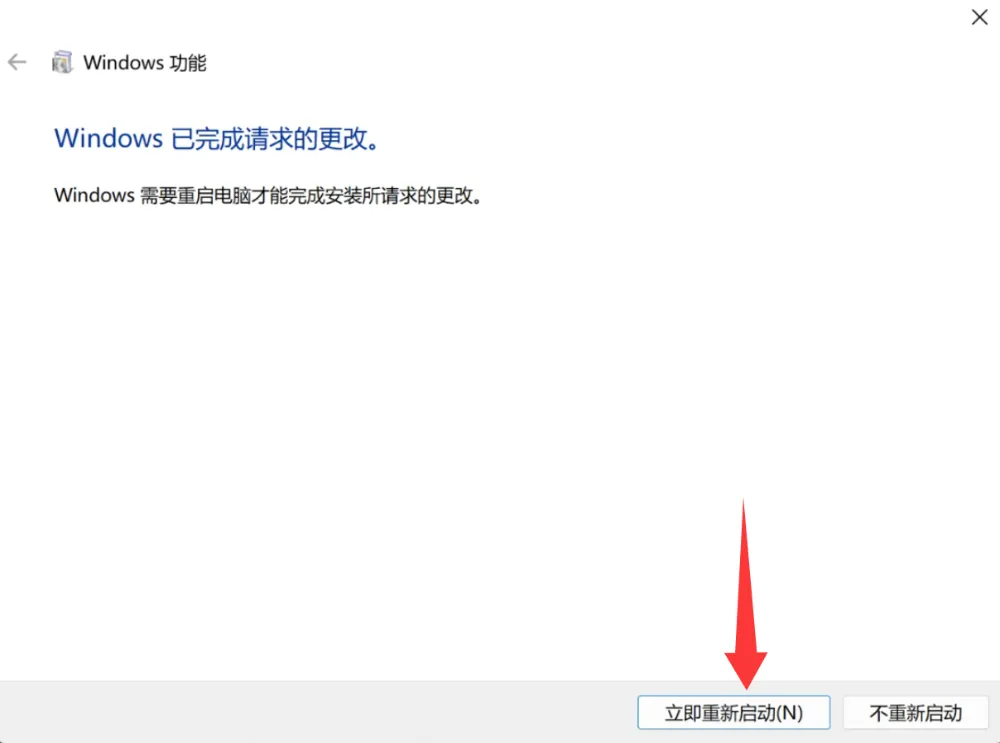
开启访问网址权限:桌面端默认锁死了外部网址的访问,需要打开。 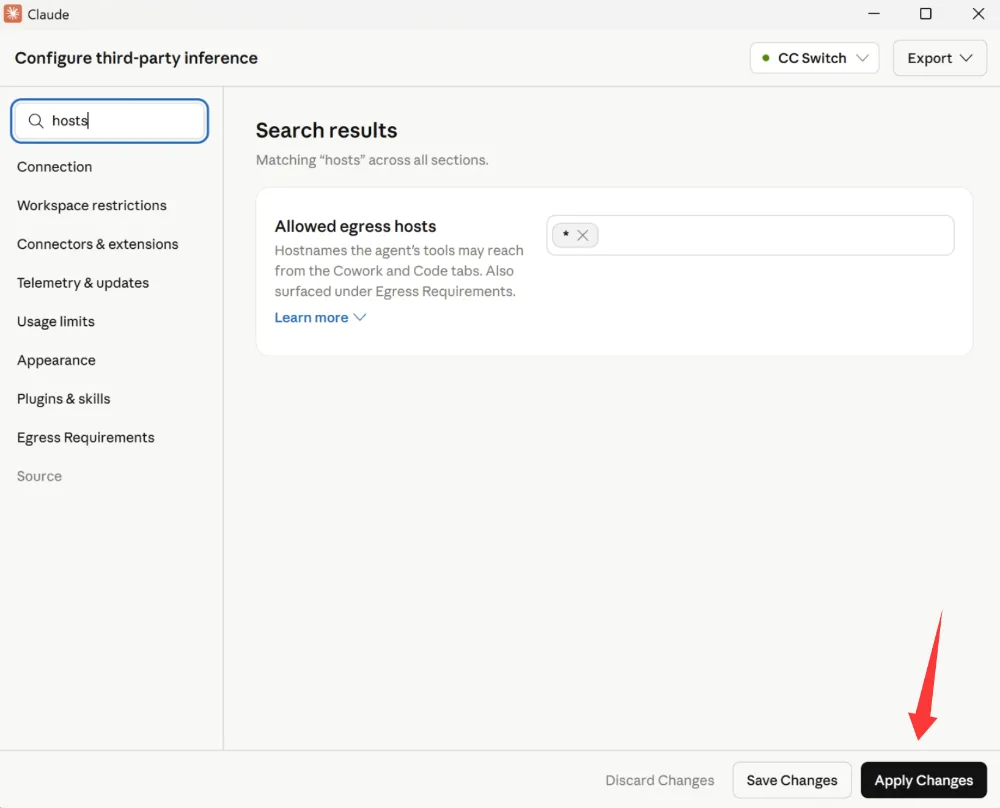
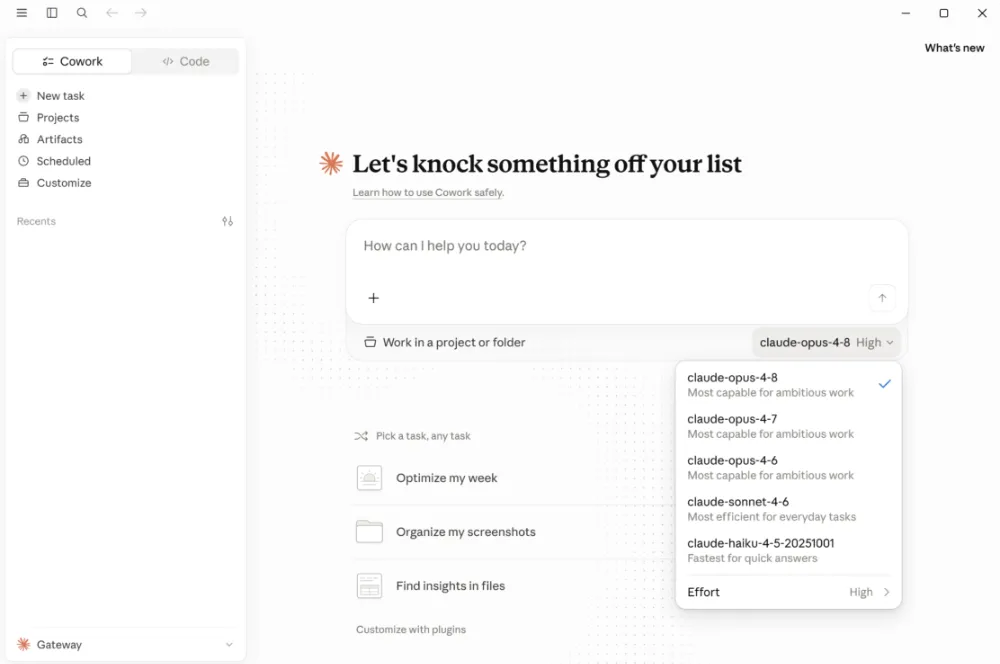
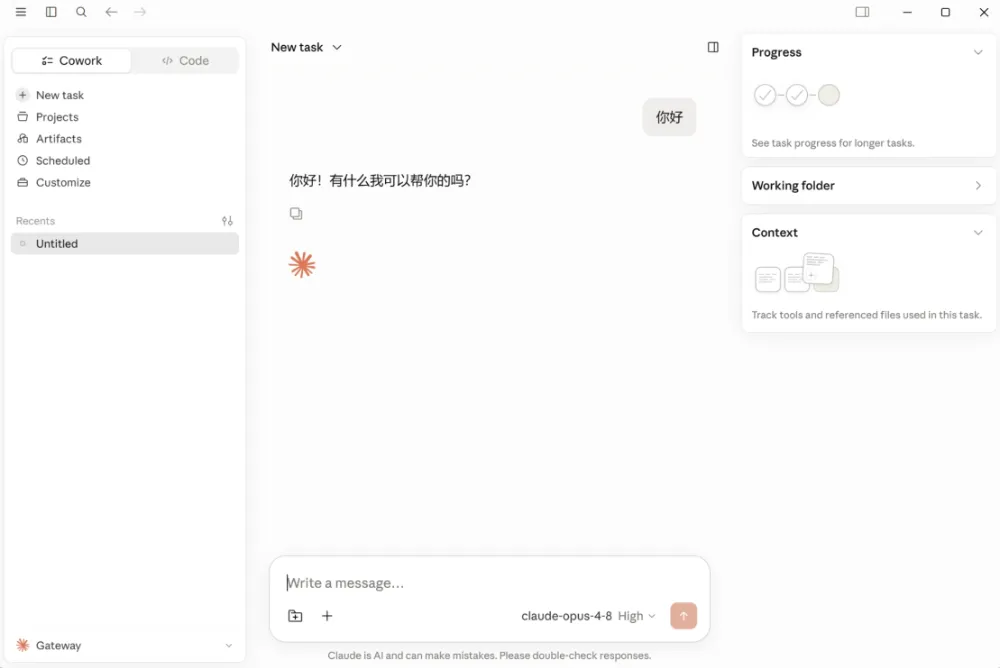
注意两个模式:Cowork模式(办公模式)Code(编码模式),如果使用Code模式一定要选择目录文件,不然会无法沟通。 03 基础使用:让Claude更懂你 Claude Desktop默认以200K context运行。如果你使用的是支持1M 上下文的模型(如Bedrock上的Claude Opus 4.7),需要在模型配置中显式声明supports1m: true,才能以1M模式发送请求。 点击对话框上面的文件夹图标,选定当前会话的工作目录: 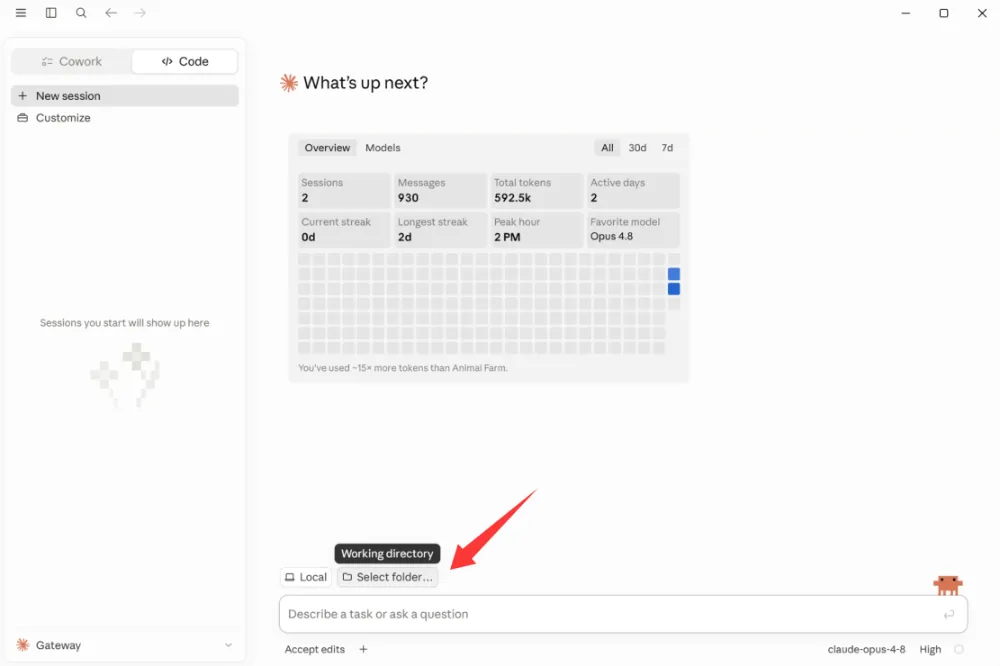
点击右下角的两个按钮,可切换模型和推理强度: 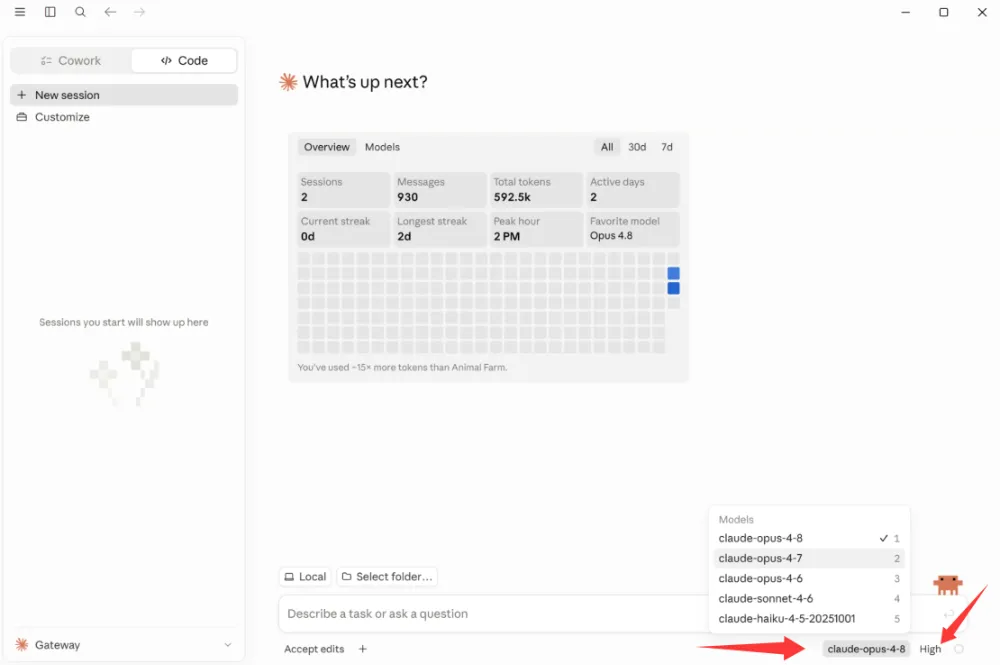
点击对话框下面的模式名称,可切换Claude Code工作时的权限: 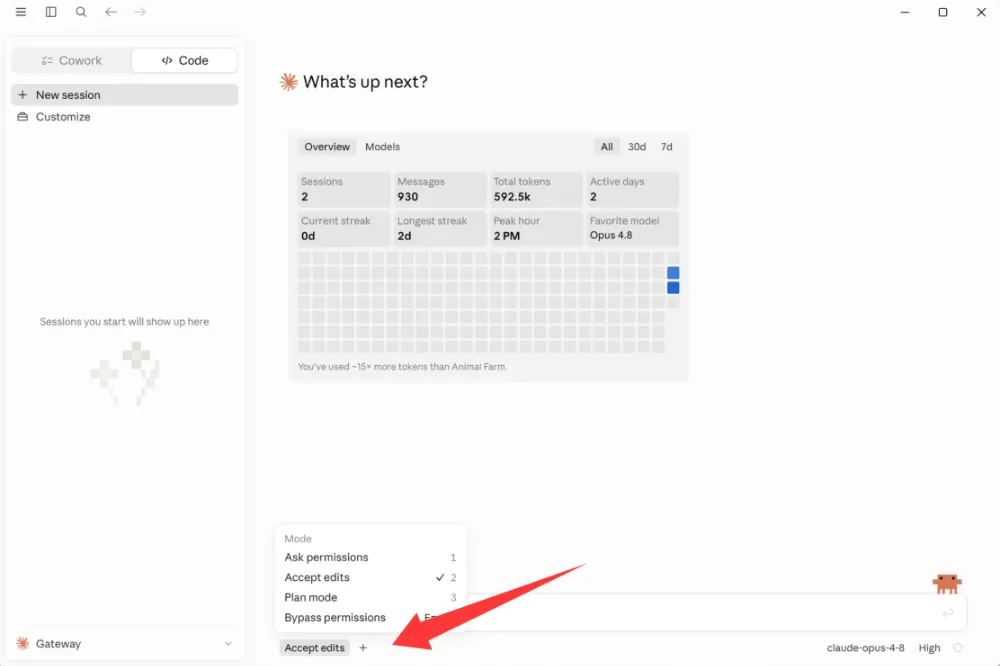
点击Add可上传文件或图片: 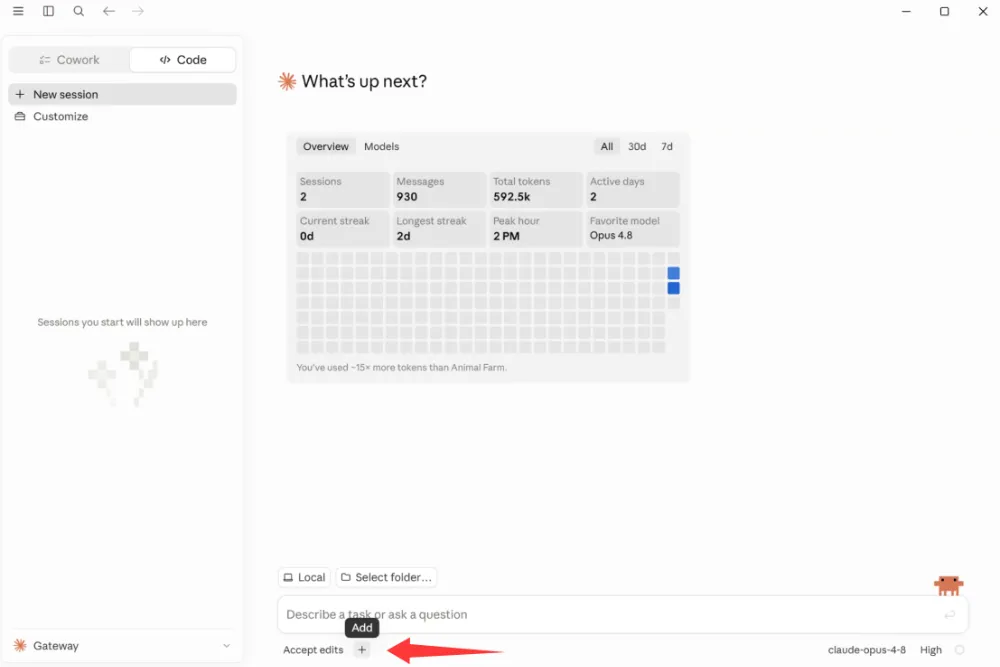
点击左侧的Customize,可以添加SKILL或者插件: 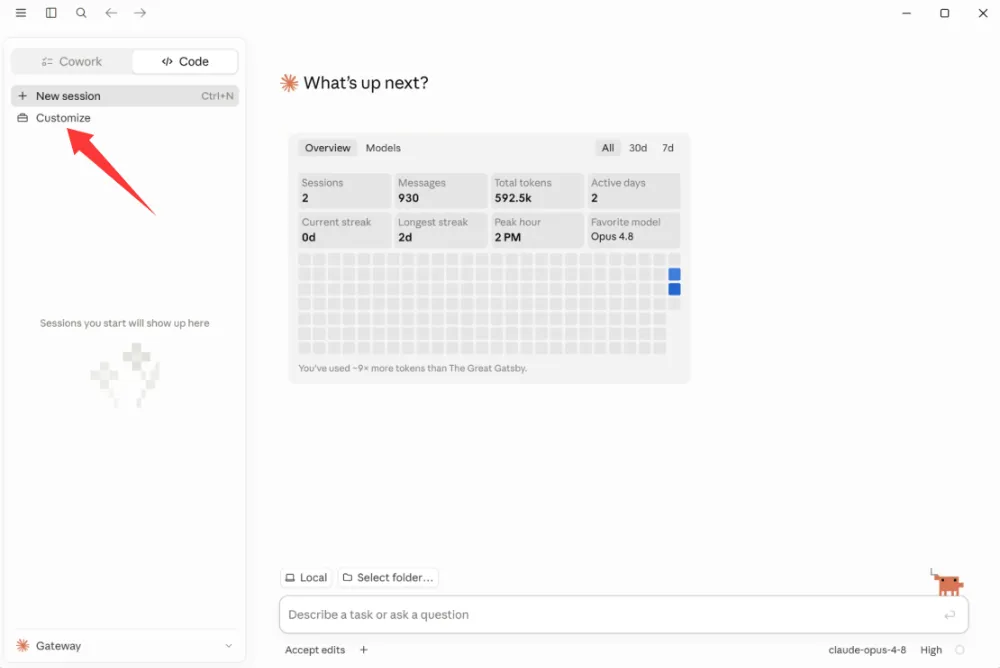
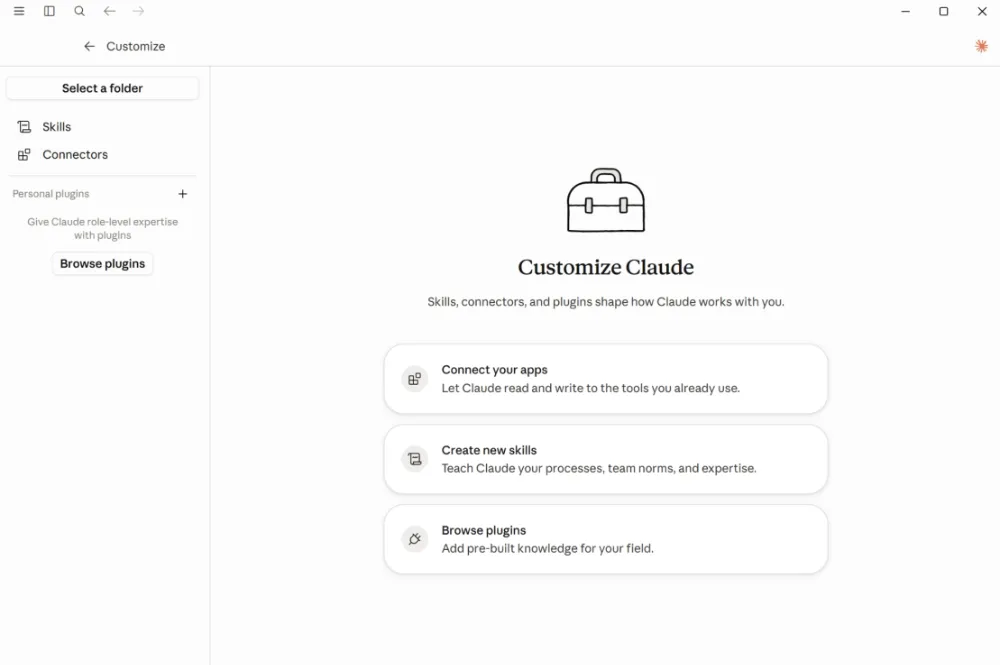
04 常见问题与解决方法 有用户反馈在Windows上安装时遇到了AddPackage 错误,重启电脑后问题就解决了。 首次使用截图或语音输入功能时,macOS会请求“屏幕录制”、“麦克风”或“辅助功能”权限。按提示授权即可,后续也可以在系统设置中更改。 可以!Claude 的桌面App对所有套餐类型开放,包括免费版和付费版。 05 实用快捷键推荐 最后分享几个Claude Desktop的常用快捷键,用好了效率翻倍: 快捷键(Mac / Windows): 💡高级用户还可以通过编辑 claude.json配置文件来自定义快捷键。 
启动更快:点一下图标就能用,不用等浏览器加载
全局快捷键:Mac上双击Option键就能呼出对话框,Windows也有对应的快捷键支持
文件拖拽上传:直接把文件拖进窗口就能让Claude分析
跨设备同步:对话记录、项目、记忆偏好会在所有设备间同步
桌面扩展:可以连接本地工具和文件系统,玩法更多
macOS:下载DMG文件
Windows:下载EXE安装程序
macOS:打开下载的DMG文件,将Claude拖拽到Applications文件夹即可
Windows:运行下载的安装程序,按提示完成安装即可
✅ Virtual Machine Platform
✅ Windows Subsystem for Linux
✅ Hyper-V
Cowork沙箱环境,权限受限,不会篡改本地电脑文件,与Code模式相互隔离,写文档、做表格、处理图片等轻办公,纯办公模式。
Code本地直接运行,权限更高,可操作系统,和Claude Code CLI 共用一套Skills与配置,写代码、执行终端指令、Git提交等开发操作,Claude Code CLI可视化开发操作台。
❓ 安装时遇到AddPackage错误
❓ 安装程序无法运行
检查操作系统版本是否满足要求(macOS 11+ / Windows 10+)
Windows 用户检查是否有足够的权限运行安装程序
检查网络或防火墙是否阻止了下载或启动
❓ macOS 提示需要屏幕录制/麦克风权限
❓ 免费用户能用桌面版吗?
Cmd+K / Ctrl+K 立刻开启新对话
方向键↑ 修改上一条消息
Cmd+. / Ctrl+. 立即停止生成
Cmd+/ / Ctrl+/ 折叠侧边栏
本文来自网友投稿或网络内容,如有侵犯您的权益请联系我们删除,联系邮箱:wyl860211@qq.com 。

