UG NX 2512软件包下载附带安装教程
- 2026-10-20 16:19:41
UG NX 2512软件包下载附带安装教程软 件 简 介 软 件 下 载 安 装 步 骤 1.将Solid Edge 2026软件安装包下载到电脑上,我是存放在D盘的一个英文文件夹中。右键Solid Edge 2026软件安装包,点击【解压至当前目录】 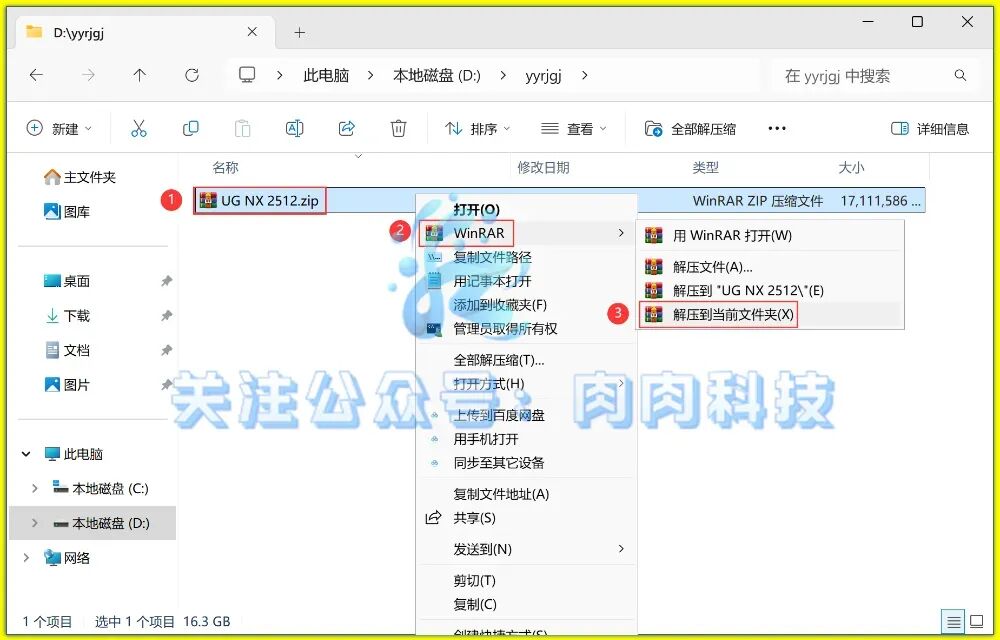
2.解压结束后,双击进入Solid Edge 2026文件夹 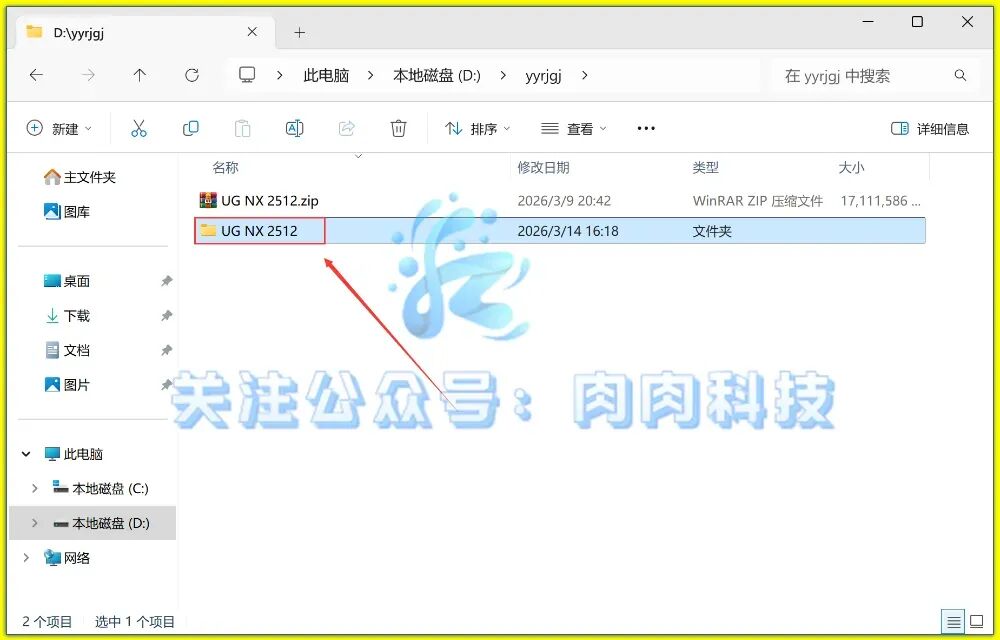
3.找到【JAVA_WIN64.exe】安装程序,并右键点击【以管理员权限运行】 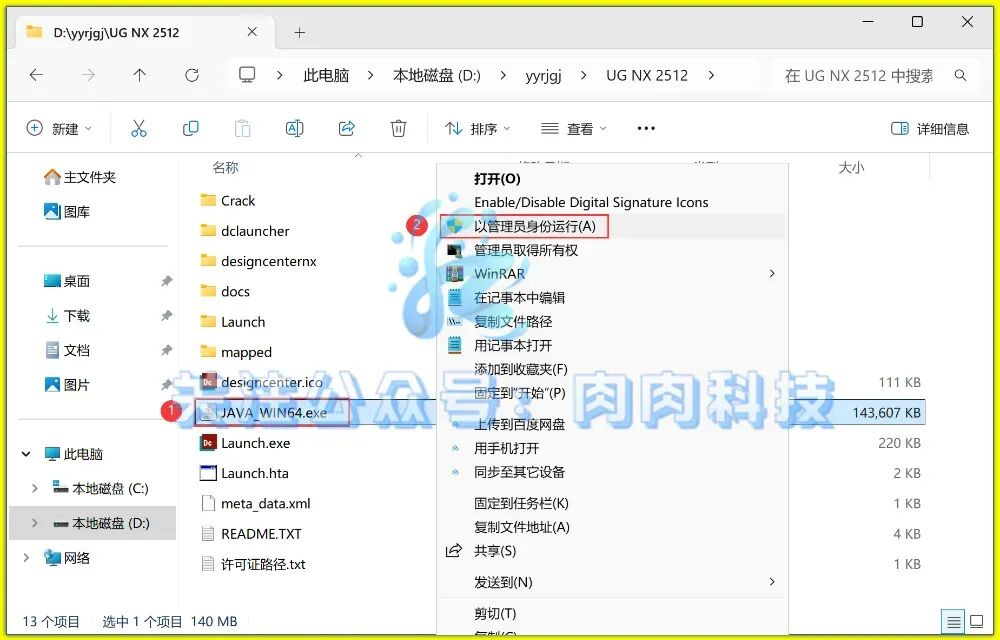
4.点击【继续】 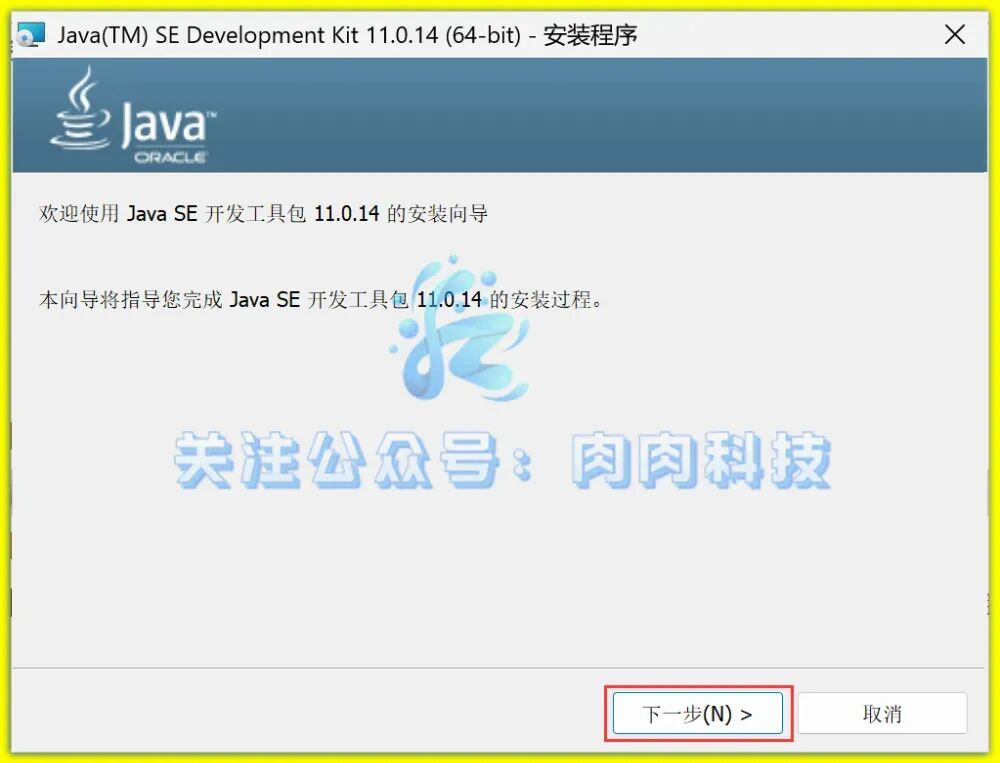
5.点击【继续】 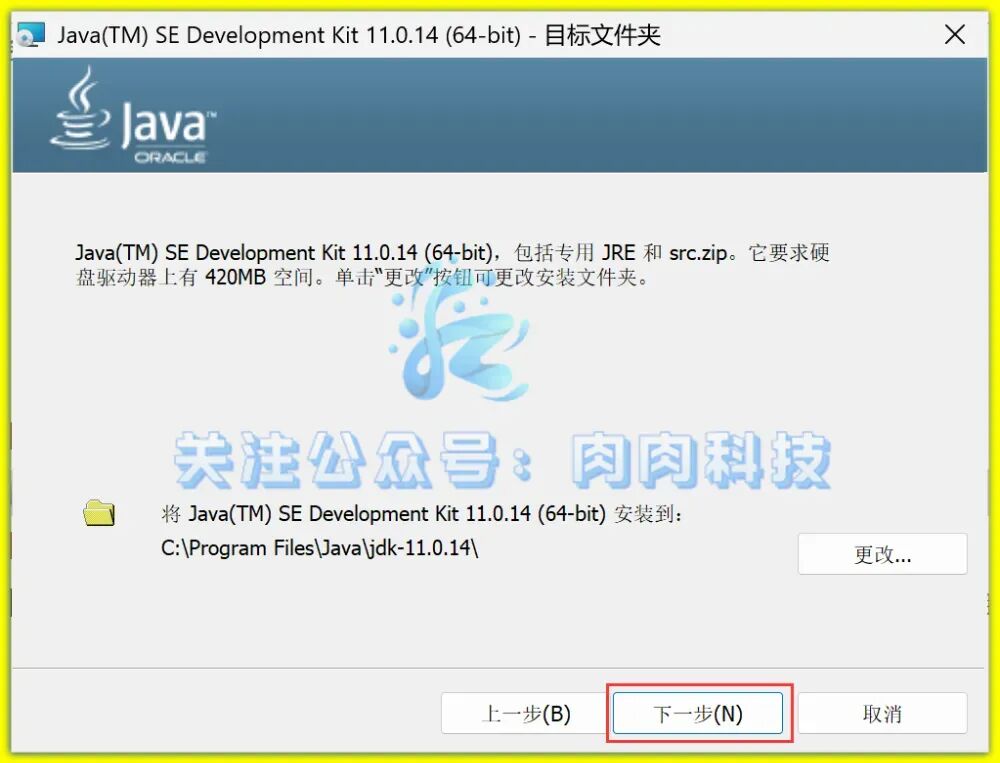
6.软件正在执行安装,保持耐心等待 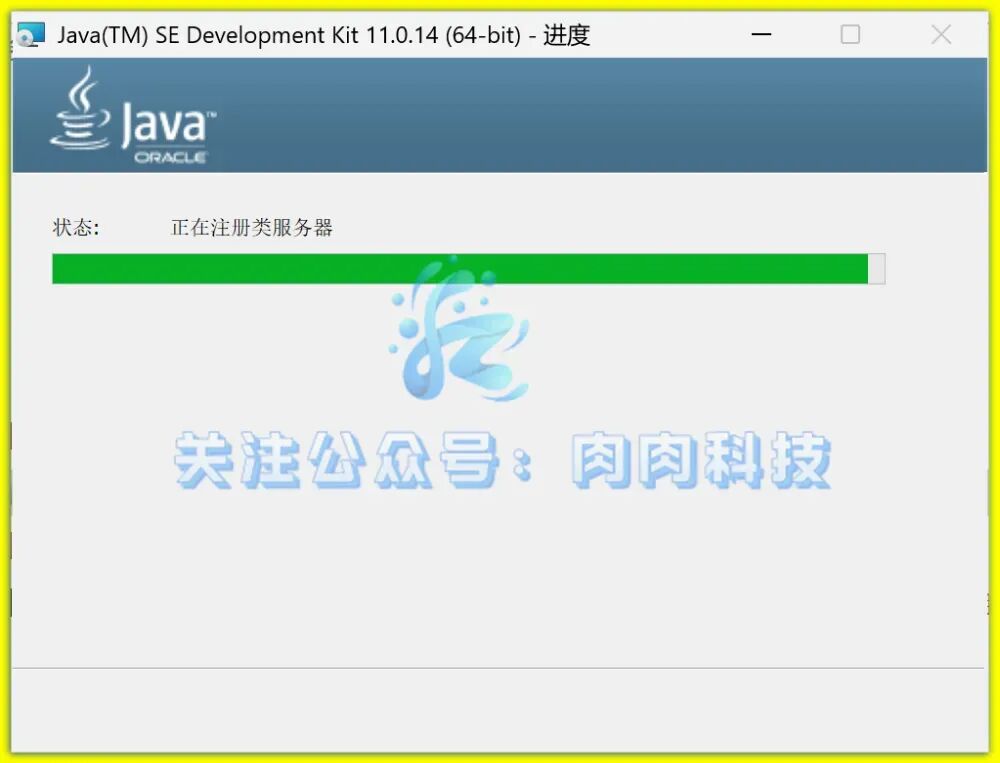
7.软件安装结束,点击【关闭】 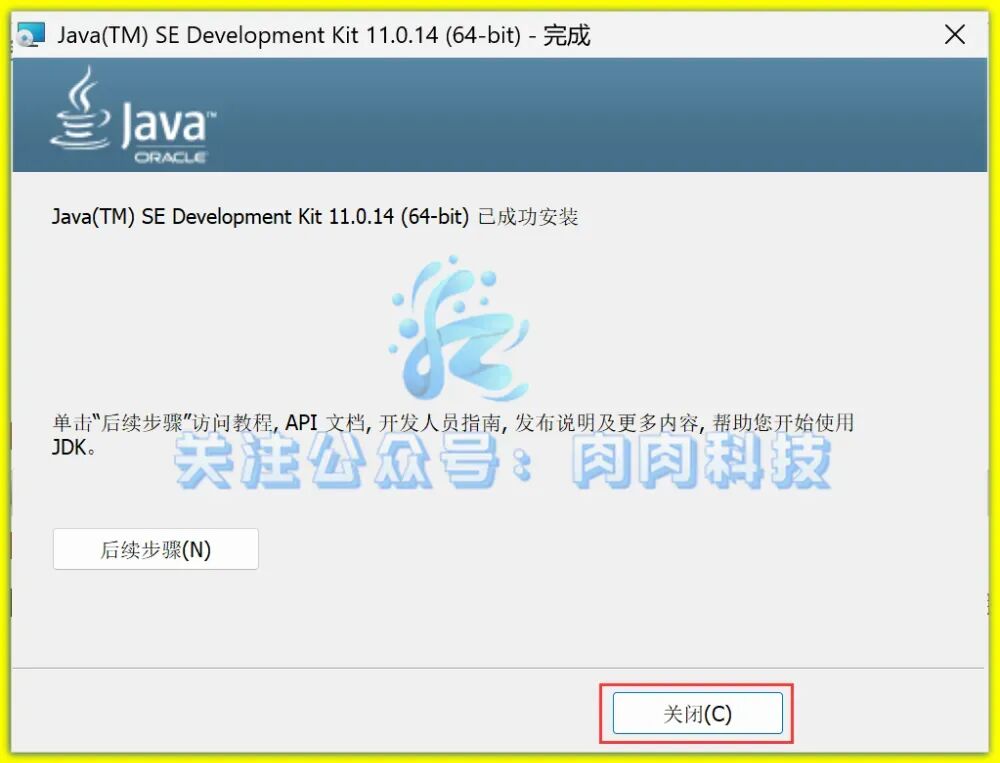
8.回到Crack文件夹,双击打开【Crack】文件夹 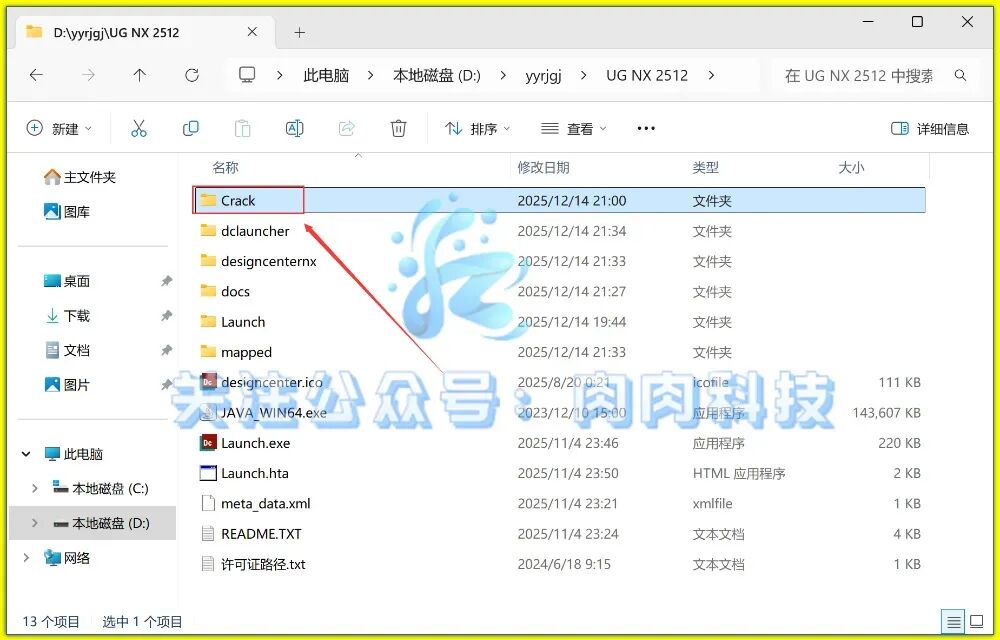
9.找到【ProgramData】文件夹,右键点击【复制】 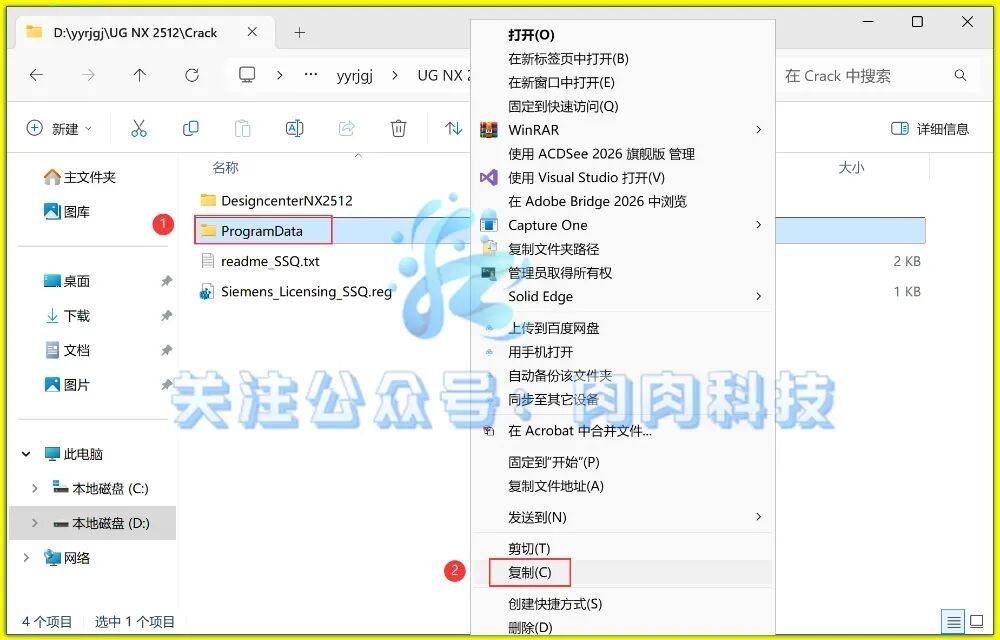
10.点击左侧【本地磁盘(C:)】,再右键空白区域,点击【粘贴】 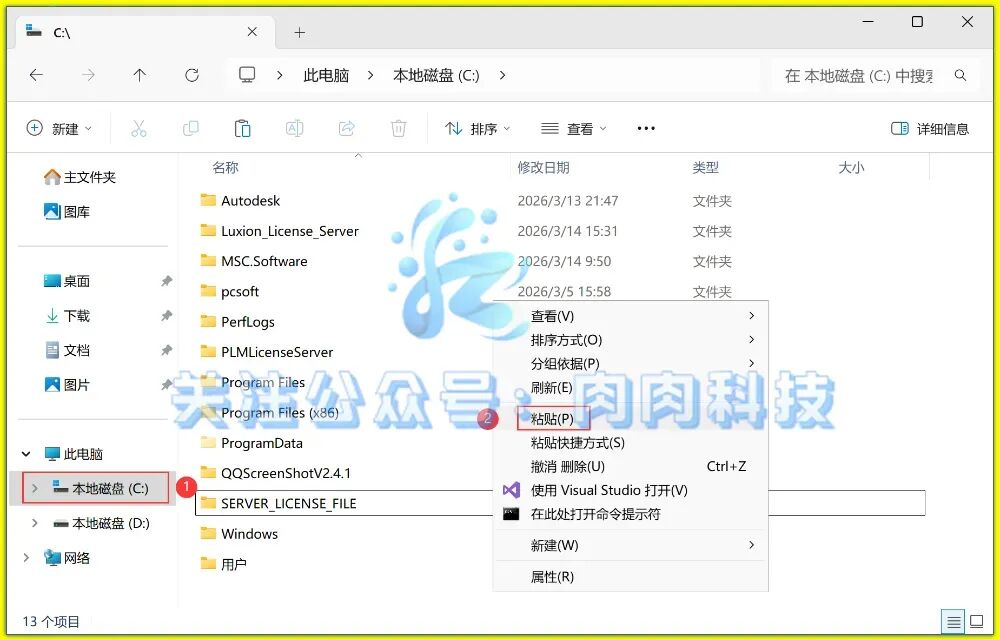
11.返回到Solid Edge 2026文件夹,找到【Launch.exe】安装程序,并右键点击【以管理员身份运行】 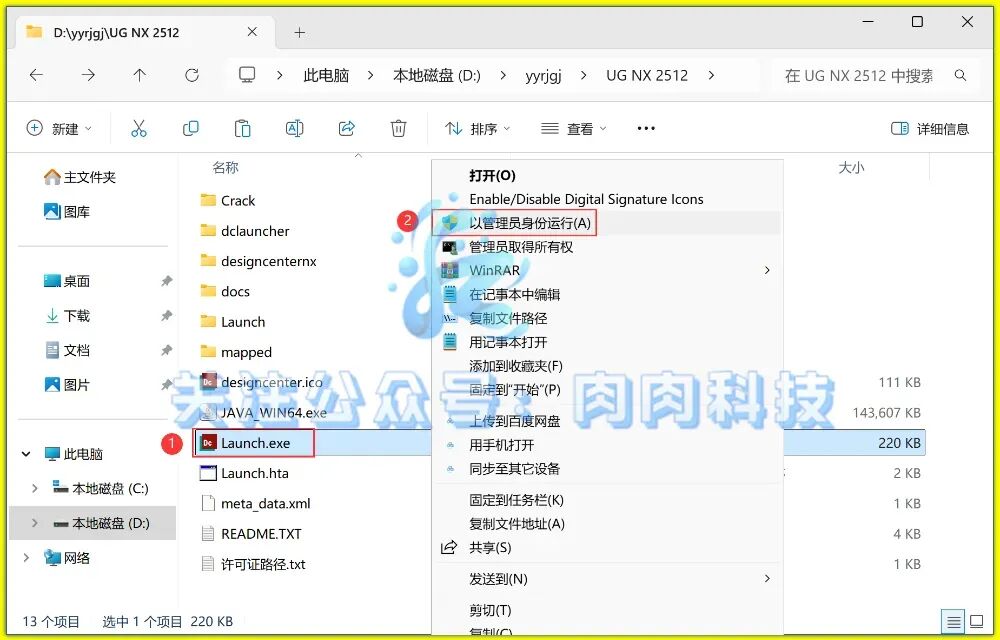
12.点击【安装Designcenter NX】 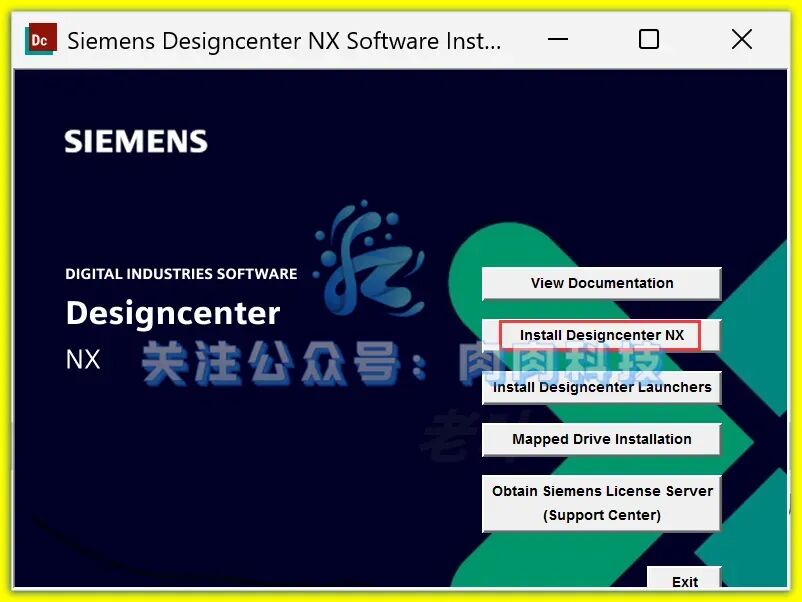
13.语言选择【中文(简体)】,再点击【确定】 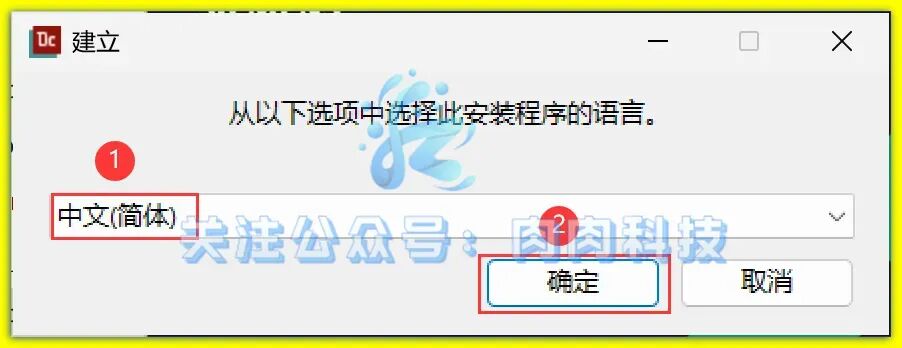
14.点击【下一步】 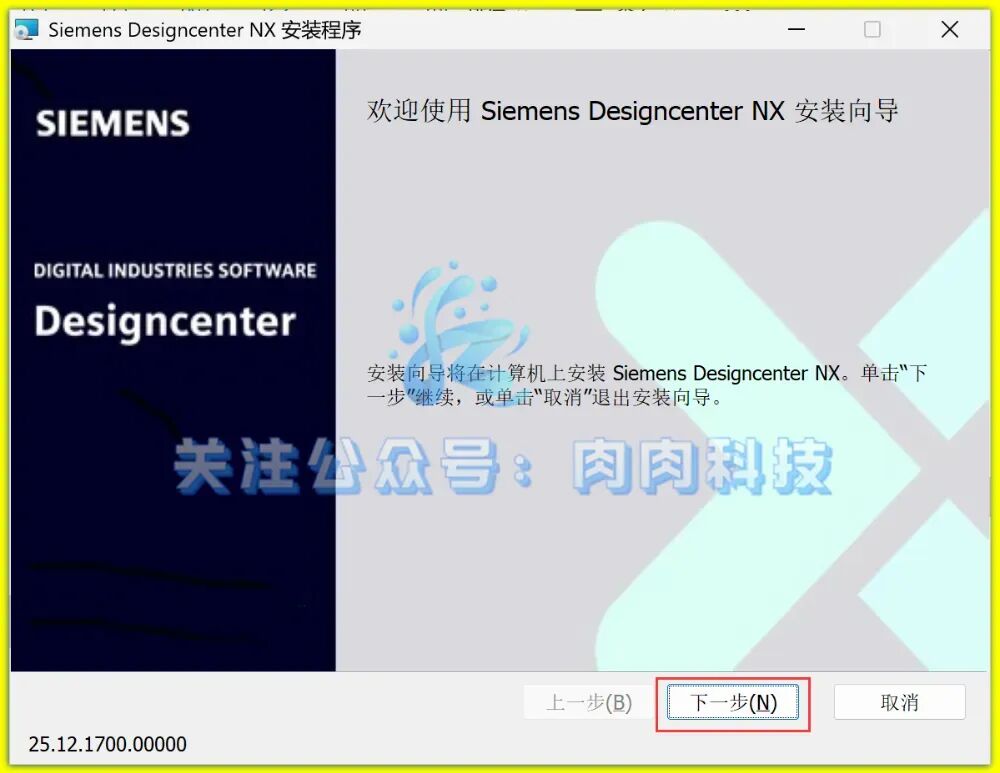
15.右键NX平台的【设置图标】,点击【所有功能安装在本地硬盘】 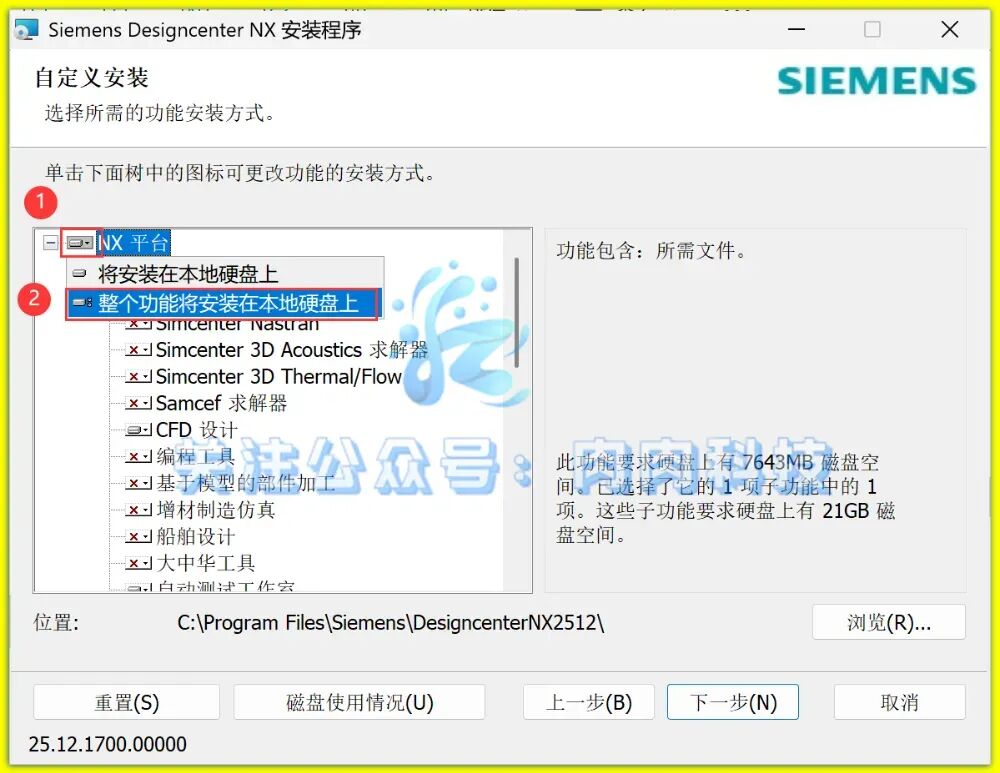
16.点击【浏览】 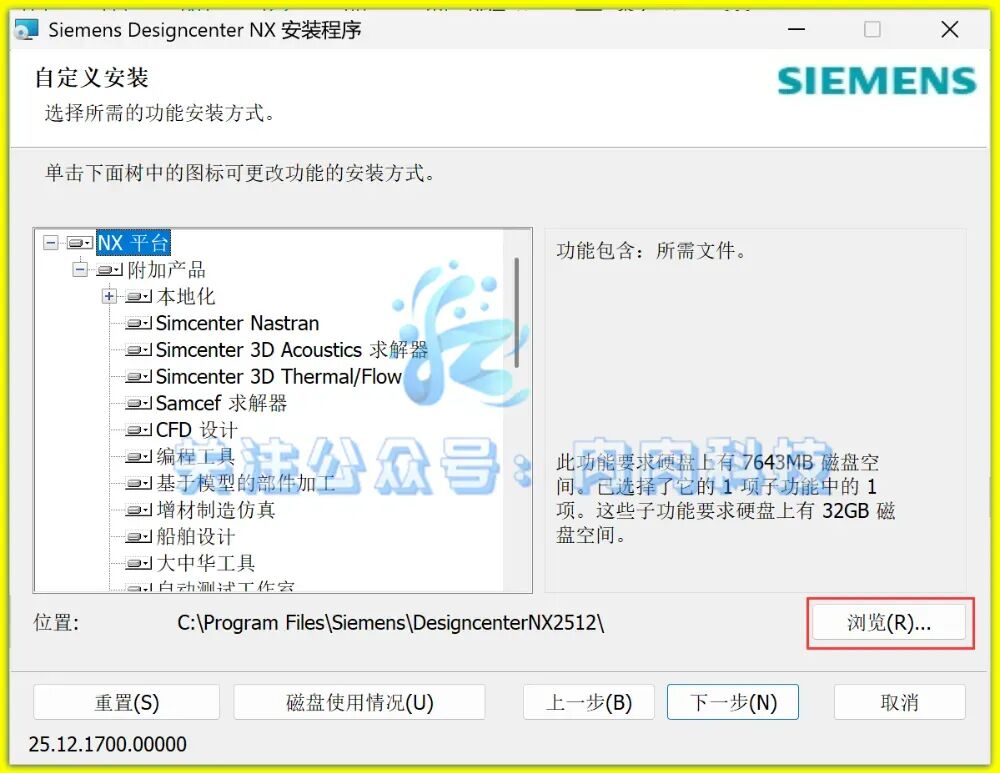
17.我把软件安装在D盘新建的一个文件夹里,可以直接选中安装路径开头的【C】并替换为【D】,文件夹名称建议与我一致,避免使用中文或空格,以防安装异常;再点击【确定】 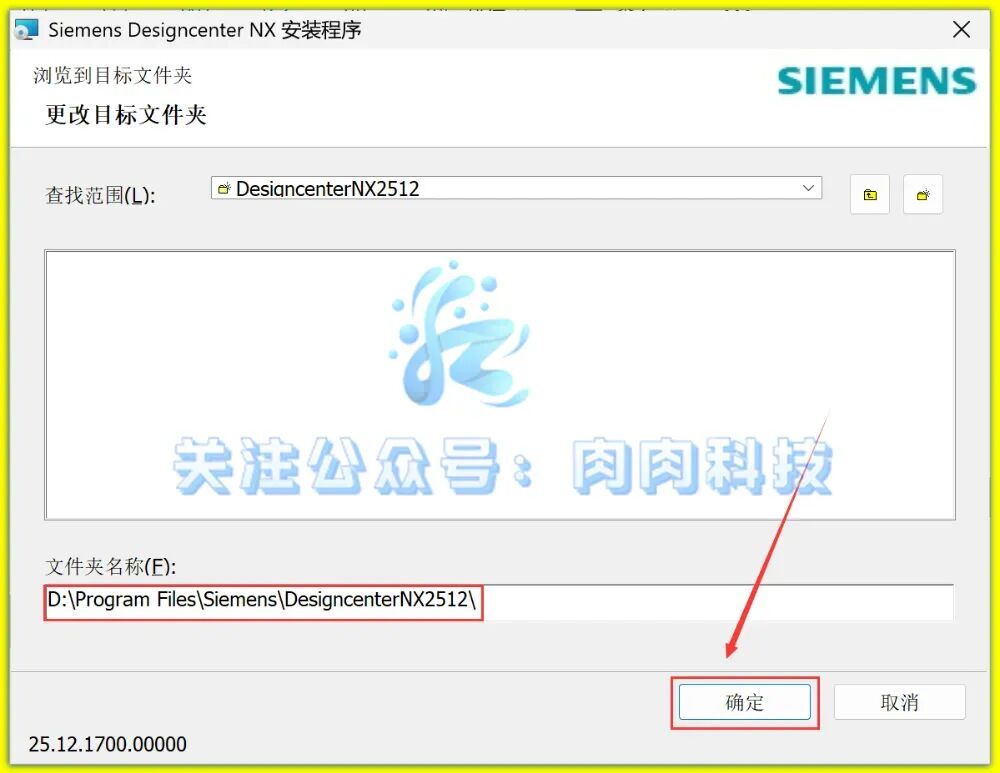
18.点击【下一步】 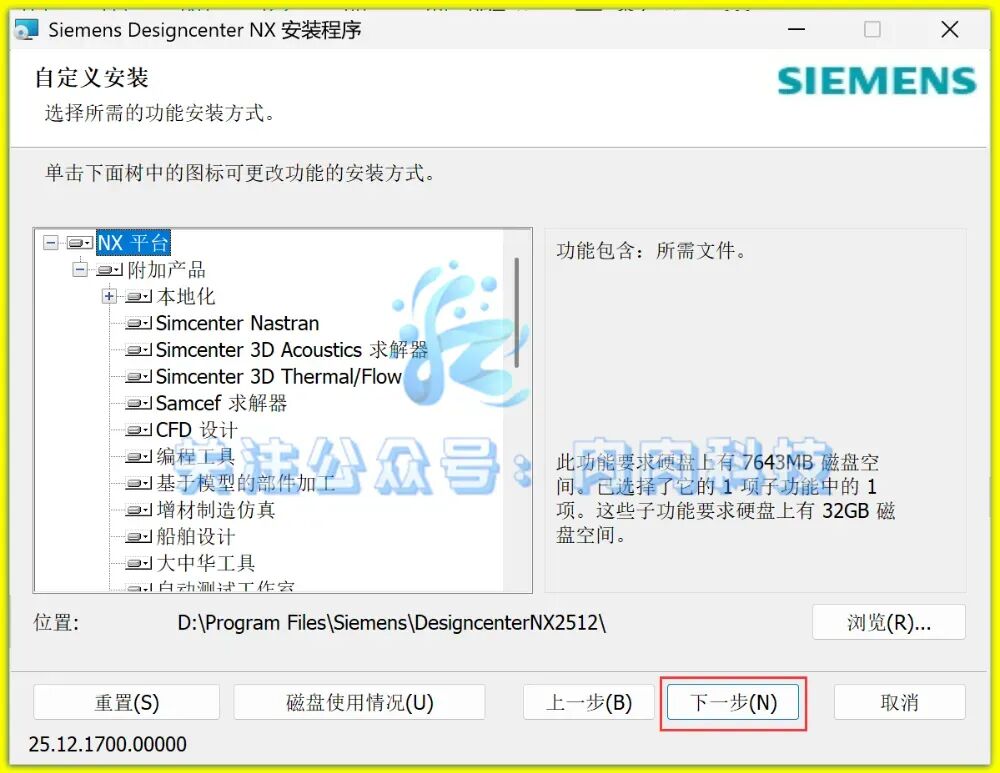
19.许可证文件或"端口@主机"输入:C:\ProgramData\Siemens\siemens_SSQ.dat,再点击【下一步】 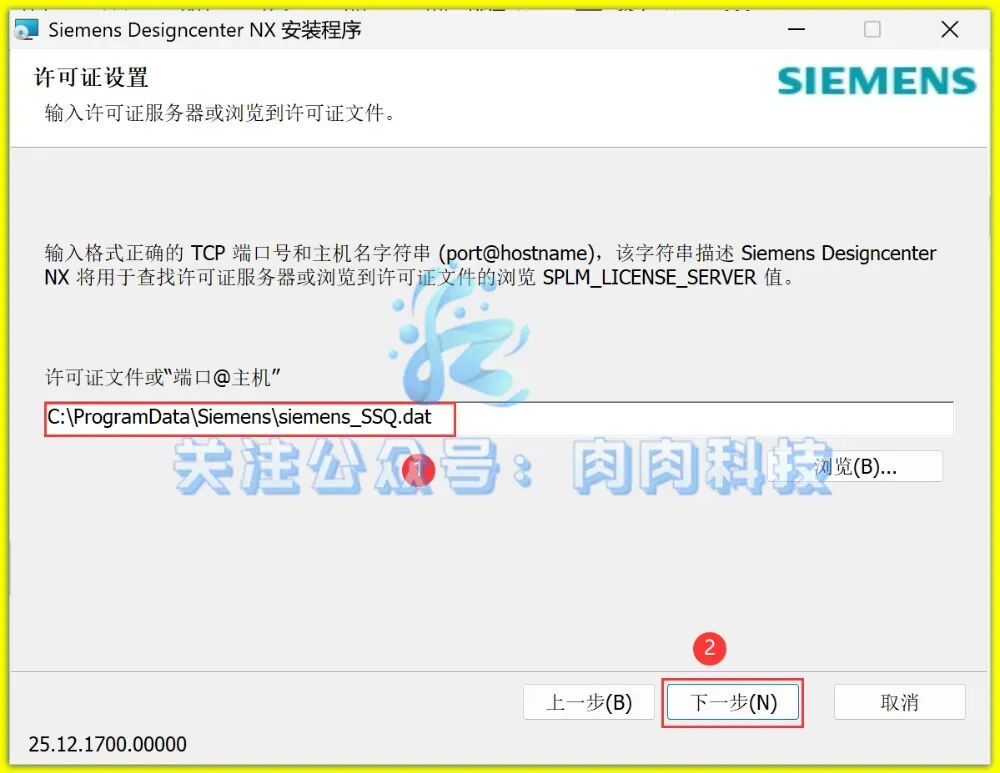
20.点击【下一步】 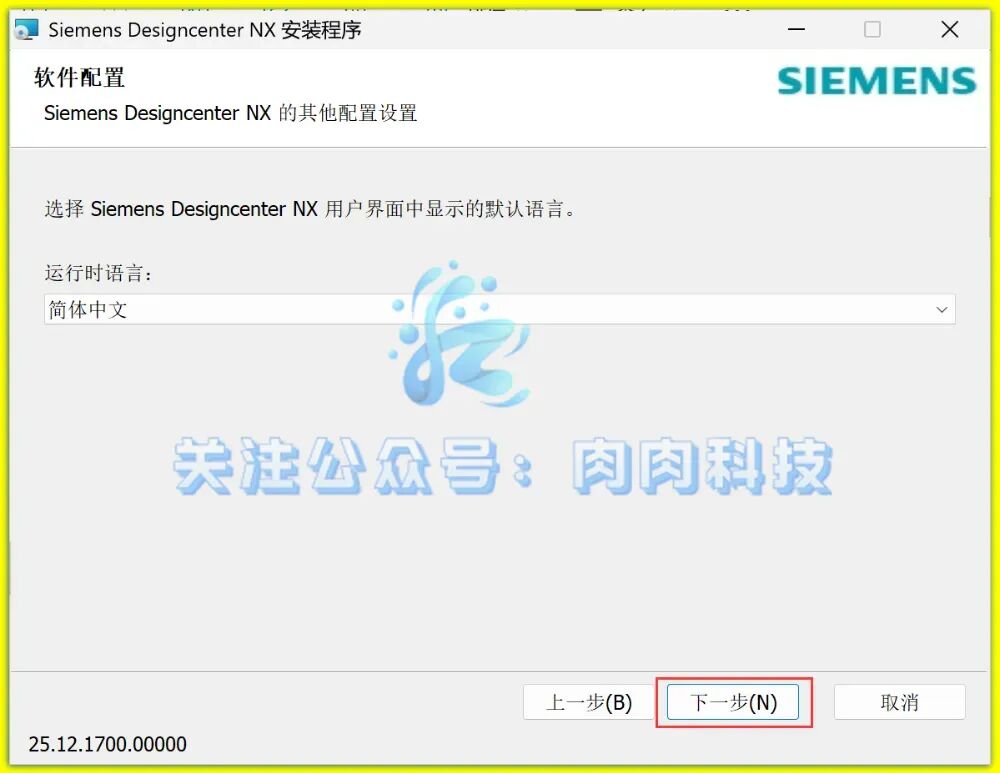
21.点击【安装】 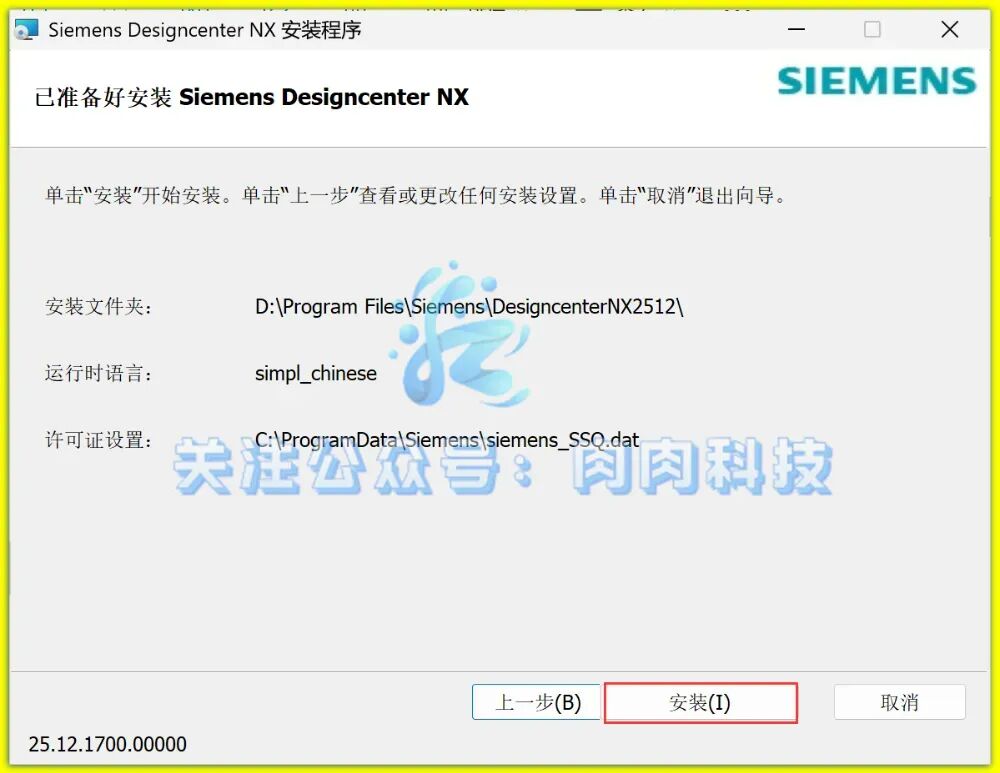
22.软件正在执行安装,保持耐心等待 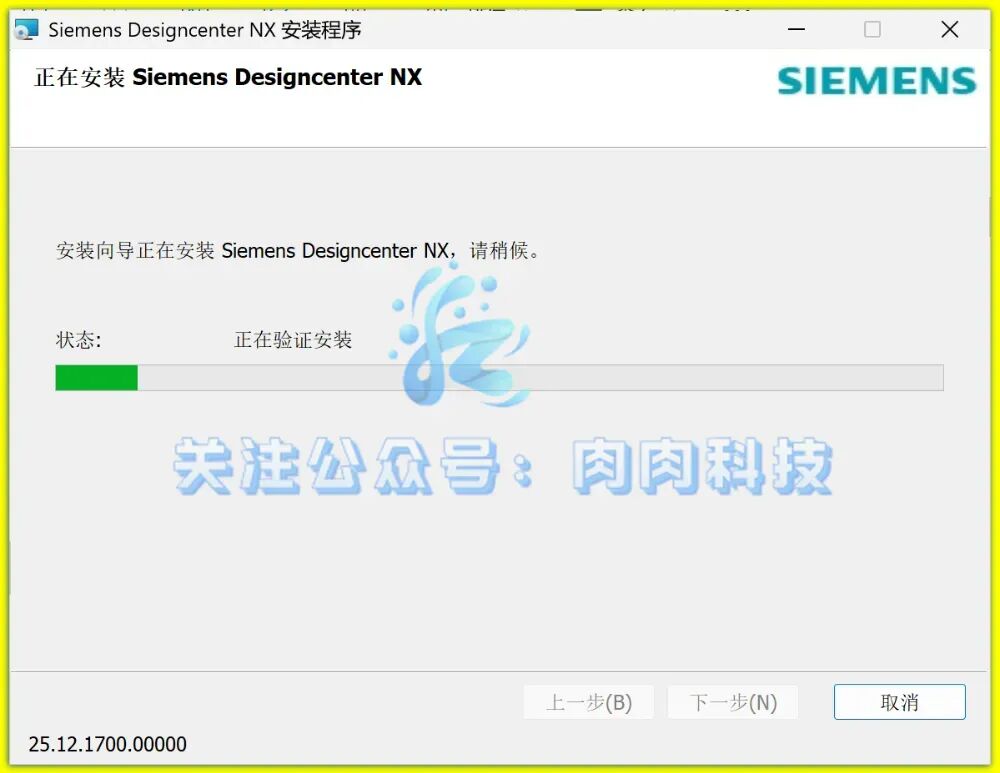
23.软件安装结束,点击【完成】 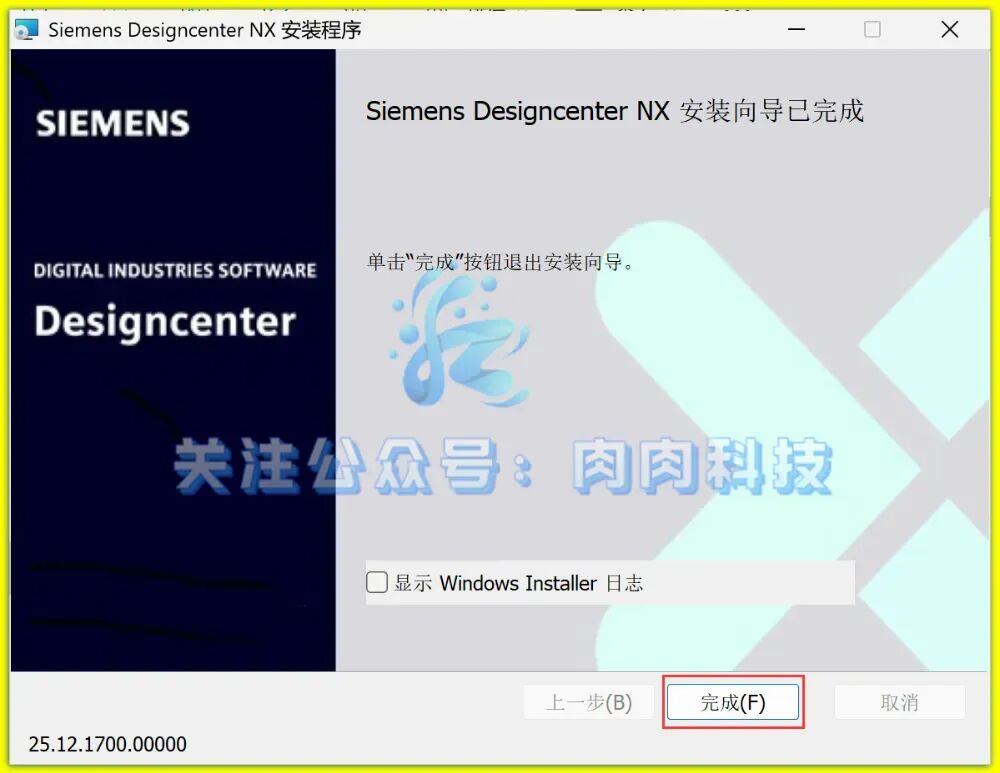
24.点击【退出】 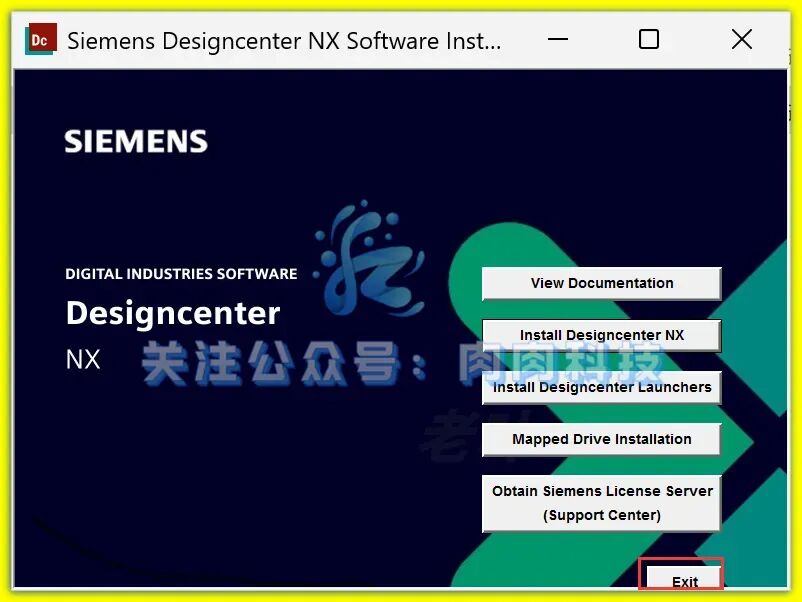
25.返回到Crack文件夹,找到【DesigncenterNX2512】文件夹,右键点击【复制】 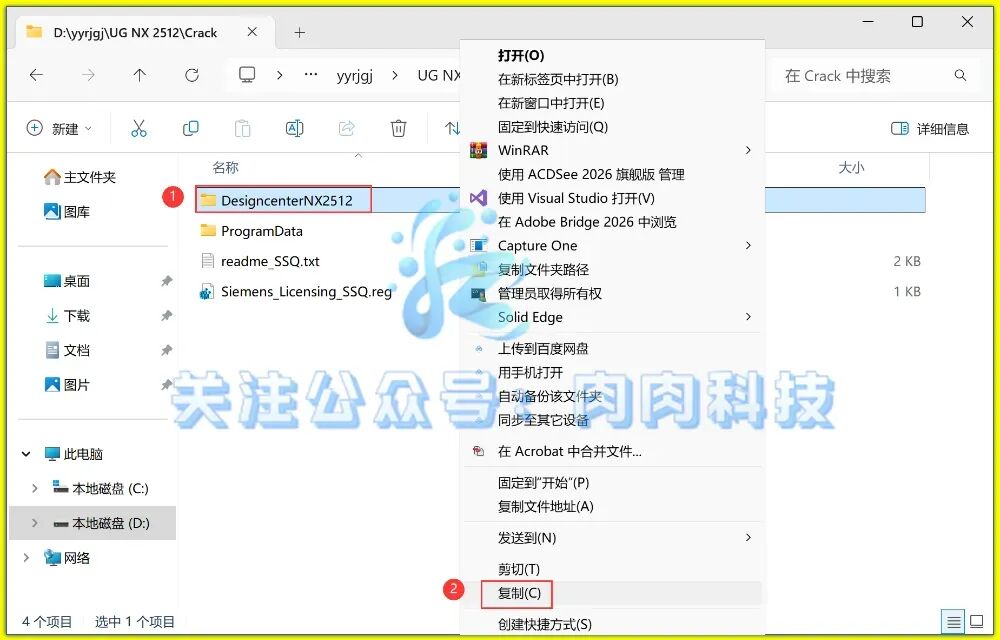
26.打开电脑本地路径:D:\Program Files \Siemens,再右键空白区域,点击【粘贴】 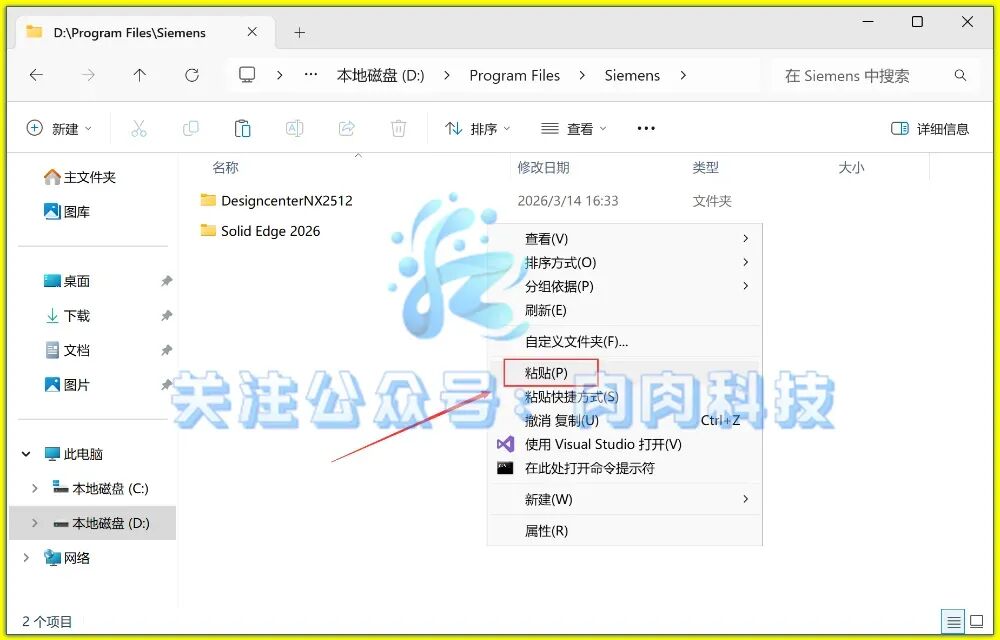
27.点击【替换目标文件】 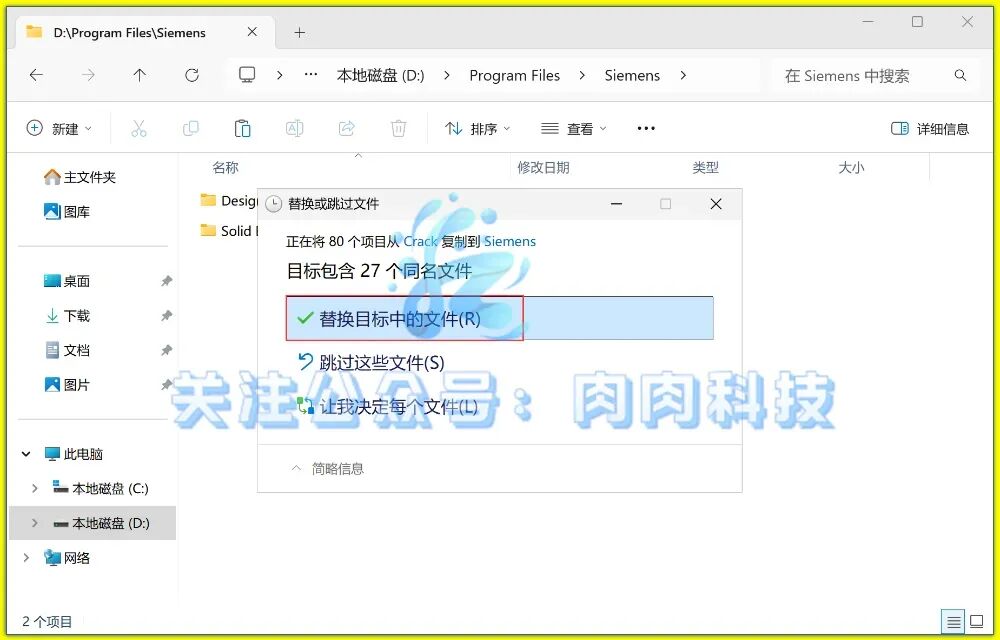
28.回到电脑桌面,点击【Windows徽标】,找到【Designcenter NX图标】,并长按鼠标左键将软件图标拖动到桌面,完成Designcenter软件快捷方式的创建 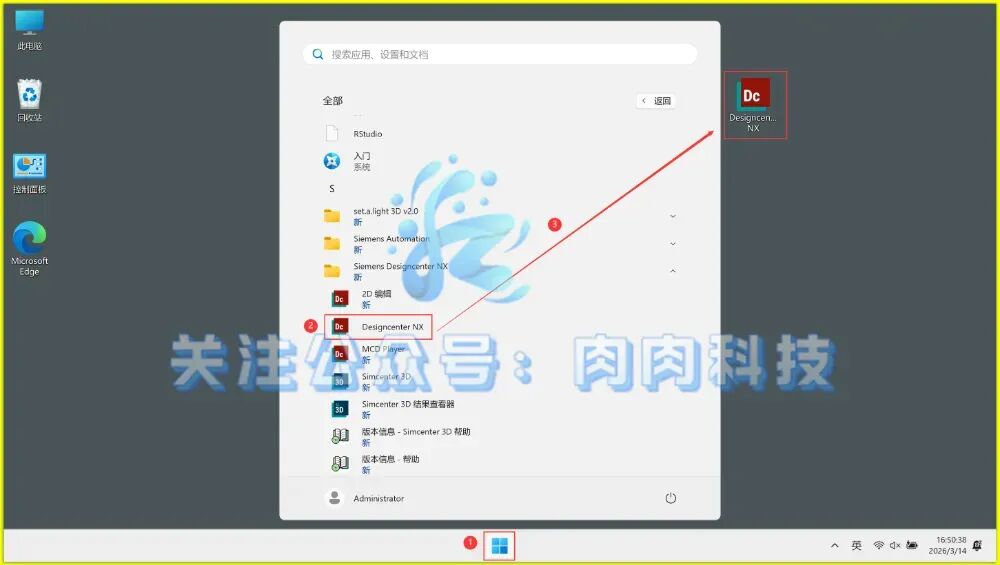
29.回到电脑桌面,双击【Solid Edge 2026软件快捷方式】,会自动启动软件 
30.点击【同意】 
31.软件成功打开,至此,Solid Edge 2026软件安装流程结束 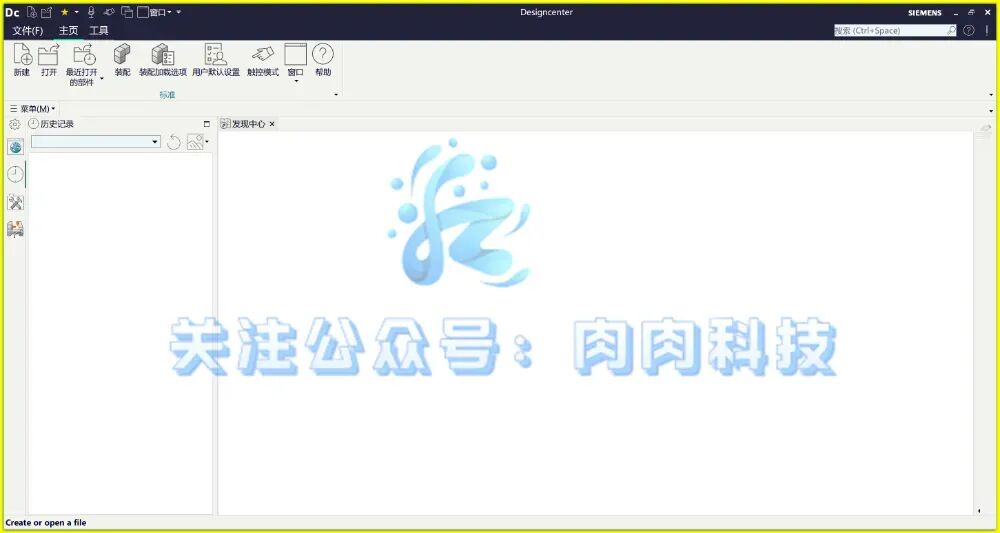
32.若对你有所帮助,请点赞、收藏、分享,谢谢!

UG NX(原名Unigraphics)是由西门子PLM Software开发的集成化CAD/CAM/CAE数字化产品开发系统,覆盖产品从概念设计到制造的全生命周期。以下是核心信息:核心功能:CAD设计:支持二维/三维实体建模、同步建模、钣金设计、模具设计(MoldWizard模块提供标准化模架库)及工业造型设计。 CAE仿真:集成结构分析、热力学仿真及虚拟验证,支持多学科协同设计。 CAM加工:提供数控编程、叶轮加工及检测编程,支持2-5轴铣削、车削等工艺。
软件名称:UG NX 2512
软件大小:16.3GB
系统要求:Win10/Win11等
软件下载:公众号內发送关键词:UGNX
公众号提供的所有资源均在网络收集,请于下载后的24小时内删除。如需体验更多乐趣,请支持正版。公众号提供用户下载的所有内容均来自互联网,仅限技术交流,不得用做商业用途。如有内容侵犯您的版权或其他利益的,请编辑邮件并加以说明联系我们,我们会在收到消息后24小时内处理。
本文来自网友投稿或网络内容,如有侵犯您的权益请联系我们删除,联系邮箱:wyl860211@qq.com 。

