Node.js | npm下载安装及环境配置教程
- 2026-10-25 08:24:06


Node.js | npm下载安装及环境配置教程

文案 | 浮生忆梦
npm 是 Nodejs 下的包管理器,在下载 Node.js 后自动安装,因此本文同时适合 Node.js / npm 的下载安装及环境配置。
01
软件安装
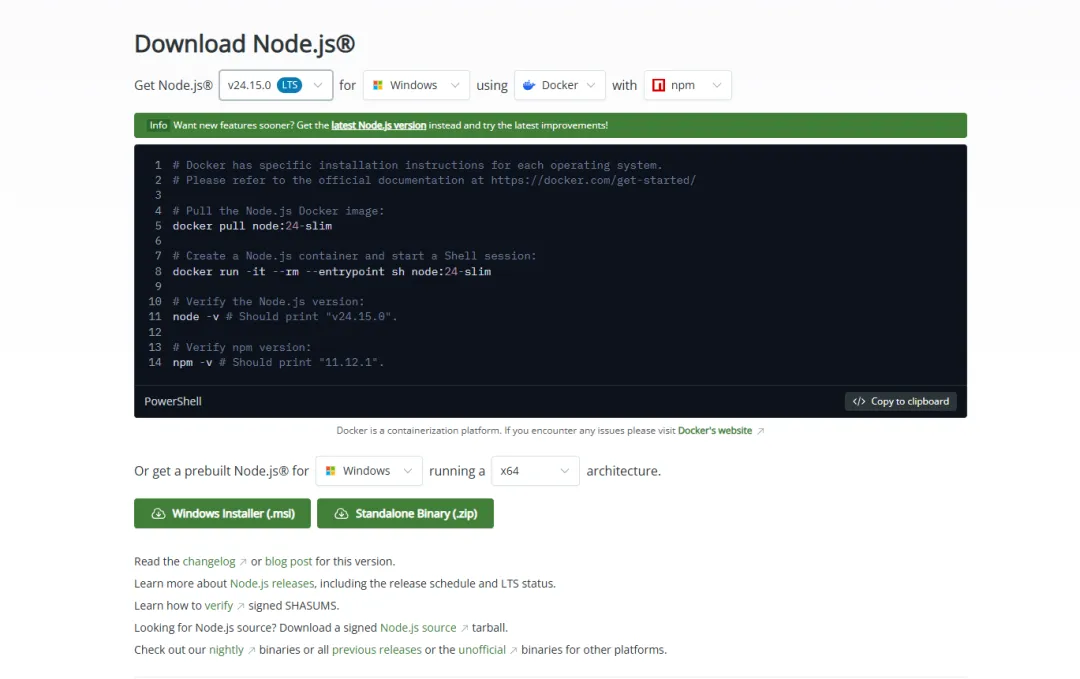
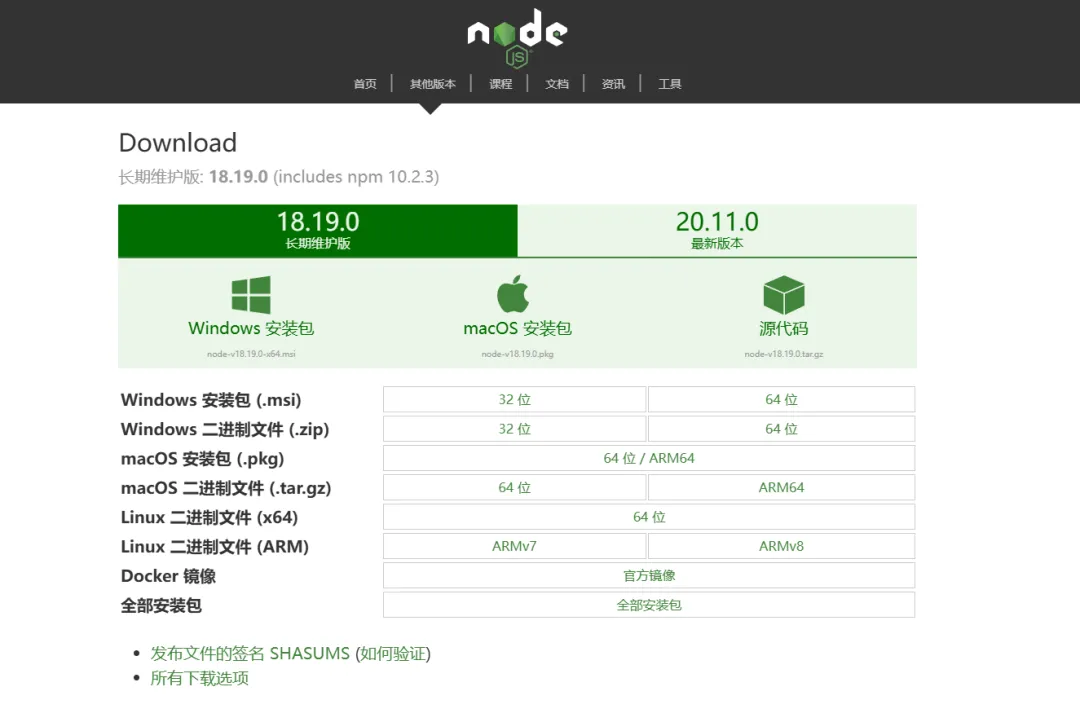
Node.js官网下载页:https://nodejs.org/en/download
1)进入下载页,选择需要的版本下载(建议选择“长期稳定版(LTS)”)。
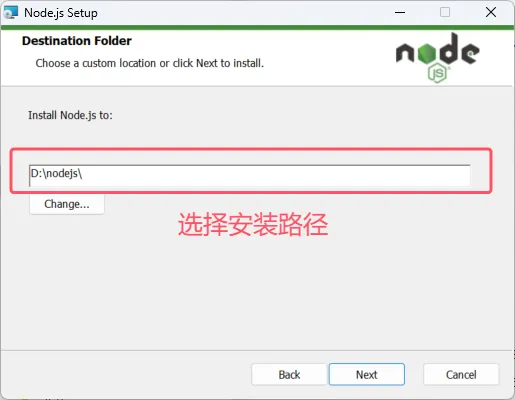
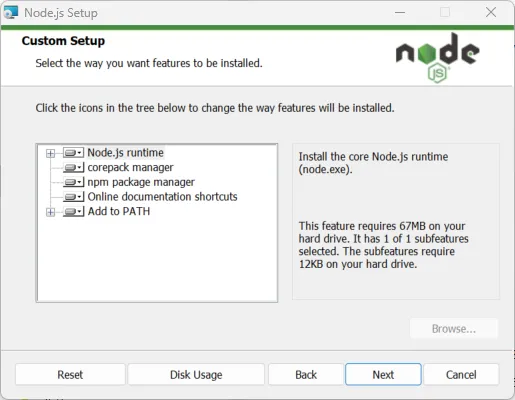
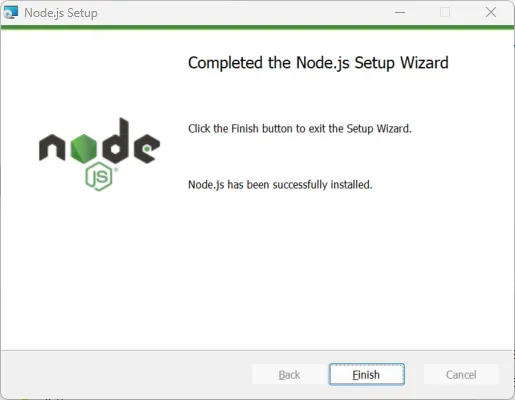
Node.js runtime :表示运行环境
npm package manager:表示npm包管理器
online documentation shortcuts :在线文档快捷方式
Add to PATH:添加到环境变量
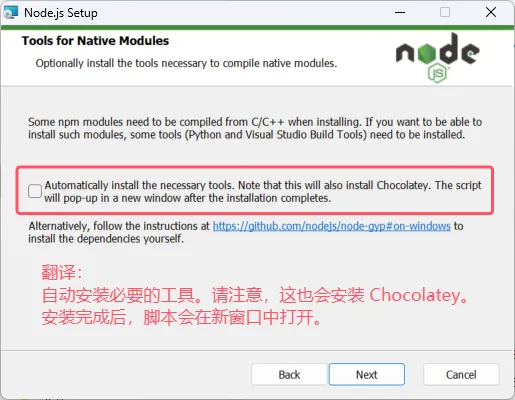
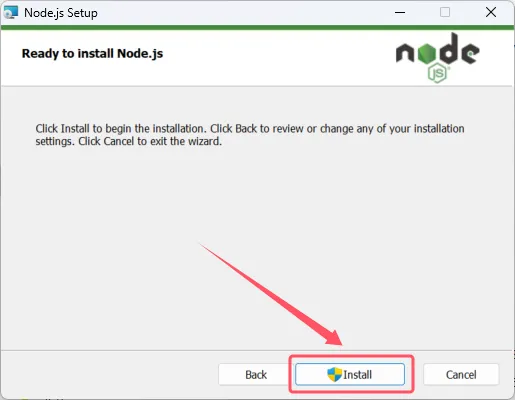
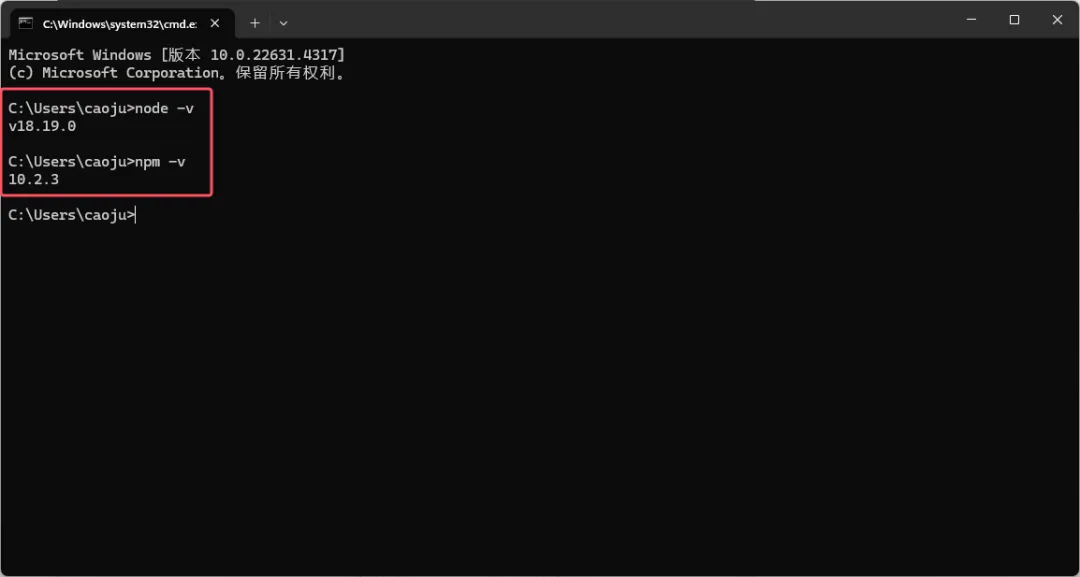
node -v:出现版本号即代表 Node.js 安装成功。
npm -v:出现版本号即代表 npm 安装成功。
02
配置环境变量
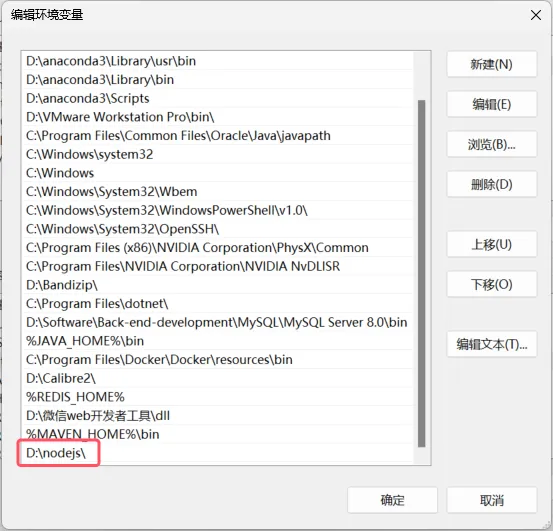
1)使用.msi格式的安装包在安装完 node.js 后会自动将程序添加到系统环境变量path中。
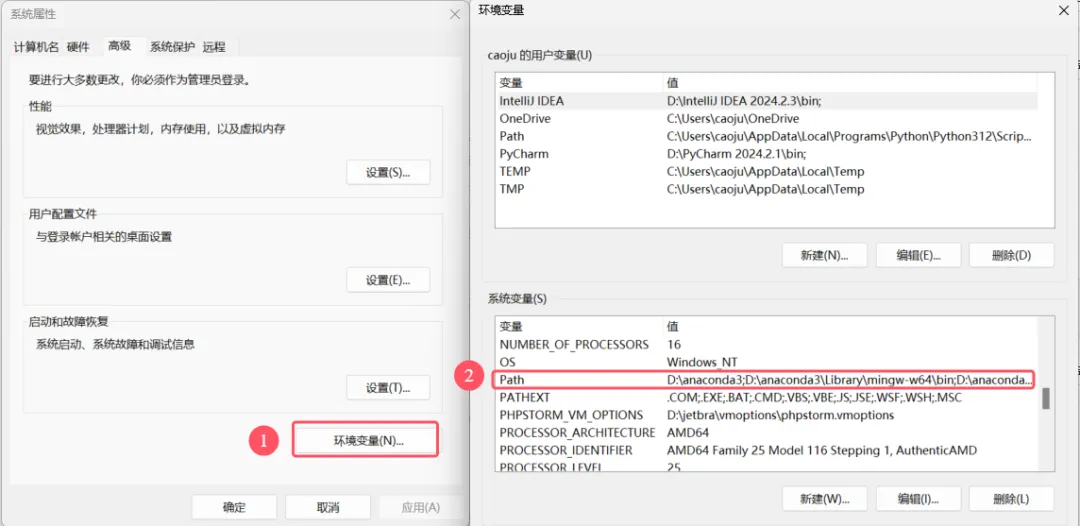
Win + i 键打开设置 > 系统 > 系统信息 > 高级系统设置 > 点击环境变量 > 找到系统变量中的path
03
配置包安装路径
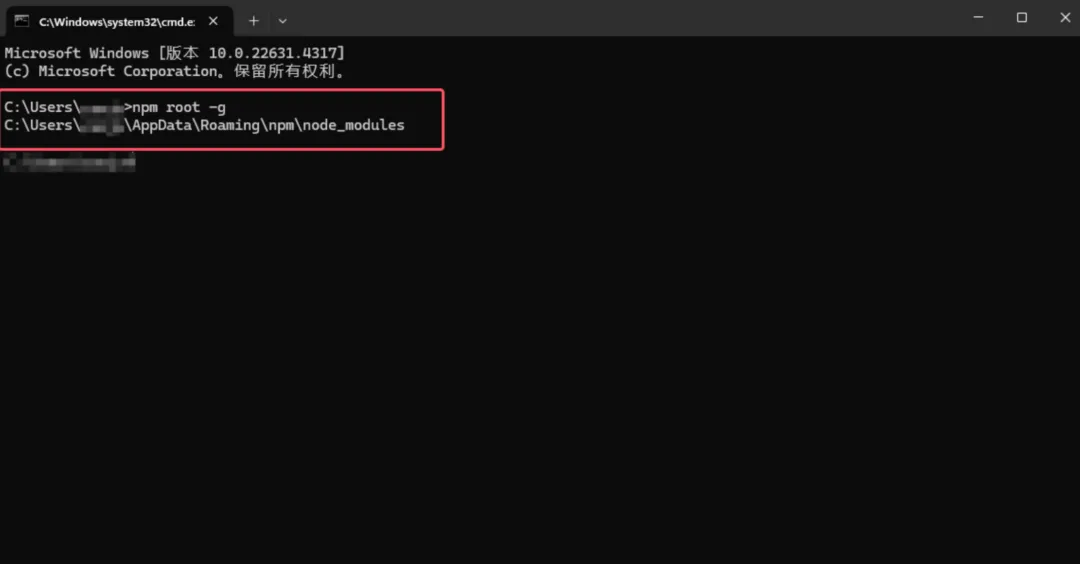
默认状况下,我们在执行npm install -g XXXX时,下载了一个全局包,这个包的默认存放路径C:\Users\Administrator\AppData\Roaming\npm\node_modules下。
通过npm root -g查看存放路径:
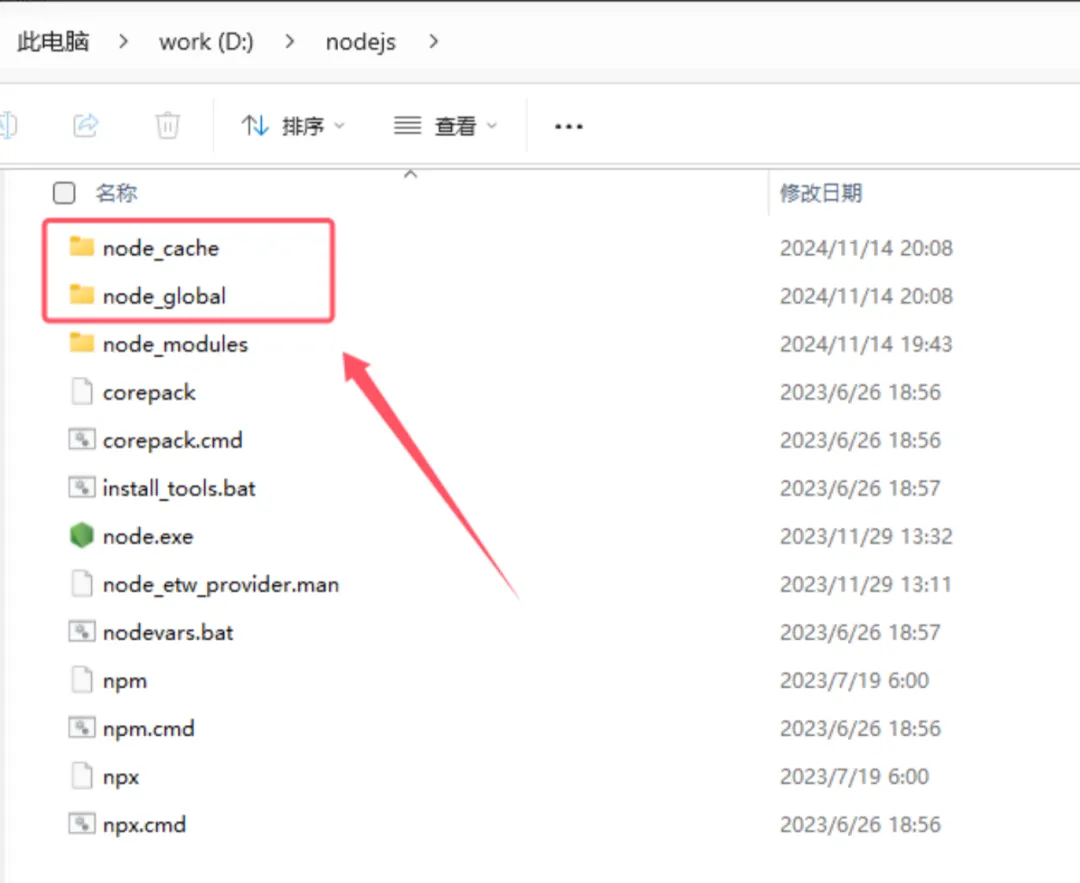
1)打开安装的目录(默认安装情况下在C:\Program Files\nodejs)
在安装目录下新建两个文件夹【node_global】和【node_cache】
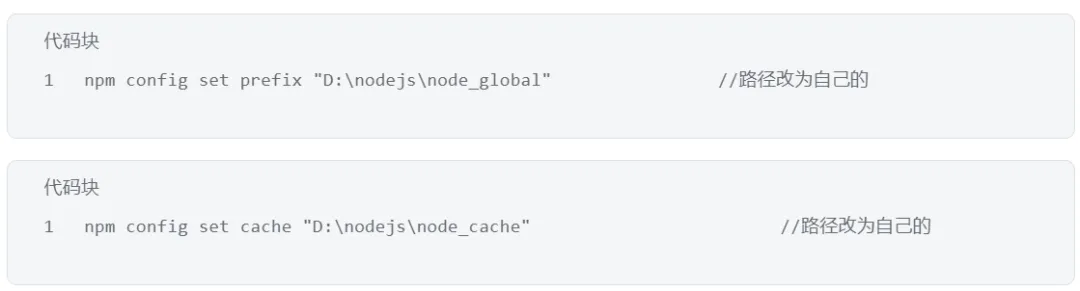
2)使用管理员权限打开cmd,依次执行以下命令(注意好对应关系):
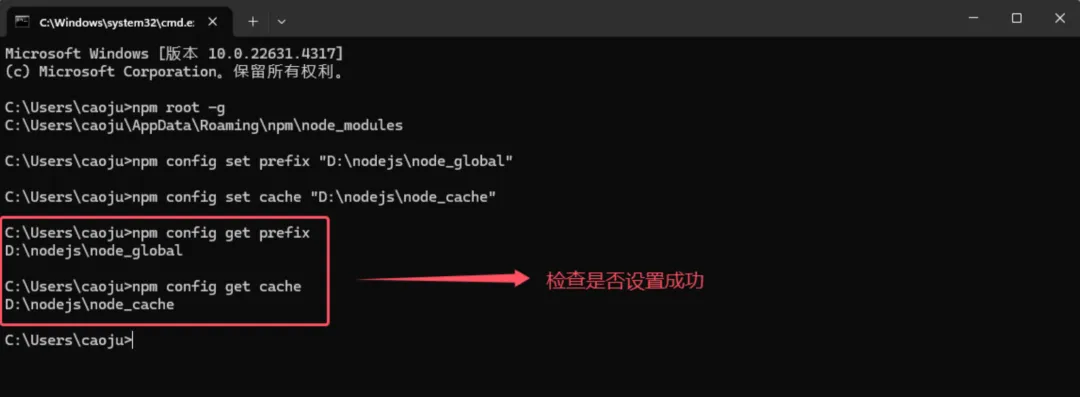
通过以下命令检查是否设置成功:

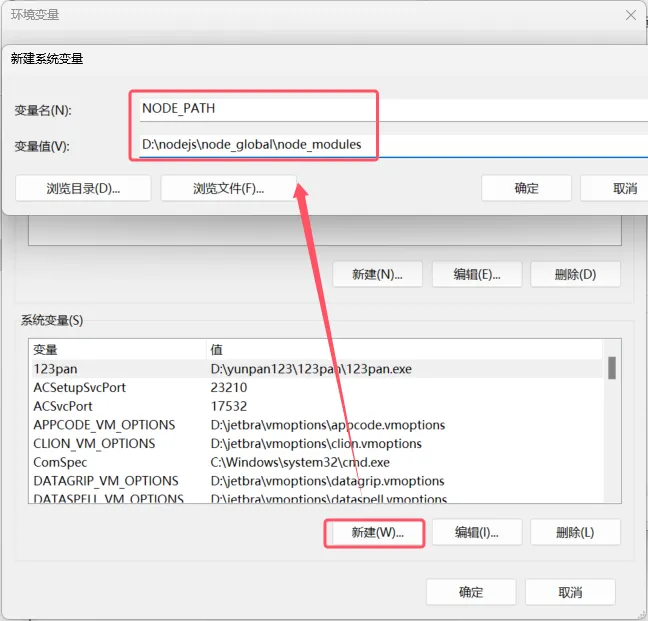
3)再次打开“高级系统设置”中的“环境变量”,新建“系统变量:
变量名:NODE_PATH
变量值:D:\nodejs\node_global\node_modules
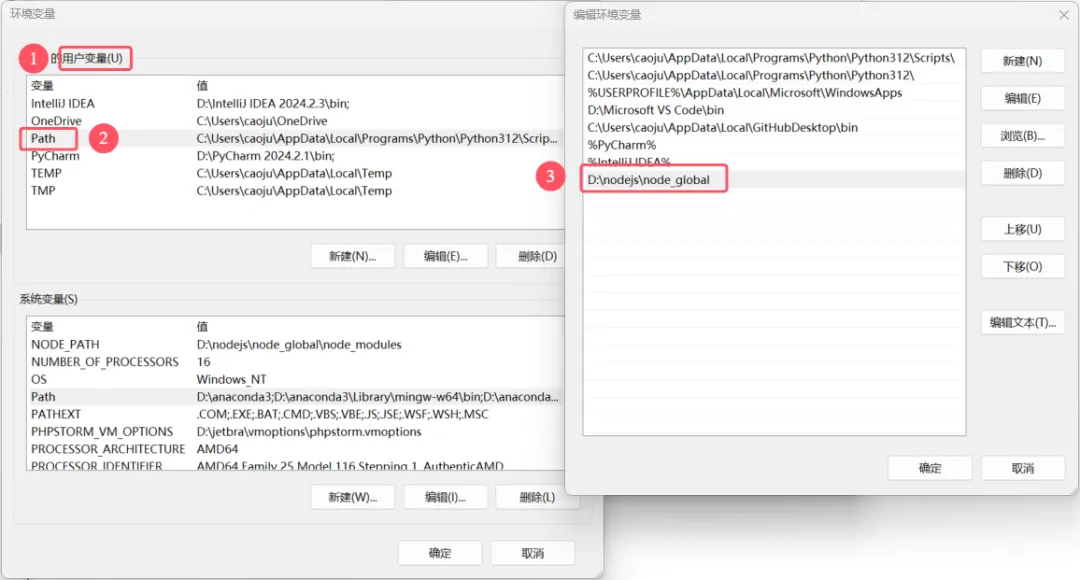
4)打开“用户变量”中的Path,修改C:\Users\caoju\AppData\Roaming\npm为D:\nodejs\node_global(自己的node_global位置)
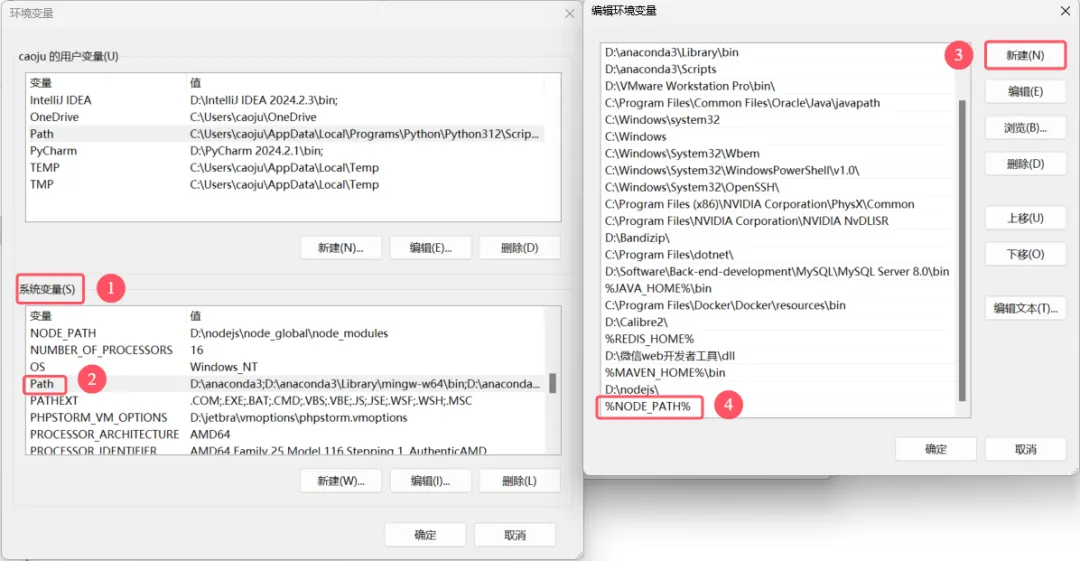
5)打开“系统变量”中的Path,新建%NODE_PATH%。
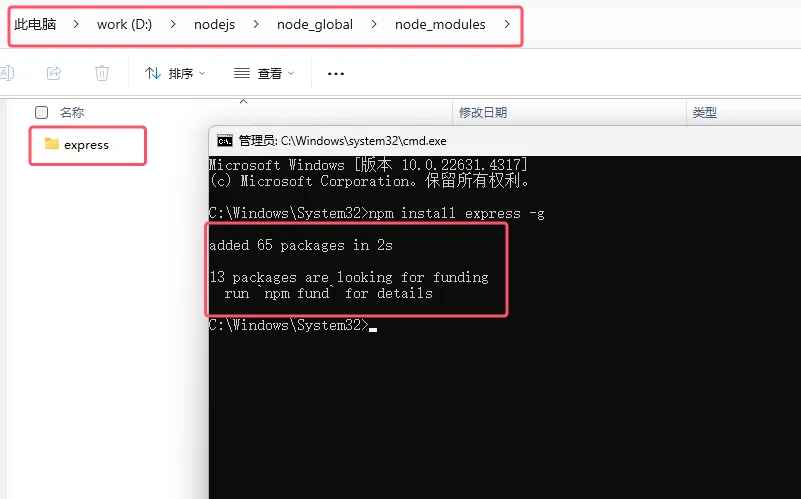
6)测试:全局安装一个最常用的 express 模块进行测试(使用管理员方式打开cmd)
PS:如果此步遇到卡顿无法下载,可以先根据下一步配置好国内镜像加速后再尝试安装。

04
配置镜像加速
1)cmd输入以下命令:

查看是否成功(获取 npm 的全局安装路径):

可以看到我们配置的node_global\node_modules路径下已经成功安装:
附录:
2024最新版Node.js下载安装及环境配置教程【保姆级】_nodejs下载-CSDN博客
node.js安装及环境配置超详细教程【Windows系统安装包方式】_node实现默认让软件装在appdata-CSDN博客
END

